Roland JUNO-DS - Handleiding synthesizer
- 1 Paneelbeschrijvingen
- 2 Overzicht
-
3
Het apparaat bespelen
- 3.1 De stroom uitschakelen
- 3.2 Een enkele toon afspelen (Patch-modus)
- 3.3 Meerdere geluiden tegelijk afspelen (Performance Mode)
- 3.4 De toetsaanslag wijzigen (KEY TOUCH)
- 3.5 Het toonaardbereik in stappen van een halve toon verschuiven (Transpose)
- 3.6 De toonhoogte van het keyboard in stappen van één octaaf wijzigen (Octave Shift)
- 3.7 De bedieningsknoppen gebruiken om het geluid te variëren
- 3.8 Favoriete geluiden registreren op een knop (FAVORITE)
- 3.9 Arpeggio's spelen (ARPEGGIO)
- 3.10 Optreden met stem van een microfoon
- 4 Een sample importeren en afspelen op het keyboard (SAMPLE IMPORT)
- 5 Ritmes afspelen
- 6 Audiobestanden afspelen (audiospeler)
- 7 Patronen afspelen/opnemen (PATROONSEQUENCER)
-
8
Algemene instellingen voor het apparaat
- 8.1 Systeeminstellingen maken (SYSTEM)
-
8.2
Handige functies (UTILITY)
- 8.2.1 USB-flashdrive initialiseren (FORMAT USB MEMORY)
- 8.2.2 JUNO-DS data opslaan op USB-flashdrive (BACKUP)
- 8.2.3 Opgeslagen data van USB-flashdrive terugzetten in de JUNO-DS (RESTORE)
- 8.2.4 JUNO-Di back-updata in het apparaat laden (RESTORE (JUNO-Di))
- 8.2.5 Terugkeren naar de fabrieksinstellingen (FACTORY RESET)
- 8.3 De demo songs afspelen
- 9 Probleemoplossing
- 10 Foutmeldingen
- 11 De ferrietkern bevestigen
- 12 Lijst met sneltoetsen
- 13 Belangrijkste specificaties
- 14 Referenties
- 15 Download handleiding
- 16 In andere talen
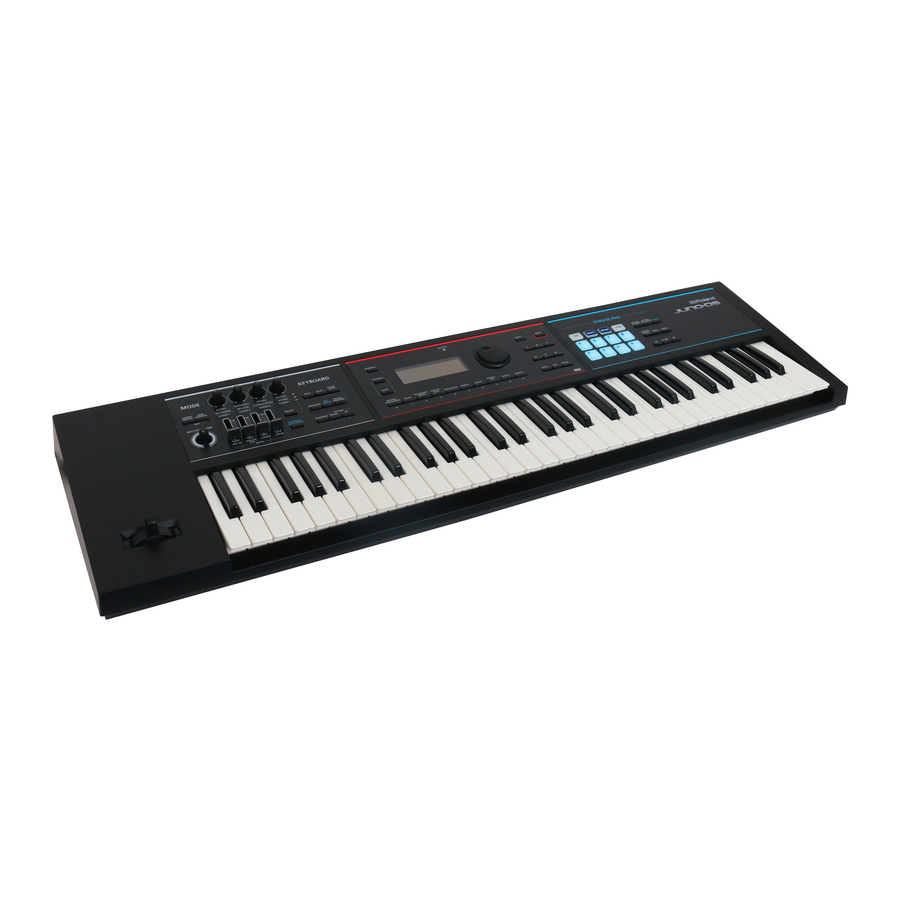
Paneelbeschrijvingen
Bovenpaneel

| Controller | Uitleg |
| 1 MODE | |
| [SAMPLE IMPORT] button | Wordt gebruikt om een audiobestand (sample) in de JUNO-DS te importeren. |
| [DAW CONTROL] button | Wordt gebruikt om DAW-software vanaf de JUNO-DS te bedienen. Raadpleeg voor details "Parameter Guide (English)" (PDF). |
| MEMO Je kunt naar het scherm EDIT MENU gaan door gelijktijdig op de knoppen [SAMPLE IMPORT] en [DAW CONTROL] te drukken. | |
| 2 | |
| Control-knoppen | Bedienen de parameters die je hebt geselecteerd met de [SELECT] button (knop). |
| [SELECT] button | Selecteert de groep parameters die worden bediend met de Control-knoppen. |
| [MIC IN] LEVEL slider | Past het volume aan van de input van de MIC INPUT jack. |
| [PHRASE PAD] LEVEL slider | Past het volume aan van het ritmepatroon / de audiospeler. |
| [LOWER] LEVEL slider | Split: Past het volume aan van het onderste deel. Dual: Past het volume aan van partij 2. |
| [UPPER] LEVEL slider | Split: Past het volume aan van het bovenste deel. Dual: Past het volume aan van partij 1. |
| [VOCODER/AUTO PITCH] button | Opent instellingen voor de Vocoder-functie en de Auto Pitch-functie. |
| 3 KEYBOARD | |
| [SPLIT] button | Schakelt de split-functie in/uit. |
| [DUAL] button | Schakelt de dual-functie in/uit. |
| [SUPER LAYER] button | Schakelt de super layer-functie in/uit. |
| [ARPEGGIO] button | Schakelt de arpeggiator in/uit. |
| [KEY TOUCH] button | Wordt gebruikt om de aanslaggevoeligheid van het toetsenbord te wijzigen. Afhankelijk van de KEY TOUCH-instelling is de [KEY TOUCH] button (knop) verlicht of niet. |
| [PATCH/PERFORM] button | Wanneer deze button (knop) aan is (verlicht), bevindt de JUNO-DS zich in de Performance-modus. Wanneer deze button (knop) uit is (niet verlicht), bevindt de JUNO-DS zich in de Patch-modus. |
| [TRANSPOSE] button | Houd deze button (knop) ingedrukt en gebruik de OCTAVE [DOWN] [UP] buttons (knoppen) om het toonhoogtebereik in stappen van een halve toon te verhogen of te verlagen. |
| OCTAVE [DOWN] [UP] buttons | Verhoog of verlaag het toonhoogtebereik in stappen van een octaaf. |
| 4 | |
| [NUMERIC] button | Wanneer deze button (knop) aan is (verlicht), kun je de [0]–[9] buttons (knoppen) gebruiken om numerieke waarden in te voeren. |
| [FAVORITE] button | Schakelt de Favorite-functie in/uit. |
| [BANK] button | Wanneer deze button (knop) aan is (verlicht), kun je de [0]–[9] buttons (knoppen) gebruiken om Favorite-banken te selecteren. |
| BATTERY-indicator | De indicatie verandert afhankelijk van de resterende batterijduur. |
| Display | Toont verschillende informatie afhankelijk van de bewerking. |
| Value dial | Wijzigt een waarde. Als je de [SHIFT] button (knop) ingedrukt houdt en aan de dial draait, verandert de waarde sterker. |
| [DRUMS/PERCUSSION]– [SAMPLE] (Category) buttons ([0]–[9] buttons) | Selecteer categorieën (typen) geluid (zoals patches of drumkits). Je kunt ook de Value dial gebruiken om andere geluiden binnen dezelfde categorie te selecteren. * Wanneer de [NUMERIC] button (knop) aan is (verlicht), werken deze buttons (knoppen) als [0]–[9] buttons (knoppen) om numerieke waarden in te voeren. |
| [MENU] button | Geeft een menuscherm weer. |
| [WRITE] button | Slaat de gewijzigde instellingen op in het interne geheugen. |
| [–] [+] buttons | Wijzigt een waarde. * Als je een van deze buttons (knoppen) indrukt terwijl je de andere ingedrukt houdt, verandert de waarde sneller. Als je een van deze buttons (knoppen) indrukt terwijl je de [SHIFT] button (knop) ingedrukt houdt, verandert de waarde sterker. |
[  ] [ ] [  ] [ ] [  ] [ ] [  ] buttons ] buttons | Verplaats de cursorpositie omhoog/omlaag/links/rechts. |
| [SHIFT] button | Opent het bijbehorende bewerkingsscherm wanneer deze samen met een andere button (knop) wordt ingedrukt. |
| [EXIT] button | Verlaat een scherm of annuleert een bewerking. |
| [ENTER] button | Wordt gebruikt om een bewerking uit te voeren. |
| 5 PHRASE PAD | |
| [TAP] button | Stelt het tempo in op het interval waarmee je deze button (knop) indrukt tijdens het afspelen van een patroon. |
| [MUTE] button | Dempt de opgegeven track bij gebruik van de patroonsequencer. |
| [ERASE] button | Wist het opgenomen patroon of een deel van het patroon bij gebruik van de patroonsequencer. |
| [LOOP] button | Schakelt loop afspelen/opnemen in/uit bij gebruik van de patroonsequencer. |
| Pads [1]–[8] | Speel frasen (ritmepatronen / patronen / samples) af die zijn toegewezen aan de pads. |
| [RHYTHM PATTERN] button | Druk op deze button (knop) om ritmepatronen te gebruiken. |
| [PATTERN SEQUENCER] button | Druk op deze button (knop) om de patroonsequencer te gebruiken. |
| [AUDIO] button | Druk op deze button (knop) om de "audiospeler" te gebruiken, die audiobestanden afspeelt vanaf een USB-flashstation. |
| [PATTERN LENGTH] button | Wijzigt het aantal maten in het patroon. |
| [TEMPO] button | Past het tempo aan. |
| [MIXER] button | Specificeert bij gebruik van de patroonsequencer instellingen zoals niveau of pan voor elke track. |
[  ] button ] button | Gaat naar het begin van het patroon of audiobestand. |
[  ] button ] button | Start/stopt het afspelen van het ritmepatroon, patroon of audiobestand dat is geselecteerd voor de ritmepatroonfunctie, de patroonsequencer of de audiospeler. |
[  ] button ] button | Druk op deze button (knop) om een patroon op te nemen bij gebruik van de patroonsequencer. |
| 6 | |
| [MASTER VOLUME] knob | Past het volume aan dat wordt uitgevoerd via de OUTPUT jacks en de PHONES jack. |
| 7 | |
| Pitch bend/Modulation lever | Varieert de toonhoogte of past vibrato toe. |
Achterpaneel (Uw apparatuur aansluiten)

* Plaats de AC-adapter zo dat de kant met de indicator (zie afbeelding) naar boven wijst en de kant met tekstuele informatie naar beneden. De indicator licht op wanneer u de AC-adapter in een stopcontact steekt.
* Om storingen en defecten aan de apparatuur te voorkomen, moet u altijd het volume lager zetten en alle apparaten uitschakelen voordat u verbindingen maakt.
| Aansluiting/bediening | Uitleg |
| 8 PEDAL CONTROL-aansluiting | U kunt hier een expressiepedaal (EV-5; afzonderlijk verkrijgbaar) of een pedaalschakelaar (DP-serie; afzonderlijk verkrijgbaar) aansluiten en deze gebruiken om verschillende parameters of functies te bedienen. * Gebruik alleen het gespecificeerde expressiepedaal (EV-5; afzonderlijk verkrijgbaar). Door andere expressiepedalen aan te sluiten, loopt u het risico dat het apparaat defect raakt en/of beschadigd wordt. |
| 9 PEDAL HOLD-aansluiting | U kunt een pedaalschakelaar (DP-serie; afzonderlijk verkrijgbaar) aansluiten en deze gebruiken als een holdpedaal. |
| 10 MIDI IN-, OUT-connectoren | Voor het aansluiten van een MIDI-apparaat. |
| 11 MIC [LEVEL]-knop | Past het ingangsniveau van de MIC INPUT-aansluiting aan. |
| 12 MIC INPUT-aansluiting | Sluit hier uw dynamische microfoon aan. Dit is een ongebalanceerde 1/4"-telefoonaansluiting. |
| 13 EXT INPUT-aansluiting | Sluit hier uw externe audiospeler of audioapparaat aan. |
| 14 OUTPUT R-, L/MONO-aansluitingen | Deze voeren het audiosignaal in stereo uit naar uw versterker of mixer. Als u in mono uitvoert, sluit dan alleen de L/MONO-aansluiting aan. |
| 15 PHONES-aansluiting | Sluit uw hoofdtelefoon (afzonderlijk verkrijgbaar) aan op deze aansluiting. |
| 16 USB COMPUTER-poort | Gebruik een in de handel verkrijgbare USB 2.0-kabel om dit apparaat op uw computer aan te sluiten. U kunt deze via USB MIDI synchroniseren met een DAW op uw computer en het geluid van de JUNO-DS via USB-audio opnemen in uw DAW. |
| 17 USB MEMORY-poort | Sluit hier een USB-flashstation (afzonderlijk verkrijgbaar) aan. U kunt een USB-flashstation gebruiken om audiobestanden af te spelen of om een back-up van gegevens te maken. * Plaats of verwijder nooit de USB-flashstations terwijl dit apparaat is ingeschakeld. Dit kan de gegevens van het apparaat of de gegevens op de USB-flashstations beschadigen. * Plaats de USB-flashstations voorzichtig helemaal naar binnen totdat ze stevig op hun plaats zitten. |
| 18 DC IN-aansluiting | Sluit hier de meegeleverde AC-adapter aan. * Om te voorkomen dat de stroomtoevoer naar uw apparaat onbedoeld wordt onderbroken (mocht de stekker er per ongeluk worden uitgetrokken) en om onnodige belasting van de aansluiting te voorkomen, bevestigt u het netsnoer met behulp van de snoerhaak, zoals in de afbeelding wordt getoond. |
| 19 [POWER]-schakelaar | Hiermee wordt de stroom in-/uitgeschakeld. |
| 20 Aardklem | Raadpleeg "Aardklem" |
Betreffende de Auto Off-functie
De stroomtoevoer naar dit apparaat wordt automatisch uitgeschakeld na een vooraf bepaalde tijd sinds het voor het laatst werd gebruikt voor het afspelen van muziek, of de knoppen of bedieningselementen werden bediend (Auto Off-functie). Als u niet wilt dat de stroom automatisch wordt uitgeschakeld, schakelt u de Auto Off-functie uit.
OPMERKING
- Alle instellingen die u aan het bewerken bent gaan verloren wanneer de stroom wordt uitgeschakeld. Als u instellingen heeft die u wilt bewaren, moet u deze van tevoren opslaan.
- Om de stroom te herstellen, zet u de stroom weer aan.
Batterijen plaatsen
Als er acht in de handel verkrijgbare AA-nikkelmetaalhydridebatterijen zijn geplaatst, kunt u de JUNO-DS bespelen zonder de AC-adapter aan te sluiten.
- Verwijder het deksel van het batterijvak.
| Model met 61 toetsen, Model met 76 toetsen | Terwijl u op de lipjes van het deksel van het batterijvak op het onderste paneel drukt, verwijdert u het deksel. |
| Model met 88 toetsen | Schuif het deksel van het batterijvak op het bovenste paneel en maak het deksel los. |
* Wees voorzichtig bij het omdraaien van het apparaat om te voorkomen dat de knoppen en knoppen beschadigd raken. Ga ook voorzichtig met het apparaat om; laat het niet vallen.
- Plaats de batterijen in het batterijvak en let daarbij op de juiste polariteit.

- Sluit het deksel van het batterijvak goed af.

OPMERKING
Als u onjuist met batterijen omgaat, loopt u het risico op explosie en vloeistoflekkage. Zorg ervoor dat u alle items met betrekking tot batterijen die worden vermeld in "HET APPARAAT VEILIG GEBRUIKEN" en "BELANGRIJKE OPMERKINGEN" (folder "HET APPARAAT VEILIG GEBRUIKEN" en gebruikershandleiding) zorgvuldig naleeft. batterijen.
Wanneer de batterijen vervangen moeten worden (BATTERY-indicator)
Wanneer de batterijen leeg raken, gaat de BATTERY-indicator branden of knipperen.
- De BATTERY-indicator gaat branden wanneer de batterijen bijna leeg zijn.
- Als u de JUNO-DS blijft gebruiken, knippert de indicator; vervang de batterijen.
OPMERKING
- Als u het apparaat blijft gebruiken, ook al knippert de indicator, geeft het display "Battery Low!" (Batterij bijna leeg!) aan en is verdere bediening niet meer mogelijk.
- De BATTERY-indicator is slechts een benadering.
Overzicht
Hoe het apparaat is ingedeeld

Controllersectie
De prestatie-informatie die wordt gegenereerd wanneer u een toets indrukt/loslaat of een sustainpedaal indrukt, wordt verzonden naar de geluidsgeneratorsectie.
Deze sectie bestaat uit een toetsenbord, pitchbend-/modulatiehendel, de paneelknoppen en -regelaars en pedalen die zijn aangesloten op het achterpaneel.
Geluidsgeneratorsectie
Deze sectie ontvangt prestatie-informatie die wordt verzonden vanuit de controllersectie en laat een patch of performance dienovereenkomstig klinken.
Effecten
| MFX (multieffecten) | Biedt 80 soorten effecten, zoals distortion en flanger. |
| Chorus/Reverb | Een chorus/reverb-unit die onafhankelijk kan worden gebruikt van de chorus/reverb effecten van de MFX-unit. Chorus kan ook worden gebruikt als delay. |
* MFX en chorus/reverb kunnen verschillende instellingen hebben voor elke patch en performance.
Phrase Pad
Deze spelen de frasen af die zijn toegewezen aan pads [1]–[8].
| Ritme Patroon | De pads spelen speciale ritmepatronen af. |
| Pattern Sequencer | De pads nemen patronen van verschillende maten op en spelen ze af terwijl u speelt. |
| Audio Player | De pads spelen audiobestanden af vanaf een USB-flashstation. |
Patch
Een patch is een geluid dat u kunt uitvoeren. Elke patch bestaat uit maximaal vier "tonen" en u kunt een breed scala aan geluiden creëren door tonen te combineren.

Drumstel
Een drumstel is een verzameling geluiden van percussie-instrumenten of geluidseffecten. Elke verschillende toets (nootnummer) speelt een ander percussie-instrument of geluidseffect af.
Sample
Dit zijn geluiden die zijn gemaakt door Sample Import
Performance
Met een performance kunt u aan elk van de 16 parts een andere patch, drumstel of sample toewijzen, waardoor u 16 verschillende geluiden tegelijkertijd kunt gebruiken.
De volgende instellingen worden ook opgeslagen als performance-instellingen.
| SPLIT | Gebruik verschillende geluiden voor de rechter- en linkerhand |
| DUAL | Twee geluiden over elkaar heen leggen |
| SUPER LAYER | Eén geluid over elkaar heen leggen om een rijker gevoel te creëren |
Wanneer u Split of Dual selecteert, worden de patches van part 1 en part 2 gebruikt.

"Patch mode" is wanneer u een enkele patch (of drumstel of sample) selecteert en afspeelt.
"Performance mode" is wanneer u een performance selecteert en afspeelt.
Wanneer u SPLIT/DUAL/SUPER LAYER gebruikt, bevindt u zich altijd in de Performance-modus (de [PATCH/PERFORM]-knop brandt).
Basisbediening

De cursor verplaatsen
Om een selectie of parameterinstelling die op het scherm wordt weergegeven te wijzigen, gebruikt u de [ ] [ ] [ ] [ ] knoppen om de cursor te verplaatsen naar de waarde van de parameter die u wilt wijzigen.
Als u een cursortoets ingedrukt houdt, blijft de cursor bewegen.
Als u de cursortoets van een bepaalde richting ingedrukt houdt en vervolgens op de cursortoets van de tegenovergestelde richting drukt, beweegt de cursor sneller.
Een waarde wijzigen
Om de waarde te wijzigen die door de cursor is gemarkeerd, gebruikt u de waarde-draaiknop of de [–] [+]-knoppen.
- Als u de [SHIFT]-knop ingedrukt houdt tijdens deze handeling, zal de waarde sterker veranderen.
- In het geval van de [–] [+]-knoppen, als u de ene knop ingedrukt houdt en op de andere knop drukt, zal de waarde sneller veranderen.
Numerieke waarden invoeren
Wanneer de [NUMERIC]-knop is ingeschakeld (brandt), kunt u de [0]–[9]-knoppen gebruiken om numerieke waarden in te voeren. Druk op de [0]–[9]-knoppen om een numerieke waarde in te voeren en druk vervolgens op de [ENTER]-knop.
[ENTER]-knop
Gebruik deze knop om een waarde te bevestigen of een bewerking uit te voeren.
[EXIT]-knop
Gebruik deze knop om een scherm te verlaten of om een bewerking te annuleren zonder deze uit te voeren.
[MENU]-knop
Via het menu kunt u gedetailleerde geluidsinstellingen (bewerken), systeeminstellingen of hulpprogrammafuncties selecteren.
Uw instellingen opslaan
Wanneer u op de [WRITE]-knop drukt, verschijnt het WRITE MENU-scherm, waarmee u een patch (drumstel) of performance kunt opslaan.
Snelkoppeling
Door de [SHIFT]-knop ingedrukt te houden en op een andere knop te drukken, kunt u naar het instellingenscherm gaan voor de knop waarop u hebt gedrukt.
Raadpleeg voor meer informatie "Shortcut List".
Het apparaat bespelen
Voordat u het apparaat in- of uitschakelt, moet u altijd het volume lager zetten. Zelfs met het volume laag, kunt u mogelijk enig geluid horen bij het in- of uitschakelen van het apparaat. Dit is echter normaal en duidt niet op een storing.
- Schakel de stroom in in de volgende volgorde: dit apparaat
![]() aangesloten apparaten.
aangesloten apparaten.
![]()
* Dit apparaat is uitgerust met een beveiligingscircuit. Na het inschakelen van het apparaat is een korte interval (een paar seconden) vereist voordat het normaal functioneert.
 aangesloten apparaten.
Er verschijnt een scherm zoals het volgende.

* De uitleg in deze handleiding bevat illustraties die weergeven wat doorgaans op het display zou moeten worden weergegeven. Houd er echter rekening mee dat uw apparaat mogelijk een nieuwere, verbeterde versie van het systeem bevat (bijv. nieuwere geluiden), dus wat u daadwerkelijk op het display ziet, komt mogelijk niet altijd overeen met wat in de handleiding staat.
- Draai aan de [MASTER VOLUME]-knop om het volume aan te passen.
![]()

De stroom uitschakelen
- Schakel de stroom in de volgende volgorde uit: aangesloten apparaten 0 dit apparaat.
Een enkele toon afspelen (Patch-modus)
- Zorg ervoor dat de [PATCH/PERFORM]-knop niet brandt.
![]()
Als de [PATCH/PERFORM]-knop brandt, drukt u op de [PATCH/PERFORM]-knop om deze uit te schakelen.
De JUNO-DS staat in de Patch-modus en het PATCH-scherm verschijnt.
![]()


| Nr. | Uitleg |
| 1 | Effect aan (brandt)/uit (brandt niet) |
| 2 | Tempo |
| 3 | Patch-bank |
| 4 | Banknummer |
| 5 | Subcategorie |
| 6 | Categorienummer |
| 7 | Patch-naam |
| 8 | Octaafverschuivingsinstelling |
| 9 | Patch-niveau |
| 10 | Niveaumeter |
| 11 | Parameters die momenteel kunnen worden aangepast met de bedieningsknoppen |
- Druk op een categorieknop ([DRUMS/PERCUSSION]–[SAMPLE]) om een categorie te selecteren.


| Categorie | Uitleg |
| DRUMS/PERCUSSION | Drumstel |
| PIANO | Piano |
| KEYBOARD/ORGAN | Keyboard, orgel |
| GUITAR/BASS | Gitaar, bas |
| ORCHESTRA | Orkest |
| WORLD | Etnische instrumenten |
| BRASS | Koperblazers, houten blaasinstrumenten |
| VOCAL/PAD | Zang, koor, pads |
| SYNTH | Synthesizer |
| SAMPLE | Sample (geïmporteerde audiobestanden) |
Patches zijn georganiseerd in categorieën die zijn toegewezen aan knoppen.
Elke categorie is verder onderverdeeld in verschillende subcategorieën.
- Gebruik de waarde-draaiknop om een patch te selecteren.
MEMO
Patches waarvan het categorienummer is gemarkeerd met een "S" (bijv. Pf: S01) zijn speciaal aanbevolen geluiden.
Een bank selecteren
- Verplaats de cursor naar bank en gebruik de waarde-draaiknop om een bank te selecteren.
| Bank | Uitleg |
| DS (DS Tone) | Dit zijn de bijzonder aanbevolen patches van de JUNO-DS. Het bewerkte resultaat wordt opgeslagen in de gebruikersbank. |
| PRST (Preset) | Deze patches kunnen niet worden herschreven. Het bewerkte resultaat wordt opgeslagen in de gebruikersbank. |
| GM (GM2) | Deze bank is voor GM2-geluiden. |
| EXP | Deze bank is voor uitbreidingsgeluiden. Een breed scala aan tonen van de Axial sound library site kan aan dit apparaat worden toegevoegd. Voor meer informatie raadpleegt u de Axial-site. http://axial.roland.com/ |
| USER | Patches, drumkits of samples die u bewerkt, worden in deze bank opgeslagen.
|
Meerdere geluiden tegelijk afspelen (Performance Mode)
- Druk op de knop [PATCH/PERFORM] zodat deze oplicht.
![]()
De JUNO-DS staat in Performance mode en het scherm PERFORM verschijnt.

- Verplaats de cursor naar bank en gebruik de waarde-draaiknop om een bank te selecteren.


| Bank | Uitleg |
| PRST (Preset) | Deze performances kunnen niet worden herschreven. Het bewerkte resultaat wordt opgeslagen in de gebruikersbank. |
| USER | Performances die je bewerkt, worden in deze bank opgeslagen. Gebruikersperformances kunnen worden opgeslagen in de nummers 001–128. |
- Verplaats de cursor naar het performance-nummer en gebruik de waarde-draaiknop om een performance te selecteren.
- Als je een performance selecteert die is ingesteld op split, dual of super layer, licht de bijbehorende knop op.
- Binnen de Performance mode wordt de status waarin noch split, noch dual, noch super layer is geselecteerd "16-part mode" (16-parts modus) genoemd; hiermee kun je meer gedetailleerde instellingen maken. Raadpleeg voor details "Parameter Guide (English)" (PDF).
Wanneer je de instellingen van een patch of performance bewerkt, verschijnt er een "*" symbool naast de naam. Als je de bewerkte instellingen wilt behouden, voer dan de Write (schrijven) bewerking uit.
Wanneer je de instelling opslaat, verdwijnt de "*".
Verschillende tonen met je rechter- en linkerhand spelen (SPLIT)
- Druk op de [SPLIT] knop zodat deze oplicht.
![]()
Het Split scherm verschijnt.
![]()


| Nr. | Uitleg | |
| 1 | Effect aan (verlicht)/uit (niet verlicht) | |
| 2 | Tempo | |
| 3 | Performance bank | |
| 4 | Performance nummer/naam | |
| 5 | Lager (Part 2) | Categorienummer |
| Patchnaam | ||
| Patchniveau | ||
| Niveaumeter | ||
| 6 | Hoger (Part 1) | Categorienummer |
| Patchnaam | ||
| Patchniveau | ||
| Niveaumeter | ||
| 7 | Splitpunt | |
| 8 |  frame frameGeeft het onderdeel aan waarvan de patch zal worden gewisseld | |
Verdeeld door het splitpunt speelt de rechterkant van het keyboard de bovenste (deel 1) patch, en de linkerkant speelt de onderste (deel 2) patch.
Het volume aanpassen
Je kunt de [UPPER] LEVEL schuifregelaar en de [LOWER] LEVEL schuifregelaar gebruiken om het bovenste (deel 1) en onderste (deel 2) volume (LEVEL) aan te passen. De "LEVEL" (niveau) waarden in het scherm veranderen overeenkomstig.
De bovenste/onderste patches omwisselen
- Houd de [SPLIT] knop ingedrukt en druk op de [DUAL] knop.
Patches wisselen
- Druk op pad [1] of pad [2] om het onderdeel te selecteren waarvan je de patch wilt wisselen.
| Pad [1] | Boven (Part 1) |
| Pad [2] | Onder (Part 2) |
- Gebruik de waarde-draaiknop om patches te wisselen.
Je kunt ook patches selecteren door op de knoppen [DRUMS/PERCUSSION]–[SAMPLE] te drukken.
Het splitpunt wijzigen
- Houd de [SPLIT] knop ingedrukt en druk op de toets die je als het nieuwe splitpunt wilt gebruiken.
De toets waarop je drukt, wordt het splitpunt.
De splitpunttoets is opgenomen in het bovenste gebied.
Twee gelaagde geluiden spelen (DUAL)
- Druk op pad [1] of pad [2] om het onderdeel te selecteren waarvan je de patch wilt wisselen.
![]()
Het Dual scherm verschijnt.
![]()


| Nr. | Uitleg | |
| 1 | Effect aan (verlicht)/uit (niet verlicht) | |
| 2 | Tempo | |
| 3 | Performance bank | |
| 4 | Performance nummer/naam | |
| 5 | Hoger (Part 1) | Categorienummer |
| Patchnaam | ||
| Patchniveau | ||
| Niveaumeter | ||
| 6 | Lager (Part 2) | Categorienummer |
| Patchnaam | ||
| Patchniveau | ||
| Niveaumeter | ||
| 7 | frame Geeft het onderdeel aan waarvan de patch zal worden gewisseld | |
De bovenste (deel 1) en onderste (deel 2) patches klinken samen.
Het volume aanpassen
Je kunt de [UPPER] LEVEL schuifregelaar en de [LOWER] LEVEL schuifregelaar gebruiken om het bovenste (deel 1) en onderste (deel 2) volume (LEVEL) aan te passen. De "LEVEL" (niveau) waarden in het scherm veranderen overeenkomstig.
De bovenste/onderste patches omwisselen
- Houd de [SPLIT] knop ingedrukt en druk op de [DUAL] knop.
Patches wisselen
- Druk op pad [1] of pad [2] om het onderdeel te selecteren waarvan je de patch wilt wisselen.
- Gebruik de waarde-draaiknop om patches te wisselen.
Je kunt ook patches selecteren door op de knoppen [DRUMS/PERCUSSION]–[SAMPLE] te drukken.
Een patch verdikken (SUPER LAYER)
Je kunt een patch meerdere keren over elkaar heen leggen, waarbij je de toonhoogtes van elke laag enigszins verschuift. Dit wordt "detuning" genoemd.
Met de "Super Layer" functie kun je eenvoudig de detuning en het aantal keren dat je de patch over elkaar heen legt (aantal parts), instellen om ruimtelijkere of dikkere tonen te creëren.
- Selecteer een patch.
- Druk op de [SUPER LAYER] knop zodat deze oplicht.
![]()
Het Super Layer scherm verschijnt.
![]()


| Nr. | Uitleg |
| 1 | Effect aan (verlicht)/uit (niet verlicht) |
| 2 | Tempo |
| 3 | Performance bank |
| 4 | Performance nummer/naam |
| 5 | Categorienummer/Patchnaam |
| 6 | Layer Aantal gelaagde delen |
| 7 | Detune Hoeveelheid toonhoogteverschuiving |
| 8 | Partniveau |
| 9 | Niveaumeter |
| 10 | Parameters die momenteel kunnen worden aangepast met de bedieningsknoppen |
- Verplaats de cursor naar "Layer" (laag) of "Detune" en gebruik de waarde-draaiknop om de instelling te wijzigen.
| Parameter | Waarde |
| Layer | 2–5 |
| Detune | 0–30 |
Het volume aanpassen
Je kunt de [UPPER] LEVEL schuifregelaar gebruiken om het volume (LEVEL) aan te passen. De "LEVEL" (niveau) waarden in het scherm veranderen overeenkomstig.
De toetsaanslag wijzigen (KEY TOUCH)
Stelt de aanslaggevoeligheid van het keyboard in.
- Druk op de [KEY TOUCH] knop.
![]()
Het KEY TOUCH scherm verschijnt.
![]()


- Verplaats de cursor naar "Velo Curve" en gebruik de waarde-draaiknop om de instelling te wijzigen.
| Waarde | Uitleg |
| LIGHT | Dit stelt het keyboard in op een lichte aanslag. Je kunt fortissimo (ff ) spel bereiken met een minder krachtige aanslag dan de MEDIUM instelling, waardoor het keyboard lichter aanvoelt. Deze instelling maakt het gemakkelijker voor kinderen, wiens handen minder kracht hebben. |
| MEDIUM | Dit stelt het keyboard in op de standaard aanslag. |
| HEAVY | Dit stelt het keyboard in op een zware aanslag. Je moet het keyboard krachtiger bespelen dan de MEDIUM instelling om fortissimo (ff ) te spelen, waardoor de toetsaanslag zwaarder aanvoelt. Met deze instelling kun je meer expressie toevoegen bij het dynamisch spelen. |
MEMO
Je kunt ook meer gedetailleerde aanpassingen maken aan de toetsaanslag, of specificeren dat alle noten met een vast volume klinken, ongeacht je keyboard speeldynamiek. Raadpleeg voor details de systeeminstellingen "KEY TOUCH" (toetsaanslag).
Het toonaardbereik in stappen van een halve toon verschuiven (Transpose)
- Houd de [TRANSPOSE] knop ingedrukt en druk op de OCTAVE [DOWN] of [UP] knoppen.
![]()
Als een andere waarde dan "C" is ingesteld, licht de [TRANSPOSE] knop op.
Om de waarde terug te zetten naar "C," houd je de [TRANSPOSE] knop ingedrukt en druk je tegelijkertijd op de OCTAVE [DOWN] en [UP] knoppen.
![]()


| Waarde | -5 (G)–0 (C)–+6 (F#) |
De toonhoogte van het keyboard in stappen van één octaaf wijzigen (Octave Shift)
- Druk op de OCTAVE [DOWN] of [UP] knop.
![]()
Als deze instelling anders is dan "0", lichten de OCTAVE [DOWN] of [UP] knop op.
Je kunt deze instelling terugzetten op "0" door tegelijkertijd op de OCTAVE [DOWN] en [UP] knoppen te drukken.
![]()


| Waarde | -3–0–+3 |
Wat wordt beïnvloed door de Octave Shift instelling is afhankelijk van de huidige modus.
Patch mode
Het octaaf van de geselecteerde patch verandert. De instelling kan niet worden opgeslagen.
Performance mode
| Dual, Super Layer | Het octaaf van alle parts verandert. |
| Split, 16-part mode | Het octaaf van de momenteel geselecteerde part verandert. Je kunt dit onafhankelijk voor elke part instellen. |
* Je kunt de Octave instelling van elke part opslaan door de performance op te slaan.
De bedieningsknoppen gebruiken om het geluid te variëren
U kunt de bedieningsknoppen gebruiken om het geluid in realtime te regelen. U kunt in totaal 12 parameters regelen, ingedeeld in drie groepen van elk vier parameters.
Als u de in te stellen parameters voor elk onderdeel selecteert, is het doel dat door deze wijzigingen wordt beïnvloed afhankelijk van de huidige instellingen.

Patchmodus
| Drumstel | Bedieningsknoppen zijn van toepassing op elke afzonderlijke toets. Wanneer u een van deze knoppen draait, wordt de momenteel geselecteerde toets aangegeven (bijv. C4). Om de toets te wijzigen waarop het effect moet worden toegepast, drukt u op een toets en geeft u een nieuwe toetsnaam op. |
Performancemodus
| Dual, Super Layer | Alle onderdelen |
| Split, 16-part mode | Het momenteel geselecteerde onderdeel |
* Voor sommige geluiden hebben de knoppen mogelijk geen effect.
- Druk op de knop [SELECT] (SELECTEREN) om de groep parameters te selecteren.
- Gebruik de bedieningsknoppen om de parameters te regelen.
| Parameter | Uitleg |
| CUTOFF | Past de frequentie (cutoff-frequentie) aan waarop het filter begint te worden toegepast. |
| RESONANCE | Versterkt het geluid in de buurt van de cutoff-frequentie, waardoor een onderscheidend karakter aan het geluid wordt toegevoegd. |
| ATTACK | Past de tijd aan vanaf het moment dat u op de toets drukt tot het geluid het maximale niveau bereikt. |
| RELEASE | Past de tijd aan vanaf het moment dat u de toets loslaat tot het geluid niet meer te horen is. |
| MIC REVERB | Past de nagalm aan die wordt toegepast op het ingangsgeluid van de MIC IN-aansluiting. |
| MFX CTRL | Regelt MFX. |
| CHORUS/DELAY | Past de hoeveelheid chorus of delay aan. |
| REVERB | Past de hoeveelheid nagalm aan. |
| ASSIGN 1–4 | U kunt verschillende parameters aan deze knoppen toewijzen en ze regelen. Raadpleeg de "Parameter Guide (English)" (PDF) voor meer informatie over het wijzigen van de parameters die aan de knoppen zijn toegewezen. |
Favoriete geluiden registreren op een knop (FAVORITE)
"Favorieten" slaan instellingen op voor veelgebruikte patches en performances, zodat u ze kunt oproepen door simpelweg op een knop te drukken.
Favorieten slaan het nummer van de patch of performance op.

- Favorieten 0–9 kunnen worden geregistreerd als een "favorietenset"; u kunt in totaal tien van dergelijke sets registreren.
- Gebruik de knoppen [0] tot [9] om tonen te registreren of naar tonen over te schakelen.
OPMERKING
Als u de geluids- of toetsenbordinstellingen hebt gewijzigd (split, dual, super layer), moet u eerst de gewijzigde instellingen opslaan voordat u ze als favoriet kunt registreren.
Een favoriet registreren
- Selecteer een patch of performance die u wilt registreren.
- Druk op de knop [BANK] om deze te laten oplichten.
- Druk op een knop [0]–[9] om de bank te selecteren waarin u de favoriet wilt registreren.
- Houd de knop [FAVORITE] ingedrukt en druk op een knop [0]–[9] om het nummer te selecteren waarin de favoriet wordt geregistreerd.
![]()

Een favoriet oproepen
- Druk op de knop [FAVORITE] om deze te laten oplichten.
- Druk op de knop [0]–[9] om een favoriet te selecteren.
Favorietenbanken schakelen
- Druk op de knop [BANK] om deze te laten oplichten.
De knop van [0] tot [9] die overeenkomt met de momenteel geselecteerde bank knippert. - Druk op de knop [0]–[9] om een bank te selecteren.
Een favoriet bekijken of verwijderen
- Houd de knop [SHIFT] ingedrukt en druk op de knop [FAVORITE].
Het scherm FAVORITE UTILITY (FAVORIETEN-HULPPROGRAMMA) wordt weergegeven.
![]()

U kunt de volgende bewerkingen uitvoeren in het scherm FAVORITE UTILITY (FAVORIETEN-HULPPROGRAMMA).
| Controller | Uitleg |
| [ ] [ ] knoppen | Schakel de favorietenbank. |
| [ ] [ ] knoppen | Selecteer een favoriet. |
| [ENTER]-knop | Verwijdert de geselecteerde favoriet. Wanneer er een bevestigingsscherm verschijnt, drukt u nogmaals op de knop [ENTER]. Als u besluit deze niet te verwijderen, drukt u op de knop [EXIT]. |
- Druk op de knop [EXIT] om het scherm FAVORITE UTILITY (FAVORIETEN-HULPPROGRAMMA) te verlaten.
Arpeggio's spelen (ARPEGGIO)
De arpeggiator is een functie die automatisch een arpeggio produceert op basis van de toetsen waarop u drukt.
* De arpeggio-instellingen kunnen niet worden opgeslagen.
- Druk op de knop [ARPEGGIO] om deze te laten oplichten.
![]()
Het scherm ARPEGGIO wordt weergegeven.
![]()
- Speel een akkoord op het toetsenbord.
Een arpeggio bestaande uit de noten die u vasthoudt, begint te spelen.
MEMO


- Als "Arp Hold" op "ON" staat, blijft het arpeggio spelen, zelfs nadat u het toetsenbord hebt losgelaten.
- Als u de knop [SHIFT] ingedrukt houdt en op de knop [ARPEGGIO] drukt, verschijnt het scherm ARPEGGIO met Arp Hold ingeschakeld.
- Om deze functie uit te schakelen, drukt u nogmaals op de knop [ARPEGGIO] om deze te laten doven.
Een arpeggiostijl selecteren
- Druk op de knop [ARPEGGIO] om deze te laten oplichten.
Het scherm ARPEGGIO wordt weergegeven. - Verplaats de cursor naar "STYLE" en gebruik de waardeknop om een stijl te selecteren.
| Waarde | 001–128 |
Arpeggio's bewerken
- Druk op de knop [ARPEGGIO] om deze te laten oplichten.
Het scherm ARPEGGIO wordt weergegeven. - Verplaats de cursor naar het item dat u wilt bewerken en gebruik de waardeknop om de instelling te bewerken.
- Druk op de knop [EXIT] om het scherm ARPEGGIO te verlaten.
MEMO
Raadpleeg de "Parameter Guide (English)" (PDF) voor meer informatie over de parameters die u in het scherm ARPEGGIO kunt bewerken.
Optreden met stem van een microfoon
U kunt een stem invoeren vanaf een microfoon die is aangesloten op de MIC IN-aansluiting op het achterpaneel en optreden met een stem.

- Om het ingangsvolume van de microfoon aan te passen, gebruikt u de MIC [LEVEL]-knop op het achterpaneel. Pas de knop zo aan dat het geluid van de microfoon niet vervormd is.
- Om de volumebalans tussen het microfoongeluid en uw performance aan te passen, gebruikt u de [MIC IN]-niveauschakelaar op het bovenpaneel.
De Vocoder/Auto Pitch gebruiken
Een "vocoder" is een effect dat doorgaans wordt toegepast op een menselijke stem. Door een menselijke stem door een vocoder te sturen, kunt u deze een onuitdrukkend robotachtig karakter geven. De toonhoogte wordt geregeld door het bespelen van het toetsenbord.
"Auto Pitch" -geluiden onderdrukken onregelmatigheden in de toonhoogte, waardoor een toonhoogte-gecorrigeerd geluid ontstaat. Door een trapachtige beperking op toonhoogteverandering toe te passen, creëert dit een mechanisch effect.
- De presetbank (PRST) bevat 10 vocoder-instellingen en 10 auto-pitch-instellingen.
- Druk op de knop [VOCODER/AUTO PITCH] om deze te laten oplichten.
![]()
Het scherm VOCODER/AUTO-PITCH wordt weergegeven.
![]()
- Verplaats de cursor naar de bank en gebruik de waardeknop om een "PRST" of "USER" te selecteren.
- Verplaats de cursor naar het nummer en gebruik de waardeknop om een vocoder- of auto-pitch-instelling te selecteren.


| PRST | 001–010 | Vocoder-instellingen |
| 011–020 | Auto-pitch-instellingen | |
| USER | 501–520 | Gebruikersbank |
- Terwijl u het toetsenbord bespeelt, vocaliseert u in de microfoon.
Als u een Auto Pitch hebt geselecteerd, hoeft u het toetsenbord niet te bespelen. - Om deze functie uit te schakelen, drukt u nogmaals op de knop [VOCODER/AUTO PITCH] om deze te laten doven.
MEMO
U kunt gedetailleerde aanpassingen maken aan de vocoder- of auto-pitch-instellingen. Raadpleeg de "Parameter Guide (English)" (PDF) voor meer informatie.
Een sample importeren en afspelen op het keyboard (SAMPLE IMPORT)
Audiobestanden die je vanaf een USB-stick in de JUNO-DS hebt geïmporteerd (aangeduid als "samples") kunnen aan het keyboard worden toegewezen en worden afgespeeld.
In de Performance-modus kun je maximaal 16 audiobestanden (16 partijen) toewijzen.
OPMERKING
Om een audiobestand te kunnen importeren, moet het een WAV-bestand van 44,1 kHz en 16 bit zijn. Als een ander bestand wordt geselecteerd, geeft het display "Incorrect File!" weer en kan het bestand niet worden geïmporteerd.

Audiobestanden importeren
Sample
- Gebruik de JUNO-DS om de USB-stick te formatteren.
- Schakel de JUNO-DS uit en verwijder vervolgens de USB-stick.
- Kopieer de gewenste audiobestanden met behulp van je computer naar de map "IMPORT".
* Gebruik alleen alfanumerieke tekens van één byte in de mapnamen en bestandsnamen. - Plaats de USB-stick in de JUNO-DS en zet de stroom aan.
- Druk op de [SAMPLE IMPORT]-knop.
Het SAMPLE MENU-scherm verschijnt. - Verplaats de cursor naar "SAMPLE IMPORT" en druk op de [ENTER]-knop.
Het SAMPLE IMPORT-scherm verschijnt.
![]()
- Maak instellingen om aan te geven hoe het bestand wordt geïmporteerd.

| Import File | Geïmporteerd audiobestand |
| Original Key | Specificeert het nummer van de noot die de sample afspeelt op de toonhoogte waarop deze is geïmporteerd. |
| Loop Switch | Schakelt loop playback in/uit. |
| To: | Bestemmingsnummer van de sample waar deze wordt opgeslagen. Sample wordt opgeslagen in het interne gebruikersgeheugen van de JUNO-DS en krijgt een nummer toegewezen dat begint met 501. |
MEMO
- Het geluid wordt automatisch aan het keyboard toegewezen met de juiste toonhoogtes, beginnend vanaf twee octaven boven de Original Key en aflopend naar de laagste noot van het keyboard.
- Je kunt het looppunt en de originele toonsoort van de sample later wijzigen. Raadpleeg voor meer informatie de "Parameter Guide (English)" (PDF).
- Verplaats de cursor naar "IMPORT" en druk op de [ENTER]-knop.
Het audiobestand wordt geïmporteerd.
* Als het gebruikersgeheugen vol is, geeft het scherm "Memory Full!" weer en kun je het audiobestand niet importeren. In dit geval moet je onnodige samples verwijderen. - Herhaal stappen 7-8 om de gewenste bestanden in de JUNO-DS te importeren.
MEMO
- Een geïmporteerd audiobestand kan als één patch worden gebruikt door op de [SAMPLE]-knop te drukken.
- Als het bestand groot is, kan het importeren enkele minuten duren.
OPMERKING
Schakel de stroom nooit uit als het scherm "Processing...." aangeeft.
Een sample oproepen
- Druk op de [SAMPLE]-knop.
- Gebruik de waarde-draaiknop om een patch te selecteren.
* De toonhoogte kan niet worden gewijzigd als de toonhoogte meer dan twee octaven boven de gespecificeerde Original Key ligt.
Geïmporteerde samples verwijderen
- Druk op de [SAMPLE IMPORT]-knop.
Het SAMPLE MENU-scherm verschijnt. - Verplaats de cursor naar "SAMPLE DELETE" en druk op de [ENTER]-knop.
Het SAMPLE DELETE-scherm verschijnt. - Selecteer de sample (patch) die je wilt verwijderen.
- Verplaats de cursor naar "DELETE" en druk op de [ENTER]-knop.
Er verschijnt een bevestigingsbericht.
Als je wilt annuleren, druk je op de [EXIT]-knop. - Druk op de [ENTER]-knop om een sample te verwijderen.
MEMO
- Sommige of alle noten van performances die de verwijderde sample gebruiken, zullen niet langer klinken.
- Het is een goed idee om belangrijke gegevens te back-uppen naar een USB-stick of naar je computer.
Samples bewerken
- Druk op de [SAMPLE IMPORT]-knop.
Het SAMPLE MENU-scherm verschijnt. - Verplaats de cursor naar "SAMPLE EDIT" en druk op de [ENTER]-knop.
Het SAMPLE EDIT-scherm verschijnt. - Verplaats de cursor naar de tab en gebruik de [
![]() ] [
] [ ![]() ]-knoppen om tussen de pagina's te schakelen.
]-knoppen om tussen de pagina's te schakelen. - Verplaats de cursor naar de parameter die je wilt bewerken en gebruik de waarde-draaiknop om de waarde te wijzigen.
MEMO
Je kunt gedetailleerde instellingen voor de sample maken, zoals het looppunt en de originele toonsoort van de sample. Raadpleeg voor meer informatie de "Parameter Guide (English)" (PDF). - Om de bewerkte instellingen op te slaan, voer je de bewerking "Je instellingen opslaan (Write)" uit.
MEMO
Raadpleeg voor meer informatie over de parameters die je kunt bewerken de "Parameter Guide (English)" (PDF).
Een patch/drumkit bewerken
- Selecteer een patch of drumkit die je wilt bewerken.
- Druk tegelijkertijd op de [SAMPLE IMPORT]-knop en de [DAW CONTROL]-knop.
Het EDIT MENU-scherm verschijnt.
![]()
- Verplaats de cursor naar "PATCH EDIT" of "DRUM KIT EDIT" en druk op de [ENTER]-knop.
Het PATCH EDIT- of DRUM KIT EDIT-scherm verschijnt. - Verplaats de cursor naar de tab en gebruik de [
![]() ] [
] [ ![]() ]-knoppen om tussen de pagina's te schakelen.
]-knoppen om tussen de pagina's te schakelen. - Verplaats de cursor naar de parameter die je wilt bewerken en gebruik de waarde-draaiknop om de waarde te wijzigen.
- Om de bewerkte instellingen op te slaan, voer je de bewerking "Je instellingen opslaan (Write)" uit.

Een performance bewerken
- Druk op de [PATCH/PERFORM]-knop zodat deze oplicht.
- Selecteer een performance die je wilt bewerken.
- Druk tegelijkertijd op de [SAMPLE IMPORT]-knop en de [DAW CONTROL]-knop.
Het EDIT MENU-scherm verschijnt. - Verplaats de cursor naar "PERFORMANCE EDIT" of "PART EDIT" en druk op de [ENTER]-knop.
Het PERFORM EDIT- of PART EDIT-scherm verschijnt.
MEMO
Met "PERFORMANCE EDIT" kun je bewerken terwijl je een lijst bekijkt met de instellingen van alle partijen, en met "PART EDIT" kun je elke partij van de performance afzonderlijk bewerken.
* PERFORMANCE EDIT en PART EDIT hebben dezelfde parameters gemeen. - Verplaats de cursor naar de tab en gebruik de [
![]() ] [
] [ ![]() ]-knoppen om tussen de pagina's te schakelen.
]-knoppen om tussen de pagina's te schakelen. - Verplaats de cursor naar de parameter die je wilt bewerken en gebruik de waarde-draaiknop om de waarde te wijzigen.
- Om de bewerkte instellingen op te slaan, voer je de bewerking "Je instellingen opslaan (Write)" uit.
De effecten bewerken
Je kunt verschillende effectinstellingen onafhankelijk van elkaar maken voor de Patch-modus en de Performance-modus.
Patch-modus
Je kunt multi-effect (MFX), chorus en reverb gebruiken voor elke patch.
Performance-modus
Voor elke instelling kun je maximaal drie multi-effecten (MFX1, MFX2, MFX3), één chorus en één reverb gebruiken.
Voor elk van de drie MFX, de chorus en de reverb kun je specificeren of deze werken volgens de effectinstellingen van de performance, of volgens de effectinstellingen van de patch of drumkit die aan de partij is toegewezen die je specificeert.
- Druk tegelijkertijd op de [SAMPLE IMPORT]-knop en de [DAW CONTROL]-knop.
Het EDIT MENU-scherm verschijnt. - Verplaats de cursor naar "EFFECTS EDIT" en druk op de [ENTER]-knop.
Het EFFECTS EDIT-scherm verschijnt. - Verplaats de cursor naar de parameter die je wilt bewerken en gebruik de waarde-draaiknop om de waarde te wijzigen.
- Om de bewerkte instellingen op te slaan, voer je de bewerking "Je instellingen opslaan (Write)" uit.
MEMO
Wanneer je de effectinstellingen bewerkt, wordt een "*" weergegeven bij de patch-/performancenaam. Wanneer je de patch of performance opslaat, verdwijnt de "*".
Je instellingen opslaan (Write)
Als je de stroom uitschakelt of een andere toon selecteert, gaan de gewijzigde instellingen verloren.
Als je de aangebrachte wijzigingen wilt behouden, voer je de Write-bewerking uit.
OPMERKING
Wanneer je opslaat, worden de gegevens die zich eerder op de opslagbestemming bevonden, overschreven.
- Druk op de [WRITE]-knop zodat deze oplicht.
Het WRITE MENU-scherm verschijnt.
![]()

- In de Patch-modus kun je lang op de [WRITE]-knop drukken om naar het scherm voor naaminvoer te gaan.
- Afhankelijk van de status voordat je op de knop drukte, wordt automatisch PATCH WRITE of PERFORMANCE WRITE geselecteerd.
OPMERKING
Als in de Performance-modus een "*" symbool wordt weergegeven voor zowel Patch als Performance, sla je eerst de patch op en vervolgens de performance. Houd er rekening mee dat als je de performance eerst opslaat, de bewerkte patchgegevens verloren gaan.
- Druk op de [ENTER]-knop.
Het scherm voor naaminvoer verschijnt. - Wijs een naam toe aan de gegevens die je opslaat.
| Bewerking | Uitleg |
| [ ] [ ]-knoppen | Verplaats de cursor. |
| Waarde-draaiknop, [–] [+]-knoppen | Selecteer het teken. |
| [ ] [ ]-knoppen | Schakel tussen hoofdletters en kleine letters. |
Tekens invoegen/verwijderen
- Druk tijdens het invoeren van een naam op de [MENU]-knop.
Het NAME MENU-venster verschijnt. Het venster sluit als je nogmaals op de knop drukt. - Verplaats de cursor naar "INSERT" of "DELETE" en druk op de [ENTER]-knop.
| Functie | Uitleg |
| INSERT | Druk op de [ENTER]-knop om een spatie (leeg) in te voegen op de locatie van de cursor. |
| DELETE | Druk op de [ENTER]-knop om het teken op de locatie van de cursor te verwijderen; volgende tekens worden naar voren verplaatst om de lege ruimte op te vullen. |
- Wanneer je de naam hebt opgegeven, druk je op de [ENTER]-knop.
- Gebruik de waarde-draaiknop om de opslagbestemming op te geven.
- Druk op de [ENTER]-knop.
Er verschijnt een bevestigingsbericht.
Als je wilt annuleren, druk je op de [EXIT]-knop. - Druk op de [ENTER]-knop om de instellingen op te slaan.
OPMERKING
Schakel de stroom nooit uit als het scherm "Writing...." aangeeft.
Ritmes afspelen
Een ritmepatroon is een vaste frase die wordt gespeeld door ritme-instrumenten zoals drums of percussie. De JUNO-DS kan ritmepatronen afspelen die zijn toegewezen aan pads [1]–[8] terwijl je het keyboard gebruikt om mee te spelen met de ritmepatronen.
Een ritmepatroon bestaat uit acht "variaties" en de acht variaties worden gezamenlijk een "ritmepatroongroep" genoemd.
Wanneer je een ritmepatroongroep selecteert, worden de variaties automatisch toegewezen aan pads [1]–[8].

Een ritmepatroon selecteren en afspelen
- Druk op de knop [RHYTHM PATTERN] zodat deze oplicht.
Het RHYTHM PATTERN-scherm (ritmepatroon) verschijnt. - Maak instellingen voor het ritmepatroon.
| Parameter | Waarde | Uitleg |
| Group | Selecteert de ritmepatroongroep. Als je de ritmepatroongroep wijzigt, worden ook de ritmepatronen gewijzigd die zijn toegewezen aan pads [1]–[8]. * Je kunt de cursor naar deze parameter verplaatsen, op de knop [ENTER] drukken en een ritmepatroon selecteren in het RHYTHM PATTERN GROUP LIST-scherm (lijst met ritmepatroongroepen). * Raadpleeg voor meer informatie over ritmepatroongroepen de "Parameter Guide (English)" (PDF). | |
| 001–030 | ||
| Drum Kit | Selecteert de drumkit die wordt gebruikt om de ritmepatronen af te spelen. Als je de ritmepatroongroep wijzigt, wordt de drumkit gewijzigd die is toegewezen door de ritmepatroongroep, maar je kunt deze parameter gebruiken om een andere drumkit te selecteren als je dat wilt. * Je kunt de cursor naar deze parameter verplaatsen, op de knop [ENTER] drukken en een drumkit selecteren in het DRUM KIT LIST-scherm (lijst met drumkits). | |
| Dr: 001– | ||
| Level | Specificeert het volume van het ritmepatroon. | |
| 1–127 | ||
OPMERKING
De ritmepatrooninstellingen kunnen niet worden opgeslagen.
- Druk op de padknoppen [1]–[8] om ritmepatronen af te spelen.
Het patroon dat aan de knop is toegewezen waarop je hebt gedrukt, wordt afgespeeld en de pad knippert.
Druk nogmaals op de pad om te stoppen (de pad is verlicht).
Andere bewerkingen
| Controller | Uitleg |
| [ ] knop | Speelt de variatie af die is geselecteerd door de pad waarop je hebt gedrukt. Druk nogmaals op deze knop om te stoppen. |
| [TAP] knop | Specificeert het tempo als het interval waarop deze knop herhaaldelijk wordt ingedrukt. |
| [TEMPO] knop | Wijzigt het tempo. |
| [PHRASE PAD] LEVEL-schuifregelaar | Past het volume van het ritmepatroon aan. |
Het tempo wijzigen
- Druk op de knop [TEMPO]
Het TEMPO-scherm verschijnt. - Gebruik de waarde-draaiknop om het tempo aan te passen.
- Druk op de knop [EXIT] om terug te keren naar het vorige scherm.
MEMO
In het TEMPO-scherm kun je ook de volgende parameters bewerken.
- Metronoom aan/uit
- Tempo Lock aan/uit
Audiobestanden afspelen (audiospeler)
Audiobestanden die zijn opgeslagen op een USB-flashdrive kunnen worden toegewezen aan pads [1]–[8] en worden afgespeeld.
Audiobestanden die kunnen worden afgespeeld
| MP3 | |
| Format | MPEG-1 audio layer 3 |
| Sampling Frequency | 44.1 kHz |
| Bit Rate | 32, 40, 48, 56, 64, 80, 96, 112, 128, 160, 192, 224, 256, 320 kbps, VBR (Variable Bit Rate) |
| WAV/AIFF | |
| Sampling Frequency | 44.1 kHz |
| Bit | 8, 16, 24-bit |
OPMERKING
- Er kunnen niet twee of meer audiobestanden tegelijkertijd worden afgespeeld.
- Het tempo van een audiobestand kan niet worden gewijzigd.
Audiobestanden toewijzen aan pads en ze afspelen
MEMO
Als er audiobestanden in de hoofdmap van de USB-flashdrive staan wanneer je de stroom inschakelt, worden deze automatisch toegewezen aan de pads.
- Formatteer je USB-flashdrive op de JUNO-DS.
- Schakel de JUNO-DS uit en ontkoppel de USB-flashdrive.
- Maak met je computer een map in de map "SONG LIST".
* Gebruik alleen single-byte alfanumerieke tekens in mapnamen. - Kopieer de gewenste audiobestanden naar de map die je hebt gemaakt.
![mapstructuur met een map 'SONG LIST' met daarin een map met de naam 'Mijn liedjes']()
- Sluit de USB-flashdrive aan op de JUNO-DS en schakel de stroom in.
- Druk op de knop [AUDIO].
Het AUDIO PLAYER-scherm (audiospeler) verschijnt.
![AUDIO PLAYER scherm met verschillende parameters]()
- Maak instellingen voor de audiospeler.


| Parameter | Waarde/Uitleg |
| Song List | Geeft de mappen weer die zich in de map SONG LIST van de USB-flashdrive bevinden. * Verplaats de cursor naar deze parameter en druk op de knop [ENTER] om het scherm SONG LIST te bekijken, dat de mappen weergeeft. |
| Audio Level | Specificeert het volume van de audiobestanden. * De Level-instelling (niveau) gaat verloren wanneer je de stroom uitschakelt. Als je wilt dat de instelling wordt onthouden, zelfs nadat de stroom is uitgeschakeld, specificeer dan de gewenste waarde in de systeeminstelling "Audio Level" (audioniveau). |
| 0–127 | |
| PAD1–8 | |
| Name | Toont de audiobestanden die zijn toegewezen aan de pads. |
| Loop | Schakelt loop playback (loopweergave) in/uit. |
| OFF, ON | |
| Start | Specificeert de startpositie voor loop playback (loopweergave). |
| 0–(beschikbaar positiebereik) | |
| End | Specificeert de eindpositie voor loop playback (loopweergave). |
| (beschikbaar positiebereik)–end | |
OPMERKING
Er kunnen geen loopinstellingen worden gemaakt voor een MP3-bestand. Als je loopinstellingen wilt maken, gebruik dan je computer om het bestand te converteren naar een WAV- of AIFF-bestand voordat je het importeert.
- Druk op de knop [ENTER].
De audiobestanden in de geselecteerde map worden automatisch in aflopende volgorde toegewezen aan de pads. Als je bijvoorbeeld de map SONG1 kiest, worden de bestanden toegewezen zoals weergegeven in de afbeelding.
MEMO
De bestanden in de map worden in alfanumerieke volgorde weergegeven en de eerste acht bestanden worden toegewezen.

- Druk op een van de Pad [1]–[8].
De pad waarop je hebt gedrukt, knippert en het toegewezen audiobestand wordt afgespeeld.
Druk nogmaals op de pad om de weergave te stoppen (de pad is verlicht).
Bewerkingen van de audiospeler
| Actie | Bewerking/Uitleg |
| Afspelen | Druk op een van de Pad [1]–[8]. |
| Stoppen | Druk op een pad dat momenteel wordt afgespeeld. Om de weergave te hervatten vanaf de locatie waar je bent gestopt, houd je de knop [AUDIO] ingedrukt en druk je op dezelfde pad. |
| Naar het begin gaan | Houd de knop [SHIFT] ingedrukt en druk op Pad [1]. |
| Terugspoelen | Houd de knop [SHIFT] ingedrukt en houd Pad [2] ingedrukt. |
| Vooruitspoelen | Houd de knop [SHIFT] ingedrukt en houd Pad [3] ingedrukt. |
| Loopinstellingen (*1) | Druk op de knop [LOOP]. Looping is ingeschakeld voor de momenteel geselecteerde pad. De knop [LOOP] licht op. |
| Een regio van het bestand loopen | Het startpunt instellen: Het eindpunt instellen: Wanneer het eindpunt is ingesteld, wordt de weergave herhaald over het start–eindgebied dat je hebt opgegeven. |
| Het startpunt of eindpunt aanpassen (*1) | Verplaats de cursor naar "Start" of "End" (einde) en gebruik de waarde-draaiknop om de instelling te wijzigen. |
| De volgende pad afspelen | Om onmiddellijk te schakelen: Om te schakelen nadat de weergave is beëindigd: |
| Het volume van de audiospeler aanpassen | Verplaats de schuifregelaar [PHRASE PAD] LEVEL. |

*1: Loopinstellingen voor elk audiobestand worden automatisch opgeslagen in de map SONG LIST. Als je een audiobestand naar een andere map verplaatst, blijven de loopinstellingen behouden door ook het instellingenbestand (.bin) te verplaatsen.
Patronen afspelen/opnemen (PATROONSEQUENCER)
De patroonsequencer is een functie waarmee je je keyboardspel en knopbewegingen kunt opnemen en deze vervolgens herhaaldelijk kunt afspelen. De opgenomen data wordt een "patroon" genoemd en je kunt patronen van maximaal acht maten opnemen en opslaan.
- Een patroon bestaat uit sporen 1-8 en de opname vindt plaats op het geselecteerde spoor.
- De patronen zijn georganiseerd in 32 vooraf ingestelde patronen (PRST) en 128 gebruikerspatronen (USER), en worden opgeslagen in een "patroonbank".


Patronen afspelen
Het momenteel geselecteerde patroon afspelen
- Terwijl de knop [PATTERN SEQUENCER] brandt, druk je op de knop [s].
Druk nogmaals op de knop om te stoppen.
Een patroon selecteren en afspelen
- Druk op de knop [PATTERN SEQUENCER] zodat deze oplicht.
Het scherm PATTERN SEQUENCER verschijnt.
![]()

| Nr. | Uitleg |
| 1 | Statusindicatie
|
| 2 | Tempo |
| 3 | Patroonbank (PRST/USER) |
| 4 | Pattroonnummer, Patroonnaam |
| 5 | Geselecteerd spoor |
| 6 | Patch die wordt gebruikt om het geselecteerde spoor af te spelen/op te nemen Categorienummer, Patchnaam |
| 7 | Weergave van de voortgang van het afspelen/opnemen Dit geeft de afspeel-/opnamepositie weer als Maat: Beat: Tick-eenheden en als een staafdiagram.  Witte buitenrand: Maten gespecificeerd door PATTERN LENGTH Grijze buitenrand: Maten niet gespecificeerd door PATTERN LENGTH |
- Verplaats de cursor naar de patroonbank en gebruik de waarde-draaiknop om een "PRST" of "USER" te selecteren.
- Verplaats de cursor naar het patroonnummer en gebruik de waarde-draaiknop om het patroon te selecteren dat je wilt afspelen.
MEMO
Je kunt de cursor naar het patroonnummer verplaatsen, op de knop [ENTER] drukken en een patroon selecteren in het scherm PATTERN LIST dat verschijnt.
- Druk op de knop [
![]() ] om het patroon af te spelen.
] om het patroon af te spelen.
Druk nogmaals op de knop om te stoppen.
Een specifiek spoor dempen (Track Mute)
Gebruik deze functie om specifieke sporen te dempen wanneer een patroon wordt afgespeeld.
- Druk op de knop [MUTE] zodat deze oplicht.
De pads bevinden zich nu in de modus voor het instellen van dempen. - Druk op de pads [1]-[8] om de sporen te selecteren die je wilt dempen.
Je kunt op meerdere pads drukken.
Het pad waarop je hebt gedrukt, knippert en het bijbehorende spoor is gedempt.
Om het dempen te annuleren, druk je op het knipperende pad. - Druk op de knop [MUTE] zodat deze uitgaat.
De pad-mute instelmodus is geannuleerd.
* Het dempen van sporen blijft behouden, zelfs nadat je de pad-mute instelmodus hebt geannuleerd.
Basisbewerkingen voor de patroonsequencer
Bewerkingen voor de patroonsequencer zijn alleen geldig als de knop [PATTERN SEQUENCER] brandt.
| Controller | Uitleg |
| [ ] knop | Speelt het patroon af/stopt het. |
| [ ] knop | Brengt het patroon terug naar het begin. |
| [ ] knop | Creëert een patroon door je keyboardspel en controllerbedieningen in realtime op te nemen. |
| [TAP] knop | Stelt het tempo in op het interval waarop je herhaaldelijk op deze knop drukt. |
| [MUTE] knop | Als dit aan staat, kun je pads [1]-[8] gebruiken om de gespecificeerde sporen te dempen. |
| [ERASE] knop | Wist een opgenomen patroon of een deel van het patroon. |
| [LOOP] knop |
|
| Pads [1]-[8] | Selecteert sporen. Je kunt het keyboard gebruiken om het geselecteerde spoor af te spelen of op te nemen. |
| [PATTERN LENGTH] knop | Verandert het aantal maten in het patroon. Je kunt een patroon van maximaal acht maten maken. |
| [TEMPO] knop | Verandert het tempo. |
| [MIXER] knop | Hiermee kun je het volume en de pan van elk spoor specificeren. |
Opnamepatronen
- Druk op de knop [PATTERN SEQUENCER] zodat deze oplicht.
Het PATTERN SEQUENCER-scherm verschijnt.
![PATTERN SEQUENCER scherm]()
- Selecteer het patroon dat u wilt opnemen.
Wanneer u een nieuwe opname maakt
Als u een nieuwe opname wilt maken, maar de geluidsinstellingen wilt blijven gebruiken die momenteel voor elk spoor zijn geselecteerd, gebruikt u de PATTERN ERASE-functie om de inhoud van het patroon te wissen voordat u verdergaat.
Als u zowel de geluidsinstellingen als de opgenomen inhoud wilt initialiseren, initialiseert u het patroon. - Druk op de [
![Afspeelknop]() ]-knop.
]-knop.
De [![Afspeelknop]() ]-knop knippert en de JUNO-DS staat in de opname-gereed-modus.
]-knop knippert en de JUNO-DS staat in de opname-gereed-modus. - Maak instellingen voor het patroon dat u wilt opnemen.

| Parameter | Waarde/Uitleg | |
| R. Ptn 1st Loop Rec | Specificeert hoe het ritmepatroon zal worden opgenomen. * Dit kan alleen worden gespecificeerd als een leeg patroon is geselecteerd. | |
| OFF | Er wordt geen ritmepatroon opgenomen. | |
| ON | Alleen tijdens de eerste cyclus van de opname wordt de performance van het geselecteerde ritmepatroon opgenomen op spoor 8. | |
| Beat | Specificeert de maatsoort van het patroon. * Dit kan alleen worden gespecificeerd als een leeg patroon is geselecteerd. | |
| (1–32) / (2, 4, 8, 16) | ||
| Count In | Selecteert de manier waarop de opname wordt gestart. | |
| OFF | De opname begint onmiddellijk wanneer u op de [ ]-knop drukt. | |
| 1 MEAS | Wanneer u op de [ ]-knop drukt, begint er een telling vanaf één maat voor de startlocatie van de opname; de opname begint wanneer de startlocatie van de opname is bereikt. | |
| 2 MEAS | Wanneer u op de [ ]-knop drukt, begint er een telling vanaf twee maten voor de startlocatie van de opname; de opname begint wanneer de startlocatie van de opname is bereikt. | |
| WAIT NOTE | De opname begint wanneer u op de [ ]-knop drukt, of wanneer u op een toets drukt of het sustainpedaal indrukt. | |
| Input Quantize | Specificeert of quantize zal worden toegepast tijdens de opname. * Quantize: Corrigeert automatisch onnauwkeurigheden in de timing van uw keyboardspel, zodat de timing nauwkeuriger is. | |
| OFF | Quantize wordt niet toegepast tijdens de opname. | |
| ON | Quantize tijdens het opnemen. | |
| Resolution | Specificeert de waarde van de noottiming waarop kwantisatie wordt toegepast. | |
| 1/32 (')–1/4 (¸) | ||
| Strength | Specificeert de mate waarin uw noten worden verplaatst naar precieze intervallen van de nootwaarden die zijn gespecificeerd door de Resolution-instelling. | |
| 0–100% | Als dit is ingesteld op "100%", worden de noten die u opneemt helemaal verplaatst naar exacte intervallen van de opgegeven Resolution. Bij lagere percentages wordt minder correctie toegepast. Als dit is ingesteld op "0%", wordt de timing helemaal niet gecorrigeerd. | |
- Maak indien nodig diverse instellingen.
Om het aantal maten in het patroon te wijzigen
Raadpleeg "Het aantal maten in het patroon specificeren (PATTERN LENGTH)".
Bij het opnemen van een ritmepatroon
Als R. Ptn 1st Loop Rec is ingeschakeld, wordt het afspelen van het ritmepatroon opgenomen tijdens de eerste cyclus nadat de opname is gestart.
- Druk op de knop [RHYTHM PATTERN]. Het RHYTHM PATTERN-scherm verschijnt.
- Selecteer een ritmepatroongroep en een drumkit.
- Gebruik pads [1]–[8] om het ritmepatroon te selecteren.
Wanneer u op een pad drukt, wordt het ritmepatroon afgespeeld. - Druk op de knop [EXIT] om het RHYTHM PATTERN-scherm te verlaten.
Het opnametempo wijzigen
- Druk op de knop [TEMPO].
Het TEMPO-scherm verschijnt. - Gebruik de waarde draaiknop om een tempo op te geven waarmee u comfortabel kunt opnemen.
- Druk op de knop [EXIT] om het TEMPO-scherm te verlaten.
* Tempo wijzigingsgegevens worden niet opgenomen.
MEMO
U kunt het tempo instellen door herhaaldelijk op de knop [TAP] te drukken met het gewenste interval.
Om de metronoom te laten klinken
- Druk op de knop [TEMPO].
Het TEMPO-scherm verschijnt. - Verplaats de cursor naar "Metronome" en gebruik de waarde draaiknop om "ON" in te stellen.
- Gebruik de waarde draaiknop om een tempo op te geven waarmee u comfortabel kunt opnemen.
- Druk op de knop [EXIT] om het TEMPO-scherm te verlaten.
MEMO
U kunt de metronoom in- en uitschakelen door de knop [SHIFT] ingedrukt te houden en op de knop [TEMPO] te drukken.
- Gebruik pads [1]–[8] om het opnamespoor te specificeren.
De geselecteerde pad licht op.
| Verlicht anders dan het opnamespoor: | Een spoor dat al gegevens bevat |
| Niet verlicht: | Een spoor dat geen gegevens bevat |
Om het geluid van het opnamespoor te veranderen
- Verplaats de cursor naar het categorienummer.
Het PATCH LIST-scherm verschijnt. - Gebruik de waarde draaiknop om een patch te selecteren.
U kunt ook de categorieknoppen ([DRUMS/PERCUSSION]–[SAMPLE]) gebruiken om een selectie te maken. - Druk op de [
![Afspeelknop]() ]-knop om de opname te starten.
]-knop om de opname te starten. - Speel op het keyboard.
Bewegingen van de knoppen en pitch bend/modulatie worden ook opgenomen.
MEMO
- Door de knop [SHIFT] ingedrukt te houden en op de knop [LOOP] te drukken, kunt u LOOP REC in- en uitschakelen.
| OFF | Neem op tot de gespecificeerde maatlengte en schakel vervolgens over van opnemen naar afspelen. |
| ON | Ga door met opnemen, zelfs na het opnemen tot de gespecificeerde maatlengte. |
- Als de knop [LOOP] is ingeschakeld en R. Ptn 1st Loop Rec is ingeschakeld, wordt het ritmepatroon ook alleen voor de eerste cyclus opgenomen. Voor de tweede en volgende cycli stopt het ritmepatroon en wordt spoor 8 afgespeeld waarop het ritmepatroon is opgenomen.
- Opnemen voegt gegevens toe aan de eerder opgenomen gegevens en voegt nieuwe gegevens toe. Als u opnieuw wilt opnemen, wist u de gegevens en neemt u opnieuw op.
- Druk op de [
![Afspeelknop]() ]-knop.
]-knop.
U keert terug naar het afspelen van het patroon. Als u nogmaals op de [![Afspeelknop]() ]-knop drukt, keert u terug naar de opnamemodus.
]-knop drukt, keert u terug naar de opnamemodus. - Druk op de [
![Afspeelknop]() ]-knop om het patroon te stoppen.
]-knop om het patroon te stoppen.
Het patroon stopt ongeacht de opname-/afspeelstatus.
Een gedeelte van de spoorgegevens wissen tijdens het opnemen/afspelen
- Druk tijdens het opnemen of afspelen op de knop [ERASE].
Zolang u de knop ingedrukt houdt, worden de performancegegevens van het geselecteerde spoor uit het patroon gewist.
Een volledig patroon of spoor wissen (PATTERN ERASE)
- Houd de knop [SHIFT] ingedrukt en druk op de knop [ERASE].
Het PATTERN ERASE-scherm verschijnt. - Selecteer het spoor dat u wilt wissen en druk op de knop [ENTER].
| Waarde | Uitleg |
| Track 1–8 | De gegevens van het opgegeven spoor worden gewist. |
| SysEx | System exclusive berichten worden gewist. |
| ALL | De gegevens van alle sporen worden gewist. |
Het aantal maten in het patroon specificeren (PATTERN LENGTH)
- Druk op de knop [PATTERN LENGTH].
Het PATTERN LENGTH-scherm verschijnt. - Selecteer het aantal maten en druk op de knop [ENTER].
Als het aantal maten wordt verhoogd
Het scherm vraagt "With Copying?"
| Bewerking | Uitleg |
| "YES" (Ja) | De opgenomen gegevens worden herhaaldelijk gekopieerd om het aantal maten te vergroten. |
| "NO" (Nee) | Alleen het aantal maten wordt verhoogd; de opgenomen gegevens blijven ongewijzigd. |
Als het aantal maten wordt verlaagd
De opgenomen gegevens blijven ongewijzigd; alleen het aantal afgespeelde maten wordt gewijzigd.
Een patroon opslaan
Een patroon dat je maakt, gaat verloren als je een ander patroon selecteert of als je de JUNO-DS uitschakelt.
Als je een patroon hebt gemaakt dat je bevalt, moet je het opslaan.
- Terwijl het PATTERN SEQUENCER-scherm wordt weergegeven, druk je op de knop [WRITE].
Het PATTERN NAME-scherm verschijnt.
![Het PATTERN NAME-scherm]()
- Voer de naam van het patroon in.

MEMO
Raadpleeg "Je instellingen opslaan (Write)" voor meer informatie over het invoeren van een naam.
- Als je de naam van het patroon hebt opgegeven, druk je op de knop [ENTER].
Het PATTERN WRITE-scherm verschijnt. - Gebruik de waarde-draaiknop om de opslagbestemming te selecteren.
OPMERKING
Als je opslaat op een nummer dat al gegevens bevat, wordt het patroon overschreven en worden de vorige gegevens gewist.
- Druk op de knop [ENTER].
Er verschijnt een bevestigingsbericht.
Als je wilt annuleren, druk je op de knop [EXIT]. - Druk op de knop [ENTER] om het patroon op te slaan.
Het opslaan is voltooid wanneer het scherm "Completed!" aangeeft.
OPMERKING
Schakel de stroom nooit uit terwijl het scherm "Writing...." aangeeft.
Patroonhulpprogramma
- Terwijl het PATTERN SEQUENCER-scherm wordt weergegeven, druk je op de knop [MENU].
Het MENU-scherm verschijnt. - Verplaats de cursor naar het categorienummer en druk op de knop [ENTER].
Het PATTERN UTILITY-scherm verschijnt.
MEMO
Terwijl het PATTERN SEQUENCER-scherm wordt weergegeven, kun je de knop [SHIFT] ingedrukt houden en op de knop [PATTERN SEQUENCER] drukken om naar het PATTERN UTILITY-scherm te gaan.
- Verplaats de cursor naar de functie die je wilt uitvoeren en druk op de knop [ENTER].
Een patroon kopiëren (PATTERN COPY)
Hier zie je hoe je kunt kopiëren van een ander patroon naar het opgegeven spoor van het geselecteerde patroon.
- Selecteer in het PATTERN UTILITY-scherm "PATTERN COPY" en druk op de knop [ENTER].
Het PATTERN COPY-scherm verschijnt. - Stel de parameters in.
| Parameter | Waarde/Uitleg | |
| Pattern bank | Selecteert de patroonbank van de kopieerbron. | |
| TEMP, PRST, USER | ||
| Pattern number | Selecteert het kopieerbronpatroon. | |
| 001–032 (PRST), 001–128 (USER) | ||
| Source Pattern Track | Selecteert het kopieerbronspoor. | |
| TRACK ALL, TRACK 1–8 | ||
| Destination Pattern Track | Selecteert het kopieerbestemmingsspoor. | |
| TRACK ALL, TRACK 1–8 | ||
| Copy Target | Selecteert de inhoud die moet worden gekopieerd. | |
| ALL | Het patroon en de geluidsinstellingen worden gekopieerd. | |
| SOUND ONLY | Alleen de geluidsinstellingen worden gekopieerd. | |
| PATTERN ONLY | Alleen het patroon wordt gekopieerd. | |
- Druk op de knop [ENTER].
Als je wilt annuleren, druk je op de knop [EXIT].
Een patroon initialiseren (PATTERN INIT)
- Selecteer in het PATTERN UTILITY-scherm "PATTERN INIT" en druk op de knop [ENTER].
Er verschijnt een bevestigingsbericht.
Als je wilt annuleren, druk je op de knop [EXIT]. - Druk op de knop [ENTER] om het patroon te initialiseren.
Patroongegevens importeren vanuit SMF (SMF IMPORT)
Importeert de opgegeven SMF naar het tijdelijke gebied.
* Bankselectie- en program change-gegevens worden niet geïmporteerd.
- Wanneer je importeert, wordt de huidige status van het tijdelijke gebied verwijderd.
- De SMF die je wilt importeren, moet worden opgeslagen in de map IMPORT op de USB-flashdrive.
SMF-gegevens die kunnen worden geïmporteerd:
- Alleen SMF-indeling 0 wordt ondersteund.
- Alleen de sporen (onderdelen) die door de JUNO-DS worden gebruikt, worden geïmporteerd.
- De eerste acht maten SMF-gegevens kunnen worden geïmporteerd. Latere gegevens worden niet geïmporteerd.
- Selecteer in het PATTERN UTILITY-scherm "SMF IMPORT" en druk op de knop [ENTER].
Het SMF IMPORT-scherm verschijnt. - Selecteer de SMF die je wilt importeren.
MEMO
In het SMF IMPORT-scherm kun je op de knop [ ] drukken om een voorbeeld van de geselecteerde SMF te beluisteren.
- Druk op de knop [ENTER].
Er verschijnt een bevestigingsbericht.
Als je wilt annuleren, druk je op de knop [EXIT]. - Druk op de knop [ENTER] om de SMF te importeren.
Een patroon exporteren naar SMF (SMF EXPORT)
Een patroon in het tijdelijke gebied kan een naam krijgen en worden geëxporteerd als SMF-gegevens.
- Vooraf ingestelde patronen kunnen niet worden geëxporteerd.
- De geëxporteerde SMF wordt opgeslagen in de map "EXPORT" op de USB-flashdrive.
- Selecteer in het PATTERN UTILITY-scherm "SMF EXPORT" en druk op de knop [ENTER].
Het SMF EXPORT-scherm verschijnt. - Voer een bestandsnaam in.
- Druk op de knop [ENTER].
Er verschijnt een bevestigingsbericht.
Als je wilt annuleren, druk je op de knop [EXIT]. - Druk op de knop [ENTER] om het patroon te exporteren.
Algemene instellingen voor het apparaat
- Druk op de [MENU]-knop.
Het MENU-scherm verschijnt.
![MENU-scherm]()

| Menu | Uitleg |
| EDIT | Geeft een selectiescherm weer voor items die gerelateerd zijn aan het bewerken van geluiden.
* Raadpleeg voor details de "Parameter Guide (English)" (PDF). |
| PATTERN UTILITY | Toegang tot het instellingenscherm voor patronen |
| UTILITY | Toegang tot het menu Utility |
| SYSTEM | Instellingen maken voor de gehele JUNO-DS |
| FAVORITE UTILITY | Toegang tot een scherm waar u favoriete registraties kunt bekijken of verwijderen. |
| USER SCALE | Een gebruikersschaal maken. * Raadpleeg voor details de "Parameter Guide (English)" (PDF). |
| DEMO PLAY | Toegang tot een afspeelscherm voor demomuziek |
- Verplaats de cursor naar menu en druk op de [ENTER]-knop.
* Als er een verder menu verschijnt, herhaalt u stap 2. - Verplaats de cursor naar tab en gebruik de [
![links]() ] [
] [ ![rechts]() ] knoppen om tussen de pagina's te schakelen.
] knoppen om tussen de pagina's te schakelen. - Verplaats de cursor naar de parameter die u wilt bewerken en gebruik de waarde-draaiknop om de waarde te wijzigen.
- Druk op de [EXIT]-knop om het scherm te verlaten.
Systeeminstellingen maken (SYSTEM)
Instellingen die worden gedeeld door de hele JUNO-DS worden "systeeminstellingen" genoemd.
- Druk op de [MENU]-knop.
Het MENU-scherm verschijnt. - Verplaats de cursor naar "SYSTEM" en druk op de [ENTER]-knop.
- Verplaats de cursor naar het tabblad en gebruik de [K] [J]-knoppen om tussen de pagina's te schakelen.
- Verplaats de cursor naar de parameter die u wilt bewerken en gebruik de waarde-draaiknop om de waarde te wijzigen.
- Druk op de [EXIT]-knop om het scherm te verlaten.
MEMO
De parameters die u bewerkt, worden opgeslagen wanneer u op de knop [WRITE] (SCHRIJVEN) in het SYSTEM-scherm drukt of wanneer u het SYSTEM-scherm verlaat.
| Parameter | Waarde/Uitleg | |
| ALGEMEEN | ||
| LCD-contrast | Het displaycontrast aanpassen | |
| 1–20 | ||
| LCD-helderheid | De helderheid van het display aanpassen | |
| 1–20 | ||
| Automatisch uitschakelen | De functie voor automatisch uitschakelen in-/uitschakelen Hiermee wordt aangegeven of het apparaat automatisch wordt uitgeschakeld nadat een bepaalde tijd is verstreken. Als u niet wilt dat het apparaat automatisch wordt uitgeschakeld, kiest u de instelling "OFF" (UIT). | |
| UIT, 30, 240 [min] | ||
| Tijd voor energiebesparing | De hoeveelheid inactiviteit die moet verstrijken voordat de JUNO-DS naar de energiebesparingsmodus gaat. Wanneer de JUNO-DS naar de energiebesparingsmodus gaat, wordt het energieverbruik verminderd door de achtergrondverlichting van het display uit te schakelen en de knopverlichting te minimaliseren. | |
| UIT, 1, 3, 5, 10, 15, 20, 30, 60 [min] | ||
| Verlichting | Geeft aan of de knoppen oplichten wanneer ze wachten op een bewerking. | |
| UIT, AAN | ||
| PAD-KLEUR | ||
| Pad-helderheid | Past de helderheid van pads [1]–[8] aan. | |
| Pad-helderheid | 1–127 | |
| PAD-KLEUR | De verlichtingskleur van pads [1]–[8] kan voor elke functie worden opgegeven. * Raadpleeg "Parameter Guide (English)" (PDF) voor meer informatie. | |
| (UIT), 1–13 | ||
| TOETSGEVOELIGHEID | ||
| Velo Curve | Stelt de aanslaggevoeligheid van het toetsenbord in. | |
| LIGHT, MEDIUM, HEAVY | ||
| Curve Offset | Past de Velo Curve aan. Lagere waarden zorgen ervoor dat het toetsenbord lichter aanvoelt. Hogere waarden zorgen ervoor dat het toetsenbord zwaarder aanvoelt. | |
| -10–+9 | ||
| Velocity | Specificeert de velocity die wordt verzonden wanneer een toets wordt ingedrukt. | |
| REAL | De verzonden velocity-waarde komt overeen met de kracht waarmee u de toets aanslaat. | |
| 1–127 | De verzonden velocity-waarde is vast, ongeacht de kracht waarmee u de toets aanslaat. | |
| GELUID | ||
| Master Tune | Master Tuning (Master stemming) | |
| Past de algemene stemming van de JUNO-DS aan. Het display toont de frequentie van de A4-noot (centrale A). | ||
| 415,3–466,2 [Hz] | ||
| Master Key Shift | Verschuift het algemene toonhoogtebereik van de JUNO-DS in stappen van een halve toon. | |
| -24–+24 | ||
| Master Level | Stelt het algemene volume van de JUNO-DS in. | |
| 0–127 | ||
| Output Gain | Past de uitgangsversterking van de uitgang van de JUNO-DS aan. | |
| -12–+12 [dB] | ||
| Audio Level | Specificeert het volume bij het afspelen van een audiobestand van de audiospeler. | |
| 0–127 | ||
| MASTER EQ | ||
| Master EQ Switch | Schakelt de master-EQ (dit is een equalizer die wordt toegepast op het totale geluid van de hele JUNO-DS) in/uit. | |
| UIT, AAN | ||
| EQ Low Freq | Frequentie van het lage bereik. | |
| 200, 400 [Hz] | ||
| EQ Low Gain | Versterking van het lage frequentiebereik. | |
| -15–+15 [dB] | ||
| EQ Mid Freq | Frequentie van het middenbereik. | |
| 200–8000 [Hz] | ||
| EQ Mid Gain | Versterking van het middenfrequentiebereik. | |
| -15–+15 [dB] | ||
| EQ Mid Q | Breedte van het middenfrequentiebereik. Stel een hogere waarde in voor Q om het bereik dat moet worden beïnvloed te verkleinen. | |
| 0.5, 1.0, 2.0, 4.0, 8.0 | ||
| EQ High Freq | Frequentie van het hoge bereik. | |
| 2000, 4000, 8000 [Hz] | ||
| EQ High Gain | Versterking van het hoge frequentiebereik. | |
| -15–+15 [dB] | ||
| EQ Total Gain | Versterking van de algehele Master EQ. | |
| -15–+15 [dB] | ||
| MIC IN-INSTELLINGEN | ||
| Mic In Level | Past het ingangsniveau van de MIC INPUT-aansluiting aan. | |
| 0–127 | ||
| Mic In Reverb Switch | Reverb toepassen op de microfooningang | |
| Specificeert of reverb wordt toegepast (ON) op de microfooningang of niet wordt toegepast (OFF). | ||
| UIT, AAN | ||
| Mic In Reverb Level | Past de hoeveelheid reverb aan die wordt toegepast op het geluid van de microfoon. | |
| 0–127 | ||
| Mic In Reverb Type | Selecteer het type reverb/delay dat wordt toegepast op het geluid van de microfoon. | |
| ROOM1, ROOM2, STAGE1, STAGE2, HALL1, HALL2, DELAY, PAN-DELAY | ||
| Mic In Reverb Time | Past de lengte van de nagalm aan (wanneer Reverb Type ROOM1–HALL2 is) of de delay-tijd van de delay (wanneer Reverb Type DELAY of PANDELAY is). | |
| 0–127 | ||
| Noise Suppressor Switch | Schakelt de noise suppressor in/uit. De noise suppressor is een functie die ruis onderdrukt tijdens perioden van stilte. | |
| UIT, AAN | ||
| Noise Suppressor Threshold | Past het volume aan waarop de onderdrukking van ruis begint te worden toegepast. | |
| 0–127 | ||
| Noise Suppressor Release | Past de tijd aan vanaf het moment dat de onderdrukking van ruis begint totdat het volume 0 bereikt. | |
| 0–127 | ||
| Mic Mode | Specificeert de microfooningangsmodus. | |
| ALL | Geluid wordt te allen tijde van de microfoon ingevoerd. | |
| VOCAL FX | Geluid wordt alleen van de microfoon ingevoerd wanneer de knop [VOCODER/ AUTO PITCH] brandt, of wanneer het effecttype (zie "Parameter Guide (English)" (PDF)) is ingesteld op "79: Di VOCODER." | |
| PEDAAL | ||
| Control Pedal Assign | De functie van het bedieningspedaal toewijzen | |
| Specificeert de functie van het pedaal dat is aangesloten op de PEDAL CONTROL-aansluiting. * Raadpleeg "Parameter Guide (English)" (PDF) voor meer informatie. | ||
| Control Pedal Polarity | Selecteert de polariteit van het pedaal dat is aangesloten op de PEDAL CONTROL-aansluiting. | |
| STANDAARD, OMGEKEERD | ||
| Continuous Hold Pedal | Als dit is ingeschakeld, ondersteunt de PEDAL HOLD-aansluiting halfpedaal. | |
| UIT, AAN | ||
| Hold Pedal Polarity | Selecteert de polariteit van het pedaal dat is aangesloten op de PEDAL HOLD-aansluiting. | |
| STANDAARD, OMGEKEERD | ||
| KNOP | ||
| Knob 1–4 Assign | De functie van de bedieningsknoppen toewijzen | |
| Specificeert de functie die aan elke knop wordt toegewezen wanneer de parameter die door de bedieningsknoppen wordt beheerd, is ingesteld op ASSIGN 1–4. * Raadpleeg voor details de "Parameter Guide (English)" (PDF). | ||
| SYNC/TEMPO | ||
| Sync Mode | Specificeert het synchronisatiebericht dat de JUNO-DS zal gebruiken voor de werking. | |
| MASTER | De JUNO-DS zal de master zijn. Kies deze instelling wanneer u de JUNO-DS zelfstandig gebruikt zonder te synchroniseren met een ander apparaat. | |
| SLAVE | De JUNO-DS zal de slave zijn. Kies deze instelling wanneer u de JUNO-DS wilt synchroniseren met MIDI Clock-berichten die van een ander MIDI-apparaat worden ontvangen. | |
| Clock Source | Wanneer de Sync Mode "SLAVE" (SLAVE) is, specificeert deze instelling of de JUNO-DS zal synchroniseren met synchronisatieberichten van de MIDI IN-connector of van de USB COMPUTER-poort. | |
| MIDI, USB | ||
| Startup Tempo | Specificeert het tempo wanneer de JUNO-DS start. | |
| 20–250 | ||
| Tempo Lock | Wanneer u performances of patronen schakelt, specificeert dit of het tempo van de nieuw geselecteerde performance/patroon wordt gebruikt, of het huidige tempo wordt gehandhaafd. | |
| OFF, ON (handhaven) | ||
| METRONOME | ||
| Metronome Mode | Specificeert hoe de metronoom zal klinken. | |
| OFF | Er klinkt geen metronoom. | |
| PLAY-ONLY | De metronoom klinkt wanneer een patroon wordt afgespeeld. | |
| REC-ONLY | De metronoom klinkt wanneer een patroon wordt opgenomen. | |
| PLAY&REC | De metronoom klinkt wanneer een patroon wordt afgespeeld of opgenomen. | |
| ALWAYS | De metronoom klinkt te allen tijde. | |
| Metronome Level | Past het metronoomvolume aan. | |
| 0–10 | ||
| Metronome Sound | Selecteert het metronoomgeluid. | |
| TYPE1 | Conventioneel metronoomgeluid (eerste tel is een bel) | |
| TYPE2 | Klikgeluid | |
| TYPE3 | Piepgeluid | |
| TYPE4 | Koebelgeluid | |
| Metronome Accent Switch | Voegt een accent toe aan het metronoomgeluid. | |
| OFF, ON | ||
| MIDI | ||
| Local Switch | Bepaalt of de interne geluidsgenerator is losgekoppeld (OFF) van de controllersectie (keyboard, pitch bend/modulatiehendel, knoppen, schuifregelaars, pedaal, enzovoort); of niet is losgekoppeld (ON). Normaal gesproken laat u dit "ON" (ON) staan. Kies de instelling "OFF" (OFF) als u wilt dat bewerkingen op de JUNO-DS alleen DAW-software op uw computer besturen. | |
| OFF, ON | ||
| Patch Rx/Tx Ch | In de patchmodus specificeert dit het MIDI-bericht zend/ontvang kanaal voor het keyboardgedeelte. | |
| 1–16 | ||
| Performance Control Channel | Specificeert het MIDI-ontvangstkanaal waarop MIDI-berichten (program change/bank select) van een extern MIDI-apparaat worden ontvangen door de JUNO-DS om performances te schakelen. Kies de instelling "OFF" (OFF) als u niet wilt dat performances worden geschakeld vanaf een aangesloten MIDI-apparaat. | |
| 1–16, OFF | ||
| Transmit Program Change, Bank Select, Active Sensing | Specificeert of program change-berichten/bank select-berichten/active sensing-berichten zullen worden verzonden (ON) of niet zullen worden verzonden (OFF). | |
| OFF, ON | ||
| Transmit Edit Data | Specificeert of wijzigingen die u aanbrengt in de instellingen van een patch of performance zullen worden verzonden als system exclusive-berichten (ON), of niet zullen worden verzonden (OFF). | |
| OFF, ON | ||
| Receive Program Change, Bank Select | Specificeert of program change-berichten/bank select-berichten zullen worden ontvangen (ON) of niet zullen worden ontvangen (OFF). | |
| OFF, ON | ||
| Soft Through | Als dit "ON" (ON) is, worden binnenkomende MIDI-berichten van de MIDI IN-connector zonder wijziging opnieuw verzonden vanaf de MIDI OUT-connector. | |
| OFF, ON | ||
| USB Driver | Stelt de USB-driver in. * Deze instelling wordt van kracht wanneer u de stroom uitschakelt en vervolgens weer inschakelt. | |
| GENERIC | Kies dit als u de generieke USB-driver wilt gebruiken die door het besturingssysteem van uw computer wordt geleverd. | |
| VENDOR | Kies dit als u een USB-driver van de Roland-website wilt gebruiken. (*1) | |
| CONTROL | ||
| * Raadpleeg voor details de "Parameter Guide (English)" (PDF). | ||
| INFORMATION | ||
| Version | Bekijk de softwareversie. | |
| Expansion | Toont informatie over uitbreidingsgeluiden. | |
*1: Download de Driver
Om de JUNO-DS met de "VENDOR" (VENDOR) instelling te kunnen gebruiken, moet u de driver downloaden van de volgende URL en op uw computer installeren.
Raadpleeg de volgende URL voor meer informatie over de installatie.
 http://www.roland.com/support/
Handige functies (UTILITY)
Met deze functies kun je een back-up maken van de interne data van de JUNO-DS naar een USB-flashdrive, of data van een USB-flashdrive terugzetten naar de JUNO-DS.
Met andere utility-functies kun je de JUNO-DS terugzetten naar de fabrieksinstellingen, of een USB-flashdrive initialiseren.
- Druk op de [MENU]-knop.
Het MENU-scherm verschijnt. - Verplaats de cursor naar "UTILITY" en druk op de [ENTER]-knop.
Het UTILITY-scherm verschijnt.
![Het UTILITY-scherm]()

| Menu | Uitleg |
| BACKUP | Maakt een back-up van gebruikersdata naar de USB-flashdrive. Er worden systeem- en gebruikersinstellingen (.SVD) en patroonbestanden (.BIN) aangemaakt. |
| RESTORE | Herstelt data van de USB-flashdrive. |
| RESTORE (JUNO-Di) | Laadt de systeeminstellingen en gebruikersdata van de JUNO-Di terug in het apparaat. |
| FACTORY RESET | Zet de JUNO-DS terug naar de fabrieksinstellingen. |
| FORMAT USB MEMORY | Initialiseert een USB-flashdrive. |
- Verplaats de cursor naar het item dat je wilt uitvoeren en druk op de [ENTER]-knop.
USB-flashdrive initialiseren (FORMAT USB MEMORY)
LET OP
- Als de USB-flashdrive belangrijke data bevat die je hebt aangemaakt, houd er dan rekening mee dat al deze data verloren gaan wanneer je deze handeling uitvoert.
- Schakel nooit de stroom uit of verwijder de USB-flashdrives terwijl het scherm "Processing.... " aangeeft.
- Verplaats in het UTILITY-scherm de cursor naar "FORMAT USB MEMORY" en druk op de [ENTER]-knop.
Er verschijnt een bevestigingsbericht.
Als je wilt annuleren, druk je op de [EXIT]-knop. - Verplaats de cursor naar "OK" en druk op de [ENTER]-knop.
Wanneer de formattering is voltooid, geeft het display "Format Completed!" aan.

De mapstructuur van een USB-flashdrive
JUNO-DS data opslaan op USB-flashdrive (BACKUP)
Hier lees je hoe je een back-up maakt van gebruikersdata naar een USB-flashdrive.
| Types data die kunnen worden opgeslagen | |
|
|
|
|
|
|
|
|
LET OP
Schakel nooit de stroom uit of verwijder de USB-flashdrives terwijl het scherm "Processing...." aangeeft.
- Verplaats in het UTILITY-scherm de cursor naar "BACKUP" en druk op de [ENTER]-knop.
Het BACKUP NAME-scherm verschijnt
![]()
- Voer de bestandsnaam in.

MEMO
- Raadpleeg "Je instellingen opslaan (Write)" voor meer informatie over het invoeren van een naam.
- Wanneer je de bestandsnaam hebt opgegeven, druk je op de [ENTER]-knop.
Er verschijnt een bevestigingsbericht.
Als je wilt annuleren, druk je op de [EXIT]-knop. - Verplaats de cursor naar "OK" en druk op de [ENTER]-knop.
Wanneer de back-up is voltooid, geeft het display "Backup Completed!" aan.
Opgeslagen data van USB-flashdrive terugzetten in de JUNO-DS (RESTORE)
Hier lees je hoe je een back-up maakt van gebruikersdata van een USB-flashdrive terugzet in de JUNO-DS (Restore).
LET OP
- Wanneer je de herstelhandeling uitvoert, worden alle gebruikersdata overschreven. Als de JUNO-DS belangrijke data bevat, maak er dan een back-up van op een USB-flashdrive met een andere naam voordat je de herstelhandeling uitvoert.
- Schakel nooit de stroom uit of verwijder de USB-flashdrives terwijl het scherm "Processing...." aangeeft.
- Verplaats in het UTILITY-scherm de cursor naar "RESTORE" en druk op de [ENTER]-knop.
Het RESTORE-scherm verschijnt.
![]()
- Verplaats de cursor naar het bestand dat je wilt terugzetten.

Een bestand verwijderen of hernoemen
- Druk in het RESTORE-scherm op de [MENU]-knop.
Het FILE UTILITY-venster verschijnt. Het venster sluit als je nogmaals op de knop drukt. - Verplaats de cursor naar "DELETE" of "RENAME" en druk op de [ENTER]-knop.
| Functie | Uitleg |
| DELETE | Wanneer je op de [ENTER]-knop drukt, verschijnt het bericht "Are you sure?" (Weet je het zeker?). Verplaats de cursor naar "OK" en druk op de [ENTER]-knop. Het geselecteerde bestand wordt verwijderd. |
| RENAME | Wanneer je op de [ENTER]-knop drukt, verschijnt het RENAME-scherm, waar je het geselecteerde bestand een andere naam kunt geven. |
- Druk op de [ENTER]-knop.
Er verschijnt een bevestigingsbericht.
Als je wilt annuleren, druk je op de [EXIT]-knop. - Verplaats de cursor naar "OK" en druk op de [ENTER]-knop.
Wanneer het herstel is voltooid, geeft het display "Completed. Please Shut down." aan. - Schakel de stroom van de JUNO-DS uit en weer in.
JUNO-Di back-updata in het apparaat laden (RESTORE (JUNO-Di))
JUNO-Di gebruikersdata waarvan een back-up is gemaakt naar een USB-flashdrive, kan terug in de JUNO-DS worden geladen.
LET OP
- Wanneer je de herstelhandeling uitvoert, worden alle gebruikersdata overschreven. Als de JUNO-DS belangrijke data bevat, maak er dan een back-up van op een USB-flashdrive met een andere naam voordat je de herstelhandeling uitvoert.
- Schakel nooit de stroom uit of verwijder de USB-flashdrive terwijl het scherm "Processing...." aangeeft.
- Verplaats in het UTILITY-scherm de cursor naar "RESTORE (JUNO-Di)" en druk op de [ENTER]-knop.
Het RESTORE-scherm verschijnt. - Verplaats de cursor naar het bestand dat je wilt terugzetten en druk op de [ENTER]-knop.
Er verschijnt een bevestigingsbericht.
Als je wilt annuleren, druk je op de [EXIT]-knop. - Verplaats de cursor naar "OK" en druk op de [ENTER]-knop.
Wanneer het herstel is voltooid, geeft het display "Completed. Please Shut down." aan. - Schakel de stroom van de JUNO-DS uit en weer in.
Terugkeren naar de fabrieksinstellingen (FACTORY RESET)
Je kunt alle gebruikersinstellingen van de JUNO-DS terugzetten naar de staat waarin het instrument de fabriek verliet (Factory Reset).
LET OP
- Als het interne geheugen van de JUNO-DS belangrijke data bevat die je hebt aangemaakt, houd er dan rekening mee dat al deze gebruikersdata verloren gaan wanneer je de fabrieksreset uitvoert. Als je deze data wilt bewaren, sla ze dan op een USB-flashdrive op voordat je verdergaat.
- Schakel nooit de stroom uit of verwijder de USB-flashdrive terwijl het scherm "Processing...." aangeeft.
- Verplaats in het UTILITY-scherm de cursor naar "FACTORY RESET" en druk op de [ENTER]-knop.
Er verschijnt een bevestigingsbericht.
Als je wilt annuleren, druk je op de [EXIT]-knop. - Verplaats de cursor naar "OK" en druk op de [ENTER]-knop.
Wanneer de fabrieksreset is voltooid, geeft het display "Completed. Please Shut down." aan. - Schakel de stroom van de JUNO-DS uit en weer in.
De demo songs afspelen
- Druk op de [MENU]-knop.
Het MENU-scherm verschijnt. - Verplaats de cursor naar "DEMO PLAY" en druk op de [ENTER]-knop.
Het DEMO MENU-scherm verschijnt. - Gebruik de [
![]() ] [
] [ ![]() ] knoppen om een demo song te selecteren en druk op de [ENTER]-knop.
] knoppen om een demo song te selecteren en druk op de [ENTER]-knop.
Het afspelen van de demo song start.
* Er wordt geen data voor de muziek die wordt afgespeeld uitgevoerd via de MIDI OUT-connector en de USB COMPUTER-poort.
Probleemoplossing
Als de JUNO-DS niet functioneert zoals u verwacht, controleer dan eerst de volgende punten. Als dit het probleem niet oplost, neem dan contact op met uw dealer of een nabijgelegen Roland-servicecentrum.
| Probleem | Oorzaak/Actie |
De stroom gaat niet aan | Zorg ervoor dat de AC-adapter van de JUNO-DS correct is aangesloten op een stopcontact en op de voedingsconnector op het achterpaneel, en dat de adapter zelf en het AC-snoer correct zijn aangesloten. |
| Als u de AC-adapter aansluit en de stroom inschakelt wanneer er batterijen zijn geplaatst, wordt de AC-adapter bij voorkeur gebruikt. Zelfs als er batterijen zijn geplaatst, gaat de stroom niet aan, tenzij de AC-adapter is aangesloten op een stopcontact. Als u batterijen gebruikt, koppel dan de AC-adapter los van de JUNO-DS. Als er batterijen zijn geplaatst, zal het aansluiten of loskoppelen van het netsnoer van het stopcontact of het aansluiten of loskoppelen van de DC-stekker van de AC-adapter terwijl de JUNO-DS is ingeschakeld, ervoor zorgen dat de stroom wordt uitgeschakeld. | |
Er is geen geluid | Is de stroom voor aangesloten versterkers en luidsprekers ingeschakeld? |
| Heeft u het volume van uw aangesloten apparatuur misschien verlaagd? | |
| Is de [MASTER VOLUME]-knop helemaal omlaag gedraaid? | |
| Zijn de aansluitingen correct gemaakt? | |
| Kunt u geluid horen via een hoofdtelefoon? Als er geluid in de hoofdtelefoon zit, is het mogelijk dat de aansluitkabels kapot zijn of dat uw versterker/mixer defect is. Controleer uw kabels en versterker/mixer systeem nogmaals. | |
| Als u geen geluid hoort wanneer u op het keyboard speelt, controleer dan of de Local Switch is uitgeschakeld. Zorg ervoor dat de Local Switch-instelling is ingeschakeld. | |
| Kan het niveau van de klank (patch) te laag zijn? Controleer de niveau-instelling. | |
| Kan de niveau-instelling te laag zijn? Controleer in de systeeminstellingen van "SOUND" de instelling "Master Level". | |
| Kan de toetsenbordschakelaar uitgeschakeld zijn? Schakel de toetsenbordschakelaar in. Raadpleeg voor details "Parameter Guide (English)" (PDF). | |
| Kan een part gedempt zijn? Schakel dempen uit. Raadpleeg voor details "Parameter Guide (English)" (PDF). | |
| Zijn de effectinstellingen correct? Controleer de effectinstellingen AAN of UIT. | |
| Kan het volume zijn verlaagd door een MIDI-bericht (volumeboodschap of expressieboodschap) dat van de computer is ontvangen of door het bedienen van het pedaal? | |
| Kunnen de klanken van de patch zijn uitgeschakeld? Schakel de Tone Switch "ON" in. Raadpleeg voor details "Parameter Guide (English)" (PDF). | |
Een specifiek part klinkt niet | Is het volumeniveau van het part verlaagd? Controleer het niveau van elk part. |
| Kunnen de [LEVEL]-schuifregelaars omlaag zijn gezet? | |
Wanneer ik op het keyboard speel, stoppen de noten niet | Is de pedaalpolariteit omgekeerd? Controleer in de systeeminstellingen van "PEDAL" de instelling "Control Pedal Polarity" of "Hold Pedal Polarity". |
Microfoongeluid wordt niet uitgevoerd | Controleer de MIC [LEVEL]-knop op het achterpaneel en de [MIC IN] LEVEL-schuifregelaar. |
| Kan het Mic In-niveau 0 zijn? Controleer in de systeeminstellingen van "MIC IN SETTINGS" de instelling "Mic In Level". | |
| Gebruikt u misschien een condensatormicrofoon? De JUNO-DS ondersteunt geen condensatormicrofoons. |
Foutmeldingen
Als er een onjuiste bewerking wordt uitgevoerd of als de verwerking niet kon worden uitgevoerd zoals u had aangegeven, verschijnt er een foutmelding.
Raadpleeg de uitleg voor de foutmelding die verschijnt en onderneem de juiste actie.
| Bericht | Betekenis | Actie |
| Battery Low! | De batterij is leeg. | Vervang de batterijen of gebruik een AC-adapter. |
| Incorrect File! | Dit is een bestand dat de JUNO-DS niet kan afspelen/importeren. | Gebruik dit bestand niet. |
| MIDI Buffer Full! | Er is een ongewoon grote hoeveelheid MIDI-data ontvangen en kon niet worden verwerkt. | Verminder de hoeveelheid MIDI-berichten die worden verzonden. |
| MIDI Offline! | De MIDI IN-verbinding is verbroken. | Controleer of er geen probleem is met de MIDI-kabel die is aangesloten op de MIDI IN van de JUNO-DS en of de MIDI-kabel niet is losgekoppeld. |
| No More Favorites! | Er zijn geen favorieten meer geregistreerd. | Controleer het momenteel geselecteerde favoriete nummer en de richting ("FAV-UP" of "FAV-DOWN") die aan het pedaal is toegewezen. |
| Not Found! | Het bestand is niet gevonden op de USB-stick. | Zorg ervoor dat het bestand op de USB-stick staat. |
| Now Playing! | Aangezien de JUNO-DS aan het afspelen is, kan deze bewerking niet worden uitgevoerd. | Stop de weergave voordat u de bewerking uitvoert. |
| Now Recording! | Aangezien de JUNO-DS aan het opnemen is, kan deze bewerking niet worden uitgevoerd. | Stop de opname voordat u de bewerking uitvoert. |
| Pattern Full! | Het maximale aantal noten dat in één patroon kan worden opgenomen, is overschreden; het patroon kan niet verder worden opgenomen. | Verwijder onnodige gegevens uit het patroon dat u aan het opnemen bent. |
| Deze indicatie kan verschijnen als er een grote hoeveelheid gegevens, zoals bewegingen van de Control-knoppen, wordt opgenomen. Er is geen verdere patroonopname mogelijk. | ||
| Read Error! | Kon geen gegevens laden van de USB-stick. | Zorg ervoor dat de USB-stick correct is aangesloten. |
| Het kan zijn dat het bestand beschadigd is. | Gebruik dit bestand niet. | |
| Dit bestand kan niet worden geladen omdat de indeling onjuist is. | ||
| Rec Overflow! | Aangezien er in één keer een grote hoeveelheid opgenomen gegevens werd ingevoerd, kon deze niet correct worden verwerkt. | Verminder de hoeveelheid opgenomen gegevens. |
| Sys Mem Damaged! | Het is mogelijk dat de inhoud van het systeemgeheugen beschadigd is. | Voer een Factory Reset (fabrieksreset) uit. Als dit het probleem niet oplost, neem dan contact op met uw dealer of een nabijgelegen Roland-servicecentrum. |
| USB Mem NotReady! | USB-stick is niet aangesloten. | Sluit een USB-stick aan. |
| Memory Full! | Importeren is niet mogelijk omdat het gebruikersgeheugen vol is. | Verwijder onnodige samples (patches). |
| Write Error! | Kon geen gegevens naar de USB-stick schrijven. | Zorg ervoor dat de USB-stick correct is aangesloten. |
| Er kunnen geen gegevens worden geschreven omdat de USB-stick geen vrije ruimte meer heeft. | Verwijder onnodige bestanden van de USB-stick. U kunt ook een andere USB-stick gebruiken met meer vrije ruimte. | |
| Het bestand of de USB-stick zelf is schrijfbeveiligd. | Zorg ervoor dat het bestand of de USB-stick niet is schrijfbeveiligd. |
De ferrietkern bevestigen
Alleen 76-toetsen model
Als u een USB-kabel gebruikt om de JUNO-DS op uw computer aan te sluiten, moet u de meegeleverde ferrietkern bevestigen. Dit is om elektromagnetische interferentie te voorkomen; verwijder deze niet.
- Bevestig de ferrietkern aan de USB-kabel.

- Druk de helften tegen elkaar totdat ze vastklikken.
![]()
* Pas op dat u uw vingers niet beknelt bij het bevestigen van de ferrietkern.
* Beschadig de kabel niet door deze overmatig te beknellen met de ferrietkern.


Lijst met sneltoetsen
| Sneltoets | Uitleg |
| MODE | |
| [SAMPLE IMPORT] + [DAW CONTROL] | Geeft het scherm EDIT MENU (BEWERKMENU) weer. |
| Common section | |
| [SHIFT] + [SELECT] | Alle drie de SELECT-indicatoren ( ) die de functie van de bedieningsknop aangeven, lichten op, zodat u de vier bedieningsknoppen kunt gebruiken om het volume van elk onderdeel aan te passen. Voer dezelfde handeling nogmaals uit om terug te keren naar de vorige knopfunctie. * Raadpleeg voor meer informatie de "Parameter Guide (English)" (parametergids (Engels)) (PDF). |
| [SHIFT] + [VOCODER/AUTO PITCH] | Geeft het scherm MIC IN SETTINGS (MICROFOONINGANGINSTELLINGEN) weer. Daar kunt u het effect specificeren dat op de microfoon wordt toegepast. |
| [SHIFT] + [–] [+] | Zorgt ervoor dat de waarde in grotere stappen verandert. |
| [SHIFT] + [ ] | Verplaatst tussen tabbladen in instellingenschermen zoals systeem of bewerken. |
| [SHIFT] + [ ] | |
| [SHIFT] + [NUMERIC] | Bekijkt een voorbeeld van het geluid van het momenteel geselecteerde onderdeel. |
| [SHIFT] + [FAVORITE] | Geeft het scherm FAVORITE UTILITY (FAVORIETE HULPFUNCTIE) weer. (Favoriet controleren/verwijderen) |
| [SHIFT] + [0] | Geeft het scherm PATCH EDIT (PATCH BEWERKEN) weer. Wanneer een drumkit is geselecteerd, wordt het scherm DRUM KIT EDIT (DRUMKIT BEWERKEN) weergegeven. |
| [SHIFT] + [1] | In de Performance-modus kunt u hiermee MFX-instellingen maken voor het momenteel geselecteerde onderdeel. (Effect bewerken) |
| [SHIFT] + [2] | Hiermee kunt u chorusinstellingen maken. (Effect bewerken) |
| [SHIFT] + [3] | Hiermee kunt u reverbinstellingen maken. (Effect bewerken) |
| [SHIFT] + [9] ([SAMPLE]) | Geeft het scherm SAMPLE EDIT (SAMPLE BEWERKEN) weer. |
| [SHIFT] + [EXIT] | Schakelt de achtergrondverlichting van het scherm uit. |
| [SHIFT] + [ENTER] | Schakelt de achtergrondverlichting van het scherm in. |
| KEYBOARD | |
| [SPLIT] + keyboard | Specificeert het splitpunt (als Split is ingeschakeld). |
| [SPLIT] + [DUAL] | Verwisselt in split/dual de bovenste (deel 1) en onderste (deel 2) patches. |
| [SHIFT] + [ARPEGGIO] | Geeft het Arp Hold (UIT, AAN) en het ARPEGGIO-scherm weer. Als de Arpeggio Switch (Arpeggio-schakelaar) is uitgeschakeld, wordt de Arpeggio Switch (Arpeggio-schakelaar) ingeschakeld. |
| [SHIFT] + [KEY TOUCH] | Fixeert de aanslaggevoeligheid. |
| [KEY TOUCH] + [TRANSPOSE] | Geeft het scherm USER SCALE (GEBRUIKERSschaal) weer. |
| [SHIFT] + [PATCH/PERFORM] | Past het volume van elk onderdeel aan. (Onderdeel bewerken) |
| PHRASE PAD (Audio Player) | |
| [SHIFT] + Pad [1] | Gaat naar het begin van het audiobestand dat door de pad is geselecteerd. |
| [SHIFT] + Pad [2] | Spoelt het audiobestand terug dat door de pad is geselecteerd. |
| [SHIFT] + Pad [3] | Spoelt het audiobestand vooruit dat door de pad is geselecteerd. |
| [SHIFT] + [LOOP] | Specificeert het looppunt (Start en Einde) van het momenteel afgespeelde audiobestand. |
| PHRASE PAD (Pattern Sequencer) | |
| [SHIFT] + [LOOP] | Tijdens het opnemen van een patroon, wanneer de opname de opgegeven lengte van de maten heeft bereikt, specificeert deze instelling of moet worden overgeschakeld van opname naar afspelen (LOOP REC OFF (LOOP OPN UIT)) of dat moet worden doorgegaan met opnemen (LOOP REC ON (LOOP OPN AAN)). |
| [SHIFT] + [ERASE] | Geeft het scherm PATTERN ERASE (PATROON WISSEN) weer. |
| [SHIFT] + [PATTERN SEQUENCER] | Geeft het scherm PATTERN UTILITY MENU (PATROONHULPPROGRAMMAMENU) weer. |
| [SHIFT] + [TEMPO] | Schakelt de metronoom in/uit. |
| [MUTE] + [ERASE] | Wist andere gegevens dan noten met behulp van de realtime wis-functie van de patroonsequencer. |
Belangrijkste specificaties
Roland JUNO-DS: Synthesizer Keyboard (Voldoet aan General MIDI 2 System)
| 61-toetsenmodel | 76-toetsenmodel | 88-toetsenmodel | |
| Keyboard | 61 toetsen (met aanslaggevoeligheid) | 76 toetsen (met aanslaggevoeligheid) | 88 toetsen (Ivory Feel-G Keyboard met Escapement) |
| Power Supply | DC 9 V: AC-adapter of Ni-MH AA-formaat oplaadbare batterij (AA, HR6) (apart verkrijgbaar) x 8 | ||
| Current draw | 600 mA
| ||
| Dimensions | 1.008 (B) x 300 (D) x 97 (H) mm 39-11/16 (B) x 11-13/16 (D) x 3-7/8 (H) inches | 1.231 (B) x 311 (D) x 102 (H) mm 48-1/2 (B) x 12-1/4 (D) x 4-1/16 (H) inches | 1.415 (B) x 341 x (D) x 144 (H) mm 55-3/4 (B) x 13-7/16 (D) x 5-11/16 (H) inches |
| Weight | 5,3 kg / 11 lbs 12 oz | 6,9 kg / 15 lbs 4 oz | 16,2 kg / 35 lbs 12 oz |
| Accessories | Gebruiksaanwijzing, Folder "VEILIG GEBRUIK VAN HET APPARAAT," AC-adapter, netsnoer | Gebruiksaanwijzing, Folder "VEILIG GEBRUIK VAN HET APPARAAT," AC-adapter, netsnoer, ferrietkern (inclusief band voor het vastmaken van de kern) | Gebruiksaanwijzing, Folder "VEILIG GEBRUIK VAN HET APPARAAT," AC-adapter, netsnoer |
| Options (sold separately) | Keyboardstandaard (*1): KS-18Z, KS-12 | Keyboardstandaard (*1): KS-18Z, KS-12, KS-G8B | |
| Pedaalschakelaar: DP-serie *1: Zorg er bij gebruik van de KS-18Z voor dat de hoogte van het apparaat één meter of lager is. | |||
* In het belang van productverbetering kunnen de specificaties en/of het uiterlijk van dit apparaat zonder voorafgaande kennisgeving worden gewijzigd.
MEMO
Raadpleeg voor meer informatie over het plaatsen van dit apparaat op een standaard "Placing This Unit on a Stand" (Dit apparaat op een standaard plaatsen) in "Parameter Guide (English)" (parametergids (Engels)) (PDF).

Referenties


Download handleiding
Hier kunt u de volledige pdf-versie van de handleiding downloaden. Deze kan aanvullende veiligheidsinstructies, garantie-informatie, FCC-regels, enz. bevatten.
Download Roland JUNO-DS - Handleiding synthesizer


