Samsung Galaxy Tab S3 - Tablet Handleiding
- 1 Belangrijkste Kenmerken
- 2 S Pen
- 3 De S Pen gebruiken
- 4 Basisfuncties
- 5 Verbinding maken met Wi-Fi en Bluetooth
- 6 Meerdere gebruikers
- 7 Start- en vergrendelscherm aanpassen
- 8 E-mailaccount
- 9 Apps installeren vanuit de Google Play Store
- 10 Camera en video
- 11 Galerij
- 12 Internet
- 13 Download handleiding
- 14 In andere talen
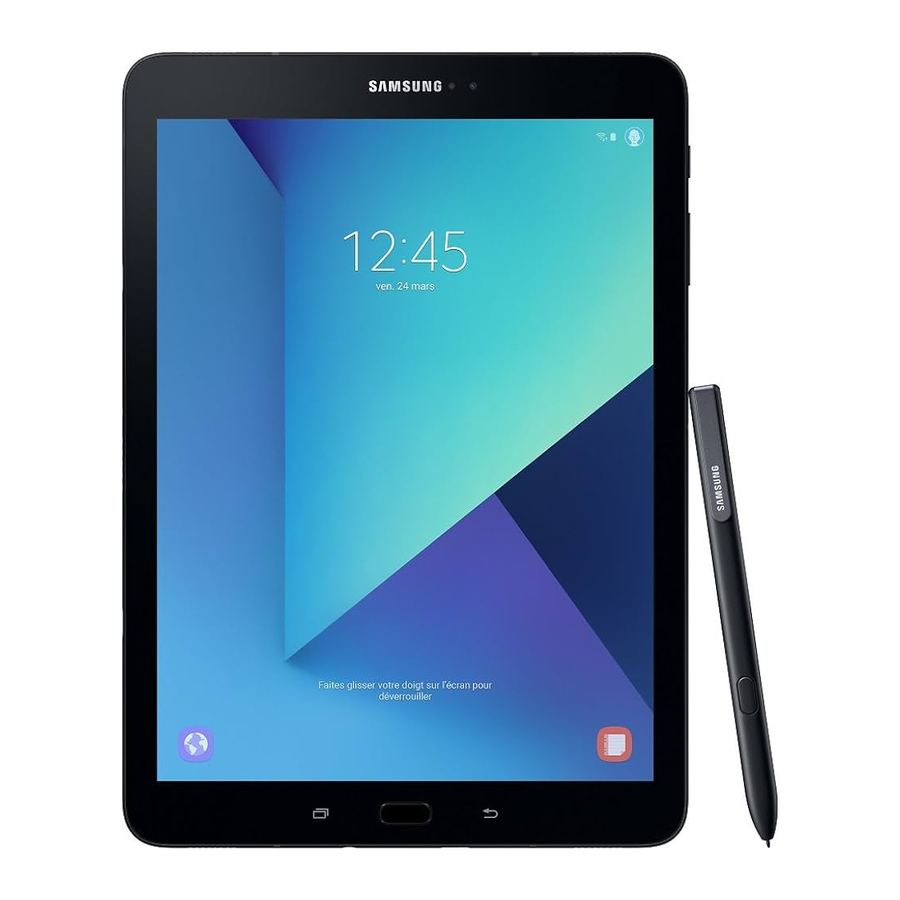
Belangrijkste Kenmerken
Vooraanzicht
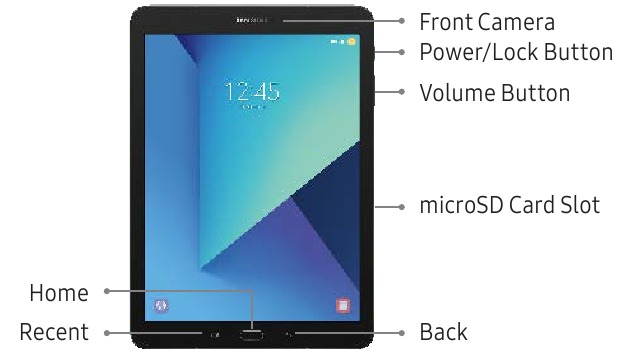
Achteraanzicht
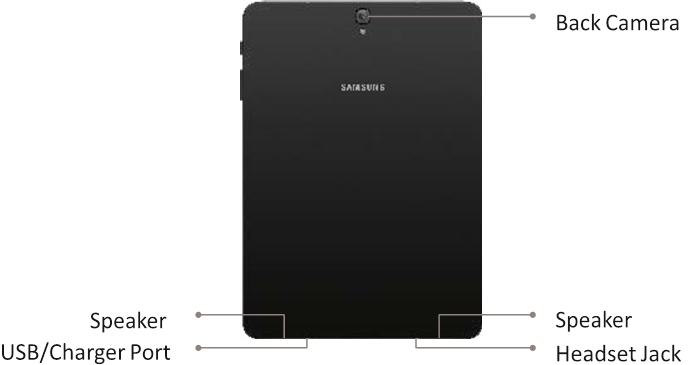
S Pen
De S Pen™ maakt snelle, accurate en precieze invoer mogelijk en biedt tegelijkertijd een natuurlijke schrijfervaring.
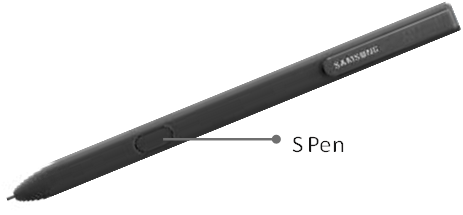
De S Pen gebruiken
Gebruik de S Pen om direct in e-mails of de agenda te schrijven en te tekenen, evenals in Word-, Excel-, PowerPoint- en PDF-documenten.
- Create note: (Notitie maken) Snel korte notities maken.
- View all notes: (Alle notities bekijken) Geeft snel alle notities weer.
- Smart select: (Slim selecteren) Direct alles op het scherm omlijnen en bijsnijden en vrijelijk bewerken of delen met anderen met behulp van verschillende apps.
- Screen write: (Scherm schrijven) Maak een schermafbeelding en schrijf of teken erop.
- Translate: (Vertalen) Beweeg de S Pen over een woord om de definitie en uitspraak te bekijken.
- Add shortcuts: (Snelkoppelingen toevoegen) Selecteer een app of functie om te openen of in te schakelen met Air command.
Basisfuncties
De batterij opladen
Laad uw tablet volledig op voordat u hem inschakelt. Uw tablet wordt geleverd met een oplader en een USB-kabel. Steek het kleinere uiteinde van de kabel in de USB/oplaadpoort van uw tablet en het grotere uiteinde in de oplaadkop. Steek vervolgens de oplader in een stopcontact.
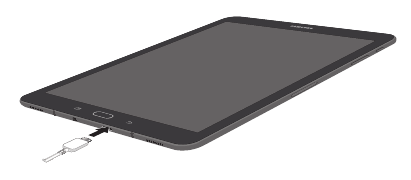

Gebruik alleen oplaadapparaten en batterijen die zijn goedgekeurd door Samsung. Samsung-accessoires zijn ontworpen voor uw apparaat om de levensduur van de batterij te maximaliseren. Het gebruik van andere accessoires kan uw garantie ongeldig maken en schade veroorzaken.
Een optionele microSD installeren (niet inbegrepen)
Uw apparaat ondersteunt een verwijderbare microSD™-kaart voor de opslag van muziek, foto's en andere bestanden.
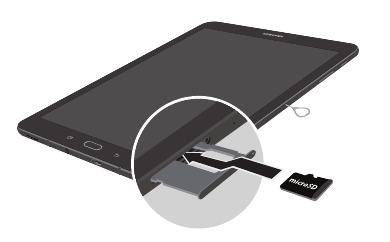
- Zoek de microSD-kaartlade.
- Gebruik het verwijderingshulpmiddel voor de microSD-kaart dat bij uw apparaat is geleverd om de lade te openen.
- Plaats de microSD-kaart voorzichtig in de lade en sluit deze.
Uw apparaat in- en uitschakelen
- Houd de Power/Lock (Aan/uit/vergrendelen)-toets ingedrukt om in te schakelen.
- Houd de Power/Lock (Aan/uit/vergrendelen)-toets ingedrukt om uit te schakelen.
Eerste apparaatconfiguratie
- Selecteer een taal en tik op START of tik op ACCESSIBILITY (Toegankelijkheid).
- Volg de aanwijzingen om het installatieproces te voltooien.
Uw apparaat vergrendelen en ontgrendelen
Om uw apparaatscherm te vergrendelen:
- Druk op de Power/Lock (Aan/uit/vergrendelen)-toets.
Om uw apparaat te ontgrendelen vanaf het vergrendelscherm:
- Druk op de Power/Lock (Aan/uit/vergrendelen)-toets en veeg met uw vinger over het scherm.
Verbinding maken met Wi-Fi en Bluetooth
Verbinding maken met Wi-Fi
- Tik in het startscherm op
![]() Apps
Apps ![]()
![]() Settings (Instellingen)
Settings (Instellingen) ![]()
![]() Connections (Verbindingen)
Connections (Verbindingen) ![]() Wi-Fi.
Wi-Fi. - Tik om Wi-Fi in te schakelen.
- Tik op een Wi-Fi-verbinding in de lijst, voer indien van toepassing een wachtwoord in en tik vervolgens op Connect (Verbinden).
 Apps
Apps 
 Settings (Instellingen)
  Connections (Verbindingen)
 Verbinding maken met Bluetooth
- Tik in het startscherm op
![]() Apps
Apps ![]()
![]() Settings (Instellingen)
Settings (Instellingen) ![]()
![]() Connections (Verbindingen)
Connections (Verbindingen) ![]() Bluetooth.
Bluetooth. - Tik om Bluetooth in te schakelen. Tik indien nodig op Scan (Scannen).
- Tik op een apparaat in de lijst om het koppelen te starten. De apparaten worden automatisch gekoppeld zodra het externe apparaat de verbinding accepteert.
 Apps
Apps  Settings (Instellingen)
 Meerdere gebruikers
De modus voor meerdere gebruikers maakt meerdere gebruikers voor één apparaat mogelijk. Elke geregistreerde gebruiker heeft zijn eigen accountgegevens.
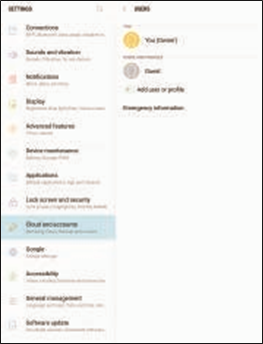
- Tik in het startscherm op
![]() Apps
Apps ![]()
![]() Settings (Instellingen)
Settings (Instellingen) ![]()
![]() Cloud and accounts (Cloud en accounts)
Cloud and accounts (Cloud en accounts) ![]() Users (Gebruikers).
Users (Gebruikers). - Volg de aanwijzingen om een gebruiker toe te voegen.
 Apps
Apps  Settings (Instellingen)
  Cloud and accounts (Cloud en accounts)
 Start- en vergrendelscherm aanpassen
Achtergrond wijzigen en widgets toevoegen
Verander het uiterlijk van het start- en vergrendelscherm met een achtergrond.
- Houd een lege ruimte op een startscherm ingedrukt om toegang te krijgen tot opties.
- Wallpapers (Achtergronden): Verander het uiterlijk van het start- en vergrendelscherm.
- Widgets: Widgets zijn op zichzelf staande apps die op een startscherm worden uitgevoerd.
Selecteer een widget voor snelle toegang tot applicaties.
E-mailaccount
Gmail
- Tik in het startscherm op de map Google
![]()
![]() Gmail.
Gmail. - Tik op Add an email address (E-mailadres toevoegen) om een nieuw account aan te maken of in te loggen op een bestaand Gmail™-account.
- Tik op TAKE ME TO GMAIL (BRENG ME NAAR GMAIL) als u een account op uw apparaat hebt ingesteld.
 Gmail.
 Uw e-mailaccounts instellen
- Tik in het startscherm op
![]() Apps
Apps ![]() map Samsung
map Samsung ![]()
![]() Email (E-mail).
Email (E-mail). - Voer uw e-mailadres en wachtwoord in en tik vervolgens op SIGN IN (Aanmelden).
- Volg de aanwijzingen om de installatie te voltooien.
 Apps
Apps  Email (E-mail).
Apps installeren vanuit de Google Play Store
Apps downloaden
- Tik in het startscherm op
![]() Apps
Apps ![]()
![]() Play Store.
Play Store. - Tik op een app die u wilt downloaden en tik op INSTALL (Installeren) of de app's price (prijs van de app).
 Apps
Apps  Play Store.
Apps verwijderen
- Tik in het startscherm op
![]() Apps
Apps ![]()
![]() More (Meer)
More (Meer) ![]() Edit (Bewerken)
Edit (Bewerken) ![]()
![]() .
.
Note: (Opmerking:) Apps die kunnen worden verwijderd of uitgeschakeld, geven![]() weer
weer - Tik op
![]() en volg de aanwijzingen om de applicatie te verwijderen of uit te schakelen.
en volg de aanwijzingen om de applicatie te verwijderen of uit te schakelen.
Note: (Opmerking:) Voordat u toegang hebt tot Google™-applicaties, moet u zich aanmelden bij een nieuw Gmail-account of er een instellen.
 Apps
Apps  More (Meer)
  .
. en volg de aanwijzingen om de applicatie te verwijderen of uit te schakelen.
Camera en video
Maak foto's en neem video's op met de Camera-app.
Een foto maken
- Tik in het startscherm op
![]() Apps
Apps ![]()
![]() .
. - Tik op
![]() Camera om een foto te maken.
Camera om een foto te maken. - Veeg naar rechts of links om een cameramodus te selecteren.
- Tik op
 Apps
Apps  .
.  Camera om een foto te maken.
Een video opnemen
- Tik in het startscherm op
![]() Apps
Apps ![]()
![]() Camera.
Camera. - Tik op
![]() Record (Opnemen) om te beginnen met opnemen.
Record (Opnemen) om te beginnen met opnemen. - Tik op
![]() Pause (Pauze) om een opname te pauzeren.
Pause (Pauze) om een opname te pauzeren. - Tik op
![]() Stop (Stop) om de opname van een video te beëindigen.
Stop (Stop) om de opname van een video te beëindigen.
- Tik op
 Apps
Apps  Record (Opnemen) om te beginnen met opnemen.
 Pause (Pauze) om een opname te pauzeren.
 Stop (Stop) om de opname van een video te beëindigen.
Galerij
Het starten van Galerij toont beschikbare mappen. Er worden automatisch mappen gemaakt om het gemakkelijker te maken uw foto's te ordenen.
- Tik in het startscherm op
![]() Apps
Apps ![]()
![]() Gallery (Galerij).
Gallery (Galerij). - Tik op PICTURES (FOTO'S), ALBUMS (ALBUMS) of STORIES (VERHALEN) om een afbeelding of video te openen.
- Tik op
![]() More (Meer) om toegang te krijgen tot mapopties.
More (Meer) om toegang te krijgen tot mapopties. - Veeg naar links of rechts om de volgende of vorige afbeelding of video te bekijken.
 Apps
Apps  Gallery (Galerij).
 More (Meer) om toegang te krijgen tot mapopties.
Internet
Start het internet om het laatste nieuws te bekijken, weerupdates te ontvangen en uw aandelen te volgen.
- Tik in het startscherm op de map Google
![]()
![]() Chrome.
Chrome. - Typ het websiteadres in het URL-veld en tik op Go (Ga) op het toetsenbord.
 Chrome.
Navigatie
- Go back (Teruggaan): Tik op de
![]() pijl.
pijl. - Go forward (Vooruitgaan): Tik op de
![]() pijl.
pijl.
 pijl.
pijl. pijl.
pijl.
Download handleiding
Hier kunt u de volledige pdf-versie van de handleiding downloaden. Deze kan aanvullende veiligheidsinstructies, garantie-informatie, FCC-regels, enz. bevatten.
Download Samsung Galaxy Tab S3 - Tablet Handleiding


