Samsung Tab Active / Active 2 / Active 3 Handleiding
- 1 Belangrijke mededeling
- 2 Installatiestappen
- 3 Basisuitrusting
- 4 Algemene richtlijnen
- 5 Algemene huishouding
- 6 Montage
- 7 Voorafgaande montage van de kabel
- 8 Installatie van het Samsung Tab Active-dock
- 9 Bedradingsinstallatie
- 10 Bediening
- 11 Systeemcontrole – Minimale vereisten
- 12 Operationele opmerkingen
- 13 Richtlijnen voor het plaatsen van tags
- 14 EVIR-scanning
- 15 Systeem specificaties
- 16 Mededelingen
- 17 Referenties
- 18 Download handleiding
- 19 In andere talen
Belangrijke mededeling
Het is de uitsluitende verantwoordelijkheid van de eigenaar om Zonar-producten te installeren en te gebruiken op een manier die geen ongevallen, persoonlijk letsel of schade aan eigendommen veroorzaakt. Voor de toepassing van deze kennisgeving betekenen "Eigenaar", "u" en "uw" de partij (inclusief elke persoon die door die partij is gemachtigd om het Product te gebruiken en/of te installeren) die ofwel:
- het Product heeft gekocht; of
- het Product heeft geleased van Zonar Systems, Inc of aanverwante bedrijven. De eigenaar van dit product is als enige verantwoordelijk voor het in acht nemen van veilige rijmethoden. De keuze, locatie en installatie van alle componenten van het Product is cruciaal. Als de installatie niet correct is, presteert het Product mogelijk niet zoals het ontwerp of de specificaties aangeven. Raadpleeg bij twijfel de fabrikant van uw voertuig.
Installatiestappen
| Taak # | Taak | Voltooid |
| 1 | Inventariseer alle Samsung Tab Active-tabletonderdelen. | ☐ |
| 2 | Zorg ervoor dat de telematica-eenheid is aangesloten op een circuit van minimaal 1,5 ampère. Zie de installatiehandleiding van de V3 of V4. | ☐ |
| 3 | Zet de motor uit. | ☐ |
| 4 | Koppel de voertuigaccu los (aanbevolen voor zware voertuigen). | ☐ |
| 5 | Leg de Samsung Tab Active-tablethardware en -kabels op een handige plek. | ☐ |
| 6 | Installeer de RAM-houder en het dock. | ☐ |
| 7 | Sluit de seriële stroomkabel aan op de telematicabox (V3 of V4): eerst de 8-pins connector en vervolgens de 4-pins connector. | ☐ |
| 8 | Leid de seriële stroomkabel door het dashboard naar de montageplaats. | ☐ |
| 9 | Sluit de voertuigaccu opnieuw aan (indien eerder losgekoppeld). | ☐ |
| 10 | Start de voertuigmotor. | ☐ |
| 11 | Zorg ervoor dat de telematicabox binnen drie minuten 3 vaste LED's heeft (Cellular, GPS en Status). | ☐ |
| 12 | Plaats de Samsung Tab Active-tablet in het dock (als deze nog niet is gedockt). | ☐ |
| 13 | Schakel de Samsung Tab Active-tablet in door de aan/uit-knop 3 seconden ingedrukt te houden. OPMERKING: Het eerste opstartproces kan tot zeven minuten of langer duren. Wanneer het opstartproces is voltooid, verschijnt er een inlogscherm. | ☐ |
| 14 | Log in op de Samsung Tab Active-tablet met een bestuurders-ID en pincode. | ☐ |
| 15 | Wanneer u wordt gevraagd om de USB automatisch te gebruiken, klikt u op OK. | ☐ |
| 16 | Voer een systeemcontrole uit. | ☐ |
| 17 | Zet de voertuigmotor uit. | ☐ |
Basisuitrusting
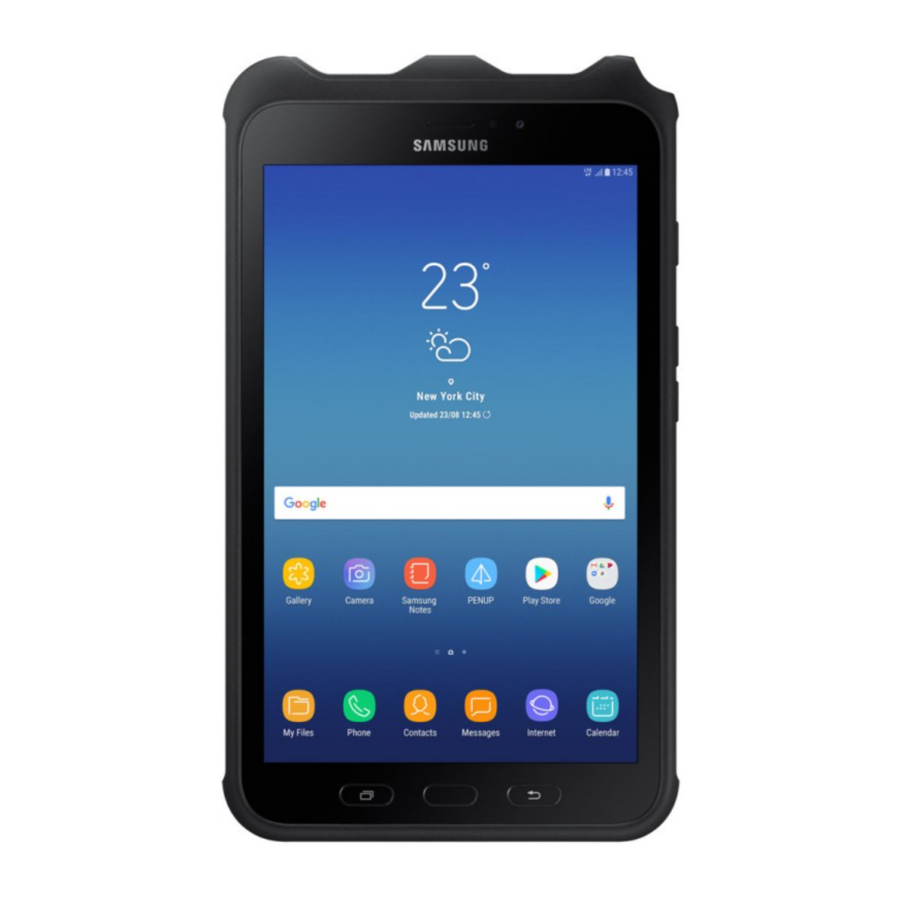
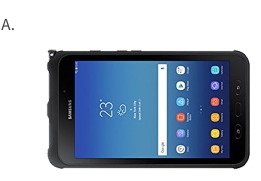
- Samsung Tab Active Tablet
![Samsung Tab Active Tablet]()
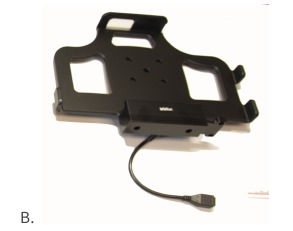
- Voertuigdock
![Voertuigdock]()
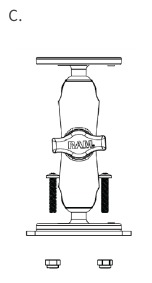
- RAM-houder met achterplaat
![RAM-houder met achterplaat]()
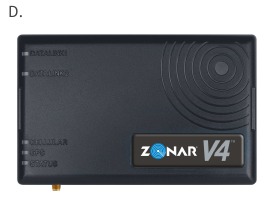
- Telematica-eenheid (V4)
![Telematica-eenheid (V4)]()
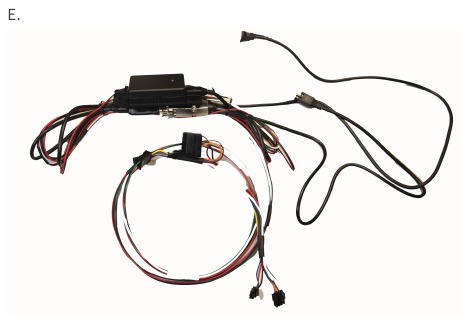
- Stroom-/seriële kabel
![Stroom-/seriële kabel]()
Algemene richtlijnen
Boorgaten
- Boor niet in de tablet of de dock-eenheid. Hierdoor vervalt de garantie.
- Vang alle boorspanen op tijdens het boren. Laat geen spanen op apparatuur, meubels, enz. vallen.
- Ontbraam alle boorgaten aan beide zijden van het geboorde oppervlak.
- Alle boorgaten moeten zijn voorzien van een rubberen doorvoertule of een vergelijkbaar anti-schuursysteem om kabelassemblages te beschermen (bijv. plastic leidingen).
- Dicht alle doordringende boorgaten af waar regenwater kan passeren.
Kabelbeheer
- Ontlast en ondersteun alle kabelinstallaties.
- Vermijd scherpe bochten en installaties met een kleine radius van kabels.
- Vermijd bewegende componenten (bijv. deuren, stuurassen, handgrepen, ventilatoren, enz.).
- Zorg voor een adequate "Servicelus" (d.w.z. "kabelspeling") om onderhoud aan apparatuur mogelijk te maken.
- Vermijd het geleiden van kabels door deuren, ramen en andere knelpunten.
- Vermijd het geleiden van kabels waar personeel de bekabeling kan blijven haken of beschadigen.
- Vermijd het geleiden van antennekabels in de buurt van radio- en PA-apparatuur.
CORRECT
- Buigradius voldoende
- Gat heeft doorvoertule
 INCORRECT
- Buigradius te klein
- Gat heeft scherpe randen
- Gat heeft geen doorvoertule
Algemene huishouding
- Vang alle boorspanen op tijdens boorwerkzaamheden. Magneten, plakband, stofzuigers, fysieke barrières, enz. kunnen allemaal worden gebruikt om deze taak te volbrengen. Laat geen boorspanen op elektrische apparatuur, meubels, verwarmingskanalen, enz. vallen.
- Verwijder overtollige kit. Kit moet vrij zijn van vuil/verontreinigingen (bijv. boorspanen), consistent en uniform van uiterlijk zijn.
- Knip overtollige draadbanduitsteeksels af.
Montage
Overwegingen bij de montagepositie
WEL
- Leg alle componenten vóór de installatie uit om de kabellengte en interferentieproblemen te controleren.
- Kies een locatie die de toegang van de bestuurder of co-bestuurder niet belemmert.
- Zorg ervoor dat de locatie van de geïnstalleerde tablet het zicht van de bestuurder niet blokkeert (inclusief spiegels en meters) of interfereert met
- een veilige bediening van de bedieningselementen van het voertuig.
- Kies een locatie die gemakkelijk bereikbaar is voor de bestuurder of co-bestuurder en binnen de normale gezichtslijn ligt.
- Monteer in het voertuig op een handige hoogte en hoek voor bestuurders en co-bestuurders om toegang te krijgen.
- Zorg ervoor dat de plaatsing van de tablet het voor bestuurders en co-bestuurders gemakkelijk maakt om de tablet te docken en te ontkoppelen.
- Zorg ervoor dat het montageoppervlak sterk genoeg is om de RAM-houder en de Tab Active-tablet te dragen.
- Gebruik de steunplaat om de houder vast te zetten.
- Monteer de tablet niet voor een open airco of verwarming. Als u deze nergens anders kunt installeren, sluit u de ventilatieopening af waar de tablet is geïnstalleerd.
- Monteer de tablet niet in de buurt van ramen en ventilatieopeningen waardoor regenwater kan komen.
- Vermijd het monteren van de tablet in een gebied dat de beenruimte kan beperken of waar de tablet waarschijnlijk als voet- of elleboogsteun zal worden gebruikt, enz.
- Monteer de tablet niet onder een bekerhouder.
Voorafgaande montage van de kabel
- Verbind de mannelijke en vrouwelijke 9-pins seriële kabels met elkaar met behulp van een platte schroevendraaier.
- Sluit het ene uiteinde van de 6-pins Molex-kabel aan op de stroom-/seriële dockadapter (onderdeelnummer 81656) en zorg ervoor dat deze volledig vastzit.
- Sluit de 2-pins Molex-aansluiting van de seriële kabelassemblage (onderdeelnummer A100478) aan op de stroom-/seriële dockadapter (onderdeelnummer 81656).
- Sluit de 8-pins Molex-aansluiting van de seriële kabelassemblage (onderdeelnummer A100478) aan op de 8-pins Molex-aansluiting van de stroomadapterkabel (onderdeelnummer A100486).
Installatie van het Samsung Tab Active-dock
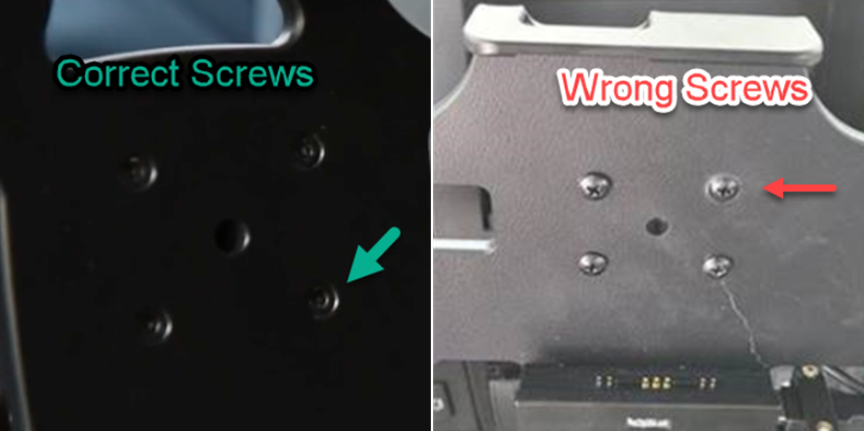
- Gebruik de vier inbusbouts om de kogelkop op de achterkant van het dock te monteren.
- Steek de schroeven door het dock en vervolgens door de kogelkop.
- Plaats een M4 platte ring op de schroefdraad van de schroef.
- Draai de M4 nylon borgmoer op de schroef. Draai pas vast als u de laatste drie schroeven hebt bevestigd.
- Draai alle vier de M4 nylon moeren vast met een 7 mm dopsleutel en een metrische nummer 3 inbusbit, totdat de kogelkop stevig aan het nieuwe dock is bevestigd.
- Controleer of er geen schroefkoppen door de voorkant van het dock steken. Dit kan een correcte werking van de tablet verstoren.
- Monteer de basiskogelkop voor de RAM-houder op het dashboard. Gebruik de steunplaat om de houder vast te zetten.
- Bevestig de paal aan de kogelkop aan de achterkant van het dock en de basiskogelkop.
Bedradingsinstallatie
- Sluit de 6-pins Molex-kabels van de voeding aan op de achterkant van het dock.
- Sluit de USB-kabel van de kabelbundel aan op het dock (zet de kabel nog niet vast aan het dock).
- Koppel de 4-pins stroomkabel los van de telematica-eenheid en sluit deze aan op de korte 4-pins aansluiting van de stroomkabelassemblage.
- Sluit de 9-pins aan op de telematica-eenheid.
- Sluit de laatste twee Molex-aansluitingen op de kabelbundel aan op de telematica-eenheid. Sluit de 4-pins connector als laatste aan.
- Haal de tablet uit de verpakking en bevestig de meegeleverde hoes.
- Lijn de pinnen aan de zijkant van de Tab Active-tablet uit met de aansluitpunten op het dock. Het scherm moet naar buiten gericht zijn.
- Start het voertuig en laat het 2 minuten stationair draaien.
- Zet de tablet aan.
- DE TABLET VOOR DE EERSTE KEER STARTEN
- Wanneer de tablet vraagt om de USB-verbinding te gebruiken, vinkt u het vakje aan en tikt u op Ja.
- Als de tablet de telematica-eenheid de eerste keer niet detecteert, verschijnt het bericht "GPS-apparaat heeft nog geen geldige verbinding tot stand gebracht". Wacht 10-20 seconden. Ontkoppel de tablet en dock deze vervolgens opnieuw om de verbinding opnieuw te initialiseren.
- Na detectie worden de Manifest-URL, accountgegevens, manifest en instellingen op de tablet geladen.
- Het aanmeldscherm voor de bestuurder verschijnt. Wacht 10-20 seconden voordat u inlogt.
- Log in op de tablet.
- Zet de USB-kabel vast aan het dock met de USB-klem.
- Monteer het dock met de klem in het voertuig. Plaats de tablet zo dat deze naar de bestuurder is gericht en draai vervolgens de montageklem vast.
- Gebruik kabelbinders om losse kabels vast te zetten.
Bediening
OPMERKING: Raadpleeg de ondersteuningssite voor bedieningsinstructies voor applicaties en software op de tablet.
Systeemcontrole – Minimale vereisten
- Een installateur moet een volledige systeemcontrole uitvoeren om de verbinding en werking van de tablet te verifiëren.
- V4 Systeemcontrole: Start de voertuigmotor en bevestig de volgende LED's:
- Zet de tablet aan en laat het apparaat opstarten naar het aanmeldscherm:
- Scan de bestuurderskaart of voer handmatig de bestuurders-ID in.
- Voer de bestuurderspincode (Personal Identification Number) in.
- Verifieer of de ingebouwde SIM actief is:
- "Geen service" moet veranderen in 3G/4G na een succesvolle verbinding met een zendmast. Dit mag niet langer dan een minuut duren.
- Navigeer met de webbrowser naarwww.zonarsystems.com om de dataverbinding te testen.
OPMERKING: Sommige websites kunnen worden beperkt vanwege het Zonar-beveiligingsbeleid.
- Maak verbinding met wifi® (optioneel).
- Zorg ervoor dat alle aangeschafte applicaties op de tablet aanwezig zijn. Ze kunnen een of meer van de volgende applicaties bevatten:
- ZLogs - Urenservice-applicatie.
- Navigatie - Applicatie voor kaarten en stapsgewijze routebeschrijving.
OPMERKING: Raadpleeg de ondersteuningssite voor bedieningsinstructies voor applicaties en software op de tablet.
Operationele opmerkingen
- Tablet vereist een Zonar telematica-box (V4) om te werken.
- Tablet moet volledig zijn aangesloten om de meeste gegevens naar Zonar-servers te verzenden.
- Aan/uit-knop:
- Druk kort op de knop om in te schakelen, te activeren en in de slaapstand te zetten.
- Houd ingedrukt om het apparaat uit te schakelen.
- Langdurige blootstelling aan extreme temperaturen kan de prestaties van de tablet beïnvloeden. Zie Systeemspecificaties.
Richtlijnen voor het plaatsen van tags
Zie Tag Types and Placement Guidelines (/hc/en-us/articles/360021179711) voor de beste methoden voor het plaatsen van EVIR NFC-tags.
EVIR-scanning
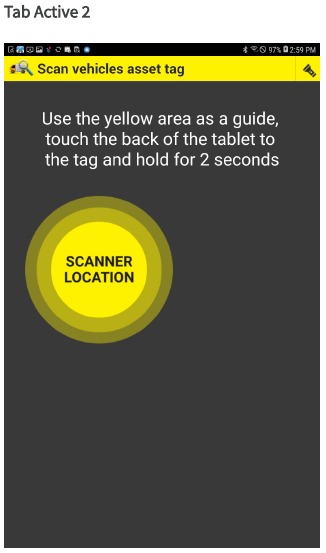
De scanner op de Tab Active3 bevindt zich in de rechterbovenhoek aan de achterkant van de tablet. De scanner op de Tab Active2 bevindt zich aan de achterkant van de tablet.
Wanneer het nodig is om een inspectielabel te scannen tijdens een EVIR-inspectie, verschijnt er een afbeelding van de scannerlocatie op het scherm. Houd het aangegeven gebied op de achterkant van de tablet gedurende twee seconden tegen het label.
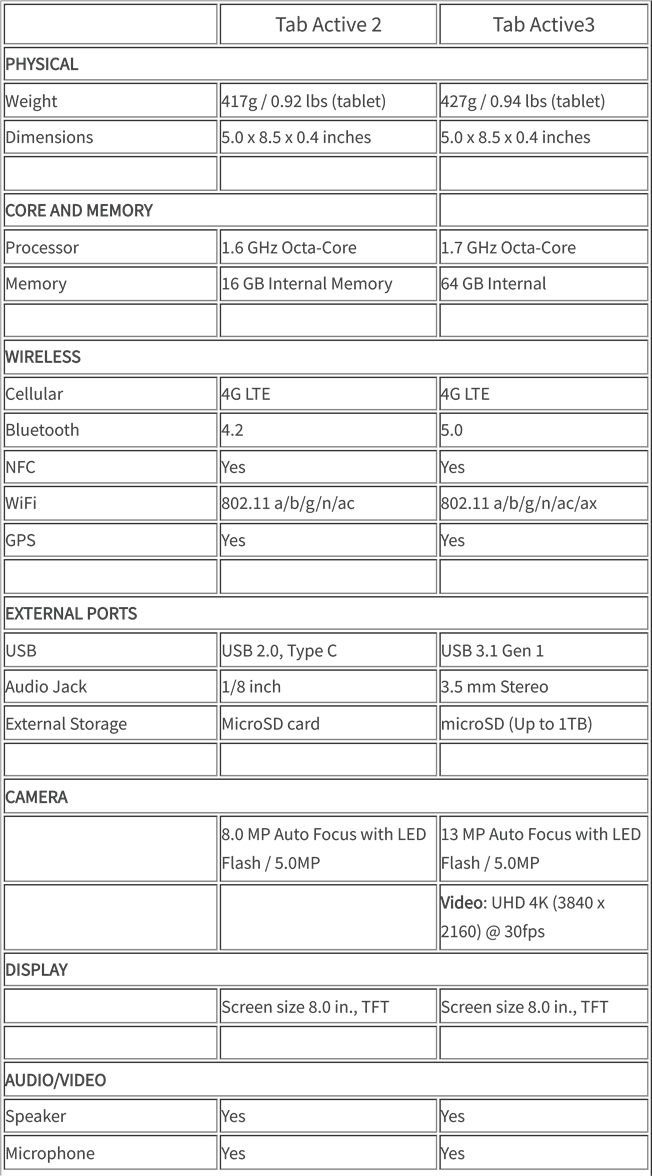
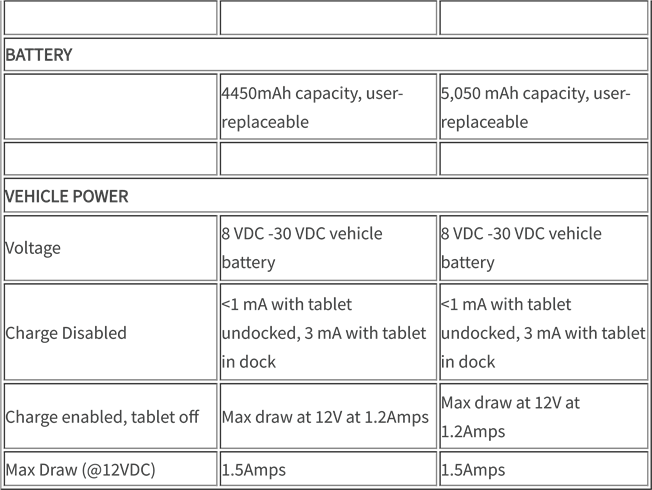
Systeem specificaties
Mededelingen

(Part 15.21)
Wijzigingen of aanpassingen die niet uitdrukkelijk zijn goedgekeurd door Zonar Systems kunnen de bevoegdheid van de gebruiker om de apparatuur te bedienen ongeldig maken.
RSS-Gen Issue 4 8.4
Dit apparaat voldoet aan de licentievrije RSS's van Industry Canada. De werking is onderworpen aan de volgende twee voorwaarden:
- Dit apparaat mag geen storing veroorzaken; en
- Dit apparaat moet alle storingen accepteren, inclusief storingen die een ongewenste werking van het apparaat kunnen veroorzaken.
Industry Canada ICES-003 Compliance Label
CAN ICES-3 (B)/NMB-3(B)
Co-located
Dit apparaat en zijn antenne(s) mogen niet op dezelfde locatie staan of samenwerken met een andere antenne of zender.
Referenties

Download handleiding
Hier kunt u de volledige pdf-versie van de handleiding downloaden. Deze kan aanvullende veiligheidsinstructies, garantie-informatie, FCC-regels, enz. bevatten.
Download Samsung Tab Active / Active 2 / Active 3 Handleiding


