Samsung Galaxy Tab E Handleiding
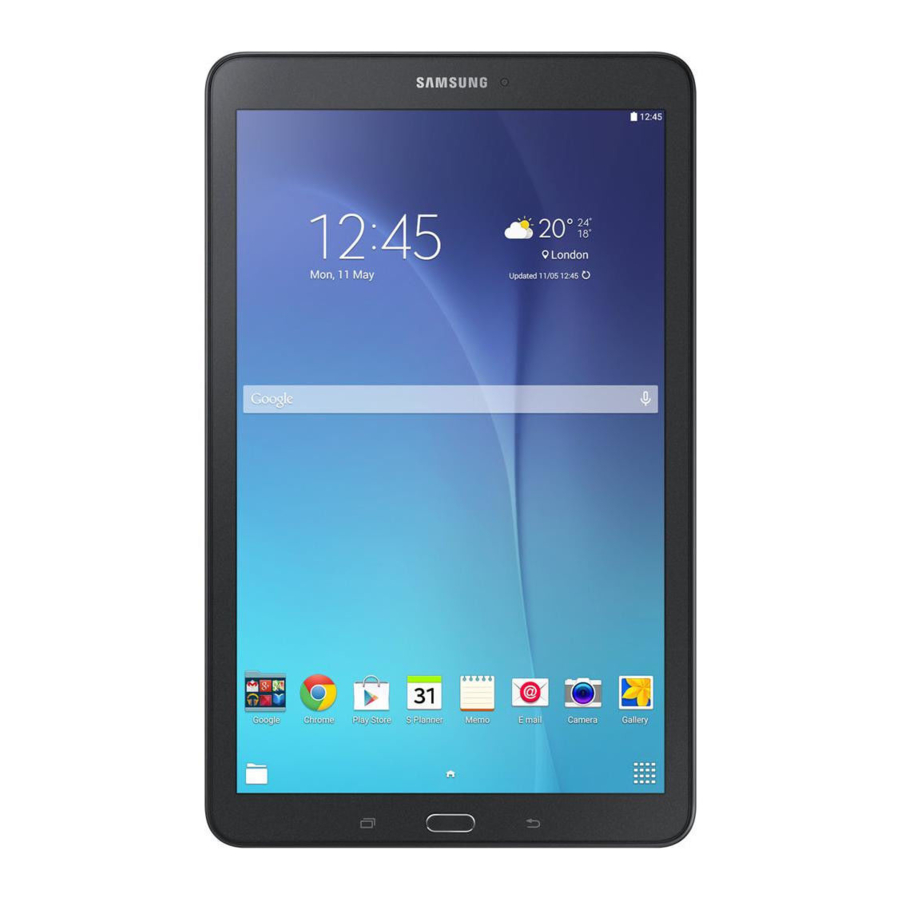
Ken uw apparaat
Apparaten en software evolueren voortdurend; de scherm afbeeldingen en iconen die u hier ziet, zijn alleen ter referentie.
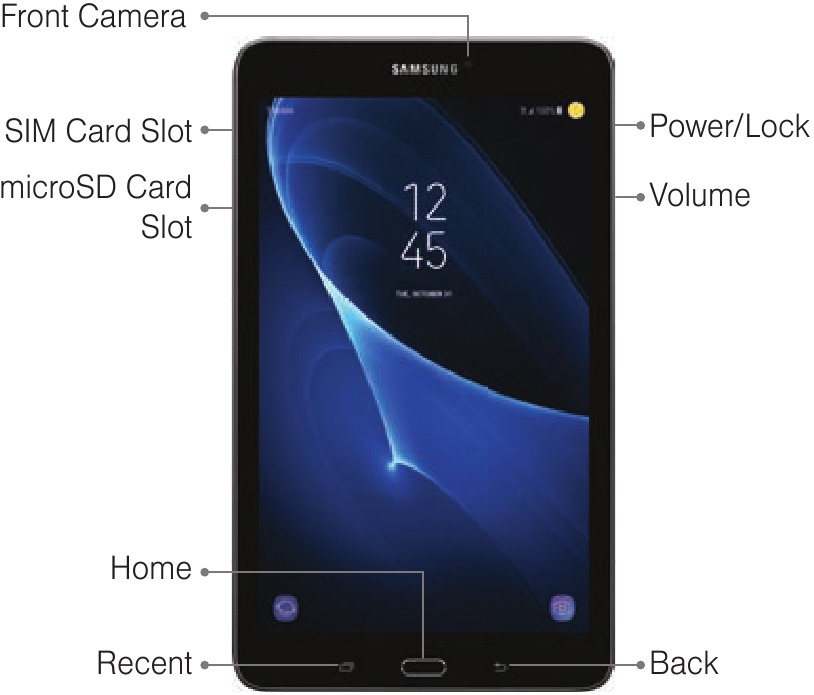
Vooraanzicht
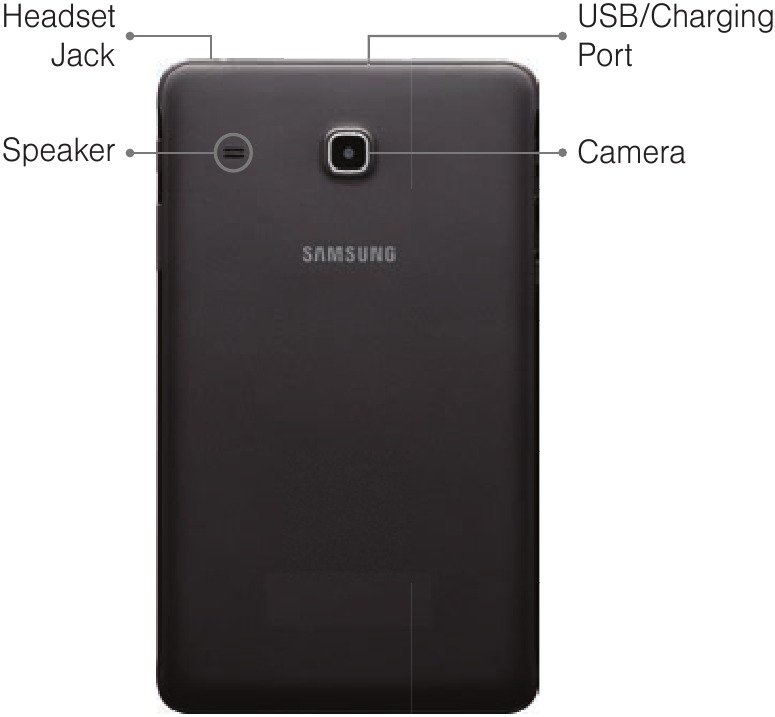
Achteraanzicht
Apparaat instellen
De simkaart plaatsen
Als u uw simkaart moet vervangen, volgt u deze stappen:
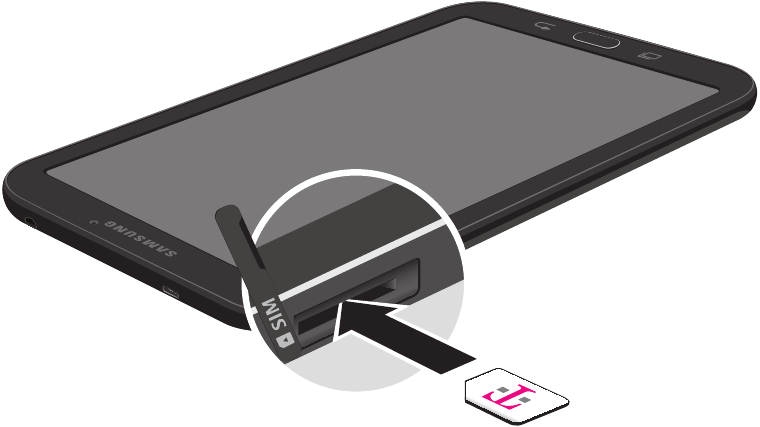
- Zoek de simkaartsleuf aan de zijkant van de tablet en open de klep van de simkaartsleuf.
- Plaats de simkaart met het logo van de provider naar boven gericht.
- Schuif de simkaart voorzichtig in de simkaartsleuf (zoals weergegeven) totdat deze op zijn plaats klikt.
- Sluit de klep van de simkaartsleuf.
Optioneel: geheugenkaart plaatsen
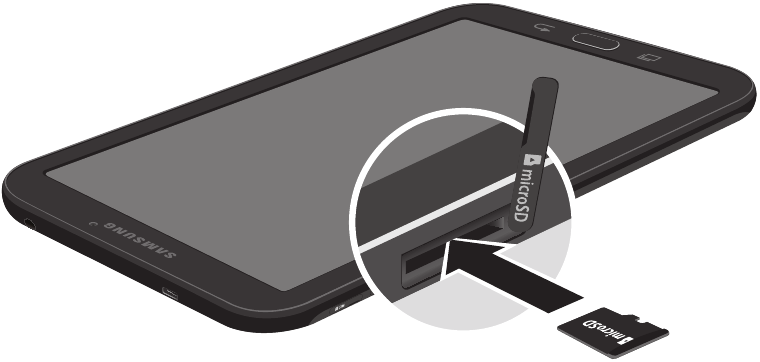
microSD-kaart afzonderlijk verkrijgbaar.
- Zoek de microSD ™-kaartsleuf aan de zijkant van de tablet en open de klep van de microSD-kaartsleuf.
- Plaats de microSD-kaart met de gouden stroken naar beneden gericht.
- Schuif de microSD-kaart voorzichtig in de microSD-sleuf (zoals weergegeven) totdat deze op zijn plaats klikt.
- Sluit de klep van de microSD-kaartsleuf.
Het apparaat opladen
Laad uw apparaat volledig op voordat u het inschakelt.
Uw apparaat wordt geleverd met een oplader en een USB-kabel. Steek het kleinere uiteinde van de kabel in de USB-oplaadpoort aan de bovenkant van uw apparaat en het andere uiteinde in de oplader. Steek de oplader in een stopcontact.
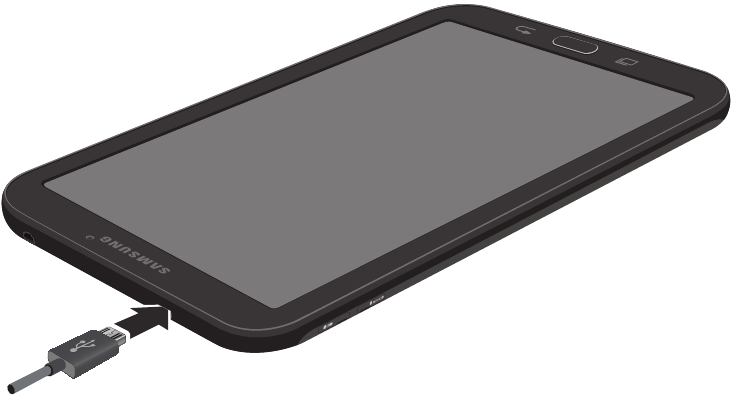

Gebruik alleen oplaadapparaten die zijn goedgekeurd door Samsung. Samsung-accessoires zijn ontworpen voor uw apparaat om de levensduur van de batterij te maximaliseren. Het gebruik van andere accessoires kan uw garantie ongeldig maken en schade veroorzaken.
Het apparaat in- en uitschakelen
- Om in te schakelen, houdt u de Power/Lock (Aan/uit/vergrendelen)-knop ingedrukt.
- Om uit te schakelen, houdt u de Power/Lock (Aan/uit/vergrendelen)-knop ingedrukt en volgt u de aanwijzingen.
Het apparaat vergrendelen en ontgrendelen
Gebruik de schermvergrendelingsfuncties van uw apparaat om uw apparaat te beveiligen.
- Om te vergrendelen, drukt u op de Power/Lock (Aan/uit/vergrendelen)-knop.
- Om te ontgrendelen, drukt u op de Power/Lock (Aan/uit/vergrendelen)-knop en veegt u vervolgens met uw vinger over het scherm.
Uw apparaat configureren
Wanneer u uw apparaat voor het eerst inschakelt, moet u een paar dingen instellen.
- Selecteer een taal en tik op START of ACCESSIBILITY (TOEGANKELIJKHEID).
- Volg de aanwijzingen om het installatieproces te voltooien.
Aanpassen
Achtergrond en widgets
Raak een lege ruimte op een startscherm aan en houd deze vast om toegang te krijgen tot opties.

- Wallpapers (Achtergronden): Verander het uiterlijk van de start- en vergrendelschermen met een verscheidenheid aan achtergronden.
- Widgets: Sleep een widget naar een lege ruimte op het startscherm voor snelle toegang tot applicaties.
- Home screen settings (Instellingen startscherm): Pas het uiterlijk van het startscherm aan.
Volume- en meldingsgeluiden
- Veeg vanaf het startscherm omhoog voor Apps en tik vervolgens op
![]() Settings > (Instellingen >)
Settings > (Instellingen >) ![]() Sounds and vibration (Geluiden en trillen).
Sounds and vibration (Geluiden en trillen). - Tik op Volume om de volume-instellingen van het apparaat te verhogen of te verlagen.
- Tik op Notification sounds (Meldingsgeluiden) om geluiden voor meldingen te selecteren.
![]()
 Settings > (Instellingen >)
  Sounds and vibration (Geluiden en trillen).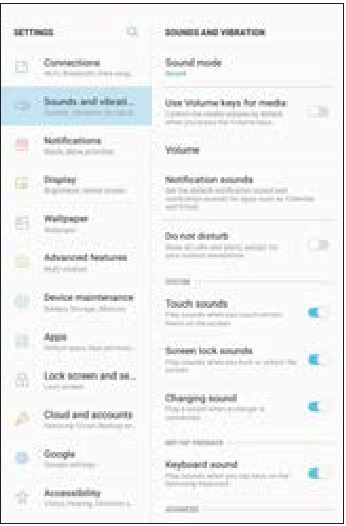
Verbindingen
Verbinding maken met Bluetooth
- Veeg vanaf het startscherm omhoog voor Apps en tik vervolgens op
![]() Settings > (Instellingen >)
Settings > (Instellingen >) ![]() Connections > Bluetooth (Verbindingen > Bluetooth).
Connections > Bluetooth (Verbindingen > Bluetooth). - Tik op On/Off (Aan/uit) om Bluetooth® in te schakelen.
- Tik op een apparaat in de lijst om het koppelen te starten.
- Voer de toegangscode/pincode in, indien vereist, en tik op OK. Wanneer verbonden, wordt
![]() weergegeven in de statusbalk.
weergegeven in de statusbalk.
 Settings > (Instellingen >)
  Connections > Bluetooth (Verbindingen > Bluetooth).
 weergegeven in de statusbalk.
Verbinding maken met Wi-Fi
- Veeg vanaf het startscherm omhoog voor Apps en tik vervolgens op
![]() Settings > (Instellingen >)
Settings > (Instellingen >) ![]() Connections > Wi-Fi (Verbindingen > Wi-Fi).
Connections > Wi-Fi (Verbindingen > Wi-Fi). - Tik op On/Off (Aan/uit) om Wi-Fi® in te schakelen.
- Tik op een netwerk en voer het wachtwoord in als daarom wordt gevraagd. Wanneer verbonden, wordt
![]() weergegeven in de statusbalk.
weergegeven in de statusbalk.
 Settings > (Instellingen >)
  Connections > Wi-Fi (Verbindingen > Wi-Fi).
 weergegeven in de statusbalk.
Mobiele hotspot voor smartphone
Verander uw apparaat in een Wi-Fi-hotspot. Deze functie werkt het beste in combinatie met 4G/LTE™-datadiensten.
Opmerking: U moet in aanmerking komende service hebben om Mobile HotSpot te kunnen gebruiken.
Mobiele hotspot voor smartphone activeren
- Veeg vanaf het startscherm omhoog voor Apps, en tik op
![]() Settings > (Instellingen >)
Settings > (Instellingen >) ![]() Connections > Mobile HotSpot and Tethering > Mobile HotSpot (Verbindingen > Mobiele hotspot en tethering > Mobiele hotspot).
Connections > Mobile HotSpot and Tethering > Mobile HotSpot (Verbindingen > Mobiele hotspot en tethering > Mobiele hotspot). - Tik op On/Off (Aan/uit) om Mobile HotSpot in te schakelen.
- Bewerk het veld Network name (Netwerknaam) en maak vervolgens een nieuwe netwerk-SSID-naam.
- Schakel het veld Broadcast network name (SSID) in als u uw SSID-naam wilt uitzenden naar apparaten in de buurt.
- Controleer of het veld Security (Beveiliging) is ingesteld op WPA2 PSK.
- Voer een nieuw wachtwoord in en tik op SAVE (OPSLAAN) om de nieuwe instellingen op te slaan. Wanneer verbonden, wordt
![]() weergegeven in de statusbalk.
weergegeven in de statusbalk.


 weergegeven in de statusbalk.
Het wachtwoord van de mobiele hotspot wijzigen
- Tik in het scherm Mobile HotSpot and Tethering (Mobiele hotspot en tethering) op Mobile HotSpot > Password (Mobiele hotspot > Wachtwoord).
- Verwijder het vorige wachtwoord en voer vervolgens een nieuw wachtwoord in het veld Password (Wachtwoord) in.
- Tik op SAVE (OPSLAAN) om de nieuwe instellingen op te slaan.
Opmerking: Tijdens de eerste installatie is de verbinding niet beveiligd. Het wordt aanbevolen dat u een beveiligde verbinding onderhoudt door een wachtwoord voor communicatie te gebruiken.
USB-tethering
Deel de mobiele dataverbinding van uw smartphone via een directe USB-verbinding tussen uw apparaat en een enkele computer.
- Als er extra software of USB-stuurprogramma's nodig zijn, gaat u naar: samsung.com/us/support/downloads.
Verbinding maken via USB-tethering
- Veeg vanaf het startscherm omhoog voor Apps en tik op
![]() Settings > (Instellingen >)
Settings > (Instellingen >) ![]() Connections > Mobile HotSpot and Tethering (Verbindingen > Mobiele hotspot en tethering).
Connections > Mobile HotSpot and Tethering (Verbindingen > Mobiele hotspot en tethering). - Sluit de computer aan op het apparaat met behulp van de USB-kabel en tik vervolgens op USB tethering (USB-tethering).
Er wordt kort een melding Tethering of HotSpot actief weergegeven. - Lees, indien daarom wordt gevraagd, de melding over datagebruik en tik op OK. Wanneer verbonden, wordt
![]() weergegeven in de statusbalk.
weergegeven in de statusbalk.
 Settings > (Instellingen >)
  Connections > Mobile HotSpot and Tethering (Verbindingen > Mobiele hotspot en tethering).
 weergegeven in de statusbalk.
USB-tethering verbreken
- Veeg vanaf het startscherm omhoog voor Apps en tik op
![]() Settings > (Instellingen >)
Settings > (Instellingen >) ![]() Connections > Mobile HotSpot and Tethering (Verbindingen > Mobiele hotspot en tethering).
Connections > Mobile HotSpot and Tethering (Verbindingen > Mobiele hotspot en tethering). - Tik op On/Off (Aan/uit) om USB-tethering uit te schakelen.
- Verwijder de USB-kabel van het apparaat.
 Connections > Mobile HotSpot and Tethering (Verbindingen > Mobiele hotspot en tethering).
Opmerking: Het gebruik van uw 4G LTE-service en de mobiele hotspot van uw smartphone verbruikt de batterij van uw apparaat. Om het apparaat als hotspot te blijven gebruiken, sluit u het aan op een stroomvoorziening.
Apps
Vind nieuwe apps om te downloaden en op uw apparaat te installeren.

Play Store: Download nieuwe apps uit de Google Play™ Store.
Ga naar play.google.com/store/apps voor meer informatie.


Galaxy Apps: Bekijk en download Samsung-apps die zijn geoptimaliseerd voor gebruik met Galaxy-apparaten.
Ga naar samsung.com/global/galaxy/apps/galaxy-apps.
Contacten
Een contact maken
- Veeg vanaf het startscherm omhoog voor Apps en tik vervolgens op
![]() Contacts (Contacten).
Contacts (Contacten). - Tik op
![]() Add New Contacts (Nieuwe contacten toevoegen).
Add New Contacts (Nieuwe contacten toevoegen). - Voer de gewenste informatie in.
- Tik op SAVE (OPSLAAN) om de vermelding op te slaan.
 Contacts (Contacten).
 Add New Contacts (Nieuwe contacten toevoegen).
Een contact bewerken
- Veeg vanaf het startscherm omhoog voor Apps en tik vervolgens op
![]() Contacts (Contacten).
Contacts (Contacten). - Tik op een contactnaam in de lijst en tik op EDIT (BEWERKEN).
- Voer de gewenste informatie in.
- Tik op SAVE (OPSLAAN) om bij te werken.
 Contacts (Contacten).
Een contact verwijderen
- Veeg vanaf het startscherm omhoog voor Apps en tik vervolgens op
![]() Contacts (Contacten).
Contacts (Contacten). - Raak een contactnaam in de lijst aan en houd deze vast en tik vervolgens op DELETE (VERWIJDEREN).
 Contacts (Contacten).
Berichten
Gmail
Gebruik Gmail™ om e-mail te verzenden en te ontvangen.
- Veeg vanaf het startscherm omhoog voor Apps en tik vervolgens op de map Google >
![]() Gmail.
Gmail. - Tik op Add an email address (E-mailadres toevoegen) om een nieuw account te maken of om in te loggen op een bestaand Gmail-account.
- Tik op TAKE ME TO GMAIL (BRENG ME NAAR GMAIL) als u een account op uw apparaat hebt ingesteld.
 Gmail.
 E-mailaccounts instellen
Configureer e-mail voor de meeste accounts in slechts een paar stappen.
- Veeg vanaf het startscherm omhoog voor Apps en tik vervolgens op
![]() Email (E-mail).
Email (E-mail). - Voer uw e-mailadres en wachtwoord in de juiste velden in en tik op SIGN IN (AANMELDEN).
- Volg de aanwijzingen om de installatie te voltooien.
- Tik op DONE (KLAAR) om het nieuwe account op te slaan.
 Email (E-mail).
Camera
Maak foto's en neem video's op met de Camera-app.
Een foto maken
- Swipe vanaf het startscherm omhoog voor Apps en tik vervolgens op
![]() Camera.
Camera. - Tik op
![]() om een foto te maken.
om een foto te maken. - Sleep
![]() naar links of rechts om in of uit te zoomen.
naar links of rechts om in of uit te zoomen. - Tik op
![selfie maken]() of swipe omhoog om selfies te maken.
of swipe omhoog om selfies te maken. - Swipe naar rechts om een modus te selecteren.
- Swipe naar links om een effect te selecteren.
- Tik op
 Camera.
  of swipe omhoog om selfies te maken.
Opmerking: wanneer u de camera in de landschapsmodus gebruikt, sleept u  omhoog of omlaag om in of uit te zoomen.
Een video opnemen
- Swipe vanaf het startscherm omhoog voor Apps en tik vervolgens op
![]() Camera.
Camera. - Tik op
![Begin met opnemen]() om te beginnen met opnemen.
om te beginnen met opnemen. - Tik op
![Opname pauzeren]() om een opname te pauzeren.
om een opname te pauzeren. - Tik op
![Video-opname beëindigen]() om een video-opname te beëindigen.
om een video-opname te beëindigen.
- Tik op
 Camera.
  om te beginnen met opnemen.
 om een opname te pauzeren.
 om een video-opname te beëindigen.
Internet
Krijg toegang tot internet met een volledig uitgeruste webbrowser.
- Tik vanaf het startscherm op
![]() Internet.
Internet.
 Internet.
Een URL invoeren
- Tik vanaf een webpagina op het adresveld, voer het webadres in en tik vervolgens op Go (Ga) op het toetsenbord.
Een nieuw tabblad toevoegen
- Tik vanuit de browser op
![]() Quick menu >
Quick menu > ![]() New tab (Snelmenu > Nieuw tabblad). Er wordt een nieuw venster weergegeven.
New tab (Snelmenu > Nieuw tabblad). Er wordt een nieuw venster weergegeven.
 Quick menu >
  New tab (Snelmenu > Nieuw tabblad). Er wordt een nieuw venster weergegeven.
Juridisch
GOEDGEKEURDE FIRMWAREVERSIES
Dit apparaat werkt alleen met firmwareversies die zijn goedgekeurd voor gebruik door T-Mobile en de fabrikant van het apparaat. Als er ongeautoriseerde firmware op het apparaat wordt geplaatst, werkt het niet.
INFORMATIE OVER HET BEVEILIGEN VAN MOBIELE TELEFOONS
T-Mobile moedigt klanten aan om passende maatregelen te nemen om hun mobiele telefoons te beveiligen en nodigt hen uit om gebruik te maken van de functies die beschikbaar zijn op deze mobiele telefoon om deze te beveiligen tegen diefstal en/of andere ongeautoriseerde toegang en gebruik. Deze mobiele telefoon heeft een vergrendelingsfunctie (bijv. door de gebruiker gedefinieerde codes of patronen) die kan dienen als een eerste verdedigingslinie tegen ongeautoriseerd gebruik of toegang tot opgeslagen informatie. Op verschillende T-Mobile-apparaten zijn vooraf geladen beveiligingstoepassingen te vinden waarmee klanten zoekgeraakte apparaten kunnen volgen of lokaliseren. Verloren of gestolen apparaten moeten onmiddellijk worden gemeld aan T-Mobile, zodat de juiste maatregelen kunnen worden genomen om accounts te beschermen. Ga voor meer informatie naar: www.t-mobile.com/devicesecurity en http://www.t-mobile.com/Company/PrivacyResources.aspx.
NOODNUMMER
Hoewel alle telefoons zijn uitgerust met 9-1-1 noodoproepen, kan deze telefoon al dan niet toestaan dat de locatie ervan wordt benaderd tijdens een 9-1-1-gesprek.*
* De beschikbaarheid van deze functie is afhankelijk van upgrades van de
- draadloos netwerk en
- 9-1-1-oproepsysteem
die moeten worden geïnstalleerd door het lokale 9-1-1-reactieagentschap of openbare veiligheidsantwoordpunt (PSAP); deze upgrades zijn mogelijk niet overal beschikbaar binnen ons draadloze dekkingsgebied of uw roaminggebied. Deze benadering van de locatie van de telefoon en de verzending van locatie-informatie zijn onderhevig aan noodsituaties, transmissielimieten, netwerkproblemen/-beperkingen, problemen met interconnectieproviders, uw telefoon, gebouwen/tunnels, signaalsterkte en atmosferische/topografische omstandigheden en kunnen worden ingeperkt, onderbroken, weggevallen of geweigerd. De geschatte locatie van de telefoon wordt verzonden naar het lokale 9-1-1-reactieagentschap of PSAP terwijl het gesprek aan de gang is; deze benadering is uitsluitend bedoeld om de PSAP te helpen bij het verzenden van noodhulp of om het zoekgebied voor personeel van de hulpdiensten te beperken. U moet niet uitsluitend vertrouwen op een telefoon voor essentiële communicatie (zoals een medisch of ander noodgeval). Zie de Algemene voorwaarden en het Privacybeleid van T-Mobile voor aanvullende servicebeperkingen en details.
AANVULLENDE INFORMATIE
Voor het gebruik van sommige inhoud of functies is mogelijk een kwalificerende service of toegang tot een wifi-verbinding vereist.
Smartphone Mobile HotSpot: Kwalificerende service vereist. Databundel van het abonnement is van toepassing. Roaming en databundels op het netwerk verschillen; zie uw geselecteerde service voor meer informatie. Het gebruik van verbonden apparaten is onderworpen aan de Algemene voorwaarden van T-Mobile.
Wifi: Apparaat schakelt niet over tussen wifi en het mobiele netwerk. Apparaten die draadloze verbindingen gebruiken, kunnen kwetsbaar zijn voor ongeautoriseerde pogingen om toegang te krijgen tot gegevens en software die op het apparaat zijn opgeslagen. De databundel van het abonnement is van toepassing op het gebruik door verbonden apparaten die wifi delen. Het gebruik van verbonden apparaten is onderworpen aan de Algemene voorwaarden van T-Mobile.
Apparaat- en schermafbeeldingen gesimuleerd. Dekking niet beschikbaar in sommige gebieden. Zie Algemene voorwaarden (inclusief arbitragebepaling) op T-Mobile.com voor informatie over tariefplannen, kosten voor functies en diensten en beperkingen en details.
T-Mobile en de magenta kleur zijn geregistreerde handelsmerken van Deutsche Telekom AG.
Mijn provider
Deze gids geeft u de informatie die u nodig hebt om aan de slag te gaan. Ga voor meer informatie en aanvullende ondersteuning naar t-mobile.com/support waar u het volgende kunt doen:
- Registreer u op my.t-mobile.com om uw minuten te controleren, uw rekening te betalen, uw apparaat te upgraden en uw tariefplan te wijzigen.
- Bekijk de gebruikershandleiding van uw apparaat en de veelgestelde vragen over probleemoplossing.
- Bekijk de nieuwste oplossingen voor probleemoplossing in de ondersteuningsforums of stel zelf een vraag.
Installeer de T-Mobile-app:
- Swipe vanaf het startscherm omhoog voor Apps en tik vervolgens op
![]() Play Store.
Play Store.
 Play Store.
- Voer T-Mobile in het zoekveld in en tik op
![]() .
. - Tik op Install (Installeren) en volg de aanwijzingen.
 .
.Toegang tot accountinformatie:
- Swipe vanaf het startscherm omhoog voor Apps en tik vervolgens op
![]() T-Mobile om accountinformatie en functies te bekijken.
T-Mobile om accountinformatie en functies te bekijken.
 T-Mobile om accountinformatie en functies te bekijken.
Service
Als u een nieuwe T-Mobile®-klant bent en uw service nog niet is geactiveerd, bel dan de klantenservice op 1.800.937.8997 en een T-Mobile Activations-vertegenwoordiger zal u helpen.
U hebt de volgende informatie nodig bij het activeren van de service:
- Uw serviceovereenkomst en de agentcode op uw overeenkomst
- Uw naam, huisadres, telefoonnummer en factuuradres
Opmerking: geef voor zakelijke en overheidsaccounts de naam van de organisatie, het adres en het btw-nummer op.
- Uw burgerservicenummer, het nummer van uw huidige rijbewijs en uw geboortedatum voor kredietcontrole
- Uw keuze voor het T-Mobile-tariefplan en de diensten (zie t-mobile.com voor de meest recente planinformatie)
- SIM-serienummer en IMEI-nummer (te vinden op het barcode-etiket van de doos)
Opmerking: service of gebruik is uw overeenkomst met de Algemene voorwaarden van T-Mobile. T-Mobile vereist arbitrage van geschillen, tenzij u zich als nieuwe klant binnen 30 dagen afmeldt, of als bestaande klant zich eerder hebt afgemeld. Het niet activeren van de service binnen 30 dagen na aankoop wordt ook beschouwd als acceptatie. Zie de Algemene voorwaarden van T-Mobile op T-Mobile.com/terms-conditions voor meer informatie.
Samsung Care
Hoe kunnen we je helpen?
Leer uw product kennen
- Om toegang te krijgen tot gebruikershandleidingen, tips en meer, gaat u naar samsung.com/us/support.
Vraag het de community
- Om vragen te stellen en oplossingen te krijgen van andere Samsung-klanten, gaat u naar us.community.samsung.com.
Neem contact met ons op voor ondersteuning
- Voor hardware- of softwareondersteuning kunt u ons bellen op 1.800.SAMSUNG of gaat u naar samsung.com/us/support/contact.
- Om een servicelocatie bij u in de buurt te vinden, gaat u naar support-us.samsung.com/cyber/locator/asc_locator.jsp.
Referenties
![samsung.com]() Handleidingen & Software | Officiële Samsung Support US
Handleidingen & Software | Officiële Samsung Support US![play.google.com]() Google Play
Google Play![play.google.com]() Google Play
Google Play![samsung.com]() Samsung Galaxy - De officiële Samsung Galaxy-site
Samsung Galaxy - De officiële Samsung Galaxy-sitePrivacy-educatie & -bronnen | T-Mobile Privacy Center
Officiële site van T-Mobile®: krijg nog meer zonder meer te betalen
Draadloos | T-Mobile Support
T-Mobile
Algemene voorwaarden | Juridisch centrum van T-Mobile
![samsung.com]() Startpagina ondersteuning | Officiële Samsung Support US
Startpagina ondersteuning | Officiële Samsung Support US![us.community.samsung.com]() Samsung Community - Samsung Community
Samsung Community - Samsung Community![samsung.com]() Contact met ons opnemen | Officiële Samsung Support US
Contact met ons opnemen | Officiële Samsung Support US![support-us.samsung.com]() Service Locator | Samsung
Service Locator | Samsung


Download handleiding
Hier kunt u de volledige pdf-versie van de handleiding downloaden. Deze kan aanvullende veiligheidsinstructies, garantie-informatie, FCC-regels, enz. bevatten.
Download Samsung Galaxy Tab E Handleiding


