Linksys E7350 - AX1800 DUAL-BAND WiFi 6 ROUTER HANDLEIDING
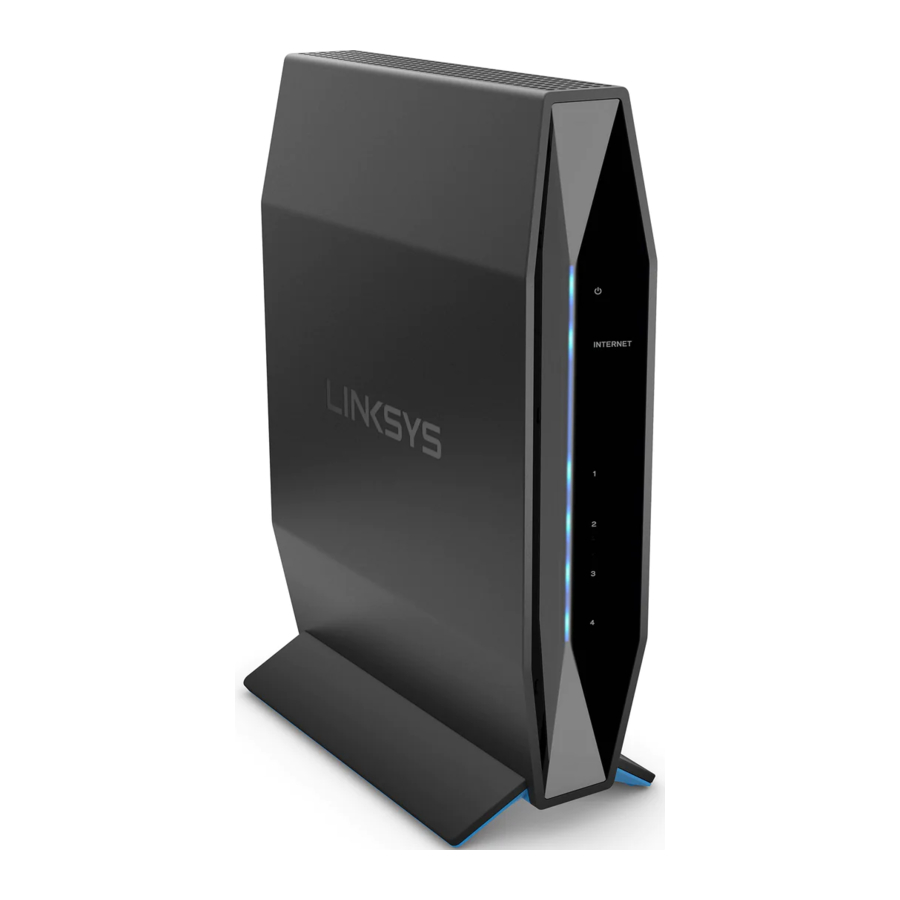
Productoverzicht
Voorkant

Power light (Stroomlampje)— Knippert blauw terwijl de router opstart en tijdens WPS-koppeling. Knippert geel als WPS-koppeling mislukt
Internet status light (Internetstatuslampje)— Brandt continu blauw wanneer verbonden met het internet en continu geel wanneer niet verbonden.
Ethernet activity lights (Ethernet-activiteitslampjes)— het lampje brandt continu blauw als een ethernetkabel is aangesloten op de bijbehorende poort. Ze knipperen blauw als er activiteit is op de poort.
Achterkant

- Wi-Fi Protected Setup (WPS) button (Wi-Fi Protected Setup (WPS)-knop) ----Druk hierop om eenvoudig draadloze beveiliging te configureren op netwerkapparaten met Wi-Fi Protected Setup. Het lampje onder de knop knippert terwijl WPS-koppeling actief is.
- Reset button (Resetknop) — Houd ingedrukt totdat de aan/uit-led begint te knipperen om de router terug te zetten naar de fabrieksinstellingen.
- Ethernet ports (Ethernetpoorten) — Sluit Ethernetkabels (ook wel netwerk- of internetkabels genoemd) aan op deze Fast Ethernet-poorten (10/100/1000) en op andere bekabelde apparaten in uw netwerk. De lampjes onder de poorten gaan alleen branden als er een Ethernetkabel is aangesloten en er dataverkeer over de kabel plaatsvindt.
- Internet port (Internetpoort) — Sluit een Ethernetkabel aan op deze poort en op uw modem. Het lampje onder de poort gaat alleen branden als er een Ethernetkabel is aangesloten en er dataverkeer over de kabel plaatsvindt.
- USB 3.0 port (USB 3.0-poort) — Sluit een USB-drive aan en deel deze in uw netwerk.
- Power port (Stroompoort) — Sluit de meegeleverde AC-voedingsadapter aan op deze poort.
- Power switch (Aan/uit-schakelaar) — Druk op | (AAN) om de router in te schakelen.
Installatie: Basis
Waar meer hulp te vinden is
Naast deze gebruikershandleiding kunt u hulp vinden op Linksys.com/support/E7350 (documentatie, downloads, veelgestelde vragen, technische ondersteuning, live chat, forums)
Note (Opmerking) — Licenties en kennisgevingen voor software van derden die in dit product wordt gebruikt, kunnen worden bekeken op http://support.linksys.com/en-us/license. Neem contact op met http://support.linksys.com/enus/gplcodecenter fvoor vragen of verzoeken om GPL-broncode.
Uw apparaat installeren
- Als u een bestaande router vervangt, koppelt u die router eerst los.
- Sluit de router aan op een stroombron. Zorg ervoor dat de aan/uit-schakelaar in de | (AAN) stand staat.
- Verbind uw nieuwe router met uw modem of modemrouter.
| OF |
|
| Steek een uiteinde van de meegeleverde ethernetkabel in de gele internetpoort op uw nieuwe router. Als u een modem hebt, steekt u het andere uiteinde in de Ethernet- (LAN-) poort op de modem. | Steek een uiteinde van de meegeleverde ethernetkabel in de gele internetpoort op uw nieuwe router. Als u een modemrouter hebt, steekt u het andere uiteinde in een beschikbare poort. |
- Maak verbinding met de netwerknaam die wordt weergegeven in de Quick Start Guide (Snelstartgids) die bij uw router is geleverd. (U kunt de netwerknaam en het wachtwoord later wijzigen.) Selecteer de optie om in de toekomst automatisch verbinding te maken met dit netwerk. Raadpleeg de documentatie van uw apparaat op de meegeleverde CD als u hulp nodig hebt bij het verbinden met het netwerk.
Note (Opmerking) — U hebt geen internettoegang totdat de routerinstallatie is voltooid. - Voer http://myrouter.local in een webbrowser in. Volg de instructies op het scherm om de installatie te voltooien. U kunt ook 192.168.1.1 in een browser invoeren om de installatie te starten.

- Zodra u klaar bent met de installatie, moet u uw router registreren, zodat we u op de hoogte kunnen houden van beveiligingsupdates, product recalls en andere zaken die uw ervaring zullen verbeteren.


Geavanceerde configuratie
De browsergebaseerde utility openen
Om toegang te krijgen tot sommige geavanceerde instellingen, moet u de browsergebaseerde utility openen. Zorg ervoor dat u verbonden bent met de router, open een webbrowser en voer http://myrouter.local in een webbrowser in of ga naar 192.168.1.1.


De router zal u om een wachtwoord vragen.
Als u het wachtwoord tijdens de installatie hebt gewijzigd, voert u het nieuwe wachtwoord in. Klik op LOGIN (INLOGGEN). Als u het wachtwoord niet hebt gewijzigd, of de installatie helemaal hebt overgeslagen, is het standaardwachtwoord ''admin''.
Basisinstellingen van de unit

In dit scherm kunt u de basisconfiguratie van de router wijzigen.
Taal

Select your language (Selecteer uw taal) — Om de taal te wijzigen, selecteert u er een in het vervolgkeuzemenu. De taal van de browsergebaseerde utility wordt binnen vijf seconden gewijzigd.
Internetinstellingen
De sectie Internet Setup (Internetinstellingen) configureert de router voor uw internetverbinding. Deze informatie kan worden verstrekt door uw Internet Service Provider (ISP).

Internet Connection Type (Type internetverbinding) — Selecteer het type internetverbinding dat uw ISP biedt in het vervolgkeuzemenu.
- Automatic Configuration – DHCP (default) (Automatische configuratie - DHCP (standaard))
Behoud de standaardinstelling alleen als uw ISP DHCP ondersteunt of als u verbinding maakt via een dynamisch IP-adres. (Deze optie is meestal van toepassing op kabelverbindingen.) - Static IP (Statisch IP)
Selecteer deze optie als u een vast IP-adres moet gebruiken om verbinding te maken met het internet. - PPPoE
Selecteer deze optie als u een DSL-verbinding hebt en uw ISP Point-to-Point Protocol over Ethernet (PPPoE) gebruikt. - PPTP
Point-to-Point Tunneling Protocol (PPTP) is een service die over het algemeen van toepassing is op verbindingen in Europa. Als uw PPTP-verbinding DHCP of een dynamisch IP-adres ondersteunt, selecteert u Obtain an IP Address Automatically (Automatisch een IP-adres verkrijgen). Als u een vast IP-adres moet gebruiken om verbinding te maken met het internet, selecteert u Specify an IP Address (Een IP-adres opgeven) en configureert u de opties die verschijnen. - L2TP
Layer 2 Tunneling Protocol (L2TP) is een service die over het algemeen van toepassing is op verbindingen in Israël.
Note (Opmerking) — Connect on Demand (Verbinding maken op aanvraag) of Keep Alive (Actief houden) zijn opties bij het kiezen van PPPoE, PPTP en L2TP.
Hiermee kunt u kiezen of de router alleen verbinding maakt met het internet wanneer dat nodig is (handig als uw ISP kosten in rekening brengt voor de verbindingsduur), of dat de router altijd verbonden moet zijn. Selecteer de juiste optie. - Bridge Mode (Bridge-modus)
Bridge Mode (Bridge-modus) schakelt alle routerfuncties uit en verandert de router in een access point. De router functioneert niet langer als een DHCP-server en de ingebouwde firewall en NAT-functies zijn niet langer van kracht. - Wireless Bridge (Draadloze bridge)
Een draadloze bridge maakt draadloos verbinding met uw hoofdrouter en kan de internetverbinding delen met apparaten die zijn aangesloten op de Ethernet-poorten van de bridge.
Draadloze basisinstellingen

Network Mode (Netwerkmodus) ----Selecteer de draadloze standaarden die uw netwerk zal ondersteunen.
- Mixed (default) (Gemengd (standaard))
Behoud de standaardinstelling als u Wireless-N (2,4 GHz), Wireless-G, Wireless-B, Wireless-AX-apparaten in uw netwerk hebt. - Wireless-A Only (Alleen Wireless-A)
Selecteer deze optie als u alleen Wireless-A-apparaten hebt. - Wireless-N Only (Alleen Wireless-N)
Selecteer deze optie als u alleen Wireless-N-apparaten (2,4 GHz) hebt. - Disabled (Uitgeschakeld)
Selecteer deze optie als u geen Wireless-B-, Wireless-G- en Wireless-N-apparaten (2,4 GHz) in uw netwerk hebt.
Note (Opmerking) — U kunt Mixed (Gemengd), Wireless-A/N Only (Alleen Wireless-A/N) of Disabled (Uitgeschakeld) selecteren voor de 5 GHz-band. Als u niet zeker weet welke modus u moet selecteren, behoudt u de standaardinstelling Mixed (Gemengd).
Network Name (SSID) (Netwerknaam (SSID))
De Service Set Identifier (SSID) is een naam die door apparaten wordt gebruikt om verbinding te maken met een draadloos netwerk. SSID's zijn hoofdlettergevoelig en mogen niet langer zijn dan 32 tekens. De standaard-SSID's voor de 2,4 GHz- en 5 GHz-netwerken zijn respectievelijk LinksysXXXXX en LinksysXXXXX_5GHz. De X'en vertegenwoordigen de laatste vijf cijfers van het serienummer van de router, dat u aan de onderkant van de router kunt vinden. Als u de SSID hebt gewijzigd, hebben beide banden de nieuwe SSID's. U kunt ze verschillende namen geven via de browsergebaseerde utility.
Note (Opmerking) — Als u de fabrieksinstellingen van de router herstelt (door op de Reset-knop te drukken of via het scherm Administration (Beheer) > Factory Defaults (Fabrieksinstellingen)), keert de Network Name (Netwerknaam) terug naar de standaardwaarde. Wijzig de Network Name (Netwerknaam) terug naar de oorspronkelijke naam, anders moet u alle apparaten in uw draadloze netwerk opnieuw verbinden met de nieuwe netwerknaam.
Channel Width (Kanaalbreedte)
Behoud de standaardinstelling Auto (20 MHz of 40 MHz) voor de beste prestaties in een 2,4 GHz-netwerk met Wireless-B-, Wireless-G- en Wireless-N-apparaten (2,4 GHz). Selecteer alleen 20 MHz voor een kanaalbreedte van 20 MHz. Behoud voor de beste prestaties in een 5 GHz-netwerk de standaard 20, 40 of 80 MHz.
Channel (Kanaal)
Selecteer het kanaal in de vervolgkeuzelijst. Behoud de standaardinstelling Auto als u niet zeker weet welk kanaal u moet selecteren.
SSID Broadcast (SSID-uitzending)
Behoud de standaardinstelling Enabled (Ingeschakeld) om de SSID van de router uit te zenden. Wanneer draadloze clients de lokale omgeving scannen op draadloze netwerken waarmee ze verbinding kunnen maken, detecteren ze de SSID die door de router wordt uitgezonden. Het verbergen van uw wifi-naam maakt uw wifi niet veiliger. Iedereen die echt geïnteresseerd is in toegang tot uw netwerk, kan deze vinden, zelfs als u deze functie uitschakelt. Als u nog steeds niet wilt dat de SSID van de router wordt uitgezonden, selecteert u Disabled (Uitgeschakeld).
Draadloze beveiliging
De router biedt de volgende draadloze beveiligingsopties:
WPA3 Personal / WPA2 Personal / WPA2 Enterprise (WPA staat voor Wi-Fi Protected Access (Wi-Fi Beschermde Toegang).)
| Beveiligingsoptie | Sterkte |
| WPA3 Personal | Sterkst |
| WPA3/WPA2 Personal | |
| WPA2 Personal | |
| WPA2 Enterprise |
Instellingen beveiligingsoptie
WPA2 Personal
Als u WPA2 Personal selecteert, MOET elk apparaat in uw draadloze netwerk WPA2 Personal en dezelfde wachtwoordzin gebruiken.

Wachtwoordzin - Voer een wachtwoordzin van 8-63 tekens in. Dit is het wifi-wachtwoord dat toegang biedt tot het netwerk. Dit kan hetzelfde zijn als ingevoerd tijdens de installatie.
Uitgeschakeld
Als u ervoor kiest om draadloze beveiliging uit te schakelen, wordt u geïnformeerd dat draadloze beveiliging is uitgeschakeld wanneer u voor het eerst toegang probeert te krijgen tot internet. U krijgt de optie om draadloze beveiliging in te schakelen of te bevestigen dat u de risico's begrijpt, maar toch zonder draadloze beveiliging wilt doorgaan.

Probleemoplossing
U kunt meer hulp vinden bij onze bekroonde klantenondersteuning op Linksys.com/support/E7350.
Uw apparaat is niet succesvol ingesteld
Als u de installatie in de browsergebaseerde interface niet kon voltooien, kunt u het volgende proberen:
- Houd de Reset-knop op uw router ingedrukt met een paperclip of speld totdat het stroomlampje aan de voorkant van de router uitgaat en begint te knipperen (ongeveer 10 seconden). Typ 192.168.1.1 in een browser om de installatie opnieuw te proberen.
![]()
- Schakel de firewall van uw computer tijdelijk uit (raadpleeg de instructies van de beveiligingssoftware voor hulp). Installeer de router opnieuw.
- Als u een andere computer hebt, gebruikt u die computer om de router te installeren.

Uw internetkabel is niet aangesloten
Als u een bericht "Your Internet cable is not plugged in" (Uw internetkabel is niet aangesloten) krijgt wanneer u probeert uw router in te stellen:
- Zorg ervoor dat een ethernet- of internetkabel (of een kabel zoals die bij uw router is geleverd) stevig is aangesloten op de gele internetpoort aan de achterkant van de router en op de juiste poort op uw modem. Deze poort op de modem is meestal gelabeld met Ethernet.
- Zorg ervoor dat uw modem is aangesloten op de stroom en is ingeschakeld.
 |  |
| Als uw internetdienst kabel is, controleer dan of de CABLE-poort van de kabelmodem is aangesloten op de coaxkabel die door uw ISP wordt geleverd. | Als uw internetdienst DSL is, zorg er dan voor dat de DSL-telefoonlijn is aangesloten op de DSL-poort van de modem. |
- Als uw computer eerder met een USB-kabel op uw modem was aangesloten, koppelt u de USB-kabel los.
- Installeer de router opnieuw.
Geen toegang tot uw apparaat
Om toegang te krijgen tot uw router, moet u verbonden zijn met uw eigen netwerk. Als u momenteel draadloze internettoegang hebt, kan het probleem zijn dat u per ongeluk verbinding hebt gemaakt met een ander draadloos netwerk.
Om het probleem op Windows-computers op te lossen, doet u het volgende*:
- Klik op uw Windows-bureaublad op het draadloze pictogram in het systeemvak. Er verschijnt een lijst met beschikbare netwerken.
- Klik op uw eigen netwerknaam. Klik op "Connect" (Verbinden). In het onderstaande voorbeeld was de computer verbonden met een ander draadloos netwerk genaamd wraith_5GHz. De draadloze netwerknaam van de Linksys E-serie router, Damaged_Beez2.4 in dit voorbeeld, wordt geselecteerd weergegeven.

- Als u wordt gevraagd om een netwerkbeveiligingssleutel in te voeren, typt u uw wachtwoord (beveiligingssleutel) in het veld security key (beveiligingssleutel). Klik op OK.
- Uw computer maakt verbinding met het netwerk en u zou toegang moeten hebben tot de router.

*Afhankelijk van uw versie van Windows kunnen er enkele verschillen zijn in de formulering of pictogrammen in deze stappen.
Om het probleem op Mac-computers op te lossen, doet u het volgende:
- Klik in de menubalk bovenaan het scherm op het wifi-pictogram. Er verschijnt een lijst met draadloze netwerken.
- In het onderstaande voorbeeld was de computer verbonden met een ander draadloos netwerk genaamd wraith_5GHz. De draadloze netwerknaam van de Linksys E-serie router, Damaged_Beez2.4 in dit voorbeeld, wordt geselecteerd weergegeven.

- Klik op de draadloze netwerknaam van uw Linksys E-serie router (Damaged_Beez2.4 in het voorbeeld).
- Typ uw draadloze netwerkwachtwoord (Security Key (Beveiligingssleutel)) in het veld Password (Wachtwoord). Klik op OK.

Na de installatie lijkt internet niet beschikbaar te zijn
Als internet moeite heeft met de communicatie met uw router, kan het probleem verschijnen als een bericht "Cannot find [internet address]" (Kan [internetadres] niet vinden) in uw webbrowser. Als u weet dat het internetadres correct is en als u verschillende geldige internetadressen met hetzelfde resultaat hebt geprobeerd, kan het bericht betekenen dat er een probleem is met uw ISP of modem die met uw router communiceert.
Probeer het volgende:
- Zorg ervoor dat de netwerk- en stroomkabels stevig zijn aangesloten.
- Zorg ervoor dat het stopcontact waarop uw router is aangesloten, stroom heeft.
- Start uw router opnieuw op.
- Neem contact op met uw ISP en vraag naar storingen in uw regio.
De meest voorkomende methode om problemen met uw router op te lossen, is door hem uit en weer aan te zetten. Uw router kan vervolgens de aangepaste instellingen opnieuw laden en andere apparaten (zoals het modem) kunnen de router herontdekken en ermee communiceren. Dit proces wordt opnieuw opstarten genoemd.
Om uw router opnieuw te starten met behulp van het netsnoer, doet u het volgende:
- Koppel het netsnoer los van de router en het modem.
- Wacht 10 seconden en sluit het netsnoer weer aan op het modem. Zorg ervoor dat het stroom heeft.
- Wacht tot de online-indicator van het modem niet meer knippert (ongeveer twee minuten). Sluit het netsnoer weer aan op de router.
- Wacht tot de groene led tussen de Reset-knop en de stroompoort continu brandt. Wacht twee minuten voordat u vanaf een computer verbinding probeert te maken met internet.
Specificaties
| Linksys E7350 | |
| Modelnaam | AX1800 Dual-Band WiFi 6 Router |
| Modelnummer | E7350 |
| Switchpoortsnelheid | 10/100/1000 Mbps (Fast Ethernet) |
| Radiofrequentie | 2.4 GHz en 5 GHz |
| Aantal antennes | 4 intern |
| Poorten | Ethernet (1-4), Internet, Power, USB 3.0 |
| Knoppen | Wi-Fi Protected Setup, Reset, Power Switch |
| LED's | Power, Internet, Ethernet (1-4) |
| UPnP | Ondersteund |
| Beveiligingsfuncties | WPA2 Personal, WPA3 Personal, WPA2/WPA3 Mixed Personal |
| Beveiligingssleutelbits | Tot 128-bits encryptie |
| Omgevingsfactoren | |
| Afmetingen | 156mm (L) x 77.11mm (W) x 220mm (H) |
| Gewicht eenheid | 850 g (1.9 lbs) |
| Voeding | 12V, 2A |
| Certificeringen | FCC, IC, CE, Wi-Fi (IEEE 802.11 a/b/g/n/ac/ax) |
| Bedrijfstemperatuur | 32° to 104°F (0° tot 40°C) |
| Opslagtemperatuur | -4° to 140°F (-20° tot 60°C) |
| Luchtvochtigheid tijdens bedrijf | 10% tot 80% relatieve luchtvochtigheid, niet-condenserend |
| Luchtvochtigheid tijdens opslag | 5% tot 90% niet-condenserend |
Opmerkingen:
Voor informatie over regelgeving, garantie en veiligheid, zie de CD die bij uw router is geleverd of ga naar Linksys.com/support/E7350.
Specificaties kunnen zonder voorafgaande kennisgeving worden gewijzigd.
Maximale prestaties afgeleid van IEEE Standard 802.11-specificaties. De werkelijke prestaties kunnen variëren, inclusief lagere draadloze netwerkcapaciteit, data-doorvoersnelheid, bereik en dekking. De prestaties zijn afhankelijk van vele factoren, omstandigheden en variabelen, waaronder de afstand tot het toegangspunt, het volume van het netwerkverkeer, bouwmaterialen en constructie, het gebruikte besturingssysteem, de mix van gebruikte draadloze producten, storing en andere ongunstige omstandigheden.
BELKIN, LINKSYS en vele productnamen en logo's zijn handelsmerken van de Belkin-bedrijvengroep. Handelsmerken van derden die worden genoemd, zijn eigendom van hun respectieve eigenaars. Licenties en kennisgevingen voor software van derden die in dit product wordt gebruikt, kunnen hier worden bekeken:
http://support.linksys.com/en-us/license. Neem contact op met http://support.linksys.com/enus/gplcodecenter voor vragen of verzoeken om GPL-broncode.
© 2020 Belkin International, Inc. en/of haar gelieerde ondernemingen. Alle rechten voorbehouden.

Referenties
![Linksys Officiële Support - Gebruikershandleidingen, Downloads, FAQs]() Linksys Official Support - User Guides, Downloads, FAQs
Linksys Official Support - User Guides, Downloads, FAQs![Linksys Officiële Support - Gebruikershandleidingen, Downloads, FAQs]() Linksys Official Support - User Guides, Downloads, FAQs
Linksys Official Support - User Guides, Downloads, FAQs![Linksys Officiële Support - Gebruikershandleidingen, Downloads, FAQs]() Linksys Official Support - User Guides, Downloads, FAQs
Linksys Official Support - User Guides, Downloads, FAQs![Linksys Officiële Support - Gebruikershandleidingen, Downloads, FAQs]() Linksys Official Support - User Guides, Downloads, FAQs
Linksys Official Support - User Guides, Downloads, FAQs

Download handleiding
Hier kunt u de volledige pdf-versie van de handleiding downloaden. Deze kan aanvullende veiligheidsinstructies, garantie-informatie, FCC-regels, enz. bevatten.
Download Linksys E7350 - AX1800 DUAL-BAND WiFi 6 ROUTER HANDLEIDING


