Linksys EA7300 handleiding
- 1 De Linksys-app installeren op uw Android-apparaat via de Google Play Store en Google Play-website
- 2 Google Play Store
- 3 Google Play website
- 4 Het wachtwoord voor routerbeheer wijzigen met de Linksys-app
- 5 Kennismaking met de Linksys EA7300 Max-Stream AC1750 MU-MIMO Gigabit Wi-Fi Router
- 6 Voorpaneel
- 7 Productkenmerken
- 8 Achterpaneel
- 9 LED-activiteit
- 10 Referenties
- 11 Download handleiding
- 12 In andere talen
De Linksys-app installeren op uw Android™-apparaat via de Google Play™ Store en Google Play™-website
De Linksys-app is een gratis mobiele applicatie waarmee u veilig toegang kunt krijgen tot uw thuisnetwerk, routerfuncties, instellingen en configuratie vanaf een mobiel apparaat dat is verbonden met uw Linksys Smart Wi-Fi Router. In dit artikel wordt uitgelegd hoe u de app correct kunt installeren via de Google Play™ Store en de Google Play™-website.
Klik hier. voor meer informatie over het downloaden en installeren van de Linksys-app voor uw Apple®-apparaten.
Basiseisen voor installatie:
- Actieve internetverbinding
- Android™ 4.0.3 en hoger
- Actief Gmail™- of Google Play™ Store-account
Google Play Store
Google Play website
OPMERKING: Deze app werkt alleen met Linksys Smart Wi-Fi Routers en Linksys Velop.
Google Play Store
- Tik op het
![]() -pictogram in het navigatiemenu van uw apparaat.
-pictogram in het navigatiemenu van uw apparaat. - Meld u aan met uw actieve Gmail- of Google Play Store-account en volg de instructies op het scherm.
- Tik op de zoekbalk, voer "linksys app" in en tik vervolgens op het zoekpictogram.
![]()
- Selecteer het installatieprogramma van de Linksys-app.
![]()
- Tik op INSTALL (INSTALLEREN) en wacht tot de app volledig is gedownload.
![]()
 -pictogram in het navigatiemenu van uw apparaat.


Tik na voltooiing op  of zoek het Linksys-app-pictogram in het navigatiemenu van uw apparaat om het te gebruiken.
Google Play website
- Ga in uw webbrowser naar de Google Play-website of voer "http://play.google.com/store" in de adresbalk in.
- Klik op de
![]() -knop in de rechterbovenhoek van de website.
-knop in de rechterbovenhoek van de website. - Voer het e-mailadres in dat u aan uw Android-apparaat hebt gekoppeld en klik vervolgens op Next (Volgende).
OPMERKING: Om deze functie te gebruiken, moet u uw e-mailadres maken en aan uw apparaat koppelen. Raadpleeg de gebruikershandleiding van uw apparaat voor informatie over hoe dit proces werkt.
![]()
- Voer uw wachtwoord in en klik vervolgens op Sign in (Aanmelden).
![]()
- Zoek naar "linksys app" op de Google Play-website.
- Selecteer het installatieprogramma van de Linksys-app.
![]()
- Klik op Install (Installeren).
![]()
Zorg ervoor dat uw Android-apparaat is verbonden met internet voordat u verdergaat met de installatie.
![]()
![]()
- U ontvangt een melding dat de Linksys-app binnenkort op uw apparaat wordt geïnstalleerd. Klik vervolgens op OK (OK).
OPMERKING: Hiermee start u de installatie van de Linksys-app op uw apparaat.
![]()
- Controleer uw mobiele apparaat. De installatie is voltooid wanneer dit pictogram
![]() wordt weergegeven in de linkerbovenhoek van het scherm van uw apparaat.
wordt weergegeven in de linkerbovenhoek van het scherm van uw apparaat.
Om te bevestigen of de installatie succesvol is, moet het Linksys-app-pictogram in het navigatiemenu van uw apparaat verschijnen.
 -knop in de rechterbovenhoek van de website.


 wordt weergegeven in de linkerbovenhoek van het scherm van uw apparaat.
Het wachtwoord voor routerbeheer wijzigen met de Linksys-app
Het wijzigen van het wachtwoord voor routerbeheer wordt ten zeerste aanbevolen om uw netwerkinstellingen veilig en beschermd te houden tegen ongeoorloofde toegang. Met de Linksys-app kunt u uw eigen routerwachtwoord instellen, zodat alleen u beheerdersrechten hebt voor uw netwerk. Volg de onderstaande stappen om te leren hoe u dit doet:
- Tik op uw mobiele apparaat op het pictogram Linksys-app
![]() .
. - U wordt gevraagd om uw Linksys-cloudaccount op te geven. Voer de nodige inloggegevens in en tik op Log in (Aanmelden). Of tik voor lokale toegang in plaats daarvan op de link Log in with Router Password (Aanmelden met routerwachtwoord).
- Tik op het Menu
![]() -pictogram op het Dashboard.
-pictogram op het Dashboard.
![]()
- Tik op Router Administration (Routerbeheer).
![]()
- Selecteer Change Router Password and Hint (Routerwachtwoord en hint wijzigen) en tik op het veld onder Router Password (Routerwachtwoord) om uw nieuwe persoonlijke wachtwoord in te voeren.
SNELLE TIP: Het wachtwoord kan 1 tot 64 tekens lang zijn, bestaande uit cijfers en letters. U kunt ook een hint toevoegen om u te helpen uw wachtwoord te onthouden.
![]()
- Zorg ervoor dat u op Save (Opslaan) tikt in de rechterbovenhoek van het scherm.
![]()
 .
. -pictogram op het Dashboard.


Kennismaking met de Linksys EA7300 Max-Stream™ AC1750 MU-MIMO Gigabit Wi-Fi Router
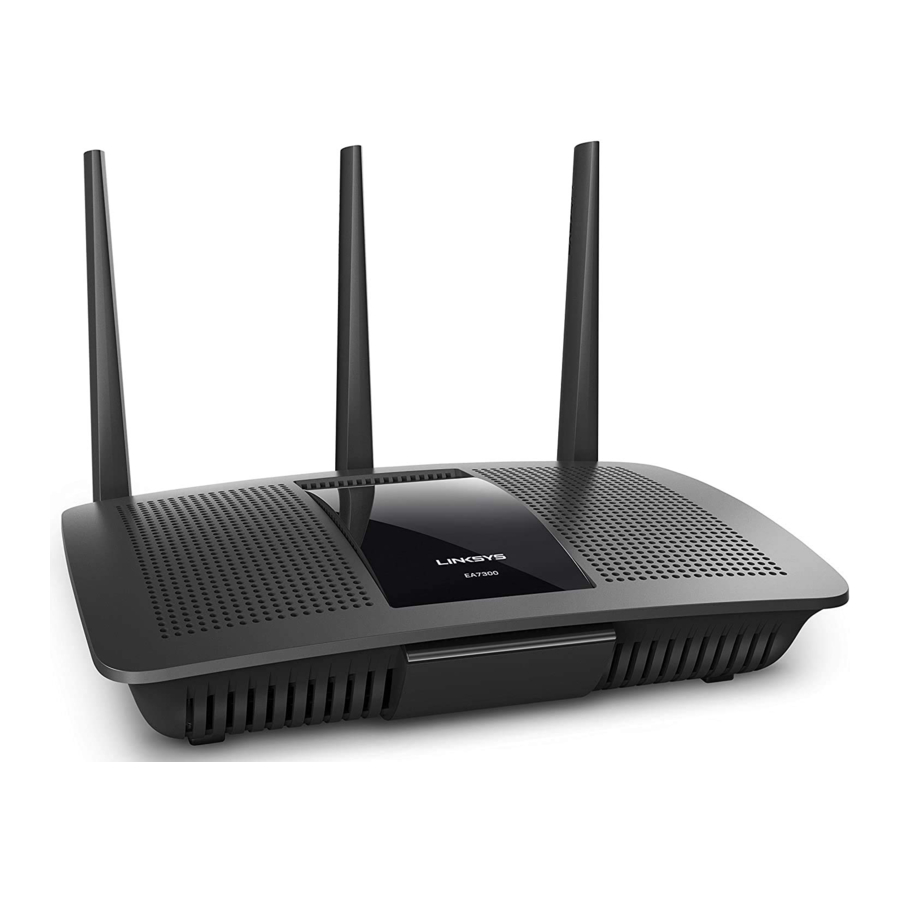
De Linksys EA7300 Max-Stream™ AC1750 MU-MIMO Gigabit Wi-Fi Router is een Dual-Band Smart Wi-Fi Router met één (1) USB 3.0-poort. Het ondersteunt datasnelheden tot 450 Mbps voor de 2,4 GHz-band en tot 1300 Mbps voor de 5 GHz-band. Deze router wordt geleverd met drie (3) externe niet-afneembare dipoolantennes voor verbeterde dual-band communicatie en netwerkeffectiviteit. Hiermee kunt u tegelijkertijd streamen in 4K, surfen, videochatten en online gamen zonder bufferen.
Met zijn vier (4) Gigabit Ethernet-poorten, Seamless Roaming en twee keer de snelheid van andere routers, is de Linksys EA7300 de oplossing voor meerdere apparaten waarop u hebt gewacht.
Voorpaneel

Productkenmerken
- AC1750 MU-MIMO Dual-Band Gigabit, 450 + 1300 Mbps
- IEEE 802.11a/b/g/n/ac
- AC1300 (5 GHz) + N450 (2.4 GHz)
- Gelijktijdige Dual-Band
- 3 x 3 Spatial Streams
- Beamforming-technologie
- Antennes:
- Drie (3) externe niet-afneembare dipoolantennes
- Eén (1) interne antenne
- 880 MHz Dual-Core Processor
- Seamless Roaming
- Gasttoegang:
- Zowel de 2,4 GHz- als de 5 GHz-band hebben een unieke netwerknaam (SSID)
- Ondersteunt maximaal 50 gasten
- Universal Plug and Play (UPnP)
- Vier (4) LAN / Ethernet Gigabit-poorten
- Eén (1) WAN / Internet Gigabit-poort
- Eén (1) USB 3.0-poort met een stroomverbruik tot 1100 mA
- Ondersteuning voor virtueel printen
- Digital Living Network Alliance® (DLNA)-compatibel
- Eén (1) Wi-Fi Protected Setup (WPS)-drukknop
- Eén (1) reset-drukknop om de fabrieksinstellingen te herstellen
- Eén (1) aan/uit-schakelaar in raketstijl
- Wi-Fi Protected Setup™ (WPS) 2.0
Achterpaneel

 USB 3.0-poort – Sluit uw harde schijven of flashdrive aan op deze poort. Het ondersteunt FAT-, FAT32-, NTFS- en HFS+ journaled en non-journaled bestandssystemen.
 WPS-knop – Als u clientapparaten (bijv. draadloze printers) hebt die WPS ondersteunen, kunt u op deze knop drukken om automatisch de beveiliging voor uw draadloze netwerk te configureren. Klik hier. om te weten hoe u apparaten kunt verbinden met WPS in uw Linksys Smart Wi-Fi-account.
 Reset-knop – Hiermee kunt u de router terugzetten naar de fabrieksinstellingen. Houd deze knop ongeveer 10 seconden ingedrukt.
 Internet-poort – Met behulp van een Ethernet-kabel verbindt deze poort de router met uw internetverbinding, meestal een kabel- of DSL-modem (Digital Subscriber Line).

Ethernet / LAN 1 ~ 4-poorten – Deze poorten verbinden de router met computers en andere apparaten via Ethernet-kabels.
 Power-poort – Deze poort maakt verbinding met de voedingsadapter van uw router. De uitgangsspanning is 12 V, 2,5 A (Switching Direct Current).
 Power-schakelaar – Hiermee zet u de router AAN of UIT.
LED-activiteit
| LED | Kleur | Activiteit | Beschrijving |
| Power (Linksys-logo) | Wit | UIT | Uitgeschakeld |
| Knippert (0,7 Hz) | Opstarten / systeemdiagnostische test / firmware-upgrade | ||
| Knippert (1,67 Hz) | Internetverbindingsfout | ||
| Continu | Verbonden met internet | ||
| Wi-Fi Protected Setup™ (WPS) | Groen | UIT | Geen WPS-activiteit |
| Knippert (1,0 Hz) | WPS bezig. Tot twee (2) minuten | ||
| Knippert (2,0 Hz) | WPS-fout of sessie overlapt. Knippert gedurende 15 seconden en gaat vervolgens UIT | ||
| Ethernet (LAN 1 ~ 4) | Groen (rechts) / Geel (links) | UIT | Geen fysieke link op de poort |
| Knippert (4,0 Hz) (Geel) | Gegevens worden via de poort verzonden | ||
| Continu (Groen) | Fysieke link op de poort | ||
| Internet (WAN) | Groen (rechts) / Geel (links) | UIT | Geen fysieke link op de poort |
| Knippert (4,0 Hz) (Geel) | Gegevens worden via de poort verzonden | ||
| Continu (Groen) | Fysieke link op de poort |
Referenties


Download handleiding
Hier kunt u de volledige pdf-versie van de handleiding downloaden. Deze kan aanvullende veiligheidsinstructies, garantie-informatie, FCC-regels, enz. bevatten.
Download Linksys EA7300 handleiding


