Linksys WRT32X, WRT32XB Instelhandleiding
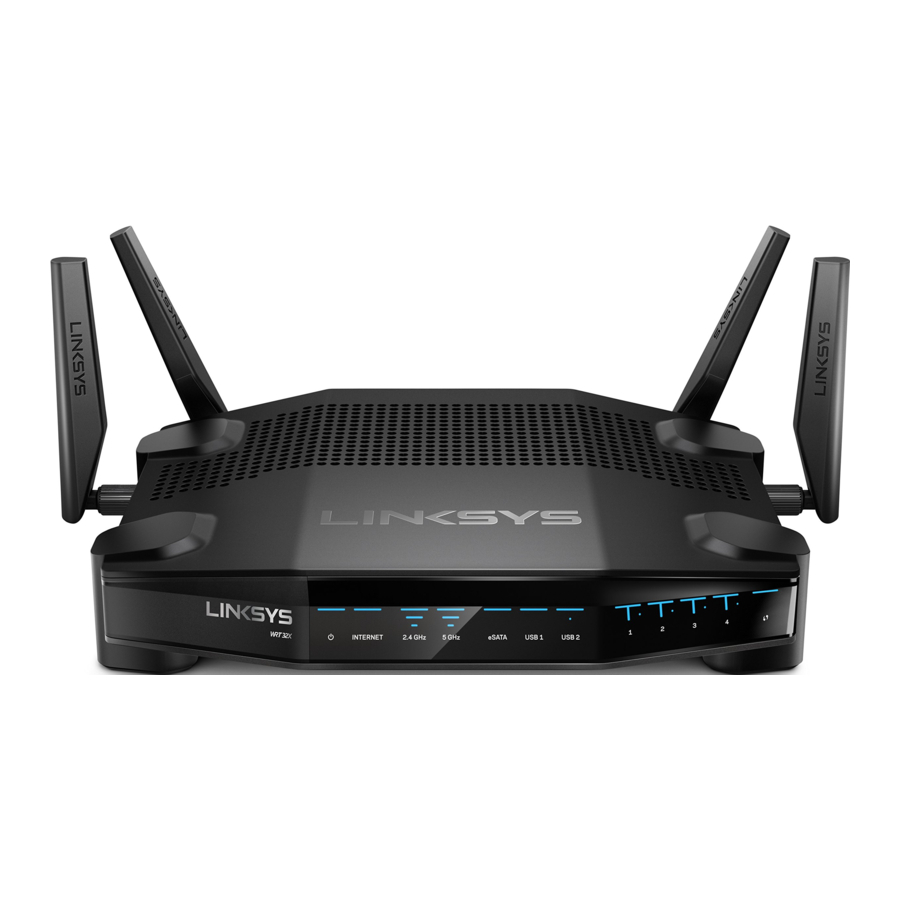
De Linksys WRT32X instellen
De Linksys WRT32X AC3200 Dual-Band Wi-Fi Gaming Router met Killer Prioritization Engine gebruikt de Killer™ Prioritization Engine om de beste thuisrouteroplossing te bieden voor serieuze online gaming. Hij is gebouwd met hardware van ondernemingsklasse om de snelste bekabelde en draadloze snelheden voor uw netwerk te leveren.
Dit artikel begeleidt u bij het instellen van de Linksys WRT32X met behulp van een computer, tablet of smartphone.
Voordat u begint:
- Zorg ervoor dat de internetverbinding van uw internetprovider (ISP) werkt.
- Als u uw bestaande router vervangt, zorg er dan voor dat u deze loskoppelt en uit de weg ruimt.
- Houd de standaard Wi-Fi-instellingen van uw nieuwe router bij de hand. De standaard Wi-Fi-naam en het Wi-Fi-wachtwoord van de router bevinden zich aan de onderkant van de router.
- Als u een DSL-verbinding hebt, houd dan uw DSL-gebruikersnaam en -wachtwoord bij de hand.
Stap 1:
Identificeer en bereid uw apparatuur voor op de installatie.
- Alleen modem: als u een afzonderlijke modem en standalone router hebt, koppelt u uw oude router los en verwijdert u deze. Start uw modem opnieuw op.
- Modemrouter: als u een alles-in-één modemrouter hebt, laat u deze aangesloten.
Stap 2:
Sluit de antennes aan op uw router terwijl deze is uitgeschakeld.
Stap 3:
Sluit een ethernetkabel aan op de internetpoort van de router. Sluit het andere uiteinde van de ethernetkabel aan op de modem. Schakel de router in en wacht tot het stroomlampje continu brandt. Voor meer informatie over het gedrag van het lampje van uw router, klik hier.
Stap 4:
Als u een mobiel apparaat gebruikt, maakt u verbinding met de standaard Wi-Fi van de router (LinksysXXXXX, waarbij XXXXX de laatste vijf cijfers van het serienummer van de router aangeeft). Voer het standaard Wi-Fi-wachtwoord in dat zich op het label aan de onderkant van de router bevindt.
 OPMERKING: Als u een computer gebruikt die is aangesloten met een kabel, sluit u een ethernetkabel aan op een genummerde poort op de router en sluit u het andere uiteinde van de kabel aan op de computer.
Stap 5:
Open een webbrowser en voer "http://myrouter.local" of "192.168.1.1" in de adresbalk in en druk of tik vervolgens op Enter.
U zou nu het welkomstscherm van de Setup wizard moeten zien.

Stap 6:
Klik of tik op Next (Volgende) om de Setup wizard te starten.

OPMERKING: Klik of tik op skip setup (setup overslaan) om de router handmatig te configureren. Voor instructies, klik hier.
Stap 7:
Lees de Terms and Conditions (Algemene voorwaarden) en scrol omlaag om op Agree (Akkoord) te klikken of tikken.

Stap 8:
Scrol omlaag om op Next (Volgende) te klikken of tikken.
Stap 9:
De wizard zal uw internetverbinding verifiëren.

Als een DSL-verbinding wordt gedetecteerd, wordt u gevraagd om uw DSL-gegevens.

Voer uw DSL-gegevens in en klik of tik vervolgens op Next (Volgende).
OPMERKING: Als de wizard op enig moment geen verbinding kan detecteren en het volgen van de verstrekte stappen voor probleemoplossing het probleem niet oplost, klikt of tikt u op I'd rather continue without an internet connection (Ik ga liever verder zonder internetverbinding) om de wizard te voltooien zonder internetverbinding. Na de installatie kunt u inloggen op de router en uw internetverbinding handmatig configureren. Voor instructies, klik hier.
Stap 10:
De wizard zal controleren of er updates beschikbaar zijn voor de router. Klik of tik op Next (Volgende).

Stap 11:
Maak uw eigen Wi-Fi Name (Wi-Fi-naam) en Password (Wachtwoord).

OPMERKING: Standaard delen de 2,4 GHz- en 5 GHz-band dezelfde Wi-Fi-naam en hetzelfde wachtwoord. Als u elke band wilt aanpassen, klikt of tikt u op Give my Wi-Fi bands different names (Geef mijn Wi-Fi-banden verschillende namen).
Stap 12:
Maak uw eigen router Admin Password (Beheerderswachtwoord) en een optionele Admin Password Hint (Hint voor beheerderswachtwoord). Klik of tik op Next (Volgende).

Stap 13:
Maak verbinding met uw nieuwe Wi-Fi-naam op uw computer of mobiele apparaat en klik of tik vervolgens op Next (Volgende) in de wizard.


OPMERKING: Als u een computer gebruikt die via een kabel op de router is aangesloten, klikt of tikt u gewoon op Next (Volgende). Als u een draadloos apparaat gebruikt, wordt de knop Next (Volgende) beschikbaar zodra uw apparaat verbinding heeft gemaakt met de nieuwe Wi-Fi-naam.
Stap 14:
Voer uw Email Address (E-mailadres) in om de router te registreren. Klik of tik op Next (Volgende).

OPMERKING: U kunt ook klikken of tikken op Continue without registering (Doorgaan zonder te registreren) om uw product later te registreren.
Stap 15:
Klik of tik op Done (Klaar) om het scherm te sluiten.

U hebt uw Linksys WRT32X nu succesvol ingesteld. Voor meer informatie over het instellen van uw Gasttoegang, klik hier.
Referenties
![kb.linksys.com]() Linksys | Networking & WiFi Technology
Linksys | Networking & WiFi Technology![kb.linksys.com]() Linksys | Networking & WiFi Technology
Linksys | Networking & WiFi Technology![kb.linksys.com]() Linksys | Networking & WiFi Technology
Linksys | Networking & WiFi Technology

Download handleiding
Hier kunt u de volledige pdf-versie van de handleiding downloaden. Deze kan aanvullende veiligheidsinstructies, garantie-informatie, FCC-regels, enz. bevatten.
Download Linksys WRT32X, WRT32XB Instelhandleiding


