Linksys MAX-STREAM EA9500 Handleiding
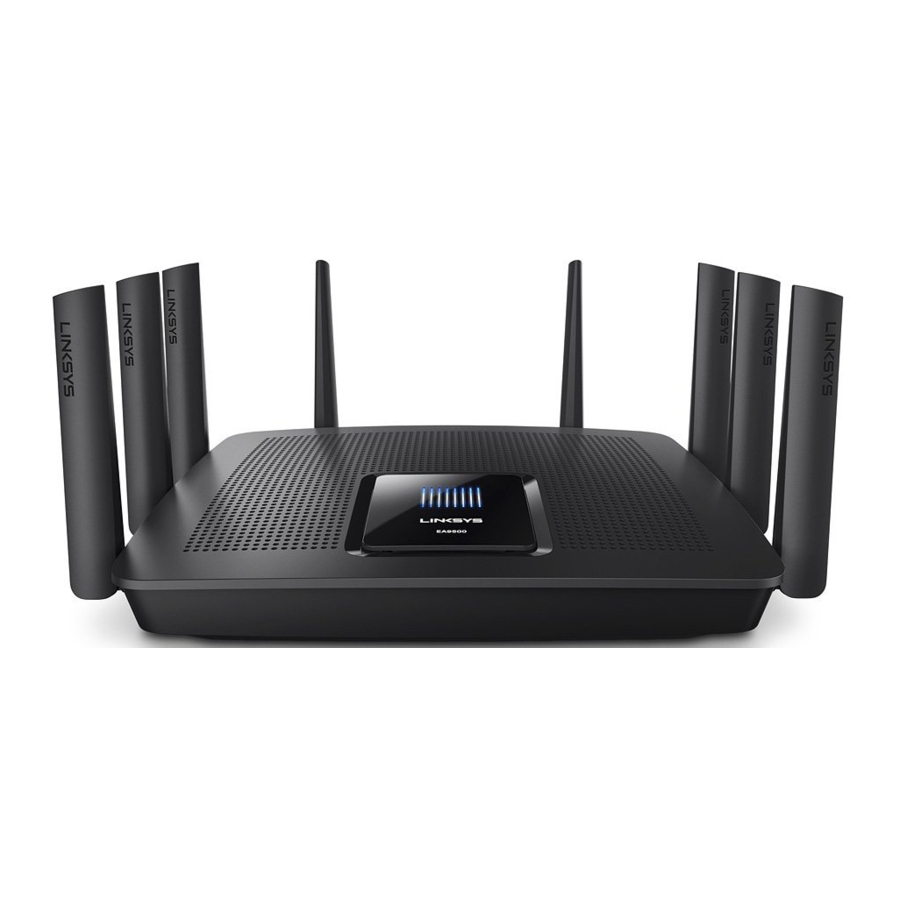
Productoverzicht
Bovenaanzicht

Systeemstatusindicator

- Statusindicator - wit — Blijft continu branden tijdens het opstarten van de router. Knippert tijdens de werking van de router als er een internetverbindingsfout is. Gaat uit als wifi is uitgeschakeld.
- MU-MIMO Indicators* - blauw — Paren leds (boven en onder de statusindicator) knipperen in volgorde (van links naar rechts) tijdens het opstarten van de router. Lichten op en blijven branden, in volgorde tijdens de firmware-update. Tijdens de werking van de router geven paren continu brandende leds aangesloten MU-MIMO-apparaten aan.
- Verlicht Linksys-logo — Geeft aan dat de router is ingeschakeld en operationeel is.
* Voor de MU-MIMO-functionaliteit is mogelijk een software-/firmware-update vereist die beschikbaar is op linksys.com/support/ea9500
Achteraanzicht

- Verstelbare antennes — Voor de beste prestaties plaatst u de antennes verticaal in een hoek van 90 graden.
- Ethernetpoorten — Sluit Ethernetkabels aan op deze blauwe gigabitpoorten (10/100/1000) en op bekabelde apparaten in uw netwerk.
Opmerking — Gebruik voor de beste prestaties CAT5e-kabels of kabels met een hogere classificatie op de Ethernetpoorten. - Stroompoort — Sluit de meegeleverde AC-stroomadapter aan.
- USB 3.0-poort — Sluit USB-stations aan en deel ze in uw netwerk of op internet.
- USB 2.0-poort — Sluit USB-stations aan en deel ze in uw netwerk of op internet.
- Internetpoort — Sluit een Ethernetkabel aan op deze gele gigabitpoort (10/100/1000) en op een breedbandinternetkabel/-DSL- of glasvezelmodem.
Opmerking — Gebruik voor de beste prestaties een CAT5e-kabel of een kabel met een hogere classificatie op de internetpoort. - Resetknop — Houd ingedrukt totdat het verlichte Linksys-logo uitgaat en de blauwe MU-MIMO-indicatoren beginnen te knipperen om de router terug te zetten naar de fabrieksinstellingen. U kunt de fabrieksinstellingen ook herstellen met Linksys Smart Wi-Fi op internet of de mobiele app.
- Aan/uit-schakelaar — Druk op I (aan) om de router in te schakelen.
Zijaanzicht

- Wifi-knop — Druk hierop om draadloze netwerken uit te schakelen (led gaat branden). Druk nogmaals om draadloze netwerken in te schakelen (led gaat uit).
- Wi-Fi Protected SetupTM button — Druk hierop om draadloze beveiliging te configureren op Wi-Fi Protected Setupgeschikte netwerkapparaten.
Instellen: Basis
Waar u meer hulp kunt vinden
Naast deze gebruikershandleiding kunt u op de volgende locaties hulp vinden:
- Linksys.com/support/EA9500 (documentatie, downloads, veelgestelde vragen, technische ondersteuning, live chat, forums)
- Linksys Smart Wi-Fi-help (maak verbinding met Linksys Smart Wi-Fi en klik vervolgens op Help (Help) bovenaan het scherm)
![]()
Opmerking — Licenties en kennisgevingen voor software van derden die in dit product wordt gebruikt, kunnen worden bekeken op http://support.linksys.com/en-us/license. Neem contact op met http://support.linksys.com/en-us/gplcodecenter voor vragen of verzoeken om GPL-broncode.

Uw router installeren
- Als u een bestaande router vervangt, ontkoppel die router dan eerst.
- Zet de antennes omhoog en steek de stekker van uw router in een stopcontact. Druk de aan/uit-schakelaar op I (aan).
- Sluit de internetkabel van uw modem aan op de gele internetpoort op uw router. Wacht tot het verlichte Linksys-logo brandt.
- Maak verbinding met de netwerknaam die wordt weergegeven in de Quick Start Guide (Snelstartgids) die bij uw router is geleverd. (U kunt de netwerknaam en het wachtwoord later wijzigen.) Selecteer de optie om in de toekomst automatisch verbinding te maken met dit netwerk. Raadpleeg de documentatie van uw apparaat op de meegeleverde cd als u hulp nodig hebt bij het verbinden met het netwerk.
Opmerking — U hebt geen internettoegang totdat de routerinstallatie is voltooid. - Open een webbrowser om de installatie-instructies van de Linksys Smart Wi-Fi Router te starten. Als u de instructies niet ziet, typt u http://LinksysSmartWiFi.com in de adresbalk.
Volg aan het einde van de installatie de instructies op het scherm om uw Linksys Smart Wi-Fi-account in te stellen. Gebruik Linksys Smart Wi-Fi om uw router te configureren vanaf elke computer met een internetverbinding.
Beheer de instellingen van uw router:
- Wijzig de naam en het wachtwoord van uw router
- Gasttoegang instellen
- Ouderlijk toezicht configureren
- Apparaten aansluiten op uw netwerk
- Test uw internetverbindingssnelheid
Opmerking — Als onderdeel van de installatie van het Linksys Smart Wi-Fi-account ontvangt u een verificatie-e-mail. Klik vanuit uw thuisnetwerk op de link in de e-mail om uw router te koppelen aan het Linksys Smart Wi-Fi-account.
Tip — Druk de volgende pagina af en noteer vervolgens uw router- en accountinstellingen in de onderstaande tabel als referentie. Bewaar uw aantekeningen op een veilige plaats.

Linksys Smart Wi-Fi gebruiken
U kunt uw router overal ter wereld configureren met Linksys Smart Wi-Fi, maar u kunt uw router ook rechtstreeks vanuit uw thuisnetwerk configureren. Linksys Smart Wi-Fi is mogelijk ook beschikbaar voor uw mobiele apparaat. Raadpleeg de app store van uw apparaat voor meer informatie.
Verbinding maken met Linksys Smart Wi-Fi
Verbinding maken met Linksys Smart Wi-Fi:
- Open de webbrowser van uw computer.
- Ga naar http://LinksysSmartWiFi.com en log in op uw account.
![]()

Als u uw wachtwoord niet meer weet, klikt u op Forgot your password? (Wachtwoord vergeten?) en volgt u de instructies op het scherm om het te herstellen.
Netwerkoverzicht
Hiermee kunt u alle netwerkapparaten die op uw router zijn aangesloten weergeven en beheren. U kunt apparaten in uw hoofdnetwerk en uw gastnetwerk bekijken of informatie over elk apparaat weergeven.

Gasttoegang
Hiermee kunt u een netwerk configureren en bewaken dat gasten kunnen gebruiken zonder toegang te krijgen tot al uw netwerkbronnen.

Ouderlijk toezicht
Hiermee kunt u websites blokkeren en internettoegangstijden instellen.

Mediaprioriteit
Hiermee kunt u instellen welke apparaten en toepassingen de hoogste prioriteit hebben voor uw netwerkverkeer.

Snelheidstest
Hiermee kunt u de internetverbindingssnelheid van uw netwerk testen.

Externe opslag
Hiermee kunt u toegang krijgen tot een aangesloten USB-station (niet meegeleverd) en bestandsdeling, een mediaserver en FTP-toegang instellen.

Connectiviteit
Hiermee kunt u basis- en geavanceerde netwerkinstellingen configureren.

Probleemoplossing
Hiermee kunt u problemen met uw router diagnosticeren en de status van het netwerk controleren.

Draadloos
Hiermee kunt u het draadloze netwerk van uw router configureren. U kunt netwerknamen, beveiligingsmodus, wachtwoord en MAC-filtering wijzigen en apparaten verbinden met Wi-Fi Protected SetupTM.

Beveiliging
Hiermee kunt u de draadloze beveiliging van uw router configureren. U kunt de firewall, VPN-instellingen instellen en aangepaste instellingen maken voor toepassingen en games.

Probleemoplossing
U kunt meer hulp vinden bij onze bekroonde klantenservice op Linksys.com/support/EA9500.
Uw router is niet succesvol ingesteld
Als Linksys Smart Wi-Fi de installatie niet heeft voltooid, kunt u het volgende proberen:
- Houd de Reset-knop op uw router ingedrukt met een paperclip of speld totdat het verlichte Linksys-logo uitgaat en de blauwe MU-MIMO-indicatoren beginnen te knipperen (ongeveer 10 seconden). Installeer de router opnieuw.
![Reset-knop]()
- Schakel tijdelijk de firewall van uw computer uit (zie de instructies van de beveiligingssoftware voor hulp). Installeer de router opnieuw.
- Als u een andere computer hebt, gebruikt u die computer om de router opnieuw te installeren.

Het bericht Uw internetkabel is niet aangesloten
Als u een bericht "Your Internet cable is not plugged in" (Uw internetkabel is niet aangesloten) krijgt wanneer u uw router probeert in te stellen, volgt u deze stappen voor probleemoplossing.
- Zorg ervoor dat een Ethernet- of internetkabel (of een kabel zoals die bij uw router is geleverd) stevig is aangesloten op de gele internetpoort aan de achterkant van de router en op de juiste poort op uw modem. Deze poort op de modem is meestal gelabeld met Ethernet.
- Zorg ervoor dat uw modem op de stroom is aangesloten en is ingeschakeld. Als er een aan/uit-schakelaar op zit, controleer dan of deze op de stand ON of I (in tegenstelling tot O) staat.
![Stroomaansluiting op modem]()
- Als uw internetdienst kabel is, controleer dan of de CABLE-poort van de kabelmodem is aangesloten op de coaxkabel die door uw ISP is geleverd.

- Als uw internetdienst DSL is, zorg er dan voor dat de DSL-telefoonlijn is aangesloten op de DSL-poort van de modem.

- Als uw computer eerder met een USB-kabel op uw modem was aangesloten, koppelt u de USB-kabel los.
- Installeer de router opnieuw.


Bericht Kan geen toegang krijgen tot uw router
Om toegang te krijgen tot uw router, moet u met uw eigen netwerk verbonden zijn. Als u momenteel draadloos toegang hebt tot internet, kan het probleem zijn dat u per ongeluk verbinding hebt gemaakt met een ander draadloos netwerk. Om het probleem op Windows-computers op te lossen, doet u het volgende*.
- Klik op uw Windows-bureaublad op het draadloze pictogram in het systeemvak. Er verschijnt een lijst met beschikbare netwerken.
- Klik op uw eigen netwerknaam. Klik op Connect (Verbinden). In het onderstaande voorbeeld was de computer verbonden met een ander draadloos netwerk met de naam wraith 5GHz. De naam van het draadloze netwerk van de Linksys EA9500-router, Damaged_Beez2.4 in dit voorbeeld, wordt geselecteerd weergegeven.
![Lijst met draadloze netwerken]()
- Als u wordt gevraagd om een netwerkbeveiligingssleutel in te voeren, typt u uw wachtwoord (beveiligingssleutel) in het veld voor de netwerkbeveiligingssleutel. Klik op OK.
- Uw computer maakt verbinding met het netwerk en u zou toegang tot de router moeten hebben.

* Afhankelijk van uw versie van Windows kunnen er enkele verschillen zijn in de bewoording of pictogrammen in deze stappen.
Om het probleem op Mac-computers op te lossen, doet u het volgende:
- Klik in de menubalk bovenaan het scherm op het Wi-Fi-pictogram. Er verschijnt een lijst met draadloze netwerken. Linksys Smart Wi-Fi heeft automatisch een naam aan uw netwerk toegewezen.
- In het onderstaande voorbeeld was de computer verbonden met een ander draadloos netwerk met de naam wraith_5GHz. De naam van het draadloze netwerk van de Linksys EA9500-router, Damaged_Beez2.4 in dit voorbeeld, wordt geselecteerd weergegeven.
![Lijst met draadloze netwerken]()
- Klik op de draadloze netwerknaam van uw Linksys EA9500-router (Damaged_Beez2.4 in het voorbeeld).
- Typ uw draadloze netwerkwachtwoord (beveiligingssleutel) in het Password (Wachtwoord) veld. Klik op OK.

Na de installatie
Het internet lijkt niet beschikbaar te zijn
Als het internet moeite heeft om met uw router te communiceren, kan het probleem zich voordoen als een bericht "Cannot find [Internet address]" (Kan [Internetadres] niet vinden) in uw webbrowser. Als u weet dat het internetadres correct is en als u verschillende geldige internetadressen met hetzelfde resultaat hebt geprobeerd, kan het bericht betekenen dat er een probleem is met uw ISP of modem die met uw router communiceert.
Probeer het volgende:
- Zorg ervoor dat de netwerk- en stroomkabels stevig zijn aangesloten.
- Zorg ervoor dat het stopcontact waarop uw router is aangesloten, stroom heeft.
- Start uw router opnieuw op.
- Neem contact op met uw ISP en vraag naar storingen in uw regio.
De meest voorkomende methode voor het oplossen van problemen met uw router is om deze uit en weer in te schakelen. Uw router kan vervolgens de aangepaste instellingen opnieuw laden en andere apparaten (zoals de modem) kunnen de router opnieuw ontdekken en ermee communiceren. Dit proces wordt opnieuw opstarten genoemd.
Om uw router opnieuw op te starten met behulp van het netsnoer, doet u het volgende:
- Koppel het netsnoer los van de router en de modem.
- Wacht 10 seconden en sluit het netsnoer weer aan op de modem. Zorg ervoor dat deze stroom heeft.
- Wacht tot de online indicator van de modem is gestopt met knipperen (ongeveer twee minuten). Sluit het netsnoer weer aan op de router.
- Wacht tot het verlichte Linksys-logo brandt. Wacht twee minuten voordat u vanaf een computer verbinding probeert te maken met internet.
Om uw router opnieuw op te starten met Linksys Smart Wi-Fi, doet u het volgende:
- Meld u aan bij Linksys Smart Wi-Fi. (Zie "How to connect to Linksys Smart Wi-Fi" (Hoe verbinding maken met Linksys Smart Wi-Fi).")
- Klik onder Router Settings (Routerinstellingen) op Troubleshooting (Probleemoplossing).
- Klik op het tabblad Diagnostics (Diagnostiek).
- Klik onder Reboot (Opnieuw opstarten) op Reboot (Opnieuw opstarten).
![Routerinstellingen - Diagnostiek]()
- Klik op Yes (Ja). De router wordt opnieuw opgestart. Terwijl de router opnieuw wordt opgestart, verliezen alle aangesloten apparaten hun internetverbinding en maken ze automatisch opnieuw verbinding wanneer de router weer gereed is.

Linksys Smart Wi-Fi opent niet in uw webbrowser
De nieuwste versies van Google ChromeTM, Firefox®, Safari® (voor Mac@and iPad®), Microsoft Edge en Internet Explorer® versie 8 en nieuwer werken met Linksys Smart Wi-Fi.
Specificaties
Linksys EA9500
| Modelnaam | MAX-STREAM™ AC5400 MU-MIMO GIGABIT ROUTER |
| Modelnummer | EA9500 |
| Switchpoortsnelheid | 10/100/1000 Mbps (Gigabit Ethernet) |
| Radiofrequentie | 2,4 GHz en 5 GHz (x2) |
| Aantal antennes | 8 externe verstelbare antennes |
| Poorten | USB 2.0, USB 3.0, Ethernet (1-8), Internet, Stroom |
| Knoppen | Wi-Fi, Wi-Fi Protected Setup, Stroom, Reset |
| LED's | Bovenpaneel: Statusindicator, MU-MIMO-indicatoren, verlicht Linksys-logo Zijpaneel: Wi-Fi, Wi-Fi Protected Setup Achterpaneel: USB 1, USB 2, Ethernet (1-8), Internet |
| UPnP | Ondersteund |
| Beveiligingsfuncties | WEP, WPA2, RADIUS |
| Beveiligingssleutelbits | Tot 128-bits encryptie |
| Ondersteuning bestandssysteem opslag | FAT, NTFS en HFS+ |
| Browserondersteuning | Nieuwste versies van Google ChromeTM, Firefox®, Safari® (voor Mac® en iPad®), Microsoft Edge en Internet Explorer® versie 8 en nieuwer werken met Linksys Smart Wi-Fi |
Omgeving
| Afmetingen | 264,52 mm x 318,15 mm x 66,66 mm |
| Gewicht eenheid | 1727,7 g |
| Stroom | 12V, 5A |
| Certificeringen | FCC, IC, CE, Wi-Fi (IEEE alb/g/n/ac), Windows 7, Windows 8 |
| Bedrijfstemperatuur | 32 tot 104°F (0 tot 40°C) |
| Opslagtemperatuur | -4 tot 140°F (-20 tot 60°C) |
| Luchtvochtigheid tijdens bedrijf | 10% tot 80% relatieve luchtvochtigheid, niet-condenserend |
| Luchtvochtigheid tijdens opslag | 5% tot 90% niet-condenserend |
Referenties
![Linksys]() Linksys
Linksys![Linksys Support - De pagina die u zoekt bestaat niet (404)]() Linksys Support - De pagina die u zoekt bestaat niet (404)
Linksys Support - De pagina die u zoekt bestaat niet (404)![Linksys Support - De pagina die u zoekt bestaat niet (404)]() Linksys Support - De pagina die u zoekt bestaat niet (404)
Linksys Support - De pagina die u zoekt bestaat niet (404)Linksys Smart Wi-Fi


Download handleiding
Hier kunt u de volledige pdf-versie van de handleiding downloaden. Deze kan aanvullende veiligheidsinstructies, garantie-informatie, FCC-regels, enz. bevatten.
Download Linksys MAX-STREAM EA9500 Handleiding


