Handleiding Fitbit Charge - Hoogwaardige polsbandtracker
- 1 Aan de slag
- 2 Je Fitbit Charge instellen
- 3 Je Fitbit Charge leren kennen
- 4 Tracking met de Fitbit Charge
- 5 Stille alarmen gebruiken
- 6 Oproepmeldingen ontvangen
- 7 Uw fitbit.com-dashboard gebruiken
- 8 Fitbit Charge bijwerken
- 9 Problemen met uw Fitbit Charge oplossen
- 10 Fitbit Charge Algemene info & Specificaties
- 11 Referenties
- 12 Download handleiding
- 13 In andere talen
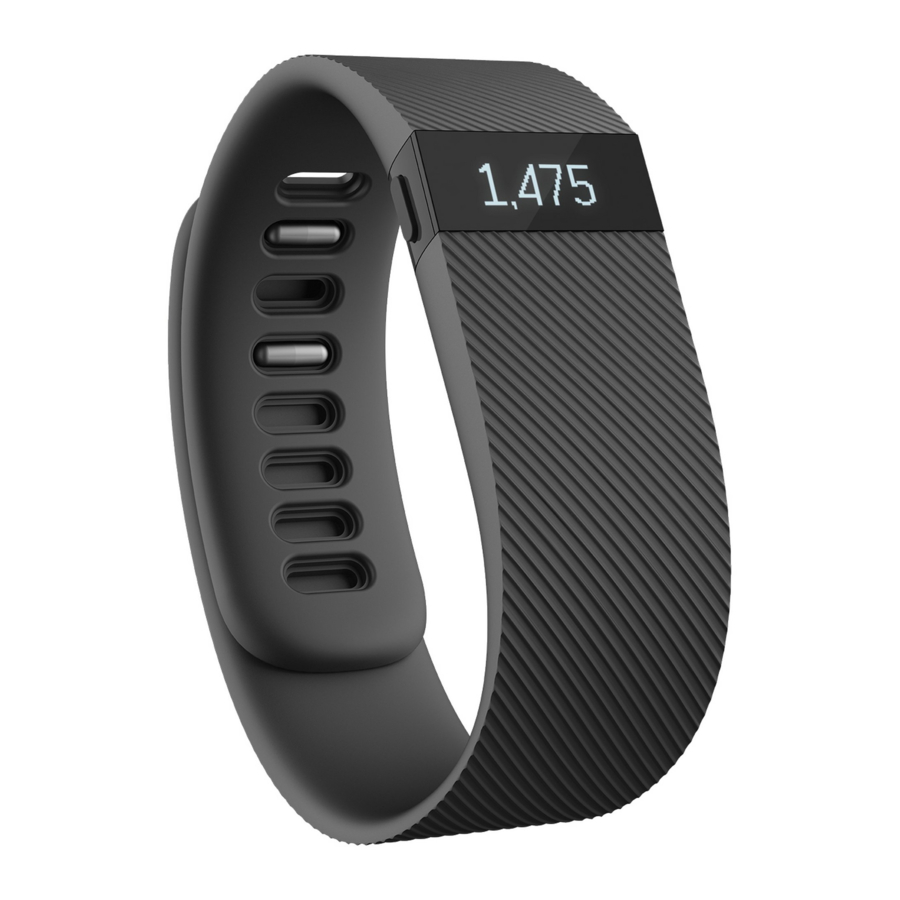
Aan de slag
Wat zit er in de doos
Je Fitbit Charge-doos bevat:

Wat staat er in dit document
Deze handleiding helpt je snel op weg met het instellen van je tracker. Door de installatie kan je tracker zijn gegevens synchroniseren met fitbit.com of de Fitbit-app, waar je gedetailleerde informatie over je statistieken kunt krijgen, historische trends kunt bekijken, voedsel kunt registreren en nog veel meer. Zodra de installatie is voltooid, ben je klaar om te bewegen.
De rest van de handleiding leidt je door elke functie op je Charge en legt ook uit hoe je je tracker up-to-date kunt houden met gratis firmware-updates. In de hele handleiding zul je merken dat voor taken die kunnen worden uitgevoerd op het fitbit.com-dashboard of de Fitbit-app, alleen de fitbit.com-instructies verschijnen—als je de Fitbit-app voor iOS, Android of Windows hebt, kun je de vergelijkbare taak gemakkelijk in de app vinden zonder dat je hier tap-by-tap instructies nodig hebt. Dat gezegd hebbende, alle details van onze apps worden beschreven in onze artikelen op https://help.fitbit.com. Selecteer gewoon Charge en blader vervolgens door de categorieën iOS, Android of Windows.
De handleiding wordt afgesloten met een uitleg over hoe je je Charge opnieuw kunt opstarten als je problemen ondervindt met je tracker. Alle andere suggesties voor probleemoplossing, evenals gedetailleerde informatie over hoe Fitbit-trackers en -services werken, zijn te vinden in de artikelen op https://help.fitbit.com. Selecteer gewoon Charge en kies vervolgens een categorie om te bladeren, of voer een zoekterm in om iets specifieks te vinden. Doe ons een plezier en beoordeel de artikelen die je leest—zo weten we of we je de juiste informatie op het juiste moment geven!
Je Fitbit Charge instellen
Je kunt je Fitbit Charge instellen met je computer of de Fitbit-apps voor iOS®, Android™ of Windows®.
Je tracker instellen op je mobiele apparaat
De Fitbit-app is compatibel met meer dan 200 mobiele apparaten die de besturingssystemen iOS, Android en Windows 10 ondersteunen.
Om te beginnen:
- Zorg ervoor dat de Fitbit-app compatibel is met je mobiele apparaat door http://www.fitbit.com/devices te controleren.
- Zoek de Fitbit-app op een van deze locaties, afhankelijk van je apparaat:
- De Apple® App Store® voor iOS-apparaten zoals een iPhone® of iPad®.
- De Google Play™ Store voor Android-apparaten zoals de Samsung® Galaxy® S5 en Motorola Droid Turbo.
- De Microsoft® Windows Store voor Windows 10 mobiele apparaten zoals de Lumia™ telefoon of Surface™ tablet.
- Installeer de app. Houd er rekening mee dat je een account bij de betreffende winkel nodig hebt voordat je zelfs een gratis app zoals Fitbit kunt downloaden.
- Wanneer de app is geïnstalleerd, open je deze en tik je op Join Fitbit (Word lid van Fitbit) om te beginnen. Je wordt door het proces geleid om een Fitbit-account aan te maken en je Charge te verbinden (koppelen) met je mobiele apparaat. Koppelen zorgt ervoor dat de tracker en het mobiele apparaat met elkaar kunnen communiceren (hun gegevens synchroniseren).
Houd er rekening mee dat de persoonlijke informatie die je tijdens de installatie wordt gevraagd, wordt gebruikt om je basaal metabolisme (BMR) te berekenen, wat helpt om je geschatte calorieverbruik te bepalen. Deze informatie is privé, tenzij je naar je privacy-instellingen gaat en ervoor kiest om leeftijd, lengte of gewicht te delen met Fitbit-vrienden.
Na de installatie ben je klaar om te bewegen.
Je tracker instellen op je pc (alleen Windows 10)
Als je geen mobiel apparaat hebt, kun je je tracker instellen en synchroniseren op je Windows 10-pc met behulp van dezelfde Fitbit-app die beschikbaar is voor mobiele Windows-apparaten.
Om de app te downloaden, klik je op de Start-knop en open je de Windows Store (genaamd Store). Zoek naar "Fitbit-app". Houd er rekening mee dat als je nog nooit een app uit de winkel naar je computer hebt gedownload, je wordt gevraagd om een account aan te maken.
Open de app en volg de instructies om een Fitbit-account aan te maken en je Charge in te stellen. Je kunt draadloos instellen en synchroniseren als je computer Bluetooth® heeft, anders moet je de draadloze synchronisatiedongle gebruiken die in de doos van je Fitbit Charge zat.
Je tracker instellen op je pc (Windows 8.1 en lager)
Als je geen compatibel mobiel apparaat hebt, kun je je tracker instellen met een computer en je Fitbit-statistieken bekijken op fitbit.com. Om deze installatiemethode te gebruiken, installeer je eerst een gratis softwaretoepassing genaamd Fitbit Connect waarmee Charge zijn gegevens kan synchroniseren met je fitbit.com-dashboard.
Om Fitbit Connect te installeren en je tracker in te stellen:
- Ga naar http://www.fitbit.com/setup.
- Scroll omlaag en klik op de optie om te downloaden.
- Wanneer je wordt gevraagd, sla je het bestand op dat verschijnt.
- Dubbelklik op het bestand (FitbitConnect_Win.exe). Het Fitbit Connect-installatieprogramma wordt geopend.
- Klik op Continue (Doorgaan) om door het installatieprogramma te gaan.
- Wanneer je wordt gevraagd, kies je Set up a New Fitbit Device (Een nieuw Fitbit-apparaat instellen).
- Volg de instructies op het scherm om een Fitbit-account aan te maken en je Charge te verbinden.
Houd er rekening mee dat de persoonlijke informatie die je tijdens de installatie wordt gevraagd, wordt gebruikt om je basaal metabolisme (BMR) te berekenen, wat helpt om je geschatte calorieverbruik te bepalen. Deze informatie is privé, tenzij je naar je privacy-instellingen gaat en ervoor kiest om leeftijd, lengte of gewicht te delen met Fitbit-vrienden.
Je tracker instellen op je Mac
Als je geen compatibel mobiel apparaat hebt, kun je je tracker instellen met een computer en je Fitbit-statistieken bekijken op fitbit.com. Om deze installatiemethode te gebruiken, installeer je eerst een gratis softwaretoepassing genaamd Fitbit Connect waarmee Charge zijn gegevens kan synchroniseren met je fitbit.com-dashboard.
Om Fitbit Connect te installeren en je tracker in te stellen:
- Ga naar http://www.fitbit.com/setup.
- Scroll omlaag en klik op de optie om te downloaden.
- Wanneer je wordt gevraagd, sla je het bestand op dat verschijnt.
- Dubbelklik op het bestand (Install Fitbit Connect.pkg). Het Fitbit Connect-installatieprogramma wordt geopend.
- Klik op Continue (Doorgaan) om door het installatieprogramma te gaan.
- Wanneer je wordt gevraagd, kies je Set up a New Fitbit Device (Een nieuw Fitbit-apparaat instellen).
- Volg de instructies op het scherm om een Fitbit-account aan te maken en je Charge te verbinden.
Houd er rekening mee dat de persoonlijke informatie die je tijdens de installatie wordt gevraagd, wordt gebruikt om je basaal metabolisme (BMR) te berekenen, wat helpt om je geschatte calorieverbruik te bepalen. Deze informatie is privé, tenzij je naar je privacy-instellingen gaat en ervoor kiest om leeftijd, lengte of gewicht te delen met Fitbit-vrienden.
Je trackergegevens synchroniseren met je Fitbit-account
Zodra je Charge hebt ingesteld en bent gaan gebruiken, moet je ervoor zorgen dat deze regelmatig zijn gegevens overdraagt (synchroniseert) naar Fitbit, zodat je je voortgang kunt volgen, je trainingsgeschiedenis kunt bekijken, badges kunt verdienen, je slaaplogs kunt analyseren en meer op je Fitbit-dashboard. Een dagelijkse synchronisatie wordt aanbevolen, maar is niet vereist.
De Fitbit-apps gebruiken Bluetooth Low Energy (BLE)-technologie om te synchroniseren met je Fitbit-tracker. Elke keer dat je de app opent, wordt deze gesynchroniseerd als de tracker in de buurt is, en de app synchroniseert ook periodiek gedurende de dag als je de instelling voor de hele dag synchroniseren hebt ingeschakeld. Als je de Fitbit-app uitvoert op een Windows 10-pc die geen Bluetooth heeft, moet je ervoor zorgen dat de tracker is aangesloten op de computer.
Fitbit Connect op een Mac® gebruikt ook Bluetooth om te synchroniseren (indien beschikbaar), anders moet je ervoor zorgen dat je draadloze synchronisatiedongle is aangesloten op de computer. Fitbit Connect op een pc vereist dat je je draadloze synchronisatiedongle aansluit. Je kunt Fitbit Connect op elk gewenst moment forceren om te synchroniseren, of het gebeurt automatisch elke 15 minuten als:
- De tracker zich binnen 15-20 voet van je computer bevindt.
- De computer is ingeschakeld, actief en verbonden met internet.
Je Fitbit Charge leren kennen
In dit gedeelte lees je hoe je je tracker het beste kunt dragen, opladen en verzorgen.
Polsplaatsing
Je Charge is ontworpen om het meest nauwkeurig te zijn wanneer hij om je pols wordt gedragen. Hoewel hij statistieken zoals stappen en verdiepingen bijhoudt wanneer hij in een zak of rugzak wordt geplaatst, is hij het meest nauwkeurig om de pols.
Je Charge omdoen
- Doe de polsband om zodat het scherm het dichtst bij de buitenkant van je pols zit en naar je toe is gericht.
- Lijn beide uiteinden van de polsband uit zodat ze direct over elkaar heen liggen met de sluiting over de twee gaten die het beste om je pols passen.
![]()
- Knijp zowel de sluiting als de polsband tussen je duim en wijsvinger totdat je een zachte klik hoort.
![]()


Je weet dat je Charge-polsband stevig vastzit als beide pinnen op de sluiting volledig zijn ingebracht.

OPMERKING: Als je problemen hebt, probeer dan de polsband van je pols vast te maken om een gevoel te krijgen van hoe hij stevig vastzit en probeer het dan opnieuw om je pols.
Dragen om je dominante versus niet-dominante pols
Om de meest nauwkeurige meting van je Charge te krijgen, configureer je of je de polsband om je dominante of niet-dominante pols draagt. Je dominante pols is degene die je gebruikt voor de meeste dagelijkse activiteiten, zoals schrijven of een bal gooien.
Om deze instelling te configureren:
- Log in op fitbit.com.
- Klik op het tandwielpictogram in de rechterbovenhoek van het dashboard.
- Klik op Settings (Instellingen).
- Zoek en bewerk de instelling Dominant Wrist (Dominante pols).
- Synchroniseer je Charge om de wijziging naar je tracker te verzenden.
Je Charge gebruiken in natte omstandigheden
Je Charge is waterbestendig, wat betekent dat hij spat- en regenbestendig is en zelfs de meest zweterige training aankan. Geef je tracker een pauze tijdens het douchen of zwemmen en droog hem grondig af nadat hij nat is geworden.
Levensduur van de batterij en opladen
Je Charge bevat een oplaadbare lithium-polymeer batterij.
Bij normaal gebruik zou je volledig opgeladen Charge ongeveer 7 tot 10 dagen mee moeten gaan voordat hij moet worden opgeladen.
Je huidige batterijniveau bepalen
Je kunt het niveau van je batterij controleren door in te loggen op fitbit.com en op het tandwielpictogram in de rechterbovenhoek van de pagina te klikken, of door naar de Fitbit-app te kijken.
Wanneer je op de knop op je Charge drukt om door je statistieken te bladeren, toont het eerste scherm een batterij als er ongeveer een dag of minder batterijduur over is.
Je tracker opladen
Om je Charge op te laden, sluit je de oplaadkabel aan op de USB-poort van je computer en sluit je het andere uiteinde aan op de poort aan de achterkant van de Charge.

De levensduur van de batterij verlengen
Voor tips over het maximaliseren van de batterijduur, zie help.fitbit.com.
Verzorging
Het is belangrijk om je Charge regelmatig schoon te maken en te drogen. Voor instructies en meer informatie, zie http://www.fitbit.com/productcare.
Tracking met de Fitbit Charge
Uw Charge houdt het volgende bij:
- Aantal stappen
- Afgelegde afstand
- Aantal beklommen trappen
- Aantal verbrande calorieën
- Actieve minuten
- Aantal uren slaap
- Kwaliteit van de slaap
OPMERKING: Actieve minuten worden niet weergegeven op het scherm. U kunt ze bekijken op uw dashboard en in de Fitbit-app.
Om door uw statistieken te bladeren, drukt u eenvoudigweg op de knop aan de zijkant van uw Charge. U ziet de tijd, gevolgd door een pictogram en de statistiek. Als u een alarm hebt ingesteld, toont uw scherm ook de volgende alarmtijd.

Slaap bijhouden
Uw Charge houdt automatisch de uren bij dat u slaapt en uw bewegingen gedurende de nacht, zodat u uw slaapkwaliteit kunt begrijpen. U hoeft geen knoppen in te drukken of anderszins een "slaapmodus" (sleep mode) in te schakelen om de slaapregistratie te starten. Draag uw Charge gewoon in bed.
Om uw slaapgegevens te bekijken, synchroniseert u uw tracker en bekijkt u vervolgens het fitbit.com-dashboard of de Fitbit-app. Op het dashboard kunt u de slaaptegel bekijken of naar Logboek > Slaap gaan. Tik in de Fitbit-app op uw slaaptegel. Als u wilt, kunt u ook een doel instellen voor het aantal uren dat u slaapt.
Houd er rekening mee dat het tot een uur kan duren voordat uw slaaplogboek verschijnt nadat u 's ochtends wakker bent geworden en uw tracker hebt gesynchroniseerd.
Doelen bijhouden
Uw Charge is ontworpen om uw voortgang bij te houden in de richting van een belangrijk fitnessdoel dat u definieert op uw fitbit.com-dashboard. Het doel kan worden ingesteld voor het aantal stappen, de afgelegde afstand, het aantal verbrande calorieën of het aantal beklommen trappen. Een voortgangsbalk onder uw doel houdt u de hele dag gemotiveerd. Wanneer u uw doel bereikt, trilt en knippert de Charge om dit te vieren.
Om het specifieke doel te kiezen dat u wilt bijhouden:
- Meld u aan bij uw fitbit.com-dashboard.
- Klik op het tandwielpictogram in de rechterbovenhoek van de pagina.
- Klik op Settings (Instellingen).
- Zoek en bewerk de instelling Daily Goal Progress (Dagelijkse doelvoortgang).
- Synchroniseer uw Charge om het nieuwe doel naar uw tracker te verzenden.
Zodra u hebt gekozen welk doel u wilt bijhouden, kunt u een specifieke waarde voor dat doel instellen op de fitbit.com-dashboardpagina of met behulp van de Fitbit-app voor mobiel. In plaats van de standaard 10.000 stappen per dag, wilt u misschien dat uw doel 15.000 per dag is. Om uw doelwaarde te wijzigen met behulp van uw dashboard:
- Meld u aan bij uw fitbit.com-dashboard.
- Zoek de tegel die overeenkomt met uw doel.
- Klik op het tandwielpictogram in de linkerbenedenhoek van de tegel.
- Wijzig uw Daily Goal (Dagelijkse doel) waarde.
- Synchroniseer uw Charge om de nieuwe doelwaarde naar uw tracker te verzenden.
Training bijhouden
Zoals hierboven vermeld, houdt uw Charge automatisch verschillende statistieken gedurende de dag bij. Met behulp van de functie voor trainingsmodus kunt u ervoor kiezen om ook statistieken voor een specifieke activiteit bij te houden.
Als u uw tracker bijvoorbeeld in de trainingsmodus zet en gaat hardlopen, kunt u statistieken bekijken die voor die run zijn gemeten, zoals het aantal verbrande calorieën of het aantal stappen. Wanneer u de trainingsmodus aan het einde van de run beëindigt en uw gegevens synchroniseert, ziet u een vermelding voor een "Workout" (Training) op uw dashboard. De vermelding geeft een samenvatting van de statistieken van de activiteit, evenals een minuut-voor-minuut grafiek.
Trainingsmodus starten en gebruiken
De trainingsmodus gebruiken:
- Houd de knop ingedrukt totdat er een stopwatchpictogram verschijnt. De timer begint onmiddellijk te tellen en de verstreken tijd wordt weergegeven.
- Om de statistieken te bekijken die tijdens de training worden bijgehouden, drukt u op de knop om door de statistieken te bladeren, die in de volgende volgorde worden weergegeven:
- verstreken tijd
- verbrande calorieën
- aantal stappen
- afgelegde afstand
- aantal beklommen trappen
- tijd van de dag
Trainingsmodus beëindigen
Wanneer u de activiteit hebt voltooid, houdt u de knop ingedrukt om de trainingsmodus te beëindigen. De verstreken tijd wordt ongeveer 4 seconden weergegeven en vervolgens keert uw Charge terug naar de modus voor de hele dag. Wanneer u uw Charge synchroniseert, worden uw trainingsgegevens geüpload naar uw fitbit.com-dashboard.
Stille alarmen gebruiken
Uw Charge kan zachtjes trillen om u wakker te maken of te waarschuwen met de functie voor stille alarmen.
Stille alarmen kunnen worden geconfigureerd om elke dag of op bepaalde dagen van de week terug te keren. U kunt maximaal 8 stille alarmen maken. Houd er rekening mee dat elk alarm de batterijduur met een klein percentage vermindert.
Stille alarmen instellen
U kunt stille alarmen toevoegen, bewerken en verwijderen vanuit de Fitbit-app of in het fitbit.com-dashboard.
Om stille alarmen in te stellen met behulp van uw fitbit.com-dashboard:
- Meld u aan bij uw fitbit.com-dashboard.
- Klik op het tandwielpictogram in de rechterbovenhoek van de pagina.
- Klik op Settings (Instellingen).
- Zoek Silent Alarms (Stille alarmen) en klik op de knop Add Alarm (Alarm toevoegen).
- Voer de tijd in waarop u wilt dat het alarm u waarschuwt.
- Kies hoe vaak u wilt dat het alarm plaatsvindt:
- Once (Eenmalig) – Uw alarm waarschuwt u op het opgegeven tijdstip en wordt niet herhaald.
- Repeats (Herhaalt) – Kies op welke dagen u dit alarm elke week wilt herhalen.
- Klik op Save (Opslaan).
- Synchroniseer uw Charge om uw tracker bij te werken met de nieuwe alarmen.
Stille alarmen negeren
Wanneer uw stille alarm afgaat, trilt uw Charge en knippert het scherm. Deze melding wordt meerdere keren herhaald totdat deze wordt genegeerd. U kunt het alarm negeren door op de knop aan de zijkant van de Charge te drukken.
Oproepmeldingen ontvangen
Met meer dan 200 mobiele apparaten kunt u inkomende telefoonoproepmeldingen op uw Charge ontvangen wanneer uw telefoon zich binnen ongeveer 6 meter bevindt. Om te bepalen of uw apparaat deze functie ondersteunt, gaat u naar http://www.fitbit.com/devices.
Oproepmeldingen inschakelen
Om oproepmeldingen op uw Charge in te schakelen:
- Als u dit nog niet hebt gedaan, controleert u of uw apparaat compatibel is met oproepmeldingen op http://www.fitbit.com/devices.
- Schakel Bluetooth in op uw mobiele apparaat.
- Open de Fitbit-app op uw mobiele apparaat en selecteer uw Charge.
- Schakel Call Notifications (Oproepmeldingen) in en volg de instructies op het scherm.
Oproepmeldingen beheren
Wanneer u een telefoongesprek ontvangt, trilt uw Charge eenmaal en schuift het inkomende nummer of de naam (als het contact zich in uw adresboek bevindt) over het scherm.
De melding schuift gedurende 10 seconden of totdat de oproep wordt beantwoord. U kunt de melding op elk gewenst moment negeren door op de knop op uw Charge te drukken.
Houd er rekening mee dat als u een oproep ontvangt terwijl uw Charge wordt gesynchroniseerd, de oproepmelding niet wordt weergegeven.
Uw fitbit.com-dashboard gebruiken
Browservereisten
| Browser | Mac-versie | Windows-versie |
 Apple Safari Apple Safari
|
5.1.1 en hoger | Niet ondersteund |
 Google Chrome Google Chrome
|
12 en hoger | 12 en hoger |
 Microsoft Internet Explorer Microsoft Internet Explorer
|
Niet ondersteund | 8 en hoger |
 Mozilla Firefox Mozilla Firefox |
3.6.18 en hoger | 3.6.18 en hoger |
Uw dashboard gebruiken
Fitbit biedt u een gratis online tool — het fitbit.com-dashboard — om uw fitnessvoortgang te helpen volgen, beheren en evalueren. Wanneer u zich aanmeldt bij fitbit.com, wordt u automatisch naar uw dashboard geleid. Uw dashboard toont een overzicht van uw voortgang in de richting van uw doelen, evenals grafieken met historische gegevens. U kunt het dashboard ook gebruiken om uw voedselinname vast te leggen, wat veel mensen helpt om hun fitnessplan op schema te houden.
Apparaatinformatie
U kunt een snel voorbeeld van de laatste synchronisatie, het batterijniveau en de aankomende alarmen van uw tracker bekijken als u op het tandwielpictogram in de rechterbovenhoek van de pagina klikt.
Uw tracker beheren vanaf fitbit.com
Om uw tracker te beheren vanaf fitbit.com, klikt u op het tandwielpictogram in de rechterbovenhoek van de pagina en kiest u Settings (Instellingen) in de linkerzijbalk.
Met Instellingen kunt u het volgende wijzigen:
- Display Settings (Weergave-instellingen): Verberg en toon items om aan te passen wat u ziet op het OLED-scherm van uw Charge. U kunt items ook omhoog en omlaag slepen om de volgorde te wijzigen waarin ze worden weergegeven.
- Daily Goal Progress (Dagelijkse doelvoortgang): Kies welk doel u wilt dat uw Charge de hele dag voor u bijhoudt. U kunt de waarde van dit doel bewerken vanuit de Fitbit-app of op het fitbit.com-dashboard.
- Tap Gesture (Tikbeweging): Als u wilt dat uw Charge reageert op tikken, kiest u of u de klok of uw hoofddoel wilt weergeven wanneer u dubbeltikt op uw Charge.
- Clock Display (Klokweergave): Kies uit vier verschillende klokstijlen.
- Dominant Wrist (Dominante pols): Kies aan welke pols u uw Charge draagt om de meest nauwkeurige gegevens te krijgen.
- Sleep Tracking (Slaapregistratie): Stel de gevoeligheid van uw slaapregistratie in door deze instelling te wijzigen. De instelling Normal (Normaal), die de standaardinstelling is, is geschikt voor de meeste mensen. Als u een vaste slaper bent, kunt u Sensitive (Gevoelig) kiezen om de kleinste bewegingen van uw lichaam vast te leggen.
- Silent Alarms (Stille alarmen): Voeg stille alarmen toe, bewerk en verwijder ze op uw Charge.
OPMERKING: U moet uw Charge synchroniseren om gewijzigde instellingen toe te passen.
Fitbit Charge bijwerken
Gratis functieverbeteringen en productverbeteringen kunnen beschikbaar worden gesteld voor uw Charge via firmware-updates.
Het bijwerken van de firmware op uw Charge duurt enkele minuten en is veeleisend voor de batterij. We raden u aan uw apparaat op te laden voordat u bijwerkt of terwijl de update bezig is.
U kunt uw Charge bijwerken met behulp van de Fitbit-app of door Fitbit Connect op uw computer te gebruiken.
Om uw Charge bij te werken met Fitbit Connect:
- Sluit uw dongle aan en houd uw tracker in de buurt, ingeschakeld en opgeladen.
- Open Fitbit Connect.
- Kies in het Main Menu (Hoofdmenu) de optie Check for device update (Controleren op apparaatupdate).
- Meld u aan bij uw account met uw fitbit.com-inloggegevens. Fitbit Connect zoekt nu naar uw Charge.
- Als er een update voor uw Charge wordt gevonden, toont Fitbit Connect een voortgangsbalk die aangeeft dat de update bezig is. Houd uw Charge tijdens de update dicht bij uw computer.
U ziet een melding wanneer de update is voltooid.
Problemen met uw Fitbit Charge oplossen
Als u een van de volgende problemen ondervindt, kan dit worden opgelost door uw tracker opnieuw op te starten:
- Uw tracker synchroniseert niet
- Uw tracker reageert niet op beweging
- Uw tracker reageert niet, zelfs niet tijdens het opladen
- Uw tracker heeft een batterijlading, maar licht niet op
- Uw tracker houdt uw stappen niet bij
- Uw tracker reageert niet op het indrukken van de knoppen
Uw Charge opnieuw opstarten:
- Sluit uw oplaadkabel aan op een USB-poort op uw computer en steek het andere uiteinde in de poort aan de achterkant van uw Charge. Uw Charge begint met opladen.
- Houd de knop 10 tot 12 seconden ingedrukt totdat u het Fitbit-pictogram en een versienummer (bijv. "V70") ziet.
- Laat de knop los.
- Koppel uw tracker los van de oplaadkabel.
Uw Charge zou nu normaal moeten werken.
Voor aanvullende suggesties voor het oplossen van problemen of om contact op te nemen met de klantenondersteuning, zie http://help.fitbit.com.
Fitbit Charge Algemene info & Specificaties
Sensoren en motoren
Uw Charge maakt gebruik van een MEMS 3-assige versnellingsmeter om uw bewegingspatronen te meten en uw aantal stappen, afgelegde afstand, verbrande calorieën en slaapkwaliteit te bepalen. Charge bevat ook:
- Een hoogtemeter, die beklommen verdiepingen meet
- Een trilmotor, waardoor hij kan trillen wanneer alarmen afgaan, wanneer u een doel bereikt en wanneer u oproepmeldingen ontvangt
Batterij
Charge bevat een oplaadbare lithium-polymeer batterij.
Geheugen
Charge bevat gedetailleerde minuut-voor-minuut informatie voor de meest recente 7 dagen, en 30 dagen aan dagelijkse overzichten.
Uw geregistreerde gegevens bestaan uit het aantal gezette stappen, de afgelegde afstand, de verbrande calorieën, het aantal beklommen verdiepingen en de gevolgde slaap.
Synchroniseer uw Charge regelmatig om de meest gedetailleerde gegevens beschikbaar te hebben om te bekijken op uw fitbit.com dashboard.
OPMERKING:
Uw Charge begint met het bijhouden van uw doel voor de volgende dag om middernacht voor de tijdzone die in uw account is geselecteerd.
Hoewel uw statistieken om middernacht op nul worden gezet, worden de gegevens van de vorige dag niet verwijderd; die gegevens worden de volgende keer dat u uw Charge synchroniseert, naar uw fitbit.com dashboard geüpload.
Formaat
| Lengte | Breedte | |
| Kleine polsband | 5,5 – 6,7 inch 140 – 170 mm | 0,83 inch (21 mm) |
| Grote polsband | 6,3 – 7,9 inch 161 – 200 mm | 0,83 inch (21 mm) |
| Extra grote polsband | 7,8 – 9,1 inch 198 – 230 mm | 0,83 inch (21 mm) |
Omgevingsomstandigheden
| Bedrijfstemperatuur | -4° tot 113°F (-20° tot 45°C) |
| Niet-bedrijfstemperatuur | -22° tot 140°F (-30° tot 60°C) |
| Waterbestendig | Spatwaterdicht. Niet douchen met het apparaat en niet onderdompelen in water. |
| Maximale bedrijfshoogte | 30.000 voet (9.144 m) |
Hulp
Probleemoplossing en assistentie voor uw Charge vindt u op http://help.fitbit.com.
Retourbeleid en garantie
Garantie-informatie en het fitbit.com Winkel Retourbeleid zijn online te vinden op http://www.fitbit.com/returns.

Referenties
![fitbit.com]() Fitbit Official Site for Activity Trackers & More
Fitbit Official Site for Activity Trackers & Morehttps://help.fitbit.com
![www.fitbit.com]() Fitbit Supported Devices
Fitbit Supported Devices![www.fitbit.com]() Fitbit Setup
Fitbit Setuphttp://help.fitbit.com
![www.fitbit.com]() Fitbit Wear & Care
Fitbit Wear & Care![www.fitbit.com]() Fitbit Legal: Limited Warranty
Fitbit Legal: Limited Warranty


Download handleiding
Hier kunt u de volledige pdf-versie van de handleiding downloaden. Deze kan aanvullende veiligheidsinstructies, garantie-informatie, FCC-regels, enz. bevatten.
Download Handleiding Fitbit Charge - Hoogwaardige polsbandtracker


