Fitbit Alta - Handleiding voor activiteit- en slaaptracker
Aan de slag
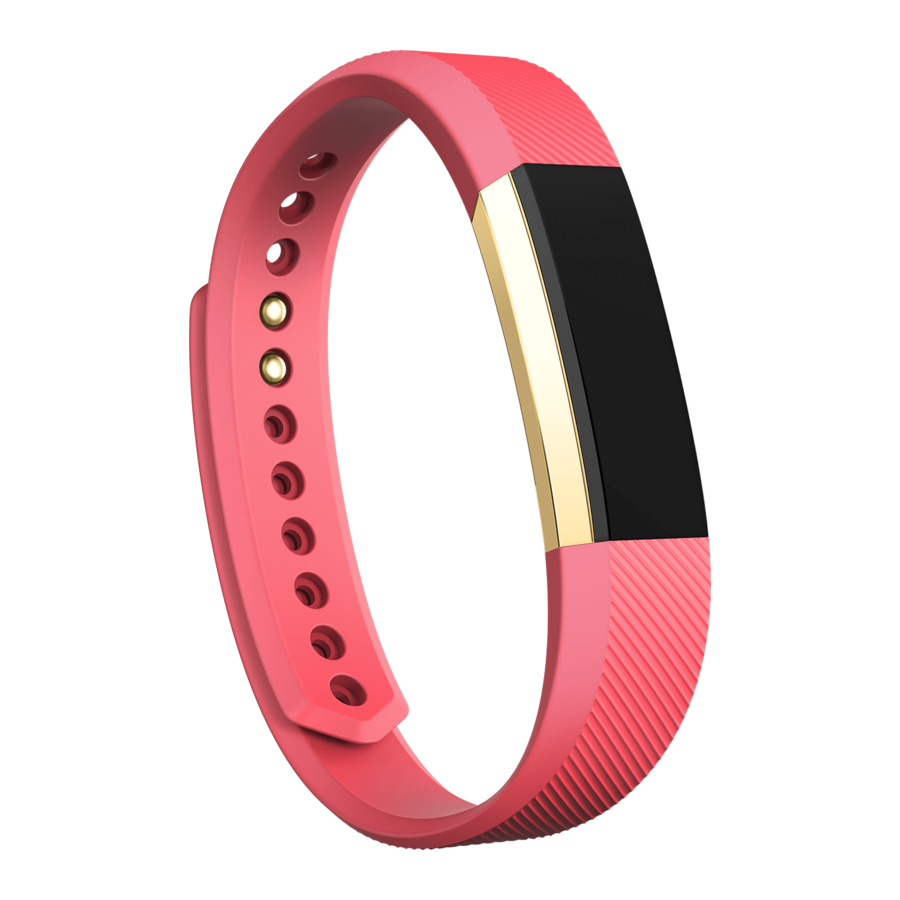
Welkom bij Fitbit Alta, een aanpasbare fitnesstracker die net zo veelzijdig is als uw persoonlijke stijl. Neem even de tijd om onze volledige veiligheidsinformatie te bekijken op fitbit.com/safety.
Wat zit er in de doos
Uw Alta-doos bevat:

De afneembare banden van Alta zijn verkrijgbaar in verschillende kleuren en materialen, apart verkrijgbaar.
Laad uw apparaat op
Een volledig opgeladen Alta heeft een batterijduur van maximaal 5 dagen. De levensduur van de batterij en de laadcycli variëren afhankelijk van het gebruik en andere factoren; de werkelijke resultaten zullen variëren.
Om Alta op te laden:
- Steek de oplaadkabel in de USB-poort van uw computer, of een UL-gecertificeerde USB-wandlader, of een ander energiezuinig oplaadapparaat.
- Klik het andere uiteinde van de oplader in de poort aan de achterkant van Alta. De pinnen van de oplaadkabel moeten uitgelijnd zijn met de oplaadpoort op Alta en stevig op hun plaats vergrendeld zijn. U weet dat de verbinding veilig is wanneer de tracker trilt en u een batterijpictogram op het scherm ziet.


Volledig opladen duurt maximaal 2 uur. Tik tijdens het opladen van de tracker erop om het batterijniveau te controleren. Een volledig opgeladen tracker toont een solide batterijpictogram.
Instellen met uw telefoon
Stel Alta in met de Fitbit-app voor iPhones en iPads of Android-telefoons. De Fitbit-app is compatibel met de meeste populaire telefoons en tablets. Zie voor meer informatie fitbit.com/devices.

Om te beginnen:
- Download de Fitbit-app:


- Installeer de app en open deze.
- Als u al een Fitbit-account heeft, log dan in op uw account > tik op het tabblad Vandaag
![]() > uw profielafbeelding > Een apparaat instellen.
> uw profielafbeelding > Een apparaat instellen. - Als u geen Fitbit-account heeft, tikt u op Join Fitbit om door een reeks vragen te worden geleid om een Fitbit-account aan te maken.
 > uw profielafbeelding > Een apparaat instellen.
- Blijf de instructies op het scherm volgen om Alta met uw account te verbinden.
Als u klaar bent met de installatie, leest u de handleiding om meer te weten te komen over uw nieuwe tracker en vervolgens de Fitbit-app te verkennen.
Zie voor meer informatie help.fitbit.com.
Bekijk uw gegevens in de Fitbit-app
Open de Fitbit-app op uw telefoon om uw activiteit- en slaapgegevens te bekijken, eten en water te registreren, deel te nemen aan uitdagingen en meer.
Het apparaat dragen
Plaats Alta om uw pols. Als u een andere band hebt gekocht, raadpleegt u de instructies in "De band verwisselen".
Doe uw band om
- Doe de band om zodat de bovenkant van de tracker zich aan de buitenkant of bovenkant van uw pols bevindt.

- Lijn beide uiteinden van de band uit zodat ze direct over elkaar heen liggen met de sluiting over de twee gaten die het beste bij uw pols passen.
![]()
- Knijp zowel de sluiting als de band tussen uw duim en wijsvinger totdat u een klik hoort.
![]()


U weet dat uw Alta-band stevig vastzit als beide uiteinden van de band volledig zijn ingebracht.

OPMERKING: Als u problemen ondervindt, probeer dan de band van uw pols te bevestigen om een gevoel te krijgen voor hoe deze veilig vastklikt en probeer het vervolgens opnieuw om uw pols.
Polskeuze en handigheid
Voor een grotere nauwkeurigheid moet u specificeren aan welke pols u Alta draagt en welke hand u als dominant beschouwt. Uw dominante hand is de hand die u gebruikt om te schrijven en te eten. Om te beginnen staat Polsplaatsing ingesteld op Links en Handigheid op Rechts. Wijzig een van beide instellingen in de Fitbit-app:
Tik op het tabblad Vandaag  in de Fitbit-app op uw profielafbeelding > Alta-tegel > Polsplaatsing of Handigheid.
Verander de band
De polsband heeft twee afzonderlijke banden (boven en onder) die u kunt verwisselen met accessoirebanden die apart worden verkocht.
Een band verwijderen
- Draai Alta om en zoek de bandvergrendelingen.
- Om de vergrendeling los te maken, drukt u op de platte knop op de band.

- Schuif de band omhoog vanaf de tracker om deze los te maken.

- Herhaal aan de andere kant.


Als u problemen ondervindt bij het verwijderen van de band of als deze vastzit, beweeg de band dan voorzichtig heen en weer om deze los te maken.
Een nieuwe band bevestigen
Voordat u een nieuwe polsband bevestigt, moet u eerst de bovenste en onderste band identificeren. De bovenste band heeft een sluiting en moet worden bevestigd aan de kant die zich het dichtst bij de oplaadpoort bevindt. De onderste band heeft inkepingen.
Om een nieuwe band te bevestigen, schuift u deze naar beneden op het uiteinde van de tracker totdat u voelt dat deze op zijn plaats klikt.

Basisinformatie
Leer hoe u het beste kunt navigeren, het batterijniveau kunt controleren en uw tracker kunt onderhouden.
Navigeer door het apparaat
Alta heeft een OLED-tikscherm dat horizontaal of verticaal kan worden georiënteerd. U kunt kiezen uit verschillende wijzerplaten, elk met een uniek ontwerp. Tik één keer op het scherm om door uw statistieken te bladeren.

Wanneer u Alta niet gebruikt, is het scherm gedimd. Om het wakker te maken:
- Dubbeltik op uw tracker.
- Draai uw pols naar u toe. Dit gedrag, bekend als Quick View (Snel overzicht), kan worden uitgeschakeld in uw trackerinstellingen.
Tik op uw tracker
Voor de beste resultaten tikt u op uw tracker waar het scherm de band raakt.

Controleer het batterijniveau
Als uw batterij bijna leeg is, ziet u, wanneer u uw Alta wakker maakt, na enkele seconden een pictogram voor een lage batterijspanning. Als u een pictogram voor een kritieke batterijspanning ziet, kunt u niet naar een van de trackerschermen navigeren totdat u uw tracker oplaadt. Uw tracker blijft uw activiteit volgen totdat uw batterij leeg is.

U kunt uw batterijniveau op elk moment controleren op het batterijscherm. Om het batterijscherm te zien, moet u het batterijmenu-item inschakelen in de Fitbit-app.
De wijzerplaat wijzigen
Alta wordt geleverd met verschillende wijzerplaten. Om uw wijzerplaat te wijzigen:
- Tik op het tabblad Vandaag
![]() in de Fitbit-app op uw profielafbeelding > Alta-tegel.
in de Fitbit-app op uw profielafbeelding > Alta-tegel. - Tik op Klokweergave.
- Veeg naar links en rechts om door de beschikbare wijzerplaten te bladeren. Tik op Kiezen om over te schakelen naar de geselecteerde wijzerplaat.
 in de Fitbit-app op uw profielafbeelding > Alta-tegel.
Zorg voor Alta
Het is belangrijk om Alta regelmatig schoon te maken en te drogen. Zie voor meer informatie fitbit.com/productcare.
Meldingen
Alta kan oproep-, tekst- en agendameldingen van uw telefoon weergeven om u op de hoogte te houden. Houd uw tracker binnen 10 meter van uw telefoon om meldingen te ontvangen.
Meldingen instellen
Controleer of Bluetooth op uw telefoon is ingeschakeld en of uw telefoon meldingen kan ontvangen (vaak onder Instellingen > Meldingen). Stel vervolgens meldingen in:
- Tik op het tabblad Vandaag
![]() in de Fitbit-app op uw profielafbeelding > Alta-tegel.
in de Fitbit-app op uw profielafbeelding > Alta-tegel. - Tik op Meldingen.
- Volg de instructies op het scherm om uw tracker te koppelen als u dat nog niet hebt gedaan. Oproep-, tekst- en agendameldingen worden automatisch ingeschakeld.
Houd er rekening mee dat als u een iPhone heeft, Alta meldingen toont van alle agenda's die zijn gesynchroniseerd met de Agenda-app. Als u een Android-telefoon heeft, toont Alta agendameldingen van de agenda-app die u tijdens de installatie kiest.
Zie voor meer informatie help.fitbit.com.
Inkomende meldingen bekijken
Wanneer uw telefoon en Alta binnen bereik zijn, zorgt een melding ervoor dat de tracker trilt en de melding op het scherm verschijnt. Als het scherm is uitgeschakeld, draait u uw pols naar u toe of dubbeltikt u om het wakker te maken. De melding is slechts één minuut zichtbaar.
- Telefoongesprekken—de naam of het nummer van de beller scrolt 3 keer.

- Tekstberichten—de naam en het bericht van de afzender scrollen één keer.

- Agenda-waarschuwingen—de tijd en de naam van de gebeurtenis scrollen één keer.


Opmerking: Uw apparaat toont de eerste 40 tekens van de melding. Controleer uw telefoon voor het volledige bericht.
Tijdsregistratie
Alarmen trillen om u wakker te maken of te waarschuwen op een tijd die u instelt. Stel maximaal 8 alarmen in die één keer of op meerdere dagen van de week voorkomen.
Een alarm instellen
Alta trilt om u wakker te maken of te waarschuwen met een alarm. Stel alarmen in en verwijder ze in de Fitbit-app. Wanneer het alarm afgaat, dubbeltikt u op de tracker om het te negeren.
Zie voor meer informatie help.fitbit.com.
Activiteiten bijhouden
Alta houdt continu verschillende statistieken bij wanneer je hem draagt. Gegevens worden automatisch gesynchroniseerd wanneer ze zich de hele dag binnen het bereik van de Fitbit-app bevinden.
Bekijk je statistieken
Tik vanaf de wijzerplaat op het scherm om je dagelijkse statistieken te bekijken:
- Aantal gezette stappen
- Afgelegde afstand
- Verbrande calorieën
- Actieve minuten
Vind je volledige geschiedenis en andere informatie die door je tracker is gedetecteerd, zoals slaapgegevens, in de Fitbit-app.
Een dagelijks activiteitendoel bijhouden
Alta houdt je voortgang bij ten opzichte van een dagelijks activiteitendoel naar keuze. Wanneer je je doel bereikt, trilt je tracker en wordt er een feestelijke melding getoond.
Een doel kiezen
Stel een doel in om je op weg te helpen met je gezondheids- en fitnessreis. Om te beginnen is je doel 10.000 stappen per dag. Kies ervoor om het aantal stappen te verhogen of te verlagen, of om je doel te wijzigen in afstand of verbrande calorieën.
Voor meer informatie, zie help.fitbit.com.
Je activiteit per uur bijhouden
Alta helpt je de hele dag actief te blijven door bij te houden wanneer je stilstaat en je eraan te herinneren om te bewegen.
Herinneringen geven je een zetje om minstens 250 stappen per uur te lopen. Je voelt een trilling en ziet een herinnering op je scherm 10 minuten voor het uur als je geen 250 stappen hebt gelopen.

Wanneer je het doel van 250 stappen hebt bereikt na ontvangst van de herinnering, voel je een tweede trilling en zie je een feestelijke melding.
Schakel herinneringen in om te bewegen in de Fitbit-app.
Voor meer informatie, zie help.fitbit.com.
Je slaap bijhouden
Draag Alta naar bed om automatisch je slaaptijd en beweging 's nachts bij te houden, zodat je je slaappatronen kunt begrijpen. Om je slaapstatistieken te bekijken, synchroniseer je je tracker wanneer je wakker wordt en controleer je de app.
Een slaapdoel instellen
Om te beginnen heb je een slaapdoel van 8 uur slaap per nacht. Pas dit doel aan je behoeften aan.
Voor meer informatie, zie help.fitbit.com.
Een bedtijdherinnering instellen
De Fitbit-app kan consistente bedtijden en wektijden aanbevelen om je te helpen de consistentie van je slaapcyclus te verbeteren. Schakel bedtijdherinneringen in om er 's avonds aan te worden herinnerd wanneer het tijd is om je klaar te maken voor bed.
Voor meer informatie, zie help.fitbit.com.
Meer informatie over je slaapgewoonten
Alta houdt verschillende slaapstatistieken bij, waaronder wanneer je naar bed gaat, hoe lang je slaapt en hoe lang je wakker of onrustig bent. Houd je slaap bij met Alta en controleer de Fitbit-app om je slaappatronen te bekijken.
Voor meer informatie, zie help.fitbit.com.
Automatisch je training bijhouden
Alta herkent en registreert automatisch veel activiteiten met veel beweging die minstens 15 minuten duren. Synchroniseer je apparaat om basisstatistieken over je activiteit in je trainingsgeschiedenis te bekijken.
Voor meer informatie, inclusief het wijzigen van de minimale duur voordat een activiteit wordt bijgehouden, zie help.fitbit.com.
Je activiteit delen
Nadat je een training hebt voltooid, synchroniseer je je tracker met de Fitbit-app om je statistieken te delen met vrienden en familie.
Voor meer informatie, zie help.fitbit.com.
Het apparaat updaten
Update je tracker om de nieuwste functieverbeteringen en productupdates te krijgen.
Wanneer er een update beschikbaar is, verschijnt er een melding in de Fitbit-app. Nadat je de update hebt gestart, verschijnt er een voortgangsbalk op Alta en in de Fitbit-app totdat de update is voltooid. Houd je tracker en telefoon dicht bij elkaar tijdens de update.
Opmerking: het updaten van Alta duurt enkele minuten en kan de batterij zwaar belasten.
We raden aan om je tracker op te laden voordat je de update start.
Voor meer informatie, zie help.fitbit.com.
Probleemoplossing
Als je een van de volgende problemen ondervindt, start je je tracker opnieuw op:
- Kan niet synchroniseren
- Registreert geen stappen of andere gegevens
- Reageert niet op tikken
Je tracker opnieuw opstarten:
- Steek de oplaadkabel in de USB-poort op je computer of een UL-gecertificeerde USB-wandoplader.
- Klik het andere uiteinde van de oplaadkabel vast aan de poort aan de achterkant van de tracker. De pinnen op de oplaadkabel moeten stevig vastklikken in de poort. Je weet dat de verbinding veilig is wanneer de tracker trilt en je een batterijpictogram op het display van je tracker ziet. Het batterijpictogram verdwijnt na drie seconden.
- Druk 3 keer binnen 8 seconden op de knop op je oplaadkabel, met korte pauzes tussen de drukken. De knop bevindt zich aan het uiteinde van de oplaadkabel dat in de computer is gestoken. Wanneer je het Fitbit-logo ziet en de tracker trilt, betekent dit dat de tracker opnieuw is opgestart.
Nadat je tracker opnieuw is opgestart, kun je hem loskoppelen van de oplaadkabel en hem terugplaatsen.
Voor meer informatie of om contact op te nemen met de klantenservice, zie help.fitbit.com.
Algemene informatie en specificaties
Sensoren
Fitbit Alta bevat de volgende sensoren en motoren:
- Een MEMS 3-assige versnellingsmeter, die bewegingspatronen volgt
- Een vibratiemotor
Materialen
De band die bij Alta wordt geleverd, is gemaakt van een flexibel, duurzaam elastomeermateriaal dat vergelijkbaar is met dat wat in veel sporthorloges wordt gebruikt. Het bevat geen latex. Accessoirebanden zijn verkrijgbaar in echt leer en roestvrij staal.
De sluiting en behuizing van Alta zijn gemaakt van chirurgisch roestvrij staal. Hoewel al het roestvrij staal sporen van nikkel bevat en een allergische reactie kan veroorzaken bij iemand met nikkelgevoeligheid, voldoet de hoeveelheid nikkel in alle Fitbit-producten aan de strenge nikkelrichtlijn van de Europese Unie.
Draadloze technologie
Alta bevat een Bluetooth 4.0-radiozender/-ontvanger.
Haptische feedback
Alta bevat een vibratiemotor voor alarmen, doelen, meldingen en herinneringen.
Batterij
Alta bevat een oplaadbare lithium-polymeer batterij.
Geheugen
Raadpleeg de volgende tabel voor informatie over hoe lang Alta statistieken en gegevens opslaat tussen de momenten waarop het synchroniseert. Opgeslagen gegevens bestaan uit stappen, afstand, verbrande calorieën, actieve minuten, slaap en stationaire versus actieve uren.
| Type gegevens | Aantal dagen opgeslagen |
| Minuut-voor-minuut statistieken | 5 |
| Slaapgegevens | 7 |
| SmartTrack-gegevens | 2 |
| Samenvatting totalen | 30 |
Display
Alta heeft een OLED-tikdisplay.
Bandgrootte
Bandmaten worden hieronder weergegeven. Houd er rekening mee dat afzonderlijk verkochte accessoirepolsbanden enigszins kunnen afwijken.
| Kleine band | Past om een pols tussen 5,5 - 6,7 inch (140 mm - 170 mm) in omtrek |
| Grote band | Past om een pols tussen 6,7 - 8,1 inch (170 mm - 206 mm) in omtrek |
| Extra grote band | Past om een pols tussen 8,1 - 9,3 inch (206 mm - 236 mm) in omtrek |
Omgevingscondities
| Bedrijfstemperatuur | 14° tot 113°F (-10° tot 45°C) |
| Niet-bedrijfstemperatuur | -4° tot 140°F (-20° tot 60°C) |
| Waterbestendigheid | Spatwaterdicht. Niet douchen of zwemmen met het apparaat. |
| Maximale bedrijfshoogte | 30.000 voet (9.144 m) |
Meer informatie
Voor meer informatie over uw tracker, hoe u uw voortgang kunt volgen in de Fitbit-app en hoe u gezonde gewoonten kunt opbouwen met Fitbit Premium, gaat u naar help.fitbit.com.

Referenties
![www.fitbit.com]() Fitbit Important Safety and Product Information (Fitbit Belangrijke veiligheids- en productinformatie)
Fitbit Important Safety and Product Information (Fitbit Belangrijke veiligheids- en productinformatie)![www.fitbit.com]() Fitbit Supported Devices (Fitbit Ondersteunde apparaten)
Fitbit Supported Devices (Fitbit Ondersteunde apparaten)![itunes.apple.com]() Fitbit: Health & Fitness on the App Store (Fitbit: Gezondheid & Fitness in de App Store)
Fitbit: Health & Fitness on the App Store (Fitbit: Gezondheid & Fitness in de App Store)![play.google.com]() Google Play
Google Play![help.fitbit.com]() How do I set up my Fitbit device? (Hoe stel ik mijn Fitbit-apparaat in?)
How do I set up my Fitbit device? (Hoe stel ik mijn Fitbit-apparaat in?)![www.fitbit.com]() Fitbit Wear & Care (Fitbit dragen en verzorgen)
Fitbit Wear & Care (Fitbit dragen en verzorgen)![help.fitbit.com]() How do I get notifications from my phone on my Fitbit device? (Hoe krijg ik meldingen van mijn telefoon op mijn Fitbit-apparaat?)
How do I get notifications from my phone on my Fitbit device? (Hoe krijg ik meldingen van mijn telefoon op mijn Fitbit-apparaat?)![help.fitbit.com]() How do I manage alarms on my Fitbit device? (Hoe beheer ik alarmen op mijn Fitbit-apparaat?)
How do I manage alarms on my Fitbit device? (Hoe beheer ik alarmen op mijn Fitbit-apparaat?)![help.fitbit.com]() How do I track my health and fitness goals with Fitbit? (Hoe volg ik mijn gezondheids- en fitnessdoelen met Fitbit?)
How do I track my health and fitness goals with Fitbit? (Hoe volg ik mijn gezondheids- en fitnessdoelen met Fitbit?)https://help.fitbit.com/articles/en_US/Help_article/1986
https://help.fitbit.com/articles/en_US/Help_article/1314#sleepgoal
https://help.fitbit.com/articles/en_US/Help_article/1314#reminder
![help.fitbit.com]() What should I know about Fitbit sleep stages? (Wat moet ik weten over Fitbit-slaapfasen?)
What should I know about Fitbit sleep stages? (Wat moet ik weten over Fitbit-slaapfasen?)![help.fitbit.com]() How do I track my activity with my Fitbit device? (Hoe volg ik mijn activiteit met mijn Fitbit-apparaat?)
How do I track my activity with my Fitbit device? (Hoe volg ik mijn activiteit met mijn Fitbit-apparaat?)https://help.fitbit.com/articles/en_US/Help_article/2106
![help.fitbit.com]() Why can't I update my Fitbit device? (Waarom kan ik mijn Fitbit-apparaat niet updaten?)
Why can't I update my Fitbit device? (Waarom kan ik mijn Fitbit-apparaat niet updaten?)https://help.fitbit.com
http://help.fitbit.com


Download handleiding
Hier kunt u de volledige pdf-versie van de handleiding downloaden. Deze kan aanvullende veiligheidsinstructies, garantie-informatie, FCC-regels, enz. bevatten.
Download Fitbit Alta - Handleiding voor activiteit- en slaaptracker


