Depstech NTC86T - Industriële Endoscoop Handleiding
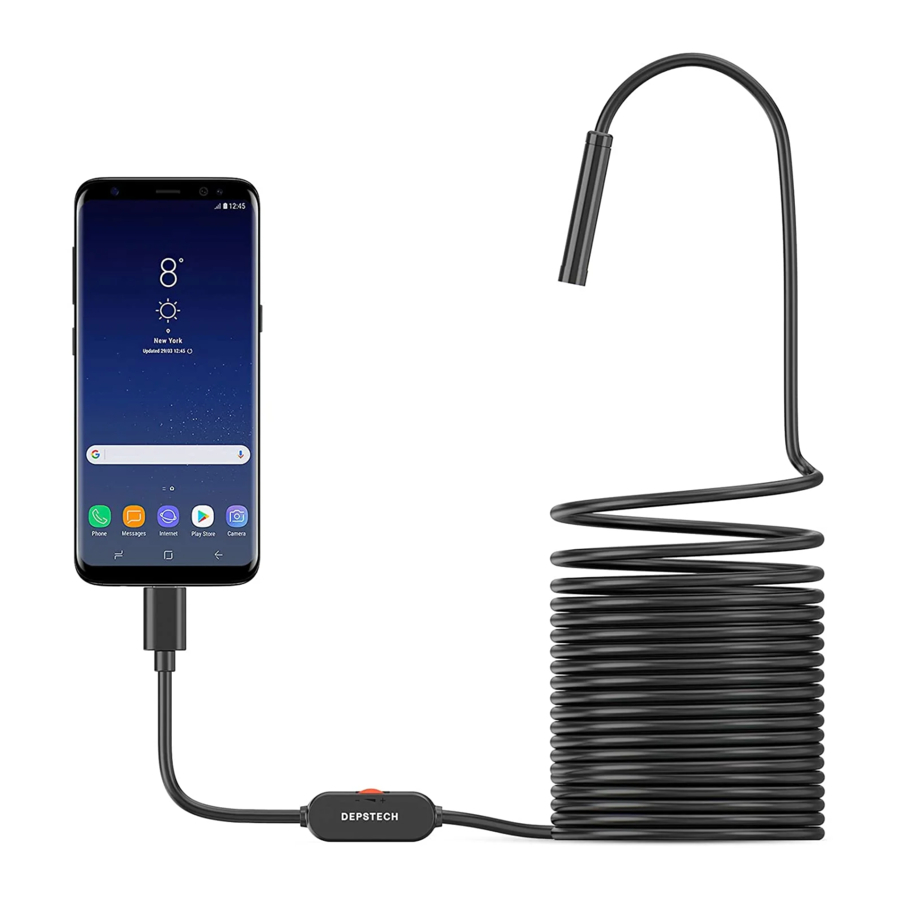
Introductie
De Depstech 86T industriële endoscoop staat bekend als een multifunctionele industriële endoscoop.
Dankzij de ultradunne HD-camera probe/ Flexibele Semi-Rigide Kabel is hij niet alleen compatibel met de meeste bougies van motoren, maar biedt hij ook de hoogste definitie en tot 30 fps real-time beeld.
Uitgerust met een anti-slip zijspiegel, die u kan helpen de koolstof/olie/kras zo snel mogelijk te lokaliseren en ook kan helpen bij het bekijken van de buiswand.
Uitgerust met een Type-C-stekker, kunt u gemakkelijk verbinding maken met uw Android-telefoon. Daarnaast wordt hij geleverd met een aantal converters die het mogelijk maken om verbinding te maken met de pc/laptop of mobiele telefoon met een micro-USB.
Het is beter om het nu meteen te proberen!
Beschrijving van verschillende onderdelen

Verschillende lengtes van semi-rigide kabel:
Compatibel met verschillende lengtebehoeften
LED-licht dimmer:
Rol aan dit tandwiel om de helderheid van de LED's aan te passen
USB-C stekker:
Kan worden aangesloten met een USB-C naar USB-A / micro-USB converter
IP67 rating HD camera probe + 6* Dimbare LED's
APP Download Handleiding
Voor Android-gebruikers, zoek en download "DEPSTECH-View" uit de Google Play Store.
Let op:
Voor Android 10-gebruikers raden we aan om de compatibele versie "DEPSTECH-View" te downloaden van www.depstech.com.
Voor Windows-gebruikers raden we aan om de reclamevrije "DEPSTECH-View" applicatie te downloaden via de Microsoft Store of www.depstech.com, of u kunt de "Camera" applicatie uit de Microsoft Store gebruiken.
Voor Mac OS-gebruikers, gebruik simpelweg de "PhotoBooth" applicatie om de real-time afbeelding vast te leggen.
Verbindingshandleiding
Voor Android-gebruikers
- Bevestig of de telefoon de OTG-functie ondersteunt en of de OTG-functie is ingeschakeld.
Let op:- Zodra de verbinding van de endoscoop en de Android-telefoon is voltooid, zal de app u tips geven of de Android-telefoon de OTG-functie ondersteunt of niet. Als uw apparaat deze functie niet ondersteunt, wijzigt u een andere Android-telefoon of neemt u contact met ons op voor het retourproces via: support@depstech.com
- U kunt de OTG-functie inschakelen in de "Settings" (Instellingen). Voor sommige merken Android-telefoons wordt de OTG-functie per enkele minuten uitgeschakeld. Controleer regelmatig of u geen verbinding kunt krijgen.
- Sluit de industriële endoscoop aan op een Android-telefoon met de USB-connector (let op het verschil tussen Micro-USB/Type-C en sluit de industriële endoscoop correct aan.)

- Open de "Depstech-View" applicatie in de telefoon, het scherm toont de real-time transmissie afbeelding die is vastgelegd door de industriële endoscoop.
Let op:
Als de endoscoop geen toegang heeft om de real-time afbeelding vast te leggen, kan dit worden veroorzaakt doordat de UVC-protocolfunctie van uw Andorid-telefoon is uitgeschakeld. Update de Android-versie of verander een telefoon en probeer het opnieuw. Of u kunt contact met ons opnemen voor het retourproces via: support@depstech.com

Voor Windows-gebruikers
Sluit de industriële endoscoop aan op de Windows PC/Laptop. Na de verbinding, open de "Depstech-View" of de "Camera" applicatie, het scherm toont de real-time afbeelding van de industriële endoscoop.

Voor Mac OS-gebruikers
Sluit de industriële endoscoop aan op de Mac OS PC/Laptop. Na de verbinding, open de ingebouwde "PhotoBooth" applicatie. Het scherm toont het real-time transmissiescherm dat is vastgelegd door de industriële endoscoop.

FAQ & Help
Q1: How to connect the USB endoscope to "DEPSTECH-View"? (Hoe de USB-endoscoop te verbinden met "DEPSTECH-View"?)
A1:
- USB endoscopes are only available for Android phone users. (USB-endoscopen zijn alleen beschikbaar voor Android-telefoongebruikers.) Please make sure you have turned on the OTG function of your phone. (Zorg ervoor dat u de OTG-functie van uw telefoon hebt ingeschakeld.) Go to the phone "Settings" (Instellingen) -"About this machine" (Over deze machine)-"Software Information" (Software informatie)-repeatedly click on "Kernel Version" (Kernelversie) or "Compilation Number" (Compilatienummer) to open "Developer Mode" (Ontwikkelaarsmodus). After opening "Developer Mode" (Ontwikkelaarsmodus), please click "Settings" (Instellingen)-"Developer Mode" (Ontwikkelaarsmodus)-turn on "OTG Function" (OTG-functie);
- Select the corresponding adapter(micro USB / type-C) to connect the mobile phone; (Selecteer de bijbehorende adapter (micro USB / type-C) om de mobiele telefoon aan te sluiten;)
- Open "DEPSTECH-View" to obtain real-time images of the endoscope. (Open "DEPSTECH-View" om real-time beelden van de endoscoop te verkrijgen.) If only the loading icon rotates when the APP acquires the device image, this may be a hardware failure, please contact the seller of the device. (Als alleen het laadpictogram draait wanneer de APP het apparaatbeeld verkrijgt, kan dit een hardwarefout zijn, neem dan contact op met de verkoper van het apparaat.)
- If you still can't get the image in the above steps, it may be that the USB port of the phone is loose. (Als u nog steeds geen beeld krijgt in de bovenstaande stappen, kan het zijn dat de USB-poort van de telefoon los zit.) Please try to connect to another Android phone and try again according to the above steps; (Probeer verbinding te maken met een andere Android-telefoon en probeer het opnieuw volgens de bovenstaande stappen;)
- If your phone version is Android 10.0, please click the jump link in the App pop-up window to download the ""DEPSTECH-View" apk" installation package adapted to Android 10.0. (Als uw telefoonversie Android 10.0 is, klik dan op de jump link in het App pop-up venster om het ""DEPSTECH-View" apk" installatiepakket te downloaden dat is aangepast aan Android 10.0.)
Q2: No response after plug the usb endoscope into your android phone? (Geen reactie na het aansluiten van de usb-endoscoop op uw Android-telefoon?)
A2:
- If you got the "No OTG function" (Geen OTG-functie) tips after plug the usb endoscope into your android phone but no image, your cellphone may not availiable for "OTG" function, please try to plug the endoscope into another phone. (Als u de "No OTG function" (Geen OTG-functie) tips krijgt na het aansluiten van de usb-endoscoop op uw Android-telefoon maar geen beeld, is uw mobiele telefoon mogelijk niet beschikbaar voor de "OTG" functie, probeer de endoscoop in een andere telefoon te pluggen.)
- Please remember to open the "OTG" function in the "Settting" (Instellingen), and for some model of cellphone it may turn off the "OTG" function automatically for serval minutes, please regularly check if the "OTG" function has been turn off or not. (Vergeet niet om de "OTG" functie te openen in de "Settting" (Instellingen), en voor sommige modellen van mobiele telefoons kan de "OTG" functie automatisch worden uitgeschakeld gedurende enkele minuten, controleer regelmatig of de "OTG" functie is uitgeschakeld of niet.)
- The aging of the charging interface and the failure of the USB converter will cause the device to be unavailable. (De veroudering van de oplaadinterface en het falen van de USB-converter zullen ervoor zorgen dat het apparaat niet beschikbaar is.) Please change a android phone or a USB converter and try to get connection again. (Verander een Android-telefoon of een USB-converter en probeer opnieuw verbinding te maken.)
- If you still couldn't get the connection after following the steps, please contact the supplier for help. (Als u nog steeds geen verbinding kunt krijgen na het volgen van de stappen, neem dan contact op met de leverancier voor hulp.)
Specificaties
| 86T 100w | 86X 200w | 86T 200w | 86T 500w | |
| Product name | Type-C industriële endoscoop | Type-C industriële endoscoop | Endoscoop met 2 in 1 USB-stekker | Type-C industriële endoscoop |
| USB type | Type-C | Type-C | Micro USB + USB-A | Type-C |
| Maximum resolution | 1280*720px | 1600*1200px | 1600*1200px | 2592*1944px |
| Diameter | 0.21in | 0.25in | 0.25in | 0.33in |
| Cable Length | 11.5ft / 16.4ft | |||
| Fixed focus range | 2.75-15.74in | 1.96-3.93in | 2.75-15.74in | 2.75-15.74in |
| FOV | 60° | 70° | 80° | 80° |
| Working Voltage/ Electric current | DC 5V/2A | |||
| Waterproof grade | IP67 | |||
| Accessories | 1*Magnet, 1*Hook, 1*Side-View mirrow, 1*Type-C to USB A converter, 1*Type-C to micro USBconverter | 1*Magnet, 1*Hook, 1*Side-View mirrow, 1*Type-C to USB A converter, 1*Type-C to micro USBconverter | 1*Magne 1*Hook, 1*Side-View 1*Holder 1*Micro USB converter | 1*Magnet, 1*Hook, 1*Side-View mirrow 1*Type-C to USB A converter 1*Type-C to micro USBconverter |
Alle suggesties of klantenservice behoeften zijn van harte welkom bij ons. U kunt gerust contact met ons opnemen via
Email: support@depstech.com
Facebook Official Page: @DEPSTECH. FANS

Referenties

Download handleiding
Hier kunt u de volledige pdf-versie van de handleiding downloaden. Deze kan aanvullende veiligheidsinstructies, garantie-informatie, FCC-regels, enz. bevatten.
Download Depstech NTC86T - Industriële Endoscoop Handleiding


