Depstech WF070 - Handleiding FHD Inspectiecamera
- 1 Productstructuur
- 2 Stap 1 - APP Downloaden
- 3 Stap 2 - Inschakelen
- 4 Stap 3 - WiFi-verbinding
- 5 Stap 4 - Terugkeren naar de APP
- 6 APP Introductie
- 7 Oplaadhandleiding
- 8 Handleiding voor de installatie van accessoires
- 9 Specificatie
- 10 FAQ & Help
- 11 Referenties
- 12 Download handleiding
- 13 In andere talen
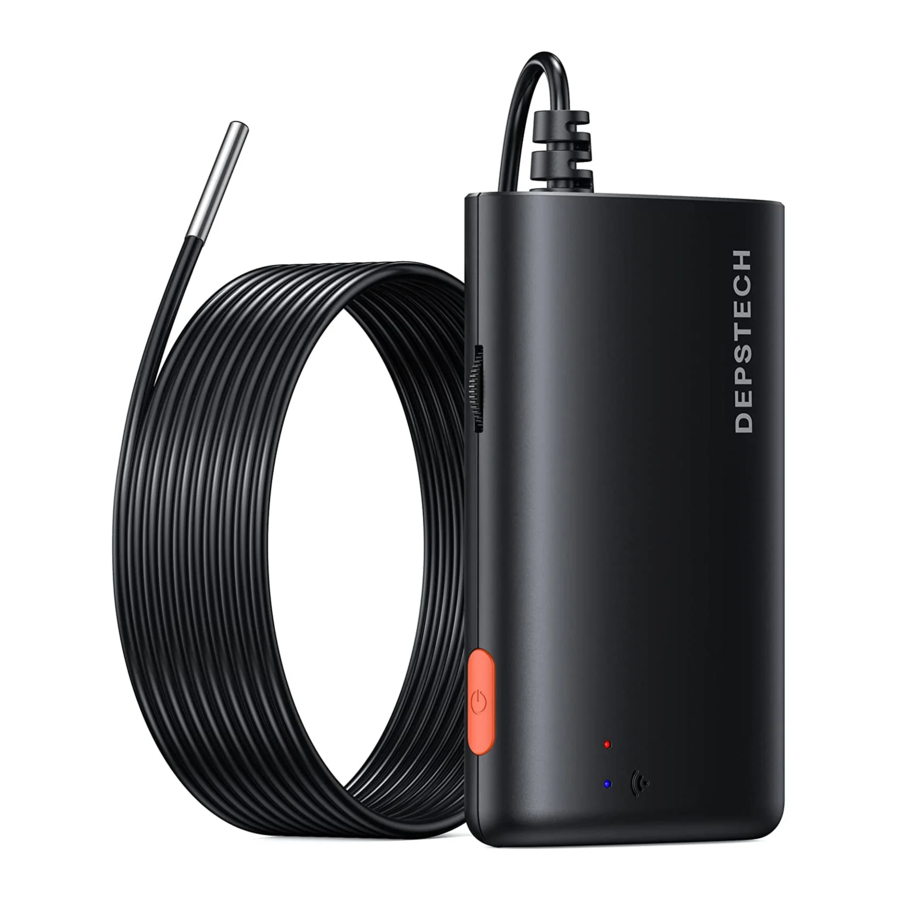
Productstructuur

- Aan/Uit-knop
Houd deze knop 2 seconden ingedrukt om de endoscoop aan/uit te zetten
- Camera-LED's dimmer:
Draai om de helderheid van de camera-LED's te regelen
- WiFi-signaalindicator:
Blauwe LED knippert: Klaar om te koppelen
Blauwe LED blijft branden: Succesvol verbonden
- Stroomindicator:
Rode LED blijft branden: Stroomsysteem werkt normaal
Rode LED knippert: Batterij bijna leeg
Groene LED blijft branden: Oplaadstatus
- Resetknop:
Houd de resetknop ongeveer 7 seconden ingedrukt, het apparaat wordt uitgeschakeld en herstelt vervolgens de fabrieksinstellingen
- Micro-USB-oplaadpoort
Stap 1 - APP Downloaden


iOS & Android
Voor iOS-gebruikers (iOS 9+), zoek en download de "DEPSTECH-View" app uit de APP Store.

Voor Android-gebruikers (Android 7.0+), zoek en download "DEPSTECH-View" vanuit de Google Play Store.

Registreren
Na het downloaden van de APP is het noodzakelijk om een persoonlijk account te registreren voordat u deze gebruikt.
Registreren en inloggen
Vul e-mailadres in - vul wachtwoord in - bekijk overeenkomst - klik op registreren. Log in na succesvolle registratie.
( Let op: Zorg ervoor dat uw mobiele telefoon tijdens de registratie met het netwerk is verbonden)
Stap 2 - Inschakelen

Houd deze knop 2 seconden ingedrukt om de endoscoop in te schakelen.
Let op: Zodra het stroomsysteem stand-by staat, blijft de rode LED-indicator branden.
Wanneer de blauwe LED-indicator knippert, betekent dit dat de WiFi-module klaar is om te koppelen.
Stap 3 - WiFi-verbinding

- Ga naar de WiFi-instellingen op uw smart-apparaten (Android / iOS-telefoon), zoek naar de fabrieksinstelling WiFi SSID: DEPSTECH_******
- Kies vervolgens en vul het fabrieksinstelling WiFi-wachtwoord in: 12345678
Let op: "******" is een reeks willekeurige cijfers en letters, en het kan enkele seconden duren voordat het WiFi-signaal en de wifi-verbinding tot stand zijn gekomen. Wees geduldig tijdens het proces.
Stap 4 - Terugkeren naar de APP

Let op:
Als de endoscoop en uw smart-apparaat succesvol zijn verbonden, kunt u de real-time beelden van de endoscoop ontvangen via de DEPSTECH-View APP, en de blauwe LED van de endoscoop Wi-Fi-zender blijft branden.
APP Introductie

- Draaibare knop: Klik om de afbeelding 90° te draaien
- Foto maken knop: Klik om een foto te maken
- Opnameknop: Klik om een video-opname te starten / beëindigen
- Galerijknop: Klik om de foto's / video's te bekijken
- Instellingenknop: Klik om de instellingen te openen
- Cameraschakelknop: Klik om tussen de hoofd- / zijcamera te schakelen


Verborgen functies van de knoppen:
Klik op het scherm om de knoppen te verbergen / activeren.

Inzoomen / Uitzoomen Functie:
Spreid twee vingers naar buiten om in te zoomen op de real-time afbeelding.
Breng twee vingers dichter bij elkaar om uit te zoomen op de real-time afbeelding.

U kunt de WiFi-naam / het wachtwoord opnieuw instellen zodra u het smart-apparaat met de endoscoop hebt verbonden.
WiFi-naam wijzigen: Klik erop om de WiFi-naam in te voeren
Wachtwoord wijzigen: Klik erop om het WiFi-wachtwoord in te voeren
Resolutie wijzigen: Klik erop om de resolutie te wijzigen
Apparaat opnieuw opstarten: Schakel het apparaat uit
Vergeet na de installatie niet op de knop "WiFi-naam / wachtwoord / resolutie wijzigen" te klikken.
Let op:
We raden onze klanten niet aan om de Wi-Fi SSID / het wachtwoord te wijzigen.
Dit kan nadelen hebben voor het volgende gebruik. (Zodra u de gewijzigde Wi-Fi SSID / het wachtwoord bent vergeten) U kunt de gewijzigde Wi-Fi SSID / het wachtwoord het beste opschrijven als u dit toch moet doen.
Oplaadhandleiding
- Sluit het apparaat aan op de DC 5V USB-adapter om op te laden;
- Tijdens het oplaadproces brandt de groene LED-indicator constant.
- Wanneer het apparaat volledig is opgeladen, gaat de groene LED-indicator uit.
Handleiding voor de installatie van accessoires
(Niet geschikt voor 0.154in camera)
Draai tegen de klok in - verwijderen

Draai met de klok mee - accessoires vastdraaien

Specificatie
| Model | WF070 | WF070 Dual Cam | |
| Diameter | 0.154 in | 0.177 in | 0.197 in |
| Sensor | 2MP CMOS | 2*2MP CMOS | |
| Maximale resolutie | 1920*1080px | 1920*1080px | |
| Kijkhoek | 78° | 76° | 2*70° |
| Diepte van het gezichtsveld | 1.181-3.150 in | Hoofdcamera: 1.181-3.150 in Zijcamera: 0.787-1.969 in | |
| Werkspanning en elektrische stroom | DC 5V/2A | ||
| WiFi-zendafstand | 16.5FT | ||
| Waterdichtheid | IP67 (alleen voor cameragedeelte) | ||
FAQ & Help
V1: Hoe verbind ik de WiFi-endoscoop met "DEPSTECH-View"?
A1:
- Zorg ervoor dat het apparaat volledig is opgeladen, houd de aan/uit-knop lang ingedrukt of druk op de schakelaar om het apparaat in te schakelen. De WiFi-module wordt ongeveer 15 seconden na het inschakelen van het apparaat ingeschakeld. U kunt observeren of het WiFi-signaallampje (blauw lampje) van het apparaat altijd brandt. Als het brandt, geeft dit aan dat de WiFi-module gereed is;
- Ga naar de "Instellingen" - "WiFi-verbinding" van de telefoon om de WiFi-naam te vinden die op het apparaat is afgedrukt; selecteer en verbind, het standaardwachtwoord is "12345678". Als de telefoon de melding "Internet is mogelijk niet beschikbaar" weergeeft, negeer dan de melding en selecteer "Verbinding behouden";
- Open deze App en ontvang real-time beelden van de endoscoop. Terwijl de App het apparaatbeeld ophaalt, knippert het WiFi-signaallampje. Als het beeld tijdens het knipperen niet kan worden verkregen, neem dan contact op met de verkoper van het apparaat.
V2: De mobiele telefoon kan het real-time beeld van de WiFi-endoscoop niet ontvangen of het scherm wordt zwart?
A2: Volg de onderstaande stappen om de problemen op te lossen.
- Probeer het apparaat opnieuw op te starten nadat het volledig is opgeladen.
- Er bevindt zich een resetgaatje in de buurt van de oplaadpoort van het apparaat. Gebruik een resetpen om het resetgaatje in te steken. Zorg ervoor dat u de resetknop met de resetpen hebt bereikt en het apparaat wordt weer ingeschakeld.
- Schakel de "WiFi"-functie uit van andere mobiele telefoons die thuis met deze WiFi-endoscoop zijn verbonden.
- Schakel de telefoon in de vliegtuigmodus in, zoek het WiFi-signaal dat op de behuizing van het apparaat is geïdentificeerd, selecteer en verbind het, het standaardwachtwoord is "12345678";
- Opgemerkt moet worden dat u tijdens de installatie van deze App de "foto/media-inhoud" en "documentopslag"-rechten van deze App moet verlenen, anders kunnen sommige functies, zoals het maken van foto's/het bekijken van albums, worden belemmerd;
- Voor iOS-gebruikers (vooral iOS 14), ga naar de "Instellingen"-interface van de telefoon, zoek en klik op "DEPSTECH-View" en schakel vervolgens de optie "Mobiele data" en "Native netwerk" in, anders kan het mogelijk geen communicatie met het apparaat tot stand brengen.
V3: Kan het Wi-Fi-signaal zoeken, maar kon de verbinding niet tot stand brengen?
A3:
- De Wi-Fi-verbinding kan mislukken, u moet het netwerk vergeten en opnieuw verbinden. U kunt ook naar een plek zonder Wi-Fi-distributie gaan en de verbinding opnieuw proberen.
- Voor Android-gebruikers kan de telefoon de eerste keer dat verbinding wordt gemaakt met het Wi-Fi-signaal de melding "Internet is mogelijk niet beschikbaar" geven, klik op de optie "Wi-Fi-verbinding behouden".
- Voor iOS-gebruikers, zorg ervoor dat u de optie "Mobiele data" en "Native netwerk" hebt ingeschakeld in de instellingen - "DEPSTECH-View".
- Voor gebruikers die de Wi-Fi-SSID / het wachtwoord eerder hebben gewijzigd, gebruikt u een resetpen en steekt u deze in de resetpoort van de endoscoop. U kunt verwijzen naar het label aan de onderkant voor de standaard Wi-Fi SSID / het wachtwoord en deze opnieuw verbinden.
V4: Wanneer het product in gebruik is, flikkert, bevriest of verbreekt de verbinding?
A4:
- Zorg ervoor dat de Wi-Fi-endoscoop zich binnen 5 meter van uw mobiele telefoon bevindt en dat er geen obstakel tussen hen is.
- Wanneer u deze Wi-Fi-endoscoop gebruikt, blijf dan uit de buurt van andere hotspots met een sterk Wi-Fi-signaal, of schakel andere hotspots uit.
- Controleer of de stroom van het apparaat normaal is en of de stroomindicator knippert; als er onvoldoende stroom is, laad deze dan volledig op voor gebruik;
Let op: Als de storing na de bovenstaande handelingen niet kan worden opgelost, neem dan contact met ons op via e-mail support@depstech.com

Referenties


Download handleiding
Hier kunt u de volledige pdf-versie van de handleiding downloaden. Deze kan aanvullende veiligheidsinstructies, garantie-informatie, FCC-regels, enz. bevatten.
Download Depstech WF070 - Handleiding FHD Inspectiecamera


