Depstech DS350 - Handleiding industriële endoscoop
Inleiding
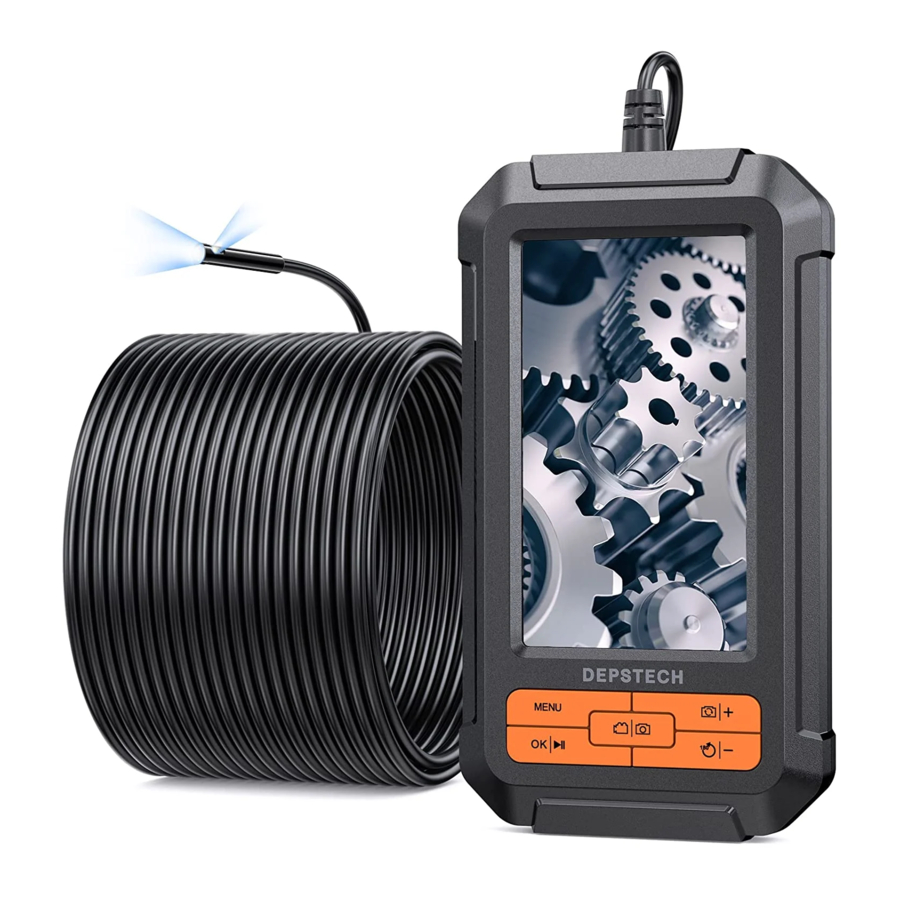
De DEPSTECH® DS350 industriële endoscoop wordt gekenmerkt als een kostenefficiënte industriële endoscoop met een 4,3" digitaal scherm, die is uitgevonden om te helpen bij auto-onderhoud of reparatie van pijpleidingen. We hopen dat u dit efficiënte hulpmiddel kunt gebruiken om de klus sneller te klaren en u te helpen de geneugten van miniature werelden te ontdekken.
Batterij
Probeer de ingebouwde batterij niet zelf te vervangen, dit kan het risico verhogen dat de batterij oververhit raakt of dat mensen gewond raken. Voor een betere levensduur van de batterij raden we u aan het apparaat om de 3~6 maanden op te laden. (ongeacht of het gebruikt wordt of niet)
Gebruiks- en opslagvoorwaarden
Houd de gereedschappen uit de buurt van vuur, en houd ze vooral uit de buurt van temperaturen hoger dan 158℉ (70℃) - of lager dan -50℉ (-10℃).
Wees voorzichtig, de vereiste werktemperatuur moet tussen 32~113℉ (0~45℃) liggen. Bewaar het op een droge, schone plaats, vrij van olie, water of chemische vloeistoffen. Deze maatregelen helpen het apparaat om een langere levensduur te behouden en helpen ook om gevaarlijke situaties op afstand te houden.
- Het kind mag dit apparaat alleen bedienen onder begeleiding van volwassenen. Laat ze dit apparaat niet alleen bedienen.
Kenmerken

- Power (Aan/uit)Button
Houd deze knop 2 seconden ingedrukt om de endoscoop aan/uit te zetten.
- "
![]() " Button
" Button
Bevestig keuze/Lang indrukken om het album te openen of te verlaten/Klik om af te spelen of te pauzeren (pauzeren);
- "
![]() " Button
" Button - Tijdaanpassing
- Selecteer in de menumodus de volgende map
- Klik om de LED-helderheid te dimmen
- Houd 2 seconden ingedrukt om de afbeelding 180° te draaien
- "
![]() " Button
" Button - Tijdaanpassing
- Selecteer in de menumodus de vorige map
- Klik om de LED-helderheid te verhogen
- Houd 2 seconden ingedrukt om de lens te verwisselen
- "
![]() " Button
" Button
Houd deze knop ingedrukt om de video-opname te starten, één keer drukken om een foto te maken/de video-opname te beëindigen.
- Menu (Menu)Button
Klik om het menu te openen voor meer instellingen.
 " Button
 " Button
  " Button
  " Button
- TF Card Slot
Ondersteunt tot 32G TF-kaart. (De TF-kaart is in de machine geplaatst, formatteer deze voor het eerste gebruik)
- Charging Status LED indicator(LED-indicator laadstatus)
Rode LED-indicator knippert: Laadstatus
Rode LED-indicator blijft branden: Opladen voltooid
- Reset (Reset)Button
Klik kort op de resetknop met de resetpin om het apparaat uit te schakelen.
- Micro-USB Charging Port
Laad de endoscoop op via een Micro-USB-kabel.
Beschrijving van productfuncties
Foto/Video:
Maak foto's door op de  knop te drukken, houd lang ingedrukt om de video-opname te starten, druk één keer om de video-opname te beëindigen.
Foto's bekijken:
Houd  in de preview-modus ingedrukt om het fotoalbum te openen en druk op
  /
/ om foto's te bekijken. Houd nogmaals ingedrukt om het fotoalbum te verlaten.
Foto's verwijderen:
Druk tijdens het bekijken van foto's op  om te kiezen of u de huidige foto of alle foto's wilt verwijderen, en druk nogmaals op om terug te keren naar het album.
Schermrotatie:
Houd de rotatieknop ingedrukt en de afbeelding draait 180°.
Lensomschakeling (alleen van toepassing op producten met dubbele lens):
Houd  de knop ingedrukt om te schakelen tussen de hoofdlens, de zijlens en de dubbele lens.
Aanpassing van de helderheid van de lens-LED:
Klik op de  toets om de helderheid te verlagen en klik op de
  toets om de helderheid te verhogen.
Kopieer foto- en videobestanden naar de computer
Het apparaat ondersteunt geen USB-datakabel om gegevens over te zetten, u kunt een TF-kaartlezer gebruiken om gegevens rechtstreeks te kopiëren.
Inleiding tot de menu-interface
MENU-interface openen: Druk op  om de menu-interface te openen, druk op
 /
/ om opties te selecteren en druk vervolgens op
  om de optie-interface te openen. Druk nogmaals op om af te sluiten.
- Resolutie-instelling: Open de resolutie-interface, druk op
![]() /
/![]() om de resolutie te selecteren en druk vervolgens op
om de resolutie te selecteren en druk vervolgens op ![]() om te bevestigen;
om te bevestigen; - Taalinstelling: Open de taalinstellingeninterface, druk op
![]() /
/![]() om de taal te selecteren en druk vervolgens op
om de taal te selecteren en druk vervolgens op ![]() om te bevestigen;
om te bevestigen; - Auto OFF (Automatisch uitschakelen)Setting: Open de Auto OFF (Automatisch uitschakelen)-instellingeninterface, druk op
![]() /
/![]() om de tijd te selecteren en druk vervolgens op
om de tijd te selecteren en druk vervolgens op ![]() om te bevestigen;
om te bevestigen; - TF Card Formatting (TF-kaart formatteren): Open de formatteringsinterface, kies of u wilt formatteren en druk vervolgens op
![]() om te bevestigen;
om te bevestigen; - System Reset (Systeem resetten): Open de interface voor het resetten van het systeem, kies of u de fabrieksinstellingen wilt herstellen en druk vervolgens op
![]() om te bevestigen;
om te bevestigen; - Time Setting (Tijd instellen): Open de tijdinstellingeninterface, druk op
![]() om het jaar, de maand, de dag, de minuut en de seconde te selecteren die moeten worden aangepast, druk op
om het jaar, de maand, de dag, de minuut en de seconde te selecteren die moeten worden aangepast, druk op ![]() /
/![]() om de tijd aan te passen en druk op
om de tijd aan te passen en druk op ![]() om af te sluiten na het instellen;
om af te sluiten na het instellen; - Storage Space (Opslagruimte): Controleer de capaciteit van de geheugenkaart en het resterende geheugen;
- Software Version (Softwareversie): Controleer het versienummer van de firmware van dit product.
 om af te sluiten na het instellen;
Specificaties
| Model | DS350 FHD | DS350 Dual Camera |
| Screen (Scherm)Spec | 4.3" Super LCD Screen(LCD-scherm) | |
| Camera(Camera)Diameter | 0.216 in | 0.31 in |
| Best Focal (Beste focale)Range | 1.18-3.15 in | 1.18-3.15 in / 0.79-2.36 in |
| Video (Video)Spec | 1080 P / 25 FPS | |
| Photo (Foto)Resolution | 2 MP | 2 x 2 MP |
| Battery(Batterij)Life | 3 H | |
| Waterproof(Waterdicht) | IP67 | |
| Cable(Kabel)Length | 16.5 FT | |
| Charging(Laad)Voltage and Current | DC 5V/2A | |
FAQ
Q1: The image quality wasn't that good as advertised? (De beeldkwaliteit was niet zo goed als geadverteerd?)
A1: Please adjust the length between the camera and the object that you're observing into the focal range. (Pas de afstand tussen de camera en het object dat u observeert aan naar het focale bereik.)The focal range should be 1.18"~3.15" for single camera version, and 1.18"~3.15"/0.79"~2.36" in for dual camera version. (Het focale bereik moet 1,18"~3,15" zijn voor de versie met één camera en 1,18"~3,15"/0,79"~2,36" voor de versie met dubbele camera.) Besides, it's essential to adjust the brightness of your endoscope for the best image quality. (Daarnaast is het essentieel om de helderheid van uw endoscoop aan te passen voor de beste beeldkwaliteit.) It will do a great help if you wipe the lens of the camera regularly after used. (Het helpt enorm als u de lens van de camera na gebruik regelmatig schoonveegt.)
Q2: The endoscope was failing to turn on? (De endoscoop kon niet worden ingeschakeld?)
A2: It might due to low battery status, especially in cold area. (Het kan te wijten zijn aan een lage batterijstatus, vooral in koude gebieden.) To release the low battery state you've to fully charge the endoscope. (Om de lage batterijstatus op te heffen, moet u de endoscoop volledig opladen.) You can charge the endoscope for 4~5 H and try to turn it on again. (U kunt de endoscoop 4~5 uur opladen en proberen hem opnieuw in te schakelen.)
Q3: The endoscope can not take a picture or record a video? (De endoscoop kan geen foto maken of een video opnemen?)
A3: First please make sure that the TF card has been inserted into the machine or not. (Zorg er eerst voor dat de TF-kaart in de machine is geplaatst of niet.) Then make sure that you've formatted the TF card at the first use. (Zorg er vervolgens voor dat u de TF-kaart bij het eerste gebruik hebt geformatteerd.)
You can follow the steps below: (U kunt de onderstaande stappen volgen:)
- Short press menu (Druk kort op menu)
- Short press "
![]() " button to remove the cursor down (knop om de cursor omlaag te verplaatsen)
" button to remove the cursor down (knop om de cursor omlaag te verplaatsen) - Find and choose "Formate" (Zoek en kies "Formateren"), then choose "OK".
 " button to remove the cursor down (knop om de cursor omlaag te verplaatsen)
Download handleiding
Hier kunt u de volledige pdf-versie van de handleiding downloaden. Deze kan aanvullende veiligheidsinstructies, garantie-informatie, FCC-regels, enz. bevatten.
Download Depstech DS350 - Handleiding industriële endoscoop


