SPYPOINT LINK-S-DARK - Handleiding voor cellulaire buitencamera
- 1 INLEIDING
- 2 ONDERDELEN
- 3 KENMERKEN
- 4 POWER
- 5 GEHEUGENKAART
- 6 VOORBEREIDING
- 7 ACTIVERING
- 8 UW APPARAAT STARTEN
- 9 INSTELLINGEN
- 10 INSTALLATIE
- 11 VERIFICATIE
- 12 TOOL - ACCESSOIRES - OPTIES
- 13 BESTANDEN OVERZETTEN NAAR EEN COMPUTER
- 14 AANGEBODEN ACCESSOIRES
- 15 PROBLEEMOPLOSSING
- 16 GARANTIE EN VOORBEREIDING
- 17 VERWIJDERING
- 18 FREQUENTIE
- 19 Referenties
- 20 Download handleiding
- 21 In andere talen
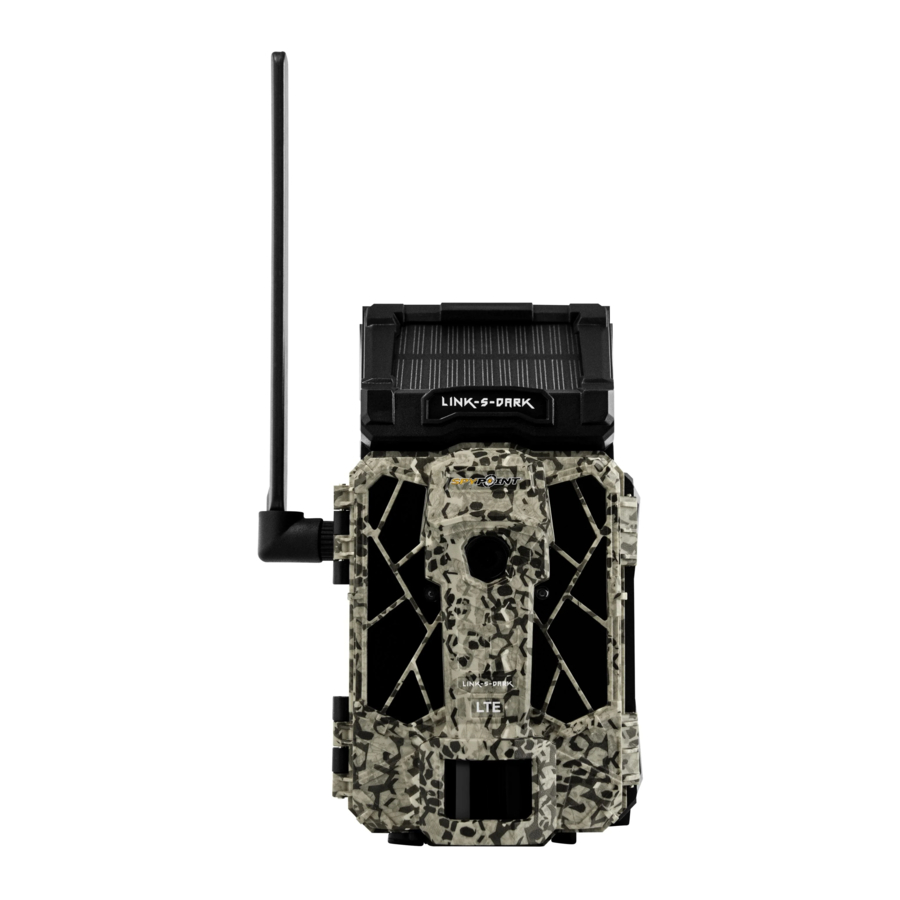
INLEIDING
LINK-S DARK PRESENTATIE
De LINK-S-DARK is een unieke jachtcamera, aangezien veel van de functies alleen door SPYPOINT worden aangeboden.
- Het ingebouwde zonnepaneel en de lithiumbatterijtechnologie bieden u een ongelooflijke batterijduur
- De sluitertijd is de snelste die op de markt voor jachtcamera's wordt aangeboden
- De hybride verlichtingstechnologie voor nachtfoto's stelt u in staat uw flitser aan te passen en eenvoudig te kiezen tussen de modi OPTIMAL (normaal), IR-BOOST (licht krachtig op om duidelijke foto's te produceren), NO GLOW (hoewel actief, is de flitser onmerkbaar) en BLUR REDUCTION (elimineert de bewegingsonscherpte die een bewegend onderwerp op een foto produceert).
ONDERDELEN

- ANTENNE
Vangt het mobiele signaal op. - ZONNEPANEEL
Zonne-energiesensor voor het opladen van de interne batterij. - LED
Nachtverlichting om zwart-wit foto's en video's te verkrijgen. - FOTOLENS
Beeldsensor en infraroodfilter. - LICHTSENSOR
Detecteert omgevingslichtomstandigheden voor het maken van foto's. Foto's worden overdag in kleur en 's nachts in zwart-wit gemaakt. - KIJKSCHERM
Hiermee kunt u het cameramenu openen en foto's/video's bekijken. - DETECTIELENS
Breidt het detectiegebied van de bewegingssensor van de camera uit. - SD-KAARTSLEUF
Ruimte om de SD-kaart (niet inbegrepen) te plaatsen die nodig is om foto's en video's op te slaan. - VERTRAGINGSLICHT
Tijdens de installatie, zodra het signaal is gevonden, knippert dit lampje 30 seconden zodat de gebruiker weg kan lopen zonder te worden gefotografeerd of gefilmd. - NAVIGATIEKNOPPEN
Knoppen om door de cameramenu's te navigeren en de camera in te stellen. - AAN/UIT-SCHAKELAAR
Hiermee kan de gebruiker de camera UIT/AAN zetten. - SLEUF VOOR INSTALLATIERIEM
Hiermee kan de camera worden geïnstalleerd met behulp van de meegeleverde installatieriem. - VERGRENDELINGSPAL
Hiermee kunt u de deur vergrendelen en openen. - KABELSLOTGAT
Hiermee kunt u een #CLM-6FT hangslotkabel installeren om het apparaat te beveiligen (apart verkrijgbaar). - MONTAGEBEUGEL
Steun geschikt voor het opzetten van de camera. - BATTERIJVAKDEUR
Biedt toegang tot het batterijvak. - BEZETLAMPJE
Indicatorlampje dat u laat weten dat de camera een taak uitvoert. - BATTERIJVAK
Ruimte om 8 AA-batterijen of een oplaadbare lithiumbatterijpack te plaatsen (#LIT-09, apart verkrijgbaar). - SIM-KAARTSLEUF
Ruimte om een simkaart te plaatsen. Het is noodzakelijk om mobiele functies te activeren. De simkaart, vooraf geïnstalleerd en vooraf geactiveerd, is bij de camera inbegrepen. Het is belangrijk om een SPYPOINT-simkaart (geleverd door SPYPOINT) te gebruiken, anders werken de mobiele functies van de camera niet. - MICROFOON
Neemt geluid op in videomodus. - SCHROEFDRAAD VOOR STANDAARD ¼"-20 STATIEFMONTAGE
Hiermee kunt u een standaard statief van ¼"-20 bevestigen. - 12 V-JACK
Hiermee kunt u een netsnoer aansluiten dat is aangesloten op een externe 12 V-bron. - BATTERIJVAK OPENINGSKNOP
Hiermee kunt u de batterijvakdeur vergrendelen en openen.
KENMERKEN
| CELLULAIRE TRANSMISSIE | |
| Frequentie | LTE |
| Fototransmissie | Transmissie van uw foto's naar uw SPYPOINT-applicatie via een mobiel netwerk. Bezoek www.spypoint.com/plans om een abonnement te kiezen dat bij u past. |
| Cameraconfiguratie | Volledig op afstand configureerbaar met de gratis SPYPOINT-app of het camerascherm. |
| FOTORECORDING | |
| Fotoresolutie | 2 MP of 12 MP |
| Fotobestandformaat | JPG |
| Time-lapse modus | Alle intervallen tussen 1 min en 24 uur |
| Multi-shot modus | Tot 6 foto's per detectie |
| Stempel op foto (alleen op de foto) | Datum, tijd, temperatuur (°C/°F), maanfase, SPYPOINT-logo en cameramodel |
| Opnamemodus | Kleuren overdag, zwart-wit 's nachts |
| VIDEO-OPNAME | |
| Videoresolutie | 1920 X 1080 (FHD 1080p) |
| Videobestandformaat | AVI |
| Sequentielengte | Instelbaar van 10 tot 90 seconden |
| Opnamemodus | Kleuren overdag, zwart-wit 's nachts |
| AUDIO | |
| Geluidsopname | Ja |
| GEHEUGEN | |
| Intern geheugen | Geen |
| Extern geheugen | SD/SDHC-kaart tot 32 GB (niet inbegrepen) |
| BEKIJKEN | |
| Ingebouwd scherm | 2" ACL |
| Op de SPYPOINT-app of op de website www.spypoint.com/en/manage | |
| STROOMBRONNEN | |
| Alkaline of lithium AA-batterijen | 8 x AA (niet inbegrepen) |
| Oplaadbare lithiumbatterijpack | Optionele accessoires verkrijgbaar bij SPYPOINT: #LIT-C-8, #LIT-09 |
| Externe 12 V-batterij | Optionele accessoires verkrijgbaar bij SPYPOINT: #KIT6V-12V, #KIT-12V, #BATT-12V) |
| DETECTIESYSTEEM | |
| Bewegingsdetector | Infraroodsensor |
| Detectiehoek | 40 ° |
| Detectiebereik | Tot 30 meter/100 voet |
| Triggersnelheid | 0,07 seconden |
| Vertraging tussen elke detectie | Instelbaar van direct tot 30 minuten |
| NACHVERLICHTINGSSYSTEEM | |
| LED | 42 LED's |
| Nachtlichtbereik | Tot 30 meter/100 voet |
| Belichting | Automatische aanpassing van de infraroodverlichting (vermindering van onscherpte, geen gloed) |
| FYSIEKE AFMETINGEN VAN DE CAMERA | |
| 17,5 cm (H) x 9,6 cm (L) x 9,9 cm (D) 3.8 " (H) x 6.9 " (L) x 3.9 " (D) | |
| AANBEVELINGEN | |
| Bedrijfstemperatuur | -30°C tot 50°C (-22°F tot 122°F) |
| Opslagtemperatuur | -40°C tot 60°C (-40°F tot 140°F) |
POWER
EEN STROOMBRON KIEZEN
U hebt 4 opties:
- Interne lithiumbatterij (meegeleverd)
- Alkaline of lithium AA-batterijen
- Oplaadbaar lithiumbatterijpakket (#LIT-09 apart verkrijgbaar)
- Oplaadbare batterij 12 V (#KIT-12V apart verkrijgbaar)
INTERNE LITHIUMBATTERIJ (BELANGRIJKSTE STROOMBRON)
Laad de interne lithiumbatterij op voor het eerste gebruik.
- Zet de camera UIT.
- Draai het zonnepaneel naar beneden zodat het het laadproces niet verstoort.
- Steek de 12V-USB-kabel (meegeleverd) in de 12 V-aansluiting aan de onderkant van het apparaat en sluit het andere uiteinde aan op een 5 V-wandstopcontactlader (niet meegeleverd).
![]()
- Zodra de camera is aangesloten, licht het scherm op en wordt het laadniveau van de batterij 10 seconden weergegeven.
- Laad de camera 24 tot 48 uur op voor gebruik.
- U kunt op elk moment tijdens het laadproces op de OK-knop drukken om het laadniveau van de batterij weer te geven.

WERKING
- De functie van het zonnepaneel is om de interne batterij op te laden. Dit is het standaard stroomtoevoersysteem. De camera is onder ideale omstandigheden (een energiezuinige configuratie en een zonnige omgeving) energetisch zelfvoorzienend.
- Zorg ervoor dat er geen objecten zijn die de ontvangst van licht belemmeren of het zonnepaneel bedekken.
- Wanneer het laadniveau van de interne batterij laag is, ontvangt u een melding in uw applicatie.
- Als het laadniveau van de interne batterij onvoldoende wordt, schakelt de camera uit of schakelt over op een extra stroombron, als u er een hebt aangesloten.
- Als de camera uitschakelt, laadt het zonnepaneel de interne batterij op en start de camera vanzelf opnieuw op zodra deze voldoende is opgeladen, en behoudt de instellingen die u eerder hebt geselecteerd.
EXTRA STROOMBRONNEN
ALKALINE OF LITHIUM AA-BATTERIJEN
Om batterijen toe te voegen, drukt u op de ontgrendelknop van het batterijvak onder de camera en opent u de klep.

 Zorg ervoor dat u de AA-batterijen plaatst volgens hun polariteit (+) en (-) zoals weergegeven in het batterijvak.
Voor het beste resultaat en geen lekkage:
- Gebruik alleen nieuwe alkaline- of lithiumbatterijen.
- Meng geen nieuwe en oude batterijen.
- Gebruik geen oplaadbare AA-batterijen (hun lagere spanning kan operationele problemen veroorzaken).
LITHIUMBATTERIJPAKKET
De camera kan worden gevoed door een oplaadbaar lithiumbatterijpakket LIT-09 (apart verkrijgbaar). U kunt deze in het batterijvak plaatsen. Dit type batterij is minder gevoelig voor de kou en biedt tot 2 keer de prestaties van alkalinebatterijen.

EXTERNE 12 V-BATTERIJ

- Zodra deze is aangesloten, wordt deze batterij de belangrijkste stroombron. De interne batterij wordt pas gebruikt als de 12 V-batterij leeg is.
- U kunt een 12 V-batterij en kabelset kopen (zoals #KIT-12V, apart verkrijgbaar). Om deze op de camera aan te sluiten, steekt u de 12 V-kabel in de 12 V-aansluiting op de camera en sluit u het andere uiteinde van de kabel aan op de 12 V-batterij.
HET BEHEER VAN VERSCHILLENDE STROOMVOORZIENINGEN VAN DE EENHEID
- Zodra u een externe 12 V-batterij op uw camera aansluit via de 12 V-aansluiting, wordt dit de belangrijkste stroombron. De 12 V-batterij voedt de camera wanneer deze is ingeschakeld. Als u de camera uitschakelt, laadt de 12 V-batterij de interne lithiumbatterij op.
- De interne lithiumbatterij wordt pas gebruikt als de 12 V-batterij leeg is.
- Wanneer de interne lithiumbatterij leeg is, schakelt de camera automatisch, zonder uit te schakelen, over op de energie die wordt geleverd door de AA-batterijen of het batterijpakket.
- Wanneer de AA-batterijen (of het batterijpakket) leeg zijn, schakelt de camera uit.
LET OP
- Het gebruik van een externe 12 V-batterij laadt het lithiumbatterijpakket niet op.
- Het geïntegreerde zonnepaneel van de camera laadt de externe 12 V-batterij niet op.
- Wanneer het laadniveau van de interne batterij laag is, ontvangt u een melding in uw applicatie.
- Als het laadniveau van de interne batterij onvoldoende wordt, schakelt de camera uit of schakelt over op een extra stroombron, als u er een hebt aangesloten.
- Als de camera uitschakelt, laadt het zonnepaneel de interne batterij op en start de camera vanzelf opnieuw op zodra deze voldoende is opgeladen, en behoudt de instellingen die u eerder hebt geselecteerd.
BATTERIJNIVEAU CONTROLE
U kunt het laadniveau van de batterij op 3 manieren controleren:
- Door te verwijzen naar het pictogram in de rechteronderhoek van het startscherm van uw camera. Dit pictogram geeft afwisselend het laadniveau van de verschillende stroombronnen van de camera aan.
![]()

Houd er rekening mee dat het laadniveau van de interne batterij altijd als eerste wordt aangegeven (geel pictogram). Vervolgens wordt het laadniveau van de secundaire bron weergegeven, afhankelijk van het batterijtype dat is gekozen in de instellingen: 12V, LIT-09, AA of AA-LIT (groen pictogram).

- In de SPYPOINT-applicatie: op de startpagina ziet u het laadniveau van de batterij voor elk van uw apparaten. U kunt meer details over de status van uw batterij bekijken door naar de STATUS-pagina te gaan. Wanneer het batterijlogo rood wordt, raden we aan om het batterijpakket op te laden voordat het volledig leeg is.
- Via uw account op de www.spypoint.com site, in de sectie "Camerastatus".
Voor een nauwkeurige meting is het belangrijk om het juiste batterijtype te selecteren in de applicatie-instellingen.
GEHEUGENKAART
EEN SD-KAART INSTALLEREN
NIET INBEGREPEN
Het gebruik van een geheugenkaart is noodzakelijk voor de werking van de camera. Het wordt gebruikt om foto's, video's en andere camerastatusbestanden op te slaan. Houd er rekening mee dat foto's in hun originele formaat op de geheugenkaart worden bewaard. De foto's die naar uw applicatie worden verzonden, zijn lichtere versies. U kunt uw foto's op elk moment ophalen door de kaart uit het apparaat te verwijderen en de inhoud over te brengen naar een ander apparaat (bijv.: computer).
Uw camera vereist een geheugenkaart type SD/SDHC klasse 10, met een maximale capaciteit van 32 GB, apart verkrijgbaar. Hier is een tabel met de geschatte hoeveelheid foto's en videolengte die op de kaart kan worden opgenomen, afhankelijk van de verschillende geheugenkaartcapaciteiten.
| GEHEUGEN | 4 GB | 8 GB | 16 GB | 32 GB |
| 12 MP FOTO'S | 1 600 | 3 200 | 6 300 | 12 600 |
| 1 920 X 1 080 VIDEO'S | 12 minuten | 25 minuten | 50 minuten | 100 minuten |
UW SD-KAART PLAATSEN
Voordat u de SD-kaart in uw camera plaatst, moet deze via een computer worden geformatteerd om een goede werking te garanderen. Ga naar www.spypoint.com/en/support als u hulp nodig hebt bij het formatteren van uw SD-kaart.
- Zorg ervoor dat de camera is uitgeschakeld (OFF).
- Zoek de SD-kaartsleuf. Deze bevindt zich aan de rechterkant onderaan (zie diagram).
![]()
- Plaats een SD-kaart (tot 32 GB) in de SD-kaartsleuf met de metalen contacten naar achteren gericht.
- De kaart is correct geplaatst wanneer u een klik hoort.

LET OP
De LINK-S-DARK is uitgerust met continue bestandsopname. Dit betekent dat wanneer de geheugenkaart vol is, de camera uw foto's blijft opslaan door de eerst opgenomen bestanden te wissen.
VOORBEREIDING
UW SD-KAART FORMATTEREN
- Plaats uw SD-kaart in de camera.
- Kies in het startscherm "View" (Bekijken).
- Selecteer een foto of video en druk op "OK". Er verschijnt een menu met de optie "Format" (Formatteren).
- Kies "Format" (Formatteren) en bevestig uw selectie.
- Uw kaart wordt geformatteerd. Dit betekent dat alle elementen die erin zitten, worden verwijderd en voorgoed verloren gaan.
UW SD-KAART VERWIJDEREN
- Schakel de camera altijd uit (OFF) voordat u een geheugenkaart verwijdert om te voorkomen dat bestanden op de kaart worden verwijderd of beschadigd.
- Om de kaart te verwijderen, duwt u deze lichtjes in de camera totdat u een klik hoort. Haal hem vervolgens uit het apparaat.
BUSY-LAMPJE
Het "BUSY" (Bezig)-lampje bevindt zich aan de achterkant van de camera. Dit lampje wordt gebruikt als een diagnostisch hulpmiddel. Het gaat branden bij het opstarten van de camera en wanneer de camera een bestand opslaat. Wanneer de camera in de "Detection test" (Detectietest)-modus staat, branden zowel de "BUSY" (Bezig)- als de testlampjes tegelijkertijd.

UW APPARAAT ACTIVEREN
Voordat u uw camera kunt gebruiken, moet u deze activeren. Om dit te doen, hebt u de activeringscode nodig.
DE ACTIVERINGSCODE VINDEN
De activeringscode bevindt zich in het batterijvak van de LINK-S-DARK.

ACTIVERING
Om uw camera te activeren, hebt u twee keuzes: u kunt dit doen via de SPYPOINT-app of via onze website www.spypoint.com.
SPYPOINT-APPLICATIE

Als u ervoor kiest om de SPYPOINT-app te gebruiken om uw apparaat te activeren, volgt u deze stappen:
- Zoek op Google Play TM of de App Store TM naar "SPYPOINT app".
- Download en installeer de app op uw smartphone of tablet.
- Start de app. Selecteer "ACTIVATE A DEVICE" (EEN APPARAAT ACTIVEREN). Selecteer "LINK-S-DARK" in de lijst en volg de stappen om een account aan te maken.
- Zodra dit is voltooid, wordt er een bevestigingsmail met instructies over het afronden van het aanmaken van uw account naar u verzonden.
- Log in op de SPYPOINT-app met uw e-mailadres en wachtwoord.
SPYPOINT-WEBSITE


Als u ervoor kiest om de SPYPOINT-website te gebruiken om uw apparaat te activeren, volgt u deze stappen:
- Selecteer op de www.spypoint.com "MANAGE YOUR ACCOUNT" (UW ACCOUNT BEHEREN) in het bovenste navigatiemenu. Selecteer op de weergegeven pagina "CREATE AN ACCOUNT" (EEN ACCOUNT AANMAKEN), vul de vereiste velden in en log in.
- Selecteer het +-teken aan de rechterkant van de pagina; selecteer "LINK-S-DARK" in de lijst en volg de stappen.
- Wanneer dit is voltooid, wordt er een bevestigingsmail met instructies over het afronden van het aanmaken van uw account naar u verzonden.
- Log op de SPYPOINT-website in op uw account met uw e-mailadres en wachtwoord.
EEN FOTOTRANSMISSIEPLAN KIEZEN VOOR UW APPARAAT
Ga naar www.spypoint.com/en/spypoint-experience/plans om de nieuwste aanbiedingen te lezen en het plan te kiezen dat bij u past.
UW APPARAAT STARTEN
DE UNIT STARTEN
Gebruik de  en
en  knoppen om door de interface te navigeren en de selectie te wijzigen, de OK-knop om uw selectie te bevestigen en de BACK-knop (Terug-knop) om terug te keren naar het vorige menu.
- Zet de camera AAN.
- Het scherm licht op en toont "Network Search" (Netwerk zoeken). Deze zoekopdracht kan enkele minuten duren.
![]()
- Zodra het mobiele netwerk is gevonden, verschijnt de signaalsterkte als balken aan de bovenkant van het scherm.
![]()
- U heeft nu toegang tot de hoofdpagina van het hoofdmenu.
![]()


 START CAMERA
Hiermee kan de gebruiker de camera starten in de modi FOTO, VIDEO of TIME-LAPSE.
 DETECTION TEST
Hiermee kan het detectiesysteem van de camera op de gewenste locatie worden getest. Er worden geen foto's of video's opgenomen tijdens de test. Loop langs de camera en zorg ervoor dat u in het frame van de camera komt. Het vertragingslampje knippert wanneer beweging wordt gedetecteerd, wat aangeeft dat er normaal gesproken een foto zou zijn genomen. Als het systeem geen beweging detecteert, vergroot u de detectieafstand met de optie "Sensitivity" (Gevoeligheid) in het menu met algemene instellingen. Het kan ook nodig zijn om de camerahoek opnieuw uit te lijnen
Wanneer een modus is geselecteerd, knippert het vertragingslampje aan de voorkant van de camera 30 seconden en verschijnt er een countdown op het scherm, waardoor de gebruiker voldoende tijd heeft om het gebied te verlaten zonder te worden gefotografeerd of gefilmd.
VIEW (BEKIJKEN)
Hiermee kunt u foto's en video's bekijken en beheren met behulp van het weergavescherm van de camera.

BEKIJKEN VANAF HET SCHERM VAN DE UNIT
In de modus "View" (Bekijken) verschijnen de laatst gemaakte foto's en video's als miniaturen op het camerascherm. Gebruik de en knoppen om door deze pagina te navigeren en druk op OK om een foto in een groter formaat te bekijken. Om van de ene foto naar de andere te gaan, gebruikt u de en knoppen. Druk op de BACK-knop (Terug-knop) om terug te keren naar de miniatuurweergave.
Wanneer een video in groot formaat is geopend, drukt u op OK om de beschikbare opties te bekijken:
| PLAY (AFSPELEN) | Hiermee kunt u de video op het scherm afspelen of pauzeren (deze optie is alleen beschikbaar voor video's). |
| ZOOM | Hiermee kunt u inzoomen. |
| DATE AND TIME (DATUM EN TIJD) | Hiermee kunt u de datum en tijd bekijken die op de foto worden weergegeven. |
| PROTECT (BESCHERMEN) | Hiermee kunt u afzonderlijke foto's of video's beschermen, zodat ze niet worden verwijderd wanneer u de optie "Erase All" (Alles wissen) gebruikt. |
| ERASE (WISSEN) | Hiermee kunt u de momenteel bekeken foto of video wissen. |
| ERASE ALL (ALLES WISSEN) | Hiermee kunt u alle foto's en video's wissen die op de geheugenkaart zijn opgeslagen (met uitzondering van beschermde bestanden). |
| FORMAT (FORMATTEREN) |
Hiermee kunt u de geheugenkaart formatteren. Opmerking: Alle inhoud van de geheugenkaart gaat verloren, zelfs de beschermde foto's. |
| EXIT (AFSLUITEN) | Hiermee kunt u het menu verlaten en terugkeren naar de modus "View" (Bekijken). |
OPSTARTEN
U kunt uw camera-instellingen op 3 manieren configureren:
- Rechtstreeks vanaf het camerascherm. Nadat u het hebt ingeschakeld, kiest u "Settings" (Instellingen) in het hoofdmenu.
![]()
- Via de SPYPOINT application (SPYPOINT-applicatie), in de sectie "Settings" (Instellingen).
- Via de SPYPOINT web app (SPYPOINT web-app). U moet eerst een account aanmaken en vervolgens inloggen. Gebruik de sectie "Settings" (Instellingen).

Zowel de SPYPOINT app als de website stellen u in staat om alle parameters van uw camera op afstand te configureren en de status van de belangrijkste elementen te verkrijgen, waaronder de sterkte van het mobiele signaal, het batterijvermogen en de gebruikte ruimte op de SD-kaart.
INSTELLINGEN
OPMERKING
- Uw nieuwe instellingen worden toegepast de volgende keer dat uw camera met de server communiceert via het mobiele netwerk.
- Houd er rekening mee dat de camera tijdens de 15 minuten na het opstarten, elke keer dat hij een foto maakt, met de server communiceert en ook de instellingen toepast die u eerder hebt gekozen.
- Daarna communiceert de camera volgens de standaardinstellingen (overdrachtsfrequentie/eerste overdrachtstijd) of de instellingen die u hebt gekozen. Hieronder vindt u de basisinstellingen die u kunt configureren.
DE MENUTAAL VAN HET APPARAAT INSTELLEN
De standaardtaal van uw cameramenu is Engels.
Om de taal te wijzigen, gebruikt u vanuit het startscherm van de camera de navigatieknoppen en kiest u INSTELLINGEN (SETTINGS), ALGEMEEN (GENERAL), TAAL (LANGUAGE). Kies een van de 3 beschikbare talen: Engels (English), Duits (Deutsch), of Frans (Français).
Druk op OK om uw keuze te bevestigen.
Een volledige lijst met de instellingen van de camera wordt in deze sectie gepresenteerd. Houd er rekening mee dat sommige instellingen mogelijk alleen via het camerascherm kunnen worden geconfigureerd. Daarnaast zijn andere instellingen mogelijk alleen beschikbaar in de SPYPOINT-applicatie en op de website.
HOOFDCONFIGURATIE
FOTOMODUS
| VERTRAGING (DELAY) Direct (Instant); 10 seconden; 1 minuut; 3 minuten; 5 minuten; 10 minuten; 15 minuten; 30 minuten | Hiermee kunt u de tijdsperiode kiezen die moet worden gewacht voordat de camera opnieuw detecteert en de volgende foto opneemt. Een langere vertraging minimaliseert het aantal gemaakte foto's en maximaliseert dus de levensduur van de batterij. Een kortere vertraging maximaliseert de bewaking in het gebied, maar verbruikt meer stroom. Kortere vertragingen worden aanbevolen wanneer de camera wordt gebruikt voor beveiligingsdoeleinden. |
| MULTI-SHOT 1; 2; 3; 4; 5; 6 | Hiermee kunt u het aantal foto's per detectie instellen (tot 6) met een vertraging van 5 seconden tussen elke fotodetectie. |
Aanbevolen configuratie
De camera kan worden geconfigureerd voor gebruik op paden. Deze situatie presenteert meestal een lager activiteitenniveau, onderwerpen die snel bewegen en minder foto's. Deze configuratie vergroot de kans op het detecteren van dieren in successie.
De camera kan ook worden geconfigureerd voor gebruik op een voederplaats. Deze situatie presenteert meestal een hoog activiteitenniveau, tragere onderwerpen en meer foto's. Deze configuratie maakt het mogelijk om het aantal gemaakte foto's te verminderen en tegelijkertijd alle activiteiten op de voederplaats vast te leggen.
Deze tabel presenteert de voorgestelde configuratie voor deze twee situaties:
De levensduur van de batterij kan worden beïnvloed als de configuraties niet geschikt zijn voor de situatie.
Trail gebruik (Trail use) | Baiting site gebruik (Baiting site use) | |
| Vertraging (Delay) | Direct (Instant) | 5 minuten |
| Multi-shot | 1 | 1-6 |
TIME-LAPSE MODUS
| INTERVAL Van 3 minuten tot 24 uur | Hiermee kan de camera met regelmatige vooraf ingestelde intervallen foto's maken. Als bijvoorbeeld "5 minuten" is geselecteerd in de Time-lapse-modus, maakt de camera elke 5 minuten een foto, zelfs als er geen detectie is. Opmerking: de Time-lapse-modus is alleen van toepassing op foto's, niet op video's. Wanneer de Time-lapse-modus is geselecteerd, zijn de optie Vertraging (Delay) en de Multi-shot-modus uitgeschakeld. |
VIDEOMODUS
| VERTRAGING (DELAY) Direct (Instant); 10 seconden; 1 minuut; 3 minuten; 5 minuten; 10 minuten; 15 minuten; 30 minuten | Hiermee kunt u het wachttijdinterval kiezen voordat de camera opnieuw detecteert en de volgende video kan opnemen. Een langere vertraging minimaliseert het aantal opgenomen video's en maximaliseert de levensduur van de batterij. Een kortere vertraging maximaliseert het maken van video's, maar vereist meer stroomverbruik. Kortere tijden worden geadviseerd wanneer de camera wordt gebruikt voor beveiliging. |
| VIDEOLENGTE (VIDEO LENGTH) 10 seconden; 30 seconden; 60 seconden; 90 seconden | Hiermee kunt u de opnametijd van videosequenties configureren. |
| EERSTE FOTO (PHOTO FIRST) | Wanneer deze optie is ingeschakeld, wordt direct voor elke video een foto gemaakt en naar uw applicatie verzonden. Opmerking: het nummer in de bestandsnaam van de foto verwijst naar het nummer in de bestandsnaam van de video. Als de naam van de foto bijvoorbeeld PICT001.JPG is, is de naam van de video VID001.AVI |
MOBIELE CONFIGURATIE
| MOBIELE MODUS (CELLULAR MODE) Geactiveerd (Activated); niet geactiveerd (not activated) | Hiermee kan de gebruiker de mobiele functies in- of uitschakelen (ON or OFF). Houd er rekening mee dat deze instelling pas van kracht wordt de volgende keer dat de camera een overdracht uitvoert. |
| EERSTE OVERDRACHTSTIJD (FIRST TRANSFER TIME) Alle mogelijke combinaties | Hiermee kunt u de tijd kiezen waarop de camera zijn eerste overdracht van de dag maakt. Opmerking: de camera-overdrachten zijn standaard geconfigureerd met intervallen van 4 uur, bepaald vanaf het moment dat u uw camera hebt geactiveerd. Als uw camera bijvoorbeeld om 13:42 uur is geactiveerd, is de volgende overdracht om 17:42 uur. |
| OVERDRACHTSFREQUENTIE (TRANSFER FREQUENCY) 1; 2; 6; 12; elke detectie (each detection) | Hiermee kunt u het aantal overdrachten kiezen dat het apparaat elke dag uitvoert. |
| MAAK EEN FOTO BIJ DE VOLGENDE OVERDRACHT (TAKE A PHOTO AT THE NEXT TRANSFER) Geactiveerd (Activated); niet geactiveerd (not activated) | Tijdens de volgende overdracht maakt de camera automatisch een foto en communiceert deze naar uw applicatie. Zodra de foto is gemaakt tijdens de overdracht, wordt deze functie automatisch uitgeschakeld. |
GEAVANCEERDE CONFIGURATIE
| DATUMNOTATIE (DATE FORMAT) MM/DD/JJ; DD/MM/JJ | Hiermee kunt u de weergegeven datumnotatie kiezen. | ||||
| TIJDNOTATIE (TIME FORMAT) 12 uur (12 h); 24 uur (24 h) | Hiermee kunt u de weergegeven tijdnotatie kiezen. | ||||
| TEMPERATUUREENHEID (TEMPERATURE UNIT) °C; °F | Hiermee kunt u de weergegeven temperatuureenheid kiezen. | ||||
| NACHTMODUS (NIGHT MODE) | Hiermee kunt u de intensiteit van de infraroodflits kiezen bij het maken van een foto 's nachts. Deze functie is een van de belangrijkste kenmerken die deze camera onderscheiden. Er zijn verschillende opties beschikbaar: OPTIMAAL (OPTIMAL) (normaal), IR-BOOST (licht krachtig op om duidelijke foto's te produceren), GEEN GLOED (NO GLOW) (hoewel actief, is de flits onmerkbaar voor het menselijk oog) en VERMINDERING VAN BEWEGINGSONTSCHERP (BLUR REDUCTION) (elimineert de bewegingsonscherpte die een bewegend onderwerp produceert op een foto). Uw selectie heeft invloed op de kwaliteit van de afbeelding. De OPTIMAL optie biedt een goede balans tussen helderheid en helderheid. | ||||
| Geen gloed modus (No glow mode) | Optimale modus (Optimal mode) | IR-boost modus (IR-boost mode) | Vervaging reductie modus (Blur reduction mode) | ||
| LED's onzichtbaarheid |  |  |  | | |
| Levensduur van de batterij | | | | | |
| Flitsbereik |  | | | | |
| Vervaging reductie | | | |  | |
| WERKPERIODE (OPERATING PERIOD) 24 uur (24 hours); 7 dagen (7 days) | Hiermee kunt u de bedrijfsuren van de camera kiezen, voor elke dag, over een periode van 1 week. Opmerking: u kunt de uurindeling aanpassen naar 12 of 24 uur. Raadpleeg de optie "Tijdnotatie (Time Format)". | ||||
| BATTERIJTYPE (BATTERY TYPE) AA; LIT-09; 12 V; auto | Hiermee kan de gebruiker het gebruikte batterijtype selecteren om een nauwkeurigere uitlezing van het batterijniveau te krijgen. | ||||
| GPS Geactiveerd (Activated); niet geactiveerd (not activated) | Hiermee kan de camera zijn GPS-coördinaten verzenden terwijl deze synchroniseert. | ||||
| TRIGGER SNELHEID (TRIGGER SPEED) Optimaal (Optimal); snel (fast) | Hiermee kunt u de triggersnelheid van de beeldsensor kiezen. De "optimale" triggersnelheid biedt een betere beeldkwaliteit, maar kan ervoor zorgen dat u een snel bewegend onderwerp mist. Aan de andere kant zorgt een snelle triggersnelheid ervoor dat het snel bewegende onderwerp wordt gefotografeerd, maar de foto kan van slechtere kwaliteit zijn. | ||||
| KWALITEIT (QUALITY) Normaal (Normal); hoog (high) | Hiermee kunt u de kwaliteit van de opgeslagen foto kiezen: normaal (2 MP) en hoog (12 MP). Als u een hogere beeldkwaliteit kiest, plan dan om een SD-kaart met een hogere capaciteit te gebruiken om grotere bestanden te kunnen verwerken. | ||||
ANDERE CONFIGURATIE
| NAAM VAN HET APPARAAT (NAME OF THE DEVICE) | Hiermee kunt u de camera een naam geven voor eenvoudige identificatie. Deze functie is erg handig voor gebruikers met meer dan één camera. | |||
| TAAL (LANGUAGE) Engels (English); Frans (Français); Duits (Deutsch) | Stelt de weergegeven taal in op uw camera. | |||
| DATUM (DATE) | Stelt de datumnotatie in Opmerking: de datum en tijd die op uw apparaat worden weergegeven, moeten correct zijn, zodat de informatie op uw foto's nauwkeurig is. | |||
| TIJD (TIME) | Stelt de tijd in. Opmerking: de datum en tijd die op uw apparaat worden weergegeven, moeten correct zijn, zodat de informatie op uw foto's nauwkeurig is. | |||
| INFORMATIE OVER DE FOTO'S (INFORMATION ON THE PHOTOS) Ja (Yes); Nee (No) | Geeft de datum, tijd, temperatuur, maanfase, SPYPOINT-logo en cameramodel op elke foto weer. | |||
 New moon New moon |  First quarter First quarter |  Full moon Full moon |  Last quarter Last quarter | |
 Waxing crescent Waxing crescent |  Waxing gibbous Waxing gibbous |  Waning gibbous Waning gibbous |  Waning crescent Waning crescent | |
| GEVOELIGHEID (SENSITIVITY) Laag (Low); medium; hoog (high) | Hiermee kunt u de gevoeligheid van de bewegingssensor kiezen. Een grotere gevoeligheid geeft een groter aantal foto's of video's. Een overmatige gevoeligheid kan echter leiden tot valse detecties. | |||
| OVER HET APPARAAT (ABOUT THE DEVICE) | Geeft systeeminformatie weer: software-/hardwareversienummer, cameramodel, cameranaam, SIM-kaartnummer en meer. | |||
| FABRIEKSRESET (FACTORY RESET) | Herstelt de camera naar de standaardinstellingen | |||
INSTALLATIE
UW APPARAAT INSTALLEREN
- Om de camera te installeren, lus de installatieriem door de beoogde sleuf (zie diagram).
![Installatieriem]()
- Kies een stevige boom die niet beweegt in de wind, omdat beweging valse detecties zal veroorzaken.
- Zorg ervoor dat het gebied direct voor uw camera vrij is van takken of twijgen die door de wind kunnen worden weggeblazen.
- De camera moet zich op dezelfde hoogte bevinden als het midden van het lichaam van het dier.
- Het beoogde dier moet zich op 25 voet (7,5 meter) afstand van de camera bevinden.
- Zorg ervoor dat de installatieplaats voldoende licht doorlaat om de optimale werking van het zonnepaneel mogelijk te maken.
- Om 's nachts helderdere foto's te produceren, moeten er objecten zijn die de flits van de camera op de achtergrond weerkaatsen.

MONTAGEBEUGEL
Tijdens de installatie is het handig om de basis te gebruiken die bij de camera wordt geleverd. Dit maakt het gemakkelijker om uw camera na installatie te verwijderen en te herpositioneren om deze te beheren volgens uw behoeften.
Om de camera aan de basis te bevestigen:
- Schuif de camera naar de basis
- Zodra deze correct is bevestigd, hoort u een klik.
Om de camera van de montagebeugel te verwijderen:
- Duw op het lipje om de camera van de montagebeugel los te maken.
![Montagebeugel losmaken]()
- Verwijder de camera.

VERIFICATIE
EENHEIDSTATUS VERIFIËREN
Er zijn verschillende tools beschikbaar om u te helpen de status van uw LINK-S-DARK te controleren en u te informeren over eventuele problemen die zich tijdens de werking kunnen voordoen. In dit gedeelte zullen we 3 tools bekijken:
MELDINGEN

De camera is ontworpen om meldingen naar uw SPYPOINT-app te sturen. Dit is om u op de hoogte te houden van de status van uw camera.
U ontvangt een melding op uw smartphone voor de volgende overdracht wanneer:
- U vergeet een SD-kaart in uw apparaat te plaatsen.
- De geplaatste SD-kaart is niet compatibel met uw apparaat.
- De batterijlading is te laag.
TOEPASSINGSSTATUSPAGINA
Hier zijn de verschillende indicatoren van de LINK-S-DARK-status waartoe u toegang hebt. Ze zijn toegankelijk op uw app of op de SPYPOINT-website.
| SIGNAAL Sterkte van het mobiele signaal | 1 - 5 balken |
| BATTERIJ Laadniveau | 0 - 100% |
| SD-KAART Gebruikte ruimte | 0 - 100% |
| POSITIE GPS | GPS-coördinaten |
| MODEL | LINK-S-DARK |
| VERSIE Geeft de softwareversie weer | VX.XX.XX |
| LAATSTE COMMUNICATIE De datum en tijd van de laatste apparaatoverdracht | Datum en tijd |
| AANTAL FOTO'S DAT DEZE MAAND IS GEMAAKT | XXXX |
| TEMPERATUUR | °C of °F |
| LAATSTE INSTALLATIE De laatste keer dat uw camera AAN is gezet | Datum en tijd |
| SIM Nummer op uw simkaart | 89.. |
| ACTIVATIECODE | XXXX-XXX-XXXX |
TOOL - ACCESSOIRES - OPTIES
SPYPOINT MOBIELE APPLICATIE

De SPYPOINT-app is uw centrale plek voor het beheren van uw camera's en foto's. U kunt deze gratis downloaden van iTunes en Google Play. De app vereist geen abonnement of maandelijkse betaling.


Vanuit de SPYPOINT-app kunt u:
- Uw camera configureren.
- Uw instellingen en accountvoorkeuren beheren.
- Uw dataverbruik verifiëren en uw abonnementen aanpassen.
- Uw transmissie-instellingen configureren.
- Uw foto's bekijken en sorteren.
Ga voor meer informatie naar www.spypoint.com/en/experiencespypoint/application-spypoint.
FOTOVERZENDINGSABONNEMENTEN
- Wanneer u uw camera activeert, profiteert u direct van ons GRATIS 30-dagenpakket.
- U kunt het GRATIS maandabonnement levenslang behouden en tot 100 foto-overdrachten per maand blijven ontvangen.
- U kunt op elk moment een abonnement kiezen dat het beste bij uw behoeften past uit de abonnementen die wij aanbieden.
Ga voor meer informatie of om een van onze abonnementen te kiezen naar www.spypoint.com/en/spypoint-experience/plans.
ONLINE APPARAAT- EN FOTOBEHEER

Naast de SPYPOINT-app kunt u uw apparaat en foto's ook beheren met behulp van de online beheer.
Maak GRATIS uw gebruikersaccount aan!
Ga naar www.spypoint.com om een compleet aanbod aan aanvullende functies voor uw camera te ontdekken.
DE SPYPOINT-ERVARING
(Online scoutingtools)
Om ervoor te zorgen dat u uw wildcamera optimaal gebruikt, dat deze precies aan uw behoeften voldoet en dat u meer succes hebt als jager, biedt SPYPOINT u een reeks zeer nuttige extra digitale functies.

Voor meer informatie over de SPYPOINT-ERVARING, zie de volgende website: www.spypoint.com/en/experience-spypoint.
BESTANDEN OVERZETTEN NAAR EEN COMPUTER
BESTANDEN OVERZETTEN NAAR EEN COMPUTER
- Zet de camera UIT (OFF).
- Verwijder de SD-kaart uit de camera.
- Plaats de SD-kaart in de SD-computersleuf, of gebruik een USB-adapter voor SD-kaarten.
- De computer herkent de SD-kaart.
OP EEN PC
Klik op uw bureaublad op "Mijn Computer" of "Deze pc".
Zoek uw apparaat onder "Verwisselbare schijf" en klik erop om toegang te krijgen. Klik vervolgens op "DCIM" en "100DSCIM" om alle opgeslagen foto's te vinden.
Selecteer de foto's die u wilt kopiëren. Bij sommige Windows-versies is de eenvoudigste manier om ze te selecteren door op het tabblad "Start" te klikken en rechts "Alles selecteren" te kiezen. Bij sommige Windows-versies kunt u op "Ctrl" en "A" drukken of op het menu "Bewerken" klikken en "Alles selecteren" kiezen.
Klik op het pictogram "Kopiëren" aan de linkerkant van het lint (of houd de toetsen "Ctrl" en "C" ingedrukt).
OPMERKING
Als u niet alle foto's wilt selecteren, houdt u de toets "Ctrl" ingedrukt en klikt u op de foto's die u wilt selecteren voordat u op het pictogram "Kopiëren" klikt.
Open de map waarin u uw foto's wilt opslaan of maak een nieuwe map door op de knop "Nieuwe map" te klikken. (U kunt ook op "Ctrl", "Shift" en "N" klikken om een nieuwe map te maken, of met de rechtermuisknop in een lege ruimte in de map "Afbeeldingen" klikken en "Nieuw" kiezen, en vervolgens in het volgende menu op "Map" klikken.)
Voer een naam in voor uw nieuwe map, klik op "Enter" en dubbelklik vervolgens op de map om deze te openen. Kies in het tabblad "Start" "Plakken" (of klik tegelijkertijd op de toetsen "Ctrl" en "V"). De foto's worden in de nieuwe map gekopieerd.
OP EEN MAC
Klik op de zoektool in de "Werkbalk". Zoek uw apparaat onder het tabblad "Apparaten" en klik erop om toegang te krijgen. Klik vervolgens op "DCIM" en "100DSCIM" om alle opgeslagen foto's te vinden.
Klik op "Wijzigen" in de werkbalk bovenaan het scherm en klik vervolgens op "Selecteer alles" om alle afzonderlijke afbeeldingen op het apparaat te markeren. U kunt de optie "Selecteer alles" ook openen door tegelijkertijd op "Cmd" en "A" te klikken.
Als u niet alles wilt importeren, kunt u de gewenste afbeeldingen afzonderlijk markeren. Breng afbeeldingen over door op "Cmd" en op de bestandsnaam te klikken. Klik op "Opnieuw bewerken" en vervolgens op "Kopiëren" (of "Cmd" en "C") om de gemarkeerde afbeeldingen te kopiëren.
Open de map waarin u uw afbeeldingen wilt opslaan of maak een nieuwe map door met de rechtermuisknop te klikken en tegelijkertijd op "Cmd" te drukken en selecteer vervolgens "Nieuwe map" in het menu.
Klik op "Wijzigen" en vervolgens op "Kopiëren" (of "Cmd" en "V") om uw gekozen afbeeldingen in de geselecteerde map te kopiëren. Het kan enkele minuten duren voordat de afbeeldingen zijn gedownload, afhankelijk van de grootte van het bestand en het aantal afbeeldingen dat u importeert.
Zodra uw afbeeldingen zijn overgebracht, klikt u op het pictogram "Uitwerpen" naast de naam van uw apparaat en koppelt u vervolgens het apparaat los van uw MAC.
AANGEBODEN ACCESSOIRES

12 V BATTERIJ, OPLADER EN BEHUIZINGSKIT
Compatibel met alle SPYPOINT-apparaten met een 12 V-aansluiting. Behuizing, AC-oplader, 12 ft (3,6 meter) stroomkabel (#PW-12FT) en riem inbegrepen.
#KIT-12V

OPLAADBARE LITHIUMBATTERIJ
Extra oplaadbare lithiumbatterij. Spanning van 7,4 V. Geschikt voor 42 LED's SPYPOINT-camera's.
#LIT-09

OPLAADBARE LITHIUMBATTERIJ EN OPLADER
Oplaadbare lithiumbatterij & AC-oplader met laadindicatorlampje. Spanning van 7,4 V. Geschikt voor 42 LED's SPYPOINT-camera's.
#LIT-C-8

12 V-STROOMKABEL
12 voet (3,6 meter) kabel met krokodillenklemmen om aan te sluiten op een 12 V-camerabatterij.
#CB-12FT

STALEN VEILIGHEIDSBOX VOOR 42 LEDS CAMERA'S
Geschikt voor alle 42 LED's SPYPOINT-camera's, inclusief SOLAR-eenheden.
#SB-200

VERSTELBARE MONTAGEARM
Geschikt voor elke camera met een standaard ¼"-20 inschroefbare statiefbevestiging. Hij kan 360° draaien en ongeveer ± 90° kantelen.
#MA-360-C (camo)

MOBIEL ANTENNE MET GROOT BEREIK
Versterkt het mobiele signaal. 15 voet (4,57 meter) kabel. Geen externe stroombron nodig.
#CA-01

KABELSLOT
6 voet (4,57 meter) kabelslot compatibel met alle camera's en veiligheidsboxen van SPYPOINT. #CLM-6FFT

16 GB SD-KAART
16 GB SDHC UHS-1 geheugenkaart. 10 jaar garantie. Ultra hoge snelheidsklasse 10.
#SD-16GB
PROBLEEMOPLOSSING
| PROBLEMEN | MOGELIJKE OPLOSSINGEN |
| DE CAMERA IS ONMOGELIJK AAN TE ZETTEN |
|
| HET SCHERM VAN DE CAMERA SCHAKELT UIT | De camera staat in de PHOTO- of VIDEO-modus en het scherm schakelt na een periode van 30 seconden uit om de batterij te sparen. Om terug te keren naar het scherm, schakelt u de camera uit en weer in. |
| DE CAMERA REAGEERT NIET MEER |
|
|
DE CAMERA MAAKT GEEN FOTO'S Probleem met het maken van foto's |
|
| DE CAMERA VERZENDT GEEN FOTO'S Probleem met foto verzending |
|
| DE CAMERA ONTVANGT GEEN MOBIEL SIGNAAL |
|
| HET BATTERIJPAKKET LOOPT SNEL LEEG | De volgende configuraties van uw camera beïnvloeden het stroomverbruik: Vertraging tussen opnamen – multi-shot – detectiegevoeligheid – overdrachtsfrequentie – fotokwaliteit. Kies indien mogelijk de minder stroom verbruikende opties. |
| HET RODE LAMPJE AAN DE VOORKANT VAN DE CAMERA KNIPPERT |
|
| DE CAMERA MAAKT 'S NACHTS DONKERE FOTO'S |
|
| GEEN PERSONEN OF DIEREN OP FOTO'S |
|
| DE CAMERA MAAKT ZWARTE FOTO'S/VIDEO'S |
|
| VAZIGE FOTO'S | Omstandigheden met weinig licht en snel bewegende onderwerpen kunnen strepen op de foto veroorzaken; probeer de "Nachtmodus" ("Night mode") in te stellen op "Blur reduction". |
| GEHEUGENKAART PLAATSEN | Het gebruik van een geheugenkaart is vereist om foto's en video's op te nemen. Zorg ervoor dat u uw camera UIT (OFF) schakelt, een SD-kaart plaatst en deze weer AAN (ON) zet. |
| KAARTFOUT | De camera heeft geen toegang tot de geheugenkaart:
|
| BATTERIJ BIJNA LEEG | Verschijnt op het scherm vlak voordat de camera UIT (OFF) schakelt:
|
| GEEN AFBEELDING | De camera geeft geen foto's/video's weer in de "View" (Weergave) modus.
|
| BESCHERMD BESTAND | Het bestand dat u wilt verwijderen, is beschermd.
|
| FOUT: GEEN SIM-KAART | De SIM-kaart ontbreekt of is defect.
|
| FOUT: SIM-KAART | De SIM-kaart is defect.
|
| FOUT: SIM VERGRENDELD | Uw SIM-kaart is vergrendeld. Neem contact op met de SPYPOINT-klantenservice. |
| FOUT: SIM VERGRENDELD (PUK) | Uw SIM-kaart is vergrendeld. Neem contact op met de SPYPOINT-klantenservice. |
| FOUT: SIM-KAART NIET ONDERSTEUND | De camera moet de SPYPOINT SIM-kaart gebruiken die bij de camera is geleverd. |
| FOUT: GEEN SERVICE | De SIM-kaart detecteert geen signaal. Als de netwerktest is mislukt, ga dan naar buiten of in de buurt van een raam en start de camera een paar keer opnieuw op, indien nodig, om alle informatie van het mobiele netwerk te krijgen. |
| FOUT: MODEM | Er is een communicatieprobleem geweest tussen de camera en het modem. Schakel de camera UIT (OFF) en zet hem weer AAN (ON). |
GARANTIE EN VOORBEREIDING
Dit SPYPOINT-product heeft een garantie van 2 jaar die ook onderdelen en vakmanschap vanaf de aankoopdatum dekt. De kassabon is een aankoopbewijs en moet worden overlegd om te bevestigen dat de garantie van toepassing is.
SPYPOINT zal het product gratis repareren of, naar eigen goeddunken, vervangen door een gelijkwaardig product als het een fabricagefout vertoont die onder de hierboven beschreven garantie valt.
- Voordat u een product ter reparatie opstuurt, kunt u op verschillende manieren hulp krijgen. De meeste problemen kunnen telefonisch of online worden opgelost:
- Neem contact op met de chatservice, van maandag tot vrijdag, van 8.30 uur tot 16.30 uur, rechtstreeks op de SPYPOINT-website (www.spypoint.com).
- Neem contact met ons op via e-mail op het volgende adres: service@spypoint.com
- Ga naar www.spypoint.com/en/support voor meer informatie over uw apparaten.
- Het RMA-nummer moet op de buitenkant van de verpakking worden geschreven en moet worden verzonden naar:
CANADA
SPYPOINT
330 Jacques-Cartier Street
Victoriaville, QC, G6T 1Y3
VERENIGDE STATEN
DISTRIBUTIECENTRUM
3000 Gannett Avenue
Des Moines, Iowa, 50321
VERWIJDERING
GEBRUIK ALLEEN ORIGINELE RESERVEONDERDELEN EN ACCESSOIRES.
Als uw camera op een dag zo intensief is gebruikt dat deze moet worden vervangen, of als u er geen gebruik meer voor heeft, bent u verplicht deze in te leveren bij een recyclingcentrum.
Informatie over terugleverpunten voor uw elektrische apparaat kunt u verkrijgen bij uw plaatselijke afvalverwerkingsbedrijf of bij uw plaatselijke administratiekantoren.
Elektrische apparaten bevatten niet alleen waardevolle recyclebare grondstoffen, maar ook stoffen die, indien onjuist verwijderd, de volksgezondheid en het milieu kunnen aantasten. Help ervoor te zorgen dat waardevolle grondstoffen worden gerecycled door uw oude apparaat terug te brengen naar een centraal inzamelpunt.
Het WEEE-symbool (Waste Electrical and Electronic Equipment Directive) vertegenwoordigt de verplichting om de gelabelde camera naar een afzonderlijk centrum te sturen voor de juiste recycling van elektrische en elektronische apparatuur.

FREQUENTIE
FREQUENTIEBEREIK:
800/850/900/1900/2100 MHz
| MAXIMAAL ZENDVERMOGEN: | |
| FREQUENTIE | MAX. |
| GSM850 | 33 DBM ± 2 DB |
| EGSM900 | 33 DBM ± 2 DB |
| DCS1800 | 30 DBM ± 2 DB |
| PCS1900 | 30 DBM ± 2 DB |
| GSM850 (8-PSK) | 27 DBM ± 3 DB |
| EGSM900 (8-PSK) | 27 DBM ± 3 DB |
| DCS1800 (8-PSK) | 26 DBM ± 3 DB |
| PCS1900 (8-PSK) | 26 DBM ± 3 DB |
| UMTS 2100 | 24 DBM + 1,7/-3,7 DB |
| UMTS 1900 | 24 DBM + 1,7/-3,7 DB |
| UMTS 900 | 24 DBM + 1,7/-3,7 DB |
| UMTS 850 | 24 DBM + 1,7/-3,7 DB |
| UMTS 800 | 24 DBM + 1,7/-3,7 DB |

Referenties
![www.spypoint.com]() Photo transmission plans (Fototransmissieplannen)
Photo transmission plans (Fototransmissieplannen)![www.spypoint.com]() Login (Inloggen)
Login (Inloggen)![www.spypoint.com]() Welcome to Spypoint Support (Welkom bij Spypoint Support)
Welcome to Spypoint Support (Welkom bij Spypoint Support)![www.spypoint.com]() SPYPOINT
SPYPOINT![www.spypoint.com]() Photo transmission plans (Fototransmissieplannen)
Photo transmission plans (Fototransmissieplannen)![www.apple.com]() App Store - Apple
App Store - Apple![play.google.com]() Google Play
Google Play


Download handleiding
Hier kunt u de volledige pdf-versie van de handleiding downloaden. Deze kan aanvullende veiligheidsinstructies, garantie-informatie, FCC-regels, enz. bevatten.
Download SPYPOINT LINK-S-DARK - Handleiding voor cellulaire buitencamera


