Asus A58M-E - Handleiding moederbord
- 1 Inhoud van de verpakking
- 2 A58M-E specificaties samenvatting
- 3 Productintroductie
- 4 BIOS-informatie
- 5 ASUS-contactinformatie
- 6 Veiligheidsinformatie
- 7 Referenties
- 8 Download handleiding
- 9 In andere talen
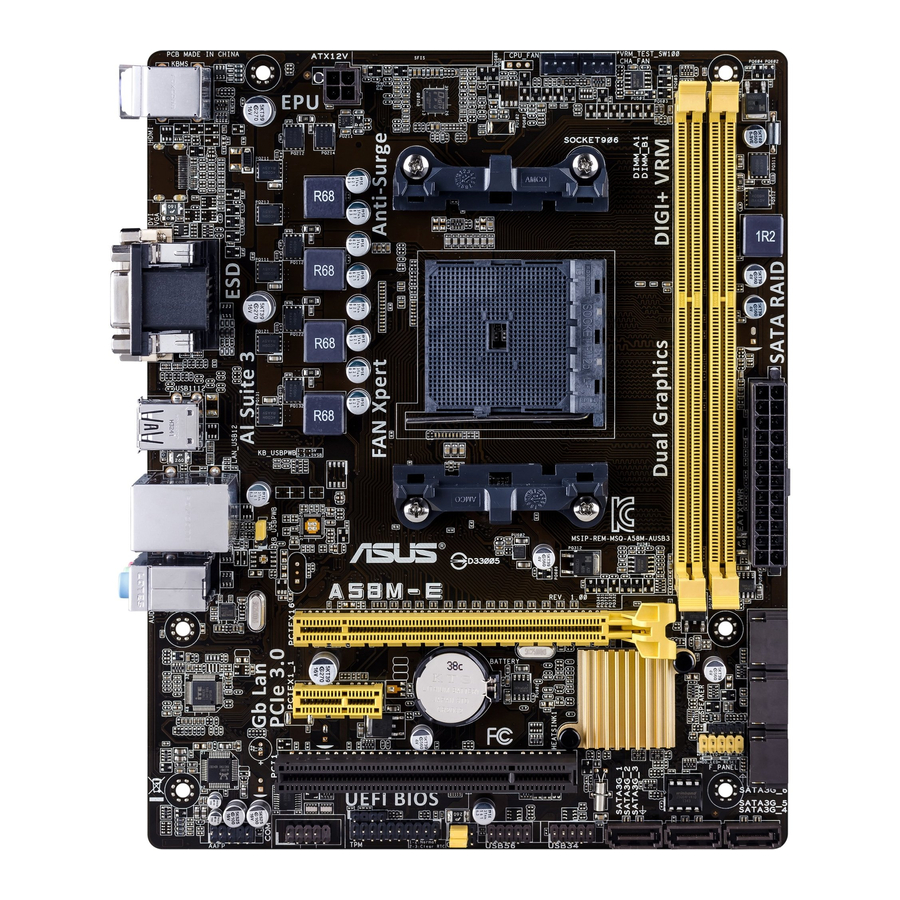
Inhoud van de verpakking
Controleer de verpakking van uw moederbord op de volgende items.
| Moederbord | ASUS A58M-E-moederbord |
| Kabels | 2 x seriële ATA 3.0 Gb/s-kabels |
| Accessoires | 1 x I/O-beschermplaat |
| Applicatie-dvd | Ondersteunings-dvd |
| Documentatie | Gebruikershandleiding |
 Neem contact op met uw verkoper als een van de bovenstaande items beschadigd is of ontbreekt.
A58M-E specificaties samenvatting
| CPU | AMD® FM2+ socket voor AMD® A-serie/Athlon™-serie processors AMD® Turbo Core Technology 3.0-ondersteuning Ondersteunt APU tot 4 cores
|
| Chipset | AMD® A58 FCH (Bolton D2) |
| Geheugen | 2 x DDR3 DIMM, max. 32 GB, DDR3 2400 (O.C.) / 2133* / 1866 / 1600 / 1333 MHz, non-ECC un-buffered geheugen Dual-channel geheugenarchitectuur Ondersteunt AMD Memory Profile (AMP)-geheugen * Hyper DIMM-ondersteuning is afhankelijk van de fysieke kenmerken van individuele CPU's.
|
| Grafisch | Geïntegreerde AMD® Radeon™ R/HD8000/7000-serie graphics in de A-serie APU * Raadpleeg http://www.amd.com/us/products/technologies/dual-graphics/Pages/dual-graphics.aspx#3 voor de discrete GPU's die Dual Graphics-technologie ondersteunen. |
| Uitbreidingsslots | 1 x PCIe 3.0*/2.0 x16-slot 1 x PCIe 2.0 x1-slot 1 x PCI-slot
|
| Opslag / RAID | AMD® A58 FCH:
|
| LAN | Realtek® 8111GR Gigabit LAN-controller |
| Audio | Realtek® ALC887-VD 7.1-kanaals High Definition Audio CODEC
|
| USB | AMD® A58 FCH:
|
| ASUS unieke functies | ASUS 5X Protection
ASUS Digi+ VRM
ASUS Enhanced DRAM Overcurrent Protection
ASUS ESD Guards
ASUS High-Quality 5K-Hour Solid Capacitors
ASUS Stainless Steel Back I/O
ASUS Exclusieve Functies
ASUS Quiet Thermal Solutions
ASUS EZ DIY
|
| I/O-poorten achterpaneel | 1 x PS/2-muispoort (groen) 1 x PS/2-toetsenbordpoort (paars) 1 x DVI-D-poort 1 x D-Sub-uitvoerpoort 1 x LAN (RJ-45)-poort 4 x USB 2.0/1.1-poorten 7.1-kanaals audio I/O-poorten (3-jack) |
| Interne I/O-connectoren | 2 x USB 2.0-connectoren ondersteunen extra 4 USB 2.0-poorten 6 x SATA 3.0Gb/s-connectoren 1 x COM-connector 1 x TPM-header 1 x Systeempaneelconnector 1 x Interne luidsprekerconnector 1 x 4-pins CPU-ventilatorconnector 1 x S/PDIF-uitvoerconnector 1 x 4-pins behuizingsventilatorconnector 1 x High Definition Front panel audio-connector 1 x 24-pins EATX-voedingsconnector 1 x 4-pins ATX 12V-voedingsconnector |
| BIOS | 64 Mb Flash ROM, UEFI AMI BIOS, PnP, DMI 2.0, WfM 2.0, SM BIOS v2.6, ACPI 2.0a |
| Ondersteunings-dvd | Stuurprogramma's ASUS Update ASUS-hulpprogramma's Antivirussoftware (OEM-versie) |
| Ondersteuning besturingssysteem | Windows® 8.1 / Windows® 8.1 64-bits Windows® 8 / Windows® 8 64-bits Windows® 7 / Windows® 7 64-bits Windows® Vista / Windows® Vista 64-bits Windows® XP |
| Vormfactor | uATX-vormfactor: 8,9 inch x 7,2 inch (22,6 cm x 18,3 cm) |
Specificaties kunnen zonder voorafgaande kennisgeving worden gewijzigd.
Productintroductie
Voordat u verdergaat
Let op de volgende voorzorgsmaatregelen voordat u moederbordcomponenten installeert of moederbordinstellingen wijzigt.

- Haal de stekker uit het stopcontact voordat u een onderdeel aanraakt.
- Voordat u onderdelen hanteert, gebruikt u een geaarde polsband of raakt u een veilig geaard object of een metalen object aan, zoals de voedingseenheid, om schade door statische elektriciteit te voorkomen.
- Houd componenten bij de randen vast om te voorkomen dat u de IC's erop aanraakt.
- Wanneer u een onderdeel verwijdert, plaatst u het op een geaarde antistatische pad of in de zak die bij het onderdeel is geleverd.
- Voordat u een onderdeel installeert of verwijdert, moet u ervoor zorgen dat de ATX-voeding is uitgeschakeld of dat de stekker uit de voeding is getrokken. Als u dit niet doet, kan dit ernstige schade toebrengen aan het moederbord, randapparatuur of componenten.
Moederbordoverzicht
Voordat u het moederbord installeert, bestudeert u de configuratie van uw chassis om er zeker van te zijn dat het moederbord erin past.
 Zorg ervoor dat u de stekker uit het stopcontact haalt voordat u het moederbord installeert of verwijdert.
Als u dit niet doet, kan dit leiden tot lichamelijk letsel en schade aan moederbordcomponenten.
Plaatsingsrichting
Zorg er bij het installeren van het moederbord voor dat u het in de juiste richting in het chassis plaatst. De rand met externe poorten gaat naar de achterkant van het chassis, zoals weergegeven in de afbeelding hieronder.
Schroefgaten
Plaats zes schroeven in de gaten die zijn aangegeven met cirkels om het moederbord aan het chassis te bevestigen.
Draai de schroeven niet te vast! Als u dit wel doet, kan dit het moederbord beschadigen.

Moederbordindeling

Connectoren/Jumpers/Slots/LED
- Keyboard and USB device wake up (3-pin KB_USBPWB)
- ATX-voedingsconnectoren (24-pin EATXPWR, 4-pin ATX12V)
- AMD FM2+ socket
- CPU- en chassisventilatorconnectoren (4-pin CPU_FAN en 4-pin CHA_FAN)
- DDR3 DIMM-sleuven
- Luidsprekerconnector (4-pin SPEAKER)
- SATA 3.0Gb/s-connectoren (7-pin SATA3G_1~6)
- Systeempaneelconnector (10-1 pin F_PANEL)
- USB 2.0-connectoren (10-1 pin USB34, USB56)
- USB device wake-up (3-pin USBPWF)
- Clear RTC RAM (3-pin CLRTC)
- TPM-connector (20-1 pin TPM)
- Digital audio connector (4-1 pin SPDIF_OUT)
- Seriële poortconnector (10-1 pin COM)
- Audio connector op het voorpaneel (10-1 pin AAFP)
Accelerated Processing Unit (APU)
Dit moederbord wordt geleverd met een FM2+-socket die is ontworpen voor AMD® A-serie / Athlon™ Series graphics.

A58M-E CPU socket FM2+
Zorg ervoor dat u een APU gebruikt die is ontworpen voor de FM2+-socket. De APU past maar in één juiste richting. Forceer de APU NIET in de socket om te voorkomen dat de pinnen buigen en de APU beschadigd raakt!
De APU installeren

Installatie van APU-koellichaam en ventilator

Breng indien nodig het thermische interfacemateriaal aan op het APU-koellichaam en de APU voordat u het koellichaam en de ventilator installeert.
Het APU-koellichaam en de ventilator installeren

Het APU-koellichaam en de ventilator verwijderen


Systeemgeheugen
Overzicht
Het moederbord wordt geleverd met twee Double Data Rate 3 (DDR3) Dual Inline Memory Modules (DIMM)-sockets.
Een DDR3-module heeft dezelfde fysieke afmetingen als een DDR2 DIMM, maar is anders ingekeept om installatie op een DDR2 DIMM-socket te voorkomen. DDR3-modules zijn ontwikkeld voor betere prestaties met een lager stroomverbruik.
De afbeelding illustreert de locatie van de DDR3 DIMM-sockets:

A58M-E 240-pin DDR3 DIMM-sockets
| Kanaal | Sockets |
| Kanaal A | DIMM_A1 |
| Kanaal B | DIMM_B1 |
Geheugenconfiguraties
U kunt 1GB, 2GB, 4GB en 8GB ongebufferde non-ECC DDR3 DIMM's in de DIMM-sockets installeren.
- U kunt verschillende geheugengroottes installeren in kanaal A en kanaal B. Het systeem wijst de totale grootte van het kanaal met de kleinere afmetingen toe voor de dual-channelconfiguratie. Elk overtollig geheugen van het kanaal met de grotere afmetingen wordt vervolgens toegewezen voor single-channelgebruik.
- Installeer altijd DIMM's met dezelfde CAS-latentie. Voor optimale compatibiliteit raden we u aan om geheugenmodules van dezelfde versie of datumcode (D/C) van dezelfde leverancier te installeren. Neem contact op met de winkelier om de juiste geheugenmodules te krijgen.
- Vanwege de beperking van het geheugenadres op 32-bits Windows® OS, wanneer u 4 GB of meer geheugen op het moederbord installeert, kan het werkelijk bruikbare geheugen voor het besturingssysteem ongeveer 3 GB of minder zijn. Voor effectief gebruik van het geheugen raden we u aan om een van de volgende handelingen uit te voeren:
- Installeer maximaal 3 GB systeemgeheugen als u een 32-bits Windows® OS gebruikt.
- Gebruik een 64-bits Windows® OS als u 4 GB of meer geheugen op het moederbord wilt installeren.
- Dit moederbord ondersteunt geen DIMM's die bestaan uit 512 Mb (64 MB) chips of minder.
- De maximale geheugencapaciteit van 32 GB kan worden ondersteund met DIMM's van 16 GB of hoger. ASUS zal de geheugen-QVL bijwerken zodra de DIMM's op de markt verkrijgbaar zijn.
- De standaard geheugenwerkingsfrequentie is afhankelijk van de Serial Presence Detect (SPD), wat de standaard manier is om informatie van een geheugenmodule te verkrijgen. In de standaardstatus werken sommige geheugenmodules voor overklokken mogelijk op een lagere frequentie dan de door de leverancier aangegeven waarde. Om te werken op de door de leverancier aangegeven of op een hogere frequentie, raadpleegt u het gedeelte Ai Tweaker menu voor handmatige aanpassing van de geheugenfrequentie.
- Gebruik voor systeemstabiliteit een efficiënter geheugenkoelsysteem om een volledige geheugenbelasting (2 DIMM's) of een overklokconditie te ondersteunen.
- Raadpleeg www.asus.com voor de nieuwste Memory QVL (Qualified Vendors List).
Een DIMM installeren

Een DIMM verwijderen

Uitbreidingssleuven
In de toekomst moet u mogelijk uitbreidingskaarten installeren. In de volgende subsecties worden de sleuven en de uitbreidingskaarten beschreven die ze ondersteunen.
Haal de stekker uit het stopcontact voordat u uitbreidingskaarten toevoegt of verwijdert. Als u dit niet doet, kunt u lichamelijk letsel oplopen en kunnen de componenten van het moederbord beschadigd raken.
Een uitbreidingskaart installeren
Een uitbreidingskaart installeren:
- Lees voordat u de uitbreidingskaart installeert de documentatie die bij de kaart is geleverd en breng de nodige hardware-instellingen voor de kaart aan.
- Verwijder de behuizing van de systeemeenheid (als uw moederbord al in een chassis is geïnstalleerd).
- Verwijder de beugel tegenover de sleuf die u wilt gebruiken. Bewaar de schroef voor later gebruik.
- Lijn de kaartconnector uit met de sleuf en druk stevig aan totdat de kaart volledig in de sleuf zit.
- Zet de kaart vast aan het chassis met de schroef die u eerder hebt verwijderd.
- Plaats de behuizing van het systeem terug.
Een uitbreidingskaart configureren
Nadat u de uitbreidingskaart hebt geïnstalleerd, configureert u deze door de software-instellingen aan te passen.
- Schakel het systeem in en wijzig de nodige BIOS-instellingen, indien van toepassing. Zie hoofdstuk 2 voor informatie over de BIOS-instellingen.
- Wijs een IRQ toe aan de kaart.
- Installeer de softwaredrivers voor de uitbreidingskaart.
Wanneer u PCI-kaarten op gedeelde sleuven gebruikt, moet u ervoor zorgen dat de drivers "Share IRQ" (IRQ delen) ondersteunen of dat de kaarten geen IRQ-toewijzingen nodig hebben. Anders ontstaan er conflicten tussen de twee PCI-groepen, waardoor het systeem instabiel wordt en de kaart niet meer werkt.
PCI-sleuf
De PCI-sleuf ondersteunt kaarten zoals een LAN-kaart, SCSI-kaart, USB-kaart en andere kaarten die voldoen aan de PCI-specificaties.
PCI Express x1-sleuf
Dit moederbord ondersteunt PCI Express 2.0 x1-netwerkkaarten, SCSI-kaarten en andere kaarten die voldoen aan de PCI Express-specificaties.
PCI Express x16-sleuf
Dit moederbord ondersteunt één PCI Express 3.0/2.0 x16-videokaart die voldoet aan de PCI Express-specificaties.
IRQ-toewijzingen voor dit moederbord
| A | B | C | D | E | F | G | H | |
| PCIEx16_1 | – | – | gedeeld | – | – | – | – | – |
| PCIEx1_1 | gedeeld | – | – | – | – | – | – | – |
| PCI1 slot | – | – | – | – | gedeeld | – | – | – |
| Realtek LAN controller | – | – | gedeeld | – | - | – | – | – |
| HD audio | gedeeld | – | – | – | – | – | – | – |
| SATA controller | – | – | – | gedeeld | – | – | – | – |
| On Chip USB EHCI 1/2/3 | – | gedeeld | – | – | – | – | – | – |
| On Chip USB OHCI 1/2/3/4 | – | – | gedeeld | – | – | – | – | – |
Jumpers
RTC RAM wissen (3-pins CLRTC)

A58M-E RTC RAM wissen
Met deze jumper kunt u het Real Time Clock (RTC) RAM in CMOS wissen. U kunt het CMOS-geheugen van datum, tijd en systeemconfiguratieparameters wissen door de CMOS RTC RAM-gegevens te wissen. De ingebouwde knoopcelbatterij voedt de RAM-gegevens in CMOS, waaronder systeemconfiguratie-informatie zoals systeemwachtwoorden.
Het RTC RAM wissen:
- Schakel de computer uit en haal de stekker uit het stopcontact.
- Verplaats de jumperkap van pinnen 1-2 (standaard) naar pinnen 2-3. Houd de kap ongeveer 5-10 seconden op pinnen 2-3 en verplaats de kap vervolgens terug naar pinnen 1-2.
- Steek de stekker in het stopcontact en zet de computer aan.
- Houd de <Del>-toets ingedrukt tijdens het opstartproces en open de BIOS-instellingen om de gegevens opnieuw in te voeren.
Behalve bij het wissen van het RTC RAM mag u de kap nooit verwijderen van de standaardpositie van de CLRTC-jumper. Als u de kap verwijdert, kan het systeem niet meer opstarten!
- Als de bovenstaande stappen niet helpen, verwijdert u de ingebouwde batterij en verplaatst u de jumper opnieuw om de CMOS RTC RAM-gegevens te wissen. Nadat u de CMOS hebt gewist, plaatst u de batterij terug.
- U hoeft de RTC niet te wissen wanneer het systeem vastloopt als gevolg van overklokken. Gebruik voor systeemfouten als gevolg van overklokken de CPU Parameter Recall (C.P.R.)-functie. Sluit het systeem af en start het opnieuw op. Het BIOS herstelt de parameterinstellingen automatisch naar de standaardwaarden.
USB-apparaat activeren (3-pins USBPWF)

A58M-E USB-apparaat activeren
Stel deze jumpers in op +5V om de computer te activeren vanuit de S1-slaapstand (CPU gestopt, DRAM vernieuwd, systeem draait in energiebesparende modus) met behulp van de aangesloten USB-apparaten. Stel in op +5VSB om te activeren vanuit de S3- en S4-slaapstanden (geen stroom naar CPU, DRAM in langzame vernieuwing, voeding in energiebesparende modus).
- De USB-apparaat activeren-functie vereist een voeding die 500mA kan leveren op de +5VSB-leiding voor elke USB-poort; anders start het systeem niet op.
- De totale verbruikte stroom mag de capaciteit van de voeding (+5VSB) NIET overschrijden, noch onder normale omstandigheden, noch in de slaapstand.
Toetsenbord en USB-apparaat activeren (3-pins KB_USBPWB)

A58M-E Toetsenbord en USB-apparaat activeren
Met deze jumper kunt u de toetsenbord- en USB-apparaat activeren-functie in- of uitschakelen. Wanneer u deze jumper instelt op pinnen 2-3 (+5VSB), kunt u de computer activeren door op een toets op het toetsenbord te drukken. Deze functie vereist een ATX-voeding die minstens 1A kan leveren op de +5VSB-leiding en een bijbehorende instelling in het BIOS.
Connectoren
Connectoren achterpaneel

- PS/2 Mouse port (groen). Deze poort is voor een PS/2-muis.
- Video Graphics Adapter (VGA) port. Deze 15-pins poort is voor een VGA-monitor of andere VGA-compatibele apparaten.
- LAN (RJ-45) port. Deze poort maakt een Gigabit-verbinding met een Local Area Network (LAN) mogelijk via een netwerkhub.
LAN-poort LED-indicaties

| Activity/Link LED | Speed LED | ||
| Status | Beschrijving | Status | Beschrijving |
| Off | Geen verbinding | OFF | 10Mbps-verbinding |
| Orange | Verbonden | ORANGE | 100Mbps-verbinding |
| Orange (Knipperend) | Data activiteit | GREEN | 1Gbps-verbinding |
| Orange (Knipperend en daarna constant) | Klaar om te ontwaken vanuit S5-modus | ||
- Line In port (lichtblauw). Deze poort wordt aangesloten op de tape-, cd-, dvd-speler of andere audiobronnen.
- Line Out port (groen). Deze poort wordt aangesloten op een hoofdtelefoon of een luidspreker. In de 4.1-, 5.1- en 7.1-kanaalsconfiguraties wordt de functie van deze poort Front Speaker Out.
- Microphone port (roze). Deze poort wordt aangesloten op een microfoon.
Raadpleeg de onderstaande audioconfiguratietabel voor de functie van de audiopoorten in een 2.1-, 4.1-, 5.1- of 7.1-kanaalsconfiguratie.
Audio 2.1-, 4.1-, 5.1- of 7.1-kanaalsconfiguratie
| Poort | Headset 2.1-kanaals | 4.1-kanaals | 5.1-kanaals | 7.1-kanaals |
| Lichtblauw (Achterpaneel) | Line In | Rear Speaker Out | Rear Speaker Out | Rear Speaker Out |
| Groen (Achterpaneel) | Line Out | Front Speaker Out | Front Speaker Out | Front Speaker Out |
| Roze (Achterpaneel) | Mic In | Mic In | Bass/Center | Bass/Center |
| Groen (Voorpaneel) | — | — | — | Side Speaker Out |
Om een 7.1-kanaals audio-uitgang te configureren:
Gebruik een behuizing met een HD-audiomodule op het voorpaneel om een 7.1-kanaals audio-uitgang te ondersteunen.
Gebruik een behuizing met een HD-audiomodule op het voorpaneel om een 7.1-kanaals audio-uitgang te ondersteunen.
- USB 2.0 ports 1 and 2. Deze twee 4-pins Universal Serial Bus (USB)-poorten zijn voor USB 2.0/1.1-apparaten.
- USB 2.0 ports 11 and 12. Deze twee 4-pins Universal Serial Bus (USB)-poorten zijn voor USB 2.0/1.1-apparaten.
- DVI-D port. Deze poort is voor elk DVI-D-compatibel apparaat. DVI-D kan niet worden geconverteerd om RGB-signaal naar CRT uit te voeren en is niet compatibel met DVI-I.
- PS/2 Keyboard port (paars). Deze poort is voor een PS/2-toetsenbord.
Interne connectoren
- CPU and chassis fan connectors (4-pin CPU_FAN, and 4-pin CHA_FAN)
Sluit de ventilatorkabels aan op de ventilatorconnectoren op het moederbord en zorg ervoor dat de zwarte draad van elke kabel overeenkomt met de massapin van de connector.

A58M-E Fan connectors

Vergeet NIET de ventilatorkabels aan te sluiten op de ventilatorconnectoren. Onvoldoende luchtstroom in het systeem kan de componenten van het moederbord beschadigen. Dit zijn geen jumpers! Plaats GEEN jumperkappen op de ventilatorconnectoren.
- De CPU_FAN-connector ondersteunt een CPU-ventilator met een maximaal ventilatorvermogen van 2 A (24 W).
- De CPU_FAN- en CHA_FAN-connectoren ondersteunen de ASUS Fan Xpert-functie.
- TPM connector (20-1 pin TPM)
Deze connector ondersteunt een Trusted Platform Module (TPM)-systeem, dat op een veilige manier sleutels, digitale certificaten, wachtwoorden en gegevens kan opslaan. Een TPM-systeem helpt ook de netwerkbeveiliging te verbeteren, digitale identiteiten te beschermen en de platformintegriteit te waarborgen.
")
A58M-E TPM Connector
![informatie]() De TPM-module wordt apart aangeschaft.
De TPM-module wordt apart aangeschaft. - ATX power connectors (24-pin EATXPWR, 4-pin ATX12V)
Deze connectoren zijn voor een ATX-voeding. De stekkers van de voeding zijn ontworpen om maar in één richting in deze connectoren te passen. Zoek de juiste richting en duw stevig omlaag totdat de connectoren volledig passen.
")
A58M-E ATX power connectors


- We raden aan om een ATX 12V Specificatie 2.0-compatibele voedingseenheid (PSU) te gebruiken met een vermogen van minimaal 300 W. Dit type voeding heeft 24-pins en 4-pins stekkers.
- Als u van plan bent een voeding met 20-pins en 4-pins stekkers te gebruiken, zorg er dan voor dat de 20-pins stekker minimaal 15 A op +12 V kan leveren en dat de voeding een minimaal vermogen van 300 W heeft. Het systeem kan instabiel worden of niet opstarten als het vermogen onvoldoende is.
- Vergeet NIET de 4-pins ATX +12V-stekker aan te sluiten. Anders start het systeem niet op.
- We raden aan om een voeding met een hoger vermogen te gebruiken bij het configureren van een systeem met meer stroomverbruikende apparaten of wanneer u van plan bent extra apparaten te installeren. Het systeem kan instabiel worden of niet opstarten als het vermogen onvoldoende is.
- Als u niet zeker bent van de minimale vereiste voeding voor uw systeem, raadpleeg dan de Recommended Power Supply Wattage Calculator op http://support.asus. com/PowerSupplyCalculator/PSCalculator.aspx?SLanguage=en-us voor meer informatie.
- Serial ATA 3.0 Gb/s connectors (7-pin SATA3G 1~6)
Deze connectoren zijn voor de Serial ATA 3.0 Gb/s-signaalkabels voor Serial ATA-harde schijven en optische schijfstations. Als u Serial ATA-harde schijven hebt geïnstalleerd, kunt u een RAID 0-, RAID 1- of RAID 10-configuratie maken via de ingebouwde controller.
")
A58M-E SATA 3.0Gb/s connectors

- Deze connectoren zijn standaard ingesteld op AHCI-modus. Als u van plan bent een Serial ATA RAID-set te maken met behulp van deze connectoren, stelt u het type SATA-connectoren in het BIOS in op [RAID].
- U moet Windows® XP Service Pack 3 of een latere versie installeren voordat u Serial ATA-harde schijven gebruikt. De Serial ATA RAID-functie is alleen beschikbaar als u Windows® XP SP3 of een latere versie gebruikt.
- Wanneer u hot-plug en NCQ gebruikt, stelt u het type SATA-connectoren in het BIOS in op [AHCI].
- Digital audio connector (4-1 pin SPDIF_OUT)
Deze connector is voor een extra Sony/Philips Digital Interface (S/PDIF)-poort.
")
A58M-E Digital audio connector

De S/PDIF-module wordt apart aangeschaft.
- System panel connector (10-1 pin PANEL)
Deze connector ondersteunt verschillende functies die op het chassis zijn gemonteerd.")
A58M-E System panel connector

- System power LED (2-pin PWR_LED)
Deze 2-pins connector is voor de systeemvoedings-LED. Sluit de voedings-LED-kabel van het chassis aan op deze connector. De systeemvoedings-LED licht op wanneer u de systeemvoeding inschakelt en knippert wanneer het systeem in de slaapstand staat. - Hard disk drive activity LED (2-pin HDD_LED)
Deze 2-pins connector is voor de HDD Activity LED. Sluit de HDD Activity LED-kabel aan op deze connector. De HDD-LED licht op of knippert wanneer gegevens van de HDD worden gelezen of ernaar worden geschreven. - ATX power button/soft-off button (2-pin PWR_BTN)
Deze 2-pins connector is voor de systeemvoedingsknop. - Reset button (2-pin RESET)
Deze 2-pins connector is voor de op het chassis gemonteerde resetknop voor het opnieuw opstarten van het systeem zonder de systeemvoeding uit te schakelen.
- Front panel audio connector (10-1 pin AAFP)
Deze connector is voor een op het chassis gemonteerde audio I/O-module op het voorpaneel die de High Definition Audio- of AC'97-audiostandaard ondersteunt. Sluit een uiteinde van de audio I/O-modulekabel van het voorpaneel aan op deze connector.
")
A58M-E Front panel audio connector

- We raden aan om een high-definition audio module op het voorpaneel op deze connector aan te sluiten om gebruik te maken van de high-definition audiomogelijkheden van het moederbord.
- Als u een high-definition audio module op het voorpaneel op deze connector wilt aansluiten, stelt u het item Front Panel Type (Type voorpaneel) in het BIOS in op [HD].
- De audio I/O-module voor het voorpaneel wordt apart aangeschaft.
- Speaker connector (4-pin SPEAKER)
De 4-pins connector is voor de op het chassis gemonteerde systeemwaarschuwingsluidspreker. Met de luidspreker kunt u systeempieptonen en waarschuwingen horen.
")
A58M-E Speaker Out Connector
- USB 2.0 connectors (10-1 pin USB34, USB56)
Deze connectoren zijn voor USB 2.0-poorten. Sluit de USB-modulekabel aan op een van deze connectoren en installeer de module vervolgens in een sleufopening aan de achterkant van het systeemchassis. Deze USB-connectoren voldoen aan de USB 2.0-specificatie die een verbindingssnelheid tot 480 Mbps ondersteunt.
")
A58M-E USB2.0 connectors


Sluit nooit een 1394-kabel aan op de USB-connectoren. Dit kan het moederbord beschadigen!
De USB 2.0-module wordt apart aangeschaft.
- Serial port connector (10-1 pin COM)
Deze connector is voor een seriële (COM)-poort. Sluit de seriële poortmodulekabel aan op deze connector en installeer de module vervolgens in een sleufopening aan de achterkant van het systeemchassis.
")
A58M-E Serial port connectors

De COM-module wordt apart aangeschaft.
Software-ondersteuning
Een besturingssysteem installeren
Dit moederbord ondersteunt Windows® XP / Windows® Vista / 64-bit Windows® Vista / Windows® 7 / 64-bit Windows® 7 / Windows® 8 /64-bit Windows® 8 / Windows® 8.1 /64bit Windows® 8.1 Besturingssystemen (OS). Installeer altijd de nieuwste OS-versie en bijbehorende updates om de functies van uw hardware te maximaliseren.
- Moederbordinstellingen en hardware-opties variëren. Raadpleeg uw OS-documentatie voor gedetailleerde informatie.
- Zorg ervoor dat u Windows® XP Service Pack 3 of latere versies installeert voordat u de stuurprogramma's installeert voor betere compatibiliteit en systeemstabiliteit.
- Alleen moederborden die zijn geïnstalleerd met een AMD Trinity APU ondersteunen het Windows® Vista / 64bit Windows® Vista besturingssysteem.
Informatie over de Support DVD
De Support DVD die bij het moederbordpakket wordt geleverd, bevat de stuurprogramma's, softwaretoepassingen en hulpprogramma's die u kunt installeren om alle moederbordfuncties te benutten.
De inhoud van de Support DVD kan op elk moment zonder voorafgaande kennisgeving worden gewijzigd. Bezoek de ASUS-website op www.asus.com voor updates.
De Support DVD uitvoeren
Plaats de Support DVD in het optische station. Als Autorun is ingeschakeld op uw computer, geeft de dvd automatisch het scherm Specials weer dat de unieke functies van het ASUS-moederbord bevat. Klik op de tabbladen Drivers, Utilities, Make Disk, Manual, Contact en Specials om de bijbehorende menu's weer te geven.
Het volgende scherm is alleen ter referentie.

Als Autorun NIET is ingeschakeld op uw computer, bladert u door de inhoud van de Support DVD om het bestand ASSETUP.EXE in de BIN-map te vinden. Dubbelklik op ASSETUP.EXE om de dvd uit te voeren.
BIOS-informatie
Uw BIOS beheren en bijwerken
Sla een kopie van het originele moederbord-BIOS-bestand op een USB-flashdisk op voor het geval u de BIOS in de toekomst moet herstellen. Kopieer de originele moederbord-BIOS met behulp van het ASUS Update-hulpprogramma.
EZ Update
EZ Update is een hulpprogramma waarmee u automatisch de software, stuurprogramma's en de BIOS-versie van uw moederbord kunt bijwerken. Met dit hulpprogramma kunt u ook handmatig de opgeslagen BIOS bijwerken en een opstartlogo selecteren wanneer het systeem naar POST gaat.
Om EZ Update te starten, klikt u op EZ Update (EZ Update) op de hoofdmenubalk van AI Suite 3.

EZ Update vereist een internetverbinding, hetzij via een netwerk of een ISP (Internet Service Provider).
ASUS EZ Flash 2
Met de ASUS EZ Flash 2-functie kunt u de BIOS bijwerken zonder een OS-gebaseerd hulpprogramma te gebruiken.
Voordat u dit hulpprogramma gaat gebruiken, downloadt u het nieuwste BIOS-bestand van de ASUS-website op www.asus.com.
Om de BIOS bij te werken met EZ Flash 2:
- Plaats de USB-flashdisk met het nieuwste BIOS-bestand in de USB-poort.
- Ga naar de Advanced Mode (Geavanceerde modus) van het BIOS-instellingenprogramma. Ga naar het menu Tool (Hulpmiddel) om ASUS EZ Flash 2 Utility (ASUS EZ Flash 2-hulpprogramma) te selecteren en druk op <Enter> om het in te schakelen.
- Druk op <Tab> om over te schakelen naar het veld Drive (Station).
- Druk op de pijltoetsen Omhoog/Omlaag om de USB-flashdisk te vinden die het nieuwste BIOS bevat en druk vervolgens op <Enter>.
- Druk op <Tab> om over te schakelen naar het veld Folder Info (Mapinfo).
- Druk op de pijltoetsen Omhoog/Omlaag om het BIOS-bestand te vinden en druk vervolgens op <Enter> om het BIOS-updateproces uit te voeren. Start het systeem opnieuw op wanneer het updateproces is voltooid.
- Deze functie ondersteunt USB-flashdisks met FAT 32/16-indeling en slechts één partitie.
- Schakel het systeem NIET uit en reset het NIET tijdens het updaten van de BIOS om te voorkomen dat het systeem niet meer opstart!
ASUS CrashFree BIOS 3-hulpprogramma
De ASUS CrashFree BIOS 3 is een hulpprogramma voor automatisch herstel waarmee u het BIOS-bestand kunt herstellen wanneer het mislukt of beschadigd raakt tijdens het updateproces. U kunt een beschadigd BIOS-bestand herstellen met behulp van de ondersteunings-dvd van het moederbord of een USB-flashstation met het bijgewerkte BIOS-bestand.
- Voordat u dit hulpprogramma gebruikt, wijzigt u de naam van het BIOS-bestand op het verwisselbare apparaat in A58ME.CAP.
- Het BIOS-bestand op de ondersteunings-dvd is mogelijk niet de nieuwste versie. Download het nieuwste BIOS-bestand van de ASUS-website op www.asus.com.
De BIOS herstellen
Om de BIOS te herstellen:
- Schakel het systeem in.
- Plaats de ondersteunings-dvd in het optische station of de USB-flashdrive met het BIOS-bestand in de USB-poort.
- Het hulpprogramma controleert automatisch de apparaten op het BIOS-bestand. Wanneer het gevonden is, leest het hulpprogramma het BIOS-bestand en start automatisch het ASUS EZ Flash 2-hulpprogramma.
- Het systeem vereist dat u de BIOS-instellingen invoert om de BIOS-instellingen te herstellen. Om de compatibiliteit en stabiliteit van het systeem te garanderen, raden we aan dat u op <F5> drukt om de standaard BIOS-waarden te laden.
Schakel het systeem NIET uit en reset het NIET tijdens het bijwerken van de BIOS! Als u dit wel doet, kan dit leiden tot het niet meer opstarten van het systeem!
ASUS BIOS Updater
Met de ASUS BIOS Updater kunt u de BIOS bijwerken in een DOS-omgeving. Met dit hulpprogramma kunt u ook het huidige BIOS-bestand kopiëren dat u kunt gebruiken als back-up wanneer de BIOS mislukt of beschadigd raakt tijdens het updateproces.
De volgende schermen van het hulpprogramma zijn slechts ter referentie. De werkelijke schermweergaven van het hulpprogramma zijn mogelijk niet hetzelfde als weergegeven.
Voordat u de BIOS bijwerkt
- Bereid de ondersteunings-dvd van het moederbord en een USB-flashdrive voor in FAT32/16-indeling en één partitie.
- Download het nieuwste BIOS-bestand en de BIOS Updater van de ASUS-website op http://support.asus.com en sla ze op de USB-flashdrive op.
![informatie]() NTFS wordt niet ondersteund in een DOS-omgeving. Sla het BIOS-bestand en de BIOS Updater niet op een harde schijf of USB-flashdrive in NTFS-indeling op.
NTFS wordt niet ondersteund in een DOS-omgeving. Sla het BIOS-bestand en de BIOS Updater niet op een harde schijf of USB-flashdrive in NTFS-indeling op. - Schakel de computer uit en koppel alle SATA-harde schijven los (optioneel).
Het systeem opstarten in een DOS-omgeving
- Plaats de DOS-opstartbare USB-flashdrive met het nieuwste BIOS-bestand en de BIOS Updater in de USB-poort van uw computer.
- Start uw computer op. Wanneer het ASUS-logo verschijnt, drukt u op <F8> om het BIOS Boot Device Select Menu (BIOS-opstartapparaat selecteren menu) weer te geven.
![]()
- Selecteer de USB-flashdrive als het opstartapparaat. Het DOS-scherm verschijnt.


Het BIOS-bestand bijwerken
Om het BIOS-bestand bij te werken met BIOS Updater:
- Typ bij de FreeDOS-prompt bupdater /pc /g (bupdater /pc /g) en druk op <Enter>.
![]()
- Het BIOS Updater-scherm verschijnt zoals hieronder.

- Druk op <Tab> om tussen de schermvelden te schakelen en gebruik de toetsen <Omhoog/Omlaag/Home/Einde> om het BIOS-bestand te selecteren en druk op <Enter>. BIOS Updater controleert het geselecteerde BIOS-bestand en vraagt u om de BIOS-update te bevestigen.
![]()
- Selecteer Yes (Ja) en druk op <Enter>. Wanneer de BIOS-update is voltooid, drukt u op <ESC> om BIOS Updater te verlaten. Start uw computer opnieuw op.


Schakel het systeem NIET uit en reset het NIET tijdens het bijwerken van de BIOS om te voorkomen dat het systeem niet meer opstart!
- Voor BIOS Updater-versie 1.30 of hoger verlaat het hulpprogramma automatisch de DOS-prompt na het bijwerken van de BIOS.
- Zorg ervoor dat u de standaard BIOS-instellingen laadt om de compatibiliteit en stabiliteit van het systeem te garanderen. Selecteer het item Load Optimized Defaults (Geoptimaliseerde standaardwaarden laden) onder het menu Exit (Afsluiten). Raadpleeg het gedeelte Exit menu (Menu Afsluiten) voor meer informatie.
- Zorg ervoor dat u alle SATA-harde schijven aansluit na het bijwerken van het BIOS-bestand als u ze hebt losgekoppeld.
BIOS-installatieprogramma
Gebruik het BIOS-installatieprogramma om het BIOS bij te werken of de parameters ervan te configureren. De BIOS-schermen bevatten navigatietoetsen en korte online hulp om u te begeleiden bij het gebruik van het BIOS-installatieprogramma.
BIOS Setup starten tijdens het opstarten
BIOS Setup starten tijdens het opstarten:
- Druk op <Delete> tijdens de Power-On Self Test (POST). Als u niet op <Delete> drukt, gaat POST verder met zijn routines.
BIOS Setup starten na POST
BIOS Setup starten na POST:
- Druk tegelijkertijd op <Ctrl>+<Alt>+<Del>.
- Druk op de resetknop op de systeembehuizing.
- Druk op de aan/uit-knop om het systeem uit en weer in te schakelen. Gebruik deze optie alleen als het niet lukt om BIOS Setup te starten met de eerste twee opties.
Het gebruik van de aan/uit-knop, resetknop of de <Ctrl>+<Alt>+<Del>-toetsen om een reset te forceren vanuit een draaiend besturingssysteem kan schade aan uw gegevens of systeem veroorzaken. We raden aan om het systeem altijd correct af te sluiten vanuit het besturingssysteem.
- De BIOS-installatieschermen die in dit gedeelte worden weergegeven, zijn uitsluitend bedoeld ter referentie en komen mogelijk niet exact overeen met wat u op uw scherm ziet.
- Bezoek de ASUS-website op www.asus.com om het nieuwste BIOS-bestand voor dit moederbord te downloaden.
- Zorg ervoor dat er een USB-muis op uw moederbord is aangesloten als u de muis wilt gebruiken om het BIOS-installatieprogramma te bedienen.
- Als het systeem instabiel wordt na het wijzigen van een BIOS-instelling, laad dan de standaardinstellingen om de compatibiliteit en stabiliteit van het systeem te garanderen. Selecteer het item Load Optimized Defaults (Geoptimaliseerde standaardwaarden laden) onder het menu Exit of druk op sneltoets F5. Zie het gedeelte Exit Menu (Menu Afsluiten) voor meer informatie.
- Als het systeem niet opstart na het wijzigen van een BIOS-instelling, probeer dan de CMOS te wissen en het moederbord terug te zetten naar de standaardwaarde. Zie het gedeelte Jumpers (Jumpers) voor informatie over het wissen van het RTC-RAM.
BIOS-menuscherm
Het BIOS-installatieprogramma kan in twee modi worden gebruikt: EZ Mode en Advanced Mode. U kunt van modus wisselen via het menu Exit (Afsluiten) of via de knop Exit/Advanced Mode (Afsluiten/Geavanceerde modus) in het EZ Mode-/Advanced Mode-scherm.
EZ Mode
Standaard verschijnt het EZ Mode-scherm wanneer u het BIOS-installatieprogramma start. De EZ Mode geeft u een overzicht van de basis systeeminformatie en stelt u in staat om de weergavetaal, de systeemprestatiemodus en de opstartapparaatprioriteit te selecteren. Om toegang te krijgen tot de Advanced Mode, klikt u op Exit/Advanced Mode (Afsluiten/Geavanceerde modus) of drukt u op F7 voor de geavanceerde BIOS-instellingen.
Het standaardscherm voor het openen van het BIOS-installatieprogramma kan worden gewijzigd.

- De opstartapparaatopties variëren afhankelijk van de apparaten die u op het systeem hebt geïnstalleerd.
- De knop Boot Menu(F8) (Opstartmenu(F8)) is alleen beschikbaar als het opstartapparaat op het systeem is geïnstalleerd.
Advanced Mode
De Advanced Mode biedt geavanceerde opties voor ervaren eindgebruikers om de BIOS-instellingen te configureren. De onderstaande afbeelding toont een voorbeeld van de Advanced Mode. Raadpleeg de volgende gedeelten voor de gedetailleerde configuraties.
Om toegang te krijgen tot de EZ Mode, klikt u op Exit (Afsluiten) en selecteert u vervolgens ASUS EZ Mode of drukt u op F7.

Menubalk
De menubalk bovenaan het scherm bevat de volgende hoofditems:
| My Favorites | Voor het opslaan van de veelgebruikte systeeminstellingen en -configuratie |
| Main | Voor het wijzigen van de basis systeemconfiguratie |
| Ai Tweaker | Voor het wijzigen van de overklokinstellingen |
| Advanced | Voor het wijzigen van de geavanceerde systeeminstellingen |
| Monitor | Voor het weergeven van de systeemtemperatuur, energiestatus en het wijzigen van de ventilatorinstellingen |
| Boot | Voor het wijzigen van de systeemopstartconfiguratie |
| Tool | Voor het configureren van opties voor speciale functies |
| Exit | Voor het selecteren van de afsluitopties en het laden van de standaardinstellingen |
My Favorites
MyFavorites is uw persoonlijke ruimte waar u eenvoudig uw favoriete BIOS-items kunt opslaan en openen.

Items toevoegen aan My Favorites
Om veelgebruikte BIOS-items toe te voegen aan My Favorites:
- Gebruik de pijltjestoetsen om een item te selecteren dat u wilt toevoegen. Als u een muis gebruikt, beweegt u de aanwijzer over het item.
- Druk op <F4> op uw toetsenbord of klik met de rechtermuisknop op uw muis om het item toe te voegen aan de pagina My Favorites.
U kunt de volgende items niet toevoegen aan My Favorites:
- Items met submenu-opties
- Door de gebruiker te configureren items, zoals taal en opstartapparaatvolgorde
- Configuratie-items zoals Memory SPD Information (Geheugen SPD-informatie), systeem tijd en datum
Main menu
Het Main menu-scherm verschijnt wanneer u de Advanced Mode van het BIOS Setup-programma start. Het Main menu geeft u een overzicht van de basis systeeminformatie en stelt u in staat om de systeemdatum, tijd, taal en beveiligingsinstellingen in te stellen.

- Als u uw BIOS-wachtwoord bent vergeten, wist u het CMOS Real Time Clock (RTC) RAM om het BIOS-wachtwoord te wissen. Zie het gedeelte Jumpers (Jumpers) voor informatie over het wissen van het RTC-RAM.
- De items Administrator of User Password (Gebruikerswachtwoord) bovenaan het scherm tonen de standaardwaarde Not Installed (Niet geïnstalleerd). Nadat u een wachtwoord hebt ingesteld, tonen deze items Installed (Geïnstalleerd).
Ai Tweaker menu
Met de menu-items van Ai Tweaker kunt u overklokgerelateerde items configureren.
Wees voorzichtig bij het wijzigen van de instellingen van de menu-items van Ai Tweaker. Onjuiste veldwaarden kunnen leiden tot een storing in het systeem.
De configuratie-opties voor dit gedeelte variëren afhankelijk van de CPU en het DIMM-model dat u op het moederbord hebt geïnstalleerd.

Scroll naar beneden om de andere items weer te geven.

Advanced menu
Met de menu-items van Advanced kunt u de instellingen voor de CPU en andere systeemapparaten wijzigen.
Wees voorzichtig bij het wijzigen van de instellingen van de menu-items van Advanced. Onjuiste veldwaarden kunnen leiden tot een storing in het systeem.

Monitor menu
Het Monitor-menu geeft de systeemtemperatuur/stroomstatus weer en stelt u in staat de ventilatorinstellingen te wijzigen.
Scroll omlaag om de andere items weer te geven.

Boot menu
Met de Boot-menu-items kunt u de opstartopties van het systeem wijzigen.

Scroll omlaag om de andere items weer te geven.

Tools menu
Met de Tools-menu-items kunt u opties configureren voor speciale functies. Selecteer een item en druk vervolgens op <Enter> om het submenu weer te geven.

Exit menu
Met de Exit-menu-items kunt u de optimale standaardwaarden voor de BIOS-items laden en uw wijzigingen in de BIOS-items opslaan of negeren. U kunt de EZ Mode openen vanuit het Exit-menu.

ASUS-contactinformatie
ASUSTeK COMPUTER INC.
Adres 15 Li-Te Road, Peitou, Taipei, Taiwan 11259
Telefoon +886-2-2894-3447
Fax +886-2-2890-7798
E-mail info@asus.com.tw
Website http://www.asus.com
Technische ondersteuning
Telefoon +86-21-3842-9911
Fax +86-21-5866-8722 toestel 9101#
Online ondersteuning http://support.asus.com/techserv/techserv.aspx
ASUS COMPUTER INTERNATIONAL (America)
Adres 800 Corporate Way, Fremont, CA 94539, USA
Telefoon +1-510-739-3777
Fax +1-510-608-4555
Website http://usa.asus.com
Technische ondersteuning
Support fax +1-812-284-0883
Algemene ondersteuning +1-812-282-2787
Online ondersteuning http://support.asus.com/techserv/techserv.aspx
Veiligheidsinformatie
Elektrische veiligheid
- Om gevaar voor elektrische schokken te voorkomen, koppelt u de stroomkabel los van het stopcontact voordat u het systeem verplaatst.
- Wanneer u apparaten aan het systeem toevoegt of verwijdert, moet u ervoor zorgen dat de stroomkabels van de apparaten zijn losgekoppeld voordat de signaalkabels worden aangesloten. Koppel indien mogelijk alle stroomkabels van het bestaande systeem los voordat u een apparaat toevoegt.
- Voordat u signaalkabels van het moederbord aansluit of verwijdert, moet u ervoor zorgen dat alle stroomkabels zijn losgekoppeld.
- Zoek professionele hulp voordat u een adapter of verlengsnoer gebruikt. Deze apparaten kunnen het aardingscircuit onderbreken.
- Zorg ervoor dat uw voeding is ingesteld op de juiste spanning in uw regio. Als u niet zeker bent van de spanning van het stopcontact dat u gebruikt, neem dan contact op met uw plaatselijke energiebedrijf.
- Als de voeding kapot is, probeer deze dan niet zelf te repareren. Neem contact op met een gekwalificeerde servicetechnicus of uw verkoper.
Bedieningsveiligheid
- Voordat u het moederbord installeert en er apparaten op toevoegt, dient u alle handleidingen die bij de verpakking zijn geleverd zorgvuldig te lezen.
- Voordat u het product gebruikt, dient u ervoor te zorgen dat alle kabels correct zijn aangesloten en dat de stroomkabels niet beschadigd zijn. Als u schade constateert, neem dan onmiddellijk contact op met uw dealer.
- Om kortsluiting te voorkomen, dient u paperclips, schroeven en nietjes uit de buurt van connectoren, sleuven, contactdozen en circuits te houden.
- Vermijd stof, vochtigheid en extreme temperaturen. Plaats het product niet in een ruimte waar het nat kan worden.
- Plaats het product op een stabiele ondergrond.
- Als u technische problemen met het product ondervindt, neem dan contact op met een gekwalificeerde servicetechnicus of uw verkoper.
Conventies die in deze handleiding worden gebruikt
Om ervoor te zorgen dat u bepaalde taken correct uitvoert, neemt u nota van de volgende symbolen die in deze handleiding worden gebruikt.
 /
/  :
:
Informatie om letsel aan uzelf te voorkomen wanneer u probeert een taak te voltooien.

Informatie om schade aan de componenten te voorkomen wanneer u probeert een taak te voltooien

Instructies die u MOET volgen om een taak te voltooien.
OPMERKING: Tips en aanvullende informatie om u te helpen een taak te voltooien.

Referenties

Download handleiding
Hier kunt u de volledige pdf-versie van de handleiding downloaden. Deze kan aanvullende veiligheidsinstructies, garantie-informatie, FCC-regels, enz. bevatten.
Download Asus A58M-E - Handleiding moederbord


