Asus TUF GAMING B650M-PLUS handleiding
Conventies die in deze handleiding worden gebruikt
Om ervoor te zorgen dat u bepaalde taken correct uitvoert, dient u nota te nemen van de volgende symbolen die in deze handleiding worden gebruikt.

Informatie om schade aan de componenten en letsel aan uzelf te voorkomen wanneer u probeert een taak te voltooien.

Instructies die u MOET volgen om een taak te voltooien.
OPMERKING: Tips en aanvullende informatie om u te helpen een taak te voltooien.
Inhoud van de verpakking
Controleer de verpakking van uw moederbord op de volgende items.
| Moederbord | 1 x TUF GAMING B650M-PLUS-moederbord |
| Kabels | 2 x SATA 6Gb/s-kabels |
| Diversen | 1 x M.2-rubberpakket 1 x M.2 SSD-schroevenpakket |
| Documentatie | 1 x TUF-certificeringskaart 1 x Gebruikershandleiding |
OPMERKING: Als een van de bovenstaande items beschadigd is of ontbreekt, neem dan contact op met uw verkoper.
TUF GAMING B650M-PLUS specificaties samenvatting
| CPU | AMD Socket AM5 voor AMD Ryzen™ 7000-serie desktopprocessors* * Raadpleeg www.asus.com voor de lijst met ondersteunde CPU's. |
| Chipset | AMD B650-chipset |
| Geheugen | 4 x DIMM, Max. 128 GB, DDR5 6400+(OC)/ 6200(OC)/ 6000(OC)/ 5800(OC)/ 5600(OC)/ 5400(OC)/ 5200/ 5000/ 4800 ECC & Non-ECC, Un-buffered Memory* Dual Channel Memory-architectuur Ondersteunt AMD EXTended Profiles for Overclocking (EXPO™) OptiMem II * Non-ECC, Un-buffered DDR5-geheugen ondersteunt On-Die ECC-functie * Ondersteunde geheugentypes, datasnelheid (snelheid) en aantal DRAM-modules variëren afhankelijk van de CPU- en geheugenconfiguratie. Raadpleeg voor meer informatie www.asus.com voor de lijst met ondersteunde geheugens. |
| Grafische kaart | 1 x DisplayPort** 1 x HDMI ®-poort*** * Grafische specificaties kunnen variëren tussen CPU-types. ** Ondersteunt max. 8K@60Hz zoals gespecificeerd in DisplayPort 1.4. ***Ondersteunt 4K@60Hz zoals gespecificeerd in HDMI 2.1. |
| Uitbreidingsslots | AMD Ryzen™ 7000-serie desktopprocessors* 1 x PCIe 4.0 x16-slot AMD B650-chipset 1 x PCIe 4.0 x16-slot (ondersteunt x4-modus) 1 x PCIe 4.0 x1-slot * Controleer de PCIe-bifurcatietabel op de ondersteuningssite (https://www.asus.com/support/FAQ/1037507/). Opmerking: Raadpleeg https://www.asus.com/support/ voor de lijst met ondersteunde randapparatuur om de compatibiliteit van het geïnstalleerde apparaat te garanderen. |
| Opslag | Ondersteunt in totaal 2 x M.2-slots en 4 x SATA 6Gb/s-poorten* AMD Ryzen™ 7000-serie desktopprocessors M.2_1-slot (Key M), type 2242/2260/2280 (ondersteunt PCIe 5.0 x4-modus) M.2_2-slot (Key M), type 2242/2260/2280 (ondersteunt PCIe 4.0 x4-modus) AMD B650-chipset 4 x SATA 6Gb/s-poorten * AMD RAIDXpert2 Technology ondersteunt zowel PCIe RAID 0/1/10 als SATA RAID 0/1/10. |
| Ethernet | 1 x Realtek 2.5Gb Ethernet TUF LANGuard |
| USB | USB aan de achterkant (totaal 8 poorten) 1 x USB 3.2 Gen 2x2-poort (1 x USB Type-C®) 2 x USB 3.2 Gen 2-poorten (2 x Type-A) 1 x USB 3.2 Gen 1-poort (1 x Type-A) 4 x USB 2.0-poorten (4 x Type-A) USB aan de voorkant (totaal 7 poorten) 1 x USB 3.2 Gen 1-connector (ondersteunt USB Type-C®) 1 x USB 3.2 Gen 1-header ondersteunt 2 extra USB 3.2 Gen 1-poorten 2 x USB 2.0-headers ondersteunen 4 extra USB 2.0-poorten |
| Audio | Realtek 7.1 Surround Sound High Definition Audio CODEC
|
| I/O-poorten achterpaneel | 1 x USB 3.2 Gen 2x2-poort (1 x USB Type-C®) 2 x USB 3.2 Gen 2-poorten (2 x Type-A) 1 x USB 3.2 Gen 1-poort (1 x Type-A) 4 x USB 2.0-poorten (4 x Type-A) 1 x DisplayPort 1 x HDMI®-poort 1 x Realtek 2.5Gb Ethernet-poort 5 x Audio-jacks 1 x BIOS FlashBack™-knop |
| Interne I/O-connectoren | Ventilator- en koelingsgerelateerd 1 x 4-pins CPU-ventilatorheader 1 x 4-pins CPU OPT-ventilatorheader 1 x 4-pins AIO-pompheader 3 x 4-pins behuizingsventilatorheaders Stroomgerelateerd 1 x 24-pins hoofdvoedingsconnector 1 x 8-pins +12V-voedingsconnector 1 x 4-pins +12V-voedingsconnector Opslaggerelateerd 2 x M.2-slots (Key M) 4 x SATA 6Gb/s-poorten USB 1 x USB 3.2 Gen 1-connector (ondersteunt USB Type-C®) 1 x USB 3.2 Gen 1-header ondersteunt 2 extra USB 3.2 Gen 1-poorten 2 x USB 2.0-headers ondersteunen 4 extra USB 2.0-poorten |
| Interne I/O-connectoren | Diversen 3 x adresseerbare Gen 2-headers 1 x Aura RGB-header 1 x Clear CMOS-header 1 x COM-poortheader 1 x Audioheader voor het voorpaneel (AAFP) 1 x 20-3-pins systeempaneelheader met functie voor het binnendringen in de behuizing 1 x Thunderbolt™-header |
| Speciale functies | ASUS TUF-BESCHERMING
|
| Softwarefuncties | ASUS exclusieve software Armoury Crate
|
| Softwarefuncties | TUF GAMING CPU-Z DTS Audio Processing Norton Anti-virussoftware (gratis proefversie) WinRAR UEFI BIOS ASUS EZ DIY
|
| BIOS | 256 Mb Flash ROM, UEFI AMI BIOS |
| Beheerbaarheid | WOL by PME, PXE |
| Besturingssysteem | Windows® 11, Windows® 10 64-bits |
| Vormfactor | mATX-vormfactor 9,6 inch x 9,6 inch (24,4 cm x 24,4 cm) |
Productintroductie
Dit hoofdstuk beschrijft de functies van het moederbord en de nieuwe technologie die het ondersteunt. Het bevat beschrijvingen van de schakelaars, jumpers en connectoren op het moederbord.
Voordat u verdergaat
Neem de volgende voorzorgsmaatregelen in acht voordat u moederbordcomponenten installeert of moederbordinstellingen wijzigt.
- Haal de stekker uit het stopcontact voordat u een onderdeel aanraakt.
- Voordat u componenten hanteert, gebruikt u een geaarde polsband of raakt u een veilig geaard object of een metalen object aan, zoals de behuizing van de voeding, om schade door statische elektriciteit te voorkomen.
- Houd componenten aan de randen vast om te voorkomen dat u de IC's erop aanraakt.
- Wanneer u een component verwijdert, plaatst u deze op een geaarde antistatische pad of in de zak die bij het onderdeel is geleverd.
- Voordat u een component installeert of verwijdert, moet u ervoor zorgen dat de ATX-voeding is uitgeschakeld of dat de stekker uit de voeding is getrokken. Als u dit niet doet, kan dit ernstige schade veroorzaken aan het moederbord, randapparatuur of componenten.
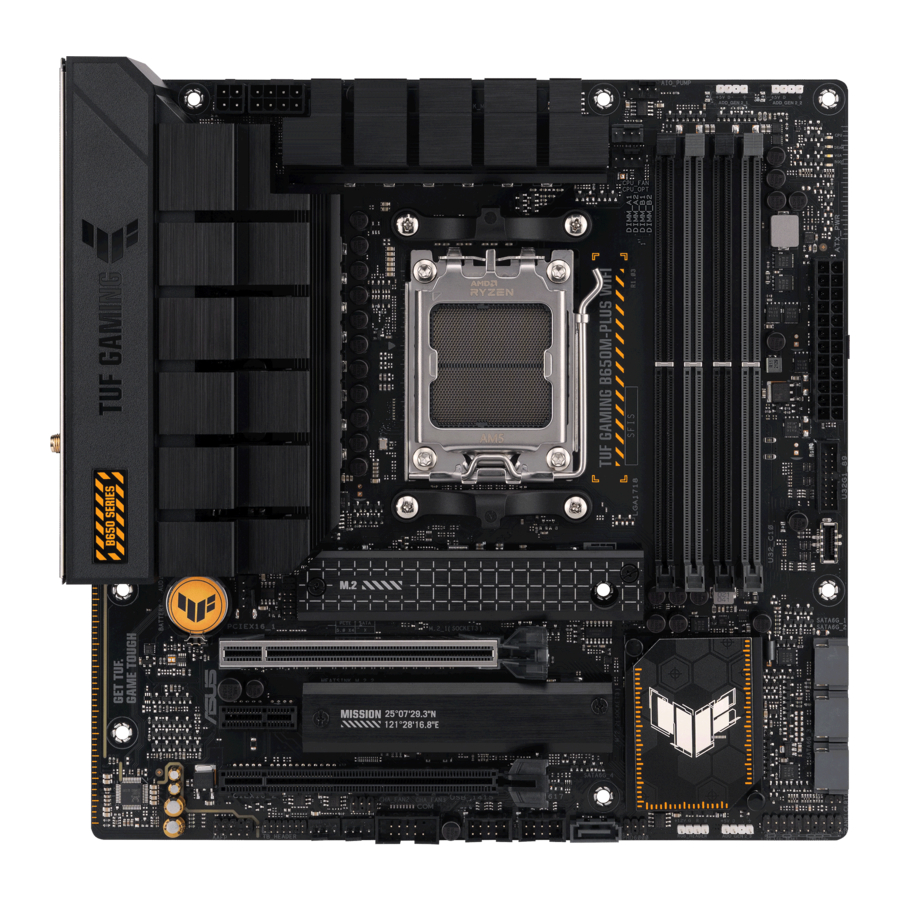
Moederbordoverzicht
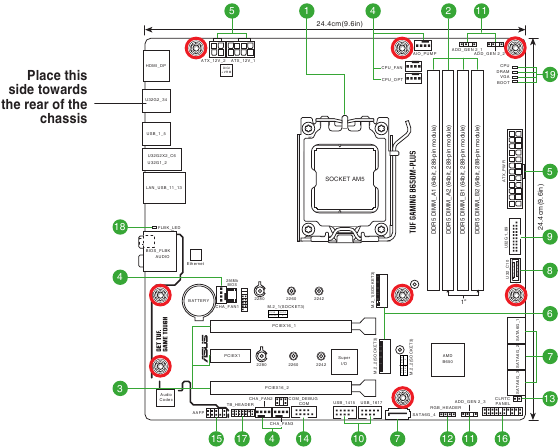
Haal de stekker uit het stopcontact voordat u het moederbord installeert of verwijdert. Als u dit niet doet, kunt u lichamelijk letsel oplopen en onderdelen van het moederbord beschadigen.
OPMERKING: De pindefinities in dit hoofdstuk zijn uitsluitend ter referentie. De pin-namen zijn afhankelijk van de locatie van de header/jumper/connector.
Indeling inhoud
- CPU-socket
Het moederbord wordt geleverd met een AMD Socket AM5 die is ontworpen voor AMD Ryzen™ 7000-serie desktop-processors.
OPMERKING: Raadpleeg voor meer informatie Central Processing Unit (CPU). - DDR5 DIMM-slots
Het moederbord wordt geleverd met Dual Inline Memory Modules (DIMM)-slots die zijn ontworpen voor DDR5 (Double Data Rate 5) geheugenmodules.
OPMERKING: Raadpleeg voor meer informatie Systeemgeheugen. - Uitbreidingsslots
Dit moederbord ondersteunt twee PCIe x16-grafische kaarten en één PCIe 3.0 x1-netwerkkaart, SCSI-kaart of andere kaart die voldoet aan de PCI Express-specificatie.
OPMERKING:- Extra PCIe-bifurcatie- en M.2-instellingen voor de RAID-functie worden ook ondersteund wanneer een Hyper M.2 x16-seriekaart is geïnstalleerd.
- Voor volledige informatie over de PCIe-bifurcatie kunt u de ondersteuningssite bezoeken op https://www.asus.com/support/FAQ/1037507/.
- De Hyper M.2 x16-seriekaart wordt afzonderlijk verkocht.
- Pas de PCIe-bifurcatie aan onder de BIOS-instellingen.
- Ventilatorheaders
Met de ventilatorheaders kunt u ventilatoren aansluiten om het systeem te koelen.
![Ventilatorheaders]()
Header Max. stroomsterkte Max. vermogen Standaard snelheid Gedeelde controle CPU_FAN 1A 12W Q-Fan gecontroleerd A CPU_OPT 1A 12W Q-Fan gecontroleerd A CHA_FAN1 1A 12W Q-Fan gecontroleerd - CHA_FAN2 1A 12W Q-Fan gecontroleerd - CHA_FAN3 1A 12W Q-Fan gecontroleerd - AIO_PUMP 1A 12W Volledige snelheid - - Stroomconnectoren
Met deze stroomconnectoren kunt u uw moederbord aansluiten op een stroomtoevoer. De stekkers van de stroomtoevoer zijn zo ontworpen dat ze maar in één richting passen. Zoek de juiste richting en druk stevig omlaag tot de stekkers van de stroomtoevoer volledig zijn ingestoken.

Zorg ervoor dat u de 8-pins stekker aansluit.
OPMERKING:- Voor een volledig geconfigureerd systeem raden we u aan een voedingseenheid (PSU) te gebruiken die voldoet aan ATX 12V-specificatie 2.0 (of een latere versie) en een minimaal vermogen van 350 W levert.
- We raden u aan een PSU met een hoger vermogen te gebruiken bij het configureren van een systeem met meer energieverslindende apparaten. Het systeem kan instabiel worden of niet opstarten als het vermogen onvoldoende is.
- Als u niet zeker bent van de minimale vereiste stroomtoevoer voor uw systeem, raden we u aan om online bronnen te raadplegen voor een calculator voor het wattage van de stroomtoevoer.
- M.2-slots (Key M)
Met de M.2-slots kunt u M.2-apparaten installeren, zoals M.2 SSD-modules.
OPMERKING:
Voor AMD Ryzen™ 7000-serie desktop-processors:
M.2_1-slot (Key M), type 2242/2260/2280 (ondersteunt PCIe 5.0 x4-modus)
M.2_2-slot (Key M), type 2242/2260/2280 (ondersteunt PCIe 4.0 x4-modus) - SATA 6Gb/s-poorten
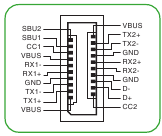
Met de SATA 6Gb/s-poorten kunt u SATA-apparaten aansluiten, zoals optische schijfstations en harde schijven via SATA-kabels. - USB 3.2 Gen 1 Type-C® connector op het voorpaneel
Met de USB 3.2 Gen 1 Type-C® connector kunt u een USB 3.2 Gen 1-module aansluiten voor een extra USB 3.2 Gen 1 Type-C® poort. De connector biedt een gegevensoverdrachtsnelheid tot 5 Gb/s.
![]()
OPMERKING: De USB 3.2 Gen 1 Type-C ®-module wordt afzonderlijk aangeschaft. - USB 3.2 Gen 1-header
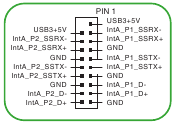
Met de USB 3.2 Gen 1-header kunt u een USB 3.2 Gen 1-module aansluiten voor extra USB 3.2 Gen 1-poorten. De USB 3.2 Gen 1-header biedt gegevensoverdrachtsnelheden tot 5 Gb/s.
![]()
OPMERKING: De USB 3.2 Gen 1-module wordt afzonderlijk aangeschaft. - USB 2.0-headers
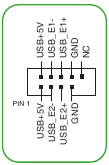
Met de USB 2.0-headers kunt u een USB-module aansluiten voor extra USB 2.0-poorten. De USB 2.0-headers bieden gegevensoverdrachtsnelheden tot 480 Mb/s.
![]()

Sluit GEEN 1394-kabel aan op de USB-connectoren. Als u dit wel doet, raakt het moederbord beschadigd!
OPMERKING: De USB 2.0-module wordt afzonderlijk aangeschaft. - Adresseerbare Gen 2-headers
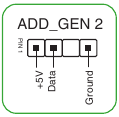
Met de adresseerbare Gen 2-headers kunt u individueel adresseerbare RGB WS2812B LED-strips of WS2812B-gebaseerde LED-strips aansluiten.
![]()

De adresseerbare Gen 2-headers ondersteunen WS2812B adresseerbare RGB LED-strips (5V/Data/Ground), met een maximaal vermogen van 3 A (5 V), en de adresseerbare headers op dit bord kunnen een gecombineerd maximum van 500 LED's aan.

Voordat u een onderdeel installeert of verwijdert, moet u ervoor zorgen dat de stroomtoevoer is uitgeschakeld of dat het netsnoer is losgekoppeld van de stroomtoevoer. Als u dit niet doet, kan dit ernstige schade veroorzaken aan het moederbord, randapparatuur of onderdelen.
OPMERKING:- De werkelijke verlichting en kleur variëren met de LED-strip.
- Als uw LED-strip niet oplicht, controleer dan of de adresseerbare RGB LED-strip in de juiste richting is aangesloten en of de 5V-connector is uitgelijnd met de 5V-header op het moederbord.
- De adresseerbare RGB LED-strip licht alleen op als het systeem is ingeschakeld.
- De adresseerbare RGB LED-strip wordt afzonderlijk aangeschaft.
- Aura RGB-header
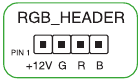
Met de RGB-header kunt u RGB LED-strips aansluiten.
![]()

De RGB-header ondersteunt 5050 RGB multi-color LED-strips (12V/G/R/B), met een maximaal vermogen van 3 A (12 V) en niet langer dan 3 m.

Voordat u een onderdeel installeert of verwijdert, moet u ervoor zorgen dat de ATX-stroomtoevoer is uitgeschakeld of dat het netsnoer is losgekoppeld van de stroomtoevoer. Als u dit niet doet, kan dit ernstige schade veroorzaken aan het moederbord, randapparatuur of onderdelen.
OPMERKING:- De werkelijke verlichting en kleur variëren met de LED-strip.
- Als uw LED-strip niet oplicht, controleer dan of de RGB LED-verlengkabel en de RGB LED-strip in de juiste richting zijn aangesloten en of de 12V-connector is uitgelijnd met de 12V-header op het moederbord.
- De LED-strip licht alleen op als het systeem is ingeschakeld.
- De LED-strip wordt afzonderlijk aangeschaft.
- Clear CMOS-header
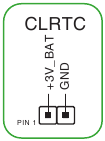
Met deze header kunt u de CMOS RTC RAM-gegevens van de systeemconfiguratie-informatie wissen, zoals datum, tijd en systeemwachtwoorden.
![]()
Om de RTC RAM te wissen:- Schakel de computer UIT en trek de stekker uit het stopcontact.
- Gebruik een metalen voorwerp, zoals een schroevendraaier, om de twee pinnen te kortsluiten.
- Steek de stekker in het stopcontact en schakel de computer IN.
- Houd de <Del>-toets ingedrukt tijdens het opstartproces en ga naar de BIOS-instellingen om de gegevens opnieuw in te voeren.
OPMERKING: Als de bovenstaande stappen niet helpen, verwijdert u de batterij op het moederbord en sluit u de twee pinnen opnieuw kort om de CMOS RTC RAM-gegevens te wissen. Nadat u de CMOS hebt gewist, plaatst u de batterij terug.
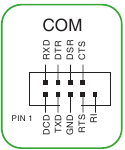
- COM-poort header
Deze header is voor een seriële (COM)-poort. Sluit de seriële poortmodulekabel aan op deze header en installeer vervolgens de module in een slotopening aan de achterkant van de systeembehuizing.
![]()
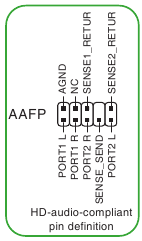
- Audioheader op het voorpaneel
Deze header is voor een op de behuizing gemonteerde audio-I/O-module op het voorpaneel die de HD-audionorm ondersteunt. Sluit één uiteinde van de kabel van de audio-I/O-module op het voorpaneel aan op deze header.
![]()
OPMERKING:- We raden u aan een high-definition audiomodule op het voorpaneel aan te sluiten op deze header om gebruik te kunnen maken van de high-definition audiomogelijkheden van het moederbord.
- Als u een high-definition audiomodule op het voorpaneel op deze header wilt aansluiten, stelt u het item Front Panel Type (Type voorpaneel) in de BIOS-instellingen in op [HD Audio]. Deze header is standaard ingesteld op [HD Audio].
- Systeempaneelheader
Deze header ondersteunt verschillende functies die op de behuizing zijn gemonteerd.
![]()
- Systeemvoedings-LED-header (PLED)
Met de 2-pins en/of 3-1-pins headers kunt u de systeemvoedings-LED aansluiten. De systeemvoedings-LED licht op wanneer het systeem is aangesloten op een stroombron, of wanneer u het systeem inschakelt, en knippert wanneer het systeem in de slaapstand staat. - LED-header voor activiteit van opslagapparaat (HDD_LED)
Met de 2-pins header kunt u de LED voor activiteit van het opslagapparaat aansluiten. De LED voor activiteit van het opslagapparaat licht op of knippert wanneer gegevens worden gelezen van of geschreven naar het opslagapparaat of de uitbreidingskaart van het opslagapparaat. - Systeemwaarschuwingsspeakerheader (SPEAKER)
Met de 4-pins header kunt u de op de behuizing gemonteerde systeemwaarschuwingsspeaker aansluiten. Met de speaker kunt u systeempieptonen en waarschuwingen horen. - Power Button/Soft-off Button-header (PWRSW)
Met de 3-1-pins header kunt u de systeemvoedingsknop aansluiten. Druk op de voedingsknop om het systeem in te schakelen of om het systeem in de slaapstand of soft-off-modus te zetten (afhankelijk van de instellingen van het besturingssysteem). - Reset button-header (RESET)
Met de 2-pins header kunt u de op de behuizing gemonteerde resetknop aansluiten. Druk op de resetknop om het systeem opnieuw op te starten. - Chassis intrusion-header (CHASSIS)
Met de 2-pins header kunt u de op de behuizing gemonteerde inbraakdetectiesensor of -schakelaar aansluiten. De inbraakdetectiesensor of -schakelaar van de behuizing stuurt een signaal op hoog niveau naar de header wanneer een onderdeel van de behuizing wordt verwijderd of vervangen. Het signaal wordt vervolgens gegenereerd als een inbraakgebeurtenis.
- Systeemvoedings-LED-header (PLED)
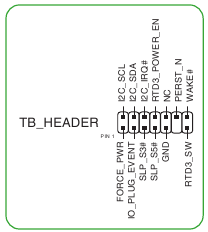
- Thunderbolt™-header
Met de Thunderbolt™-header kunt u een extra Thunderbolt™ I/O-kaart aansluiten die Intel®'s Thunderbolt™ Technology ondersteunt, waardoor u Thunderbolt™-apparaten kunt aansluiten om een daisy chain-configuratie te vormen.
![]()
OPMERKING:

De Thunderbolt™-kaart kan alleen worden gebruikt wanneer deze is geïnstalleerd in de PCIEX16_2-sleuf. Zorg ervoor dat u uw Thunderbolt™-kaart in de PCIEX16_2-sleuf installeert.
- De extra Thunderbolt™ I/O-kaart en Thunderbolt™-kabels worden afzonderlijk aangeschaft.
- Ga naar de officiële website van uw aangeschafte Thunderbolt™-kaart voor meer informatie over compatibiliteit.
- BIOS FlashBack
TM LED De BIOS FlashBack™ LED licht op of knippert om de status van de BIOS FlashBack™ aan te geven.

Scan de QR-code voor meer informatie over de BIOS FlashBack-functie.



- Q-LED's
De Q-LED's controleren de belangrijkste onderdelen (CPU, DRAM, VGA en opstartapparaten) tijdens het opstartproces van het moederbord. Als er een fout wordt gevonden, blijft de LED van het kritieke onderdeel oplichten totdat het probleem is opgelost.
OPMERKING: De Q-LED's geven de meest waarschijnlijke oorzaak van een foutcode als uitgangspunt voor het oplossen van problemen. De werkelijke oorzaak kan van geval tot geval verschillen.
Aansluitingen op het achterpaneel
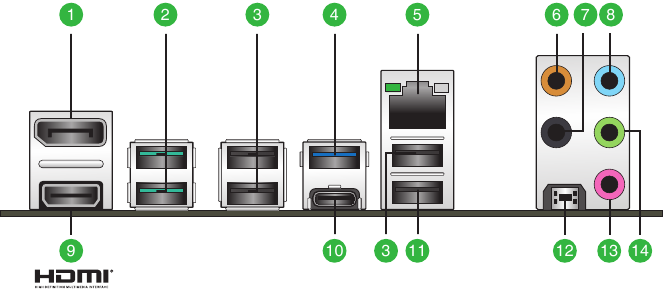
- DisplayPort. Deze poort is voor een apparaat dat compatibel is met DisplayPort.
- USB 3.2 Gen 2-poorten (tot 10 Gbps) (tealblauw, Type A). Deze 9-pins Universal Serial Bus 3.2 (USB 3.2)-poorten zijn voor USB 3.2 Gen 2-apparaten.
- USB 2.0-poorten. Deze 4-pins Universal Serial Bus (USB)-poorten zijn voor USB 2.0-apparaten.
- USB 3.2 Gen 1-poort (tot 5 Gbps). Deze 9-pins Universal Serial Bus (USB)-poort kan worden aangesloten op USB 3.2 Gen 1-apparaten.
- 2.5G Ethernet-poort. Deze poort maakt een 2.5 Gbps Ethernet-verbinding met een Local Area Network (LAN) mogelijk via een netwerkhub. Raadpleeg de onderstaande tabel voor de LED-indicaties van de Ethernet-poort.
LED-indicaties Realtek 2.5G Ethernet-poort
![]()
Activity Link LED Status Beschrijving UIT Geen verbinding GROEN Verbonden KNIPPERT Data activiteit Speed LED Status Beschrijving UIT Geen verbinding GROEN 2.5 Gbps verbinding ORANJE 1 Gbps/100 Mbps/10 Mbps verbinding - Center/Subwoofer-poort (oranje). Deze poort verbindt de center-/subwooferspeakers.
- Rear Speaker Out-poort (zwart). Deze poort verbindt de achterluidsprekers in een 4-kanaals, 5.1-kanaals of 7.1-kanaals audioconfiguratie.
- Line In-poort (lichtblauw). Deze poort verbindt de tape-, cd-, dvd-speler of andere audiobronnen.
- HDMI® -poort. Deze poort is voor een High-Definition Multimedia Interface (HDMI®)-connector en is HDCP-conform, waardoor het afspelen van HD DVD, Blu-ray en andere beschermde content mogelijk is.
- USB 3.2 Gen 2x2-poort (tot 20 Gbps) (USB Type-C®). Deze 9-pins Universal Serial Bus 3.2 (USB 3.2)-poort is voor USB 3.2 Gen 2x2 Type-C®-apparaten.
- USB 2.0-poort met BIOS FlashBackTM -functie. Plaats een USB-opslagapparaat in deze Universal Serial Bus (USB)-poort om BIOS FlashBackTM uit te voeren.
- BIOS FlashBackTM -knop. Met BIOS FlashBack™ kunt u het BIOS eenvoudig bijwerken zonder het bestaande BIOS of besturingssysteem te openen.
BIOS FlashBack™ gebruiken:- Plaats een USB-opslagapparaat in de BIOS FlashBack™-poort.
- Ga naar https://www.asus.com/support/ en download de nieuwste BIOS-versie voor dit moederbord.
- Wijzig het bestand handmatig in TG650MP.CAP of start de applicatie BIOSRenamer.exe om het bestand automatisch te hernoemen en kopieer het vervolgens naar uw USB-opslagapparaat. De applicatie BIOSRenamer.exe wordt samen met uw BIOS-bestand gezipt wanneer u een BIOS-bestand downloadt voor een met BIOS FlashBack™ compatibel moederbord.
- Sluit uw computer af.
- Houd de BIOS FlashBack™-knop drie (3) seconden ingedrukt totdat de BIOS FlashBack™-LED drie keer knippert, wat aangeeft dat de BIOS FlashBack™-functie is ingeschakeld.
- Wacht tot het lampje uitgaat, wat aangeeft dat het BIOS-updateproces is voltooid.
- Microfoonpoort (roze). Deze poort verbindt een microfoon.
- Line Out-poort (lime). Deze poort verbindt een hoofdtelefoon of een luidspreker. In 4-kanaals, 5.1-kanaals en 7.1-kanaals configuraties wordt de functie van deze poort Front Speaker Out.
OPMERKING: Raadpleeg de audioconfiguratietabel voor de functie van de audiopoorten in een 2-, 4-, 5.1- of 7.1-kanaals configuratie.
Audio 2-, 4-, 5.1- of 7.1-kanaals configuratiePoort 2-kanaals 4-kanaals 5.1-kanaals 7.1-kanaals Lichtblauw
(Achterpaneel)- - - Side Speaker Out Lime
(Achterpaneel)Front Speaker Out Front Speaker Out Front Speaker Out Front Speaker Out Roze
(Achterpaneel)- - - - Zwart
(Achterpaneel)- Rear Speaker Out Rear Speaker Out Rear Speaker Out Oranje
(Achterpaneel)- - Center/ Subwoofer Center/ Subwoofer

Central Processing Unit (CPU)
Het moederbord wordt geleverd met een Socket AM5 die is ontworpen voor AMD Ryzen™ 7000-serie desktop-processoren.
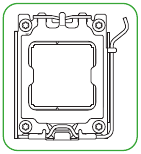
Koppel alle stroomkabels los voordat u de CPU installeert.
- De AM5-socket heeft een ander pinout-ontwerp. Zorg ervoor dat u een CPU gebruikt die is ontworpen voor de AM5-socket. De CPU past maar in één juiste richting. FORCEER de CPU NIET in de socket om te voorkomen dat de connectoren op de socket buigen en de CPU beschadigen.
- ASUS dekt geen schade als gevolg van onjuiste installatie/verwijdering van de CPU, onjuiste CPU-oriëntatie/plaatsing of andere schade als gevolg van nalatigheid door de gebruiker.
De CPU installeren
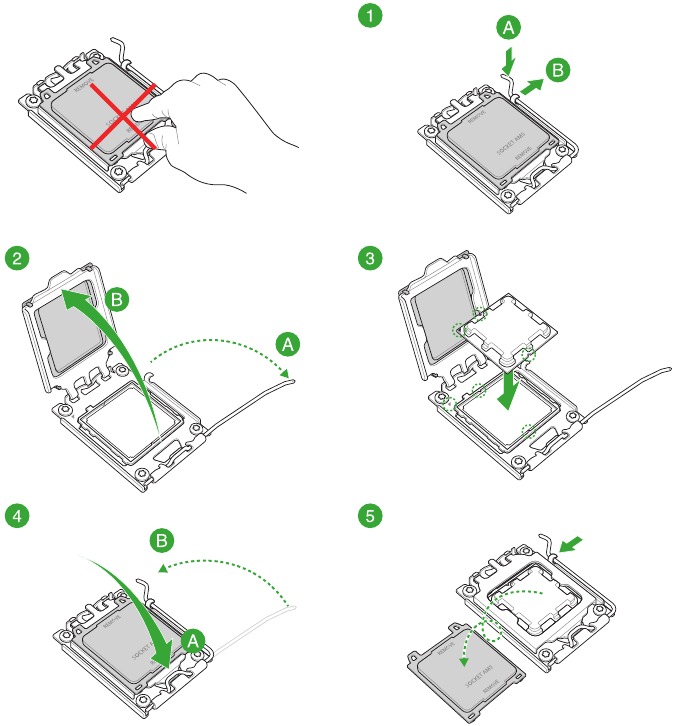
Breng het thermische interfacemateriaal aan op het CPU-koellichaam en de CPU voordat u het koellichaam en de ventilator installeert, indien nodig.
Systeemgeheugen
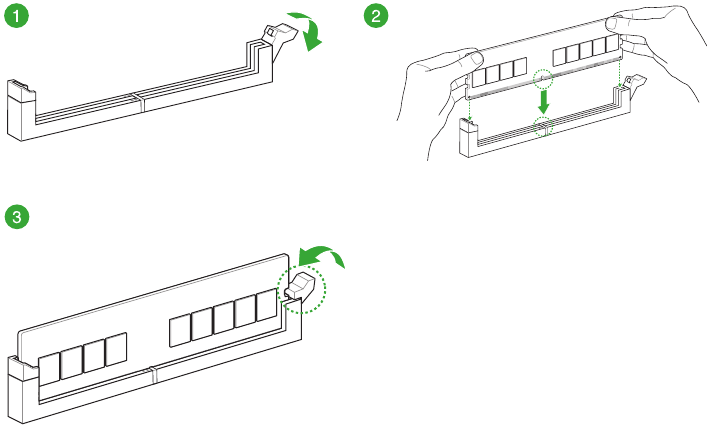
Het moederbord wordt geleverd met Dual Inline Memory Modules (DIMM)-sleuven die zijn ontworpen voor DDR5 (Double Data Rate 5)-geheugenmodules.
Een DDR5-geheugenmodule heeft een andere inkeping dan een DDR-, DDR2-, DDR3- of DDR4-module. Installeer GEEN DDR-, DDR2-, DDR3- of DDR4-geheugenmodule in de DDR5-sleuf.
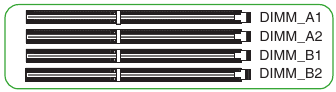
| Kanaal | Sockets |
| Kanaal A | DIMM_A1 & DIMM_A2 |
| Kanaal B | DIMM_B1 & DIMM_B2 |
- U kunt verschillende geheugengroottes installeren in kanaal A en kanaal B. Het systeem wijst de totale grootte van het kanaal met de kleinere grootte toe voor de dual-channelconfiguratie. Al het overtollige geheugen van het kanaal met de grotere grootte wordt vervolgens toegewezen voor single-channelgebruik.
- Een DDR5-geheugenmodule heeft een andere inkeping dan een DDR-, DDR2-, DDR3- of DDR4-module. Installeer GEEN DDR-, DDR2-, DDR3- of DDR4-geheugenmodule in de DDR5-sleuf.
OPMERKING:
- De standaardgeheugenwerkingsfrequentie is afhankelijk van de Serial Presence Detect (SPD), wat de standaardmanier is om toegang te krijgen tot informatie van een geheugenmodule. In de standaardstatus werken sommige geheugenmodules voor overklokken mogelijk op een lagere frequentie dan de door de leverancier aangegeven waarde.
- Gebruik voor systeemstabiliteit een efficiënter geheugenkoelsysteem om een volledige geheugenbelasting te ondersteunen.
- Installeer altijd DIMM's met dezelfde CAS-latentie. Voor optimale compatibiliteit raden we u aan geheugenmodules van dezelfde versie of datumcode (D/C) van dezelfde leverancier te installeren. Neem contact op met de verkoper om de juiste geheugenmodules te krijgen.
- Raadpleeg www.asus.com voor de Memory QVL (Qualified Vendors Lists) en de ondersteuning voor geheugenfrequentie is afhankelijk van de CPU-typen.
Aanbevolen geheugenconfiguraties
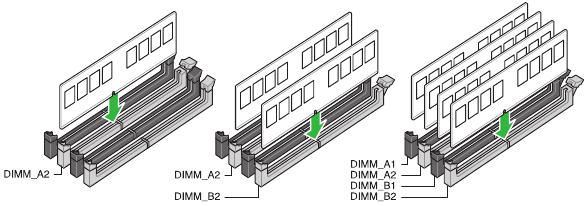
Een DIMM installeren
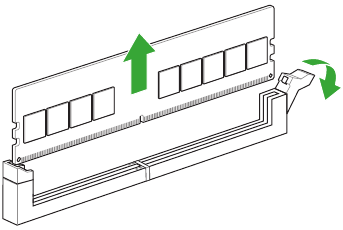
Een DIMM verwijderen
M.2-installatie
OPMERKING:
- Gebruik een kruiskopschroevendraaier bij het verwijderen of installeren van de schroeven of schroefsteunen die in dit gedeelte worden genoemd.
- De M.2 wordt afzonderlijk aangeschaft.

- Draai de schroeven op het/de koellichaam/koellichamen volledig los.
- Verwijder het/de koellichaam/koellichamen.
- Installeer uw M.2 in uw M.2-sleuf(en).
Voor 2280 lengte

- (optioneel) Installeer het meegeleverde rubber voor M.2 als u een enkelzijdige M.2-opslagapparaat installeert. Installeer het meegeleverde rubber voor M.2 NIET bij het installeren van een dubbelzijdige M.2-opslagapparaat. Het standaard geïnstalleerde rubber is compatibel met dubbelzijdige M.2-opslagapparaten.
- Draai en pas de M.2 Q-latch aan zodat de handgreep van de M.2-sleuf afwijst.
- Installeer uw M.2 in de M.2-sleuf.
- Draai de M.2 Q-Latch met de klok mee om de M.2 op zijn plaats te bevestigen.

Voor 2242, 2260 lengte
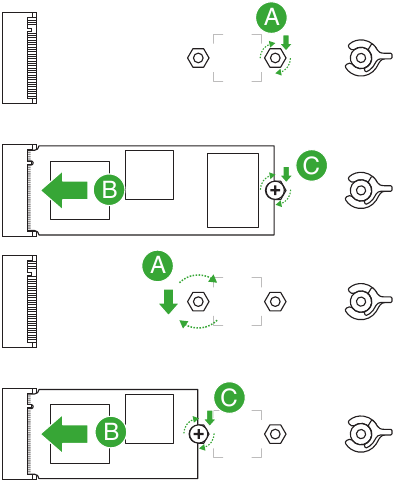
- Installeer de meegeleverde schroefsteun in het schroefgat voor de M.2-lengte waarop u uw M.2 wilt installeren.
- Installeer uw M.2 in de M.2-sleuf.
- Zet uw M.2 vast met de schroef van de meegeleverde schroefsteun.
OPMERKING:
- Deze M.2-rubberpad is optioneel voor het installeren van een enkelzijdige M.2-opslagapparaat. Zorg ervoor dat u de meegeleverde M.2-rubberpad installeert voordat u uw enkelzijdige M.2-opslagapparaat installeert.
- Installeer de meegeleverde M.2-rubberpads NIET bij het installeren van een dubbelzijdige M.2-opslagapparaat. De standaard geïnstalleerde rubberpad is compatibel met dubbelzijdige M.2-opslagapparaten.

- Verwijder de plastic film van de thermische pads aan de onderkant van de koellichamen.
OPMERKING: Als de thermische pad op het M.2-koellichaam beschadigd raakt en moet worden vervangen, raden we aan deze te vervangen door een thermische pad met een dikte van 1,25 mm. - Plaats het/de koellichaam/koellichamen terug.
- Zet het/de koellichaam/koellichamen vast met de eerder verwijderde schroeven.
BIOS- en RAID-ondersteuning
BIOS kennen
OPMERKING: Het nieuwe ASUS UEFI BIOS is een Unified Extensible Interface die voldoet aan de UEFI-architectuur en biedt een gebruiksvriendelijke interface die verder gaat dan de traditionele BIOS-bedieningselementen met alleen een toetsenbord, om een flexibelere en handigere muisinvoer mogelijk te maken. U kunt gemakkelijk door het nieuwe UEFI BIOS navigeren met dezelfde soepelheid als uw besturingssysteem. De term "BIOS" in deze gebruikershandleiding verwijst naar "UEFI BIOS", tenzij anders vermeld.
BIOS (Basic Input and Output System) slaat systeemhardware-instellingen op, zoals configuratie van opslagapparaten, overklokinstellingen, geavanceerd energiebeheer en configuratie van opstartapparaten die nodig zijn voor het opstarten van het systeem in de CMOS van het moederbord. Onder normale omstandigheden zijn de standaard BIOS-instellingen van toepassing op de meeste omstandigheden om optimale prestaties te garanderen. Wijzig de standaard BIOS-instellingen NIET, behalve in de volgende gevallen:
- Er verschijnt een foutmelding op het scherm tijdens het opstarten van het systeem waarin u wordt gevraagd de BIOS Setup uit te voeren.
- U hebt een nieuw systeemcomponent geïnstalleerd waarvoor verdere BIOS-instellingen of een update vereist zijn.
Onjuiste BIOS-instellingen kunnen leiden tot instabiliteit of een mislukte opstart. We raden ten zeerste aan om de BIOS-instellingen alleen te wijzigen met behulp van getraind onderhoudspersoneel.
OPMERKING: BIOS-instellingen en -opties kunnen variëren als gevolg van verschillende BIOS-releaseversies. Raadpleeg de nieuwste BIOS-versie voor instellingen en opties.
Voor meer informatie over BIOS-configuraties, zie https://www.asus.com/support, of download de BIOS-handleiding door de QR-code te scannen.

BIOS Setup-programma
Gebruik de BIOS Setup om de BIOS bij te werken of de parameters te configureren. De BIOS-schermen bevatten navigatietoetsen en korte hulp op het scherm om u te begeleiden bij het gebruik van het BIOS Setup-programma.
BIOS openen bij het opstarten
Om de BIOS Setup bij het opstarten te openen, drukt u op <Delete> of <F2> tijdens de Power-On Self Test (POST). Als u niet op <Delete> of <F2> drukt, gaat POST verder met de routines.
BIOS Setup openen na POST
De BIOS Setup openen na POST:
- Druk tegelijkertijd op <Ctrl>+<Alt>+<Delete>.
- Druk op de resetknop op de systeembehuizing.
- Druk op de aan/uit-knop om het systeem uit en weer in te schakelen. Doe dit alleen als u de BIOS Setup niet hebt kunnen openen met behulp van de eerste twee opties.
Na een van de drie opties, drukt u op de <Delete>-toets om de BIOS te openen.
- Zorg ervoor dat een USB-muis is aangesloten op uw moederbord als u de muis wilt gebruiken om het BIOS Setup-programma te bedienen.
- Als het systeem instabiel wordt na het wijzigen van een BIOS-instelling, laadt u de standaardinstellingen om de compatibiliteit en stabiliteit van het systeem te garanderen. Selecteer het item Load Optimized Defaults (Geoptimaliseerde standaardwaarden laden) onder het menu Exit (Afsluiten) of druk op de sneltoets <F5>.
- Als het systeem niet opstart na het wijzigen van een BIOS-instelling, probeer dan de CMOS te wissen en het moederbord terug te zetten naar de standaardwaarde.
- Het BIOS Setup-programma biedt geen ondersteuning voor Bluetooth-apparaten.
BIOS-menuscherm
Het BIOS Setup-programma kan in twee modi worden gebruikt: EZ Mode en Advanced Mode. U kunt de modi wijzigen via Setup Mode in het Boot menu of door op de sneltoets <F7> te drukken.
ASUS EZ Flash 3
Met de ASUS EZ Flash 3-functie kunt u de BIOS bijwerken zonder een OS-gebaseerd hulpprogramma te gebruiken.
Zorg ervoor dat u de standaard BIOS-instellingen laadt om de compatibiliteit en stabiliteit van het systeem te garanderen. Selecteer het item Load Optimized Defaults (Geoptimaliseerde standaardwaarden laden) onder het menu Exit (Afsluiten) of druk op de sneltoets <F5>.
De BIOS bijwerken:
- Deze functie kan alleen apparaten ondersteunen, zoals een USB-flashdisk met FAT 32/16-indeling en een enkele partitie.
- Schakel het systeem NIET uit en reset het NIET tijdens het bijwerken van de BIOS om te voorkomen dat het systeem niet meer kan opstarten!
- Plaats de USB-flashdisk met het nieuwste BIOS-bestand in de USB-poort.
- Open de Advanced Mode (Geavanceerde modus) van het BIOS Setup-programma. Ga naar het menu Tool (Hulpprogramma) om ASUS EZ Flash 3 Utility te selecteren en druk op <Enter>.
- Druk op de linker/rechter pijltjestoetsen om naar het veld Drive (Station) te gaan.
- Druk op de pijltoetsen omhoog/omlaag om de USB-flashdisk met de nieuwste BIOS te vinden en druk op <Enter>.
- Druk op de linker/rechter pijltjestoetsen om naar het veld Folder (Map) te gaan.
- Druk op de pijltoetsen omhoog/omlaag om het BIOS-bestand te vinden en druk op <Enter> om het BIOS-updateproces uit te voeren. Start het systeem opnieuw op wanneer het updateproces is voltooid.
ASUS CrashFree BIOS 3
Het ASUS CrashFree BIOS 3-hulpprogramma is een automatisch herstelprogramma waarmee u het BIOS-bestand kunt herstellen wanneer het mislukt of beschadigd raakt tijdens het updateproces. U kunt een beschadigd BIOS-bestand herstellen met behulp van een USB-flashstation met het BIOS-bestand.
De BIOS herstellen
- Download de nieuwste BIOS-versie voor dit moederbord van https://www.asus.com/support/.
- Hernoem het BIOS-bestand naar TG650MP.CAP en kopieer het hernoemde BIOS-bestand naar een USB-flashstation.
- Schakel het systeem in.
- Plaats de USB-flashdrive met het BIOS-bestand in een USB-poort.
- Het hulpprogramma controleert automatisch de apparaten op het BIOS-bestand. Wanneer het wordt gevonden, leest het hulpprogramma het BIOS-bestand en opent het automatisch ASUS EZ Flash 3.
- Het systeem vereist dat u de BIOS Setup opent om de BIOS-instelling te herstellen. Om de compatibiliteit en stabiliteit van het systeem te garanderen, raden we u aan op <F5> te drukken om de standaard BIOS-waarden te laden.

Schakel het systeem NIET uit en reset het NIET tijdens het bijwerken van de BIOS! Als u dit wel doet, kan dit ertoe leiden dat het systeem niet meer opstart!
RAID-configuraties
Het moederbord wordt geleverd met de AMD RAIDXpert2 Technology die Volume-, RAIDABLE-, RAID 0-, RAID 1- en RAID 10-configuraties ondersteunt (afhankelijk van de systeemlicenties).
Raadpleeg voor meer informatie over het configureren van uw RAID-sets de RAID Configuration Guide (RAID-configuratiehandleiding) die u kunt vinden op https://www.asus.com/support, of door de QR-code te scannen.

RAID-definities
Volume biedt de mogelijkheid om opslagruimte van een of meerdere schijven aan elkaar te koppelen, ongeacht de grootte van de ruimte op die schijven. Deze configuratie is handig bij het opsporen van ruimte op schijven die niet door andere schijven in de array worden gebruikt. Deze configuratie biedt geen prestatievoordelen of dataredundantie, een schijffout zal leiden tot gegevensverlies.
RAIDABLE-arrays (ook bekend als RAID Ready) zijn een speciaal type Volume (JBOD) waarmee de gebruiker meer opslagruimte kan toevoegen of een redundante array kan creëren nadat een systeem is geïnstalleerd. RAIDABLE-arrays worden gemaakt met behulp van Option ROM, UEFI of rcadm.
OPMERKING: De mogelijkheid om RAIDABLE-arrays te creëren kan per systeem verschillen.
RAID 0 (Data striping) optimaliseert twee identieke harde schijven om gegevens parallel, in elkaar gevlochten stacks, te lezen en te schrijven. Twee harde schijven voeren hetzelfde werk uit als een enkele schijf, maar met een continue gegevensoverdrachtsnelheid, het dubbele van die van een enkele schijf, waardoor de toegang tot gegevens en opslag worden verbeterd. Het gebruik van twee nieuwe identieke harde schijven is vereist voor deze instelling.
RAID 1 (Data mirroring) kopieert en onderhoudt een identiek beeld van gegevens van de ene schijf naar een tweede schijf. Als een schijf uitvalt, stuurt de schijfarray-beheersoftware alle applicaties naar de overgebleven schijf, omdat deze een volledige kopie van de gegevens op de andere schijf bevat. Deze RAID-configuratie biedt gegevensbescherming en verhoogt de fouttolerantie voor het hele systeem. Gebruik twee nieuwe schijven of gebruik een bestaande schijf en een nieuwe schijf voor deze instelling. De nieuwe schijf moet even groot of groter zijn dan de bestaande schijf.
RAID 10 is data striping en data mirroring gecombineerd zonder dat pariteit (redundantiegegevens) hoeft te worden berekend en geschreven. Met de RAID 10-configuratie krijgt u alle voordelen van zowel RAID 0- als RAID 1-configuraties. Gebruik vier nieuwe harde schijven of gebruik een bestaande schijf en drie nieuwe schijven voor deze instelling.
Veiligheidsinformatie
Elektrische veiligheid
- Om het risico op elektrische schokken te voorkomen, koppelt u de voedingskabel los van het stopcontact voordat u het systeem verplaatst.
- Wanneer u apparaten aan het systeem toevoegt of verwijdert, moet u ervoor zorgen dat de voedingskabels voor de apparaten zijn losgekoppeld voordat de signaalkabels worden aangesloten. Koppel indien mogelijk alle voedingskabels van het bestaande systeem los voordat u een apparaat toevoegt.
- Voordat u signaalkabels van het moederbord aansluit of verwijdert, moet u ervoor zorgen dat alle voedingskabels zijn losgekoppeld.
- Zoek professionele hulp voordat u een adapter of verlengsnoer gebruikt. Deze apparaten kunnen het aardingscircuit onderbreken.
- Zorg ervoor dat uw voeding is ingesteld op de juiste spanning in uw regio. Als u niet zeker bent van de spanning van het stopcontact dat u gebruikt, neem dan contact op met uw plaatselijke energiebedrijf.
- Als de voeding kapot is, probeer deze dan niet zelf te repareren. Neem contact op met een gekwalificeerde servicemonteur of uw verkoper.
Operationele veiligheid
- Lees voordat u het moederbord installeert en componenten toevoegt, zorgvuldig alle handleidingen die bij het pakket zijn geleverd.
- Voordat u het product gebruikt, moet u ervoor zorgen dat alle kabels correct zijn aangesloten en dat de voedingskabels niet zijn beschadigd. Als u schade ontdekt, neem dan onmiddellijk contact op met uw dealer.
- Om kortsluiting te voorkomen, houdt u paperclips, schroeven en nietjes uit de buurt van connectoren, sleuven, contactdozen en circuits.
- Vermijd stof, vochtigheid en extreme temperaturen. Plaats het product niet in een omgeving waar het nat kan worden.
- Plaats het product op een stabiele ondergrond.
- Als u technische problemen met het product ondervindt, neem dan contact op met een gekwalificeerde servicemonteur of uw verkoper.
- Uw moederbord mag alleen worden gebruikt in omgevingen met omgevingstemperaturen tussen 0 °C en 40 °C.
Veiligheidsinformatie over knoopcelbatterijen

Waar u meer informatie kunt vinden
Raadpleeg de volgende bronnen voor aanvullende informatie en voor product- en software-updates.
- ASUS-website
De ASUS-website (www.asus.com) biedt bijgewerkte informatie over ASUS-hardware- en softwareproducten. - Optionele documentatie
Uw productpakket kan optionele documentatie bevatten, zoals garantiebrochures, die mogelijk door uw dealer zijn toegevoegd. Deze documenten maken geen deel uit van het standaardpakket.
ASUS contactinformatie
ASUSTeK COMPUTER INC.
Adres: 1F., No. 15, Lide Rd., Beitou Dist., Taipei City 112, Taiwan
ASUS COMPUTER INTERNATIONAL (America)
Adres: 48720 Kato Rd., Fremont, CA 94538, USA
ASUS COMPUTER GmbH (Germany and Austria)
Adres: Harkortstrasse 21-23, 40880 Ratingen, Germany
ASUSTeK (UK) LIMITED
Adres: 1st Floor, Sackville House, 143-149 Fenchurch Street, London, EC3M 6BL, England, United Kingdom
Service en ondersteuning
Bezoek onze meertalige website op https://www.asus.com/support/

Referenties
![www.asus.com]() ASUS Global
ASUS Global![www.asus.com]() [Moederbord] Compatibiliteit van PCIE-bifurcatie tussen Hyper M.2-seriekaarten en extra grafische kaarten | Officiële ondersteuning | ASUS Global
[Moederbord] Compatibiliteit van PCIE-bifurcatie tussen Hyper M.2-seriekaarten en extra grafische kaarten | Officiële ondersteuning | ASUS Global![www.asus.com]() Officiële ondersteuning | ASUS Global
Officiële ondersteuning | ASUS Global![www.asus.com]() Officiële ondersteuning | ASUS Global
Officiële ondersteuning | ASUS Global

Download handleiding
Hier kunt u de volledige pdf-versie van de handleiding downloaden. Deze kan aanvullende veiligheidsinstructies, garantie-informatie, FCC-regels, enz. bevatten.
Download Asus TUF GAMING B650M-PLUS handleiding


