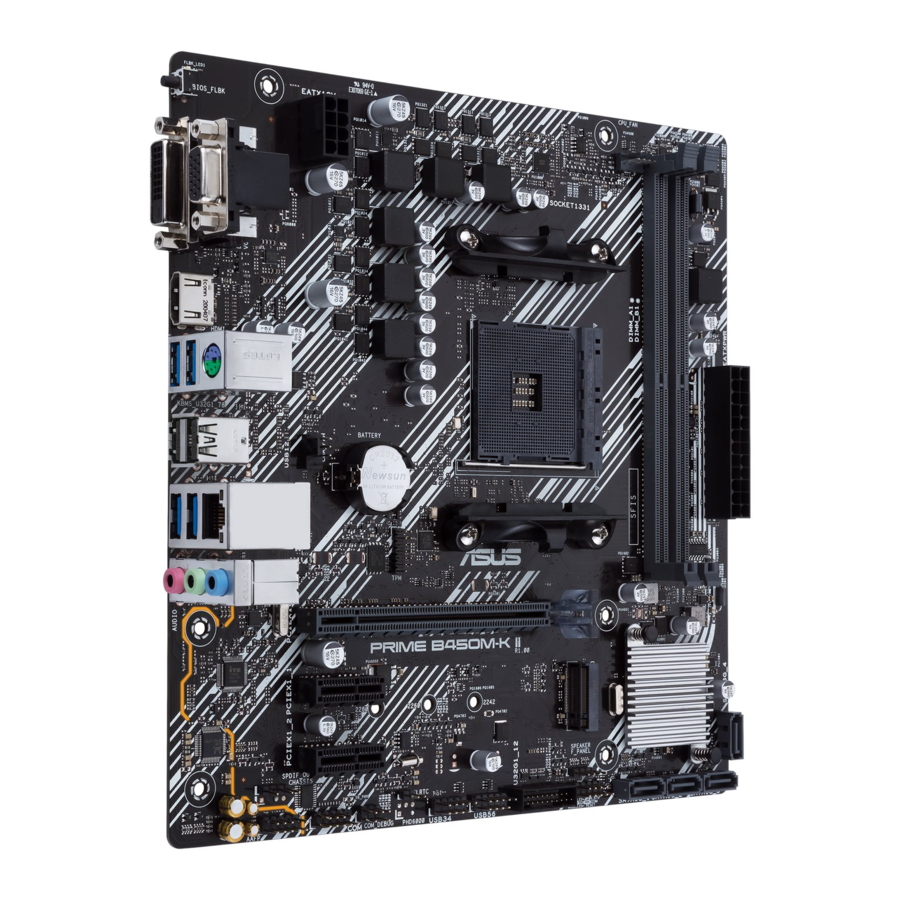
Asus PRIME B450M-K II Handleiding
Over deze handleiding
Deze gebruikershandleiding bevat de informatie die u nodig hebt bij het installeren en configureren van het moederbord.
Hoe deze handleiding is ingedeeld
Deze handleiding bevat de volgende onderdelen:
Hoofdstuk 1: Productintroductie
In dit hoofdstuk worden de functies van het moederbord en de nieuwe technologie die het ondersteunt beschreven. Het bevat beschrijvingen van de schakelaars, jumpers en connectoren op het moederbord.
Hoofdstuk 2: BIOS en RAID-ondersteuning
In dit hoofdstuk wordt uitgelegd hoe u opstart in het BIOS, het BIOS upgradet met behulp van het EZ Flash Utility en ondersteuning voor RAID.
Raadpleeg de volgende bronnen voor aanvullende informatie en voor product- en software-updates.
- ASUS-website
De ASUS-website biedt bijgewerkte informatie over ASUS-hardware en -softwareproducten. Raadpleeg de ASUS-contactgegevens. - Optionele documentatie
Uw productpakket kan optionele documentatie bevatten, zoals garantiebrochures, die mogelijk door uw dealer zijn toegevoegd. Deze documenten maken geen deel uit van het standaardpakket.
Conventies die in deze handleiding worden gebruikt
Om ervoor te zorgen dat u bepaalde taken correct uitvoert, moet u letten op de volgende symbolen die in deze handleiding worden gebruikt.

Informatie om schade aan de componenten en verwondingen aan uzelf te voorkomen wanneer u probeert een taak te voltooien.

Instructies die u MOET volgen om een taak te voltooien.
 OPMERKING: Tips en aanvullende informatie om u te helpen een taak te voltooien.
Inhoud van de verpakking
Controleer uw moederbordpakket op de volgende items.
| Moederbord | 1 x PRIME B450M-K II-moederbord |
| Kabels | 2 x SATA 6Gb/s-kabels |
| Diversen | 1 x I/O-afscherming 1 x M.2 ANKER |
| Applicatie-dvd | 1 x Ondersteunings-dvd |
| Documentatie | 1 x Gebruikershandleiding |
Als een van de bovenstaande items beschadigd is of ontbreekt, neem dan contact op met uw verkoper.
PRIME B450M-K II specificatieoverzicht
| CPU | AMD Socket AM4 voor 3rd/2nd/1st Gen AMD Ryzen™ / 2nd en 1st Gen AMD Ryzen™ met Radeon™ Vega Graphics / Athlon™ met Radeon™ Vega Graphics-processors* *Raadpleeg www.asus.com voor de CPU-ondersteuningslijst. |
| Chipset | AMD B450-chipset |
| Geheugen | 2 x DIMM, Max. 64GB, 4400(O.C.)/4000(O.C.)/3866(O.C.)/3733(O.C.)/ Dual Channel geheugenarchitectuur * ECC-geheugen (ECC-modus) ondersteuning varieert per CPU. *De maximale ondersteunde geheugenfrequentie varieert per processor. *Raadpleeg www.asus.com voor de Memory QVL (Qualified Vendors Lists). |
| Grafische weergave | Geïntegreerde grafische weergave in de 2nd en 1st Gen AMD Ryzen™ met 1 x D-Sub *Grafische specificaties kunnen verschillen tussen CPU-types. |
| Uitbreidingsslots | 3rd/2nd/1st Gen AMD Ryzen™-processors 1 x PCIe 3.0 x16-slot (ondersteunt x16-modus) 2nd en 1st Gen AMD Ryzen™ met Radeon™ Vega Graphics-processors 1 x PCIe 3.0 x16-slot (ondersteunt x8-modus) Athlon™ met Radeon™ Vega Graphics-processors 1 x PCIe 3.0 x16-slot (ondersteunt x4-modus) AMD B450-chipset 2 x PCIe 2.0 x1-slots |
| Opslag | Totaal ondersteunt 1 x M.2-slot en 4 x SATA 6Gb/s-poorten Athlon™ met Radeon™ Vega Graphics-processors AMD B450-chipset |
| Ethernet | 1 x Realtek RTL8111H 1Gb Ethernet |
| USB | USB achterzijde (Totaal 6 poorten) USB voorzijde (Totaal 6 poorten) |
| Audio | Realtek 7.1 Surround Sound High Definition Audio CODEC*
Audiofuncties
* Een behuizing met een HD-audiomodule op het voorpaneel is vereist om 7.1 Surround Sound-audio-uitvoer te ondersteunen. |
| I/O-poorten achterpaneel | 4 x USB 3.2 Gen 1-poorten (4 x Type-A) 2 x USB 2.0-poorten (2 x Type-A) 1 x D-Sub-poort 1 x DVI-D-poort 1 x HDMITM-poort 1 x Realtek RTL8111H 1Gb Ethernet-poort 3 x Audio jacks 1 x BIOS FlashBack™-knop 1 x PS/2 toetsenbord/muis combo-poort |
| Interne I/O-connectoren | Ventilator en koeling gerelateerd Stroom gerelateerd Opslag gerelateerd |
| Interne I/O-connectoren | USB Diversen |
| Speciale functies | ASUS 5X PROTECTION III
ASUS Q-Design
ASUS Thermal Solution
ASUS Lighting Control |
| Softwarefuncties | ASUS Exclusieve software
ASUS CPU-Z |
| Softwarefuncties | UEFI BIOS ASUS EZ DIY
|
| BIOS | 256 Mb Flash ROM, UEFI AMI BIOS |
| Beheerbaarheid | WOL by PME, PXE |
| Besturingssysteem | Windows 10 64-bits * Om Windows 7 64-bits te ondersteunen, installeert u een AMD Ryzen™ 2nd Generation of Ryzen™ 1st Generation-processor. |
| Vormfactor | mATX-vormfactor 8,9 inch x 8,7 inch (22,6 cm x 22,1 cm) |
Specificaties kunnen zonder voorafgaande kennisgeving worden gewijzigd. Raadpleeg de ASUS-website voor de nieuwste specificaties.
Productintroductie
Voordat u verdergaat
Neem de volgende voorzorgsmaatregelen in acht voordat u moederbordcomponenten installeert of moederbordinstellingen wijzigt.

- Trek de stekker uit het stopcontact voordat u een onderdeel aanraakt.
- Voordat u componenten hanteert, gebruikt u een geaarde polsband of raakt u een veilig geaard object of een metalen object aan, zoals de behuizing van de voeding, om schade als gevolg van statische elektriciteit te voorkomen.
- Voordat u een onderdeel installeert of verwijdert, moet u ervoor zorgen dat de ATX-voeding is uitgeschakeld of dat het netsnoer is losgekoppeld van de voeding. Als u dit niet doet, kan dit ernstige schade aan het moederbord, de randapparatuur of de componenten veroorzaken.
Overzicht moederbord

Haal de stekker uit het stopcontact voordat u het moederbord installeert of verwijdert. Als u dit niet doet, kunt u lichamelijk letsel oplopen en moederbordcomponenten beschadigen.
Lay-out inhoud
- CPU-socket
Het moederbord wordt geleverd met een AMD Socket AM4 die is ontworpen voor 3e/2e/1e generatie AMD Ryzen™ / 2e en 1e generatie AMD Ryzen™ met Radeon™ Vega Graphics / Athlon™ met Radeon™ Vega Graphics-processors.
![informatie]() Raadpleeg voor meer informatie Central Processing Unit (CPU).
Raadpleeg voor meer informatie Central Processing Unit (CPU). - DDR4 DIMM-sleuven
Het moederbord wordt geleverd met Dual Inline Memory Modules (DIMM)-sleuven die zijn ontworpen voor DDR4 (Double Data Rate 4) geheugenmodules.
![informatie]() Raadpleeg voor meer informatie Systeemgeheugen.
Raadpleeg voor meer informatie Systeemgeheugen. - Uitbreidingsslots
Dit moederbord ondersteunt één PCIe 3.0 x16-videokaart en twee PCIe 2.0 x1-netwerkkaarten, SCSI-kaarten en andere kaarten die voldoen aan de PCI Express-specificatie. - Ventilatorheaders
![]()
Met de ventilatorheaders kunt u ventilatoren aansluiten om het systeem te koelen. - Stroomconnectoren
Met deze stroomconnectoren kunt u uw moederbord aansluiten op een voeding. De stekkers van de voeding zijn zo ontworpen dat ze maar in één richting passen. Zoek de juiste richting en druk stevig naar beneden totdat de stekkers van de voeding volledig zijn ingestoken.

Zorg ervoor dat u de 8-pins stekker aansluit.
- Voor een volledig geconfigureerd systeem raden we aan een voeding (PSU) te gebruiken die voldoet aan ATX 12V-specificatie 2.0 (of een latere versie) en een minimaal vermogen van 350 W levert.
- We raden u aan een voeding met een hoger vermogen te gebruiken bij het configureren van een systeem met meer stroomverbruikende apparaten. Het systeem kan instabiel worden of niet opstarten als het vermogen onvoldoende is.
- Als u niet zeker bent van de minimale vermogensvereiste voor uw systeem, raden we u aan online bronnen te raadplegen voor een calculator voor het wattage van de voeding.
- M.2-sleuf (Key M)
Met de M.2-sleuf kunt u een M.2-apparaat installeren, zoals een M.2 SSD-module.
- Voor 3e/2e/1e generatie AMD Ryzen™ / 2e en 1e generatie AMD Ryzen™ met Radeon™ Vega Graphics-processors, M.2-sleuf (Key M), type 2242/2260/2280 (ondersteunt PCIe 3.0 x4- en SATA-modi).
- Voor Athlon™ met Radeon™ Vega Graphics-processors, M.2-sleuf (Key M), type 2242/2260/2280 (ondersteunt SATA-modus).
- SATA 6Gb/s-poortenMet de SATA 6Gb/s-poorten kunt u SATA-apparaten aansluiten, zoals optische schijfstations en harde schijven via een SATA-kabel.
- USB 3.2 Gen 1-header
![]()
Met de USB 3.2 Gen 1-header kunt u een USB 3.2 Gen 1-module aansluiten voor extra USB 3.2 Gen 1-poorten. De USB 3.2 Gen 1-header biedt gegevensoverdrachtsnelheden tot 5 Gb/s.

De USB 3.2 Gen 1-module wordt apart aangeschaft.
- USB 2.0-headers
![]()
Met de USB 2.0-headers kunt u USB-modules aansluiten voor extra USB 2.0-poorten. De USB 2.0-headers bieden gegevensoverdrachtsnelheden tot 480 Mb/s.

Sluit GEEN 1394-kabel aan op de USB-connectoren. Als u dit wel doet, raakt het moederbord beschadigd!
De USB 2.0-module wordt apart aangeschaft.
- Clear CMOS-header
![]()
Met deze header kunt u de CMOS RTC RAM-gegevens van de systeeminstellingen CLRTC-informatie wissen, zoals datum, tijd en systeemwachtwoorden.

De RTC RAM wissen:
- Schakel de computer UIT en haal de stekker uit het stopcontact.
- Gebruik een metalen voorwerp, zoals een schroevendraaier, om de twee pinnen kort te sluiten.
- Steek de stekker in het stopcontact en schakel de computer AAN.
- Houd de <Del>-toets ingedrukt tijdens het opstartproces en ga naar de BIOS-instellingen om gegevens opnieuw in te voeren.
Als de bovenstaande stappen niet helpen, verwijdert u de ingebouwde batterij en sluit u de twee pinnen opnieuw kort om de CMOS RTC RAM-gegevens te wissen. Na het wissen van de CMOS plaatst u de batterij terug.
- COM-poort header
![]()
Deze header is voor een seriële (COM)-poort. Sluit de kabel van de seriële poortmodule aan op deze header en installeer de module in een sleufopening aan de achterkant van de systeembehuizing. - Audioheader op voorpaneel AAFP
![]()
Deze header is voor een op de behuizing gemonteerde audio-I/O-module op het voorpaneel die de HD-audiostandaard ondersteunt. Sluit het ene uiteinde van de kabel van de audio-I/O-module op het voorpaneel aan op deze header.


- We raden u aan een high-definition audiomodule op het voorpaneel aan te sluiten op deze header om gebruik te kunnen maken van de high-definition audiomogelijkheden van het moederbord.
- Als u een high-definition audiomodule op het voorpaneel wilt aansluiten op deze header, stelt u het item Front Panel Type (Type voorpaneel) in de BIOS-instellingen in op [HD HD-audio-compatibele audio]. Deze header is standaard ingesteld op [HD Audio].
- S/PDIF Out-header
![]()
Deze header is voor een extra Sony/Philips Digital Interface (S/PDIF)-poort. Sluit de kabel van de S/PDIF Out-module aan op deze header en installeer de module in een sleufopening aan de achterkant van de systeembehuizing. - Speaker header
![]()
De 4-pins header is voor de op de behuizing gemonteerde systeemwaarschuwingsspeaker. Met de speaker kunt u systeemgeluiden en waarschuwingen horen. - SPI TPM-header
![]()
Deze header ondersteunt een Trusted Platform Module (TPM)-systeem met een Serial Peripheral Interface (SPI), waarmee u sleutels, digitale certificaten, wachtwoorden en gegevens veilig kunt opslaan. Een TPM-systeem helpt ook de netwerkbeveiliging te verbeteren, digitale identiteiten te beschermen en de platformintegriteit te waarborgen. - 10-1-pins header voor systeempaneel
![]()
Deze header ondersteunt verschillende op de behuizing gemonteerde functies.


- Systeemvoedings-LED (2-pins +PWR_LED-)
Deze 2-pins header is voor de systeemvoedings-LED. Sluit de voedings-LED-kabel van de behuizing aan op deze header. De systeemvoedings-LED licht op wanneer PIN 1 u de systeemvoeding inschakelt en knippert wanneer het systeem in de slaapstand staat. - Harde schijfactiviteit-LED (2-pins +HDD_LED-)
Deze 2-pins header is voor de HDD-activiteit-LED. Sluit de HDD-activiteit-LED-kabel aan op deze header. De HDD-LED licht op of knippert wanneer gegevens van de HDD worden gelezen of ernaar worden geschreven. - Aan/uit-knop/Soft-off-knop (2-pins PWR_BTN)
Deze header is voor de aan/uit-knop van het systeem. - Resetknop (2-pins RESET)
Deze 2-pins header is voor de op de behuizing gemonteerde resetknop voor het opnieuw opstarten van het systeem zonder de systeemvoeding uit te schakelen.
- BIOS FlashBack™ LED
De FlashBack™ LED licht op of knippert om de status van de BIOS FlashBack™ aan te geven.
Scan de QR-code voor meer informatie over de BIOS FlashBack-functie.

Connectoren achterpaneel

- Video Graphics Adapter (VGA)-poort. Deze 15-pins poort is voor een VGA-monitor of andere VGA-compatibele apparaten.
- PS/2 Keyboard/Mouse combo-poort. Deze poort is voor een PS/2-toetsenbord of -muis.
- USB 2.0-poorten. Deze 4-pins Universal Serial Bus (USB)-poorten zijn voor USB 2.0-apparaten.
- Ethernet-poort. Met deze poort kunt u een Gigabit-verbinding maken met een Local Area Network (LAN) via een netwerkhub. Raadpleeg de onderstaande tabel voor de LED-indicaties van de Ethernet-poort.
LED-indicaties Ethernet-poort

| Activiteit/Link-LED | Snelheid-LED | ||
| Status | Beschrijving | Status | Beschrijving |
| Uit | Geen link | Uit | 10Mbps-verbinding |
| Oranje | Gelinkt | Oranje | 100Mbps-verbinding |
| Oranje (knipperend) | Gegevensactiviteit | Groen | 1Gbps-verbinding |
| Oranje (knipperend en dan continu) | Klaar om uit de S5-modus te ontwaken | ||
- Line In-poort (lichtblauw). Deze poort verbindt de band-, cd-, dvd-speler of andere audiobronnen.
- Line Out-poort (lime). Deze poort verbindt een hoofdtelefoon of een speaker. In 4-kanaals, 5.1-kanaals en 7.1-kanaals configuraties wordt de functie van deze poort Front Speaker Out.
- BIOS FlashBackTM -knop. Houd de BIOS FlashBackTM-knop drie seconden ingedrukt totdat de FlashBackTM-LED drie keer knippert, wat aangeeft dat de BIOS FlashBackTM-functie is ingeschakeld.
- DVI-D-poort. Deze poort is voor elk DVI-D-compatibel apparaat.
DVI-D kan niet worden omgezet om uitvoer te leveren van een RGB-signaal naar een CRT en is niet compatibel met DVI-I.
- HDMITM -poort. Deze poort is voor een High-Definition Multimedia Interface (HDMITM)-connector en is HDCP-compatibel, waardoor het afspelen van HD DVD, Blu-ray en andere beschermde inhoud mogelijk is.
- USB 3.2 Gen 1 (tot 5 Gbps)-poorten. Deze 9-pins Universal Serial Bus (USB)-poorten maken verbinding met USB 3.2 Gen 1-apparaten.
- USB 3.2 Gen 1 (tot 5 Gbps)-poort met BIOS FlashBackTM -functie. Plaats een USB-opslagapparaat in deze USB 3.2 Gen 1-poort om BIOS FlashBackTM uit te voeren.
- Microfoonpoort (roze). Deze poort verbindt een microfoon.
Raadpleeg de audioconfiguratietabel voor de functie van de audiopoorten in een 2-, 4-, 5.1- of 7.1-kanaals configuratie.
Audio 2-, 4-, 5.1- of 7.1-kanaals configuratie
| Poort | Headset 2-kanaals | 4-kanaals | 5.1-kanaals | 7.1-kanaals |
| Lichtblauw (achterpaneel) | Line In | Rear Speaker Out | Rear Speaker Out | Rear Speaker Out |
| Lime (achterpaneel) | Line Out | Front Speaker Out | Front Speaker Out | Front Speaker Out |
| Roze (achterpaneel) | Mic In | Mic In | Bass/Center | Bass/Center |
| Lime (voorpaneel) | — | — | — | Side Speaker Out |
Een 7.1-kanaals audio-uitgang configureren:
Gebruik een behuizing met een HD-audiomodule op het voorpaneel om een 7.1-kanaals audio-uitgang te ondersteunen.
Central Processing Unit (CPU)
Het moederbord wordt geleverd met een AMD Socket AM4 ontworpen voor 3e/2e/1e generatie AMD Ryzen™ / 2e en 1e generatie AMD Ryzen™ met Radeon™ Vega Graphics / Athlon™ met Radeon™ Vega Graphics-processors.
Ontkoppel alle stroomkabels voordat u de CPU installeert.
De AM4-socket heeft een ander pinout-ontwerp. Zorg ervoor dat u een CPU gebruikt die is ontworpen voor de AM4-socket. De CPU past maar op één manier. Forceer de CPU NIET in de socket om te voorkomen dat de connectoren op de socket buigen en de CPU beschadigd raakt!
De CPU installeren

Breng, indien nodig, de Thermal Interface Material aan op het CPU-koellichaam en de CPU voordat u het koellichaam en de ventilator installeert.
Systeemgeheugen
Dit moederbord wordt geleverd met twee Double Data Rate 4 (DDR4) Dual Inline Memory Module (DIMM)-sockets. De afbeelding illustreert de locatie van de DDR4 DIMM-sockets:

- U kunt verschillende geheugengroottes installeren in kanaal A en kanaal B. Het systeem wijst de totale grootte van het kanaal met de kleinste grootte toe voor de dual-channel configuratie. Elk overtollig geheugen van het kanaal met de grootste grootte wordt vervolgens toegewezen voor single-channel werking.
- Installeer altijd DIMM's met dezelfde CAS-latentie. Voor optimale compatibiliteit raden we aan om geheugenmodules van dezelfde versie of datumcode (D/C) van dezelfde leverancier te installeren. Neem contact op met de winkelier om de juiste geheugenmodules te krijgen.
- Een DDR4-geheugenmodule heeft een andere inkeping dan een DDR-, DDR2- of DDR3-module. Installeer GEEN DDR-, DDR2- of DDR3-geheugenmodule in de DDR4-sleuf.
- De standaard geheugenwerkingsfrequentie is afhankelijk van de Serial Presence Detect (SPD), de standaard manier om toegang te krijgen tot informatie van een geheugenmodule. In de standaardstatus werken sommige geheugenmodules voor overklokken mogelijk op een lagere frequentie dan de door de leverancier aangegeven waarde.
- Gebruik voor systeemstabiliteit een efficiënter geheugenkoelsysteem om een volledige geheugenbelasting (2 DIMM's) te ondersteunen.
- Raadpleeg www.asus.com voor de meest recente Memory QVL (Qualified Vendors Lists).
Aanbevolen geheugenconfiguratie

Een DIMM installeren

Een DIMM verwijderen

BIOS en RAID-ondersteuning
De BIOS kennen
Het nieuwe ASUS UEFI BIOS is een Unified Extensible Interface die voldoet aan de UEFI-architectuur en biedt een gebruiksvriendelijke interface die verder gaat dan de traditionele BIOS-bediening met alleen het toetsenbord, om een flexibelere en gemakkelijkere muisinvoer mogelijk te maken. U kunt gemakkelijk door het nieuwe UEFI BIOS navigeren met dezelfde soepelheid als uw besturingssysteem. De term "BIOS" in deze gebruikershandleiding verwijst naar "UEFI BIOS", tenzij anders aangegeven.
BIOS (Basic Input and Output System) slaat systeemhardware-instellingen op, zoals de configuratie van opslagapparaten, overklokinstellingen, geavanceerd energiebeheer en de configuratie van het opstartapparaat die nodig zijn voor het opstarten van het systeem in de CMOS van het moederbord. In normale omstandigheden zijn de standaard BIOS-instellingen van toepassing op de meeste omstandigheden om optimale prestaties te garanderen. Wijzig de standaard BIOS-instellingen NIET, behalve in de volgende gevallen:
- Er verschijnt een foutmelding op het scherm tijdens het opstarten van het systeem, waarin u wordt gevraagd de BIOS Setup uit te voeren.
- U hebt een nieuw systeemcomponent geïnstalleerd dat verdere BIOS-instellingen of een update vereist.
Ongeschikte BIOS-instellingen kunnen leiden tot instabiliteit of opstartfouten. We raden ten zeerste aan om de BIOS-instellingen alleen te wijzigen met behulp van getraind servicepersoneel.
- Wanneer u het BIOS-bestand downloadt of bijwerkt, wijzigt u de naam ervan in PB450MK2.CAP voor dit moederbord.
- BIOS-instellingen en -opties kunnen variëren als gevolg van verschillende BIOS-releaseversies. Raadpleeg de nieuwste BIOS-versie voor instellingen en opties.
BIOS Setup-programma
Gebruik de BIOS Setup om het BIOS bij te werken of de parameters te configureren. De BIOS-schermen bevatten navigatietoetsen en korte onscreen-hulp om u te begeleiden bij het gebruik van het BIOS Setup-programma.
De BIOS openen bij het opstarten
Om de BIOS Setup te openen bij het opstarten, drukt u tijdens de Power-On Self Test (POST) op <Delete> of <F2>. Als u niet op <Delete> of <F2> drukt, gaat POST verder met zijn routines.
De BIOS Setup openen na POST
Om de BIOS Setup na POST te openen:
- Druk tegelijkertijd op <Ctrl>+<Alt>+<Delete>.
- Druk op de resetknop op de systeembehuizing.
- Druk op de aan/uit-knop om het systeem uit en weer in te schakelen. Gebruik deze optie alleen als u de BIOS Setup niet kunt openen met de eerste twee opties.
Nadat u een van de drie opties hebt uitgevoerd, drukt u op de <Delete>-toets om de BIOS te openen.
- Zorg ervoor dat er een USB-muis is aangesloten op uw moederbord als u de muis wilt gebruiken om het BIOS Setup-programma te bedienen.
- Als het systeem instabiel wordt na het wijzigen van een BIOS-instelling, laadt u de standaardinstellingen om de compatibiliteit en stabiliteit van het systeem te garanderen. Selecteer het item Load Optimized Defaults (Geoptimaliseerde standaardwaarden laden) onder het menu Exit (Afsluiten) of druk op de sneltoets <F5>.
- Als het systeem niet kan opstarten na het wijzigen van een BIOS-instelling, probeer dan de CMOS te wissen en het moederbord terug te zetten naar de standaardwaarde.
- Het BIOS Setup-programma biedt geen ondersteuning voor Bluetooth-apparaten.
BIOS-menuscherm
Het BIOS Setup-programma kan in twee modi worden gebruikt: EZ Mode (EZ-modus) en Advanced Mode (Geavanceerde modus).
U kunt van modus veranderen via Setup Mode (Setup-modus) in het Boot menu (Opstartmenu) of door op de sneltoets <F7> te drukken.
ASUS EZ Flash 3
Met de functie ASUS EZ Flash 3 kunt u het BIOS bijwerken zonder een OS-hulpprogramma te gebruiken.
Zorg ervoor dat u de standaard BIOS-instellingen laadt om de compatibiliteit en stabiliteit van het systeem te garanderen. Selecteer het item Load Optimized Defaults (Geoptimaliseerde standaardwaarden laden) onder het menu Exit (Afsluiten) of druk op de sneltoets <F5>.
Het BIOS bijwerken via USB:
- Deze functie biedt alleen ondersteuning voor apparaten zoals een USB-flashdisk met FAT 32/16-indeling en een enkele partitie.
- Schakel het systeem NIET uit en reset het NIET tijdens het bijwerken van het BIOS om te voorkomen dat het systeem niet meer opstart!
- Plaats de USB-flashdisk met het nieuwste BIOS-bestand in de USB-poort.
- Open de Geavanceerde modus van het BIOS Setup-programma. Ga naar het menu Tool (Hulpprogramma) om ASUS EZ Flash 3 Utility (ASUS EZ Flash 3-hulpprogramma) te selecteren en druk op <Enter>.
- Druk op <Tab> om over te schakelen naar het veld Drive (Station).
- Druk op de pijltoetsen Omhoog/Omlaag om de USB-flashdisk met het nieuwste BIOS te vinden en druk vervolgens op <Enter>.
- Druk op <Tab> om over te schakelen naar het veld Folder (Map).
- Druk op de pijltoetsen Omhoog/Omlaag om het BIOS-bestand te zoeken en druk vervolgens op <Enter> om het BIOS-updateproces uit te voeren. Start het systeem opnieuw op wanneer het updateproces is voltooid.
ASUS CrashFree BIOS 3
Het ASUS CrashFree BIOS 3-hulpprogramma is een hulpprogramma voor automatisch herstel waarmee u het BIOS-bestand kunt herstellen wanneer het mislukt of beschadigd raakt tijdens het updateproces. U kunt een beschadigd BIOS-bestand herstellen met behulp van een USB-flashstation met het BIOS-bestand.
Als u het nieuwste BIOS-bestand wilt gebruiken, downloadt u het bestand op https://www.asus.com/support en slaat u het op een USB-flashstation op.
Het BIOS herstellen
Het BIOS herstellen:
- Schakel het systeem in.
- Plaats de USB-flashdrive met het BIOS-bestand in de USB-poort.
- Het hulpprogramma controleert automatisch de apparaten op het BIOS-bestand. Wanneer het gevonden is, leest het hulpprogramma het BIOS-bestand en opent het automatisch ASUS EZ Flash 3.
- Het systeem vereist dat u de BIOS Setup opent om de BIOS-instelling te herstellen. Om de compatibiliteit en stabiliteit van het systeem te garanderen, raden we aan om op <F5> te drukken om de standaard BIOS-waarden te laden.
Schakel het systeem NIET uit en reset het NIET tijdens het bijwerken van het BIOS! Als u dit wel doet, kan dit leiden tot opstartfouten!
RAID-configuraties
Het moederbord ondersteunt RAID 0-, RAID 1- en RAID 10-configuraties.
Raadpleeg voor meer informatie over het configureren van uw RAID-sets de RAID Configuration Guide (RAID-configuratiehandleiding) die u kunt vinden op https://www.asus.com/support, of door de QR-code te scannen.

RAID-definities
RAID 0 (Data striping) optimaliseert twee identieke harde schijven om gegevens parallel te lezen en te schrijven, in interleaved stacks. Twee harde schijven voeren hetzelfde werk uit als een enkele schijf, maar met een constante gegevensoverdrachtsnelheid, het dubbele van die van een enkele schijf alleen, waardoor de gegevenstoegang en -opslag worden verbeterd. Voor deze installatie is het gebruik van twee nieuwe, identieke harde schijven vereist.
RAID 1 (Data mirroring) kopieert en onderhoudt een identiek image van gegevens van de ene schijf naar een tweede schijf. Als de ene schijf uitvalt, leidt de software voor schijfarraybeheer alle applicaties naar de overlevende schijf, omdat deze een volledige kopie van de gegevens op de andere schijf bevat. Deze RAID-configuratie biedt gegevensbescherming en verhoogt de fouttolerantie voor het hele systeem. Gebruik twee nieuwe schijven of gebruik een bestaande schijf en een nieuwe schijf voor deze installatie. De nieuwe schijf moet dezelfde grootte hebben of groter zijn dan de bestaande schijf.
RAID 10 is data striping en data mirroring gecombineerd zonder dat pariteit (redundantiegegevens) hoeft te worden berekend en geschreven. Met de RAID 10-configuratie profiteert u van alle voordelen van zowel RAID 0- als RAID 1-configuraties. Gebruik vier nieuwe harde schijven of gebruik een bestaande schijf en drie nieuwe schijven voor deze installatie.
Veiligheidsinformatie
Elektrische veiligheid
- Om elektrische schokken te voorkomen, koppelt u de stroomkabel los van het stopcontact voordat u het systeem verplaatst.
- Wanneer u apparaten aan het systeem toevoegt of ervan verwijdert, moet u ervoor zorgen dat de stroomkabels voor de apparaten zijn losgekoppeld voordat de signaalkabels worden aangesloten. Koppel indien mogelijk alle stroomkabels van het bestaande systeem los voordat u een apparaat toevoegt.
- Voordat u signaalkabels van het moederbord aansluit of verwijdert, moet u ervoor zorgen dat alle stroomkabels zijn losgekoppeld.
- Zoek professionele hulp voordat u een adapter of verlengsnoer gebruikt. Deze apparaten kunnen het aardingscircuit onderbreken.
- Zorg ervoor dat uw voeding is ingesteld op de juiste spanning in uw regio. Als u niet zeker bent van de spanning van het stopcontact dat u gebruikt, neem dan contact op met uw plaatselijke energiebedrijf.
- Als de voeding kapot is, probeer deze dan niet zelf te repareren. Neem contact op met een gekwalificeerde servicemonteur of uw verkoper.
Veiligheid tijdens gebruik
- Voordat u het moederbord installeert en componenten toevoegt, leest u zorgvuldig alle handleidingen die bij de verpakking zijn geleverd.
- Voordat u het product gebruikt, moet u ervoor zorgen dat alle kabels correct zijn aangesloten en dat de stroomkabels niet beschadigd zijn. Als u schade vaststelt, neem dan onmiddellijk contact op met uw dealer.
- Om kortsluiting te voorkomen, houdt u paperclips, schroeven en nietjes uit de buurt van connectoren, slots, sockets en circuits.
- Vermijd stof, vochtigheid en extreme temperaturen. Plaats het product niet in een ruimte waar het kan worden blootgesteld aan vocht.
- Plaats het product op een stabiele ondergrond.
- Als u technische problemen ondervindt met het product, neem dan contact op met een gekwalificeerde servicemonteur of uw verkoper.
- Uw moederbord mag alleen worden gebruikt in omgevingen met omgevingstemperaturen tussen 0°C en 40°C.
ASUS contactinformatie
ASUSTeK COMPUTER INC.
Adres 1F., No. 15, Lide Rd., Beitou Dist., Taipei City 112, Taiwan
Telefoon +886-2-2894-3447
Fax +886-2-2890-7798
Website https://www.asus.com
Technische ondersteuning
Telefoon +86-21-38429911
Online ondersteuning https://qr.asus.com/techserv
ASUS COMPUTER INTERNATIONAL (America)
Adres 48720 Kato Rd., Fremont, CA 94538, USA
Telefoon +1-510-739-3777
Fax +1-510-608-4555
Website https://www.asus.com/us/
Technische ondersteuning
Ondersteuningsfax +1-812-284-0883
Telefoon +1-812-282-2787
Online ondersteuning https://qr.asus.com/techserv
ASUS COMPUTER GmbH (Germany and Austria)
Adres Harkortstrasse 21-23, 40880 Ratingen, Germany
Website https://www.asus.com/de
Online contact https://www.asus.com/support/Product/ContactUs/Services/questionform/?lang=de-de
Technische ondersteuning
Telefoon (DE) +49-2102-5789557
Telefoon (AT) +43-1360-2775461
Online ondersteuning https://www.asus.com/de/support
Referenties
![www.asus.com]() ASUS Global
ASUS Global![www.asus.com]() Official Support | ASUS Global
Official Support | ASUS Global![www.asus.com]() ASUS Global
ASUS Global![www.asus.com]() ASUS USA
ASUS USA![www.asus.com]() ASUS Deutschland
ASUS Deutschland![www.asus.com]() E-Mail Support (Deutschland) | ASUS
E-Mail Support (Deutschland) | ASUS![www.asus.com]() Offizieller Support | ASUS Deutschland
Offizieller Support | ASUS Deutschland

Download handleiding
Hier kunt u de volledige pdf-versie van de handleiding downloaden. Deze kan aanvullende veiligheidsinstructies, garantie-informatie, FCC-regels, enz. bevatten.
Download Asus PRIME B450M-K II Handleiding


