GIGABYTE AORUS 16 BSF - Draagbare Laptop Handleiding
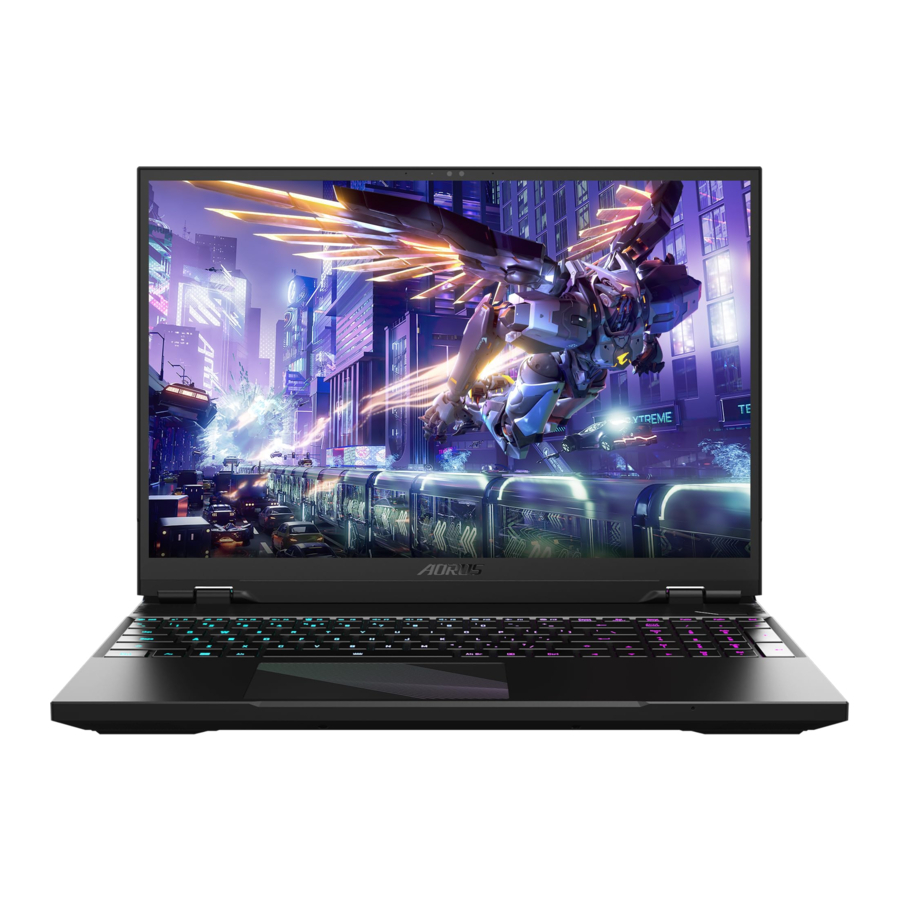
AORUS Notebook voor het eerst gebruiken

- Sluit het netsnoer aan op de AC-adapter.
- Sluit de AC-adapter aan op de DC-in-aansluiting van de notebook.
- Sluit het netsnoer aan op het stopcontact.
De stroom inschakelen
Nadat u de notebook voor de allereerste keer hebt ingeschakeld, mag u deze niet uitschakelen voordat het besturingssysteem is geconfigureerd. Houd er rekening mee dat het volume voor de audio niet werkt totdat Windows® Setup is voltooid.


- Zorg ervoor dat uw Notebook PC is aangesloten op een geaarde stroomadapter voordat u hem voor de eerste keer inschakelt.
- Wanneer u uw Notebook PC in de stroomadaptermodus gebruikt, moet het stopcontact zich in de buurt van het apparaat bevinden en gemakkelijk toegankelijk zijn.
- Zoek de input/output-markering op uw Notebook PC en zorg ervoor dat deze overeenkomt met de input/output-waarde-informatie op uw stroomadapter. Sommige Notebook PC-modellen kunnen meerdere waarde-outputstromen hebben op basis van de beschikbare SKU.
- Informatie over de stroomadapter:
- Ingangsspanning: 100-240Vac
- Ingangsfrequentie: 50-60Hz
- Nominale uitgangsspanning 19.5V/14.36A
- Productspecificaties en het uiterlijk van het product kunnen van land tot land verschillen.
We raden u aan om bij uw lokale dealers te informeren naar de specificaties en het uiterlijk van de producten die in uw land verkrijgbaar zijn. - Hoewel we ernaar streven om de meest accurate en uitgebreide informatie te presenteren op het moment van publicatie, behouden we ons het recht voor om zonder voorafgaande kennisgeving wijzigingen aan te brengen.
AORUS Notebook Tour

- Microfoon
- Webcam
- Displaypaneel
- Lichtsensorgebied*
- Aan/uit-knop
- Toetsenbord
- Touchpad
- USB 3.2-poort (USB type-A)
- MicroSD-kaartlezer (UHS-II)
- Audio-combinaiteaansluiting
- Stroomingangsaansluiting (DC)
- USB 3.2-poort (USB type-A)
- Thunderbolt 4-poort (USB type-C)
- Ethernet-poort (LAN)
- HDMI 2.1-poort
![]()
- Luidspreker

* Het systeem past de helderheid van het scherm automatisch aan op basis van het omgevingslicht, pas op dat u dit gebied niet bedekt.

De aangenomen handelsmerken HDMI, HDMI High-Definition Multimedia Interface, HDMI-handelsmerk en de HDMI-logo's zijn handelsmerken of geregistreerde handelsmerken van HDMI Licensing Administrator, Inc. in de Verenigde Staten en andere landen."
- Verwijder de ingebouwde lithiumbatterij niet.
Neem voor servicebehoeften contact op met uw lokale erkende GIGABYTE-servicecentrum. - Installeer de Notebook PC niet schuin of op een plaats die gevoelig is voor trillingen, en vermijd het gebruik van de Notebook PC op die locatie gedurende een lange tijd. Dit vergroot het risico dat er een storing of schade aan het product optreedt.
- Bewaar de Notebook PC niet in direct zonlicht of op een locatie waar de temperatuur hoger is dan 112 0 F (45 0 C), zoals in een voertuig. Er is gevaar voor uitzetting en veroudering van de lithium-ionbatterij.
- Gebruik de Notebook PC niet op een slecht geventileerde plaats, zoals op beddengoed, op een kussen, enz., en gebruik hem niet op een plaats zoals een kamer met vloerverwarming, omdat dit kan leiden tot oververhitting van de computer. Zorg ervoor dat de ventilatieopeningen van de Notebook PC (aan de zijkant of onderkant) niet worden geblokkeerd, vooral in deze omgevingen. Als de ventilatieopeningen geblokkeerd zijn, kan dit gevaarlijk zijn en kan de Notebook PC oververhit raken.
 HETE ONDERDELEN!
Verbrande vingers bij het hanteren van de onderdelen. Wacht een half uur na het uitschakelen voordat u onderdelen hanteert.
Sneltoetsen
De computer maakt gebruik van sneltoetsen of toetscombinaties om toegang te krijgen tot de meeste bedieningselementen van de computer, zoals de helderheid van het scherm en de volume-uitvoer. Om sneltoetsen te activeren, houdt u de <Fn>-toets ingedrukt voordat u op de andere toets in de sneltoetscombinatie drukt.
| Sneltoets | Functie | Beschrijving | |
| Fn+ESC |  | Ventilatorsnelheid maximaliseren | Om de ventilatorsnelheid te verhogen tot 100%. |
| Fn+F1 |  | Slaapstand | Zet de computer in de slaapstand. |
| Fn+F2 |  | Draadloos LAN | Schakelt de draadloze LAN-functie in/uit. |
| Fn+F3 |  | Helderheid omlaag | Verlaag de helderheid van het scherm. |
| Fn+F4 |  | Helderheid omhoog | Verhoog de helderheid van het scherm. |
| Fn+F5 |  | Display Toggle | Schakel de display-uitvoer tussen het beeldscherm, de externe monitor (indien aangesloten) en beide. |
| Fn+F6 |  | Schermvergrendeling | Vergrendel uw pc of wissel van account. |
| Fn+F7 |  | Luidsprekerschakelaar | Schakel de luidspreker in en uit. |
| Fn+F8 |  | Volume omlaag | Verlaag het geluidsvolume. |
| Fn+F9 |  | Volume omhoog | Verhoog het geluidsvolume. |
| Fn+F10 |  | Touchpadschakelaar | Schakel de interne touchpad in en uit. |
| Fn+F11 |  | Vliegtuigmodus | Schakel de vliegtuigmodusfunctie in/uit. |
| Fn+F12 |  | AI-modus | AI Mode Switch. |
| Fn+Space |  | Toetsenbordachtergrondverlichting schakelen | Schakel de toetsenbordachtergrondverlichting in en uit. |
Herstelgids
Systeemherstel (het besturingssysteem van uw laptop herstellen)
Wanneer er iets misgaat met het besturingssysteem van de laptop, heeft de opslag van de laptop een verborgen partitie met een volledige back-upimage van het besturingssysteem die kan worden gebruikt om het systeem te herstellen naar de fabrieksinstellingen.
 Let op
- Als de opslag is verwisseld of de partitie is verwijderd, is de hersteloptie niet langer beschikbaar en is er een herstelservice nodig
![]()
- De herstelfunctie is alleen beschikbaar op apparaten met een voorgeïnstalleerd besturingssysteem. Apparaten met EFI SHELL hebben niet de herstelfunctie
![]()

Systeemherstel starten
De systeemherstelfunctie is vooraf geïnstalleerd voordat de laptop de fabriek verlaat. Met het optiemenu kunt u de Windows-herstelhulp starten om het besturingssysteem opnieuw te installeren naar de fabrieksinstellingen.
De korte inleiding hieronder laat u zien hoe u de herstelhulp start en uw systeem herstelt.
Alles klaar om te beginnen
Zorg ervoor dat uw pc is aangesloten. Dit duurt een paar minuten.
- Schakel de laptop uit en start deze opnieuw op.
- Houd tijdens het inschakelen van de laptop de F9-toets ingedrukt om de tool te starten.
![]()
- Kies "Probleemoplossing" (Troubleshoot) om de herstelinstellingen te openen.
![]()
(U kunt ook "Doorgaan" (Continue) kiezen om het herstelsysteem te verlaten en door te gaan naar het systeem voor het maken van een back-up van bestanden of gegevens.)
![warning]() Er zijn twee opties voor systeemherstel
Er zijn twee opties voor systeemherstel - Deze pc opnieuw instellen (Reset this PC) - U kunt ervoor kiezen om uw bestanden te bewaren of te verwijderen en vervolgens Windows opnieuw te installeren zonder uw bestanden te verliezen.
- Slim herstel (Smart Recovery) - De instellingen van uw pc worden hersteld naar de fabrieksinstellingen.
![]()
Alle persoonlijke gegevens en bestanden gaan verloren.
- Slim herstel (Smart Recovery)
Het herstel wordt geactiveerd en u ziet de optieknoppen in het venster. Klik op "Ja" (Yes) om het te starten.
![]()
![]()
- Zodra "Herstel" (Recovery) is geselecteerd, worden uw persoonlijke gegevens en bestanden verwijderd nadat de laptop begint met herstellen, en het besturingssysteem wordt teruggezet naar de fabrieksinstellingen
- Er wordt een voortgangsbalk in het venster weergegeven wanneer het herstelproces wordt uitgevoerd. Zorg ervoor dat de AC-adapter is aangesloten en schakel de laptop niet uit.
Nadat het systeemherstel is voltooid, ziet u de optieknop in het venster, klik op "Afsluiten" (Shutdown).
- Geavanceerde opties (Advanced options)
![]()
![]()
Systeemherstel (System Restore)
Gebruik een herstelpunt dat op uw pc is vastgelegd om Windows te herstellen.![]()
Systeemkopieherstel (System Image Recovery)
Herstel Windows met behulp van een specifiek systeemkopiebestand.![]()
Opstartherstel (Startup Repair)
Los problemen op die voorkomen dat Windows wordt geladen.![]()
Opdrachtprompt (Command Prompt)
Gebruik de opdrachtprompt voor geavanceerde probleemoplossing.![]()
UEFI Firmware-instellingen (UEFI Firmware Settings)
Wijzig instellingen in de UEFI-firmware van uw pc.![]()
Opstartinstellingen (Startup Settings)
Wijzig het opstartgedrag van Windows.


Service:
GIGABYTE-servicewebsite via onderstaande link: https://www.gigabyte.com/Support/Laptop
FAQ
FAQ (Veelgestelde vragen) raadpleeg de onderstaande link: https://www.gigabyte.com/Support/Faq
Referenties
![www.gigabyte.com]() Klantenservice / Ondersteuning - GIGABYTE wereldwijd
Klantenservice / Ondersteuning - GIGABYTE wereldwijd![www.gigabyte.com]() FAQ - GIGABYTE wereldwijd
FAQ - GIGABYTE wereldwijdAORUS. Team Up. Fight On.|AORUS - GIGABYTE wereldwijd


Download handleiding
Hier kunt u de volledige pdf-versie van de handleiding downloaden. Deze kan aanvullende veiligheidsinstructies, garantie-informatie, FCC-regels, enz. bevatten.
Download GIGABYTE AORUS 16 BSF - Draagbare Laptop Handleiding


