GIGABYTE X5 v8 - Draagbare Laptop Handleiding
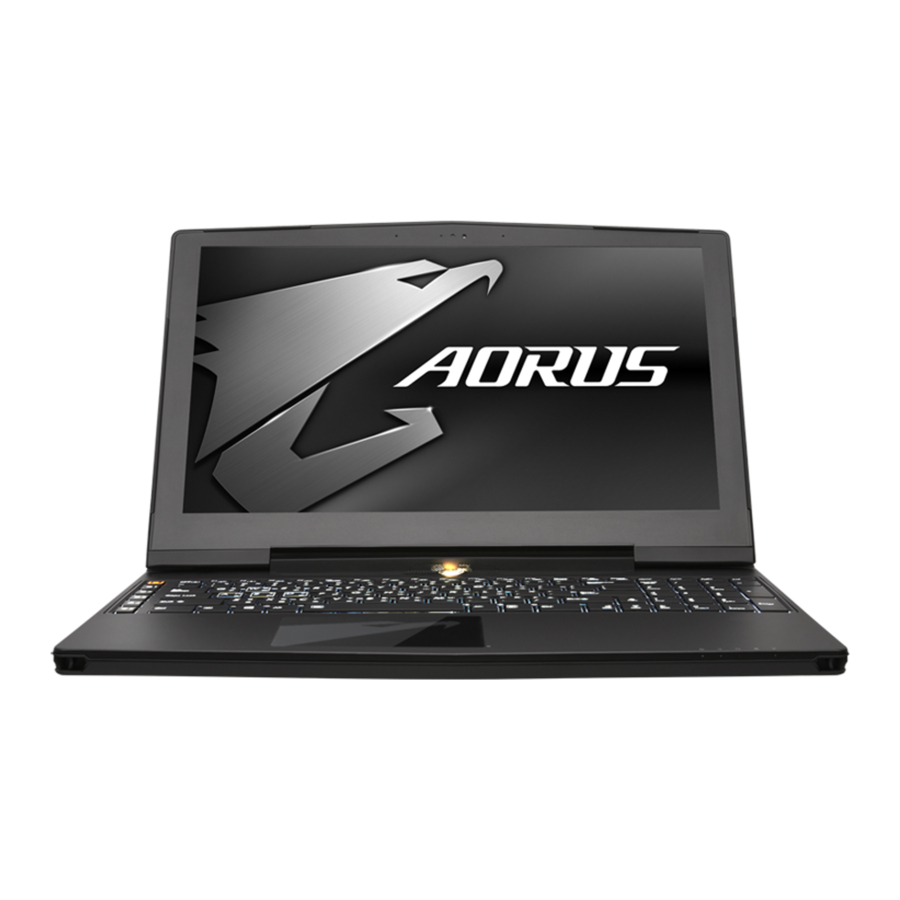
Introductie
Gefeliciteerd met de aankoop van uw AORUS Notebook!
Deze handleiding helpt u op weg met het instellen van uw notebook. Voor meer gedetailleerde informatie kunt u onze website bezoeken op http://www.aorus.com. Alle specificaties zijn onderhevig aan de configuratie van de fabrikant op het moment van verzending en kunnen zonder voorafgaande kennisgeving, schriftelijk of anderszins, worden gewijzigd.
Notebook Tour

- Webcam Indicator
- Webcam
- Lichtsensor
- Microfoon
- Displaypaneel
- Power Button (Aan/uit-knop)
- Keyboard (Toetsenbord)
- Touchpad
- Battery Indicator Button (Batterij indicator knop)
![]()
- Status Indicators (Statusindicatoren)
![]() Bluetooth Indicator (Bluetooth indicator)
Bluetooth Indicator (Bluetooth indicator)
![]() Wireless Indicator (Draadloze indicator)
Wireless Indicator (Draadloze indicator)
![]() Drive Activity Indicator (Drive activiteit indicator)
Drive Activity Indicator (Drive activiteit indicator)
![]() Battery Charge Indicator (Batterij oplaad indicator)
Battery Charge Indicator (Batterij oplaad indicator)
![]() Power Indicator (Stroom indicator)
Power Indicator (Stroom indicator)

 Bluetooth Indicator (Bluetooth indicator)
 Wireless Indicator (Draadloze indicator)
 Drive Activity Indicator (Drive activiteit indicator)
 Battery Charge Indicator (Batterij oplaad indicator)
 Power Indicator (Stroom indicator)
- Druk op de rechterknop van de touchpad om de resterende batterijcapaciteit te controleren. Klik met de rechtermuisknop om het resterende percentage weer te geven. Zoals hieronder weergegeven, is de indicator voor de batterijduur beschikbaar wanneer de laptop is uitgeschakeld, in stand-by of in de sluimerstand. (Batterijmodus)


- Kensington Lock Slot (Kensington slot)
- Mini Display Port
- Thunderbolt 3.0 Port (USB type-C)
- USB 3.1 Port (USB type-C,Gen 2)
- Headphone Output Jack Port (Koptelefoon uitgang)
- Microphone Input Jack Port (Microfoon ingang)
- Speaker (Luidspreker)

- Speaker (Luidspreker)
- SD Card Reader (SD kaartlezer)
- USB 3.0 Port (USB type-A)
- USB 3.1 Port (USB type-A,Gen 2)
- HDMI 2.0 Port

- Power (DC) Input Port (Stroom (DC) ingang)
- USB 3.0 Port (USB type-A) Ethernet (LAN) Port
De Notebook voor het eerst gebruiken
- Sluit het netsnoer aan op de AC-adapter.
- Sluit de adapter aan op de Power (DC) Input Port (Stroom (DC) ingang) aan de achterkant van de notebook.
- Sluit het netsnoer aan op het stopcontact.
- Terwijl de Battery Indicator (Batterij indicator) oplicht, drukt u op de Power Button (Aan/uit-knop) om de notebook in te schakelen.


- Zorg ervoor dat uw Notebook PC is aangesloten op een geaarde stroomadapter voordat u hem voor de eerste keer inschakelt.
- Wanneer u uw Notebook PC in de stroomadaptermodus gebruikt, moet het stopcontact zich in de buurt van het apparaat bevinden en gemakkelijk toegankelijk zijn.
- Zoek het label met de ingangs-/uitgangswaarden op uw Notebook PC en zorg ervoor dat deze overeenkomen met de informatie over de ingangs-/uitgangswaarden op uw stroomadapter. Sommige Notebook PC-modellen kunnen meerdere uitgangsstroomsterktes hebben op basis van de beschikbare SKU.
- Informatie over de stroomadapter:
- Ingangsspanning / Ingangsfrequentie: 100-240 Vac / 50-60 Hz
Nominale uitgangsspanning / Nominale uitgangsstroom: 19.5 Vdc / 10.3 A - De stroom inschakelen
Nadat u de notebook voor de allereerste keer hebt ingeschakeld, schakelt u deze niet meer uit totdat het besturingssysteem is geconfigureerd. Houd er rekening mee dat het volume voor de audio niet werkt totdat de installatie van Windows is voltooid. - De notebook voor de eerste keer opstarten
Afhankelijk van uw configuratie kan het Microsoft Windows Boot Screen (Microsoft Windows opstartscherm) het eerste scherm zijn dat u ziet wanneer de notebook opstart. Volg de aanwijzingen en instructies op het scherm en voer uw persoonlijke gegevens in om de installatie van het Windows-besturingssysteem te voltooien.

- Ingangsspanning / Ingangsfrequentie: 100-240 Vac / 50-60 Hz


- Verwijder de ingebouwde lithiumbatterij niet. Neem voor service contact op met uw lokale AORUS Authorized Service Center.
- Installeer de Notebook PC niet op een helling of een plaats die gevoelig is voor trillingen, en vermijd het gebruik van de Notebook PC op die locatie gedurende lange tijd. Dit verhoogt het risico op een storing of schade aan het product.
- Bewaar en gebruik de Notebook PC niet in direct zonlicht of op een locatie waar de temperatuur hoger is dan 112 ° F (45 ° C), zoals in een voertuig. Er bestaat gevaar voor uitzetting en veroudering van de lithium-ionbatterij.
- Gebruik de Notebook PC niet op een slecht geventileerde plaats, zoals op beddengoed, op een kussen, enz., en gebruik hem niet op een plaats zoals een kamer met vloerverwarming, omdat dit kan leiden tot oververhitting van de computer. Zorg ervoor dat de ventilatieopeningen van de Notebook PC (aan de zijkant of aan de onderkant) niet verstopt zijn, vooral in deze omgevingen. Als de ventilatieopeningen verstopt zijn, kan dit gevaarlijk zijn en oververhitting van de Notebook PC veroorzaken.
X5 Bedieningshandleiding
Hardware Upgrade
De gebruiker kan het geheugen upgraden of de X5 naar het dichtstbijzijnde reparatiecentrum brengen om te upgraden; Bezoek de officiële AORU5-website voor compatibele geheugenmerken.

- Zorg ervoor dat de X5 niet is ingeschakeld en is losgekoppeld van de stroombron voordat de upgrade wordt uitgevoerd. Eventuele schade tijdens de upgrade door de gebruiker valt niet onder de garantie en de gebruiker is verantwoordelijk voor de bijbehorende reparatiekosten; daarom wordt aanbevolen om uw laptop naar het dichtstbijzijnde servicecentrum te brengen voor de upgrade.
- Om een optimale compatibiliteit en prestaties te behouden, bezoekt u de FAQ op de officiële AORU5-website voor de ondersteunde fabrikanten van geheugenmodules om compatibiliteitsproblemen of slechte prestaties te voorkomen.
Batterijbescherming
Wanneer de batterij gedurende een bepaalde periode wordt gebruikt (niet aangesloten op de stroombron en in de prestatiemodus), kan een massale ontlading van de batterij in korte tijd ervoor zorgen dat de batterij op hoge temperatuur werkt en de levensduur ervan verkorten. Om de levensduur van de batterij te beschermen, kan de batterij niet worden opgeladen wanneer de temperatuur hoger is dan 45 ° C. Het mechanisme hiervoor is om de levensduur van de batterij te beschermen. Nadat de gebruiker echter de stroomadapter heeft aangesloten, stopt de batterij met ontladen en is de temperatuur lager dan 45 ° C, begint de batterij weer op te laden naar de bron en om de normale werking te behouden. Command & Control is software die een lijst met basisinstellingen integreert in een enkele interface, waardoor de gebruiker een snellere en betere ervaring krijgt wanneer aanpassing nodig is.
FAQ
FAQ (Veelgestelde vragen) raadpleeg de onderstaande link: http://www.aorus.com

Referenties

Download handleiding
Hier kunt u de volledige pdf-versie van de handleiding downloaden. Deze kan aanvullende veiligheidsinstructies, garantie-informatie, FCC-regels, enz. bevatten.
Download GIGABYTE X5 v8 - Draagbare Laptop Handleiding


