Gigabyte P55, P55W Handleiding
- 1 Inleiding
- 2 De GIGABYTE Notebook voor het eerst gebruiken
- 3 Rondleiding door uw GIGABYTE Notebook
- 4 Sneltoetsen
- 5 GIGABYTE-softwaretoepassing
- 6 Handleiding Smart USB-back-up (origineel: USB-herstelschijf)
- 7 Herstelhandleiding
- 8 De thermische pad voor M.2 SSD op P55 installeren
- 9 FAQ
- 10 Referenties
- 11 Download handleiding
- 12 In andere talen
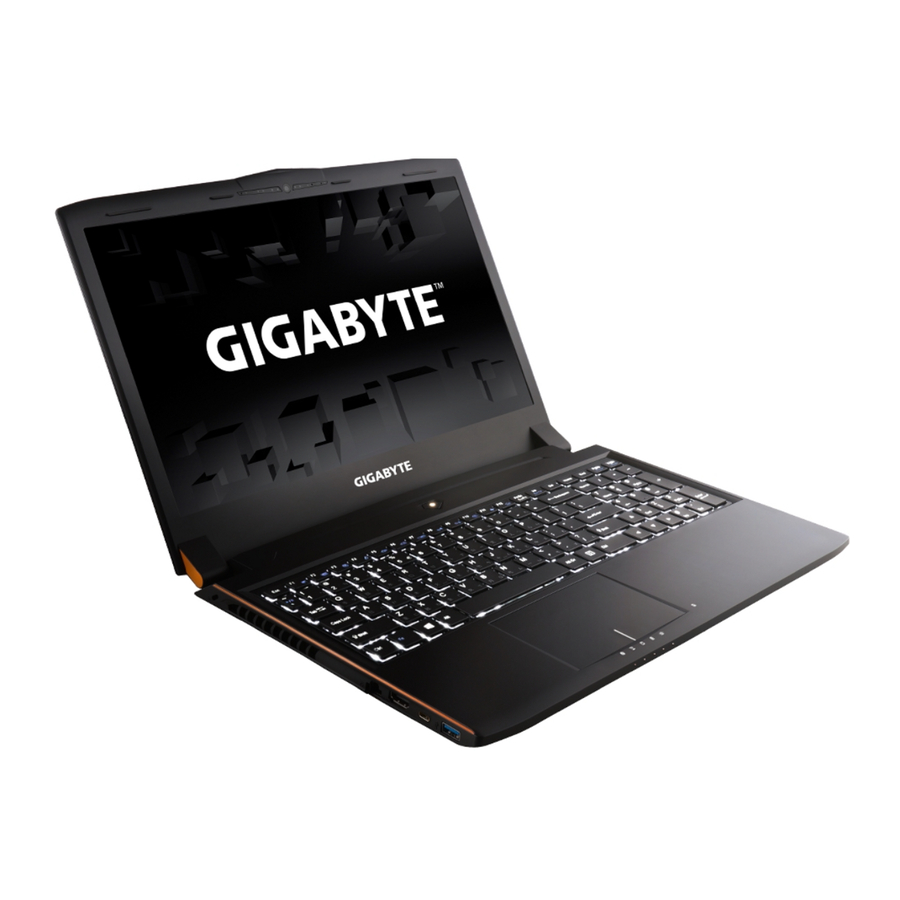
Inleiding
Deze handleiding helpt u op weg met het instellen van uw notebook. De uiteindelijke productconfiguratie is afhankelijk van het model op het moment van uw aankoop. GIGABYTE behoudt zich het recht voor om dit zonder voorafgaande kennisgeving te wijzigen. Ga voor meer gedetailleerde informatie naar onze website op www.gigabyte.com
De GIGABYTE Notebook voor het eerst gebruiken

- Sluit het netsnoer aan op de AC-adapter.
- Sluit de AC-adapter aan op de DC-ingang aan de rechterkant van de notebook.
- Sluit het netsnoer aan op het stopcontact.

- Zorg ervoor dat uw Notebook-pc is aangesloten op een geaarde stroomadapter voordat u deze voor het eerst inschakelt.
- Wanneer u uw Notebook-pc gebruikt in de stroomadaptermodus, moet het stopcontact zich in de buurt van het apparaat bevinden en gemakkelijk toegankelijk zijn.
- Zoek het label met de ingangs-/uitgangswaarde op uw Notebook-pc en zorg ervoor dat deze overeenkomt met de informatie over de ingangs-/uitgangswaarde op uw stroomadapter. Sommige Notebook-pc-modellen hebben mogelijk meerdere uitgangsstroomwaarden op basis van de beschikbare SKU.
- Informatie over de stroomadapter: Ingangsspanning: 100-240Vac,- Ingangsfrequentie: 50-60Hz,- Nominale uitgangsspanning: 19,5 V,9,23 A of 19,5 V, 10,3 A
![]()

Inschakelen
Nadat u de Notebook voor de allereerste keer hebt ingeschakeld, schakelt u deze niet uit voordat het besturingssysteem is geconfigureerd. Houd er rekening mee dat het volume voor de audio pas werkt als Windows® Setup is voltooid.
De notebook voor het eerst opstarten
Afhankelijk van uw configuratie is het Microsoft® Windows®-opstartscherm het eerste scherm dat u ziet wanneer de notebook opstart. Volg de aanwijzingen en instructies op het scherm en voer uw persoonlijke gegevens in om de installatie van het Windows®-besturingssysteem te voltooien.
Rondleiding door uw GIGABYTE Notebook
Bovenaanzicht

- Status-LED-indicator van de webcam
- Webcam
- Microfoon
- Aan/uit-knop
- Touchpad
- Batterijindicator-knop
![]()
- LED-indicatoren
![]()
-
Klik met de rechtermuisknop om het resterende batterijpercentage weer te geven. Zoals hieronder wordt weergegeven, is de batterijlevensduurindicator beschikbaar wanneer de laptop is uitgeschakeld, in stand-by of in de sluimerstand. (Batterijmodus)
![]()
-
![]()
Bluetooth-status-LED ![]()
Wireless LAN-status-LED ![]()
HDD-status-LED ![]()
Batterijstatus-LED ![]()
Voedingsstatus-LED
-


Linkeraanzicht

- Kensington-slot
- Mini Display Port
- Ethernet-poort
- HDMI-poort
- USB 3.1
- USB 3.0
Rechteraanzicht

- Microfoonaansluiting
- Koptelefoonaansluiting
- USB 3.0
- Optisch schijfstation
- DC-ingang
Basisaanzicht

- SD-kaartlezer
- Luidsprekers

Verwijder de ingebouwde lithiumbatterij NIET. Neem voor servicebehoeften contact op met uw lokale erkende GIGABYTE-servicecentrum.
- Installeer de Notebook-pc niet op een helling of op een plaats die gevoelig is voor trillingen, en vermijd het gebruik van de Notebook-pc op die locatie gedurende lange tijd. Dit vergroot het risico op een storing of schade aan het product.
- Bewaar en gebruik de Notebook-pc niet in direct zonlicht of op een locatie waar de temperatuur hoger is dan 45 °C, zoals in een voertuig. Er bestaat gevaar voor uitzetting en veroudering van de lithium-ionbatterij.
- Gebruik de Notebook-pc niet op een slecht geventileerde plaats, zoals op beddengoed, op een kussen of kussen, enz., en gebruik hem niet op een plaats zoals een kamer met vloerverwarming, omdat dit kan leiden tot oververhitting van de computer. Zorg ervoor dat de ventilatieopeningen van de Notebook-pc (aan de zijkant of aan de onderkant) niet worden geblokkeerd, vooral niet in deze omgevingen. Als de ventilatieopeningen verstopt zijn, kan dit gevaarlijk zijn en kan de Notebook-pc oververhit raken.
Sneltoetsen
De computer maakt gebruik van sneltoetsen of toetscombinaties om toegang te krijgen tot de meeste bedieningselementen van de computer, zoals de helderheid van het scherm en de volume-uitvoer. Om sneltoetsen te activeren, houdt u de <Fn>-toets ingedrukt voordat u op de andere toets in de sneltoetscombinatie drukt.
| Sneltoets | Functie | Beschrijving | |
 | Fn + ~ | Afspelen | Bediening van het afspelen van media. |
 | Fn + F1 | Touchpad in-/uitschakelen | Schakel de interne touchpad IN/UIT |
 | Fn + F2 | LCD in-/uitschakelen | Schakel LCD UIT (druk op een toets of gebruik TouchPad om in te schakelen) |
 | Fn + F3 | Luidspreker in-/uitschakelen | Schakel de luidspreker IN/UIT |
 | Fn + F4 | Slaapstand in-/uitschakelen | Zet de computer in de slaapstand |
 | Fn + F5 | Volume lager | Verlaag het geluidsvolume |
 | Fn + F6 | Volume hoger | Verhoog het geluidsvolume |
 | Fn + F7 | Scherm in-/uitschakelen | Schakel de schermuitvoer tussen het beeldscherm, een externe monitor (indien aangesloten) en beide. |
 | Fn + F8 | Helderheid lager | Verlaag de helderheid van het scherm |
 | Fn + F9 | Helderheid hoger | Verhoog de helderheid van het scherm |
 | Fn + F10 | Webcam | Schakel de interne webcam IN/UIT. |
 | Fn + F11 | Vliegtuigmodus in-/uitschakelen | Schakel de vliegtuigmodus IN/UIT *Deze functie is alleen beschikbaar in bepaalde regio's |
 | Fn + F12 | Toetsenbordachtergrondverlichting in-/uitschakelen | Schakel de toetsenbordachtergrondverlichting IN/UIT |
GIGABYTE-softwaretoepassing
GIGABYTE Smart Manager
U kunt GIGABYTE Smart Manager activeren door te dubbelklikken op het snelkoppelingspictogram op het bureaublad als de machine die u hebt gekocht, het besturingssysteem ingebouwd heeft. GIGABYTE Smart Manager is een op pictogrammen gebaseerde bedieningsinterface waarmee gebruikers intuïtief toegang krijgen tot algemene systeeminstellingen en exclusieve GIGABYTE-hulpprogramma's. Houd er rekening mee dat de GIGABYTE Smart Manager-interface, pictogrammen, hulpprogramma's en softwareversies kunnen variëren op basis van de gekochte modellen. Bedien GIGABYTE Smart Manager volgens de daadwerkelijke ingebouwde versie.
Handleiding Smart USB-back-up (origineel: USB-herstelschijf)
- U kunt via deze applicatie een back-up van de originele herstelimage maken voor het geval dat deze door schade aan het apparaat verloren gaat.
- U kunt een back-up van de originele herstelimage naar een USB-schijf maken en het systeem herstellen als een opslagsysteem wordt vervangen met de USB-herstelschijf.
- Voordat u het systeem via de USB-herstelschijf herstelt, moet u ervoor zorgen dat u al een back-up van uw gegevens hebt gemaakt.
- Schakel het systeem NIET uit en koppel het NIET los wanneer u een back-up maakt via de USB-herstelschijf.
- Sluit de USB-schijf aan met een capaciteit van minstens 20 GB om de originele image te maken (maak eerst een back-up van de gegevens op de USB. Alle gegevens worden verwijderd tijdens het maken van de USB-herstelschijf)
![]()
- Plaats de stuurprogrammaschijf in uw optische drive en voer de installatie van "Smart USB Backup" uit (gebruik voor modellen zonder ODD een USB-ODD-apparaat of download vanaf http://www.gigabyte.com
![]()
- Voer "Smart USB Backup" uit nadat de installatie is voltooid.
![]()
- Selecteer uw USB-schijf in de vervolgkeuzelijst en start met het maken van de USB-herstelschijf.
![]()
-
- Het venster verschijnt wanneer het maken van de herstelschijf is voltooid.
- Druk op F12 bij het opstarten van het systeem wanneer u het systeem moet herstellen. Selecteer "boot from recovery USB disk" (opstarten vanaf USB-herstelschijf) en het systeem wordt hersteld.
- De benodigde tijd voor herstel is ongeveer 30 minuten (de benodigde tijd kan variëren per USB-schijf model).


Herstelhandleiding
Systeemherstel (uw laptopbesturingssysteem herstellen)
Als er iets misgaat met het laptopbesturingssysteem, heeft de opslag van de laptop een verborgen partitie met een volledige back-upimage van het besturingssysteem die kan worden gebruikt om het systeem terug te zetten naar de fabrieksinstellingen.
 Opmerking
- Als de opslag is vervangen of de partitie is verwijderd, is de hersteloptie niet langer beschikbaar en is een herstelservice nodig.
- De herstelfunctie is alleen beschikbaar op apparaten waarop het besturingssysteem vooraf is geïnstalleerd. Apparaten met DOS hebben de herstelfunctie niet.
Systeemherstel starten
De systeemherstelfunctie is vooraf geïnstalleerd voordat de laptop de fabriek verlaat. Met het optiemenu kunt u het Windows-hulpprogramma voor herstel starten om het besturingssysteem opnieuw te installeren naar de fabrieksinstellingen.
De korte inleiding hieronder laat u zien hoe u het hulpprogramma voor herstel start en uw systeem herstelt.
Klaar om te beginnen
Zorg ervoor dat uw pc is aangesloten. Dit duurt een paar minuten.
Windows 10 Herstelhandleiding
- Schakel de laptop uit en start hem opnieuw op.
- Houd tijdens het opstarten van de laptop de F9-toets ingedrukt om het hulpprogramma te starten.
![]()
- Kies "Troubleshoot" (Probleemoplossing) om de herstelinstellingen te openen. (U kunt ook "Continue" (Doorgaan) kiezen om het herstelsysteem te verlaten en door te gaan naar Windows 10 voor back-ups van bestanden of gegevens.)
![]()
![waarschuwing]() Er zijn twee opties voor systeemherstel
Er zijn twee opties voor systeemherstel - Reset this PC (Deze pc opnieuw instellen)
U kunt ervoor kiezen om uw bestanden te behouden of te verwijderen en vervolgens Windows opnieuw te installeren zonder uw bestanden te verliezen. - GIGABYTE Smart Recovery
Uw pc-instellingen worden teruggezet naar de fabrieksinstellingen.

Alle persoonlijke gegevens en bestanden gaan verloren.
- Reset this PC (Deze pc opnieuw instellen)
- Kies "Reset this PC" (Deze pc opnieuw instellen)
![]()
- Keep my files (Mijn bestanden behouden)
Kies een account om door te gaan. Alle apps worden verwijderd en de instellingen worden teruggezet naar een puur besturingssysteem (zonder GIGABYTE-app), maar uw persoonlijke bestanden blijven behouden. - Remove everything (Alles verwijderen)
Alle apps, instellingen en persoonlijke bestanden worden verwijderd. - Just remove my files (Alleen mijn bestanden verwijderen)
Alleen persoonlijke gegevens en bestanden worden verwijderd, maar de computerinstellingen blijven behouden. - Fully clean the drive (De schijf volledig opschonen)
De schijf wordt volledig teruggezet naar de fabrieksinstellingen. Het duurt langer. > [Klik op "Reset" (Opnieuw instellen) om de herstelfunctie uit te voeren.]
![waarschuwing]() Dit is wat er gaat gebeuren
Dit is wat er gaat gebeuren - Al uw persoonlijke bestanden en apps worden verwijderd.
- Uw pc-instellingen worden teruggezet naar een puur besturingssysteem (zonder GIGABYTE-app).
- Keep my files (Mijn bestanden behouden)


- GIGABYTE Smart Recovery
![]()
De recovery wordt geactiveerd en u ziet de optieknoppen in het venster. Klik op "Yes" (Ja) om te starten.
![]()

- Zodra "Recovery" (Herstel) is geselecteerd, worden uw persoonlijke gegevens en bestanden verwijderd nadat de laptop is begonnen met herstellen en wordt het besturingssysteem teruggezet naar de fabrieksinstellingen.
- Een voortgangsbalk wordt weergegeven in het venster wanneer het herstelproces wordt uitgevoerd. Zorg ervoor dat de AC-adapter is aangesloten en schakel de laptop niet uit.
Nadat het systeemherstel is voltooid, ziet u de optieknop in het venster, klik op "Shutdown" (Afsluiten).
![]()
- Advanced options (Geavanceerde opties)
![]()
![]()
System Restore
Use a restore point recorded on your PC to restore Windows.![]()
System Image Recovery
Recover Windows using a specific system image file.![]()
Startup Repair
Fix problems that keep Windows from loading.![]()
Command Prompt
Use the Command Prompt for advanced trobleshooting.![]()
UEFI Firmware Settings
Change settings in your PC's UEFI firmware.![]()
Startup Settings
Change Windows Startup behavior.


De thermische pad voor M.2 SSD op P55 installeren
Als u een M.2 SSD op uw P55 wilt installeren, raden we u ten zeerste aan deze instructie eerst te lezen om te voorkomen dat de installatie mislukt. Wij (GIGABYTE) zijn niet verantwoordelijk voor schade door de installatie van SSD, noch door individuen, noch door leveranciers. Dus denk er goed over na voordat u met de installatie begint, bedankt!
- Open de achterklep en draai de schroef los voor M.2 SSD

- Scheur de transparante folie van de thermische pad

- Om de thermische pad op de bovenkant van de M.2 SSD te plakken en uit te lijnen met de chip aan de rechterkant, scheurt u de blauwe folie af.

- Plaats de SSD in de M.2-sleuf en draai de schroef vast.


- GIGABYTE aanvaardt geen enkele verantwoordelijkheid voor schade veroorzaakt door de klant tijdens de installatie. We raden u aan uw notebook naar een erkend GIGABYTE-servicecentrum te sturen als u vragen heeft. Het in rekening brengen van kosten is afhankelijk van de lokale omstandigheden.
Website: http://www.gigabyte.com/index.aspx
FAQ
FAQ (Veelgestelde vragen) zie de onderstaande link: http://www.gigabyte.com/support-downloads/faq.aspx
Referenties


Download handleiding
Hier kunt u de volledige pdf-versie van de handleiding downloaden. Deze kan aanvullende veiligheidsinstructies, garantie-informatie, FCC-regels, enz. bevatten.
Download Gigabyte P55, P55W Handleiding


