Gigabyte G7 MF, G7 KF Handleiding
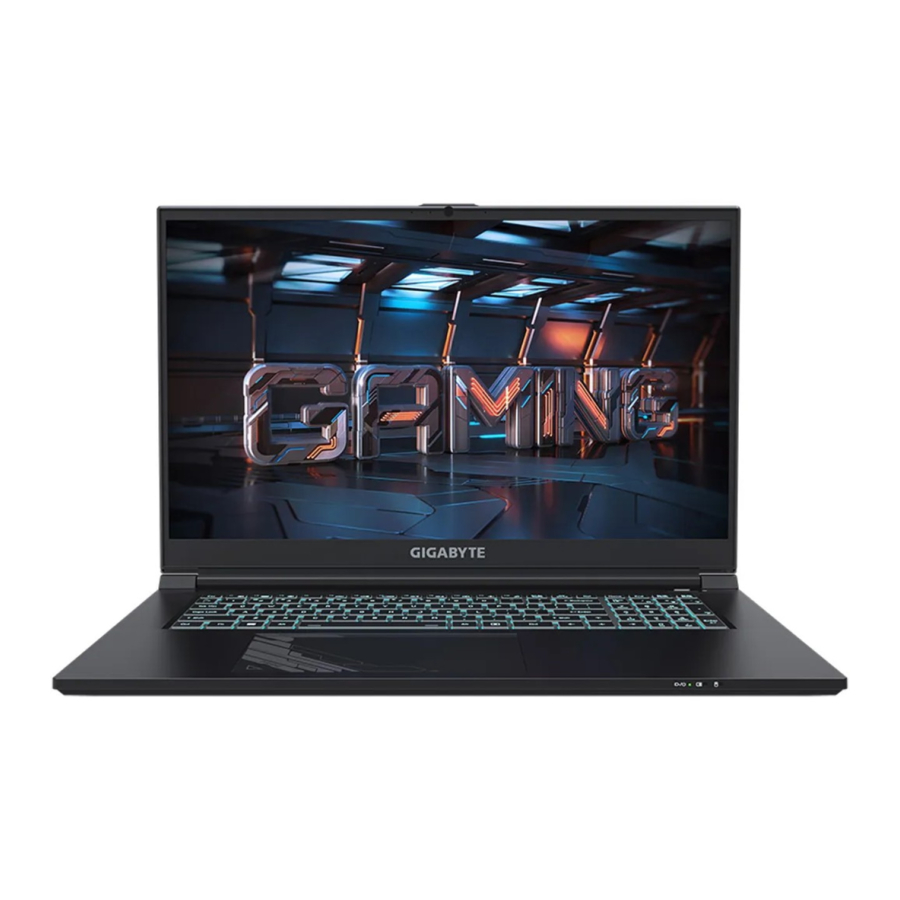
GIGABYTE Notebook voor het eerst gebruiken

- Sluit het netsnoer aan op de AC-adapter.
- Sluit de adapter aan op de voedingsingang (DC) op de notebook.
- Sluit het netsnoer aan op het stopcontact.
De stroom inschakelen
Nadat u de notebook voor het eerst hebt ingeschakeld, schakelt u deze niet uit voordat het besturingssysteem is geconfigureerd. Houd er rekening mee dat het volume voor de audio pas werkt als Windows® Setup is voltooid.


- Zorg ervoor dat uw Notebook PC is aangesloten op een geaarde voedingsadapter voordat u deze voor het eerst inschakelt.
- Wanneer u uw Notebook PC in voedingsadaptermodus gebruikt, moet het stopcontact zich in de buurt van het apparaat bevinden en gemakkelijk toegankelijk zijn.
- Zoek de input/output-markering op uw Notebook PC en zorg ervoor dat deze overeenkomt met de input/output-waarde-informatie op uw voedingsadapter. Sommige Notebook PC-modellen kunnen meerdere waarde-outputstromen hebben op basis van de beschikbare SKU.
- Informatie over de voedingsadapter:
- Ingangsspanning: 100-240Vac
- Ingangsfrequentie: 50-60Hz
- Waarde-uitgangsspanning: 20V, 7.5A
* Productspecificaties en productuiterlijk kunnen van land tot land verschillen. We raden u aan om bij uw lokale dealers de specificaties en het uiterlijk van de producten te controleren die in uw land verkrijgbaar zijn.
* Hoewel we ernaar streven om op het moment van publicatie de meest accurate en volledige informatie te presenteren, behouden we ons het recht voor om zonder voorafgaande kennisgeving wijzigingen aan te brengen.
GIGABYTE Notebook Tour

- Webcam
- Webcam-indicator
- Microfoon
- Displaypaneel
- Aan/uit-knop
- Toetsenbord
- Touchpad
- USB 3.2-poort (USB type-A)
- USB 2.0-poort (USB type-A)
- Microfoon-ingang
- Audio Combo-aansluiting
- MicroSD-kaartlezer
- USB 3.2-poort (USB type-C)
- Ethernetpoort (LAN)
- USB 3.2-poort (USB type-C)
- HDMI-poort
![]()
- Mini DisplayPort 1.4
- Voedingsingang (DC)
- Luidsprekers

- Verwijder de ingebouwde lithiumbatterij niet. Neem voor servicebehoeften contact op met uw lokale erkende GIGABYTE-servicecentrum.
- Installeer de Notebook PC niet op een helling of een plaats die gevoelig is voor trillingen, of vermijd het gebruik van de Notebook PC op die locatie voor een lange tijd. Dit verhoogt het risico dat een storing optreedt of dat het product beschadigd raakt.
- Bewaar en gebruik de Notebook PC niet in direct zonlicht of op een locatie waar de temperatuur hoger is dan 45°C, zoals in een voertuig. Er bestaat een gevaar voor uitzetting en veroudering van de lithium-ionbatterij.
- Gebruik de Notebook PC niet op een slecht geventileerde plaats, zoals op beddengoed, op een kussen of kussen, enz., en gebruik hem niet op een plaats zoals een kamer met vloerverwarming, omdat dit kan leiden tot oververhitting van de computer. Zorg ervoor dat de ventilatieopeningen van de Notebook PC (aan de zijkant of onderkant) niet geblokkeerd zijn, vooral in deze omgevingen. Als de ventilatieopeningen geblokkeerd zijn, kan dit gevaarlijk zijn en ervoor zorgen dat de Notebook PC oververhit raakt.
Sneltoetsen
De computer maakt gebruik van sneltoetsen of toetscombinaties om toegang te krijgen tot de meeste bedieningselementen van de computer, zoals de helderheid van het scherm en het volume. Om sneltoetsen te activeren, houdt u de <Fn>-toets ingedrukt voordat u de andere toets in de sneltoetscombinatie indrukt.
| Sneltoets | Beschrijving |
| Fn + ~ | Afspelen/Pauzeren (in audio-/videoprogramma's) |
| Fn + F1 | Touchpad in-/uitschakelen |
| Fn + F2 | LCD-achtergrondverlichting uitschakelen (Druk op een toets of gebruik het touchpad om in te schakelen) |
| Fn + F3 | Dempen in-/uitschakelen |
| Fn + F5/F6 | Volume verlagen/verhogen |
| Fn + F7 | Schakelen tussen displays |
| Fn + F8/F9 | Helderheid verlagen/verhogen |
| Fn + F10 | PC-camera in- en uitschakelen |
| Fn + F11 | Vliegtuigmodus in-/uitschakelen |
| Fn + F12 | Slaapstand in-/uitschakelen |
| NumLK | NumLock in-/uitschakelen |
| Fn + ScrLK | Scroll Lock in-/uitschakelen |
| Caps Lock | Caps Lock in-/uitschakelen |
| Fn + Esc | Control Center in-/uitschakelen |
| Fn +! | Automatische ventilatorregeling/vol vermogen |
| Fn + Backspace | Flexikey® uitschakelen/inschakelen |
Fn +  | Schakelen tussen energiemodi |
Fn +  | De LED-toetsenbordapplicatie starten |
Fn +  | De toetsenbord-LED in-/uitschakelen |
Fn +  | Toetsenbord-LED-verlichting verminderen |
Fn +  | Toetsenbord-LED-verlichting verhogen |
Handleiding voor Smart USB Backup

- U kunt een back-up maken van de originele herstelimage via deze applicatie voor het geval deze verloren gaat door schade aan het apparaat.
- U kunt een back-up maken van de originele herstelimage op een USB-flashstation en het systeem herstellen als een opslagsysteem wordt vervangen door het herstel-USB-flashstation.
- Voordat u het systeem herstelt via het herstel-USB-flashstation, moet u ervoor zorgen dat u al een back-up van uw gegevens hebt gemaakt.
- Schakel het systeem NIET uit en koppel het NIET los wanneer u een back-up maakt via het herstel-USB-flashstation.
- Sluit het USB-flashstation aan met een capaciteit van minstens 32 GB om de originele image te maken (maak eerst een back-up van de gegevens op de USB. Alle gegevens worden verwijderd tijdens het maken van de herstel-USB-flashdisk)
![]()
- Plaats de stuurprogrammaschijf in uw optische drive en voer de installatie van "Smart USB Backup" uit (gebruik voor modellen zonder ODD een USB-ODD-apparaat of download van http://www.gigabyte.com
![]()
- Voer "Smar t USB Backup" uit na het voltooien van de installatie.
![]()
- Selecteer uw USB-flashdisk in de vervolgkeuzelijst en start met het maken van de herstel-USB-disk.
![]()
-
- Het venster verschijnt wanneer het maken van de hersteldisk is voltooid.
- Druk op F12 bij het opstarten van het systeem wanneer u het systeem moet herstellen. Selecteer "opstarten vanaf herstel-USB-disk" en het systeem wordt hersteld.
- De tijd die nodig is voor het herstellen is ongeveer 30 minuten (de benodigde tijd kan variëren per USB-diskmodel).


Herstelhandleiding
Systeemherstel (het besturingssysteem van uw laptop herstellen)
Wanneer er iets misgaat met het besturingssysteem van de laptop, heeft de opslag van de laptop een verborgen partitie met een volledige back-upimage van het besturingssysteem die kan worden gebruikt om het systeem terug te zetten naar de fabrieksinstellingen.
 Opmerking
- Als de opslag is gewijzigd of de partitie is verwijderd, is de hersteloptie niet langer beschikbaar en is een herstelservice nodig.
- De herstelfunctie is alleen beschikbaar op apparaten waarop het besturingssysteem vooraf is geïnstalleerd. Apparaten met EFI SHELL hebben de herstelfunctie niet.
Systeemherstel starten
De systeemherstelfunctie is vooraf geïnstalleerd voordat de laptop de fabriek verlaat. Met het optiemenu kunt u het Windows-herstelhulpprogramma starten om het besturingssysteem opnieuw te installeren naar de fabrieksinstellingen.
De korte inleiding hieronder laat u zien hoe u het herstelhulpprogramma start en uw systeem herstelt.
Helemaal klaar om te gaan
Zorg ervoor dat uw pc is aangesloten. Dit duurt een paar minuten.
- Schakel de laptop uit en start deze opnieuw op.
- Houd tijdens het opstarten van de laptop de F9-toets ingedrukt om het hulpprogramma te starten.
![]()
- Kies "Problemen oplossen" om de herstelinstellingen te openen.
![]()
(U kunt ook "Doorgaan" kiezen om het herstelsysteem te verlaten en door te gaan naar het systeem voor bestanden of gegevensback-up.)
![waarschuwing]() Er zijn twee opties voor systeemherstel
Er zijn twee opties voor systeemherstel ![]()
Alle persoonlijke gegevens en bestanden gaan verloren.- Deze pc opnieuw instellen
U kunt ervoor kiezen om uw bestanden te behouden of te verwijderen en vervolgens Windows opnieuw te installeren zonder uw bestanden te verliezen. - Slim herstel
Uw pc-instellingen worden teruggezet naar de fabrieksinstellingen.
- Deze pc opnieuw instellen
- Slim herstel
![]()
Het herstel wordt geactiveerd en u ziet de optieknoppen in het venster. Klik op "Ja" om te starten.
![]()
![]()
Nadat het systeemherstel is voltooid, ziet u de optieknop in het venster. Klik op "Afsluiten".
![]()
- Zodra "Herstel" is geselecteerd, worden uw persoonlijke gegevens en bestanden verwijderd nadat de laptop begint met herstellen en wordt het besturingssysteem teruggezet naar de fabrieksinstellingen.
- Een voortgangsbalk wordt in het venster weergegeven wanneer het herstelproces wordt uitgevoerd. Zorg ervoor dat de AC-adapter is aangesloten en schakel de laptop niet uit.
- Geavanceerde opties
![]()
- Systeemherstel
![]()
Gebruik een herstelpunt dat op uw pc is opgeslagen om Windows te herstellen. - Systeemimageherstel
![]()
Herstel Windows met behulp van een specifiek systeemimagebestand. - Opstartherstel
![]()
Problemen oplossen die voorkomen dat Windows wordt geladen. - Opdrachtprompt
![]()
Gebruik de opdrachtprompt voor geavanceerde probleemoplossing. - UEFI-firmware-instellingen
![]()
Wijzig instellingen in de UEFI-firmware van uw pc. - Opstartinstellingen
![]()
Het opstartgedrag van Windows wijzigen.
- Systeemherstel


Control Center-applicatie
De Control Center-applicatie is een snelle applicatie voor computerconfiguratie, waarmee u de energiemodus kunt wijzigen, de toetsenbordachtergrondverlichting kunt instellen en een enkele toets kunt toewijzen om meerdere toetscombinaties te starten.
Overzicht van Control Center

- Energiemodi
- LED-toetsenbord
- Flexikey
- Ventilatorsnelheidsregeling
Energiemodi
Om verschillende energiemodi in te stellen.

- Stil
- Prestaties
- Entertainment
- Energiebesparing
LED-toetsenbord
Om de toetsenbordachtergrondverlichting in te stellen.

- Toetsenbordachtergrondverlichting: met de knoppen rondom de staal kunt u de toetsenbordachtergrondverlichting wijzigen.
- Sleeptimer voor toetsenbord: voer de waarde in om de sleeptimer voor de achtergrondverlichting in te stellen.
- Helderheid: om de helderheid van de toetsenbordachtergrondverlichting in te stellen.
Flexikey®
De Flexikey®-applicatie is een snelle applicatie voor het configureren van sneltoetsen. Hiermee kunt u een enkele toets toewijzen om meerdere toetscombinaties, programma's en applicaties te starten. U kunt ook tekstmacro's maken en bepaalde toetsen uitschakelen. De applicatie kan ook worden gebruikt om de muisknoppen te configureren en sneltoetsen voor gaming te maken.
Flexikey® Overzicht

- Profiel
- Toetsenbordmacro
- Statistieken
- Muismacro
- Uitschakelen/Inschakelen
Toetsenbordmacro
U kunt op elke toets, behalve de zwarte, een macro instellen. Klik gewoon op de toets waarop u een macro wilt instellen en de pagina voor het toewijzen van de macro wordt weergegeven.

- Naam: de macroprofiel een naam geven
- Actietype
- Opname starten
- Vertragingstijd inschakelen
- Herstellen
Stappen instellen:
- Kies een actietoets "elke toets", de naam kan worden bewerkt door "1"
- Kies een actietype bij "2"
- Kies "EXPRESS KEY" als actietype als u een macrotoets wilt instellen. Klik vervolgens op "3" om de opname te starten en druk er nogmaals op om te stoppen.
Statistieken

- Opname starten
Klik om de frequentie van het indrukken van toetsen te registreren.
Verschillende kleuren geven de frequentie van het indrukken van toetsen weer, paars is de meest frequente tot groen is de minst frequente. - Snel uitschakelen
De kleurenbalk aan de linkerkant van het scherm geeft de kleurcode weer ten opzichte van het aantal keren dat de toetsen zijn ingedrukt. Klik om de kleur uit te schakelen die overeenkomt met de toetsen die u wilt uitschakelen, alle uitgeschakelde toetsen worden vervolgens grijs.
Muismacro
U kunt hier op elke muistoets een macro instellen. Klik gewoon op de toets waarop u een macro wilt instellen en de pagina voor het toewijzen van de macro wordt weergegeven.

- Naam: de macroprofiel een naam geven
- Actietype
- Opname starten
- Vertragingstijd inschakelen
- Herstellen
Stappen instellen:
- Kies een actietoets "elke toets", de naam kan worden bewerkt door "1"
- Kies een actietype bij "2"
- Kies "EXPRESS KEY" als actietype als u een macrotoets wilt instellen. Klik vervolgens op "3" om de opname te starten en druk er nogmaals op om te stoppen.
Ventilatorsnelheidsregeling
U kunt hier de ventilatorsnelheid instellen.

Garantie en service:
Raadpleeg de garantiekaart of de GIGABYTE-servicewebsite via de onderstaande link voor garantie- en service- en gerelateerde informatie: https://www.gigabyte.com/Support/Laptop
FAQ:
Raadpleeg de onderstaande link voor veelgestelde vragen (FAQ): https://www.gigabyte.com/Support/Faq
Referenties


Download handleiding
Hier kunt u de volledige pdf-versie van de handleiding downloaden. Deze kan aanvullende veiligheidsinstructies, garantie-informatie, FCC-regels, enz. bevatten.
Download Gigabyte G7 MF, G7 KF Handleiding


