Keychron Q13 Pro - Handleiding Bluetooth Mechanisch Toetsenbord
- 1 Volledig Gemonteerde Versie
- 2 Barebone Versie
-
3
Snelstartgids
- 3.1 Verbinden via Bluetooth
- 3.2 Kabel Aansluiten
- 3.3 De VIA Key Remapping Software
- 3.4 De Lagen
- 3.5 De Achtergrondverlichting
- 3.6 De Helderheid van de Achtergrondverlichting Aanpassen
- 3.7 De Snelheid van de Achtergrondverlichting Aanpassen
- 3.8 Bekijk de Bouwtutorial op Onze Website
- 3.9 Fabrieksreset
- 4 PRODUCTSPECIFICATIES
- 5 PRODUCTOVERZICHT
- 6 STANDAARD SLEUTELINDELING
- 7 SLEUTELBESCHRIJVING
- 8 LED-STATUSOVERZICHT
- 9 FUNCTIEBESCHRIJVING
- 10 PROBLEEMOPLOSSING
- 11 Veiligheidsmaatregelen
- 12 Referenties
- 13 Download handleiding
- 14 In andere talen
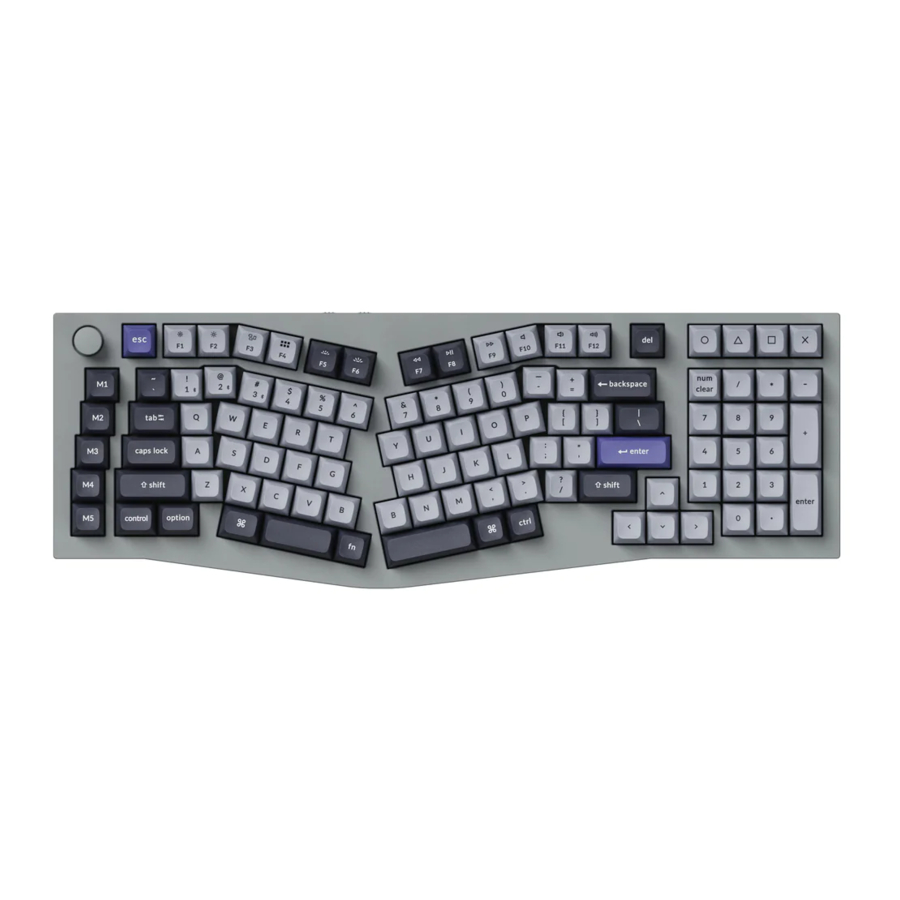
Volledig Gemonteerde Versie
Toetsenbord
1x Volledig Gemonteerd Toetsenbord

Inbegrepen
1x Aluminium Behuizing
1x PCB
1x PC Plaat
1x Geluidsabsorberend Schuim
1x Behuizingsschuim
12x Gaskets (8 Geïnstalleerd en 4 in de Doos)
7 Sets x Stabilisatoren
1 Set x Keycaps (PBT Double-shot)
1 Set x Switches
Kabel
1x Type-C naar Type-C Kabel
1x Type-A naar Type-C Adapter

Gereedschap
1x Switch Puller
1x Keycap Puller
1x Schroevendraaier
1x Hex Key

Barebone Versie
Toetsenbord Kit
1x Toetsenbord Kit (Zonder Keycaps & Switches)

Inbegrepen
1x Aluminium Behuizing
1x PCB
1x PC Plaat
1x Geluidsabsorberend Schuim
1x Behuizingsschuim
12x Gaskets (8 Geïnstalleerd en 4 in de Doos)
7 Sets x Stabilisatoren
Kabel
1x Type-C naar Type-C Kabel
1x Type-A naar Type-C Adapter

Gereedschap
1x Switch Puller
1x Keycap Puller
1x Schroevendraaier
1x Hex Key

Snelstartgids
Als u een Windows-gebruiker bent, zoek dan de juiste keycaps in de doos en volg de onderstaande instructies om de volgende keycaps te vinden en te vervangen.

Verbinden via Bluetooth


Druk op fn + 1 (gedurende 4 seconden) en koppel met het apparaat met de naam Keychron Q13 Pro.
Kabel Aansluiten

De VIA Key Remapping Software
Bezoek usevia.app om de online VIA-software te gebruiken om de toetsen opnieuw toe te wijzen.
Als VIA uw toetsenbord niet herkent, neem dan contact op met onze ondersteuning voor instructies.

*De online VIA-software kan momenteel alleen worden uitgevoerd op de nieuwste versie van de Chrome-, Edge- en Opera-browsers.
*VIA werkt alleen als het toetsenbord via een kabel met de computer is verbonden.
De Lagen
Er zijn vier lagen met toetsinstellingen op het toetsenbord. Laag 0 en laag 1 zijn voor het Mac-systeem. Laag 2 en laag 3 zijn voor het Windows-systeem.

Als uw systeemknop is ingesteld op Mac, wordt laag 0 geactiveerd.

Als uw systeemknop is ingesteld op Windows, wordt laag 2 geactiveerd. Onthoud dat als u het in de Windows-modus gebruikt, u wijzigingen aanbrengt in laag 2 in plaats van de bovenste laag (laag 0). Dit is een veelgemaakte fout.

De Achtergrondverlichting

Druk op fn + Q om het lichteffect te wijzigen

Druk op fn + tab om de achtergrondverlichting aan/uit te zetten (turn the backlight on/off)
De Helderheid van de Achtergrondverlichting Aanpassen

Druk op fn + W om de helderheid van de achtergrondverlichting te verhogen (increase the backlight brightness)

Druk op fn + S om de helderheid van de achtergrondverlichting te verlagen (decrease the backlight brightness)
De Snelheid van de Achtergrondverlichting Aanpassen

Druk op fn + T om de snelheid van het lichteffect te verhogen (increase the light effect speed)

Druk op fn + G om de snelheid van het lichteffect te verlagen (decrease the light effect speed)
Bekijk de Bouwtutorial op Onze Website
Als u het toetsenbord voor de eerste keer bouwt, raden we u ten zeerste aan om eerst de video met de bouwtutorial op onze website te bekijken en daarna zelf het toetsenbord te gaan bouwen.
Fabrieksreset
Problemen oplossen? Weet u niet wat er met het toetsenbord aan de hand is?
- Sluit de stroomkabel aan en schakel het toetsenbord over naar de kabelmodus (Cable mode).
![]()
- Reset het toetsenbord naar de fabrieksinstellingen door op fn + J + Z te drukken (gedurende 4 seconden).
- Download de juiste firmware en QMK Toolbox van onze website.
- Schakel het toetsenbord naar de OFF-modus en verwijder de spatiebalk-keycap om de resetknop op de PCB te vinden.
- Houd eerst de resetknop ingedrukt en schakel vervolgens het toetsenbord over naar de kabelmodus (Cable mode).
Laat de resetknop los en het toetsenbord gaat nu naar de DFIJ-modus. - Flash de firmware met de QMK Toolbox.
- Reset het toetsenbord opnieuw naar de fabrieksinstellingen door op fn + J + Z te drukken (gedurende 4 seconden).

* Een stapsgewijze handleiding is te vinden op onze website.
PRODUCTSPECIFICATIES
Aantal toetsen: 106
Type switch: Mechanisch
Batterij: 4000mAh
Bluetooth werktijd (RGB): Tot 100 uur (Laagste helderheid)
Oplaadtijd: Ongeveer 5 uur
Oplaadpoort: USB Type-C
Mode: Bluetooth / Bedraad (Wired)
Bluetooth-afstand: Binnen 10 meter (open ruimte)
Naam van Bluetooth-apparaat: Keychron Q13 Pro
Operating environment: -10 to 50°C
Technische specificaties kunnen zonder voorafgaande kennisgeving worden gewijzigd, onze excuses voor het eventuele ongemak.
PRODUCTOVERZICHT


- Bluetooth-indicator
- BT OFF-kabel (cable)
(Modusschakelaar (Mode Toggle Switch)) - Win/Android Mac/iOS
(OS-schakelaar (OS Toggle Switch)) - Oplaadpoort
STANDAARD SLEUTELINDELING

LAAG 0: Deze laag wordt geactiveerd wanneer de systeemtuimelschakelaar van uw toetsenbord op Mac staat.

LAAG 1: Deze laag wordt geactiveerd wanneer de systeemtuimelschakelaar van uw toetsenbord op Mac staat en u op de fn/MO(1)-toets drukt.

LAAG 2: Deze laag wordt geactiveerd wanneer de systeemtuimelschakelaar van uw toetsenbord op Windows staat.
LWin = Left Windows
LAIt = Left Alt
RAIt = Right Alt
RCtl = Right Ctrl

LAAG 3: Deze laag wordt geactiveerd wanneer de systeemtuimelschakelaar van uw toetsenbord op Windows staat en u op de fn/MO(3)-toets drukt.
SLEUTELBESCHRIJVING
| Sleutelbeschrijving | |
| Scr- | Schermhelderheid verlagen |
| Scr+ | Schermhelderheid verhogen |
| Bright- | Achtergrondverlichting verlagen |
| Bright+ | Achtergrondverlichting verhogen |
| Prvs | Vorige |
| Play | Play/Pause (Afspelen/Pauze) |
| Next | Volgende |
| Mute | Dempen |
| Vol- | Volume verlagen |
| Vol+ | Volume verhogen |
| RGB Toggle | Achtergrondverlichting in-/uitschakelen |
| RGBMd+ | RGB-modus volgende |
| RGBMd- | RGB-modus vorige |
| Hue+ | Kleurtoon verhogen |
| Hue- | Kleurtoon verlagen |
| RGB SPI | RGB-snelheid verhogen |
| RGB SPD | RGB-snelheid verlagen |
| MO(1) | Laag 1 wordt geactiveerd wanneer deze toets wordt ingedrukt |
| MO(2) | Laag 2 wordt geactiveerd wanneer deze toets wordt ingedrukt |
| MO(3) | Laag 3 wordt geactiveerd wanneer deze toets wordt ingedrukt |
| MO(4) | Laag 4 wordt geactiveerd wanneer deze toets wordt ingedrukt |
| BTH1 | Bluetooth Host 1 |
| BTH2 | Bluetooth Host 2 |
| BTH3 | Bluetooth Host 3 |
LED-STATUSOVERZICHT
| LED-locatie | Functie | Status |
| Batterij-indicator | Opladen | Opladen - Statisch rood Volledig opgeladen - Statisch groen |
| Bluetooth-indicator | Bluetooth | Koppelen - Langzaam knipperen Gekoppeld - Licht uit Schakelen - Snel knipperen |
FUNCTIEBESCHRIJVING
OPLADEN
Steek de kabel in een USB-poort en steek het andere uiteinde in de toetsenbordpoort. Oplaadindicator: een rood lampje blijft branden tijdens het opladen; Volledig opgeladen in ongeveer 5 uur, er verschijnt een groene batterij-indicator.
*Het Keychron-toetsenbord is compatibel met alle USB-poorten. Gebruik een 5V 1A-adapter of USB 3.0 voor de beste prestaties. De Keychron Q13 Pro kan worden opgeladen in Bluetooth/OFF/Cable-modus.
** Dit product ondersteunt een laadspanning tot 5V en een laadstroom van 1A. Wij zijn niet verantwoordelijk voor problemen veroorzaakt door onjuist opladen.
MODUSSCHAKELAAR
BEDRADE MODUS
- Zet de tuimelschakelaar op de kabeloptie (dit werkt alleen als er een USB-kabel is aangesloten).
- Sluit onze kabel aan op uw pc en toetsenbord.
- De achtergrondverlichting wordt ingeschakeld.
*In de bedrade modus gaat het toetsenbord niet naar de batterijbesparingsmodus.
BLUETOOTH-MODUS
- Zet de tuimelschakelaar op de Bluetooth-optie.
- De achtergrondverlichting wordt ingeschakeld.
- Houd de "fn+1"-toets 4 seconden ingedrukt om Bluetooth-koppeling te activeren (de Bluetooth-indicator knippert snel gedurende 3 minuten om koppeling te detecteren).
- Zoek naar het Bluetooth-apparaat "Keychron Q13 Pro" op uw apparaat en sluit het aan (de Bluetooth-indicator gaat uit na succesvolle koppeling).
Opmerking: dit toetsenbord ondersteunt het koppelen van maximaal 3 apparaten tegelijk via de toetscombinatie "fn" + "1" / "fn" + "2" / "fn" + "3"
*De Bluetooth-indicator blijft 3 minuten knipperen.
**Trage of mislukte verbindingen kunnen voorkomen als gevolg van verschillende Bluetooth-versies, zorg ervoor dat alle instellingen correct zijn.
SCHAKELEN TUSSEN BLUETOOTH-APPARATEN
Druk kort op de toetscombinatie "fn" + "1" / "fn" + "2" / "fn" + "3" om naar een ander apparaat te schakelen.
OPNIEUW VERBINDEN:
- Zet het toetsenbord op de Bluetooth-optie om het toetsenbord te activeren.
- De Bluetooth-indicator knippert 4 seconden en maakt automatisch verbinding met het laatst gekoppelde apparaat.
- Als de Bluetooth-indicator uit is, drukt u op een willekeurige knop om de verbinding opnieuw tot stand te brengen.
* Het toetsenbord moet met het apparaat zijn gekoppeld om deze functie uit te voeren.
HET APPARAAT UITSCHAKELEN
Zet het toetsenbord op de OFF-optie.
INSTELLING ACHTERGRONDVERLICHTING
- Druk kort op de toetscombinatie "fn" + "tab" om de achtergrondverlichting in/uit te schakelen.
- Druk kort op de toetscombinatie "fn" + "Q" / "fn" + "A" om tussen verschillende soorten lichteffecten te schakelen.
OS-SCHAKELAAR
- MAC/iOS
Zet de schakelaar op Mac/iOS wanneer het toetsenbord is aangesloten op een Mac- of iOS-besturingssysteem. - WINDOWS/ANDROID
Zet de schakelaar op Windows/Android wanneer het toetsenbord is aangesloten op een Windows- of Android-besturingssysteem.
*Bij gebruik van de Windows/Android-modus worden![]() -toetsen gebruikt voor "Windows"- en "Alt"-functies.
-toetsen gebruikt voor "Windows"- en "Alt"-functies. - INPUT METHOD SWITCH
Voor iOS:
Schakelen tussen invoermethoden: Ctrl + Spatiebalk
Caps Lock: Caps (Inschakelen Algemeen>Toetsenborden>Hardwaretoetsenbord>Caps Lock-taalschakelaar)
Voor Android:
Schakelen tussen invoermethoden: Shift + Spatiebalk
OPMERKING: Functies van bepaalde multimedia-toetsen kunnen worden uitgeschakeld vanwege compatibiliteit, versies, merken en stuurprogramma's van Windows/Android OS. We raden ook aan om niet vaak van OS te wisselen, omdat dit de werking van het toetsenbord kan beïnvloeden.
 -toetsen gebruikt voor "Windows"- en "Alt"-functies.
PROBLEEMOPLOSSING
Als het niet lukt om het toetsenbord aan het apparaat te koppelen, controleer dan of het apparaat waarmee u probeert te koppelen Bluetooth-functionaliteit heeft. Zo ja, start het apparaat dan opnieuw op en probeer het opnieuw met het toetsenbord te koppelen.
Opmerking: op een Windows-computer vereist een nieuwe Bluetooth-verbinding soms extra software-updates, een proces dat mogelijk nog aan de gang is nadat een bericht verschijnt dat een succesvolle voltooiing aangeeft. Wacht minstens 20 minuten na het koppelen om er zeker van te zijn dat alle updates zijn voltooid voordat u de computer opnieuw opstart.
Bevestig dat het apparaat is geconfigureerd om Bluetooth-verbindingen te accepteren (Windows) en een extern toetsenbord (HID-profiel) ondersteunt.
Ga naar Bluetooth-apparaten > Open instellingen en selecteer het volgende:
Bluetooth-apparaten toestaan deze computer te vinden
Bluetooth-apparaten toestaan verbinding met deze computer te maken
Waarschuw mij wanneer een Bluetooth-apparaat verbinding wil maken
Mijn apparaat werkt niet
Voor de computer/smartphone:
Ga naar de Bluetooth-instellingen van uw apparaat>Selecteer het toetsenbord en verwijder/wis/ontkoppel het.
Start vervolgens uw apparaat opnieuw op.
Voor het toetsenbord:
Schakel het toetsenbord uit en weer in. Sluit het vervolgens opnieuw aan op uw apparaat.
De Bluetooth-verbinding wordt onderbroken, zelfs binnen 10 meter
Controleer of het toetsenbord op een metalen oppervlak rust dat het Bluetooth-signaal kan verstoren.
Invoertools van derden zijn niet compatibel met het toetsenbord.
Vanwege compatibiliteit, versies, merken en stuurprogramma's van Windows/Android OS, kunnen functies van invoertools van derden worden beïnvloed tijdens het gebruik van het toetsenbord. Zorg ervoor dat uw besturingssysteem en stuurprogramma's up-to-date zijn.
Bepaalde multimedia-toetsen of functietoetsen werken niet
Functies van bepaalde multimedia-toetsen kunnen worden uitgeschakeld vanwege compatibiliteit, versies, merken en stuurprogramma's van apparaten.

Veiligheidsmaatregelen
Houd het product, de accessoires en verpakkingsonderdelen buiten bereik van kinderen om ongelukken en verstikkingsgevaar te voorkomen.
Houd het product altijd droog om corrosie te voorkomen.
Stel het product niet bloot aan extreme temperaturen onder -10°C(5°F) of boven 50°C(131°F) om de levensduur van het toetsenbord te behouden.
Keychron, Inc.
Dover, DE 19901, United States
Vind ons op:
https://www.keychron.com
Support@keychron.com
@keychron
@keychron
@keychronMK

Referenties
![www.keychron.com]() Keychron | High End Mechanical Keyboards for Mac, Windows and Phones – Keychron | Mechanical Keyboards for Mac, Windows and Android
Keychron | High End Mechanical Keyboards for Mac, Windows and Phones – Keychron | Mechanical Keyboards for Mac, Windows and Android![usevia.app]() VIA
VIA


Download handleiding
Hier kunt u de volledige pdf-versie van de handleiding downloaden. Deze kan aanvullende veiligheidsinstructies, garantie-informatie, FCC-regels, enz. bevatten.
Download Keychron Q13 Pro - Handleiding Bluetooth Mechanisch Toetsenbord


