Keychron Q1 HE Handleiding
- 1 Inleiding
- 2 Volledig Geassembleerd Toetsenbordpakket
- 3 Barebone Toetsenbordpakket
- 4 Snelstartgids
- 5 Specificaties
- 6 Diagram
- 7 Standaard toetsenindeling
- 8 Toetsbeschrijvingen
- 9 LED-statusoverzicht
- 10 Beschrijving van de oplaadfunctie
- 11 Probleemoplossing
- 12 Veiligheidsmaatregelen
- 13 Referenties
- 14 Download handleiding
- 15 In andere talen
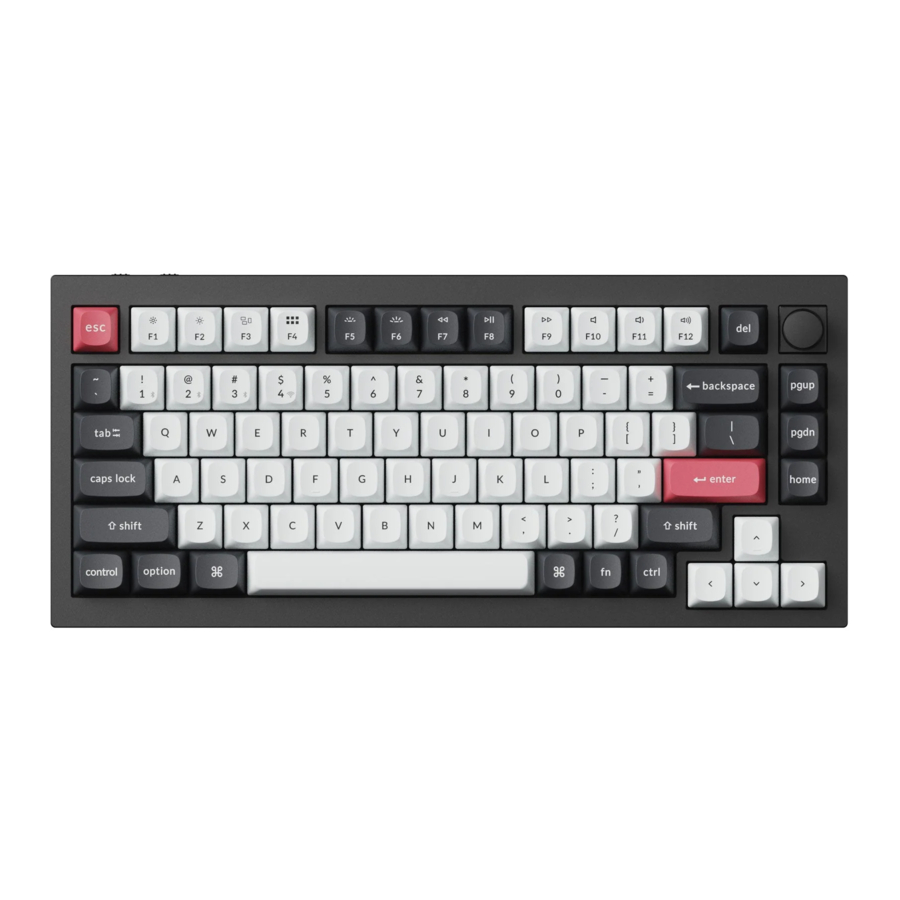
Inleiding
Lees de volgende instructies zorgvuldig door voor het eerste gebruik en bewaar deze gebruikershandleiding voor toekomstig gebruik. Besteed bijzondere aandacht aan de veiligheidsinstructies. Als u vragen of opmerkingen heeft over het apparaat, bezoek dan onze klantenservicepagina: www.alza.cz/EN/kontakt.
Importeur
Alza.cz a.s., Jankovcova 1522/53, Holešovice, 170 00 Praha 7, www.alza.cz
Volledig Geassembleerd Toetsenbordpakket
Dit pakket bevat een volledig geassembleerd toetsenbord, compleet met alle essentiële componenten en extra gereedschap voor onderhoud of aanpassing.
Inhoud Toetsenbord

- Volledig Geassembleerd Toetsenbord: Direct klaar voor gebruik.
- Aluminium Behuizing
- PCB (Printed Circuit Board)
- Aluminium Plaat
- Geluidsabsorberend Schuim
- Latex Bodem Pad
- Akoestisch Schuim Bodembehuizing
- PET-film Bodembehuizing
- Pakkingen (14): In totaal 14 pakkingen (10 vooraf geïnstalleerd op het toetsenbord, met 4 extra in de doos) voor soepel indrukken van de toetsen.
- Stabilisatoren (4)
- Keycaps
- Magnetische Schakelaars
Kabels en Adapters
- Type-C Kabel
- Type-A naar Type-C Adapter
- Verlengadapter voor Ontvanger
Ontvanger
- Type-A 2,4 GHz Ontvanger
Meegeleverd Gereedschap
- Keycap- en Schakelaar Trekker
- Schroevendraaier
- Zeskantsleutel
Barebone Toetsenbordpakket
Deze versie is ideaal voor gebruikers die hun toetsenbord liever aanpassen met hun eigen keycaps en schakelaars, en biedt een robuuste basis voor een gepersonaliseerde setup.
Toetsenbordset

- Toetsenbordset: Een gedeeltelijk geassembleerd toetsenbord dat keycaps en schakelaars uitsluit, waardoor volledige aanpassing mogelijk is.
- Aluminium Behuizing
- PCB (Printed Circuit Board
- Aluminium Plaat
- Geluidsabsorberend Schuim
- Latex Bodem Pad
- Akoestisch Schuim Bodembehuizing
- PET-film Bodembehuizing
- Pakkingen (14): Inclusief 14 pakkingen (10 vooraf geïnstalleerd en 4 reserve in de doos) voor soepel indrukken van de toetsen.
- Stabilisatoren (4)
Kabels en Adapters
- Type-C Kabel
- Type-A naar Type-C Adapter
- Verlengadapter voor Ontvanger
Ontvanger
- Type-A 2,4 GHz Ontvanger
Meegeleverd Gereedschap
- Keycap- en Schakelaar Trekker
- Schroevendraaier
- Zeskantsleutel
Snelstartgids
Voor Windows-gebruikers:
Als u een Windows-systeem gebruikt, zoek dan de extra keycaps die in het pakket zijn meegeleverd en volg deze stappen om de juiste Mac-keycaps te vervangen door hun Windows-equivalenten.

- 2,4 GHz-ontvanger aansluiten
De 2,4 GHz-modus biedt een stabiele en betrouwbare draadloze verbinding. Volg deze stappen om het in te stellen.
Sluit de 2,4 GHz-ontvanger aan op de USB-poort van het apparaat.
![]()
Zet de schakelaar op de 2,4 GHz-modus.
![]()
Opmerking: Voor optimale draadloze prestaties raden we aan om de verlengadapter voor de 2,4GHz-ontvanger te gebruiken. Plaats de ontvanger op uw bureau, dicht bij uw toetsenbord, om de latentie te minimaliseren en de kans op signaalinterferentie te verminderen. Deze setup zorgt voor een stabiele en naadloze type-ervaring.

- Verbinden via Bluetooth
De Bluetooth-modus biedt veelzijdigheid doordat u uw toetsenbord kunt koppelen met meerdere apparaten, zoals smartphones, tablets of laptops. Hier leest u hoe u verbinding maakt via Bluetooth.

- Kabel aansluiten
Voor een bekabelde verbinding volgt u deze stappen om het toetsenbord in de Kabelmodus te gebruiken.

- Overschakelen naar het juiste systeem
Het Keychron-toetsenbord is ontworpen om zowel Mac/iOS- als Windows/Android-systemen te ondersteunen. Om optimale functionaliteit te garanderen, selecteert u de juiste systeemmodus.

- De achtergrondverlichting
De achtergrondverlichtingsfunctie op uw toetsenbord voegt zowel esthetische aantrekkingskracht als functioneel gemak toe, vooral in omgevingen met weinig licht. U kunt het verlichtingseffect eenvoudig aanpassen of de achtergrondverlichting in- of uitschakelen met de volgende stappen.
Druk op fn + Q om het verlichtingseffect te wijzigen.
![]()
Druk op fn + tab om de achtergrondverlichting in / uit te schakelen.

- De helderheid van de achtergrondverlichting aanpassen
Met de helderheidsregeling kunt u de intensiteit van de achtergrondverlichting nauwkeurig afstemmen, zodat deze comfortabel is voor uw ogen en geschikt is voor uw omgeving.
Druk op fn + W om de achtergrondverlichting helderder te maken.
![]()
Druk op fn + S om de achtergrondverlichting te dimmen.
![]()
- De snelheid van de achtergrondverlichting aanpassen
De achtergrondverlichtingseffecten op uw toetsenbord kunnen een dynamische en aanpasbare look toevoegen. Als de standaard animatiesnelheid te snel of te langzaam aanvoelt, kunt u deze aanpassen met de volgende stappen.
Druk op fn + T om de snelheid van het verlichtingseffect te verhogen.

Druk op fn + G om het verlichtingseffect te vertragen.
![]()
- De Keychron Launcher App
De Keychron Launcher App biedt geavanceerde aanpassing en firmwarebeheer voor uw toetsenbord. Hier leest u hoe u het gebruikt:- Toegang tot de Launcher:
Bezoek launcher.keychron.com met de nieuwste versie van een compatibele webbrowser, zoals Chrome, Edge of Opera. Deze webgebaseerde app biedt een gebruiksvriendelijke interface om de functionaliteit van uw toetsenbord te verbeteren. - Aanpassingsopties:
- Toetsen opnieuw toewijzen: Wijs toetsen opnieuw toe aan uw workflow of voorkeuren.
- Macro's maken: Stel complexe acties in met één druk op de knop, waardoor de productiviteit wordt verbeterd.
- o Firmware flashen: Houd uw toetsenbord up-to-date met de nieuwste functies en fixes door firmware-updates rechtstreeks via de Launcher te installeren.
- Verbindingsvereisten:
Om de Launcher te gebruiken, moet uw toetsenbord via de Type-C kabel in bekabelde modus op uw computer zijn aangesloten. Zorg ervoor dat uw toetsenbord is ingeschakeld en wordt herkend door de Launcher voor een naadloze werking. - Probleemoplossing:
Als de Launcher uw toetsenbord niet kan detecteren, neem dan contact op met de Keychron-ondersteuning voor begeleiding. Ze kunnen stapsgewijze instructies geven om het probleem op te lossen.
- Toegang tot de Launcher:
- De lagen
Uw toetsenbord bevat vier lagen met toetsinstellingen, die veelzijdige opties bieden voor zowel Mac- als Windows-besturingssystemen. Deze lagen zorgen voor naadloze overgangen en aanpassingen die zijn afgestemd op uw workflow:- Mac-lagen (Laag 0 en Laag 1):
Wanneer de systeemknop op Mac staat, wordt Laag 0 standaard geactiveerd. Deze laag is geoptimaliseerd voor macOS, inclusief specifieke toetsenbordtoewijzingen en snelkoppelingen die zijn ontworpen om uw Mac-ervaring te verbeteren. Laag 1 is toegankelijk door op bepaalde functietoetsen te drukken (bijv. Fn + MO(1)) voor extra aanpassingen.
![]()
![]()
- Windows-lagen (Laag 2 en Laag 3):
Wanneer de schakelaar is ingesteld op Windows, activeert het systeem Laag 2, die vooraf is geconfigureerd voor Windows-gebaseerde lay-outs en snelkoppelingen. Voor uitgebreide functionaliteit kunt u met een combinatietoets (bijv. Fn + MO(3)) overschakelen naar Laag 3. Dit maakt het eenvoudig om tussen lagen te schakelen en tegelijkertijd de compatibiliteit met Windows-apparaten te garanderen.
![]()
Belangrijke opmerking:
Wanneer u de Windows-modus gebruikt, moet u ervoor zorgen dat wijzigingen of aanpassingen worden toegepast op Laag 2, niet op Laag 0. Dit is een veelvoorkomende vergissing die problemen met de toetsenbordtoewijzing kan veroorzaken. Vertrouwd raken met deze lagen zorgt voor een optimale functionaliteit op verschillende besturingssystemen.
- Mac-lagen (Laag 0 en Laag 1):
- Fabrieksreset & Firmware-update
Als u aanhoudende problemen ondervindt of uw toetsenbord moet updaten, kunt u een fabrieksreset uitvoeren of de firmware flashen om problemen op te lossen en de prestaties te verbeteren.


Uw toetsenbord terugzetten naar de fabrieksinstellingen:
- Schakel het toetsenbord in: Zorg ervoor dat uw toetsenbord is ingeschakeld en klaar is voor gebruik.
- Reset initiëren: Houd Fn + J + Z 4 seconden ingedrukt.
- Bevestiging: De achtergrondverlichting van het toetsenbord knippert 3 seconden rood, wat aangeeft dat het resetproces succesvol is verlopen. Uw toetsenbord keert nu terug naar de standaard fabrieksinstellingen.
Firmware-update:
- Toegang tot de Launcher: Bezoek launcher.keychron.com met een moderne browser (bijv. Chrome, Edge).
- Verbinding: Sluit uw toetsenbord aan op uw computer via een Type-C-kabel in de bekabelde modus.
Zorg ervoor dat het toetsenbord is ingeschakeld. - Updateproces:
- Navigeer naar het tabblad Firmware Update in de Launcher.
- Volg de instructies op het scherm om de nieuwste firmware voor uw toetsenbord te downloaden en te installeren.
- Voltooiing: Zodra het updateproces is voltooid, wordt uw toetsenbord opnieuw opgestart met de nieuwe firmware.
Tips voor probleemoplossing:
- Als de Launcher uw toetsenbord niet herkent, controleer dan de bekabelde verbinding of raadpleeg de Keychron-ondersteuning voor aanvullende hulp.
- Gebruik altijd de nieuwste browserversie en zorg ervoor dat uw toetsenbord zich in de bekabelde modus bevindt tijdens firmware-updates.
Het uitvoeren van een fabrieksreset of firmware-update zorgt ervoor dat uw toetsenbord soepel werkt en up-to-date blijft met de nieuwste functies en fixes.

Specificaties
| Specificatie | Details |
| Aantal toetsen | 81 |
| Type schakelaar | Magnetisch |
| Batterijcapaciteit | 4000mAh |
| Oplaadtijd | Ongeveer 5 uur |
| Oplaadpoort | Type-C |
| Modi | 2.4 GHz / Kabel / Bluetooth |
| Draadloze werkafstand | Binnen 10 meter (open ruimte) |
| Bluetooth-apparaatnaam | Keychron Q1 HE |
| Werkomgeving | -10°C tot 50°C |
Diagram

- Bluetooth-indicator
- 2,4 GHz-indicator
- G Cable BT (Modusschakelaar)
- Win/Android & Mac/iOS (OS-schakelaar)
- Type-C-poort
- Stroomindicator
Standaard toetsenindeling
Laag 0 (Mac-modus)
Wanneer de systeemschakelaar is ingesteld op Mac-modus, activeert het toetsenbord deze standaardindeling die is afgestemd op macOS-gebruikers, met snelkoppelingen en functietoetsen die de productiviteit verbeteren.

Laag 1: Mac-modus met fn/MO(1)-toets
Wanneer deze laag is geactiveerd, biedt het toetsenbord toegang tot geavanceerde functies zoals RGB-verlichtingsbediening, Bluetooth-verbindingen en extra systeeminstellingen. Deze laag verbetert de aanpassings- en bedieningsmogelijkheden van het toetsenbord.

Laag 2: Windows-modus
Wanneer de systeemschakelaar van het toetsenbord is ingesteld op Windows-modus, wordt Laag 2 actief, waardoor een indeling wordt geboden die is geoptimaliseerd voor Windows-gebruikers. Deze laag past de wijzigingstoetsen en systeemsnelkoppelingen aan om overeen te komen met het Windows-besturingssysteem.

Laag 3: Windows-modus met fn/MO(3)-toets
Deze laag maakt extra functionaliteit mogelijk die specifiek is afgestemd op de Windows-modus en biedt geavanceerde bedieningselementen zoals systeemnavigatie, aanpassingen van de RGB-verlichting en verbindingsbeheer.

Toetsbeschrijvingen
Systeembediening en mediatoetsen
- Scr-: Verlaagt de helderheid van het scherm.
- Scr+: Verhoogt de helderheid van het scherm.
- Bright-: Vermindert de helderheid van de toetsenbordachtergrondverlichting.
- Bright+: Verhoogt de helderheid van de toetsenbordachtergrondverlichting.
- Prvs: Speelt het vorige nummer af tijdens het afspelen van media.
- Play: Pauzeert of hervat het afspelen van media.
- Next: Gaat naar het volgende nummer tijdens het afspelen van media.
- Mute: Schakelt het systeemvolume uit.
- Vol-: Verlaagt het systeemvolume.
- Vol+: Verhoogt het systeemvolume.
RGB-verlichtingsbediening
- RGB Toggle: Schakelt de RGB-achtergrondverlichting in of uit.
- RGBMd+: Schakelt over naar de volgende RGB-verlichtingsmodus.
- RGBMd-: Schakelt over naar de vorige RGB-verlichtingsmodus.
- Hue+: Verhoogt de tint van de RGB-verlichting.
- Hue-: Verlaagt de tint van de RGB-verlichting.
- Sat+: Verhoogt de verzadiging van de RGB-verlichtingskleuren.
- Sat-: Verlaagt de verzadiging van de RGB-verlichtingskleuren.
- RGB SPI: Verhoogt de snelheid van de RGB-verlichtingseffecten.
- RGB SPD: Verlaagt de snelheid van de RGB-verlichtingseffecten.
Laagbediening
- MO(1): Activeert Laag 1 zolang de toets wordt ingedrukt.
- MO(2): Activeert Laag 2 zolang de toets wordt ingedrukt.
- MO(3): Activeert Laag 3 zolang de toets wordt ingedrukt.
- MO(4): Activeert Laag 4 zolang de toets wordt ingedrukt.
Connectiviteit en extra functies
- BTH1: Maakt verbinding met de eerste Bluetooth-host.
- BTH2: Maakt verbinding met de tweede Bluetooth-host.
- BTH3: Maakt verbinding met de derde Bluetooth-host.
- 2.4G: Schakelt over naar de draadloze 2,4 GHz-modus.
- Batt: Geeft de batterijduur van het toetsenbord weer.
- NKRO: Schakelt N-Key Rollover in, waardoor meerdere gelijktijdige toetsaanslagen kunnen worden geregistreerd.
LED-statusoverzicht
De LED-indicatoren op het toetsenbord geven belangrijke visuele feedback over de status ervan. De stroomindicator toont de oplaadstatus. Wanneer het toetsenbord wordt opgeladen, brandt de LED statisch rood, en wanneer het volledig is opgeladen, verandert het in statisch groen, wat aangeeft dat de batterij vol is.
Voor connectiviteit geeft de Bluetooth-/2,4 GHz-indicator de status van de draadloze modi weer. Als het toetsenbord opnieuw verbinding maakt met een eerder gekoppeld apparaat, knippert de LED snel. Wanneer de koppeling is gelukt, gaat het lampje uit, terwijl het tijdens de koppelingsmodus langzaam knippert, wat aangeeft dat het toetsenbord klaar is om verbinding te maken.
De Caps Lock-indicator geeft informatie over de Caps Lock-functie. Wanneer Caps Lock is ingeschakeld, geeft de LED een statisch wit licht weer. Als Caps Lock is uitgeschakeld, blijft het lampje uit, waardoor duidelijkheid over de huidige status wordt gegarandeerd.
Beschrijving van de oplaadfunctie
Om het toetsenbord op te laden, sluit u de kabel aan op een USB-poort op uw computer of oplader en steekt u het andere uiteinde in de poort van het toetsenbord. Tijdens het opladen brandt de stroomindicator rood. Zodra het toetsenbord volledig is opgeladen, wat meestal ongeveer vijf uur duurt, wordt de indicator groen om de voltooiing aan te geven. Het Keychron-toetsenbord is compatibel met alle USB-poorten; voor optimale prestaties wordt echter aanbevolen om een 5V 1A-adapter of USB 3.0 te gebruiken. Het toetsenbord ondersteunt een 5V-oplaadspanning en een 1A-oplaadstroom. Gebruikers wordt geadviseerd om te zorgen voor een correcte oplaadprocedure om problemen veroorzaakt door onjuiste stroombronnen te voorkomen.
Connectiviteitsmodi: 2,4 GHz, Bluetooth en bekabeld
2,4 GHz bekabelde modus
Om het toetsenbord in de 2,4 GHz-modus te gebruiken, sluit u de meegeleverde 2,4 GHz-ontvanger aan op de USB-poort van uw computer. Zet vervolgens de schakelaar op de 2,4 GHz-optie op het toetsenbord. Het toetsenbord koppelt automatisch en maakt een verbinding met het apparaat.
Bekabelde modus
Voor een bekabelde verbinding zet u de toetsenbordschakelaar op de kabelmodus. Deze optie werkt alleen als er een USB-kabel is aangesloten. Sluit de kabel aan tussen uw computer en het toetsenbord. Zodra de verbinding tot stand is gebracht, wordt de achtergrondverlichting van het toetsenbord ingeschakeld, wat een succesvolle verbinding aangeeft. Houd er rekening mee dat het toetsenbord niet in de batterijbesparingsmodus gaat in de bekabelde modus.
Bluetooth-modus
Om de Bluetooth-modus te gebruiken, zet u de schakelaar op Bluetooth. De achtergrondverlichting van het toetsenbord wordt ingeschakeld, wat activering aangeeft. Houd de fn + 1-toets vier seconden ingedrukt om de koppelingsmodus in te schakelen; de Bluetooth-indicator knippert gedurende deze tijd snel. Zoek naar het Bluetooth-apparaat met de naam "Keychron Q1 HE" op uw computer of ander apparaat en selecteer het om verbinding te maken. Zodra de koppeling is gelukt, wordt de Bluetooth-indicator uitgeschakeld. Het toetsenbord ondersteunt het koppelen met maximaal drie apparaten tegelijkertijd, die kunnen worden geopend via de toetscombinaties fn + 1, fn + 2 en fn + 3.
Aanvullende opmerkingen
De Bluetooth-indicator blijft drie minuten knipperen tijdens het koppelen. Trage of mislukte verbindingen kunnen optreden als gevolg van variaties in apparaatinstellingen of Bluetooth-versies. Zorg ervoor dat alle apparaatinstellingen correct zijn voor een succesvolle koppeling.
Schakelen tussen Bluetooth-apparaten
Om tussen gekoppelde Bluetooth-apparaten te schakelen, gebruikt u de toetscombinaties fn + 1, fn + 2 of fn + 3. Elke combinatie komt overeen met een eerder gekoppeld apparaat.
Opnieuw verbinden
Als het toetsenbord al met een apparaat is gekoppeld en opnieuw verbinding moet maken:
- Zet het toetsenbord in de Bluetooth-modus om het te activeren.
- De Bluetooth-indicator knippert vier seconden terwijl wordt geprobeerd verbinding te maken met het laatst verbonden apparaat.
- Als de Bluetooth-indicator uit is, drukt u op een willekeurige toets om de verbinding opnieuw tot stand te brengen.
Opmerking: Het toetsenbord moet eerder met het apparaat zijn gekoppeld om deze functie te laten werken.
Het toetsenbord uitschakelen
Om het toetsenbord uit te schakelen, zet u het in de kabelmodus en trekt u de stekker uit het stopcontact.
Instellingen achtergrondverlichting
- Om de achtergrondverlichting in of uit te schakelen, drukt u kort op fn + tab of fn + knop (drukken).
- Om tussen verschillende effecten van de achtergrondverlichting te schakelen, drukt u kort op fn + Q of fn + A.
Automatische slaapmodus
Wanneer u de draadloze Bluetooth- of 2,4 GHz-modus gebruikt, schakelt het toetsenbord automatisch over naar de automatische slaapmodus om stroom te besparen wanneer het inactief is:
- Na 10 minuten inactiviteit wordt de achtergrondverlichting van het toetsenbord uitgeschakeld. Druk op een willekeurige toets om het te activeren; er gaat geen verbinding verloren tijdens deze fase.
- Na 30 minuten inactiviteit gaat het toetsenbord in de diepe slaapmodus en wordt de draadloze verbinding verbroken. Om het te activeren, drukt u op de spatiebalk. De achtergrondverlichting wordt ingeschakeld en het toetsenbord maakt automatisch opnieuw verbinding met het apparaat.
OS-schakelaar
Het toetsenbord bevat een schakelaar waarmee de functionaliteit wordt aangepast op basis van het besturingssysteem waarmee het is verbonden, waardoor compatibiliteit met specifieke systeembesturingen en snelkoppelingen wordt gegarandeerd.
- Mac/iOS
Zet de schakelaar op de Mac/iOS-modus wanneer het toetsenbord is verbonden met een Mac- of iOS-apparaat. Deze modus optimaliseert de toetsfuncties voor macOS- en iOS-besturingssystemen. - Windows/Android
Zet de schakelaar op de Windows/Android-modus wanneer u het toetsenbord gebruikt met een Windows- of Android-apparaat. Deze instelling past de toetsen aan om functies uit te voeren die specifiek zijn voor deze systemen.
Opmerking: In de Windows/Android-modus gebruikt het toetsenbord de Windows-toets en de Alt-toets voor systeemspecifieke functies, waardoor een naadloze werking op alle apparaten wordt gegarandeerd.
Probleemoplossing
Als het toetsenbord niet kan worden gekoppeld met een apparaat, zorg er dan voor dat het apparaat Bluetooth ondersteunt. Start zowel het apparaat als het toetsenbord opnieuw op en probeer de koppeling opnieuw. Houd er op Windows rekening mee dat een nieuwe Bluetooth-verbinding mogelijk extra software-updates vereist, wat tot 20 minuten kan duren, zelfs nadat er een succesvol koppelingsbericht verschijnt. Gedurende deze tijd wordt het niet aanbevolen om de computer opnieuw op te starten. Zorg ervoor dat het apparaat is geconfigureerd om Bluetooth-verbindingen (HID-profiel) te accepteren en externe toetsenborden ondersteunt.
Om de Bluetooth-instellingen op een Windows-apparaat te controleren:
- Ga naar Bluetooth-apparaten > Instellingen openen.
- Zorg ervoor dat de volgende opties zijn ingeschakeld:
- Bluetooth-apparaten toestaan deze computer te vinden.
- Bluetooth-apparaten toestaan verbinding te maken met deze computer.
- Meld het me wanneer een Bluetooth-apparaat verbinding wil maken.
Problemen en oplossingen
Toetsenbord werkt niet in Bluetooth-modus
Voor computers of smartphones:
- Open de Bluetooth-instellingen van het apparaat, verwijder of ontkoppel het toetsenbord en start het apparaat opnieuw op.
Voor het toetsenbord:
- Schakel het uit en weer in en verbind het opnieuw met het apparaat.
Toetsenbord werkt niet in 2,4 GHz-modus
- Zet de schakelaar op de 2,4 GHz-modus. Verwijder de ontvanger en plaats deze opnieuw in het apparaat en druk 4 seconden op fn + 4 om de koppeling opnieuw tot stand te brengen. Houd het toetsenbord tijdens het koppelingsproces binnen 20 cm van de ontvanger.
Draadloze verbindingsinterferentie
- Zorg ervoor dat het toetsenbord niet op een metalen oppervlak wordt geplaatst, omdat dit het draadloze signaal kan verstoren.
Invoertools van derden zijn niet compatibel
- Sommige invoertools van derden zijn mogelijk niet compatibel met het toetsenbord vanwege verschillen in OS-versies, merken of stuurprogramma's. Zorg ervoor dat uw besturingssysteem en stuurprogramma's up-to-date zijn voor de beste prestaties.
Problemen met multimedia- en functietoetsen
Bepaalde multimedia- of functietoetsen werken mogelijk niet zoals bedoeld vanwege compatibiliteit met specifieke apparaatmerken, stuurprogramma's of OS-versies. Multimediatoetsen zoals helderheid, volume en afspeelbediening, evenals functietoetsen (F1 - F12), kunnen worden beïnvloed.
Veiligheidsmaatregelen
Om de veiligheid en een lange levensduur van het toetsenbord te waarborgen:
- Houd het product, de accessoires en de verpakking buiten bereik van kinderen om ongelukken of verstikkingsgevaar te voorkomen.
- Houd het toetsenbord altijd droog om corrosie te voorkomen.
- Stel het toetsenbord niet bloot aan temperaturen onder -10°C (14°F) of boven 50°C (122°F) om de prestaties en levensduur te behouden.
Referenties

Download handleiding
Hier kunt u de volledige pdf-versie van de handleiding downloaden. Deze kan aanvullende veiligheidsinstructies, garantie-informatie, FCC-regels, enz. bevatten.
Download Keychron Q1 HE Handleiding


