Lockly 7S - Handleiding vingerafdruk-deadbolt
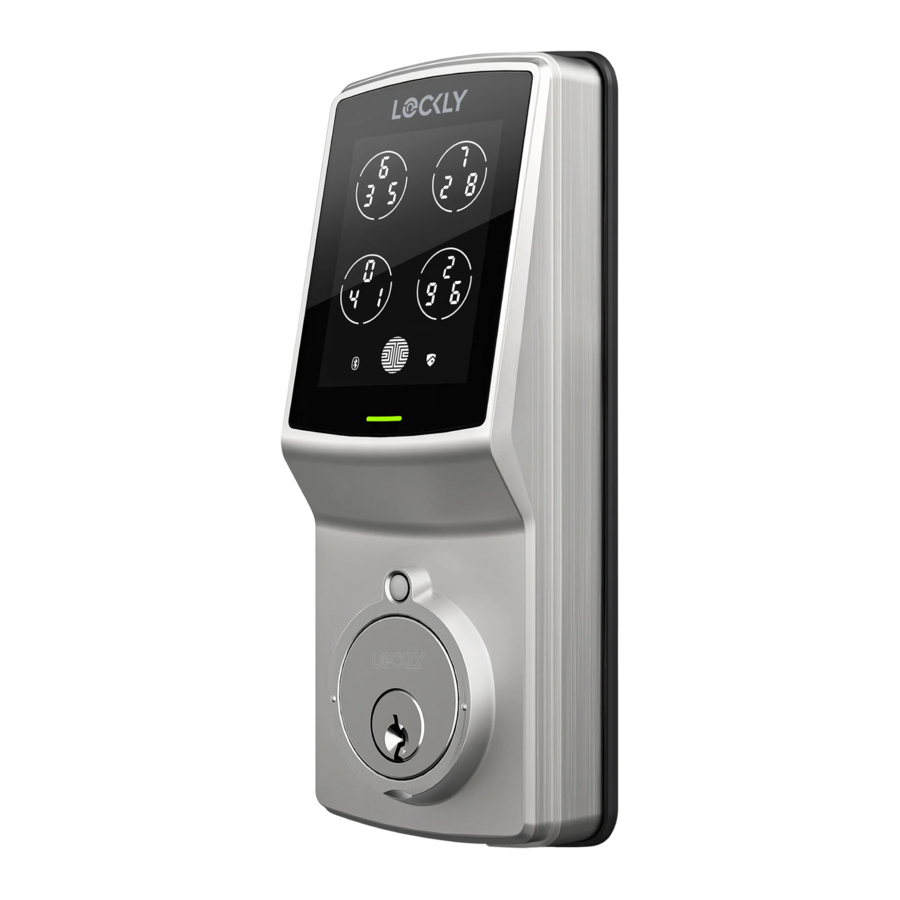
Producthoogtepunten
Producteigenschappen
Gepatenteerd Anti-Peep PIN Genie®-toetsenbord
Cijfers worden willekeurig op het toetsenbord weergegeven, waardoor toegangscodes na herhaald gebruik niet detecteerbaar zijn voor indringers. Getallen zijn willekeurig verdeeld over 4 knoppen, met 3 getallen in elke knop. Gebruikers kunnen op elke knop drukken die hun nummer weergeeft. De locatie van de nummers is elke keer anders wanneer iemand het toetsenbord gebruikt, waardoor het voor nieuwsgierige blikken moeilijk is om de juiste code te raden.
Meerdere toegangscodes en monitoring
Sla tot 18 toegangscodes op voor familie, vrienden en gasten, en bewaak toegangs- en uitgangsregistraties.
Live monitoring en spraakbesturing
(Vereist Secure Link Wi-fi Hub, apart verkrijgbaar)
Via uw smartphone kunt u de toegang tot de deur overal ter wereld bewaken en veilig beheren wie er komt en gaat. U kunt uw Lockly® smart lock ook bedienen met uw stem met Amazon Alexa of Google Assistant.
Volledige privacy
Het aan de buitenkant weergegeven toetsenbord kan worden vergrendeld en uitgeschakeld via de Lockly® App. De eigenaar kan voorkomen dat anderen de toegangscode van buitenaf invoeren en de woning betreden.
Offline Access Code™ (OAC)
Met de Offline Access Code™ kunnen eigenaars toegangscodes uitgeven en de toegestane toegangsduur instellen, allemaal zonder dat Lockly® ooit verbinding maakt met internet. Dus in geval van stroomuitval kunt u nog steeds op magische wijze en op afstand toegangscodes uitgeven zonder enige verbinding met het web.
Automatisch vergrendelen
Gebruikers hoeven zich geen zorgen meer te maken over het vergeten van het vergrendelen van de deur. Met Auto Lock ingeschakeld, vergrendelt Lockly® de deur automatisch op basis van uw aangepaste tijdinstelling.
Back-upsleutels en 9V-batterijcontactdoos
De deur kan worden geopend met fysieke back-upsleutels. Er is ook een 9V-batterijaansluiting voor noodstroomvoorziening om toegang te krijgen tot het toetsenbord als uw smart lock zonder batterij komt te zitten.
Productoverzicht
Productoverzicht - Buitenkant

Productoverzicht - Binnenkant

Uw nieuwe slot begrijpen
Na de installatie van uw nieuwe Lockly® is het belangrijk om enkele belangrijke functies van uw smart lock te begrijpen. De volgende handleidingen leiden u door het resetten van een slot, het toevoegen van Access Codes, het verwijderen van Access Codes en ook het configureren van uw OAC (Offline Access Code™).
Voor vragen kunt u altijd terecht op http://lockly.com/help voor hulp.
Vergeet niet dat Lockly® Secure het beste werkt met onze iOS- en Android-app. Download de app via de onderstaande link.


Scan of bezoek Lockly.com/app
Resetknop
Om de Lockly® in te stellen op een andere smartphone, moet u uw "Activeringscode" beschikbaar hebben. De activeringscode is te vinden op de activeringscodekaart (PART U) die bij uw smart lock is geleverd.
Nadat u de Activation Code gereed hebt, drukt u op de reset button (resetknop) op het achterpaneel van de Lockly® Secure om uw reset uit te voeren. Zie hieronder om te zien welk Reset Process (resetproces) voor u van toepassing is. Zodra het smart lock is gereset, worden alle eerder opgeslagen gegevens verwijderd.
Druk de resetknop één (1) seconde in of tot u een korte pieptoon hoort
Open de Lockly ® smartphone-app om uw slot toe te voegen met behulp van de activeringscode
Als u nog nooit hebt gekoppeld, druk dan drie (3) seconden op de resetknop

Uw slot opnieuw opstarten
 LET OP
Start Lockly ® opnieuw op in geval van een lege batterij of storing. Er worden geen instellingen gewijzigd en alle toegangscodes worden nog steeds opgeslagen in Lockly ®.
Druk op de herstartknop en laat deze los wanneer u het slot opnieuw wilt opstarten. Uw Lockly® piept eenmaal na het opnieuw opstarten. Start alleen opnieuw op wanneer dat nodig is.
Om opnieuw op te starten, zoekt u de herstartknop aan de onderkant van de buitenkant van het Lockly®-slot. De herstartknop bevindt zich in het midden van de twee 9V-batterijback-upcontactdozen.
U hebt iets kleins nodig, zoals een paperclip, om op de herstartknop te drukken. Steek de paperclip erin, druk stevig naar beneden en laat los. Uw scherm moet opnieuw opstarten en het slot moet automatisch opnieuw opstarten.

Lage batterijspanning
Wanneer de batterij in een zeer lage conditie is, maakt Lockly® continu piepgeluiden naast het knipperende batterijpictogram op het aanraakscherm. U moet de batterijen onmiddellijk vervangen om te voorkomen dat uw smart lock wordt uitgeschakeld.
Wanneer de waarschuwing voor een bijna lege batterij van uw smart lock eindelijk uitgaat, hebt u 3 kansen om uw smart lock te ontgrendelen, hetzij met een wachtwoord, APP of vingerafdruk. Als het ontgrendelen is gelukt, blijft de waarschuwing voor een bijna lege batterij 1 minuut aan. Daarna gaat het smart lock naar de modus voor lege batterij en wordt de automatische vergrendeling binnen 5 seconden vergrendeld en geeft het scherm een pictogram voor een bijna lege batterij weer.
| Condition (Conditie) | Indicator (Indicator) | Solution (Oplossing) |
| Low Battery (Lage batterijspanning) | Battery Icon (Batterijpictogram) op het displaytoetsenbord licht op om een lage batterijspanning aan te geven.  | Vervang de batterijen onmiddellijk om batterijstoring te voorkomen. Lockly ® Secure kan nog steeds tot 300 cycli werken in een lage batterijconditie. |
| Dead Battery (Lege batterij) | Wanneer er geen display en geluiden zijn; en het scherm niet functioneert. | Vervang de batterijen onmiddellijk. Meegeleverde fysieke back-upsleutels kunnen worden gebruikt om de deur te ontgrendelen. U kunt ook een 9V-batterij gebruiken, zoals hieronder wordt weergegeven, om het slot tijdelijk te activeren. |
Uw Lockly® detecteert automatisch de batterijpolariteit. Houd dus uw 9V-batterijleiding op zijn plaats tegen de onderkant van de Lockly® om het scherm tijdelijk te activeren om uw Access Code (toegangscode) in te voeren. Zorg ervoor dat u de 9V-batterij tegen de contactpunten aan de onderkant van het slot houdt totdat u uw deur met succes hebt ontgrendeld met uw Access Code (toegangscode). Zodra de batterijen zijn ontgrendeld, moeten ze onmiddellijk worden vervangen.

De batterij vervangen
Bij normaal gebruik gaat de Lockly®-batterij tot een jaar mee. Controleer de batterijniveaus regelmatig en vervang uw batterijen wanneer de low battery notification (waarschuwing voor een bijna lege batterij) wordt gegeven. Gebruik voor de beste resultaten altijd nieuwe batterijen van een groot merk.
Open het batterijcompartiment en plaats vier (4) nieuwe AA-alkalinebatterijen zoals afgebeeld. Zorg ervoor dat u eerst de schroef aan de bovenkant van de afdekking losdraait door deze tegen de klok in los te schroeven voordat u de afdekking omhoog schuift.

- Zorg ervoor dat de batterijen correct zijn georiënteerd door de weergegeven oriëntatie te volgen.
- Het vervangen van de batterijen reset de opgeslagen Access Codes (toegangscodes) niet.
- Voor een lijst met aanbevolen merken gaat u naarhttp://Lockly.com/battery.
LET OP
Wanneer de batterijen worden vervangen, is het opnieuw verbinden van het smart lock met uw smartphone-app vereist. Als u de app nog niet hebt gedownload, gaat u naar: Lockly.com/app
Uw smartslot gebruiken
Toegang configureren
We raden u aan uw slot aan uw smartphone te koppelen om uw toegangscodes te beheren. Secties verwijzen naar sloten die niet aan een smartphone zijn gekoppeld. Zodra het slot is gekoppeld aan een smartphone, wordt de Program-knop uitgeschakeld.
Er zijn in totaal vijf (5) knoppen op het toetsenbord, zoals weergegeven in de voorbeeld afbeelding aan de linkerkant. De nummers in elke knop kunnen verschillen van wat op uw apparaat wordt weergegeven dan wat hier wordt weergegeven.
Om uw vereiste cijfer in te voeren, drukt u gewoon op de cirkel waar uw nummer wordt weergegeven. U hoeft niet op het daadwerkelijke nummer te drukken, aangezien overal binnen de cirkel voldoende is.
De knop aan de onderkant is de OK (OK)-knop. U drukt op deze knop wanneer u klaar bent met het invoeren van uw toegangscode.

LET OP
De standaard toegangscode is 1 2 3 4 5 6
Uw nieuwe Lockly® toegangscode kan elke combinatie van 6 tot 8 cijfers zijn.
Zodra een nieuwe toegangscode is ingevoerd, wordt de standaard toegangscode van 123456 verwijderd. Er kunnen maximaal 16 sets toegangscodes worden opgeslagen voor gebruik op elk willekeurig moment. Om meer dan 16 sets toegangscodes toe te voegen, moet u een bestaande toegangscode verwijderen voordat u een nieuwe code toevoegt. Als u de APP niet gebruikt, kunt u maximaal 18 sets toegangscodes opslaan.
De programmeermodus openen
Om de Programmeermodus (Programming Mode) te openen, verwijdert u de batterijcompartimentdeksel aan de binnenkant van de Secure om de Reset (Reset)- en Program (Programma)-knoppen bloot te leggen.
Druk gewoon op de Program (Programma)-knop om de programmeermodus te openen.
Opmerking: de Program (Programma)-knop wordt uitgeschakeld zodra deze met een smartphone is gesynchroniseerd. Configureer alle instellingen via de gesynchroniseerde smartphone. Toegangscodes die eerder zijn toegevoegd door de programmeermodus, worden gewist.
Om de Programmeermodus (Programming Mode) te beëindigen, drukt u op elk moment op de Program (Programma)-knop.
De Programmeermodus (Programming Mode) wordt automatisch afgesloten als het toetsenbord langer dan dertig (30) seconden inactief is.

| Nummer | Modus | |
 |  | Toegangscode toevoegen |
 |  | Toegangscode verwijderen |
 |  | Toegangscode bekijken |
Nadat u de Programmeermodus (Programming Mode) hebt geopend, zou u het scherm moeten zien zoals rechts op uw Lockly®-toetsenbord wordt weergegeven. Volg de volgende stappen om uw toegangscodes toe te voegen, te verwijderen of te controleren.

Een toegangscode toevoegen
Terwijl u in de programmeermodus bent, selecteert u "1AD" om een toegangscode toe te voegen. Als u zich niet in de programmeermodus bevindt, raadpleegt u de sectie De programmeermodus openen om de programmeermodus te openen. Nadat u op "1AD" hebt gedrukt om een toegangscode toe te voegen.

Voer uw nieuwe 6 - 8 cijferige toegangscode in en druk op  wanneer u klaar bent. Vervolgens voert u de code opnieuw in om uw nieuwe toegangscode te bevestigen.
Onthoud dat u alleen het cijfer hoeft aan te raken in de cirkel rond elke 3 nummers. Het is niet nodig om de exacte locatie van het nummer aan te raken. Als u bijvoorbeeld op basis van de voorbeeld afbeelding aan de linkerkant "1" nodig hebt, kunt u op de linkerbovenhoek knop drukken. Voor "6" zou u op de rechterbovenhoek knop drukken.

Als u uw nieuwe toegangscode twee keer hebt ingevoerd, ziet u de nieuwe code hier weergegeven. In dit voorbeeld hebben we 654321 gekozen. Druk op  om te bevestigen of
  om te annuleren.
Om af te sluiten of te annuleren, kunt u altijd op of  drukken

Als de twee (2) toegangscodes die u hebt ingevoerd niet overeenkomen, verschijnt er een foutmelding op het scherm (zoals links weergegeven). Druk op de OK Button (OK-knop) om terug te keren naar het
Programmeer scherm (Programming Screen) en probeer het opnieuw.

Een toegangscode verwijderen
Terwijl u in de Programmeermodus (Programming Mode) bent, selecteert u "2DE" om een toegangscode te verwijderen. Als u zich niet in de Programmeermodus (Programming Mode) bevindt, open dan de Programmeermodus (Programming Mode). Nadat u op "2DE" hebt gedrukt om een toegangscode te verwijderen.

Actieve toegangscodes worden vervolgens op het scherm weergegeven in de volgorde van links naar rechts, boven naar beneden. In het voorbeeld links is de weergegeven toegangscode 1 3 5 7 9 0.
Roteer door verschillende toegangscodes die worden weergegeven door een willekeurig nummer op het scherm aan te raken. Als u de toegangscode vindt die u wilt verwijderen, houdt u gewoon de OK Button (OK-knop) 3 seconden ingedrukt.

Zodra u de toegangscode hebt geselecteerd die u wilt verwijderen, zal Lockly® u vragen om de verwijdering te bevestigen door u de toegangscode te tonen die u aan het verwijderen bent, in dit voorbeeld 1 3 5 7 9 0.
Druk op  om te verwijderen, of
  om te annuleren.

OPMERKING
Er zijn twee incidenten waarbij uw toegangscode niet kan worden verwijderd.
Er zijn geen toegangscodes ingesteld. De fabrieksstandaard toegangscode kan niet worden verwijderd.

Er is slechts één (1) toegangscode opgeslagen in de smartslot. Er moet ten minste één code zijn geregistreerd. Voeg een andere toegangscode toe voordat u probeert de bestaande code te verwijderen.

De toegangscodes controleren
Terwijl u in de Programmeermodus (Programming Mode) bent, selecteert u "3CH" om geregistreerde toegangscodes te controleren. Als u zich niet in de Programmeermodus (Programming Mode) bevindt, raadpleegt u de sectie De programmeermodus openen Sectie om de Programmeermodus (Programming Mode) te openen.
Actieve toegangscodes worden vervolgens op het scherm weergegeven in de volgorde van links naar rechts, van boven naar beneden. In het voorbeeld links is de weergegeven toegangscode 1 3 5 7 9 0.

Roteer door de verschillende toegangscodes door een willekeurig nummer op het scherm aan te raken. Om het scherm Toegangscode controleren (Check Access Code) te verlaten, drukt u gewoon op de OK Button (OK-knop).

Als er geen toegangscodes zijn geregistreerd in uw smartslot, is de modus Toegangscode controleren (Check Access Code) ongeldig. De standaard toegangscode wordt niet weergegeven op het toetsenbord van het scherm en in plaats daarvan ziet u het volgende scherm links.
Secure Link toevoegen
Lockly® Secure Link voegt live statusmonitoring en spraakbesturingsmogelijkheden toe aan uw Lockly® Smart Lock. Secure Link kan op elk moment worden gekocht en toegevoegd.
Om de Lockly® Model 7S smartslot in te stellen met Secure Link Wi-Fi Hub en Deursensoren, start u de Lockly® App op uw iOS- of Android-apparaat. Selecteer in het hoofdmenu vervolgkeuzemenu in de linkerbovenhoek van het scherm "Een nieuw apparaat toevoegen" en selecteer vervolgens "Secure Link Wi-Fi Hub". Volg de instructies in de app om uw Secure Link in te stellen.
Om spraakopdrachten te activeren, hebt u Amazon Alexa of Google Assistant nodig. Zorg ervoor dat u de Lockly® Action voor Google Assistant of de Amazon Alexa Skill inschakelt voordat u uw stem kunt configureren om spraakopdrachten uit te voeren.
Bezoek de onderstaande link om te kopen: https://lockly.com/hub
Vergrendelen en ontgrendelen
Vergrendelen/ontgrendelen met toegangscodes
Lockly® Smart Lock kan op verschillende manieren worden ontgrendeld: via uw opgeslagen Access Code, smartphone met Bluetooth, de fysieke sleutel die bij uw slot is geleverd, of via spraak (alleen Secure Pro of Secure Plus met Secure Link Wi-Fi Hub geïnstalleerd).
Schuif uw hand over het scherm om het toetsenblok te activeren. Voer uw 6- tot 8-cijferige Access Code in, gevolgd door de OK-knop. Druk op OK om te resetten als u het verkeerde cijfer hebt ingevoerd. Als de ingevoerde Access Code correct is, wordt de deur ontgrendeld. Als de ingevoerde Access Code onjuist is, knippert Lockly ® rood.

Drie opeenvolgende foute pogingen zetten Lockly ® in "Veilige modus".
Vergrendel uw Lockly® door op de OK Button (OK-knop) te drukken of door uw hand over het scherm te bewegen wanneer de deur gesloten is. Het slimme slot vergrendelt ook automatisch na het ontgrendelen op basis van uw ingestelde automatische vergrendelingsinstellingen.
U kunt schakelen tussen twee soorten toetsenblokdisplays om uw Access Code in te voeren. De versie met vaste cijfers en de PIN Genie®-versie (aanbevolen). Houd de OK Button (OK-knop) 3 seconden ingedrukt om tussen de twee toetsenborden te schakelen.
(Alleen voorbeeldweergave)

Vergrendelen/ontgrendelen Lockly® met app
U moet de Lockly® iOS- of Android-app hebben geïnstalleerd om te vergrendelen en ontgrendelen met een smartphone en verbinding te maken met spraakassistenten zoals Alexa of Google Assistant. Download de app via de onderstaande link of zoek naar "Lockly" in de juiste app store.


Scan of bezoek Lockly.com/app
Vergrendelen/ontgrendelen met fysieke sleutel
Om uw slot te ontgrendelen met de fysieke sleutel (meegeleverd), steekt u uw sleutel erin en draait u deze met de klok mee of tegen de klok in om de deur te vergrendelen of ontgrendelen.

Vergrendelen en ontgrendelen met spraakassistenten
Zodra uw Lockly® Model 7S en Secure Link Wi-Fi Hub zijn geïnstalleerd en geconfigureerd
correct, zorg ervoor dat u de Lockly® Actie voor Google Assistant of de Amazon Alexa Skill inschakelt voordat u uw stem kunt configureren om spraakopdrachten uit te voeren.
U kunt uw vragen stellen, zoals de deurstatus of een verzoek om uw deur te vergrendelen of te ontgrendelen.

- "Hey Google, unlock my Back Door"*
- "Hey Google, is my Back Door locked?"
- "Hey Google, lock my Back Door"
- "Hey Google, is my Back Door unlocked?"

- Alexa, unlock my Front Door.*
- Alexa, is my Front Door locked?
- Hi Alexa, lock my Front Door.
- Alexa, is my Front Door unlocked?
*Ontgrendelingsverzoeken vereisen extra spraakbeveiligingscodes.
U kunt het configureren op de instellingenpagina.
Veilige modus - Overzicht
Lockly® gaat naar de Safe Mode (Veilige modus) wanneer drie (3) opeenvolgende verkeerde Access Codes (Toegangscodes) worden ingevoerd binnen 5 minuten. In de Safe Mode (Veilige modus) begint het slotstatuspictogram  te knipperen.
Om de Safe Mode (Veilige modus) uit te schakelen, moet u de deur ontgrendelen met de juiste vingerafdruk of de juiste Access Code (Toegangscode) twee keer achter elkaar invoeren. Activeer het toetsenblok door  3 seconden ingedrukt te houden.
Zodra het scherm is geactiveerd, voert u de juiste Access Code (Toegangscode) twee keer zorgvuldig in en drukt u telkens op .
Als u de verkeerde code invoert, wordt het toetsenblok 10 minuten uitgeschakeld.

U ziet een "10" op het scherm, waarmee het aantal minuten wordt aangegeven dat het toetsenblok is uitgeschakeld. Na 10 minuten kunt u proberen de juiste Access Code (Toegangscode) in te voeren om de deur te ontgrendelen. Na de tweede onjuiste poging om het slot te ontgrendelen met de verkeerde Access Code (Toegangscode), schakelt Lockly® het toetsenblok gedurende 20 minuten uit en toont een "20" op het scherm. Na de derde verkeerde poging om de deur te ontgrendelen met de juiste Access Code (Toegangscode), wordt het scherm 30 minuten uitgeschakeld. (Voorbeeld A en Voorbeeld B hierboven).
Opmerking: om stroom te besparen, wordt de aftelprompt slechts 3 seconden weergegeven. U kunt het scherm opnieuw activeren door uw hand over het scherm te schuiven.
De veilige modus uitschakelen
Er zijn vier (4) manieren om de Safe Mode (Veilige modus) uit te schakelen.
Optie 1 - De juiste toegangscode invoeren
Activeer het toetsenblok door 3 seconden ingedrukt te houden.
Voer de juiste Access Code (Toegangscode) twee (2) keer in wanneer het toetsenblok beschikbaar is en druk telkens op nadat de Access Code (Toegangscode) is ingevoerd.
Optie 2 - Lockly® Bluetooth-app
Gebruik de app die is gesynchroniseerd met uw Lockly® om de Safe Mode (Veilige modus) uit te schakelen door de deur te ontgrendelen. Als u de app nog niet hebt gedownload om met uw slimme slot te gebruiken, kunt u deze optie niet gebruiken om de Safe Mode (Veilige modus) uit te schakelen.
Optie 3 - Fysieke sleutel
Er wordt een set sleutels meegeleverd met uw nieuwe slot. U kunt de sleutels gebruiken om de deur handmatig te ontgrendelen en de Safe Mode (Veilige modus) uit te schakelen. Om te leren hoe u uw fysieke sleutels gebruikt.
Geavanceerde functies
Offline Access Code™ (OAC)
De Offline Access Code™(OAC) is een unieke functie van ons slimme slot. Hiermee kunt u gasten op afstand toegang verlenen zonder dat gasten de app hoeven te downloaden.
Om de functie OAC te gebruiken, moet u eerst de Lockly®-app voor iOS of Android downloaden en uw slimme slot synchroniseren met uw mobiele apparaat. OAC kan alleen worden uitgegeven door de beheerder van het slot.
Van daaruit kunt u vervolgens een Offline Access Code™ uitgeven binnen de app.
Ga naar "Access" (Toegang) en kies "Add a New User, then select Offline Access Code™ (OAC)" (Een nieuwe gebruiker toevoegen, selecteer vervolgens Offline Access Code™ (OAC)) en volg de instructies op het scherm om uw Offline Access Code™ te genereren.
Uitleg Offline Access Code™ (OAC)
OAC wordt aan de gast verstrekt door hem/haar te vragen een 4- tot 12-cijferig nummer in te voeren na een dubbele klik op de . Uw Lockly® genereert willekeurig de Offline Access Code™ die kan worden gedeeld met uw gasten samen met de instructies die zijn gegenereerd met behulp van de Lockly®-app.
Na een dubbele klik op de , toont het touchscreen nummers in de modus Fixed Digit (Vast cijfer), waarna de gast de Offline Access Code™ kan invoeren.

Sub-beheerdertoegang
Sub-beheerdertoegang kan worden aangemaakt om anderen toegang te verlenen om uw slot te bedienen en toegang te verlenen aan anderen via Bluetooth wanneer ze zich binnen het bereik van uw Lockly® slimme slot bevinden. De sub-beheerdersrechten kunnen worden ingesteld via de Lockly® App en vervolgens Add A New User (Een nieuwe gebruiker toevoegen).
U kunt de geldigheidsperiode en gebruikersrechten van de sub-beheerder selecteren.
Sub-beheerders hebben geen toegang tot het slot op afstand, maar de sub-beheerder kan beperkte toegangscodes verlenen aan gebruikers wanneer ze zich binnen het Bluetooth-bereik bevinden. Zodra de sub
Beheerdersbediening is ingesteld, kunt u als beheerder geen Offline Access Code™ (OAC) meer uitgeven.
De sub-beheerdertoegang is ideaal voor langdurige verhuur en Airbnb-huurders. kan de Offline Access Code™ invoeren.
Sleutel opnieuw instellen
Lockly® slim slot wordt geleverd met een 6-pins cilinder die kan worden vervangen door een zelf te kopen re-keying kit die in de handel verkrijgbaar is.
Als u niet bekend bent met dit proces, neem dan contact op met een professionele slotenmaker. Ga voor meer informatie naar: http://support.lockly.com/faq/rekeying/

Belangrijke opmerkingen
Auto-vergrendelingsfunctie
Uw slot kan worden geprogrammeerd om automatisch te vergrendelen tussen 5-300 seconden na het openen van de deur. U kunt de timing selecteren via de Lockly®-app. Als de automatische vergrendeling niet is geactiveerd en de deur nog steeds open staat, blijft het touchscreen verlicht. Druk eenvoudigweg op de op het toetsenbord om te vergrendelen.
One-Touch Vergrendeling
U kunt altijd handmatig snel vergrendelen door ergens op het touchscreen te tikken. Het slimme slot van Lockly® wordt geleverd met deze functie die al is geactiveerd. U kunt deze functie deactiveren via de Lockly®-app.
9V-noodstroomvoorziening
Wanneer uw Lockly® geen stroom meer heeft, kunt u het toetsenbord tijdelijk activeren door een 9V-batterij tegen de onderkant van de buitenkant van het slimme slot te houden.
Fysieke sleutels
Zelfs als u uw vingerafdrukken hebt geregistreerd en toegangscodes hebt opgeslagen, is het altijd de beste gewoonte om uw fysieke sleutels altijd bij u te hebben voor het geval uw slot om welke reden dan ook in de veilige modus valt.
Activeringscode
Mogelijk vindt u een activeringskaart met een activeringscode in uw pakket. Het is van cruciaal belang dat u deze kaart niet kwijtraakt. Bewaar deze kaart veilig, want u hebt de standaard activeringscode op die kaart nodig om uw slot volledig te resetten voor het geval u, om welke reden dan ook, de telefoon die aan Lockly® is gekoppeld, bent kwijtgeraakt en ook uw toegangscode bent vergeten.
Probleemoplossing
Ga naar http://lockly.com/help voor probleemoplossing en de meest gestelde vragen en antwoorden.
Schoonmaken
Ervoor zorgen dat uw Lockly® schoon is, is de beste manier om een optimaal productgebruik te garanderen. Volg de onderstaande DOs en DON'Ts.
DOEN
- Spoel het touchscreen af met warm water voorafgaand aan het schoonmaken.
- Gebruik zeep met een vochtige, lauwwarme doek.
- Laat aan de lucht drogen of veeg droog met een zachte microvezeldoek om krassen te voorkomen.
NIET DOEN
- Gebruik geen schuurmiddelen, sterk alkalische reinigers of benzine om uw slot schoon te maken.
- Breng geen schoonmaakmiddel direct aan in zonlicht of bij hoge temperaturen.
- Laat geen schoonmaakmiddel langdurig op het displaytoetsenbord zitten - was onmiddellijk.
- Gebruik geen schrapers, trekkers, of scheermesjes.
Veiligheidsmaatregelen
Lees alle instructies zorgvuldig door. Herinner alle Lockly® -gebruikers aan de veiligheidsmaatregelen.
Lees de volgende instructies voor uw eigen veiligheid
Probeer het slimme slot niet zelf te demonteren. Dit kan schade aan het product veroorzaken, de garantie ongeldig maken en letsel veroorzaken.
Gebruik geen ongepaste gereedschappen die schade of storingen aan uw slot kunnen veroorzaken.
Zorg er altijd voor dat uw deur goed gesloten en vergrendeld is wanneer u uw huis verlaat om ongewenste toegang te voorkomen.
Houd uw toegangscodes veilig. Beperk de toegang tot het achterpaneel van uw slimme slot en controleer uw instellingen regelmatig om ervoor te zorgen dat de toegangscodes niet zonder uw medeweten zijn gewijzigd.
Gooi gebruikte batterijen altijd weg volgens uw lokale wetgeving. NIET VERBRANDEN.
Ongeautoriseerde wijzigingen en aanpassingen kunnen uw productgarantie ongeldig maken. Als u vragen of problemen heeft tijdens het gebruik van uw Lockly® Smart Lock, neem dan contact op met onze klantenservice via help@Lockly.com of bezoek http://lockly.com/help voor technische assistentie.

Ga voor extra ondersteuning naar http://lockly.com/help of stuur een e-mail naar help@Lockly.com
Referenties
![lockly.com]() Productregistratie - Lockly Support Desk
Productregistratie - Lockly Support Desk![www.apple.com]() App Store - Apple
App Store - Apple![play.google.com]() Google Play
Google Play![lockly.com]() Lockly-app downloaden voor iOS en Android | Lockly®
Lockly-app downloaden voor iOS en Android | Lockly®![lockly.com]() Aanbevolen batterij
Aanbevolen batterij![lockly.com]() Secure Link Wi-Fi-hub | Lockly®
Secure Link Wi-Fi-hub | Lockly®![support.lockly.com]() Hoe een LOCKLY smart lock opnieuw te sleutelen? - Lockly Support Desk
Hoe een LOCKLY smart lock opnieuw te sleutelen? - Lockly Support Desk


Download handleiding
Hier kunt u de volledige pdf-versie van de handleiding downloaden. Deze kan aanvullende veiligheidsinstructies, garantie-informatie, FCC-regels, enz. bevatten.
Download Lockly 7S - Handleiding vingerafdruk-deadbolt


