Alesis Strike Multipad - Handleiding
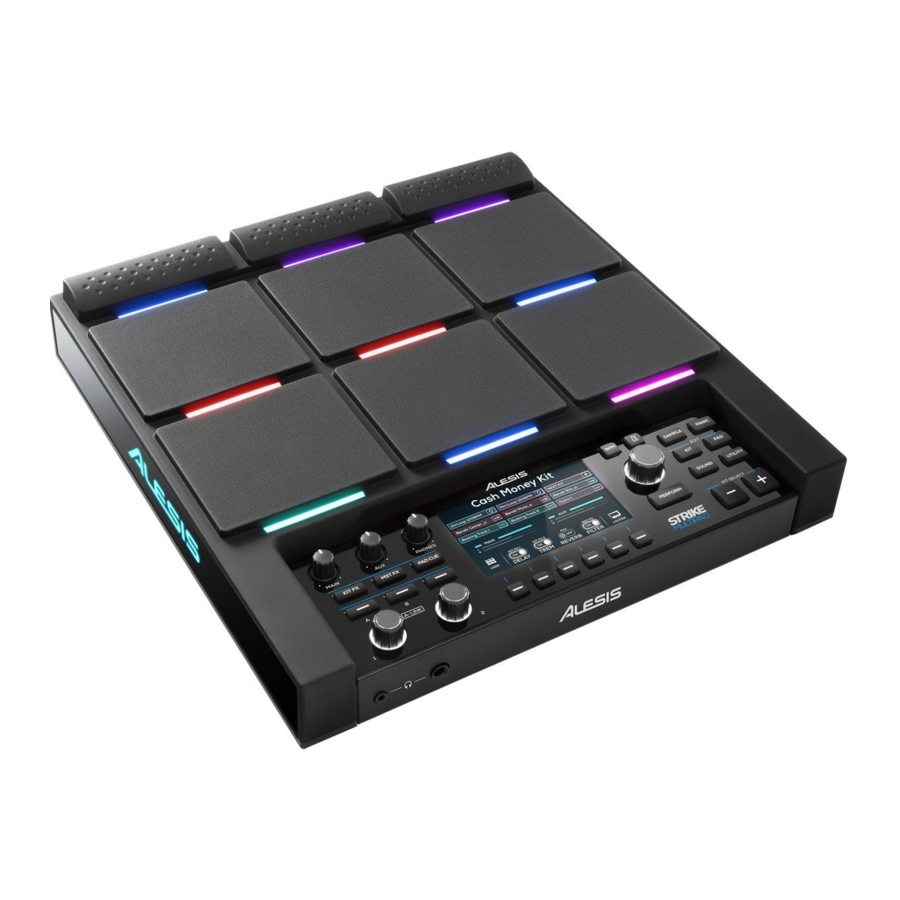
Inleiding
Bij Alesis weten we hoe serieus muziek voor je is. Daarom ontwerpen we onze apparatuur met maar één ding in gedachten: om je optreden zo goed mogelijk te maken.
Inhoud van de doos
Strike MultiPad
Stroomadapter
Software downloadkaart
Snelstartgids
Veiligheids- en garantiehandleiding
Ondersteuning
Voor de meest recente informatie over dit product (systeemvereisten, compatibiliteitsinformatie, enz.) en productregistratie, ga naar alesis.com.
Voor extra productondersteuning, ga naar alesis.com/support.
Installatie
Items die niet vermeld staan in Inleiding > Inhoud van de doos worden apart verkocht.

Functies
Bovenpaneel

- Pads: Gebruik deze pads om samples te activeren of om bedieningsfuncties uit te voeren.
- Hoofdknoppen: Draai aan deze knop om het volume van de hoofdoutputs op het achterpaneel aan te passen.
- Aux-knop: Draai aan deze knop om het volume van de Aux-outputs op het achterpaneel aan te passen.
- Telefoonknoppen: Draai aan deze knop om het volume van de koptelefoonoutputs op het voorpaneel aan te passen.
- Display: Als het middelpunt voor het bewerken van kits, pads, effecten en samples, toont dit kleurendisplay de huidige kit, instellingen en andere informatie. Gebruik de Hoofdcoder om door de beschikbare opties te scrollen en parameterwaarden te wijzigen, en druk erop om te selecteren. Gebruik de Functieknoppen (F1–F6) om tabbladen en functies te selecteren die aan de onderkant van het display worden weergegeven.
- Functieknoppen (F1 – F6): Druk op een van deze 6 knoppen om het bijbehorende tabblad of functie te selecteren die erboven wordt weergegeven (aan de onderkant van het display).
- Uitvoeren: Druk meerdere keren op deze knop om te schakelen tussen de drie pagina's van de uitvoermodus: Padweergave, Trigger In-weergave en Voetbedieningsweergave. Zie Basishandelingen > Uitvoermodus voor meer informatie.
- Hoofdcoder: Deze knop dient als het belangrijkste hulpmiddel voor het aanpassen van instellingen die op het Display worden vermeld. Draai aan deze knop om door kits, instellingen en parameters te scrollen. Om een instelling te bewerken, drukt u op de encoder om de instelling te selecteren, draait u aan de encoder om de waarde aan te passen en drukt u vervolgens opnieuw op de encoder om de wijzigingen op te slaan.
- BPM: Druk op deze knop om de pop-up met BPM- en maatsoortinstellingen weer te geven. Gebruik de Hoofdcoder om de instellingen aan te passen. U kunt ook de F3- of F4-knoppen gebruiken voor tap-tempo.
- Click: Druk kort op deze knop om de click in of uit te schakelen. Wanneer ingeschakeld, knippert deze knop op de huidige BPM en wordt de click afgespeeld naar de toegewezen audio-output. Houd deze knop ingedrukt om de Sound (geluid), Level (niveau), Pan (panorama), Interval (interval) en Output (output) instellingen voor de click te bewerken.
- Sample: Druk op deze knop om de Samplemodus te openen, waar u audio kunt opnemen van de Record Inputs (opname-inputs) of van de USB MIDI/Audio-poort die is aangesloten op een computer. Zie Basishandelingen > Kits en geluiden aanpassen > Een sample opnemen voor meer informatie.
- Panic: Druk op deze knop om onmiddellijk alle geluid dat naar alle outputs wordt afgespeeld te stoppen.
- Kit: Druk op deze knop om een lijst met kits te bekijken en om de niveau-instellingen van de kit te bewerken.
- Pad: Druk op deze knop om de niveau-instellingen van de pad te bewerken, zoals RGB-verlichting, padrespons en outputrouting.
- Sound: Druk op deze knop om door de vele meegeleverde geluiden van de Strike MultiPad te bladeren en deze te bewerken, of om uw eigen geluiden te importeren.
- Utility: Druk op deze knop om de globale instellingen te bewerken en een back-up van uw gebruikersgegevens te maken.
- Kit Select: Druk op deze knoppen om een kit te selecteren.
- Kit FX: Druk op deze knop om de Kit FX-modus te openen, waar u de drie Kit FX-instellingen kunt bewerken en deze kunt toepassen op afzonderlijke pads, trigger-inputs of voetschakelaars.
- MST FX: Druk op deze knop om de Master FX-modus te openen, waar u effecten, EQ en compressie kunt toepassen voor alle signalen die naar de hoofdoutputs worden gerouteerd.
- Pad Cue: Druk op deze knop om geluiden alleen naar de koptelefoonoutputs te beluisteren. Wanneer actief, knippert de knop-LED aan en uit en worden alle geactiveerde pads rechtstreeks naar de hoofdtelefoon gerouteerd zonder de hoofdaudio-output te onderbreken.
- A-Link Encoders: Deze knoppen kunnen worden toegewezen om padparameters of FX-parameters te bedienen. Zie Andere functies > A-Link voor meer informatie.
- A-Link Bank Buttons: Druk op deze knoppen om de actieve bank met toewijzingen voor de A-Link Encoders te selecteren. Houd een van deze knoppen ingedrukt om de encodertoewijzingen voor die bank te bewerken.
Voorpaneel

- Koptelefoonoutputs (1/8"/3,5 mm of 1/4"/6,35 mm): Sluit uw stereo hoofdtelefoon aan op deze input. Pas het volume aan met de Headphone Vol-knop.
Achterpaneel

- Power Input: Sluit de meegeleverde stroomadapter (9 V DC, 1500 mA) aan op deze input.
- Kabelklem: U kunt de kabel van de stroomadapter aan deze klem bevestigen om te voorkomen dat deze per ongeluk wordt losgekoppeld.
- Power Switch: Druk op deze knop om de drummodule in te schakelen. Schakel hem pas in nadat u al uw inputapparaten hebt aangesloten en voordat u aangesloten luidsprekers inschakelt. Houd deze knop ingedrukt om de drummodule uit te schakelen. Al uw instellingen worden automatisch opgeslagen wanneer u de stroom uitschakelt. Schakel uw luidsprekers uit voordat u de drummodule uitschakelt.
- USB Memory: Sluit een USB-flashdrive aan op deze poort om WAV-bestanden, kits en globale instellingen te laden en op te slaan. Zie Basishandelingen > Kits en geluiden aanpassen > Bestanden importeren van USB voor meer informatie.
- USB MIDI/Audio: Gebruik een standaard USB-kabel om deze USB-poort aan te sluiten op een beschikbare USB-poort op uw computer. Deze aansluiting verzendt en ontvangt MIDI- en audio-informatie van en naar de computer.
- MIDI In (5-pins DIN): Sluit deze input aan op de MIDI-output van een extern MIDI-apparaat (synthesizer, drummachine, enz.).
- MIDI Out/Thru (5-pins DIN): Sluit deze output aan op de MIDI-input van een extern MIDI-apparaat (synthesizer, drummachine, enz.). In de Thru-modus wordt MIDI die is ontvangen van de MIDI-input teruggestuurd via deze output. Om de Thru-modus in te schakelen, gaat u naar Utility > MIDI en stelt u de MIDI Thru-instelling in op On (aan).
- Main Outputs: (1/4"/6,35 mm, TS): Sluit deze outputs aan op uw luidsprekers, audio-interface, enz. Draai aan de Main Knob (hoofdknoppen) op het bovenpaneel om het volume aan te passen.
- Aux Outputs (1/4"/6,35 mm, TS): Sluit deze outputs aan om audiosignalen naar een andere bestemming te routeren. U kunt afzonderlijke geluiden van elke pad, trigger-in of voetbediening naar de hoofdoutputs of Aux-outputs routeren door naar het menu Pad bewerken > Output te gaan en de instelling Audio-output te wijzigen.
- Trigger Inputs (1/4"/6,35 mm, TS en TRS): Sluit deze inputs aan op uw akoestische of elektronische triggers. Wanneer aangesloten, stuurt het raken van een trigger een elektrisch signaal naar de drummodule, die het bijbehorende geluid activeert. Trigger In 1 is een single-zone verbinding en Trigger Ins 2/3 en 4/5 zijn dual-zone verbindingen. Het HH-pedaal kan worden aangesloten op een aan/uit-bediening of een variabele voetcontroller.
- Record Inputs (1/4"/6,35 mm, TS): Sluit deze inputs aan op een audiobron, zoals een smartphone, microfoon, instrument of mixer, voor het opnemen van samples die u vervolgens aan de pads kunt toewijzen. Het geluid van deze inputs wordt ook doorgegeven aan de hoofd-, Aux- of telefoonoutputs. Om de routing en het volumeniveau te wijzigen, gaat u naar het menu Utility > Audio.
- Foot Control Inputs (1/4"/6,35 mm, TRS): Sluit optionele voetschakelaars aan op deze inputs voor extra geluiden of bedieningsfuncties.
- Mic/Line Gain: Draai aan deze knop om het versterkingsniveau van de Record Inputs in te stellen. Als u een input op microfoonniveau gebruikt, draait u de knop in de richting van de instelling Mic. Als u een input op lijnniveau gebruikt, draait u de knop in de richting van de instelling Line. Gebruik de signaalmeter in de Samplemodus om het inputniveau te evalueren.
Basishandelingen
Perform Mode (Uitvoermodus)
Perform Mode (Uitvoermodus) is de hoofdmodus voor de Strike MultiPad. In deze modus kunt u informatie over de huidige kit bekijken, een nieuwe kit selecteren, effecten in- of uitschakelen en de ingebouwde looper openen.
Bovenaan in de Perform Mode (Uitvoermodus) worden de naam van de huidige kit en de huidige BPM weergegeven.

- Om van kit te wisselen, draait u aan de Main Encoder. De kitnaam bovenaan het scherm knippert blauw om aan te geven dat deze nog niet is geladen. Druk op de Main Encoder om de kit te laden.
U kunt ook de knoppen Kit Select -/+ gebruiken, waarna de kits automatisch worden geladen. - Om te schakelen tussen Preset kits, User kits en Setlists (indien aanwezig), drukt u op de functieknop F1.
Er zijn drie pagina's in de Perform Mode (Uitvoermodus): Pad View, Trigger In View en Foot Control View. Druk meerdere keren op de knop Perform om tussen deze weergaven te schakelen: - Pad View: Pad View is de standaardweergave wanneer de Strike MultiPad wordt ingeschakeld en wanneer op de knop Perform wordt gedrukt in een andere modus of menu. Deze weergave toont informatie over de 9 pads. Elk padpictogram toont de stopkleur die voor de pad is ingesteld, de huidige geluidsbestandsnaam of bedieningsparameter en de huidige afspeelmodus:
- Control:
![]()
- Loop:
![]()
- One Shot:
![]()
- One Shot Alt:
![]()
- Control:
- Trigger In View: Trigger In View toont dezelfde informatie als Pad View, maar dan voor de externe Trigger Inputs in plaats van de pads.
- Foot Control View: Foot Control View toont dezelfde informatie als Pad View, maar dan voor de vier Foot Control Inputs in plaats van de pads.


Effect View (Effectweergave)
In de Perform Mode (Uitvoermodus) kunt u ook schakelen tussen twee verschillende weergaven van de functieknopen F2—F5 door op F6–View te drukken. Effect View (Effectweergave) is de standaardweergave wanneer de Strike MultiPad wordt ingeschakeld.
In Effect View (Effectweergave) worden deze functieknopen gebruikt voor het volgende:
- F2–F4 – FX1 / FX2 / FX3 Toggle: Druk op deze knoppen om de respectievelijke effecten in of uit te schakelen.
- F5 – Master FX Toggle: Druk op deze knoppen om de mastereffecten in of uit te schakelen. Zie Other Features >Effects voor meer informatie over effecten.
Looper View (Looperweergave)
Druk op de functieknop F6–View in de Effect View (Effectweergave) in de Perform Mode (Uitvoermodus) om de ingebouwde Looper te openen.
Wanneer de Looper is geactiveerd, kunt u de volgende parameters voor uw opname instellen:

- Number of Measures: Druk op de knop F4 om door de lengtes van de loop te bladeren op basis van de huidige globale maatsoort en BPM-instellingen. Selecteer 1–8, 12 of 16. De standaardinstelling is 4 maten.
- After Recording: Druk op de knop F5 om de pop-up Settings (Instellingen) te openen. Hier kunt u het gedrag van de looper selecteren zodra de opname is voltooid. Selecteer Playback (Afspelen) om de loop in de afspeelmodus te zetten, of Overdub om de loop in de overdub-opnamestand te zetten.
- BPM and Time Signature: Geeft de huidige globale BPM- en maatsoortinstellingen weer. Om de waarden te wijzigen, drukt u op de knop BPM.
Een loop opnemen
Zodra u de parameters voor uw loop hebt ingesteld, kunt u beginnen met opnemen.
- Druk op de knop F3–Arm to Record om de opname in te schakelen. U kunt ook op F2–Cancel drukken om de opname weer uit te schakelen.
- Druk op F3–Start Rec om de opname te starten. Zodra erop wordt gedrukt, wordt de click geactiveerd en begint een countdown van één maat. De voortgangsbalk boven de Looper-bedieningselementen wordt gevuld op basis van het aantal maten en tellen dat is geselecteerd in de maatsoortinstellingen.
- Zodra de opname begint, toont het display een rode voortgangsbalk die wordt gevuld op basis van het aantal geselecteerde tellen en maten, die ook rechts van de balk worden weergegeven.
Tijdens de opname kunt u op de knop F3–Recording drukken om de opname te stoppen en in de volgende downbeat de afspeelmodus te activeren.
U kunt ook op F2–Cancel drukken om de opname te annuleren en terug te keren naar de vorige pagina. - Nadat u het ingestelde aantal tellen en maten hebt opgenomen, gaat de Looper naar de afspeelmodus. De countdown van de voortgangsbalk wordt nog steeds weergegeven, maar dan in het groen. In de afspeelmodus zijn de opties voor de functieknopen als volgt:
- F2–Play/Stop: Druk op deze knop om het afspelen van de loop te starten of te stoppen.
- F3–Start Dub: Druk op deze knop om direct te beginnen met opnemen bovenop de vorige opname. De voortgangsbalk wordt weer rood om aan te geven dat de opname actief is, en het display toont Dubbing boven de knop. Druk nogmaals op deze knop om het overdubben te stoppen, of druk op F2–Play/Stop.
- F4–Save: Druk op deze knop om de huidige loop op te slaan als een WAV-bestand. Opgeslagen loops worden automatisch opgeslagen in de categorie User > New Sample.
- F5–Cancel: Wanneer het afspelen is gestopt, drukt u op deze knop om de opname te verwijderen en terug te keren naar de modus Arm to Record. Er verschijnt een bevestigingsvenster; gebruik de Main Encoder om No (Nee) te selecteren om terug te keren naar de vorige pagina, of Yes (Ja) om de loop te verwijderen.
Kits en geluiden aanpassen
De Strike MultiPad bevat 30 preset kits die vrij kunnen worden aangepast. U kunt ook kits helemaal opnieuw maken met behulp van de 70 lege User kits. De menu's Kit, Pad en Sound worden gebruikt om kits te maken en aan te passen. Het menu Utility regelt de globale instellingen van de Strike MultiPad. Zie Menus voor meer informatie over deze pagina's.
De menu's KitFX en MstFX worden gebruikt om effecten te bewerken en toe te passen. Zie Other Features > Effects voor meer informatie.
Werkbalk
In de menu's Kit, Pad en Sound toont de werkbalk bovenaan het scherm de volgende informatie:

- Kit Name: Geeft de naam van de huidige kit weer. Om van kit te wisselen, draai je aan de Main Encoder en de naam van de kit knippert blauw om aan te geven dat deze niet is geladen. Druk op de Main Encoder om de kit te laden. Je kunt ook op de knoppen Kit Select -/+ drukken, waarna de kit automatisch wordt geladen.
- BPM: Dit toont de huidige kit-BPM. Om de BPM te bewerken, druk je op de knop BPM. Draai aan de Main Encoder om de waarde aan te passen en druk erop om te bevestigen. Je kunt ook minstens 3 keer op de knoppen F3 of F4 tikken met de downbeat van de muziek om het tempo te bepalen.
- Pad: Dit toont welke pad momenteel is geselecteerd en wordt weergegeven (zie afbeelding).
Wanneer P1–P9 is geselecteerd, toont het apparaat de stopkleur die aan elke pad-LED is toegewezen (kleuren worden toegewezen in het Pad Edit-menu). De gemarkeerde pad wordt weergegeven met een witte/gloeiende omtrek.
Als T1–T5 of HH is geselecteerd, verandert de Pad Select-afbeelding om de externe triggers weer te geven (allemaal dezelfde kleur), met de geselecteerde gemarkeerd.
Als FS1–FS4 is geselecteerd, toont de Pad select-afbeelding de voetschakelaars met de geselecteerde gemarkeerd.
Geluiden zoeken en toevoegen

- Druk op de knop Kit om het Kit-menu te openen. Hier kun je kiezen tussen de Preset (voorinstelling) en User (gebruiker) kit-opties door op de knop F1 te drukken.
- Gebruik de Main Encoder om de kit te selecteren die je wilt aanpassen. De kitnaam knippert in de werkbalk bovenaan het scherm om aan te geven dat deze niet is geladen. Druk op de Main Encoder om de kit te laden. Je kunt ook op de knoppen Kit Select -/+ drukken, waarna de kit automatisch wordt geladen.
- Druk op de knop Sound om het Sound-menu te openen. De F2– Browse (bladeren) pagina is de standaardweergave bij het openen van de Sound Edit-modus en laat je categorieën en samples doorbladeren.
- Sla op de pad, trigger in of voetschakelaar waar je een geluid aan wilt toevoegen om deze te selecteren. Elke Wave-sectie bevat velden voor Sample Name (sample naam), gevolgd door Library (bibliotheek) > Category (categorie).
- Begin met het selecteren van een Library (bibliotheek). Draai aan de Main Encoder zodat het Library-veld blauw gemarkeerd is. Druk op de encoder om het veld te selecteren. Wanneer geselecteerd, wordt het veld wit gemarkeerd en kun je aan de encoder draaien om Factory (fabriek) te kiezen voor ingebouwde geluiden. Druk nogmaals op de encoder om de bibliotheek te selecteren.
- Draai aan de Main Encoder om het Category-veld (categorie) te markeren. Druk op de encoder om het veld te selecteren en draai eraan om door de categorieën in de geselecteerde bibliotheek te bladeren. Druk nogmaals op de encoder om de categorie te selecteren.
- Draai aan de Main Encoder om het Sample Name-veld (sample naam) te markeren. De lijst met samples in de geselecteerde categorie wordt aan de rechterkant van het scherm weergegeven, onder Browse (bladeren). Druk op de encoder om de cursor naar het Browse-veld te verplaatsen en draai eraan om door de lijst met samples te bladeren. Druk nogmaals op de encoder om de gemarkeerde sample naar de geselecteerde Wave te laden.
- Zodra een sample is toegevoegd, kun je de knoppen F4–Mode (modus) en F5–Mix in het Sound menu gebruiken om de sample-instellingen aan te passen, zoals Playback Mode (afspeelmodus), Poly/Mono, Volume, Pan en meer.
Bestanden importeren van USB
Naast de fabrieksinstellinggeluiden kun je je eigen geluiden naar de User Library (gebruikersbibliotheek) importeren om aan kits toe te voegen.

- Begin met het toevoegen van geluidsbestanden van een computer aan een USB-flashstation (mass storage class).
![]()
Je flashstation moet geformatteerd zijn met FAT32 en alle WAV-bestanden moeten 44,1 kHz / 16-bits zijn en zich in de hoofdmap van de schijf bevinden (niet in een map of submap). - Plaats het USB-flashstation in de USB Memory-poort op het achterpaneel.
- Druk op de knop Sound om het Sound-menu te openen en sla vervolgens op de pad, trigger in of voetschakelaar waar je de sample wilt importeren.
- Druk op de knop F3–Import en wacht tot het USB scanning Sound Menu (geluidsmenu scannen) is voltooid. Als Strike MultiPad je USB-flashstation niet kan lezen, verschijnt er een foutmelding op het scherm en keert het terug naar het Browse-scherm.
- Als er WAV-bestanden op het USB-flashstation worden gevonden, verschijnen ze in de Import-lijst. Gebruik de Main Encoder om door de samples te scrollen en druk erop om een sample te selecteren. Tijdens het bladeren kun je op F4–Play/Stop (afspelen/stoppen) drukken om naar het gemarkeerde bestand te luisteren.
- Je kunt snel een geselecteerde WAV naar de geselecteerde pad importeren door op de knop F5–Single (enkel) te drukken.
Als je meerdere samples tegelijk wilt importeren, gebruik je de Main Encoder om de samples te selecteren en druk je vervolgens op de knop F6–Multi (multi) om het importeren te starten. - Wanneer een sample klaar is met importeren, wordt deze automatisch toegevoegd aan Wave A of B van de geselecteerde pad en toegewezen aan de User Library (gebruikersbibliotheek) in de New Sample (nieuwe sample) categorie.
Opmerking: Samples worden automatisch toegevoegd wanneer Single (enkel) importeren wordt gebruikt. - Om een andere sample aan een andere pad toe te voegen, selecteer je gewoon een andere pad. De Import-lijst blijft hetzelfde, zodat je snel een pad kunt selecteren, een sample kunt selecteren en importeren, en vervolgens een andere pad kunt selecteren en een andere sample kunt importeren.
- Om al je nieuw geïmporteerde samples te bekijken, druk je op de knop F2–Browse (bladeren), selecteer je de User (gebruiker) Library en de New Samples (nieuwe samples) categorie.

Een sample opnemen
Je kunt Strike MultiPad ook gebruiken om samples te maken van een mobiel apparaat, instrument, microfoon of ander apparaat dat is aangesloten op de Record Inputs (opname-ingangen), of rechtstreeks vanaf je computer via de USB Audio-poort.
Om een sample op te nemen om te gebruiken met de Strike MultiPad:

- Druk op de knop Sample om het menu Sample te openen.
- Draai aan de Main Encoder om de Source in te stellen op Record In of USB Audio.
Opmerking: zorg ervoor dat je Alesis Strike MultiPad selecteert als audio-uitvoeroptie op je computer. - Stel indien gewenst een drempelniveau in om automatisch te beginnen met opnemen. Als je niet automatisch wilt beginnen met opnemen, gebruik dan de Main Encoder om de drempel omhoog te draaien totdat deze 0 dB aangeeft.
- Druk op F5–Arm to Record om de opname in te schakelen. Samplemenu
- Pas je opnamebron (zoals een draaitafel, mixer, smartphone of computer) aan op het optimale uitvoerniveau. Speel indien gewenst de bron af om het niveau in de ingangsmeter op het scherm te bekijken.
- Wanneer je klaar bent om te beginnen met opnemen, druk je op F5–Start Recording. Je kunt ook op F6–Exit drukken om de opname uit te schakelen.
- Wanneer je klaar bent met opnemen, druk je op F5–Stop Recording. Je kunt ook op F6–Exit drukken op elk gewenst moment.
- Om een voorbeeld van de opname te bekijken, druk je op F4–Play/Stop. Als je tevreden bent met het resultaat, druk je op F5–Save om de sample op te slaan. Het wordt automatisch toegevoegd aan de momenteel geselecteerde pad, trigger in of voetbediening op de huidige kit.
Menu's
Kitmenu
In het Kitmenu kun je beschikbare kits bekijken en beheren, en kitinstellingen bewerken.
Je kunt op elk moment op de F1-functietoets drukken om te schakelen tussen het bekijken van de meegeleverde Preset-kits en de User-kits, evenals eventuele Setlists. De werkbalk boven aan het scherm toont de momenteel geselecteerde kit.

Bladeren
Druk op de F2–Bladeren-knop om het Bladeren-menu te openen, waar je door beschikbare kits kunt zoeken. Draai aan de Main Encoder om door de lijst te bladeren. De naam van de geselecteerde kit knippert bovenaan het scherm om aan te geven dat deze niet is geladen. Druk op de Main Encoder om de gemarkeerde kit te laden. Je kunt ook op de knoppen Kit Select -/+ drukken om de kits automatisch te laden.
De linkerkant van het scherm toont twee niveaumeters. De Main-niveaumeters tonen het niveau dat uit de Main Outs komt, en de Aux-niveaumeters tonen het niveau dat uit de Aux Outputs komt.
Instellingen
Druk op de F3–Instellingen-knop om het menu Kitinstellingen te openen, waar je de volgende kitparameters kunt bewerken:
| Parameter | Beschrijving | Waarden/Instellingen |
| Kitniveau | Dit is het algemene volume van de kit. | 0–100 (standaard 90) |
| Kittempo | Dit is het tempo van de kit, in beats per minute (BPM). Deze instelling overschrijft de algemene tempo-instelling wanneer de kit wordt geladen. | 30–280 BPM (standaard 120 BPM) |
| Kittijdmaat | Dit is de maatsoort van de kit. Deze instelling overschrijft de algemene tijdmaatinstelling wanneer de kit wordt geladen. | 1/2 – 9/2, 1/4 – 9/4, 1/8 – 9/8, 1/16 – 9/16 (standaard 4/4) |
| Logokleur | Dit is de kleur van de Alesis-logo's op de achterkant en zijkanten van de Strike MultiPad. Dit verandert ook de kleur van de golfbalken in alle menu's, behalve Utility. | Rood, Koraal, Dieproze, Lichtroze, Magenta, Paars, Pruim, Blauw, Hemelsblauw, Cyaan, Aquamarijn, Limoen, Groen, Geel, Oranje, Oranjerood, Wit |
| Logomodus | Dit past de lichteffecten aan voor de Alesis-logo's op de achterkant en zijkanten van de Strike MultiPad. | Uit: Lichten zijn uit. Kleur zacht: Effen gedimde kleur. Kleur medium: Effen medium kleur. Kleur vol: Effen heldere kleur. Trigger: Lichten gaan van gedimd naar helder wanneer een geluid wordt geactiveerd. BPM-puls: Lichten knipperen in de maat van het kittempo. Audioniveau: Lichten knipperen volgens het audio-uitvoerniveau. |
| Logobeat | Wanneer Logomodus is ingesteld op BPM-puls, bepaalt dit de beatverdeling waarmee de lichten knipperen. | 1/2, 1/4, 1/8, 1/16 |
Kopiëren
Druk op de F4–Kopiëren-knop om het Kit kopiëren-menu te openen. In dit menu kun je de volgende functies uitvoeren:
- Huidige kit kopiëren: Kopieert de momenteel geselecteerde kit, weergegeven linksboven in het scherm.
- Plakken naar huidige kit: Plakt de gekopieerde kit (hierboven weergegeven) naar de momenteel geselecteerde kit.
- Wisselen met huidige kit: Verwisselt de gekopieerde kit met de momenteel geselecteerde kit.
Om een kit te kopiëren:
- Gebruik de Kit Select-knoppen om de kit te selecteren die je wilt kopiëren. Je kunt op de F1-functietoets drukken om te schakelen tussen Preset- en User-kits.
- Gebruik de Main Encoder om Geselecteerde kit kopiëren te markeren en druk erop om te selecteren. De Kit-informatie van de gekopieerde kit wordt weergegeven.
- Gebruik de Kit Select-knoppen om de kit te selecteren die je wilt kopiëren. Je kunt op de F1-functietoets drukken om te schakelen tussen Preset- en User-kits. De gekopieerde kit wordt onthouden totdat een andere kit wordt gekopieerd of de Strike MultiPad wordt uitgeschakeld.
- Gebruik de Main Encoder om Plakken naar huidige kit te markeren en druk erop om de momenteel geselecteerde kit te vervangen door de gekopieerde kit.
Je kunt ook de Main Encoder gebruiken om Wisselen met huidige kit te markeren en erop te drukken om de gekopieerde kit met de momenteel geselecteerde kit te verwisselen.
Na het selecteren van een van beide opties verschijnt er gedurende twee seconden een bevestigingsvenster.
Naam wijzigen
Druk op de F5–Naam wijzigen-knop om het venster Kitnaam wijzigen te openen, dat je kunt gebruiken om de namen van je kits te wijzigen. Terwijl dit venster open is, voeren de Functieknoppen de volgende functies uit:
- F1–Type: Druk op deze knop om te schakelen tussen tekentypes: hoofdletters, kleine letters, cijfers en symbolen. Gebruik de Main Encoder om door de opties te bladeren en druk erop om te selecteren.
- F2–Invoegen: Druk op deze knop om een nieuw teken in te voegen vóór het gemarkeerde teken.
- F3–Verwijderen: Druk op deze knop om het gemarkeerde teken te verwijderen.
- F4–Wissen: Druk op deze knop om alle huidige tekens te wissen.
- F5–Opslaan: Druk op deze knop om de huidige kitnaam op te slaan.
- F6–Afsluiten: Druk op deze knop om het venster Kitnaam wijzigen te verlaten zonder op te slaan.
Setlists
Naast de Preset- en User-kits kun je een aangepaste lijst van deze kits maken door een Setlist te maken, die vervolgens in de Perform-modus kan worden geopend.
Om Setlists te maken en te bewerken, druk je op de F6–Setlist-knop in de Kit-modus om het menu Setlist te openen. Terwijl dit menu open is, voeren de Functieknoppen de volgende functies uit:
- F2–Afsluiten: Druk op deze knop om het Setlist-menu te verlaten.
- F3–Invoegen/Vervangen/Verwijderen: Druk op deze knop om door de opties voor het bewerken van de setlist te bladeren: Invoegen (voegt de kit toe aan de setlist), Vervangen (voegt de kit toe aan de setlist en vervangt alle kits die al in de kit-slot zitten) of Verwijderen (verwijdert de kit uit de setlist).
- F4–Wissen: Druk op deze knop om de huidige setlist te wissen.
- F5–Naam wijzigen: Druk op deze knop om de naam van de huidige setlist te wijzigen. Dit werkt hetzelfde als het venster Kitnaam wijzigen.
- F6–Setlist: Druk op deze knop om een setlist te selecteren.
Om een Setlist te maken:
- Druk op F6–Setlist om het Setlist-menu te openen.
- Gebruik de Main Encoder om de Setlist te selecteren die je wilt bewerken en druk erop om te bevestigen. Er zijn 20 Setlists beschikbaar en elke setlist kan maximaal 99 kits bevatten.
- Druk op de F2-knop om Invoegen te selecteren, en de cursor wordt naar de kitlijst verplaatst. Je kunt op elk moment op de F1-knop drukken om te schakelen tussen het bekijken van Preset- en User-kits, evenals andere Setlists.
- Gebruik de Main Encoder om de kit te selecteren die je wilt toevoegen en druk er eenmaal op om de kit te laden voor een preview. Om te bevestigen en de kit aan de setlist toe te voegen, druk je nogmaals op de Main Encoder.
- Gebruik de Main Encoder om de slot te selecteren waar de kit wordt toegevoegd. Als de nieuwe kit bijvoorbeeld tussen slot 2 en 3 wordt geplaatst, wordt het slot 3. Druk op de Main Encoder om te bevestigen.
Om een kit te vervangen, druk je op de F2-knop om Vervangen te selecteren en volg je de bovenstaande aanwijzingen om een kit te selecteren. Wanneer je de kit aan de Setlist toevoegt, vervangt de nieuwe kit de kit in de gemarkeerde kit-slot.
Om een kit te verwijderen, druk je op de F2-knop om Verwijderen te selecteren. Gebruik de Main Encoder om door de kits in de setlist te bewegen en de kit te markeren die je wilt verwijderen, en druk er vervolgens op om te bevestigen.
Om setlists te openen, druk je op de F1-knop in de Perform-modus totdat het venster Setlist verschijnt. Gebruik de Main Encoder om de setlist te markeren die je wilt laden en druk er vervolgens op om te bevestigen. Wanneer de setlist is geladen, schakelt het draaien aan de Main Encoder of het gebruiken van de Kit Select -/+-knoppen tussen kits zoals besteld in de setlist.
Kits in een setlist kunnen ook worden bewerkt zoals elke andere kit in het Kitmenu. Druk op de F1-knop in het Kitmenu totdat Setlist aan de linkerkant van het scherm wordt weergegeven. Gebruik de Main Encoder om een setlist te markeren en druk er vervolgens op om de kits in die lijst weer te geven. Gebruik de Main Encoder om de kit te markeren die je wilt bewerken en druk er vervolgens op om te bevestigen.
Padmenu
In het Padmenu kun je alle pad-gerelateerde parameters bekijken en bewerken.
De linkerkant van het scherm toont de pads, triggers en voetschakelaars. De momenteel geselecteerde besturing wordt gemarkeerd.
De rechterkant van het scherm toont de parameters die worden bewerkt. Zie hieronder voor meer informatie.

Gevoel
Druk op de F1–Gevoel-knop om de speeldynamiek voor de pad aan te passen.
| Parameter | Beschrijving | Waarden/Instellingen |
| Gevoeligheid | Dit is de gainregeling voor de pad, trigger of voetschakelaar. Hoe hoger de instelling, hoe gemakkelijker het is om hardere geluiden te activeren met lichtere aanslagen. Bij het instellen van deze parameter, sla je de trigger aan om naar het geluid te luisteren. Als het te hard is, ook al sla je de pad licht aan, verlaag dan deze instelling. | 01–32 |
| Curve | Dit bepaalt hoe het volume van een geluid wordt beïnvloed door hoe hard je erop slaat—dat wil zeggen, hoe responsief de dynamiek van de pad of trigger is op veranderingen in je spel. Alle pads en triggers op je Strike MultiPad gebruiken Normaal als standaardinstelling, wat de meest accurate en natuurlijke prestaties biedt. | Normaal, Exp1, Exp2, Log1, Log2, Luid |
| Drempel | Dit bepaalt hoeveel velocity (kracht) vereist is om een stem te laten klinken. Bij hogere instellingen moet je harder op de pad of trigger slaan om een geluid te produceren. Bij lagere instellingen produceren zeer lichte aanslagen op de pad of trigger geluiden. Een typisch gebruik voor deze instelling is wanneer een akoestische drumtrigger is aangesloten op een Trigger In en je merkt dat de bas van een nabijgelegen luidspreker onverwachte triggers veroorzaakt. Verhoog hier de drempelinstelling om dit te helpen voorkomen. | 00–32 (standaard 04) |
| Vast niveau | Met deze instelling kun je alle pads, triggers en voetschakelaars op een specifieke velocity laten klinken, ongeacht hoe hard of zacht je erop slaat. Als je liever hebt dat pads en triggers reageren op je speeldynamiek, laat deze instelling dan op Uit staan. | Uit, 001–127 |
Besturing
Druk op de F2–Besturing-knop om de besturingsmodus voor elke pad te bewerken, evenals of een geluid wordt afgespeeld of niet.
| Parameter | Beschrijving | Waarden/Instellingen |
| Modus | Deze instelling bepaalt welke besturingsfunctie, indien van toepassing, wordt uitgevoerd wanneer de pad wordt geactiveerd. | Uit: Het activeren van de pad voert geen besturingsfunctie uit. Volgende kit: Het activeren van de pad laadt de volgende kit. Vorige kit: Het activeren van de pad laadt de vorige kit. Click aan/uit: Het activeren van de pad schakelt de click in of uit. Tap tempo: Het activeren van de pad fungeert als een tap tempo. Paniek: Het activeren van de pad verzendt een MIDI-paniekbericht, waardoor alle noten stoppen met klinken. Looper opnemen: Het activeren van de pad regelt de Looper-opnamestatus. Let op: Loop View moet actief zijn voordat je activeert. De eerste trigger stelt de Looper in van Arm naar Opnemen naar Start Opnemen. De volgende trigger stelt de Looper in om te beginnen met opnemen, beginnend met een countdown. Als je opnieuw activeert voordat het aantal ingestelde maten is verstreken, stopt de Looper met opnemen en begint de weergave op de volgende downbeat. Zodra de weergave is gestart, activeer je de pad om overdub-opname te starten of te stoppen. Looper afspelen/stoppen: Het activeren van de pad start of stopt het afspelen van de loop. Let op: een Loop View moet actief zijn en een loop moet worden opgenomen voordat je activeert. Kit FX 1 aan/uit: Het activeren van de pad schakelt Kit FX1 in of uit. Kit FX2 aan/uit: Het activeren van de pad schakelt Kit FX2 in of uit. Kit FX 3 aan/uit: Het activeren van de pad schakelt Kit FX3 in of uit. MST FX aan/uit: Het activeren van de pad schakelt het Master Effect in of uit. |
| Geluid | Deze instelling bepaalt of het pad-geluid wordt geactiveerd. | Aan, Uit |
Uitvoer
Druk op de F3–Uitvoer-knop om de pad-uitvoerinstellingen te bewerken.
| Parameter | Beschrijving | Waarden/Instellingen |
| Audio-uitvoer | Deze instelling bepaalt de audio-uitvoertoewijzing voor de pad, trigger of voetschakelaar. | Main+Phone, FX1–3, Aux+Phone, Phone Only |
| Kit FX-niveau | Deze instelling bepaalt het uitvoerniveau van effecten die op de kit worden toegepast. | 000–127 |
| MIDI-nootuitvoer | Deze instelling bepaalt de MIDI-noot die wordt verzonden wanneer een pad, trigger of voetschakelaar wordt ingedrukt. | 000–127 |
Light
Druk op de F4–Light knop om de instellingen voor de pad-LED's te bewerken.
| Parameter | Beschrijving | Waarden/Instellingen |
| Play Color | Deze instelling bepaalt de kleur van de pad- en trigger-LED's wanneer ze actief zijn. | Red, Coral, Deep Pink, Light Pink, Magenta, Purple, Plum, Blue, Sky Blue, Cyan, Aquamarine, Lime, Green, Yellow, Orange, Orange Red, White |
| Play Mode | Deze instelling bepaalt het gedrag van de pad- en trigger-LED's wanneer ze geactiveerd zijn. | Off: Lichten blijven op de Stop Mode (Stopmodus) instelling wanneer ze worden geactiveerd. Trigger: Lichten gaan van zwak naar helder wanneer een geluid wordt geactiveerd. Audio Meter: Lichten geven een signaalmeter (van links naar rechts) weer voor het padvolume. Audio Breath: Lichten knipperen van zwak naar helder op basis van het geluidsvolume. Fill: Lichten bewegen van links naar rechts en terug op basis van de lengte van het geluid. BPM Pulse: Lichten knipperen van zwak naar helder in de maat van de Kit Tempo. BPM Pong: Een "stip" van felle kleur beweegt van links naar rechts en terug in de maat van de maatsoort en het tempo van de kit. |
| Play Beat | Voor Play Mode (Speelmodus) instellingen die BPM-afhankelijk zijn, bepaalt deze instelling de beatverdeling. | 1/2, 1/4, 1/8, 1/16 |
| Stop Color | Deze instelling bepaalt de kleur van de pad- en trigger-LED's wanneer er geen geluid wordt afgespeeld. | Red, Coral, Deep Pink, Light Pink, Magenta, Purple, Plum, Blue, Sky Blue, Cyan, Aquamarine, Lime, Green, Yellow, Orange, Orange Red, White |
| Stop Mode
| Deze instelling bepaalt de kleur van de pad- en trigger-LED's wanneer ze inactief zijn. | Off: Lichten zijn uit. Solid Dim: Effen, gedimde kleur. Solid Medium: Effen, medium kleur. Solid Bright: Effen, felle kleur. BPM Pulse: Lichten knipperen van zwak naar helder in de maat van de Kit Tempo. BPM Pong: Een "stip" van felle kleur beweegt van links naar rechts en terug in de maat van de maatsoort en het tempo van de kit. |
| Stop Beat | Voor Stop Mode (Stopmodus) instellingen die BPM-afhankelijk zijn, bepaalt dit de beatverdeling. | 1/2, 1/4, 1/8, 1/16 |
Group
Druk op de F5–Group knop om de pad-groepsinstellingen te bewerken.
| Parameter | Beschrijving | Waarden/Instellingen |
| Sync Group | Met deze instelling kunt u meerdere pads tegelijk activeren. Elke kit kan maximaal 16 Sync Groups hebben. | Off, 1–16 |
| Sync Mode | Deze instelling bepaalt hoe pads in dezelfde Sync Group worden geactiveerd. | Mute: Pads die een Sync Group delen, dempen elkaar wanneer ze worden geactiveerd. Cycle: Pads in de Sync Group worden in opeenvolgende volgorde geactiveerd, van P1–9, naar T1–6, naar FS1–4. Dit is vergelijkbaar met een "round robin" functie. Random: Pads in de Sync Group worden in willekeurige volgorde geactiveerd. Together: Maximaal 9 pads in de groep spelen tegelijkertijd. Hihat: Pads in de Hihat-groep cycleren op basis van de positie van het hi-hatpedaal dat is aangesloten op de HH Trigger Input. Pads met een lager nummer zijn gesloten posities en pads met een hoger nummer zijn open posities. |
Copy
Druk op de F6–Copy knop om het Pad Copy menu te openen. In dit menu kunt u de volgende functies uitvoeren:
- Copy Selected Pad: Kopieert de momenteel geselecteerde pad, gemarkeerd aan de linkerkant.
- Paste With Selected Pad: Plakt de gekopieerde pad (hierboven weergegeven) op de momenteel geselecteerde pad.
Een pad kopiëren:
- Sla of selecteer de pad die u wilt kopiëren.
- Gebruik de Main Encoder (Hoofdcoder) om Copy Selected Pad (Geselecteerde pad kopiëren) te markeren en druk erop om te selecteren. De Kit en Pad informatie van de gekopieerde pad wordt weergegeven.
- Sla of selecteer de pad waar u de gekopieerde pad wilt plakken. U kunt elke pad uit elke kit selecteren en de gekopieerde pad wordt onthouden totdat een andere pad wordt gekopieerd of de Strike MultiPad wordt uitgeschakeld.
- Gebruik de Main Encoder (Hoofdcoder) om Paste With Selected Pad (Plakken met geselecteerde pad) te markeren en druk erop om te selecteren. De gekopieerde pad wordt op de geselecteerde pad geplakt en er verschijnt een bevestigingsvenster gedurende twee seconden.
U kunt dezelfde pad blijven kopiëren, of opnieuw beginnen door een nieuwe pad te kopiëren.
Sound Menu
Het Sound Menu (Geluidsmenu) is waar u WAV-bestanden kunt selecteren en importeren en deze aan elke laag (Wave A of Wave B) kunt toewijzen voor elke pad, trigger of voetschakelaar, de instellingen voor de WAV-bestanden kunt bewerken en de golfvorm zelf kunt bewerken.
U kunt op elk gewenst moment op de F1–Wave knop drukken om te schakelen tussen het bewerken van Wave A en Wave B.
U kunt ook de F1–Wave knop ingedrukt houden om een geluid van de ene Wave naar de andere te kopiëren. In de Copy Wave popup (Wave kopiëren popup) die verschijnt, draait u aan de Main Encoder (Hoofdcoder) om Yes (Ja) te selecteren en drukt u erop om de geselecteerde Wave naar de tegenoverliggende laag te kopiëren, of selecteer No (Nee) om te annuleren.

Browse
Druk op de F2–Browse knop om het Browse menu (Bladermenu) te openen, waar u kunt zoeken in de meegeleverde Factory-geluiden, evenals geluiden die u maakt of importeert.
De linkerkant van dit menu toont de twee bewerkbare Waves. Elke Wave-sectie bevat velden voor Sample Name (Sample naam), gevolgd door Library (Bibliotheek) > Category (Categorie). Gebruik de Main Encoder (Hoofdcoder) om het veld te selecteren dat u wilt bewerken en druk er vervolgens op om te selecteren. Draai aan de Main Encoder (Hoofdcoder) om door de geluiden, bibliotheken of categorieën te bladeren en druk erop om te selecteren.
De rechterkant van dit menu toont de lijst met geluiden om door te bladeren.

Import
Druk op de F3–Import knop om WAV-bestanden te importeren vanaf een USB-flashstation (massaopslagklasse, FAT32-geformatteerd) dat is aangesloten op Strike MultiPad. Gebruik de Main Encoder (Hoofdcoder) om door samples van uw USB-station aan de rechterkant van het scherm te scrollen en druk erop om de sample te selecteren. Wanneer geselecteerd, wordt het vak aan de linkerkant van de sample-naam ingevuld.

- Druk op de F2–Browse knop om het Import menu (Importeer menu) te verlaten en terug te keren naar Browse (Bladeren).
- Druk op F4–Play om een voorbeeld van de gemarkeerde sample te bekijken. Om het voorbeeld te stoppen, drukt u tijdens het afspelen op F4–Stop.
- Druk op F5–Single om een enkele geselecteerde sample te laden. Hiermee wordt de geselecteerde sample rechtstreeks naar de momenteel geselecteerde pad, trigger of voetschakelaar geladen.
- Druk op F6–Multi om meerdere geselecteerde samples te laden. Alle geselecteerde samples worden in de User (Gebruiker)>New Sample (Nieuwe Sample) categorie geplaatst.
Mode
Druk op de F4–Mode knop om het Mode menu (Modusmenu) te openen, waar u de opties voor de sample-afspeelmodus kunt aanpassen.
| Parameter | Beschrijving | Waarden/Instellingen |
| Playback Mode | Deze instelling bepaalt hoe de wave-laag(en) wordt afgespeeld. | OneShot: Wanneer geactiveerd, speelt het geluid tot het einde en stopt het. Alter: Sla op de pad om de sample te starten en sla er nogmaals op om te stoppen. Loop: Sla op de pad om de loop te starten en sla er nogmaals op om te stoppen. RoundRobin: Elke opeenvolgende slag wisselt tussen Wave A en Wave B. Wanneer de ene Wave is ingesteld op Round Robin, wordt de andere Wave automatisch ook ingesteld op Round Robin. Als een Wave wordt gewijzigd van de Round Robin-modus, wordt de andere standaard ingesteld op One Shot (Mono). Hi-hat: W assigned HH Open en HH Closed labels to Wave A and Wave B, respectively, for quick and easy hi-hat setup on a single pad. Gebruik een aan/uit-bediening of een variabele voetbediening die is aangesloten op de HH Trigger Input to switch between the open and gesloten geluiden. Wanneer het gesloten geluid wordt afgespeeld, dempt het het open geluid. FS1–4: W assigned FS Open en FS Closed labels to Wave A and Wave B, respectively. Gebruik een aan/uit-bediening of een variabele voetbediening die is aangesloten op de Foot Control Inputs om de open en gesloten geluiden te activeren. |
| Poly/Mono | Deze instelling bepaalt het aantal stemmen dat beschikbaar is voor sample-afspelen. Opmerking: wanneer Playback Mode (Afspeelmodus) is ingesteld op Loop, wordt dit automatisch ingesteld op Mono. | Mono: Er is slechts één stem tegelijk actief. Poly: Er kunnen meerdere stemmen tegelijkertijd worden afgespeeld. |
Mix
Druk op de F5–Mix knop om het Mix menu (Mix menu) te openen, waar u de audio-mixing instelling voor de sample kunt aanpassen.
| Parameter | Beschrijving | Waarden/Instellingen |
| Volume | Deze instelling bepaalt het volumeniveau van de pad. | 000–100 |
| Pan | Deze instelling bepaalt de positie van het geluid van de pad in het stereoveld. | L15–Center–R15 |
| Fade In | Deze instelling voegt een fade-in toe aan het geluid van de pad. | Off, 1–100% |
| Fade Out | Deze instelling voegt een fade-out toe aan het geluid van de pad. | Off, 1–100% |
| Velocity High | Deze instelling bepaalt de hoge velocity-limiet om het geluid te activeren. Alle slagen die hoger zijn dan die velocity, activeren het geluid niet. | 001–127 |
| Velocity Low | Deze instelling bepaalt de lage velocity-limiet om het geluid te activeren. Alle slagen die lager zijn dan die velocity, activeren het geluid niet. | 000–126 |
| Prior | Deze instelling bepaalt de prioriteit van een geluid in de polyfonie van Strike MultiPad. Er kunnen maximaal 32 monostemmen of 16 stereostemmen tegelijk actief zijn. Wanneer deze limiet is bereikt, worden stemmen gestopt om ruimte te maken voor meer. Gebruik deze parameter om de prioriteit van de stemmen in te stellen die moeten worden verwijderd. Bij een lage prioriteit is de kans groter dat het geluid wordt verwijderd; bij een hoge prioriteit is de kans kleiner dat het geluid wordt verwijderd. Opmerking: Geluiden met Loop-afspelen worden nooit gestopt als gevolg van polyfonielimieten. | Low, Medium, High |
Bewerken
Druk op de knop F6–Bewerken om het menu Geluid bewerken te openen, waar u verschillende niet-destructieve en destructieve bewerkingen op uw WAV-bestanden kunt uitvoeren.
Factory Samples kunnen niet destructief worden bewerkt. Als u een Factory Sample wilt bewerken, moet u de sample eerst kopiëren naar het menu Bewerken. Het menu Bewerken toont eerst slechts één optie: Kopiëren naar gebruiker (Copy to User).
Zodra de sample naar de gebruikersbibliotheek is gekopieerd, zijn de volgende opties beschikbaar:
- Naam wijzigen: Selecteer deze optie om de naam van de geselecteerde Wave te wijzigen.
- Start/einde bewerken: Selecteer deze optie om de begin- en eindpunten van de sample te bewerken. Terwijl u deze pagina bekijkt, kunt u de volgende functies uitvoeren:
Gebruik de Hoofdencoder om de begin- en eindpunten tegelijkertijd te verplaatsen.
Gebruik de A-Link 1 en 2 encoders om de begin- en eindpunten afzonderlijk aan te passen. U kunt het aanpassingsniveau instellen met de A-Link Bank Buttons: druk op A voor grof (coarse), B voor gemiddeld (medium) en C voor fijn (fine).
Gebruik bovendien de functie-knoppen om de volgende extra functies uit te voeren:- F1–Afspelen/Stoppen: Druk op deze knop om de sample af te spelen of te stoppen.
- F3–Raster: Druk op de knop om een vooraf ingesteld raster van punten aan te passen. Selecteer Vrij (Free) om de begin- en eindpunten vrij door de sample te bewegen, of selecteer Raster 4 (Grid 4), Raster 8 (Grid 8) of Raster 16 (Grid 16) om gelijkmatig verdeelde markeringen langs de golfvorm in te stellen op basis van de globale BPM-waarde. Het verplaatsen van de A-Link encoders laat de begin- en eindmarkeringen nu op deze punten vastklikken. Dit is vooral handig bij het bewerken van loops of het selecteren van een kleinere "slice" uit een grotere sample. Pas het globale tempo aan met de knop BPM om de rasterpunten in de golfvorm te verplaatsen totdat ze correct zijn uitgelijnd met het sampletempo.
- F4–Zoom: Druk op deze knop om te schakelen tussen ingezoomde en uitgezoomde weergaven. Houd deze knop ingedrukt en draai aan de Hoofdencoder om het zoomniveau te wijzigen.
- F5–Opslaan: Druk op deze knop om de bewerkte sample op te slaan.
- F6–Afsluiten: Druk op deze knop om de trimfunctie te verlaten zonder op te slaan.
- Normaliseren: Selecteer deze optie om de sample-audio te normaliseren. Druk op F1/F2 om het geluidsbestand te Overschrijven (Overwrite), F3/F4 om het als een Nieuw opslaan (Save As New) geluidsbestand, of F5/F6 om te Annuleren (Cancel). Nieuwe bestanden worden in dezelfde gebruikerscategorie geplaatst als de sample die wordt bewerkt.
- Pitch: Selecteer deze optie om de toonhoogte van de sample aan te passen tot 1200 cent in beide richtingen. Gebruik de Hoofdencoder om de hoeveelheid toonhoogteverandering te selecteren en druk vervolgens op F1/F2 om het geluidsbestand te Overschrijven (Overwrite), F3/F4 om het als een Nieuw opslaan (Save As New) geluidsbestand, of F5/F6 om te Annuleren (Cancel). Nieuwe bestanden worden in dezelfde gebruikerscategorie geplaatst als de sample die wordt bewerkt.
- Omkeren: Selecteer deze optie om de sample-audio om te keren. Druk op F1/F2 om het geluidsbestand te Overschrijven (Overwrite), F3/F4 om het als een Nieuw opslaan (Save As New) geluidsbestand, of F5/F6 om te Annuleren (Cancel). Nieuwe bestanden worden in dezelfde gebruikerscategorie geplaatst als de sample die wordt bewerkt.
- Kopiëren: Selecteer deze optie om de sample naar een nieuw bestand te kopiëren.
- Verwijderen: Selecteer deze optie om het samplebestand te verwijderen.

Deze actie vereist geen bevestiging en kan niet ongedaan worden gemaakt.
Hulpprogramma menu
In het menu Hulpprogramma kunt u verschillende parameters bewerken voor de hardware- en firmwarefunctionaliteit van de Strike MultiPad.
MIDI
Druk op de knop F1–MIDI om het MIDI-menu te openen, waar u de MIDI-instellingen voor Strike MultiPad kunt aanpassen.
| Parameter | Beschrijving | Waarden (Values) / Instellingen (Settings) |
| Globaal MIDI-kanaal | Deze instelling bepaalt het MIDI-kanaal waarop Strike MultiPad berichten verzendt. | 1–16 |
| MIDI Sync | Deze instelling bepaalt of Strike MultiPad externe MIDI Clock-signalen ontvangt. Wanneer Aan (On), overschrijft het MIDI Clock-signaal het globale tempo. | Aan (On), Uit (Off) |
| Local Control | Deze instelling bepaalt of Strike MultiPad zijn interne geluiden activeert. | Aan (On), Uit (Off) |
| MIDI Thru | Deze instelling bepaalt of MIDI die is ontvangen van de MIDI-ingang, wordt teruggestuurd via de MIDI-uitgang. | Aan (On), Uit (Off) |
| Program Change Switch | Deze instelling bepaalt of Strike MultiPad kits zal wijzigen bij het ontvangen van program change-berichten. Wanneer Aan (On), zullen Program Change Inc/Dec-berichten fungeren als de Kit +/- (Kit +/-) knoppen, en Program Change Number-berichten zullen overeenkomen met het Kitnummer zoals weergegeven op het display (Bank 0 = Presets, Bank 1 = Gebruiker). | Aan (On), Uit (Off) |
| 5-Pin MIDI to USB | Deze instelling bepaalt of MIDI die is ontvangen door de 5-pins MIDI DIN-ingang, wordt doorgegeven aan USB. | Aan (On), Uit (Off) |
Audio
Druk op de knop F2–Audio om het menu Audio te openen, waar u de audio-instellingen voor Strike MultiPad kunt aanpassen.
| Parameter | Beschrijving | Waarden (Values) / Instellingen (Settings) |
| Rec In Vol | Deze instelling bepaalt het digitale niveau voor Record In, los van de analoge versterking. | 0–100 |
| USB In Vol | Deze instelling bepaalt het niveau van de USB-audio-ingang. | 0–100 |
| USB Out Vol | Deze instelling bepaalt het niveau van de USB-audio-uitgang. | 0–100 |
| Rec In Output | Deze instelling bepaalt de audio-routing van het analoge Record In-signaal. | Main, Aux, Phone |
| USB In Output | Deze instelling bepaalt de audio-routing van het digitale USB In-signaal. | Main, Aux, Phone |
| System Gain | Deze instelling bepaalt de extra digitale versterking voor de Main-uitgangen. | 0dB, 6dB, 12dB |
| FX1 Output | Deze instelling bepaalt de audio-uitgangs-routing voor FX1. | Main+Phone, Aux+Phone |
| FX2 Output | Deze instelling bepaalt de audio-uitgangs-routing voor FX2. | Main+Phone, Aux+Phone |
| FX3 Output | Deze instelling bepaalt de audio-uitgangs-routing voor FX3. | Main+Phone, Aux+Phone |
Triggers
Druk op de knop F3–Triggers om het menu Triggers te openen, waar u de geavanceerde triggerinstellingen kunt aanpassen voor de vijf Trigger In-aansluitingen op het achterpaneel (1, 2/3, 4/5).
| Parameter | Beschrijving | Waarden (Values) / Instellingen (Settings) |
| Trigger In | Deze instelling bepaalt de Trigger In die moet worden bewerkt. De extra opties die op deze pagina beschikbaar zijn, veranderen afhankelijk van welke trigger is geselecteerd. | [1]–[5] |
| Trigger In [1] Type | Deze instelling bepaalt het type triggerbediening. | Velocity: De trigger verzendt een variabel bereik aan velocity-waarden. Switch: De trigger verzendt alleen vaste aan/uit velocity-waarden. |
| Scan Time | Wanneer Type (Type) is ingesteld op Velocity, bepaalt deze instelling hoe lang de Strike MultiPad-firmware de spanning scant om een hit te detecteren. Lagere instellingen verminderen de latentietijd, maar kunnen de dynamische nauwkeurigheid verminderen. | 1–20ms |
| Retrigger | Wanneer Type (Type) is ingesteld op Velocity, helpt deze instelling dubbele triggering te verminderen. Hogere instellingen maken dubbele triggers minder gebruikelijk, maar het te hoog instellen van de waarde kan ertoe leiden dat de trigger hits mist bij sneller spelen, zoals bij het uitvoeren van een buzz-roll. | 0–32 |
| Filter Time | Wanneer Type (Type) is ingesteld op Variabel, werkt deze instelling samen met Retrig-C om dubbele triggering te verminderen. | 1–50ms |
| Crosstalk | Wanneer Type (Type) is ingesteld op Variabel, verhoog dan deze instelling om te voorkomen dat center hits per ongeluk rim-geluiden activeren, of rim-hits center-geluiden activeren bij het gebruik van een dual-zone drum. | 0–32 |
| Fix Lev | Wanneer Type is ingesteld op Switch (Switch), bepaalt deze instelling het vaste velocity-niveau dat door de trigger wordt verzonden. | 0–127 |
| Trigger In [2]–[5] Type | Deze instelling bepaalt het type triggerbediening. | 2 Trigger: Een TRS naar dual-TS splitter wordt gebruikt om twee drumtriggers aan te sluiten. Head+Rim: De aangesloten trigger is een dual-zone drumtrigger. |
| Scan Time | Zie beschrijving hierboven. | 1–20ms |
| Retrigger | Zie beschrijving hierboven. | 0–32 |
| Filter Time | Zie beschrijving hierboven. | 1–50ms |
| Crosstalk | Zie beschrijving hierboven. | 0–32 |
| Rim Gain | Wanneer Type (Type) is ingesteld op Head+Rim, bepaalt dit de gevoeligheid van alleen de rim-zone. | 0–32 |
Pedalen
Druk op de knop F4–Pedalen om het menu Pedalen te openen, waar u de instellingen kunt aanpassen voor de drie voetbedieningsaansluitingen op het achterpaneel (HH, 1/2, 3/4).
| Parameter | Beschrijving | Waarden (Values) / Instellingen (Settings) |
| Pedal | Deze instelling bepaalt het pedaal dat moet worden bewerkt. De extra opties die op deze pagina beschikbaar zijn, veranderen afhankelijk van welk pedaal is geselecteerd. | [HH], [1]–[4] |
| Type | Deze instelling bepaalt het type hi-hat- of voetschakelaarbediening. | Variable: Het hi-hat pedaal of de voetschakelaar verzendt een variabel bereik aan velocity-waarden. Switch: Het hi-hat pedaal of de voetschakelaar verzendt alleen vaste aan/uit velocity-waarden. |
| [HH] Fix Level | Wanneer Type (Type) is ingesteld op Switch (Switch), bepaalt deze instelling het vaste velocity-niveau dat wordt verzonden. | 0–127 |
| Open Position / Close Position | Wanneer Type (Type) is ingesteld op Variable (Variable), bepalen deze instellingen de velocity van de Open Positie en Gesloten Positie voor de hihat. | 0–127 |
| [1]–[4] Polar | Deze instelling bepaalt de polariteit van de voetschakelaar. | Normal, Inverse |
Systeem
Druk op de knop F5–Systeem om het menu Systeem te openen, waar u de systeeminstellingen voor Strike MultiPad kunt aanpassen.
| Parameter | Beschrijving | Waarden (Values) / Instellingen (Settings) |
| Display Brightness | Deze instelling bepaalt het helderheidsniveau van het display. | 1–100 |
| Auto Power-Off | Deze instelling bepaalt na welke inactiviteitsduur Strike MultiPad automatisch wordt uitgeschakeld. | Off, 30min, 60min |
| Firmware Version | Geeft de huidige firmwareversie van Strike MultiPad weer. Bezoek alesis.com om te controleren op firmware-updates. | |
| Space on Internal Drive | Geeft de hoeveelheid beschikbare ruimte weer op de interne opslagschijf. | |
Van tijd tot tijd kan Alesis nieuwe firmware uitbrengen voor Strike MultiPad die nieuwe functies toevoegt of problemen oplost. Bezoek alesis.com en zoek de productpagina voor Strike MultiPad om te controleren op nieuwe firmware. U kunt zien welke firmwareversie uw Strike MultiPad momenteel gebruikt door naar het menu Utility (Hulpprogramma)>System (Systeem) te gaan.
Om de firmware van uw Strike MultiPad bij te werken:
- Download het firmwarebestand naar uw computer.
- Sluit een USB-flashstation (mass storage class, FAT32-geformatteerd) aan op een beschikbare USB-poort op uw computer en breng vervolgens het firmwarebestand over naar het rootniveau van het USB-station. Strike MultiPad leest het firmwarebestand niet correct als het zich in een map onder het rootniveau bevindt.
- Terwijl de Strike MultiPad is uitgeschakeld, steekt u de USB-drive in de USB Memory-poort op het achterpaneel.
- Houd de BPM- en Click-knoppen tegelijkertijd ingedrukt en schakel de Strike MultiPad in met de aan/uit-schakelaar.
- Strike MultiPad detecteert automatisch het firmware-updatebestand en start het updateproces. Het display toont de voortgang van de firmware-update.

Schakel de Strike MultiPad niet uit tijdens het updateproces. Als u dit wel doet, kan dit het apparaat of uw USB-drive beschadigen. - Wanneer de firmware-update is voltooid, toont het Strike MultiPad-display een bericht dat de update is gelukt en wordt u gevraagd het apparaat opnieuw op te starten. Gebruik de aan/uit-schakelaar om de Strike MultiPad uit en weer in te schakelen. Uw Strike MultiPad is nu bijgewerkt naar de nieuwste firmware!
Back-up
Druk op de knop F6–Backup om het menu Back-up te openen, waar u back-ups van uw kitgegevens kunt maken en beheren op een aangesloten USB-flashstation (mass storage class, FAT32-geformatteerd).
- Save All User Kits: Selecteer deze optie om alle gebruikerskits op te slaan op uw USB-flashstation.
- Zorg ervoor dat er een USB-flashstation is aangesloten op de USB Memory-poort op het achterpaneel.
- Markeer Save All User Kits in het menu Utility>Backup en druk vervolgens op de Main Encoder.
- Er verschijnt een venster waarin u een nummer aan het back-upbestand kunt toewijzen, zodat u meerdere back-ups op uw USB-station kunt opslaan.
- Druk op de Main Encoder om door te gaan met opslaan, of druk op F6–Exit om het venster te verlaten zonder op te slaan.
- Zodra het opslaan begint, verschijnt er een venster op het display dat de voortgang van het opslaan laat zien.
- Na voltooiing wordt een map met de naam Strike gemaakt op uw USB-station en verschijnen uw back-upbestanden in een submap met de naam BackUp.
- Load All User Kits: Selecteer deze optie om alle gebruikerskitbestanden van een USB-flashstation te laden.
- Zorg ervoor dat er een USB-flashstation is aangesloten op de USB Memory-poort op het achterpaneel.
- Markeer Load All User Kits in het menu Utility>Backup en druk vervolgens op de Main Encoder.
- Alle beschikbare back-upbestanden worden op de volgende pagina weergegeven. Gebruik de Main Encoder om de back-up te markeren die u wilt laden en druk erop om te bevestigen. Druk op F6–Exit om het venster te verlaten zonder te laden.
- Restore Factory Settings: Selecteer deze optie om de instellingen van Strike MultiPad terug te zetten naar de oorspronkelijke fabrieksinstellingen. Zodra de instellingen zijn gereset, verschijnt er een venster waarin u wordt gevraagd om Strike MultiPad te resetten. Druk op de Main Encoder om te bevestigen en Strike MultiPad wordt automatisch gereset.

Deze actie kan niet ongedaan worden gemaakt. Het terugzetten van de fabrieksinstellingen wist opgeslagen gebruikerskits.
Andere functies
Effecten
De Strike MultiPad heeft tot 3 ingebouwde Kit FX die kunnen worden toegepast op een pad, trigger of voetschakelaar, evenals Master FX die kunnen worden toegepast op de hele kit.
Zie > Effecten voor een volledige lijst van beschikbare effecten en hun parameters.
Kit FX
Druk op de Kit FX button om het Kit FX-menu te bekijken. De linkerkant van het scherm toont de contouren van de pad, trigger en voetschakelaar. De rechterkant van het scherm wordt gebruikt voor het bladeren door effecten en het aanpassen van hun parameters.

- Om de FX-parameters te bewerken, drukt u op de F1–FX1 Edit, F3–FX2 Edit of F5–FX3 Edit button.
- Om de FX toe te wijzen aan een pad, trigger of voetschakelaar, houdt u de F2–FX1 Assign, F4–FX2 Assign of F6– FX3 Assign button ingedrukt en raakt u de pad, trigger of voetschakelaar aan waaraan u het effect wilt toewijzen. De geselecteerde pad, trigger of voetschakelaar wordt dan gemarkeerd aan de linkerkant van het scherm.
Master FX
Druk op de MST FX button om het Master FX-menu te bekijken. Er is één beschikbare slot die kan worden toegewezen aan elk effect, evenals speciale Compressor- en EQ-effecten.

- Om de FX-parameters te bewerken, drukt u op de F1–FXM Edit, F3–Comp Edit of F5–EQ Edit button.
- Om de toegepaste effecten te horen, gebruikt u de F2–FXM, F3– Comp en F4–EQ button om de mastereffecten in en uit te schakelen. Zorg er bovendien voor dat de Master FX-slot is ingesteld op On door op de F5–MFX button te drukken in de Perform mode.
A-Link
Met de A-Link-encoders kunt u vrijelijk veelgebruikte parameters toewijzen voor snelle en gemakkelijke toegang. De twee A-Link-encoders kunnen maximaal drie sets toewijzingen hebben, die toegankelijk zijn via de A-Link Bank button. Er kan slechts één bank tegelijk actief zijn.
Als u op een A-Link Bank-button drukt of aan een A-Link-encoder draait, verschijnt er een tijdelijke pop-up op het scherm die de huidige parameters en hun waarden aangeeft.

Om de A-Link-toewijzingen te bewerken:
- Houd een van de A-Link Bank-button (A, B of C) ingedrukt. De bank-button knippert en het A-Link-venster verschijnt op het scherm.
- Gebruik de Main Encoder om het Type te markeren voor A-Link Encoder 1 of 2, en druk erop om te selecteren.
- Gebruik de Main Encoder om het gewenste A-Link-type te selecteren,MFX, FX1–3, PAD-Wave A, PAD-Wave B of PAD-Output, en druk erop om te selecteren.
- Gebruik de Main Encoder om het Param-veld te markeren voor A-Link Encoder 1 of 2 en druk erop om te selecteren.
- Gebruik de Main Encoder om de gewenste parameter te selecteren.
A-Link-toewijzingen kunnen worden opgeslagen met de kit. Zie Menus >Utility Menu > Backup voor meer informatie over het opslaan van kits.
Pad Cue
Met Pad Cue kunt u geluiden rechtstreeks naar de Headphone Outputs luisteren. Dit is handig om geluiden te bekijken zonder ze naar uw publiek te spelen.
Bovendien kunt u, wanneer Pad Cue actief is, de Main Encoder gebruiken om een pad, trigger of voetschakelaar te selecteren. Dit is handig voor het bewerken van parameters op triggers of voetschakelaars die momenteel mogelijk niet zijn aangesloten op uw Strike MultiPad.
Om Pad Cue in te schakelen, drukt u op de Pad Cue button. Terwijl ingeschakeld:
- De Pad Cue button en F1–F5 button knipperen en het Pad Cue-venster verschijnt op het scherm.
- Elk geluid dat vóór het inschakelen van Pad Cue naar de Main of Aux Outputs wordt afgespeeld, blijft afspelen. Alle geluiden die worden geactiveerd na het inschakelen van Pad Cue worden rechtstreeks naar de Headphones Output verzonden.
- Terwijl ingeschakeld, speelt slechts één pad tegelijk af naar de Headphones Output.
Om een geluid te selecteren, raakt u de pad, trigger of voetschakelaar aan of draait u aan de Main Encoder.
Om een voorbeeld van het geluid te bekijken, raakt u de pad aan of drukt u op de F6–Play/Stop button. Terwijl het geluid wordt afgespeeld, kunt u nogmaals op de F6– Play/Stop button drukken om het te stoppen.
Voorinstellingcategorieën
- Chinas Acoustic
- Crashes Acoustic
- Crashes Electronic
- Hand Drums
- HiHats Acoustic
- HiHats Electronic
- Hybrid Elements
- Kicks Acoustic
- Kicks Electronic
- Loops Acoustic Guitar
- Loops African Drums
- Loops Arabic
- Loops Dance
- Loops Dance Drums
- Loops DnB
- Loops DnB Drums
- Loops EDM
- Loops House
- Loops Jazz
- Loops Latin Drums
- Loops Pop
- Loops Pop Drums
- Loops RnB
- Loops Rock
- Loops Rock Perc
- Loops SFX
- Melodic
- Multi Samples
- Percussion Electronic • Mallets
- Percussion Orchestra
- Percussion Toys
- Rides Acoustic
- Rides Electronic
- Snares Acoustic
- Snares Electronic
- Sound Effects
- Splashes Acoustic
- Toms Acoustic
- Toms Electronic
- Timpani
- SFX
Effecten
Kit-effecten
| Effectnaam | Parameters | ||||
| Bypass | |||||
| Basic Hall / Ballad Hall | Tijd | Diffuus | HPF-frequentie | LPF-frequentie | Hi-damp |
| Echo / Delay LR | Tijd | Feedback | |||
| Chorus 1 / 2 | Frequentie | Diepte | Feedback | Faseverschil | |
| Flanger 1 / 2 | Frequentie | Diepte | Feedback | Faseverschil | |
| Phaser 1 / 2 | Frequentie | Diepte | Feedback | Faseverschil | |
| Tremolo 1 / 2 / 3 | Frequentie | Am-diepte | Pm-diepte | Faseverschil | |
| Touch Wah 1 / 2 | Diepte | Cutoff | Resonantie | Hi-gain | Gevoeligheid |
| Pitch Change 1 / 2 | Pitch | Cent | Feedback | ||
| Lofi 1 / 2 | Samplefrequentie | Hi-cut | Filter | Resonantie | |
| Amp 1 / 2 | Drive | Amp-type | Lo-cut | Output | |
| RFilter 1 / 2 | Frequentie | Stap | Diepte | Resonantie | |
| RFlanger 1 / 2 | Frequentie | Stap | Diepte | Feedback | |
| RingMod 1 / 2 | Pre-LPF | Frequentie | Diepte | ||
Master-effecten

Technische specificaties
| Connectoren | (4) 1/4" (6,35 mm) TRS-audio-uitgangen (1) 1/4" (6,35 mm) TRS-hoofdtelefoonuitgang (1) 1/8" (3,5 mm) TRS-hoofdtelefoonuitgang (1) MIDI DIN-uitgang/Thru-poort (2) 1/4" (6,35 mm) TRS-audio-ingangen (1) 1/4" (6,35 mm) TS-triggeringang (2) 1/4" (6,35 mm) TRS-triggeringangen (1) 1/4" (6,35 mm) TRS HH-pedaalingang (2) 1/4" (6,35 mm) TRS-voetschakelaaringangen (1) MIDI DIN-ingang (1) USB Type-B-poort (1) USB Type-A-poort (1) ingang voor voedingsadapter |
| USB-station | Ondersteunde indeling: FAT32 Ondersteund bestandstype: 16-bits, mono of stereo. WAV-bestanden, 44,1 KHz Samplefrequentie |
| Vermogen | Adapter: 9 VDC, 1.500 mA Spanning: 100–240 V, 50/60 Hz, 1,5 A Max |
| Afmetingen (breedte x diepte x hoogte) | 13,75" x 14" x 3" 349,25 x 355,6 x 76,2 mm |
| Gewicht | 8,5 lbs. 3,85 kg |
Specificaties kunnen zonder voorafgaande kennisgeving worden gewijzigd.
Referenties

Download handleiding
Hier kunt u de volledige pdf-versie van de handleiding downloaden. Deze kan aanvullende veiligheidsinstructies, garantie-informatie, FCC-regels, enz. bevatten.
Download Alesis Strike Multipad - Handleiding


