Alesis SamplePad Pro - Multipad-handleiding
- 1 Inhoud van de verpakking
- 2 Ondersteuning
- 3 Aansluitschema
- 4 Kenmerken bovenpaneel
- 5 Kenmerken achterpaneel
- 6 LCD-scherm
- 7 Basisbewerkingen
- 8 Vereisten voor samplebestanden
- 9 Laagparameters bewerken
- 10 Mute-groepen
- 11 Opties-menu
- 12 Een kit opslaan
- 13 Een kit kopiëren
- 14 Fabrieksreset
- 15 Technische specificaties
- 16 Referenties
- 17 Download handleiding
- 18 In andere talen
Inhoud van de verpakking
- Zorg ervoor dat alle items die in de Inhoud van de verpakking staan vermeld, zich in de doos bevinden.
- LEES HET BOEKJE MET VEILIGHEIDSINSTRUCTIES VOOR GEBRUIK VAN HET PRODUCT.
- Bestudeer het aansluitschema.
|
Ondersteuning
Ga voor productregistratie naar alesis.com.
Voor de meest recente informatie over dit product (systeemvereisten, compatibiliteitsinformatie, enz.) gaat u naar alesis.com/samplepad-pro.
Ga voor extra productondersteuning naar alesis.com/support.
Aansluitschema

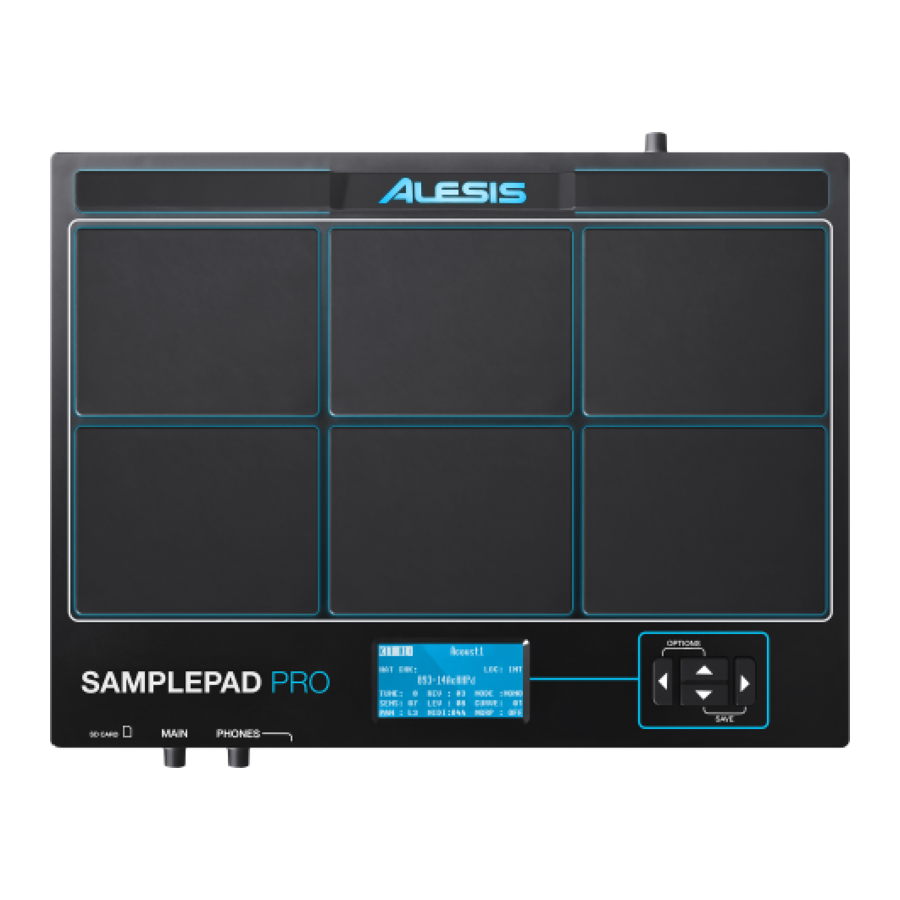
Kenmerken bovenpaneel

- Pad: Sla met een drumstick op deze enkelvoudige pads. Een LED rond de pad licht op wanneer op die pad wordt geslagen.
- LCD: Geeft de huidige parameters en andere bewerkingen weer.
- Cursor Left: Druk op deze knop om de waarde van een parameter te verlagen.
- Cursor Up/Down: Druk op deze knoppen om omhoog en omlaag door de beschikbare parameters of menuopties te bewegen.
- Cursor Right: Druk op deze knop om de waarde van een parameter te verhogen of een submenu te openen.
- SD Card Slot: Plaats hier een standaard SD-kaart (niet meegeleverd) met .WAV-samples.
- Main Volume: Past het algemene volumeniveau voor de Main Out aan.
- Phones Volume: Past het algemene volumeniveau voor de Phones Out aan.
- Phones Out: Sluit een hoofdtelefoon aan op deze uitgang met een 1/4"-stekker.

Zet je hoofdtelefoon pas op of zet je speakers pas aan NADAT je SamplePad Pro hebt aangezet.
Kenmerken achterpaneel

- Aux In: Sluit een telefoon, cd-speler of mediaspeler aan op deze ingang met een stereo 1/8"-kabel.
- Aux In Volume: Past het niveau van het apparaat aan dat is aangesloten op de Aux Input.
- Power Switch: Druk op deze knop om SamplePad Pro aan te zetten. Houd deze knop twee seconden ingedrukt en laat los om SamplePad Pro uit te zetten.
- DC Input: Sluit hier de meegeleverde stroomadapter aan en sluit vervolgens de adapter aan op een stopcontact.
- Kick Pedal Input: Sluit hier een kicktrigger of voetschakelaar aan met een 1/4"-TS-kabel om deze ingang tijdens het spelen als kicktrigger te gebruiken. Selecteer "SWITCH" (SCHAKELAAR) als je een voetschakelaar of schakeltrigger gebruikt. Selecteer "TRIGGER" (TRIGGER) als je een snelheidsgevoelig pedaal of een snelheidsgevoelige kicktrigger gebruikt.
- Hi-Hat Input: Sluit hier een hihat-pedaal aan met een 1/4"-TS-kabel om deze ingang te gebruiken om de positie van een hihat tijdens het spelen te regelen. Selecteer "SWITCH" (SCHAKELAAR) als je een standaard voetschakelaar gebruikt. Selecteer "VARIABLE" (VARIABEL) als je een variabel hihat-pedaal gebruikt. We raden aan om het Alesis DMHat-pedaal te gebruiken met SamplePad Pro.
- Footswitch Input: Sluit hier een standaard 1/4" TS-voetschakelaar met één knop of een 1/4" TRS-voetschakelaar met twee knoppen aan om functies te bedienen die zijn toegewezen in het optiemenu Footswitch.
- Pad 1: Sluit een dual-zone of single-zone drumpad, bekkenspad of trigger aan op deze ingang met een 1/4"-TRS-kabel voor dual-zone of een 1/4"-TS-kabel voor single-zone. Je kunt deze ingang gebruiken om samples te activeren die zijn toegewezen aan de triggerlocatie EXT 1A en EXT 1B van elke kit op SamplePad Pro.
- Pad 2: Sluit een single-zone drumpad, bekkenspad of trigger aan op deze ingang met een 1/4"-TS-kabel. Je kunt deze ingang gebruiken om samples te activeren die zijn toegewezen aan de triggerlocatie EXT 2 van elke kit op SamplePad Pro.
- Main Out: Gebruik standaard 1/4"-kabels om deze uitgang aan te sluiten op een speaker- of versterkersysteem. (Voor monogeluid sluit je een kabel alleen aan op de linkeruitgang.)
- MIDI In: Gebruik een standaard MIDI-kabel met vijf pinnen om deze ingang aan te sluiten op de MIDI OUT van een extern MIDI-apparaat.
- MIDI Out: Gebruik een standaard MIDI-kabel met vijf pinnen om deze uitgang aan te sluiten op de MIDI IN van een extern MIDI-apparaat.
- USB/MIDI Port: Sluit SamplePad Pro aan op een computer om MIDI-gegevens te verzenden en ontvangen of om samples op de SD-kaart te laden.
LCD-scherm

- Kit: Geeft de naam weer van de kit die momenteel wordt bewerkt.
- Sample Location: Geeft de locatie weer van de sample die is toegewezen aan de snelheidslaag die wordt bewerkt.
- Sample Name: Geeft de sample weer die momenteel is toegewezen aan de snelheidslaag van de triggerlocatie die wordt bewerkt.
- Trigger Location: Geeft de triggerlocatie weer die momenteel wordt bewerkt.
- Velocity Layer: Geeft de snelheidslaag weer van de triggerlocatie die momenteel wordt bewerkt.
- Other Parameters: Geeft de parameters voor tuning, gevoeligheid, panning, reverb, niveau, MIDI-noot, modus en mute-groep weer van de snelheidslaag die momenteel wordt bewerkt.
Basisbewerkingen
De kit selecteren
- Druk op de knoppen Cursor Up (Cursor omhoog) of Cursor Down (Cursor omlaag) om het kitnummer te markeren.
- Druk op de knoppen Cursor Left (Cursor links) of Cursor Right (Cursor rechts) om door de beschikbare kits te scrollen.
- Houd de knoppen Cursor Left (Cursor links) of Cursor Right (Cursor rechts) ingedrukt om snel door de kits te scrollen.
Een sample toewijzen aan een pad of Ext. Trigger
- Verplaats de cursor naar de parameter Trigger Location (Triggerlocatie) door op de knoppen Cursor Up (Cursor omhoog) of Cursor Down (Cursor omlaag) te drukken.
- Gebruik de knoppen Cursor Left (Cursor links) of Cursor Right (Cursor rechts) om de pad of ext. trigger te selecteren waaraan je de sample wilt toewijzen.
- Verplaats de cursor naar de parameter Sample Location (Samplelocatie) door op de knoppen Cursor Up (Cursor omhoog) of Cursor Down (Cursor omlaag) te drukken.
- Gebruik de knoppen Cursor Left (Cursor links) of Cursor Right (Cursor rechts) om de locatie van de sample te selecteren die je wilt toewijzen. (intern of kaart)
- Verplaats de cursor naar de parameter Sample Name (Samplenaam) door op de knoppen Cursor Up (Cursor omhoog) of Cursor Down (Cursor omlaag) te drukken.
- Gebruik de knoppen Cursor Left (Cursor links) of Cursor Right (Cursor rechts) om door het interne geheugen of de SD-kaart te bladeren en de sample te selecteren die je wilt toewijzen aan deze triggerlocatie.
Snelheidslagen
Je kunt maximaal 2 samples (lagen genoemd) per 1 pad of triggeringang laden. De 2 lagen worden A en B genoemd en zijn alleen toegankelijk als je samples van een SD-kaart gebruikt (LOC:CARD). Je kunt een snelheidsbereikinstelling (weergegeven als Vel: 000-127) selecteren voor elk van deze lagen, zodat elke sample alleen wordt getriggerd als er met die snelheid op een pad of externe trigger wordt geslagen. Als er meerdere lagen zijn ingesteld op hetzelfde snelheidsbereik op een pad of externe triggeringang, worden ze allebei tegelijkertijd getriggerd wanneer op de pad of externe trigger wordt geslagen.
Een geluid toewijzen aan een van de lagen van een pad of ext. trigger:
- Verplaats de cursor naar de parameter Sample Location (Samplelocatie) door op de knoppen Cursor Up (Cursor omhoog) en Cursor Down (Cursor omlaag) te drukken.
- Gebruik de knoppen Cursor Left (Cursor links) of Cursor Right (Cursor rechts) om de samplelocatie in te stellen op LOC:CARD.
- Verplaats de cursor naar de parameter Layer (Laag) door op de knoppen Cursor Up (Cursor omhoog) of Cursor Down (Cursor omlaag) te drukken.
- Gebruik de knoppen Cursor Left (Cursor links) of Cursor Right (Cursor rechts) om de laag te selecteren die je wilt configureren.
- Verplaats de cursor naar de parameter "Vel:" door op de knoppen Cursor Up (Cursor omhoog) of Cursor Down (Cursor omlaag) te drukken.
- Gebruik de knoppen Cursor Left (Cursor links) of Cursor Right (Cursor rechts) om het snelheidsbereik aan te passen om te configureren wanneer de sample die aan deze laag is toegewezen, moet worden afgespeeld.
- Verplaats de cursor naar de parameter Sample Name (Samplenaam) door op de knoppen Cursor Up (Cursor omhoog) of Cursor Down (Cursor omlaag) te drukken.
- Gebruik de knoppen Cursor Left (Cursor links) of Cursor Right (Cursor rechts) om door de SD-kaart te bladeren en de sample te selecteren die je wilt toewijzen aan deze laag.
Vereisten voor samplebestanden
Let op de volgende bestandsvereisten:
- De samplebestanden moeten 16-bits, mono of stereo .WAV-bestanden zijn.
- Je kunt een SD-kaart of SDHC-kaart gebruiken met een capaciteit tot 32 GB.
- Het .WAV-bestand moet zich in de hoofdmap (hoofdmap) van de kaart bevinden en niet in mappen.
We raden aan om je SD-kaart te formatteren naar een FAT32-bestandssysteem (als dit nog niet het geval is) en je samplebestanden te noemen volgens deze indeling. Kortom, dit betekent:
- Gebruik deze tekens niet: " * / \: < >? |
- Gebruik geen spaties.
- Beperk je bestandsnaam tot 8 tekens (exclusief de bestandsextensie ".WAV").
- Je kunt maximaal 48 MB aan samples per kit toewijzen (de samplebibliotheek op je SD-kaart kan natuurlijk groter zijn). Houd er ook rekening mee dat de grootte van een sample wordt afgerond bij het laden (een sample van bijvoorbeeld 2,1 MB op de SD-kaart wordt behandeld als een sample van 3 MB wanneer deze aan een pad wordt toegewezen).
- Het maximale aantal bestanden dat zich in de hoofdmap kan bevinden, is 512.
- Wanneer een .WAV-bestand is geselecteerd, duurt het enkele seconden om het in het geheugen te laden.
- SamplePad Pro ondersteunt mono- of stereo .WAV-bestanden met een samplefrequentie van 48K, 44.1K, 32K, 22.05K en 11.025K.
- Als er geen SD-kaart is geplaatst, is het niet mogelijk om de kaartlocatie te selecteren.
Laagparameters bewerken
De toonhoogte van een sample aanpassen:
- Tik op een pad of externe trigger.
- Verplaats de cursor naar het TUNE-gedeelte door op de knoppen Cursor omhoog of Cursor omlaag te drukken.
- Druk vervolgens op de knop Cursor naar links of Cursor naar rechts om de tuning aan te passen. [-4, -3, -2, -1, 0, 1, 2, 3, 4]
Het galmniveau van een sample aanpassen:
- Tik op een pad of externe trigger.
- Verplaats de cursor naar het REV-gebied (Reverb) door op de knoppen Cursor omhoog of Cursor omlaag te drukken.
- Druk vervolgens op de knop Cursor naar links of Cursor naar rechts om het galmniveau aan te passen. [0-10]
De gevoeligheid van de pad of externe trigger aanpassen:
- Tik op een pad of externe trigger.
- Verplaats de cursor naar het SENS-gebied (Sensitivity) door op de knoppen Cursor omhoog of Cursor omlaag te drukken.
- Druk vervolgens op de knoppen Cursor naar links of Cursor naar rechts om het gevoeligheidsniveau aan te passen. [1-8]
Het volumeniveau van een sample aanpassen:
- Tik op een pad of externe trigger.
- Verplaats de cursor naar het LEV-gebied (Level) door op de knoppen Cursor omhoog of Cursor omlaag te drukken.
- Druk vervolgens op de knop Cursor naar links of Cursor naar rechts om het niveau aan te passen. [0-10]
De panning van een sample aanpassen:
- Tik op een pad of externe trigger.
- Verplaats de cursor naar het PAN-gebied door op de knop Cursor omhoog of Cursor omlaag te drukken.
- Druk vervolgens op de knop Cursor naar links of Cursor naar rechts om de panpositie aan te passen. [L4, L3, L2, L1, CTR, R1, R2, R3, R4]
De MIDI-noot aanpassen die door de triggerlocatie wordt verzonden:
- Tik op een pad of externe trigger.
- Verplaats de cursor naar het MIDI-gebied door op de knop Cursor omhoog of Cursor omlaag te drukken.
- Druk vervolgens op de knop Cursor naar links of Cursor naar rechts om het MIDI-nootnummer aan te passen. [00-127]
Opmerking: De MIDI-noot heeft geen effect op het interne geluid.
De modus van de pad of externe trigger aanpassen:
- Tik op een pad of externe trigger.
- Verplaats de cursor naar het MODE-gebied door op de knoppen Cursor omhoog of Cursor omlaag te drukken.
- Druk vervolgens op de knoppen Cursor naar links of Cursor naar rechts om de modus te selecteren.
Maak een keuze uit de volgende modusopties:
- POLY (Polyfonisch)
Elke nieuwe tik op een pad of externe trigger activeert de toegewezen sample en overlapt het geluid van de vorige tik op dezelfde triggerlocatie. - MONO (Monofonisch)
Elke nieuwe tik op een pad of externe trigger activeert de toegewezen sample en stopt het geluid van de vorige tik op dezelfde triggerlocatie. - LOOP
Nadat op een pad of externe trigger is getikt, blijft de sample vanaf het begin afspelen nadat deze het einde van de sample heeft bereikt. Om de loop te stoppen, tikt u nogmaals op de pad of externe trigger. - STOP
Nadat op de pad of externe trigger is getikt, worden alle samples die momenteel worden afgespeeld door SamplePad Pro gedempt. - TMP
Tik meerdere keren in de TMP-modus op de pad of externe trigger om het tempo van de metronoom in te stellen. - CLK
Tik op de pad of externe trigger om het afspelen van de metronoom (klik) te starten of stoppen. - HAT
Wanneer een pad of externe trigger in de HAT-modus staat, activeert het tikken op deze pad of externe trigger een van de samples die zijn toegewezen aan de 5 hihatlocaties van elke kit (HAT OPE, HAT MID, HAT CLO, HAT CHK, HAT SPL). De positie van het hihatpedaal (afzonderlijk verkrijgbaar) bepaalt welke van de 5 momenteel toegewezen hihatsamples van de kit wordt geactiveerd.
Mute-groepen
Normaal gesproken, wanneer u op een pad of externe trigger tikt terwijl een andere pad wordt afgespeeld, worden de samples van deze twee pads overlappend afgespeeld. Met de mute-groepsfunctie kunt u het afspelen van de sample van een pad stoppen wanneer u op een andere pad of externe trigger tikt. U kunt bijvoorbeeld een hihat simuleren door een open hihat-geluid in te stellen op de ene pad en vervolgens een gesloten hihat-geluid in te stellen op een andere pad. Nadat u beide pads op dezelfde mute-groep hebt ingesteld, zullen deze geluiden elkaar dempen, vergelijkbaar met een echte hihat.
Een pad of externe trigger toewijzen aan een mute-groep:
- Tik op een van de pads of externe triggers die u aan een mute-groep wilt toewijzen.
- Verplaats de cursor naar het MGRP-gebied (Mute Group) door op de knoppen Cursor omhoog of Cursor omlaag te drukken en gebruik de knoppen Cursor naar links of Cursor naar rechts om een mute-groep te selecteren. [1-16]
- Tik op een andere pad of externe trigger, navigeer naar het MGRP en gebruik de knoppen Cursor naar links of Cursor naar rechts om deze pad in te stellen op hetzelfde nummer dat u hebt ingesteld voor de eerste pad.
Opties-menu

Het Opties-menu van SamplePad Pro bevat algemene instellingen die van invloed zijn op de algehele werking, evenals systeemgerelateerde informatie en functies.
Het Opties-menu openen en deze algemene instellingen wijzigen:
- Houd de knoppen Cursor omhoog en Cursor naar links 2 seconden ingedrukt om het hoofdmenu Opties te openen.
- Druk op de knoppen Cursor omhoog en Cursor omlaag om het submenu te markeren dat u wilt openen en druk vervolgens op Cursor naar rechts om het submenu te openen.
- Druk op Cursor omhoog en Cursor omlaag om de parameter te markeren die u wilt invoeren en druk vervolgens op Cursor naar links en Cursor naar rechts om de parameter te bewerken.
- Om een submenu of het hoofdmenu Opties te verlaten, houdt u Cursor omhoog en Cursor naar links 2 seconden ingedrukt.
De algemene parameters opslaan die zijn ingesteld in het Opties-menu:

- Houd de knoppen Cursor omlaag en Cursor naar rechts 2 seconden ingedrukt om het hoofdmenu Opslaan te openen.
- Druk op de knoppen Cursor omhoog en Cursor omlaag om ALGEMENE INSTELLINGEN OPSLAAN te markeren.
- Druk op Cursor naar rechts om het submenu ALGEMENE INSTELLINGEN OPSLAAN te openen.
- Druk op de knoppen Cursor omhoog en Cursor omlaag om JA te markeren en druk op Cursor naar rechts om de algemene instellingen op te slaan.
- Om het submenu ALGEMENE INSTELLINGEN OPSLAAN te verlaten, drukt u op de Cursor omlaag totdat Afsluiten is gemarkeerd en drukt u vervolgens op de knop Cursor naar rechts. U kunt ook de knoppen Cursor omlaag en Cursor naar rechts ingedrukt houden om dit menu te verlaten.
Metronoom

- Schakelaar: Schakelt de metronoom in of uit.
- Geluid: Selecteert het geluid van de metronoom uit Stem, Metronoom, Claves, Stokken, Koebel en Piep.
- Tempo: Past het tempo van de metronoom aan van 30-280 BPM (Beats per Minute).
- Niveau: Past het volume van de metronoom aan van 0-10.
- Tijd: Past de maatsoort voor de metronoom aan. De beschikbare maatsoorten om uit te kiezen zijn 1/2, 1/4, 1/8, 1/16, 2/2, 2/4, 2/8, 2/16, 3/2, 3/4, 3/8, 3/16, 4/2, 4/4, 4/8, 4/16, 5/2, 5/4, 5/8, 5/16, 6/2, 6/4, 6/8, 6/16, 7/2, 7/4, 7/8, 7/16, 8/2, 8/4, 8/8, 8/16, 9/2, 9/4, 9/8 en 9/16.
Voetschakelaar

De voetschakelaaringang van SamplePad Pro ondersteunt zowel standaard 1/4" TS enkelknops- als 1/4" TRS dubbelknopsvoetschakelaars.
Voor 1/4" TS enkelknopsvoetschakelaars kunt u slechts één functie toewijzen aan de enkele knop door de instelling voor FOOTSWITCH1 te wijzigen.
Voor 1/4" TRS dubbelknopsvoetschakelaars kunt u functies toewijzen aan beide knoppen door de instellingen voor FOOTSWITCH1 en FOOTSWITCH2 te wijzigen. U kunt ook een functie toewijzen die moet plaatsvinden wanneer u beide knoppen van de voetschakelaar tegelijkertijd indrukt door de instelling voor SIMULTANEOUS te wijzigen.
De beschikbare voetschakelaarfuncties zijn:
- Klik: Start/stopt de metronoom
- Alles stoppen: Dempt alle samples die momenteel worden afgespeeld
- Volgende kit: Selecteert de volgende kit
- Vorige kit: Selecteert de vorige kit
- Tempo: Druk meerdere keren op de voetschakelaar om het tempo van de metronoom in te stellen
Hihat

- Positie-instellingen: Met dit submenu kunt u de hihatpedaalbereiken aanpassen voor de triggerlocaties "HAT OPE", "HAT MID" en "HAT CLO" van SamplePad Pro.
MIDI

- Ontvangstkanaal: Stelt het MIDI-kanaal in waarop SamplePad Pro MIDI-gegevens ontvangt. De beschikbare parameters zijn Alles of afzonderlijke MIDI-kanalen 1-16.
- Verzendkanaal: Stelt het MIDI-kanaal in waarop SamplePad Pro MIDI-gegevens verzendt. De beschikbare parameters zijn afzonderlijke kanalen 1-16.
- Programmawijzigingen ontvangen: Stelt in of SamplePad Pro reageert op programmawijzigingsberichten die worden ontvangen op het MIDI-ontvangstkanaal. De beschikbare parameters zijn Ja en Nee.
- Programmawijzigingen verzenden: Stelt in of SamplePad Pro programmawijzigingen verzendt via het MIDI-verzendkanaal wanneer een kit wordt gewijzigd. De beschikbare parameters zijn Ja en Nee.
- Externe klok: Stelt in of de SamplePad Pro MIDI Clock verzendt of ontvangt. Deze functie kan ook worden ingesteld op UIT.
Samples/kits laden via USB

- Nadat deze functie is geselecteerd, maakt SamplePad Pro via de USB-verbinding verbinding met uw Mac of pc voor eenvoudig SD-kaartbeheer. Om deze modus te verlaten, houdt u Cursor naar links en Cursor omhoog op SamplePad Pro twee seconden ingedrukt.
Overige

- Padcurve: Selecteert de gevoeligheidsinstelling voor de snelheids curve (1-8) die moet worden gebruikt voor alle interne pads. U kunt een auditie van de padcurve geven door op een pad te tikken terwijl u deze instelling wijzigt.
- Automatische uitschakeltijd: Selecteert hoe lang SamplePad Pro ingeschakeld blijft als er geen activiteit is. Selecteer uit 30 minuten, 60 minuten of Uit (SamplePad Pro blijft ingeschakeld totdat u het handmatig uitschakelt).
Een kit opslaan

- Selecteer de kit op het hoofdscherm die u hebt bewerkt en wilt opslaan.
- Houd de knoppen Cursor omlaag en Cursor naar rechts 2 seconden tegelijkertijd ingedrukt om het menu Opslaan te openen.
- Verplaats de cursor naar de optie KIT OPSLAAN door op de knoppen Cursor omhoog of Cursor omlaag te drukken.
- Druk op Cursor naar rechts om het submenu KIT OPSLAAN te openen.
- Druk op Cursor omhoog of Cursor omlaag om "Ja" te markeren en druk vervolgens op Cursor naar rechts om de kit op te slaan.
- Om het submenu KIT OPSLAAN te verlaten, drukt u op de Cursor omlaag totdat Afsluiten is gemarkeerd en drukt u vervolgens op de knop Cursor naar rechts. U kunt ook de knoppen Cursor omlaag en Cursor naar rechts ingedrukt houden om dit menu te verlaten.
Een kit kopiëren

- Houd de knoppen Cursor Down en Cursor Right 2 seconden ingedrukt om het menu Save te openen.
- Verplaats de cursor naar de optie COPY KIT door op de knoppen Cursor Up of Cursor Down te drukken.
- Druk op Cursor Right om het submenu COPY KIT te openen.
- Druk op Cursor Left of Cursor Right om de kit te selecteren die je wilt kopiëren.
- Druk op Cursor Down en druk vervolgens op Cursor Left of Cursor Right om de locatie te selecteren waarnaar je de kit wilt kopiëren.
- Druk op Cursor Down om Confirm te markeren en vervolgens op Cursor Right om de kit te kopiëren.
- Om het submenu COPY KIT te verlaten, druk je op de Cursor Down totdat Exit is gemarkeerd en druk je vervolgens op de knop Cursor Right. Je kunt dit menu ook verlaten door de knoppen Cursor Down en Cursor Right ingedrukt te houden.
Fabrieksreset
Om de interne kits en algemene instellingen terug te zetten naar de fabrieksinstellingen, houd je de knoppen Cursor Left en Cursor Right ingedrukt terwijl je de SamplePad Pro inschakelt. Dit heeft geen invloed op samples of kits die op je SD-kaart zijn opgeslagen.
Technische specificaties
Vermogen: 9V DC, 800mA, midden-positief
Afmetingen (Lengte x Breedte x Hoogte): 15" x 11,2" x 1,5" (381 mm x 284 mm x 38 mm)
Gewicht: 5,8 lbs (2,6 kg)
SD-kaartspecificaties: Ondersteunt SD/SDHC-kaarten tot 32 GB met een FAT32-bestandssysteem
Ondersteund bestandstype: 16-bits, mono of stereo. WAV-bestanden met een samplefrequentie van 48K, 44.1K, 32K, 22.05K of 11.025K.
Referenties

Download handleiding
Hier kunt u de volledige pdf-versie van de handleiding downloaden. Deze kan aanvullende veiligheidsinstructies, garantie-informatie, FCC-regels, enz. bevatten.
Download Alesis SamplePad Pro - Multipad-handleiding


