Logitech G633 Artemis Spectrum-handleiding
- 1 Wat zit er in de doos
- 2 Functies
- 3 Indeling van apparaatknoppen
- 4 Inline 3,5mm audiobediening
- 5 Installatie voor pc
- 6 Installatie voor mobiel
- 7 Installatie voor console
- 8 RGB-verlichtingszoneaanpassing
- 9 Labelaanpassing
- 10 Logitech Gaming Software
- 11 Oorkussenreiniging
- 12 References
- 13 Download handleiding
- 14 In andere talen
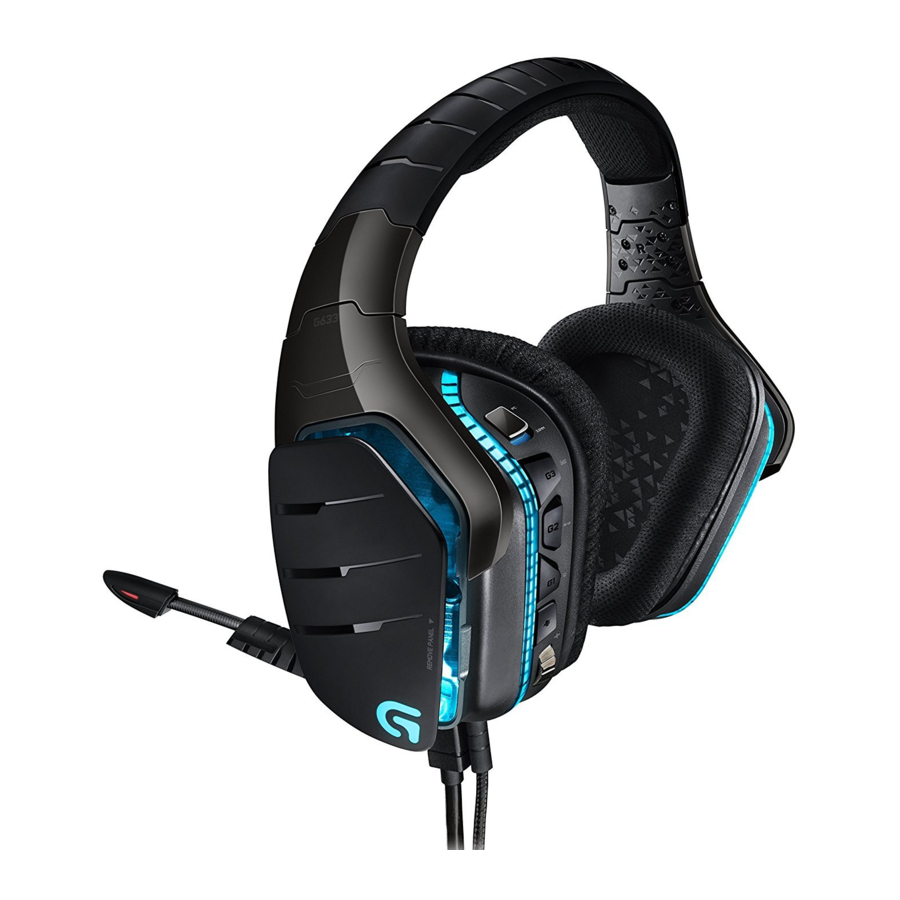
Wat zit er in de doos

- G633-headset
- Aangepaste labels (L/R)
- PC-kabel (USB naar Micro-USB, 3 m)
- 3,5mm-kabel (1,5 m)
Functies

- Verstelbare, gevoerde sportmesh hoofdband
- Verwijderbare, verlichte aangepaste labels
- Led-indicator voor gedempte boommicrofoon
- Inklapbare boommicrofoon
Wordt automatisch gedempt in de "omhoog"-positie - Verlichtingszones (2)
- Wasbare, zachte sportmesh oorkussens
- PC/3,5mm-modusschakelaar
- Pro-G audiodrivers
- Programmeerbare knoppen (3)
- Microfoondemping
- Volumewiel
- 3,5mm-aansluiting (mobiel)
- USB-aansluiting
Indeling van apparaatknoppen

- PC-modus/3,5mm (mobiel)-modusschakelaar
- G3 (programmeerbaar):
Standaard equalizer (EQ)-cyclus- Doorloopt de EQ-instellingen in de Logitech Gaming-software, waaronder:
Platte, MOBA- en FPS-presets
- Doorloopt de EQ-instellingen in de Logitech Gaming-software, waaronder:
- G2 (programmeerbaar): Standaard Dolby-surround sound aan/uit
- G1 (programmeerbaar): Verlichtingscyclus
- Doorloopt de verlichtingsinstellingen in de Logitech Gaming Software, waaronder:
ademhaling, effen cyaan, aangepast en uit
- Doorloopt de verlichtingsinstellingen in de Logitech Gaming Software, waaronder:
- Microfoondemping
- Volumewiel
G1, G2 en G3 zijn programmeerbaar met de Logitech Gaming Software (alleen in de pc-modus):
www.logitech.support.com/g633
Opmerking: Knoppen en volumewiel werken alleen in de pc-modus wanneer ze zijn aangesloten op een pc met Logitech Gaming-software.
Inline 3,5mm audiobediening

- Mic select switch (headset boom/inline, alleen mobiele modus)
- Headsetboom niet beschikbaar voor mobiel apparaat in pc-modus
- Volumewiel
- Afspeel-/pauzetoets/oproep beantwoorden voor mobiel apparaat
- Inline-microfoon
- Schakelaar voor mobiele microfoondemping
Installatie voor pc
PC-modus

- Download en installeer de Logitech Gaming-software:
www.logitech.com/support/g633 - Zet de modusschakelaar op PC.
- Sluit de G633 aan op de pc via een USB-kabel.
Audiobronnen mixen
In de pc-modus en aangesloten via USB, kan de G633 ook de 3,5mm-kabel gebruiken om verbinding te maken met een andere audiobron (bijv. smartphone). Beide audiobronnen kunnen tegelijkertijd worden afgespeeld. Inline-bedieningselementen en inline-microfoon kunnen worden gebruikt om oproepen te beantwoorden, het volume aan te passen, enz. onafhankelijk voor het mobiele apparaat.
- Telefoongesprekken beantwoorden tijdens het gamen
3,5mm-modus
De G633 kan ook uitsluitend via een 3,5mm-kabel verbinding maken met audioapparaten.

- Zet de modusschakelaar op 3,5mm
- Maak verbinding met de pc via de 3,5mm-kabel
- 3,5mm inline-bedieningselementen kunnen worden gebruikt om de audio aan te passen.
Microfoonselectie
- Selecteer de "microfoon"-positie voor inline-microfoon
- Selecteer de headsetpositie om de headsetboommicrofoon te gebruiken
Functies die USB-voeding vereisen, waaronder 7.1 surround sound, knoppen op de headset, volumewielbediening en aanpassing van verlichtings- en knopfuncties zijn niet beschikbaar zonder USB-verbinding.
De boommicrofoon is niet beschikbaar voor een 3,5mm-apparaat wanneer deze via USB van stroom wordt voorzien.
Sommige pc's hebben mogelijk een 3,5mm 4-polige naar microfoon/stereo-splitteradapter (niet inbegrepen) nodig om microfoonfuncties in deze modus te gebruiken.
Installatie voor mobiel

- Zet de modusschakelaar op 3,5mm.
- Sluit de headset aan op het mobiele apparaat via de 3,5mm-kabel.
- 3,5mm inline-bedieningselementen kunnen worden gebruikt om de audio aan te passen.
Microfoonselectie
- Selecteer de "microfoon"-positie voor inline-microfoon
- Selecteer de headsetpositie om de headsetboommicrofoon te gebruiken
Functies die USB-voeding vereisen, waaronder 7.1 surround sound, knoppen op de headset, volumewielbediening en aanpassing van verlichtings- en knopfuncties zijn niet beschikbaar zonder USB-verbinding.
De boommicrofoon is niet beschikbaar voor een 3,5mm-apparaat wanneer deze via USB van stroom wordt voorzien.
Installatie voor console
Xbox One of PS4

- Zet de schakelaar op de 3,5mm-modus.
- Sluit de headset aan op de consolecontroller met behulp van de 3,5mm-kabel.
- Voor Xbox One is mogelijk een Xbox One-headsetadapter vereist (apart verkrijgbaar).
PlayStation-installatie (instellingen)
- Sluit de headset aan op de console
- Open Instellingen
- Selecteer "Geluid en scherm"
- Selecteer "Audio-uitvoerinstellingen"
- Zet "Uitvoer naar hoofdtelefoon" op "Alle audio"
De headset werkt niet via een USB-kabel op de Xbox One.
Inline- en boommicrofoons zijn beide beschikbaar in analoge (3,5mm) bedieningsmodus.
Alternatieve installatie voor Sony PlayStation 4

USB-gevoede bediening
- Zet de modusschakelaar op de pc-modus.
- Sluit de headset aan op de console met behulp van de USB-kabel.
Opmerking: hoewel ingesteld in de pc-modus, werken de knoppen niet wanneer ze zijn aangesloten op de PlayStation 4. Het programmeren van verlichting en knoppen is niet mogelijk op de PlayStation 7.1 surround sound is niet beschikbaar wanneer verbinding is gemaakt met de PlayStation. Het volumewiel werkt niet op de PlayStation.
PlayStation-installatie (instellingen)
- Sluit de headset aan via USB- of 3,5mm-kabels
- Open Instellingen
- Selecteer "Geluid en scherm"
- Selecteer "Audio-uitvoerinstellingen"
- Zet "Uitvoer naar hoofdtelefoon" op "Alle audio"
RGB-verlichtingszoneaanpassing

- Zone 1: G-logo
- Zone 2: Verlichtingsstrip
Elke verlichtingszone kan worden geprogrammeerd met de Logitech Gaming-software (alleen pc-modus).
www.logitech.com/support/g633
Labelaanpassing
De linker- en rechterlabels kunnen worden verwijderd en vervangen door aangepaste labels.

Logitech Gaming Software
Het programmeren van G-toetsen, verlichting, equalizer en surround sound-profiel is mogelijk via de Logitech Gaming Software.

- G-toetsen
- Verlichting
- Equalizer
- Surround
Oorkussenreiniging
- Verwijderen
![]()
- Wassen
- Na verwijdering kunnen de oorkussens met de hand worden gewassen in warm water.
- Druk met een zachte handdoek om te drogen, wring niet uit.
- Laat ze aan de lucht drogen voordat u ze opnieuw bevestigt.
- Vervanging
![]()


References

Download handleiding
Hier kunt u de volledige pdf-versie van de handleiding downloaden. Deze kan aanvullende veiligheidsinstructies, garantie-informatie, FCC-regels, enz. bevatten.
Download Logitech G633 Artemis Spectrum-handleiding


