ANCEL BM500 - Handleiding voor multisysteemscanner
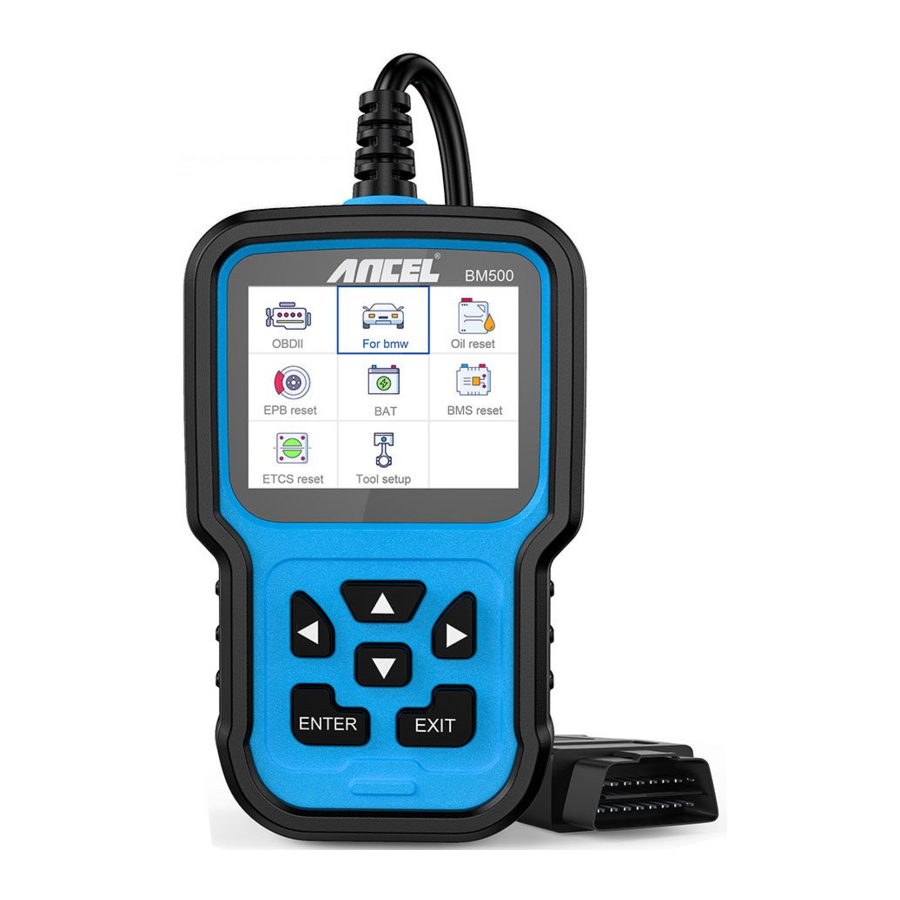
OVER BM500
Dekking
- BM500 ondersteunt auto's van de merken BMW, Mini en Rolls-Royce. Het werkt op alle systemen zoals motor, transmissie, ABS en airbag enz.
- Ondersteunt OBDII/EOBD-bedrijfsmodi
Productspecificatie
- 2,4" 240x320 pixels LCD-scherm.
- Bedrijfsspanning: 8V-18V
- Bedrijfstemperatuur: 0ºC-60ºC (32-140ºF)
- Opslagtemperatuur: -20ºC-70ºC (4-158ºF).
Beschrijving van uiterlijk en knoppen

- LCD-SCHERM — Geeft testresultaten aan. Achtergrondverlichting, 320 x 240 pixels display
- [OK]-KNOP — Bevestigt een selectie (of actie) uit een menu
- [ESC]-KNOP — Annuleert een selectie (of actie) uit een menu of keert terug naar het menu.
- [LINKS] SCROLLKNOP — In de menumodus door het menu en submenu naar links bewegen, wanneer scrollen in een data-interface, kan met de linkerknop naar het laatste scherm worden verplaatst
- [RECHTS] SCROLLKNOP — In de menumodus door het menu en submenu-item naar rechts bewegen, wanneer scrollen in de data-interface, kan met de rechterknop naar het volgende scherm worden verplaatst.
- [OMHOOG] SCROLLKNOP — In de menumodus door het menu en submenu-item omhoog bewegen. Bij het ophalen van gegevens voor meer dan een scherm door het scherm omhoog te bewegen naar het vorige scherm voor meer gegevens
- [OMLAAG] SCROLLKNOP — In de menumodus door het menu en submenu-item omlaag bewegen. Bij het ophalen van gegevens voor meer dan een scherm, door het scherm omlaag te bewegen naar het volgende scherm voor meer gegevens
GEBRUIKSAANWIJZINGEN
BM500 aansluiten
- Zet het contact aan.
- Zoek de 16-pins Data Link Connector (DLC) van het voertuig.
BM500-functies
- Voor bmw
Kies [For bmw] en selecteer vervolgens [For BMW Series Diagnose]. Het scherm toont alle autoseries. Zoals volgt:

Bijvoorbeeld: Kies [For 5 Series] en selecteer [G38(2017-Present)], het wordt als volgt weergegeven:


Basisfuncties
Kies [Basic Functions] en het wordt als volgt weergegeven:

Systeemscan is om alle voertuigsystemen te scannen.
Handmatige selectie is om alle mogelijke systemen weer te geven, selecteer een van de systemen om te diagnosticeren
Kies [Manual Select] en het wordt als volgt weergegeven:

Bijvoorbeeld: Kies [ECM Engine Control Module] en het wordt als volgt weergegeven:

- Versie-informatie
Kies [Version Information] en het wordt als volgt weergegeven:

- Foutcodes lezen
Kies [Read Fault Codes]. Druk op de knop omhoog of omlaag om elke foutcode te controleren, als volgt:

- Foutcodes wissen
Kies [Erase Fault Codes] en druk vervolgens op de [OK]-knop, als volgt:

U moet nogmaals op [OK] drukken om de foutcodes te wissen, of u kunt op de [ESC]-knop drukken om het wissen van foutcodes op te geven, als volgt:

- Datastroom lezen
Kies [Read Datastream] en druk vervolgens op de [OK]-knop, als volgt:

Kies [Select Items] en druk op de [OK]-knop, als volgt:

Druk op de knoppen [LINKS] en [RECHTS] om te bladeren
Druk op de knoppen [OMHOOG] en [OMLAAG] om één voor één te selecteren
Druk op de [OK]-knop om de Datastream te selecteren
Druk op de [ESC]-knop om de Datastream te lezen


Speciale functies
Kies [Special Functions]-functie stap voor stap en het wordt als volgt weergegeven:

- CBS-functies
Kies [CBS Reset]-functie stap voor stap en het wordt als volgt weergegeven:

- Adaptaties wissen
Kies [PCM Clear adaptations]-functie stap voor stap en het wordt als volgt weergegeven:

- Batterijbeheer
Kies [Battery Management]-functie stap voor stap en het wordt als volgt weergegeven:

Stap 1: Gebruik de knop omhoog of omlaag om de (2) optie te selecteren en druk op de [OK]-knop om de vervanging van de batterij te registreren en het volgende menu weer te geven:

Stap 2: Gebruik de knop omhoog of omlaag om de (1) optie te selecteren en druk op de [OK]-knop om het volgende menu weer te geven:

- EPB elektronische parkeerrem
Kies [EPB Electronic Parking brake]-functie stap voor stap en het wordt als volgt weergegeven:


 Opmerking: de speciale functies van elk model zijn verschillend, gelieve volgens de daadwerkelijke bediening.
Alle foutcodes van systemen wissen
Kies [Erase All Systems Fault Codes] en het wordt als volgt weergegeven:

U moet nogmaals op [OK] drukken om de foutcodes te wissen. Of u kunt op de [ESC]-knop drukken om het wissen van foutcodes op te geven. Het wordt als volgt weergegeven na het wissen van de foutcodes

Opmerking: voor BMW-auto's na 2003.
OBDII-systeem
Codes lezen
- Gebruik de SCROLL-knop OMHOOG/OMLAAG om Codes lezen te selecteren in het Diagnostisch menu en druk op [OK]


- Bekijk DTC's en hun definities op het scherm.
Codes wissen
- Gebruik de SCROLL-knoppen OMHOOG/OMLAAG om Codes wissen te selecteren in het Diagnostisch menu en druk op [OK]

- Er verschijnt een waarschuwingsbericht waarin om uw bevestiging wordt gevraagd

- Druk op [OK] om te bevestigen.


I/M gereedheid
- Gebruik de SCROLL-knop OMHOOG/OMLAAG om I/M Readiness te selecteren in het Diagnostisch menu en druk op [OK]


Datastroom
Gebruik de SCROLL-knop OMHOOG/OMLAAG om Datastroom te selecteren in het Diagnostisch menu en druk op [OK]

Voertuiginformatie
.Selecteer [Vehicle Information] en druk op het scherm om de formatie weer te geven, zoals VIN (Vehicle identification Number), CID (Calibration ID) en CVN (Calibration verify number)

Tool Setup
Taal
Kies [Language] en het wordt als volgt weergegeven: Interfacetalen: Engels, Frans, Duits, Spaans, Russisch, Portugees, Zweeds, Fins, Noors, Deens, Italiaans.

Instructies (Weergave bij opstarten)
Kies [Instructions (Display at startup)] en het wordt als volgt weergegeven:

Meeteenheid
Kies Meeteenheid en het wordt als volgt weergegeven:

Skin Style
Kies Meeteenheid en het wordt als volgt weergegeven:

Feedback over het testresultaat
- Als het een verbindingsfout met het voertuig of een ander probleem tijdens het gebruik weergeeft, gebruik dan de feedbackfunctie. Kies [Feedback the test result] en het wordt als volgt weergegeven:

Volgende: Druk meerdere keren op de ESC-knop en keer terug naar het hoofdmenu

- Bijvoorbeeld: Registratie van batterijverandering mislukt.
Selecteer de optie [Register battery change] en voer de registratie van de batterijverandering opnieuw uit (Deze stap is erg belangrijk)
![waarschuwing]() Opmerking: Houd de tool verbonden met het voertuig in de bovenstaande stappen.
Opmerking: Houd de tool verbonden met het voertuig in de bovenstaande stappen. - Nadat u de registratie van de batterijverandering hebt uitgevoerd, verbreekt u de verbinding met de auto
- Zet gegevens over naar uw computer en genereer een feedbackbestand (u moet een upgradebestand downloaden op de computer van de ANCEL-website) Het apparaat is via een USB-kabel met de computer verbonden

Kies "Update"-bestand en het wordt als volgt weergegeven:

Klik op "Feedback" en het wordt als volgt weergegeven:

Stuur het feedback.bin-bestand naar support@anceltech.com


Apparaatinformatie
Kies Apparaatinformatie en het wordt als volgt weergegeven:

Update
- Download updatesoftware.
- Verbind het apparaat met de computer via een USB-kabel.

- De updatesoftware wordt alleen ondersteund door win7/8/10.
* Klik op "install driver_bat" in de driverbestanden om de driver te installeren, als het computersysteem Windows 7 is

* Windows 8/10 kan updatesoftware rechtstreeks uitvoeren.


VEILIGHEIDSMAATREGELEN
Om persoonlijk letsel of schade aan voertuigen en/of de scantool te voorkomen, dient u eerst deze handleiding te lezen en minimaal de volgende veiligheidsmaatregelen in acht te nemen wanneer u aan een voertuig werkt:
Voer autotests altijd uit in een veilige omgeving. Probeer de tool niet te bedienen of te observeren tijdens het besturen van een voertuig. Het bedienen of observeren van de tool leidt de bestuurder af en kan een dodelijk ongeluk veroorzaken. Draag een veiligheidsbril die voldoet aan de ANSI-normen
Bedien het voertuig in een goed geventileerde werkruimte: Uitlaatgassen zijn giftig
Zet de transmissie in de stand PARK (voor automatische transmissie) of NEUTRAL (voor handgeschakelde transmissie) en zorg ervoor dat de parkeerrem is ingeschakeld.
Houd de scantool droog, schoon en vrij van olie/water of vet. Gebruik indien nodig een mild reinigingsmiddel op een schone doek om de buitenkant van de scantool schoon te maken.
Tel: 0755-81751202
E-mail: support@anceltech.com
Website: www.anceltech.com
Referenties

Download handleiding
Hier kunt u de volledige pdf-versie van de handleiding downloaden. Deze kan aanvullende veiligheidsinstructies, garantie-informatie, FCC-regels, enz. bevatten.
Download ANCEL BM500 - Handleiding voor multisysteemscanner


