ZUMIMALL A3P - HANDLEIDING VOOR CAMERA MET BATTERIJVOEDING
- 1 Wat zit er in de doos
- 2 Productdiagram
- 3 App downloaden en installeren
-
4
Probleemoplossing
- 4.1 Kan geen verbinding maken
- 4.2 Overstappen op een nieuw netwerk
- 4.3 Geen persoon op alarmvideo's
- 4.4 Frequente alarmen
- 4.5 Geen alarm wanneer iemand passeert
- 4.6 Geen alarmmelding
- 4.7 Geen alarmvideo
- 4.8 Apparaat offline
- 4.9 Levensduur van de batterij
- 4.10 Kan niet opladen
- 4.11 Kan geen account registreren
- 4.12 Kan geen vriend toevoegen
- 5 Garantieservice
- 6 Referenties
- 7 Download handleiding
- 8 In andere talen
Meer producten van ZUMIMALL
Zoek naar zumimall op Amazon om ons te bereiken of vind ons via
https://www.amazon.com/zumimall
Wat zit er in de doos
ZUMIMALL-batterijcamera*1
Metalen buitenbevestiging*1
IJzeren kogelwandbevestiging*1
Dubbelzijdige kleefstrip*2
Beknopte gebruikershandleiding*1
Schroevenset*1
USB C-kabel*1
Productdiagram

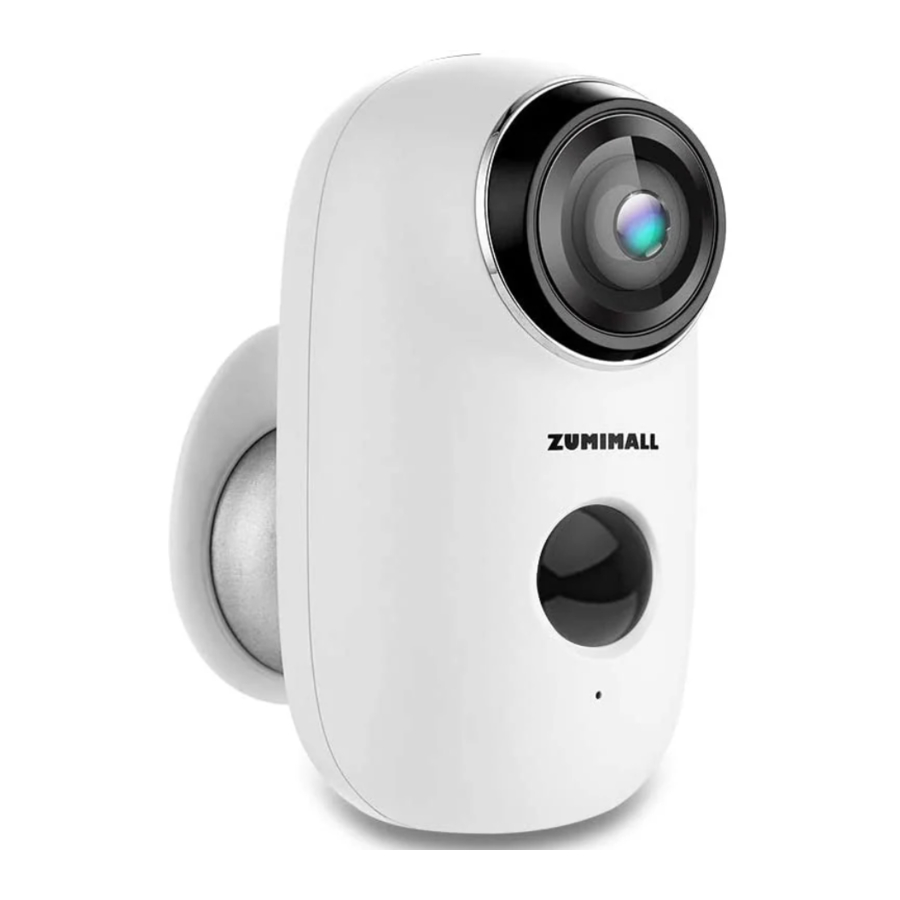
- Cameralens
- PIR-sensor
- LED-indicator
- IR-lamp
- Microfoon
- Luidspreker
- SD-kaartsleuf
- USB-poort
- IJzeren kogelwandbevestiging
- Resetgat
- Aan/uit-knop
| Aan/uit-knop | Houd 5-10 seconden ingedrukt om in/uit te schakelen |
| Reset-knop | Houd 5-10 seconden ingedrukt om te resetten en opnieuw op te starten |
| Langzaam rood knipperen | Wachten op Wi-Fi-verbinding, klaar om apparaten toe te voegen |
| Snel rood knipperen | Wi-Fi-verbinding maken |
| Continu rood | Netwerkprobleem |
| Continu blauw | Wi-Fi verbonden, camera werkt normaal |
| Langzaam blauw knipperen | AP-modus |
App downloaden en installeren
Download de ZUMIMALL APP van Google Play™ of App Store™. Of scan de QR-codes hieronder met een QR-codescanner op uw smartphone.


* Tips: Schakel de volgende twee machtigingen in.
- Sta ZUMIMALL toe om toegang te krijgen tot mobiele data en draadloos LAN, anders kan de camera geen verbinding maken.
- Sta ZUMIMALL toe om pushberichten te ontvangen, anders ontvangt de telefoon geen alarmen wanneer beweging wordt gedetecteerd.
![]()

- Accountregistratie:
Nieuwe gebruikers moeten zich aanmelden bij de "ZUMIMALL" (ZUMIMALL) App met e-mail. Klik op "Sign up" (Aanmelden) om een nieuw account te maken en volg de stappen om de registratie te voltooien.

- Camera toevoegen aan app:
- Voorbereiding voor verbinding
- Plaats een Mirco SD C ard in de camera om videoclips op te slaan (kaart niet inbegrepen; tot 128G) of u kunt de gratis 7-daagse cloudservice starten. Zonder een SD C ard of cloudservice worden er geen video's opgeslagen.
- De camera werkt alleen met 2.4G Wi-Fi en is niet compatibel met 5G.
- Blijf tijdens het verbinden dicht bij de router.
![]()
- Camera verbinden met app


- Voorbereiding voor verbinding
- Camera-installatie:
Magnetische kogelhouder
Stap 1:
Kies de gewenste locatie voor de installatie van de camerabehuizing. Controleer of de montagestructuur en het oppervlak de camera kunnen dragen. Selecteer een vlak, schoon oppervlak binnenshuis en plak de beugelbevestiging op de plek waar u de camera wilt installeren met dubbelzijdig plakband.
Stap 2:
Laat de kogelhouder minstens 24 uur zitten voordat u de camera monteert.
Stap 3:
Pas de kijkhoek van de camera aan.


*Tips: Bevestig voor uw veiligheid uw camera op een vlak, schoon oppervlak binnenshuis. Als de locatie ongewenst is (buiten, ruw, houten, cement- of keramische tegeloppervlakken), volg dan de onderstaande instructies.
Metalen buitenbevestiging
Stap 1:
Bevestig de beugel met de meegeleverde schroef op de plaats waar u de camera wilt installeren.
Stap 2:
Bevestig de camera op de metalen beugel en zet ze vast.
Stap 3:
Pas de kijkhoek van de camera aan.
*Tips: Zet het gewrichtsslot goed vast om te voorkomen dat de camera naar beneden valt.
- Bewakingsgebied:
Het wordt niet aangeraden om de camera verticaal naar bewegende objecten te richten, anders detecteert deze mogelijk geen bewegingsgebeurtenissen of veroorzaakt dit vertraging. Het wordt aanbevolen om de hoek tussen PIR en gedetecteerde objecten groter te maken dan 10 graden.
![]()
- Let op voor het verminderen van valse alarmen:
![voorzichtigheid]() Om valse alarmen te verminderen, let op het volgende:
Om valse alarmen te verminderen, let op het volgende:

 Om valse alarmen te verminderen, let op het volgende:
- Installeer de camera niet in een positie met sterk licht/spiegel/raam/zwembad.
- Plaats de camera niet te dicht bij een hoek met druk verkeer. De aanbevolen afstand tussen de camera en bewegende objecten is maximaal 10 meter.
- Blijf uit de buurt van stopcontacten, inclusief ventilatieopeningen van airconditioners, bevochtigeruitgangen, warmteoverdrachtuitgangen van projectoren, enz.
- Houd de camera op minstens 1 meter afstand van draadloze apparaten om interferentie te voorkomen, zoals magnetrons, wifi-routers, enz.
- Apparaatmenu:


| 1 | Apparatenlijst | |
| 2 | Camera toevoegen | |
| 3 | Realtime | |
| 4 | Live weergave-knop | |
| 5 | Cameranaam | |
| 6 | Geschiedenis afspelen | |
| 7 | Cloudopslag | |
| 8 | Berichten | |
| 9 | Mijn apparatenlijst | |
| 10 | Persoonlijke startpagina | |
| 11 | Live weergave afsluiten | |
| 12 | Instelling handleiding | |
| 13 | Batterijstatus | |
| 14 | HD/SD-schakelaar | |
| 15 | Volume aan/uit | |
| 16 | Volledig scherm | |
| 17 | Voorbeeld | |
| 18 | Screenshot-knop | |
| 19 | Lichaamsdetectie aan/uit | |
| 20 | Meldingsgeschiedenis | |
| 21 | Cloudopslag | |
| 22 | Opnemen op telefoon | |
| 23 | Tweerichtingsgesprek | |
| 24 | Zoom | |
| 25 | Tijdbalk | |
| 26 | Screenshot geschiedenis | |
| 27 | Alarmopnamealbum | |
| 28 | Datum van geschiedenisopname | |
- Camera-instellingen

- PIR-lichaamsdetectie:
- Alarm instellen voor lichaamsdetectie
PIR 'Body Detection' (Lichaamsdetectie) is standaard ingesteld op 'High' (Hoog). Maar het is aanpasbaar. Raadpleeg de onderstaande afbeeldingen.

- Alarm instellen voor lichaamsdetectie


| Gevoeligheid | Detectieafstand (voor bewegende en levende objecten) | |||||
| Laag | Tot 5 meter | |||||
| Hoog | Tot 8 meter | |||||
*Tips: Een hogere gevoeligheid biedt een langere detectieafstand en meer alarmen.
- Alarmmelding
Deze camera is niet ontworpen voor 7x24 opnames de hele dag. Het wordt alleen geactiveerd wanneer er lichaamsbeweging wordt gedetecteerd. Hier zijn de reacties van het systeem:- Alarmmeldingen met geluiden van de APP.
- Foto's/video's automatisch opslaan op SD-kaart of in de cloud.
- Opnames/Afspelen/Verwijderen
- Klik op de pagina 'BERICHTEN' op 'Alarmberichten', u kunt alle records bekijken die worden weergegeven.
- Klik op de volgende knoppen om af te spelen of te verwijderen.
- Alle screenshots of handmatig opgenomen video's op de live-/geschiedenis-/cloudpagina worden opgeslagen in Afbeeldingen en video's. Bestanden hier kunnen worden opgeslagen in uw telefoonalbum of rechtstreeks met anderen worden gedeeld.


- Tweerichtingsaudio:
Ga naar de live weergavepagina
Stap 1: Activeer de audio-optie.
Stap 2: Houd de intercomknop ingedrukt om te spreken.
Stap 3: Laat de knop los om te luisteren.
![]()
- Batterijbeheer:
- De camera heeft een ingebouwde 6000mAh 18650-batterij, die 2-5 maanden kan worden gebruikt, ervan uitgaande dat de camera 15 keer per dag wakker wordt en 10 minuten video afspeelt.
*Tips: De duurzaamheid van de batterij is afhankelijk van hoe vaak de camera wordt wakker gemaakt. Hoe vaker hij wakker wordt, hoe sneller het batterijniveau wordt verbruikt. Het wordt aanbevolen om de gevoeligheid van "Body Detection" (Lichaamsdetectie) te verlagen of af en toe uit te schakelen. - Wanneer het batterijniveau lager is dan 20%, stuurt de APP u herinneringsberichten om tijdig op te laden.
- Laad de camera op met een DC 5V1A/2A telefoonoplader, totdat deze na 6 uur volledig is opgeladen.
- Om de oplaadstatus van de batterij te controleren, moet u de 'ZUMIMALL' (ZUMIMALL) afsluiten---De camera opladen---Voer de 'ZUMIMALL' (ZUMIMALL) opnieuw in, u kunt het oplaadpictogram en de batterijbalken op de live weergavepagina zien. PS: (Adapter niet inbegrepen)
- De camera heeft een ingebouwde 6000mAh 18650-batterij, die 2-5 maanden kan worden gebruikt, ervan uitgaande dat de camera 15 keer per dag wakker wordt en 10 minuten video afspeelt.

- Beheer van meerdere apparaten:
- Beheer van meerdere camera's
![]()
- Delen met meerdere gebruikers
![informatie]() Let op: één app-account (A) kan niet tegelijkertijd op meerdere apparaten inloggen. Eén camera kan ook niet op meerdere apparaten worden aangesloten.
Let op: één app-account (A) kan niet tegelijkertijd op meerdere apparaten inloggen. Eén camera kan ook niet op meerdere apparaten worden aangesloten.
Maar de camera kan worden gedeeld van A naar B-account.
Stap 1: Maak een ander nieuw APP-account (B) en log in op een andere telefoon.
Stap 2: Klik op 'delen' op de hoofdtelefoon (telefoon van account A)
Stap 3: Gebruik A om de QR-code te scannen of voer de account-ID van B in.
Stap 4: Accepteer het delen op account B en vernieuw de pagina om te controleren
![]()
- Beheer van meerdere camera's

 Let op: één app-account (A) kan niet tegelijkertijd op meerdere apparaten inloggen. Eén camera kan ook niet op meerdere apparaten worden aangesloten.
- Resetten:


Probleemoplossing
| NR. | Beschrijving | Oplossing |
| 1 | Kan geen verbinding maken | Controleer uw wifi-naam en wachtwoord Zorg ervoor dat uw wifi 2.4G is. Ondersteunt geen 5G Zorg ervoor dat uw camera en telefoon dicht bij de router staan voor de installatie |
| 2 | Resetten | Houd de resetknop 3~5 seconden ingedrukt Hoor "Boogu" LED knippert langzaam rood |
| 3 | Overstappen op een nieuw netwerk | Verwijder de camera in de ZUMIMALL APP Druk op de resetknop om de fabrieksinstellingen te herstellen Opnieuw verbinden |
| 4 | Geen persoon op alarmvideo's | Pas de gevoeligheid van de camera aan op 'HIGH'. De bewegende objecten kunnen vanuit de hoek van de cameradekking verschijnen, pas de lenshoek aan. |
| 5 | Frequente alarmen | Pas de alarmgevoeligheid van de camera aan op 'Laag' |
| 6 | Geen alarm wanneer iemand passeert | Zorg ervoor dat bewegingsdetectie is ingeschakeld. Zorg ervoor dat beweging plaatsvindt buiten het bereik van het PIR-bewakingsgebied |
| 7 | Geen alarmmelding | Zorg ervoor dat Melding is ingeschakeld vanuit ZUMIMALL en telefoon |
| 8 | Geen alarmvideo | Zorg ervoor dat u een SD-kaart plaatst of de Cloud Service activeert. Klik op de driehoekknop om video's af te spelen. |
| 9 | Apparaat offline | Laad de camera op en sluit hem opnieuw aan. Zorg ervoor dat de wifi-signaalsterkte goed is, meer dan 75%. |
| 10 | Levensduur van de batterij | Verminder de frequentie van bewegingsdetectie, tweeweggesprekken en de frequentie van het bekijken van live feeds |
| 11 | Kan niet opladen | Laad ten minste 8-16 uur op met een 5V 1A/2A telefoonlader. LED wordt rood, wat betekent dat uw camera correct wordt opgeladen. |
| 12 | ZUMIMALL APP Flashback | De versie van het telefoonsysteem is te laag of te hoog. |
| 13 | Kan geen account registreren | Zorg ervoor dat u het juiste land selecteert. |
| 14 | Kan geen vriend toevoegen | Uw account en het account van uw vriend moeten zich in hetzelfde land bevinden. Accounts in Europa en Amerika kunnen bijvoorbeeld niet met elkaar delen. |
E-mail ons voor een betere oplossing voordat u een ongekwalificeerd product terugstuurt naar Amazon
support@zumimall.com
Garantieservice
Bedankt voor uw aankoop en vertrouwen.
We blijven het product optimaliseren en onze levenslange klantenservice verbeteren om u een betere winkelervaring te bieden. Als u problemen heeft, kunt u ons gerust een e-mail sturen. We zullen uw problemen binnen 24 uur oplossen. Daarnaast worden uw adviezen of suggesties zeer op prijs gesteld en verwelkomd.
Registreer u via de onderstaande link om een verlenging van 3 jaar garantie te krijgen.
http://bit.ly/zuReg
Productservice
Productservice: support@zumimall.com
Distributeur: distributor@zumimall.com
Cell/iMessage/SMS/Whatsapp/Wechat:+ 86 18938687483
Meer over ons
Officiële website: www.zumimall.com
Facebook: www.facebook.com/zumimalloffice
Amazon Office Store: www.amazon.com/zumimall
Referenties
Amazon.com: ZUMIMALL
![www.apple.com]() App Store - Apple
App Store - Apple![play.google.com]() Google Play
Google Play![bit.ly]() Zumimall New Customer Registration Form
Zumimall New Customer Registration Form![www.zumimall.com]() ZUMIMALL - Get Smarter about your Home Security
ZUMIMALL - Get Smarter about your Home Securityhttp://www.facebook.com/zumimalloffice
Amazon.com: ZUMIMALL


Download handleiding
Hier kunt u de volledige pdf-versie van de handleiding downloaden. Deze kan aanvullende veiligheidsinstructies, garantie-informatie, FCC-regels, enz. bevatten.
Download ZUMIMALL A3P - HANDLEIDING VOOR CAMERA MET BATTERIJVOEDING


