ZUMIMALL BF-BK06 Handleiding
- 1 Wat zit er in de doos
- 2 Productdiagram
- 3 App downloaden en installeren
- 4 Accountregistratie
- 5 Camera aan app toevoegen
- 6 Hoe de camera te resetten
- 7 Camera-installatie
- 8 Belangrijke opmerkingen
- 9 Bewakingsgebied
- 10 Apparaatmenu
- 11 Tweerichtingsaudio
- 12 PIR-bewegingsdetectie
- 13 Beheer van meerdere apparaten
-
14
FAQ
- 14.1 Kan geen verbinding maken met het netwerk
- 14.2 Verbinding maken met een nieuw netwerk
- 14.3 De camera resetten
- 14.4 Regelmatig alarmmeldingen ontvangen
- 14.5 Sommige mensen lopen voorbij zonder het alarm te activeren
- 14.6 Geen video-opname bij alarm
- 14.7 Geen alarm pushnotificatie
- 14.8 Kan lokale geschiedenisweergave niet afspelen
- 14.9 Kan cloudweergave niet afspelen
- 14.10 Apparaat offline
- 14.11 ZUMIMALL APP crasht
- 14.12 Kan geen account registreren
- 15 Download handleiding
- 16 In andere talen
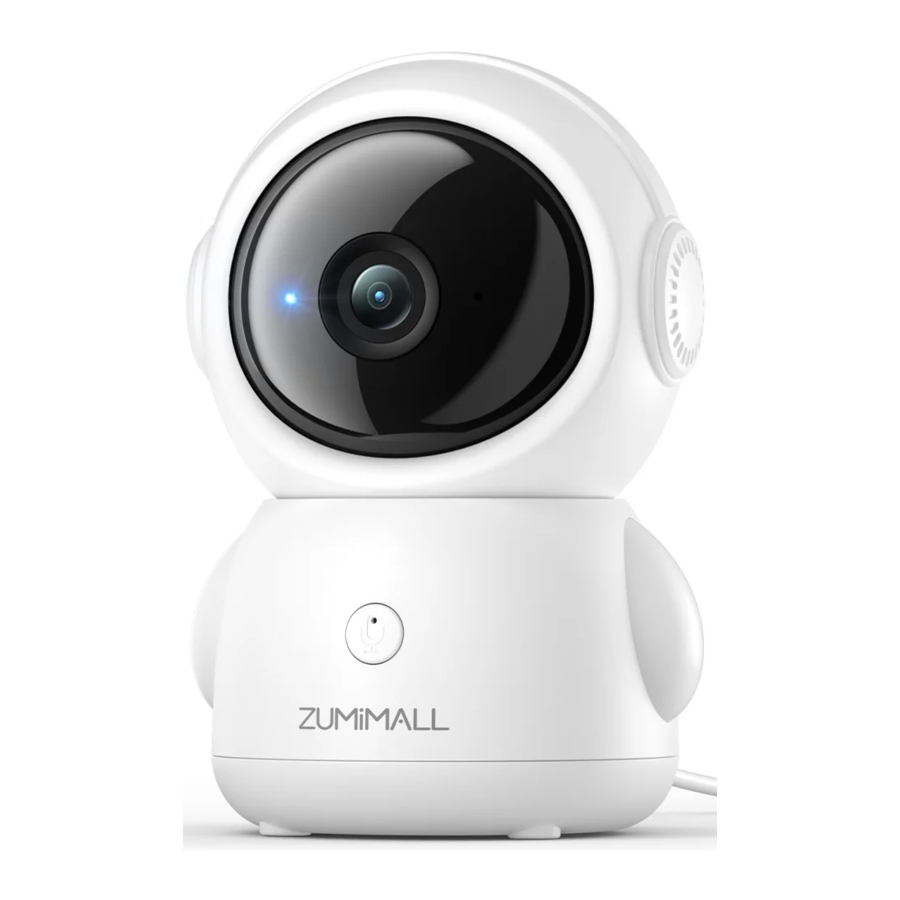
Wat zit er in de doos

Camera * 1
Stroomadapter * 1
Snelstartgids * 1
Schroevenset * 1
Oplaadkabel * 1
Beugel * 1
Waarschuwingssticker * 1
Locatiesticker * 1
Productdiagram

| Resetknop | Blijf 5 seconden ingedrukt houden om te resetten |
| Rood lampje brandt continu | De camera wordt ingeschakeld of is defect |
| Rood lampje knippert langzaam | Wachten op wifi-verbinding |
| Rood lampje knippert snel | De wifi verbinden |
| Blauw lampje knippert | Er wordt verbinding gemaakt |
| Blauw lampje brandt continu | De camera werkt correct |
App downloaden en installeren
Download de ZUMIMALL-app uit Google Play™ of de App Store™.
Of scan de onderstaande QR-codes met uw smartphone.

OPMERKING: Schakel de volgende machtigingen in.
- Sta toe dat de ZUMIMALL-app toegang heeft tot mobiele data en draadloos LAN, anders kan de camera geen verbinding maken.
![]()
- Sta toe dat de ZUMIMALL-app pushberichten ontvangt, anders ontvangt de telefoon geen alarmen wanneer beweging wordt gedetecteerd.
![]()


Accountregistratie
Nieuwe gebruikers moeten zich registreren voor de ZUMIMALL-app met een e-mailadres. Klik op 'Sign up' (Aanmelden) om een nieuw account te maken en volg de stappen om de registratie te voltooien.

Camera aan app toevoegen
Voorbereidingen voor de verbinding
- Plaats een Micro SD-kaart in de camera om videoclips op te slaan, of start de gratis 7-daagse cloudservice. Zonder Micro SD-kaart of cloudservice worden er geen video's opgeslagen.
- Selecteer 2.4G/5GWiFi om een goed signaal te garanderen.
- Zorg ervoor dat zowel de telefoon als de camera met hetzelfde netwerk zijn verbonden voor een succesvolle koppeling.
- Houd de camera bij het verbinden met het netwerk dicht bij de router (aanbevolen binnen 3-5 meter).
Methode 1: Bluetooth-installatie (AANBEVOLEN)

- Tik op de startpagina op ' Add ' (Toevoegen) of ' + ' in de rechterbovenhoek en tik op ' Add Device ' (Apparaat toevoegen).
- Als de Bluetooth van de mobiele telefoon niet is ingeschakeld, wordt er een pop-up weergegeven. Sta toe dat Bluetooth wordt ingeschakeld.
- Nadat Bluetooth is ingeschakeld, zoekt de app automatisch naar apparaten die aan staan en niet zijn gekoppeld. Selecteer het apparaat waarmee u verbinding wilt maken in de zoeklijst.
- Om de camera aan te sluiten, selecteert u de 2.4GHz of 5GHz wifi en voert u het wachtwoord in. De app toont automatisch de wifi die u mogelijk gebruikt wanneer Bluetooth is ingeschakeld. Meestal zijn de naam en het wachtwoord voor beide wifi-netwerken hetzelfde of vergelijkbaar. Als u het wifi-netwerk niet kunt vinden, neem dan contact op met uw routerprovider om de wifi-instellingen van uw router te controleren.
- De app gaat automatisch naar de pagina waar de wifi-verbinding bezig is. Er zal een geluid te horen zijn. Wacht tot de verbinding is gelukt en het cameralampje continu blauw wordt. Klik op ' Next ' (Volgende) om de cameranaam te bewerken en een gezin te kiezen. Klik op ' Done ' (Klaar) om de installatie te voltooien.
- Als de verbinding mislukt, controleer dan de reden en de oplossing die in de app worden weergegeven. Houd de resetknop lang ingedrukt totdat u een ' Boogu '-geluid hoort om de camera te resetten en opnieuw te beginnen, of probeer de andere methoden hieronder.
Methode 2: QR-codesetup

Tik op 'Add Device' (Apparaat toevoegen)

Selecteer Camera

Schakel de camera in

Voer het wifi-wachtwoord in

Bereid het scannen voor

Scan QR-code

Installatie voltooid op 100%

Geef de camera een naam

Bekijk installatietips

Voer een netwerkdiagnose uit

De camera gebruiken
Hoe de camera te resetten

- Ga naar de startpagina van het apparaat, selecteer de camera die moet worden gereset en houd deze ingedrukt om hem uit de app te verwijderen.
- Druk 5 seconden op de resetknop van de camera totdat u het ' Boogu '-geluid hoort.
- Sluit opnieuw aan als een nieuwe camera.
Camera-installatie
- Bevestig de camerabeugel aan de gewenste positie met behulp van de meegeleverde schroeven en draai de camera tegen de beugel om hem in de sleuf te klikken.

- Of plaats het product direct op een schoon en vlak aanrecht.


Belangrijke opmerkingen
 Om valse alarmen te verminderen, dient u rekening te houden met het volgende:
- Installeer de camera niet op een positie die gericht is op felle lichten/spiegels/ramen/zwembaden.
- Installeer de camera niet in gebieden met veel verkeer. De aanbevolen afstand tussen de camera en bewegende objecten is maximaal 10 meter.
- Houd de camera uit de buurt van stopcontacten, inclusief ventilatieopeningen van airconditioners, ventilatieopeningen van luchtbevochtigers, warmteoverdrachtventilatieopeningen van projectoren, enz.
- Houd de camera minstens 1 meter uit de buurt van draadloze apparaten om storing te voorkomen, zoals magnetrons, wifi-routers, enz.
Bewakingsgebied

Suggestie: De beste neerwaartse kantelhoek van de lens is 15° om het beste alarmdetectiebereik te verkrijgen.
Aanbevolen installatiehoogte: 2,4-3 meter boven de grond. Op deze hoogte biedt de sensor een detectieafstand tot 12 meter.
- Het is niet aan te raden om de camera verticaal op de bewegende objecten te richten, anders kan het zijn dat de bewegingsgebeurtenissen niet worden gedetecteerd of dat er vertraging optreedt.
- Het wordt aanbevolen om de hoek tussen de PIR-sensor en de gedetecteerde objecten meer dan 10 graden te laten zijn.
- De camerabewegingssensor is veel gevoeliger voor zijwaartse bewegingen in het gezichtsveld dan voor bewegingen recht op de camera af of van de camera af.
Apparaatmenu

- Apparaat toevoegen en code scannen
- Meer functies
- Basisinformatie over de apparatuur
- Verbindingsstatus
- Startpagina van het apparaat
- Berichten
- Verkennen
- Persoonlijke startpagina
- Live weergave afsluiten
- Instellingshandleiding
- Live bekijken
- SD-kaartgeschiedenis
- Cloudopslag
- Screenshot naar telefoon
- Tweerichtingsgesprek
- Origineel geluid
- Opnemen op telefoon
- Bewegingsdetectie aan/uit
- PTZ
- Licht
- Lensschakelaar
- Temperatuur & Vochtigheid
- Muziek
- Album
- Tijdbalk
- De tijdlijn aanpassen
- Datum van geschiedenisrecord
- Alarmtijdpunt
- Screenshot
- Opnemen
- Video downloaden
- Video-opname verwijderen
Tweerichtingsaudio
- Open de microfoontoestemming van de ZUMIMALL APP.
- Houd de intercomknop lang ingedrukt om te beginnen met spreken, en het geluid zal op dit moment uit de camera komen.
- Laat de intercomknop los om naar de spraak te luisteren en het geluid zal uit de mobiele telefoon komen.
PIR-bewegingsdetectie
Alarminstelling voor bewegingsdetectie
De gevoeligheid van de bewegingsdetectie kan worden aangepast van Laag naar Hoog. Raadpleeg de afbeelding hieronder.

Tik op 'Motion Detection' (Bewegingsdetectie)

Stel het in
| Gevoeligheid | Detectieafstand |
| LAAG | 3-16ft (1-5 meter) |
| MIDDEN | 16-32ft (5-10 meter) |
| HOOG | 32-49ft (10-15 meter) |
Alarmmelding
Deze camera ondersteunt 24/7 opname en ondersteunt ook gebeurtenisopname.
Hier zijn de reacties van het systeem:
- Alarmmeldingen met geluiden van de App.
- Foto's/video's automatisch opgeslagen op Micro SD-kaart of Cloud.
Opnemen/Afspelen/Verwijderen

- Klik op de pagina 'BERICHTEN' op 'Alarmberichten', u kunt alle vermelde records bekijken.
- Klik op de volgende knoppen om af te spelen of te verwijderen.
- Alle screenshots of handmatig opgenomen video's op de live-/geschiedenis-/cloudpagina worden opgeslagen in Afbeeldingen & Video's. Bestanden hier kunnen worden opgeslagen in uw telefoonalbum of rechtstreeks met anderen worden gedeeld.
Beheer van meerdere apparaten
Beheer van meerdere camera's

Delen met meerdere gebruikers
LET OP: Een App-account (A) kan niet tegelijkertijd op meerdere apparaten inloggen.
Een camera kan ook niet worden verbonden met meerdere App-accounts. Maar camera kan worden gedeeld van A naar B.
Stappen voor delen:
- downloadt de ZUMIMALL App naar zijn/haar telefoon en maakt een nieuw account aan in de App.
- Click ' Add ' (Toevoegen) in App op de telefoon van A.
- scant de QR-code van B of voert de account-ID van B in.
- accepteer delen en vernieuw de apparaatpagina.

Tik op de instellingenpagina van de camera op Delen

U hebt twee manieren om te delen: QR-code en voer uw accountnummer in

De persoon die wordt gedeeld, klikt op de QR-code op de pagina 'Mijn'

Scan deze QR-code

Of voer het accountnummer in van de persoon die wordt gedeeld

Pas de machtigingen aan van de persoon die wordt gedeeld

Gedeelde records bekijken

Verdelingsverzoeken accepteren
FAQ
Kan geen verbinding maken met het netwerk
- Controleer de wifi-naam en het wachtwoord (het wachtwoord mag geen speciale tekens bevatten).
- Selecteer 2.4G/5GWiFi om een goed signaal te garanderen.
- Zorg ervoor dat de camera en de mobiele telefoon zich in dezelfde wifi-omgeving bevinden wanneer ze verbinding maken, en voeg de camera in de buurt van de router toe.
Verbinding maken met een nieuw netwerk
- Verwijder de camera uit de ZUMIMALL APP.
- Houd de resetknop lang ingedrukt om de fabrieksinstellingen te herstellen.
- Maak opnieuw verbinding.
De camera resetten
- Houd de resetknop lang ingedrukt totdat u het geluid 'Boogu' hoort.
- Wacht tot de statusindicator van de camera langzaam rood knippert.
Regelmatig alarmmeldingen ontvangen
- Verlaag de gevoeligheid van het bewegingsdetectiealarm.
- Controleer of er zich objecten binnen het detectiebereik van de camera bevinden die de sensor kunnen storen.
Sommige mensen lopen voorbij zonder het alarm te activeren
- Zorg ervoor dat het netwerk in goede staat is en dat de wifi-signaalsterkte minimaal 70% moet zijn.
- Zorg ervoor dat bewegingsdetectie is ingeschakeld en verhoog de gevoeligheid van de camera.
- Zorg ervoor dat de beweging plaatsvindt binnen het detectiebereik.
Geen video-opname bij alarm
- Zorg ervoor dat de camera wordt geactiveerd.
- Zorg ervoor dat de Micro SD-kaart correct is geplaatst en succesvol wordt herkend, of abonneer u op cloudservices.
Geen alarm pushnotificatie
- Open de telefooninstellingen, klik op de melding, zoek de 'ZUMIMALL' APP en open de machtiging voor meldingen.
- Open de 'ZUMIMALL' APP, schakel in de 'Instellingen' interface de alarm pushnotificatie in.
- Ga in de 'Mijn' interface naar de instellingen en schakel het pushgeluid in.
- Zorg ervoor dat de bewegingsdetectiefunctie van het apparaat succesvol is ingeschakeld.
- Start de telefoon opnieuw op, probeer de cache op de Android-telefoon te legen.
- Controleer of het netwerk goed is.
Kan lokale geschiedenisweergave niet afspelen
- Controleer de status van de Micro SD-kaart in 'Instellingen' om ervoor te zorgen dat de Micro SD-kaart succesvol is herkend.
- Plaats de Micro SD-kaart opnieuw.
- Formatteer de Micro SD-kaart in de APP.
- Gebruik een nieuwe Micro SD-kaart.
Kan cloudweergave niet afspelen
- Zorg ervoor dat de cloudservicefunctie is ingeschakeld.
- Open de knop voor cloudopslag in de cloudservice-interface.
Apparaat offline
- Controleer of het apparaat voldoende batterijvermogen heeft en observeer of de statusindicator van de camera normaal oplicht.
- Controleer of het wifi-netwerk goed is, start de router opnieuw op.
- Als de camera ver van de router is geïnstalleerd en geen goed wifi-signaal kan ontvangen, wordt aanbevolen om de router naar een dichterbij gelegen plaats te verplaatsen of een wifi-signaalversterker te installeren om de wifi-sterkte te vergroten.
- Verwijder de camera uit het ZUMIMALL-account, reset het apparaat en voeg het opnieuw toe.
- Controleer of de apparaatversie en de ZUMIMALL APP de nieuwste versie zijn.
ZUMIMALL APP crasht
- Download de nieuwste versie van de ZUMIMALL APP opnieuw.
- De versie van het besturingssysteem van de mobiele telefoon is mogelijk te oud of te nieuw. Wis de cache van de telefoon.
Kan geen account registreren
- Zorg ervoor dat de ZUMIMALL APP toegang heeft tot mobiele data en draadloos LAN.
- Gebruik een niet-geregistreerd e-mailadres om een nieuw account aan te maken en zorg ervoor dat de e-mailindeling correct is.
Kan apparaat niet delen
- De accounts die u en uw vrienden hebben geregistreerd, moeten zich in hetzelfde land bevinden.
- Britse gebruikers kunnen bijvoorbeeld niet delen met Amerikaanse gebruikers.
Er is geen geluid te horen wanneer het apparaat praat
- Open de luidsprekerknop op de APP.
- Pas het intercomvolume aan in de instellingen.
- Zet het mediavolume van de telefoon aan.
- Laat de intercomknop los en luister naar de andere partij.
Ruis tijdens tweeweg intercom
- Als de afstand tussen de camera en de mobiele telefoon te klein is (1 ~ 2 meter), zal er een gehuil zijn, wat een normaal verschijnsel is.
- Het wordt aanbevolen om een bepaalde afstand tussen de camera en de mobiele telefoon te bewaren tijdens de intercom.
Live video is wazig
- Controleer de lens op stof en veeg deze schoon.
- Probeer te schakelen tussen verschillende resoluties.
- Voeg de camera opnieuw toe na de reset.
De live uitzending 's nachts heeft witte vlekken
- Wanneer de lichtbron direct op de lens schijnt, zullen er witte vlekken op het scherm verschijnen.
- Vermijd het richten van de lens direct op sterke lichtbronnen.
Als u andere vragen heeft, stuur ons dan het SN-nummer van uw camera en beschrijf het probleem dat u bent tegengekomen, we zullen het zo snel mogelijk oplossen.
E-mail: Support@zumimall.com
Hoe vind ik het SN-nummer?

Klik op Settings

Klik op Device Information

View SN ID
Download handleiding
Hier kunt u de volledige pdf-versie van de handleiding downloaden. Deze kan aanvullende veiligheidsinstructies, garantie-informatie, FCC-regels, enz. bevatten.
Download ZUMIMALL BF-BK06 Handleiding


