ZUMIMALL G1K Handleiding
- 1 Merkverhaal
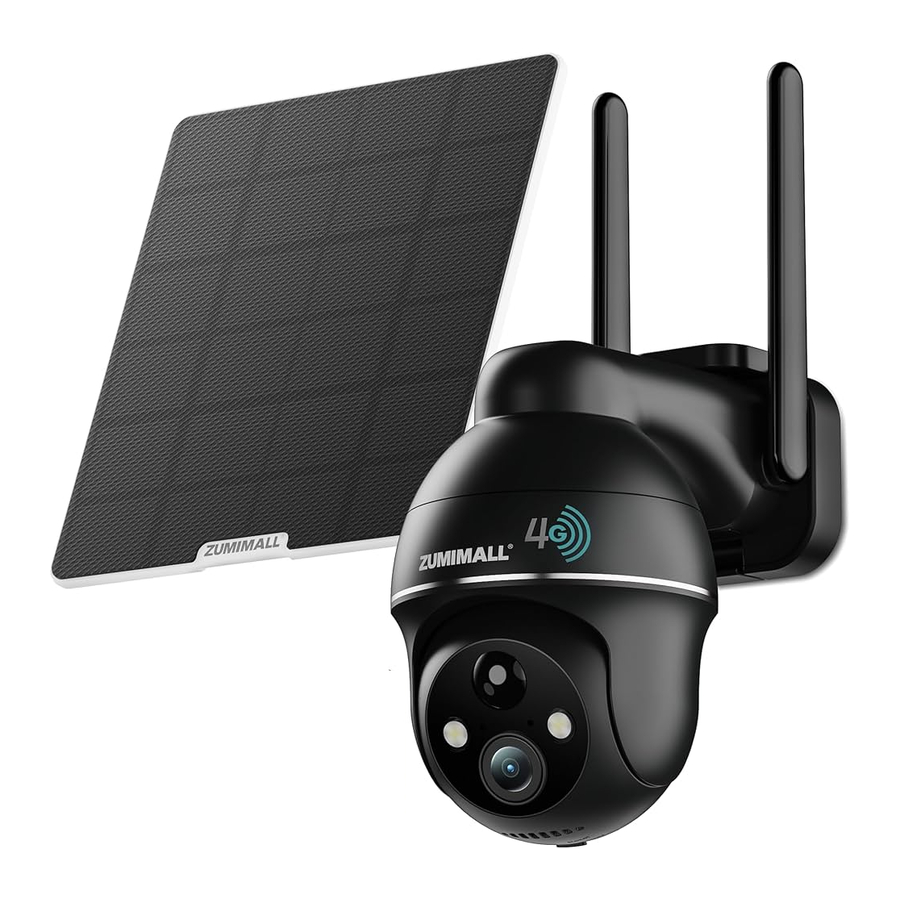
- 2 Pakketlijst - G1K
- 3 Productdiagram
- 4 App downloaden en installeren
- 5 Accountregistratie
- 6 De camera resetten
- 7 Camera toevoegen aan app
- 8 Camera-installatie
- 9 Installatie zonnepaneel
- 10 Apparaatmenu
- 11 PIR-bewegingsdetectie
- 12 Opslaginstructies
- 13 Energiebesparende instellingen
- 14 Beheer van meerdere camera's
- 15 Delen met meerdere gebruikers
- 16 Videobeheer
-
17
FAQ
- 17.1 Kan de camera niet worden ingeschakeld?
- 17.2 Kan camera niet toevoegen?
- 17.3 De camera werkt plotseling niet meer?
- 17.4 Mobiele telefoon kan geen alarm pushberichten ontvangen
- 17.5 Bewegingsdetectie gemist alarm?
- 17.6 Kan de camera verbinding maken met Wi-Fi?
- 17.7 Kan data-abonnement niet afsluiten?
- 17.8 Ondersteunt de camera mijn simkaart?
- 18 Referenties
- 19 Download handleiding
- 20 In andere talen
Merkverhaal
Toonaangevend in betaalbare, geavanceerde huisbeveiliging. Sinds onze oprichting in 2008 loopt Zumimall voorop in het herdefiniëren van huisbeveiliging. Onze filosofie? Top-specificaties combineren met betaalbaarheid. Onze resultaten? Meer dan een miljoen premium, maar betaalbare slimme beveiligingsproducten in huizen en bedrijven wereldwijd. Als een van de wereldleiders in intelligente beveiligingstechnologie hebben we altijd de behoeften van de consument vooropgesteld. We hebben een reeks producten gemaakt die naadloos opgaan in de moderne huis- en zakelijke esthetiek en tegelijkertijd ongeëvenaarde beveiliging bieden. Van buitenwijken tot stedelijke centra over de hele wereld, ons bereik omvat tal van landen, die huizen en bedrijven beschermen. Maar we zijn er niet alleen voor huiseigenaren. Bedrijven, retailers en diverse industrieën vertrouwen op Zumimall om hun bezittingen en mensen veilig te houden. Onze toewijding is altijd duidelijk geweest: slimme, efficiënte en stijlvolle beveiligingsoplossingen leveren zonder de bank te breken. Kies Zumimall en maak deel uit van de slimmere, veiligere toekomst die we samen bouwen.
Pakketlijst - G1K

LET OP: Micro SD-kaart en stroomadapter zijn niet inbegrepen.
Productdiagram

| Oplaadpoort | Gebruik een 5V/2A-voeding om de camera op te laden |
| Aan/uit-knop | Houd de aan/uit-knop 5 seconden ingedrukt om de camera in te schakelen |
| Resetknop | Houd RESET 5 seconden ingedrukt om het apparaat te resetten |
| Stroomlampje | Rood betekent dat het opladen bezig is Blauw betekent dat het opladen is voltooid |
| Werkstatuslampje | Rood lampje continu aan: cameranetwerk abnormaal Rood lampje knippert: wachten op netwerkverbinding Rode en blauwe lampjes knipperen afwisselend: SIM-kaartherkenning mislukt Blauw lampje knippert langzaam: SIM-kaartherkenning is gelukt |
| PIR-sensor | Kan bewegende objecten tot 10 meter afstand detecteren |
App downloaden en installeren
Download de ZUMIMALL App van Google Play™ of App Store™. Of scan de QR-codes hieronder met uw smartphone.


LET OP:
- Voor bestaande gebruikers: Update de app naar de nieuwste versie (5.5 of hoger).
- Voor nieuwe gebruikers: Zorg ervoor dat de volgende machtigingen zijn ingeschakeld:
- Sta de ZUMIMALL app toe om toegang te krijgen tot mobiele data en wifi. Anders maakt de camera geen verbinding.
![]()
- Sta de ZUMIMALL app toe om pushmeldingen te ontvangen. Anders ontvangt uw telefoon geen waarschuwingen wanneer beweging wordt gedetecteerd.
![]()
- Sta de ZUMIMALL app toe om toegang te krijgen tot mobiele data en wifi. Anders maakt de camera geen verbinding.


Accountregistratie
Nieuwe gebruikers moeten zich aanmelden bij de ZUMIMALL App met een e-mailadres. Klik op 'Sign up' (Aanmelden) om een nieuw account te maken en volg de stappen om de registratie te voltooien.

LET OP:
- Ga akkoord met de voorwaarden: Bekijk en accepteer de gebruikersovereenkomst en het privacybeleid voordat u verdergaat.
- Gebruik een geldig e-mailadres: Geef het juiste e-mailadres op om verificatiecodes te ontvangen voor het opnieuw instellen van wachtwoorden.
- Selecteer de juiste regio: Kies de juiste regio tijdens de registratie. Camera's kunnen niet worden gedeeld tussen accounts in verschillende regio's, en uw account is alleen toegankelijk met het juiste land dat tijdens het inloggen is geselecteerd.
- Alleen VS-versie: De VS-versie van de camera kan alleen in de Verenigde Staten worden gebruikt.
De camera resetten

- Ga naar de startpagina van het apparaat, selecteer de camera die moet worden gereset en houd deze lang ingedrukt om deze uit de app te verwijderen.
- Houd de resetknop van de camera 5-10 seconden ingedrukt totdat u het 'Boogu'-geluid hoort.
- Sluit de camera opnieuw aan als een nieuw apparaat.
Camera toevoegen aan app
Over de simkaart
Deze camera wordt geleverd met een ingebouwde 4G-simkaart die compatibel is met grote providers zoals Verizon, T-Mobile en AT&T in uw land. Het is een speciale IoT-simkaart die speciaal voor deze camera is ontworpen.
Voordelen:
- U hoeft geen extra simkaart aan te vragen of te kopen.
- Ondersteunt de 4G-netwerken van de meeste grote providers, waarbij automatisch het sterkste signaal wordt geselecteerd voor een soepele connectiviteit.
- Eenvoudig 4G-data-abonnement via de mobiele app.
- Het maandelijkse data-abonnement biedt onbeperkte data, zodat u zich nooit zorgen hoeft te maken dat u zonder komt te zitten.
LET OP: Deze simkaart is uitsluitend bedoeld voor gebruik met deze camera en kan niet worden verwijderd of in andere apparaten worden gebruikt.
Toevoegmethoden
Methode 1: Snel toevoegen (aanbevolen)

- Verplaats de camera en smartphone naar een locatie met een vloeiend 4G-netwerk en zorg ervoor dat er geen signaalinterferentie is in de buurt.
- Voer de ZUMIMALL-applicatie uit en klik op 'Scan Code' (Code scannen).
- Zoek de QR-code op de camerabehuizing (op het labelpapier van de camera), scan deze QR-code met een lens van een mobiele telefoon.
LET OP: De app vraagt u om de camera in te schakelen. Als u dit al hebt gedaan en het indicatielampje van de camera knippert, negeer dit dan en klik op Next (Volgende).
- Observeer de status van het indicatielampje van de camera.
- Blauw knipperend, selecteer 'Blue Light Flashing' (Blauw lampje knippert) en ga verder met stap 5.
- Rood knipperend, wacht even.
- Rood en blauw knipperend, klik op 'Red and blue lights flashing' (Rode en blauwe lampjes knipperen) om de reden voor het falen te controleren. We raden u aan de camera te resetten en opnieuw te configureren, of contact op te nemen met de after-sales e-mail van het merk voor hulp.
- Ga naar de configuratiepagina en de camera begint verbinding te maken met de smartphone. Nadat de verbinding is voltooid, leidt de applicatie door naar de pagina 'Create' (Aanmaken) van het apparaat, waar u de cameranaam kunt bewerken en vervolgens op 'Finish' (Voltooien) kunt klikken.
 - Stap 2")

Methode 2: Handmatig toevoegen

Tik op 'Add Device' (Apparaat toevoegen)

Selecteer Camera

Can't Find the QR Code (Kan de QR-code niet vinden)

Turn on the Camera (Schakel de camera in)

Prepare the Scanning (Bereid het scannen voor)

Scan QR Code (Scan QR-code)

Installation Complete at 100% (Installatie 100% voltooid)

Name the Camera (Geef de camera een naam)

View Installation Tips (Bekijk installatietips)

Perform Network Diagnosis (Voer een netwerkdiagnose uit)

Using the Camera (De camera gebruiken)
Toevoegen mislukt?
Raadpleeg het volgende om de problemen op te lossen:
| Camerastem | Werkende lichtstatus | Camerastatus | Oplossingen |
| Wachten op time-out van verbinding | Indicatorlampje uit | Als het netwerk lange tijd niet is geconfigureerd, gaat het apparaat automatisch slapen | Houd de aan/uit-knop ingedrukt om de camera opnieuw te starten en opnieuw toe te voegen |
| Geen LTE-signaal | Rood lampje blijft knipperen | Simkaart zonder mobiel data-abonnement of slecht 4G-netwerk |
|
LET OP: Als u meerdere keren probeert een camera toe te voegen en het nog steeds niet lukt, neem dan contact op met de klantenservice van het merk voor hulp.
Camera-installatie
Installatievoorbereiding

- Oppervlaktekeuze: Kies een schoon, glad en droog oppervlak voor het monteren van de beugel. Vermijd oneffen oppervlakken zoals houtfineer of gipsmuren.
- Beugelmontage: Gebruik de meegeleverde positioneringsstickers en schroeven om de beugel stevig aan de muur te bevestigen.
OPMERKING:
- Vermijd sterk licht: Vermijd het richten van de camera op sterk licht, spiegels, ramen of zwembaden.
- Minimaliseer interferentie: Houd de camera uit de buurt van stopcontacten, ventilatieopeningen van airconditioners, luchtbevochtigers en warmteafvoerroosters.
- Behoud afstand: Plaats de camera op minstens 1 meter afstand van andere draadloze apparaten (bijv. magnetrons, wifi-routers) om interferentie te voorkomen.
- Om de camera van de muur te verwijderen, drukt u met uw vinger op de klikpositie onder de beugel en trekt u vervolgens de camera eruit.
Montagepositie en -hoek

- Locatie: Zorg ervoor dat de camera vrij is en binnen het wifi-bereik.
- Montage: Selecteer een geschikte positie op de muur om de camera te monteren.
- Hoek voor bewegingsdetectie:


- Richt de camera zo dat deze de onderste twee derde van het gezichtsveld bedekt, wat het meest gevoelig is voor beweging.
- Voor nauwkeurige bewaking (bijv. voordeur), monteert u de camera 2-3 meter hoog. Dit helpt om scherp te stellen op objecten dichterbij en valse meldingen van beweging op afstand te verminderen.
- Voor bewaking op afstand (bijv. tuin), monteert u de camera hoger om het gebied te bedekken binnen de onderste twee derde van het beeld.
Best practices voor bewegingsdetectie

- Bewegingspad: Plaats de camera zo dat de beweging zijwaarts over het beeld beweegt in plaats van recht op de camera af of ervan weg.
- Detectiebereik: Optimale bewegingsdetectie vindt plaats binnen 1,5 tot 6 meter van de camera, hoewel deze beweging tot 10 meter kan detecteren.
Installatie zonnepaneel
Installatiestappen
- Gebruik een boormachine en twee schroeven om de camerabeugel aan de muur te bevestigen. Lijn de schroefdop van de beugel uit met het schroefgat aan de achterkant van het zonnepaneel en draai deze met de klok mee om hem vast te zetten.
![]()
- Pas de hoek van het zonnepaneel aan aan de werkelijke omgeving en zorg ervoor dat de voorkant van het paneel naar boven is gericht (een hoek van 45° is de beste hellingshoek).
![]()
- Trek de rubberen plug van het oppervlak van de oplaadpoort van de camera, steek de oplaadkop van het zonnepaneel door het gat op de rubberen plug en steek deze vervolgens correct in de oplaadpoort van de camera.
![]()
- Voor betere waterdichte prestaties dient u de oplaadpoort volledig af te dekken met de rubberen plug.
![]()


Installatielocatie
- Zoek een locatie die het grootste deel van de dag zonlicht ontvangt om maximale blootstelling te garanderen.
- Het zonnepaneel heeft een paar uur direct zonlicht nodig om zonne-energie om te zetten in elektriciteit. De conversie-efficiëntie wordt beïnvloed door weersomstandigheden, seizoenswisselingen, geografische locaties, enz.
Installatiehoek

- Zorg ervoor dat het zonnepaneel zo is geplaatst dat het direct zonlicht ontvangt.
- Vermijd het volledig horizontaal installeren van het zonnepaneel om ophoping van stof en vuil te voorkomen. Het wordt aanbevolen om het zonnepaneel onder een hoek te installeren voor een optimale blootstelling aan zonlicht.
Installatievoorzorgsmaatregelen
- Zorg ervoor dat er geen obstructie is die het zonnepaneel blokkeert. De energie-oogst efficiëntie daalt aanzienlijk, zelfs als een klein deel van het zonnepaneel geblokkeerd is.
- Veeg het zonnepaneel regelmatig schoon om stof en vuil te verwijderen.
Apparaatmenu

- Apparaat toevoegen en code scannen
- Meer functies
- Realtime
- Live View Button (Live weergaveknop)
- Cameranaam
- Instellingen
- Startpagina apparaat
- Berichten
- Verkennen
- Persoonlijke startpagina
- Live weergave afsluiten
- Instellingenhandleiding
- Live bekijken
- SD-kaarthistorie
- Cloudopslag
- Schermafbeelding naar telefoon
- Tweerichtingsgesprek
- Opnemen naar telefoon
- Motion Detection On/Off (Bewegingsdetectie aan/uit)
- PTZ
- Licht
- Sirene
- Audio Warming and Strobe Light (Audio-waarschuwing en stroboscooplicht)
- Full Color Mode (Volledige kleurenmodus)
- Album
- Tijdbalk
- De tijdlijn aanpassen
- Datum van historie-opname
- Alarmtijdstip
- Video-opname verwijderen
- Video downloaden
- Verwijderen
PIR-bewegingsdetectie
Alarminstelling bewegingsdetectie
Gevoeligheidsaanpassing: Pas de gevoeligheid van de bewegingsdetectie aan van 1 tot 10. Raadpleeg de onderstaande afbeelding voor de instellingen.

Tik op 'Settings' (Instellingen)

Selecteer 'Motion Detection' (Bewegingsdetectie)

Stel het in
| Sensitivity (Gevoeligheid) | Detecting Distance (Detectieafstand) |
| 1~3 | 3.3~10ft 1~3m |
| 4~7 | 13~23ft 4~7m |
| 8~10 | 26~33ft 8~10m |
LET OP: Een hogere gevoeligheid vergroot het PIR-detectiebereik, maar kan leiden tot een snellere ontlading van de batterij.
U kunt de volgende situaties tegenkomen:
| Problemen en storingen | Oplossingen |
| De telefoon ontvangt frequent alarmberichten |
|
| Er bevinden zich geen bewegende objecten in de alarmfoto |
|
| Er kwam iemand langs zonder alarm |
|
| Frequente lekalarmen 's nachts |
|
| Mobiel alarm is niet tijdig, duidelijk vertraagd |
|
Alarmmelding
- Opnametype: deze camera ondersteunt geen continue 24/7-opname. Hij wordt alleen geactiveerd wanneer er beweging wordt gedetecteerd.
- Systeemreacties:
- Alarmmeldingen: ontvang geluidssignalen via de app.
- Storage (Opslag): Foto's en video's worden automatisch opgeslagen op de micro SD-kaart of in de cloud opslag.
Opnemen/Afspelen/Verwijderen

- Records bekijken: tik op de pagina 'MESSAGES' (BERICHTEN) op 'Alarm Messages' (Alarmberichten) om alle opgenomen gebeurtenissen te bekijken.
- Afspelen/Verwijderen: gebruik de meegeleverde knoppen om opnamen af te spelen of te verwijderen.
- Opslaan/Delen: screenshots en handmatig opgenomen video's van live-, geschiedenis- of cloudpagina's worden opgeslagen in Pictures & Videos (Afbeeldingen en video's). Deze bestanden kunnen worden opgeslagen in het album van uw telefoon of rechtstreeks worden gedeeld.
Opslaginstructies

- Handmatige opslag
- Ga naar de live videostream en neem handmatig op door op de knop 'Record' (Opnemen) te klikken om te starten of te stoppen.
- Opnamen worden opgeslagen in het album van uw app.
- Als u de live weergave verlaat, wordt de opname automatisch gestopt.
- Geheugenkaart
- De camera ondersteunt micro SD-kaarten (niet meegeleverd) tot 128 GB.
- Hij neemt continu op en overschrijft de oudste opnamen wanneer de kaart vol is.
- Data-abonnement en Basic Cloud Storage (Basis cloudopslag)
- Klik op de knop 'Basic Cloud Storage' (Basis cloudopslag), waarvoor een abonnement nodig is om te gebruiken (Basic
Cloud Storage (Cloudopslag) en data-abonnementen zijn gunstiger wanneer ze samen worden besteld). - Er is geen code nodig om de cloudopslag te activeren, deze wordt automatisch geactiveerd nadat de betaling is verwerkt.
LET OP: Als u het verkeerde cloudabonnement selecteert, kunt u contact met ons opnemen via het Help-gedeelte van de app voor hulp.
Energiebesparende instellingen
Alarminterval
Deze functie helpt herhaalde alarmen voor dezelfde gebeurtenis te voorkomen. U kunt een alarminterval van verschillende lengtes instellen. Als het interval bijvoorbeeld is ingesteld op 5 minuten en de camera om 08:00 uur wordt geactiveerd, ontvangt u een alarmbericht, maar ontvangt u geen andere alarmmelding binnen de volgende 5 minuten, zelfs niet als de bewegingsdetectie doorgaat.
LET OP: Deze functie is standaard uitgeschakeld. U kunt hem naar behoefte inschakelen.
Opnametijd
U kunt verschillende opnamelengtes instellen. Als de opnamelengte bijvoorbeeld is ingesteld op 10 seconden, kunt u, nadat de camera is geactiveerd, een alarmvideo van 10 seconden bekijken in de geschiedenis van het afspelen in de cloud.

Alarmplan
U kunt naar behoefte een wekelijks of dagelijks alarmschema instellen. Als de werktijden van de camera bijvoorbeeld zijn ingesteld van 0:00 tot 1:00 uur, wordt de camera alleen tijdens deze periode geactiveerd en neemt hij alarmvideo's op.
LET OP: Er kunnen maximaal 4 tijdsperioden worden ingesteld voor het alarmschema.
Batterijbeheer
Instructies voor batterijduur en veiligheid
Deze camera is niet ontworpen voor 24/7-werking en 24/7-opname, maar is ontworpen voor het opnemen van gebeurtenissen die op afstand kunnen worden bekeken.
| Redenen voor een korte batterijduur | Oplossingen om de batterijduur te verbeteren |
| De PIR-sensor wordt frequent geactiveerd, waardoor de camera herhaaldelijk wordt gewekt om te werken. |
|
| Frequent en langdurig op afstand video's bekijken op mobiele telefoons | Verminder de frequentie en de tijd van het op afstand bekijken van video's |
| Het netwerk is erg slecht, waardoor de camera het netwerk frequent en automatisch doorzoekt | Stel vast of het 4G-netwerksignaal rond de camera slecht is, vermijd objecten die het signaal verstoren en verplaats de camera naar een positie met een beter signaal |
| Bij lage temperaturen en koud weer zullen de batterijprestaties verminderen en zal de efficiëntie van het opladen met zonne-energie afnemen | Verminder bij koud weer de gevoeligheid van de bewegingsdetectie, schakel de functie voor detectie van mensachtigen in, stel het alarmgebied in en verkort de werktijd van de camera |
| Inefficiënt of geen opladen van zonnepanelen |
|
| De camera verbruikt sneller stroom dan de efficiëntie van het opladen met zonne-energie | Raadpleeg de bovenstaande oplossing |
LET OP: Als de bovenstaande pogingen het probleem van een korte batterijduur nog steeds niet kunnen oplossen, neem dan contact op met de after-sales e-mail van het merk voor hulp.
Batterijveiligheidsinstructies:
- Als de batterij van de camera bijna leeg is, verwijder dan de camera, neem hem mee naar binnen en gebruik de 5V-voedingsadapter om hem volledig op te laden en installeer hem vervolgens terug.
- Beschadig de batterij niet gewelddadig met scherpe voorwerpen, dit kan batterijfalen veroorzaken.
- Houd de oplaadpoort van de camera droog en schoon en bescherm de oplaadpoort met een rubberen stop wanneer deze volledig is opgeladen.
- Gebruik een standaard en hoogwaardige 5V-voedingsadapter om de camera op te laden, gebruik geen niet-5V-voedingsadapter om de camera op te laden.
- Laad de camera niet op, gebruik of plaats hem niet in de buurt van vuur en verwarmingen. Als de batterij abnormale omstandigheden vertoont, zoals geur, hitte, vervorming, enz., stop dan onmiddellijk met opladen of gebruik.
Beheer van meerdere camera's

Delen met meerdere gebruikers
LET OP:
- Eén app-account (A) kan niet tegelijkertijd op meerdere apparaten worden ingelogd.
- Eén camera kan niet worden verbonden met meerdere app-accounts.
- Een camera kan echter worden gedeeld van account A naar account B.
Stappen voor delen:
- downloadt de ZUMIMALL App op hun telefoon en maakt een nieuw account aan (het land dat tijdens de registratie is geselecteerd, moet hetzelfde zijn als uw keuze).
- klikt op 'Add' (Toevoegen) in de app op hun telefoon.
- scant de QR-code van B of voert de account-ID van B in.
- accepteert het delen en vernieuwt de apparaatpagina.

Tik op de instellingenpagina van de camera op Share (Delen)

U kunt op twee manieren delen: QR code (QR-code) en enter your account number (voer uw accountnummer in)

De persoon being shared (met wie wordt gedeeld) clicks (klikt) on the QR code (QR-code) on the 'My' (Mijn) page (pagina)

Scan this QR code (Scan deze QR-code)

Or enter the account number (Of voer het accountnummer in) of the person being shared (van de persoon met wie wordt gedeeld)

Customise the permissions (Pas de machtigingen aan) of the person being shared (van de persoon met wie wordt gedeeld)

View Shared Records (Gedeelde records bekijken)

Accepting sharing requests (Verzoeken voor delen accepteren)
Videobeheer
De camera heeft een Micro SD-kaart nodig (niet inbegrepen) om videobestanden op te slaan. Plaats de Micro SD-kaart correct in de SD-kaartslot van de camera.
SD-kaartvereisten
- Het wordt aanbevolen om kaarten van bekende merken te gebruiken, zoals SanDisk, Samsung, enz.
- Ondersteuning voor 2-128 GB capaciteit.
- Het wordt aanbevolen om standaard Class 10 SD-kaarten te gebruiken.
- Alleen FAT32-indeling wordt ondersteund (u kunt FAT32 selecteren om de SD-kaart te formatteren nadat u de SD-kaart in de computer hebt geplaatst).
- Wanneer de camera een indringer detecteert, wordt het videobestand automatisch op de SD-kaart opgeslagen.
Hoe SD-kaartvideo downloaden naar mobiele telefoon of computer?
- Wanneer u de historische video in de APP afspeelt, selecteert u de videoclip die u wilt downloaden en klikt u op Downloaden.
- Nadat u de SD-kaart in de computer of mobiele telefoon hebt geplaatst, zoekt u de vereiste videobestanden. Het videobestand is in MP4-indeling en u kunt het direct afspelen met de speler.
Hoe het SN-nummer te vinden?
Als u nog andere vragen heeft, stuur ons dan het SN-nummer van uw camera en beschrijf het probleem dat u bent tegengekomen. We zullen het zo snel mogelijk oplossen.
Email: Support@zumimall.com

Klik op Settings (Instellingen)

Klik op Device Information (Apparaatinformatie)

View Virtual ID (Virtuele ID weergeven)
FAQ
Kan de camera niet worden ingeschakeld?
Het is mogelijk dat de batterij van de camera leeg is. Gebruik een 5V-voedingsadapter om de camera volledig op te laden en schakel hem vervolgens weer in.
Kan camera niet toevoegen?
Ga terug om oplossingen te vinden of neem contact op met het klantenservicepersoneel van het merk voor hulp.
Na drie dagen van initieel gebruik, werkt de camera niet meer?
De camera biedt slechts drie dagen gratis data. Na drie dagen heeft de SIM-kaart geen data meer. Abonneer u tijdig op het data-abonnement in de app.
De camera werkt plotseling niet meer?
- Controleer of het 4G-netwerksignaal rond de camera goed is om signaalinterferentie van de omgeving te vermijden.
- Controleer of de batterij van de camera volledig is opgeladen. Probeer hem op te laden voordat u hem inschakelt.
- Controleer of het data-abonnement voor de SIM-kaart van de camera is verlopen.
- Neem contact op met de after-sales e-mail van het merk voor hulp!
Mobiele telefoon kan geen alarm pushberichten ontvangen
- Controleer of de bericht push-machtiging van de app is ingeschakeld in het mobiele systeem.
- Start uw telefoon opnieuw op. Probeer voor Android-telefoons de systeemcache te wissen.
- Controleer of de camera de bewegingsdetectiefunctie heeft ingeschakeld.
- Controleer of het netwerk van de camera en telefoon goed is.
- Controleer of de camera online is en zorg ervoor dat het data-abonnement van de SIM-kaart normaal is.
Bewegingsdetectie gemist alarm?
- Increase the motion detection sensitivity of the camera (Verhoog de gevoeligheid van de bewegingsdetectie van de camera).
- Installeer de camera correct om te voorkomen dat indringers verticaal naar de camera lopen. (Raadpleeg voor de oplossing de tekst van 'De camera installeren' in de handleiding).
- Als u voertuigen of dieren moet detecteren, schakel dan de 'humanoid detection' (humanoïde detectie) uit.
Kan de camera verbinding maken met Wi-Fi?
Wi-Fi wordt niet ondersteund, alleen 4G-netwerk wordt ondersteund.
Kan data-abonnement niet afsluiten?
Controleer of de betaling is gelukt. Neem contact op met de after-sales e-mail van het merk voor hulp!
Hoe de continue abonnementsservice voor data-abonnementen annuleren?
Selecteer 'Me' (Ik) -> 'Help' (Help) -> 'Paid Subscription' (Betaald abonnement) in de app om de oplossing te bekijken.
Ondersteunt de camera mijn simkaart?
Niet aanbevolen. Deze camera wordt geleverd met een ingebouwde 4G-simkaart die compatibel is met grote providers zoals Verizon, T-Mobile en AT&T in uw land. Het is een speciale IoT-simkaart die specifiek is ontworpen voor deze camera. Als u uw eigen simkaart wilt gebruiken, neem dan contact op met de ondersteuning van het merk
Referenties


Download handleiding
Hier kunt u de volledige pdf-versie van de handleiding downloaden. Deze kan aanvullende veiligheidsinstructies, garantie-informatie, FCC-regels, enz. bevatten.
Download ZUMIMALL G1K Handleiding


