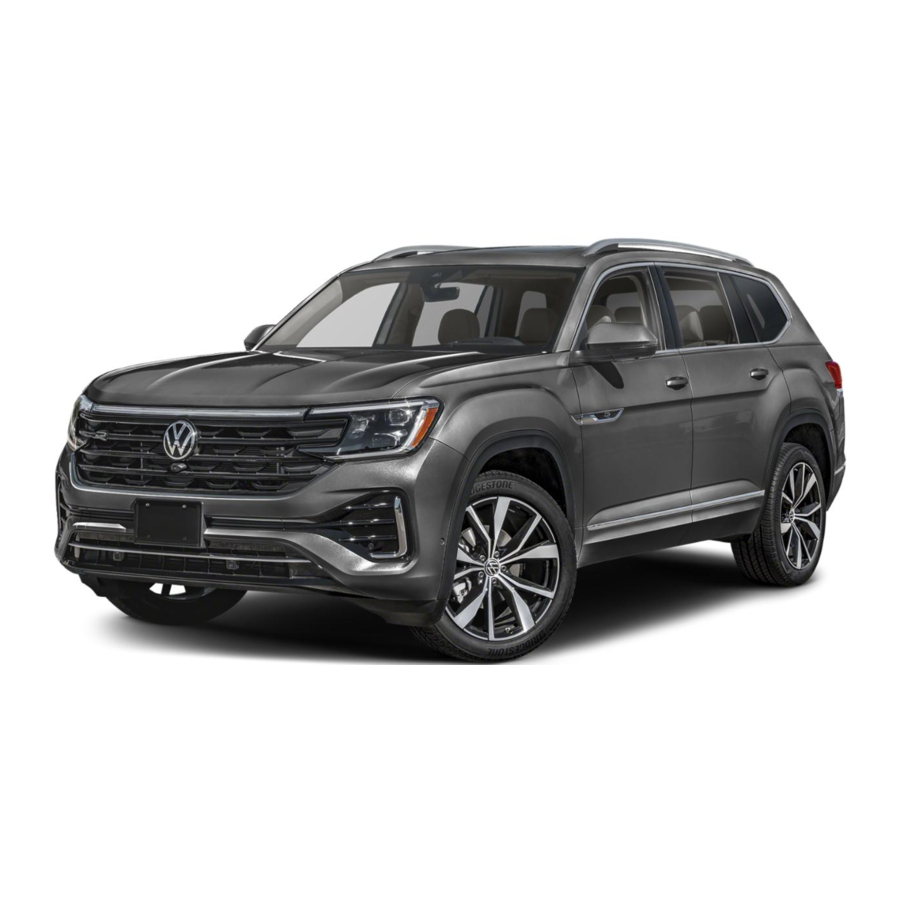
Volkswagen Atlas 2024 - Handleiding auto
- 1 Introductie van uw product
- 2 Touchscreen Infotainment
- 3 Digital Cockpit Pro
- 4 Climatronic-systeem
- 5 Navigatie
-
6
IQ DRIVE-functies
- 6.1 Cruise control of adaptieve cruise control
- 6.2 Snelheid instellen
- 6.3 Annuleren en hervatten
- 6.4 Cruise control-systeem uitschakelen
- 6.5 De afstand instellen voor adaptieve cruise control
- 6.6 Predictive Adaptive Cruise Control
- 6.7 Travel Assist-systeem
- 6.8 Instelling assistentiesysteem
- 6.9 Het waarschuwingsgeluid voor Park Distance Control uitschakelen
- 7 Draadloos opladen
- 8 Licht- en zichtpaneel
- 9 Ruitenwissers en -sproeier
- 10 Bagageruimteklep
- 11 Geheugenzitplaatsen
- 12 Keyless Access
- 13 De elektronische parkeerrem gebruiken
- 14 Bluetooth
- 15 App-Connect
- 16 Android Auto
- 17 myVW
- 18 Waarschuwingen instellen
- 19 Waarschuwings-/indicatorlampjes
- 20 Referenties
- 21 Download handleiding
- 22 In andere talen
Introductie van uw product
- Digital Cockpit Pro
Hiermee kunt u de weergave van voertuiginformatie in het instrumentenpaneel aanpassen. Met de VIEW-knop op het stuurwiel schakelt u tussen meerdere hoofdweergaven. Het secundaire display kan worden geselecteerd en geconfigureerd met behulp van de horizontale menuknoppen![]() en de verticale pijlknoppen
en de verticale pijlknoppen ![]() aan de rechterkant van de bedieningselementen op het stuurwiel.
aan de rechterkant van de bedieningselementen op het stuurwiel. - Infotainment
Aanraakgevoelige knoppen bedienen de verschillende Infotainment-functies, waaronder radio, mediaselecties, App-Connect-functies, telefoonbediening, voertuigfuncties en het optionele navigatiesysteem. - Sneltoetsen
De sneltoetsen onder het Infotainment-systeem bieden een snelle en gemakkelijke manier om veelgebruikte functies te openen.
ASSIST: De ASSIST-knop![]() opent een grafische interface om de activering, deactivering en wijziging van geavanceerde bestuurdersassistentiesystemen mogelijk te maken.
opent een grafische interface om de activering, deactivering en wijziging van geavanceerde bestuurdersassistentiesystemen mogelijk te maken.
CLIMA: De![]() knop opent de bedieningselementen voor alle door de gebruiker instelbare opties voor het klimaatregelsysteem, inclusief temperatuur, ventilatorsnelheid, luchtstroom en meer.
knop opent de bedieningselementen voor alle door de gebruiker instelbare opties voor het klimaatregelsysteem, inclusief temperatuur, ventilatorsnelheid, luchtstroom en meer.
MENU: De Park MENU-knop![]() opent het menu van het Park Assist-systeem om de bestuurder te helpen bij het parkeren en manoeuvreren. Tik op het functiepictogram Instellingen om extra instellingen te openen om selecties voor verschillende parkeersystemen te wijzigen.
opent het menu van het Park Assist-systeem om de bestuurder te helpen bij het parkeren en manoeuvreren. Tik op het functiepictogram Instellingen om extra instellingen te openen om selecties voor verschillende parkeersystemen te wijzigen.
MODE: De Drive MODE-knop![]() opent het menu om de rijmodus van het voertuig te selecteren, die van invloed kan zijn op zaken als stuurgevoel, motorgeluid en adaptief cruisecontrol-gedrag.
opent het menu om de rijmodus van het voertuig te selecteren, die van invloed kan zijn op zaken als stuurgevoel, motorgeluid en adaptief cruisecontrol-gedrag. - Automatische transmissiehendel
Met het voertuig aan en het rempedaal ingedrukt, verplaatst u de hendel naar voren of naar achteren totdat het drukpunt aangeeft dat u zich in de juiste positie bevindt. Om een versnelling over te slaan, duwt u voorbij het drukpunt naar het volgende drukpunt. - Start-stopsysteem
![]() (niet afgebeeld) De motor wordt automatisch uitgeschakeld wanneer het voertuig tot stilstand komt, bijvoorbeeld bij verkeerslichten. De motor start opnieuw wanneer de rem wordt losgelaten. Start-stop wordt automatisch geactiveerd wanneer het contact wordt ingeschakeld en het controlelampje
(niet afgebeeld) De motor wordt automatisch uitgeschakeld wanneer het voertuig tot stilstand komt, bijvoorbeeld bij verkeerslichten. De motor start opnieuw wanneer de rem wordt losgelaten. Start-stop wordt automatisch geactiveerd wanneer het contact wordt ingeschakeld en het controlelampje ![]() gaat branden. Indien gedeactiveerd, gaat het controlelampje
gaat branden. Indien gedeactiveerd, gaat het controlelampje ![]() branden en is het start-stopsysteem niet beschikbaar. Om te deactiveren vanuit het infotainment, veegt u vanaf de balk bovenaan het touchscreen omlaag om toegang te krijgen tot het snelmenu en tikt u op de Start/Stop button (Start/Stop-knop).
branden en is het start-stopsysteem niet beschikbaar. Om te deactiveren vanuit het infotainment, veegt u vanaf de balk bovenaan het touchscreen omlaag om toegang te krijgen tot het snelmenu en tikt u op de Start/Stop button (Start/Stop-knop). - USB-C-poort
USB Type C-poorten![]() hiermee kunt u uw mobiele telefoon via de nieuwste generatie USB op uw Atlas aansluiten. Voor data en opladen zijn USB Type C-poorten beschikbaar in het opbergvak. USB-C-poorten die alleen opladen, zijn beschikbaar in de middenconsole, achterconsole, achteruitkijkspiegel (indien aanwezig) en op de 3e rij (indien aanwezig). Om USB Type C te gebruiken, moet u een compatibele kabel hebben. Om een kabel te vinden die de oplaadpoort van uw telefoon omzet in een USB Type C-connector, klik hier.
hiermee kunt u uw mobiele telefoon via de nieuwste generatie USB op uw Atlas aansluiten. Voor data en opladen zijn USB Type C-poorten beschikbaar in het opbergvak. USB-C-poorten die alleen opladen, zijn beschikbaar in de middenconsole, achterconsole, achteruitkijkspiegel (indien aanwezig) en op de 3e rij (indien aanwezig). Om USB Type C te gebruiken, moet u een compatibele kabel hebben. Om een kabel te vinden die de oplaadpoort van uw telefoon omzet in een USB Type C-connector, klik hier. - Draadloos opladen
Kan een Qi-geschikte mobiele telefoon opladen zonder dat u een kabel hoeft aan te sluiten. Plaats uw apparaat eenvoudigweg stevig in het midden van het oppervlak met het scherm naar boven gericht. Een waarschuwing in het Infotainment-systeem geeft aan wanneer het opladen begint. - Bedieningselementen linkerkant stuurwiel
Knoppen voor het bedienen van de Cruise Control of Adaptive Cruise Control* en andere Driver Assistance-functies. Volume-instellingen voor radio, meldingen van het navigatiesysteem of telefoongesprekken. - Bedieningselementen rechterkant stuurwiel
 en de verticale pijlknoppen
  aan de rechterkant van de bedieningselementen op het stuurwiel.
 opent een grafische interface om de activering, deactivering en wijziging van geavanceerde bestuurdersassistentiesystemen mogelijk te maken.
 knop opent de bedieningselementen voor alle door de gebruiker instelbare opties voor het klimaatregelsysteem, inclusief temperatuur, ventilatorsnelheid, luchtstroom en meer.
 opent het menu van het Park Assist-systeem om de bestuurder te helpen bij het parkeren en manoeuvreren. Tik op het functiepictogram Instellingen om extra instellingen te openen om selecties voor verschillende parkeersystemen te wijzigen.
 opent het menu om de rijmodus van het voertuig te selecteren, die van invloed kan zijn op zaken als stuurgevoel, motorgeluid en adaptief cruisecontrol-gedrag.
  (niet afgebeeld) De motor wordt automatisch uitgeschakeld wanneer het voertuig tot stilstand komt, bijvoorbeeld bij verkeerslichten. De motor start opnieuw wanneer de rem wordt losgelaten. Start-stop wordt automatisch geactiveerd wanneer het contact wordt ingeschakeld en het controlelampje
  branden en is het start-stopsysteem niet beschikbaar. Om te deactiveren vanuit het infotainment, veegt u vanaf de balk bovenaan het touchscreen omlaag om toegang te krijgen tot het snelmenu en tikt u op de Start/Stop button (Start/Stop-knop).
 hiermee kunt u uw mobiele telefoon via de nieuwste generatie USB op uw Atlas aansluiten. Voor data en opladen zijn USB Type C-poorten beschikbaar in het opbergvak. USB-C-poorten die alleen opladen, zijn beschikbaar in de middenconsole, achterconsole, achteruitkijkspiegel (indien aanwezig) en op de 3e rij (indien aanwezig). Om USB Type C te gebruiken, moet u een compatibele kabel hebben. Om een kabel te vinden die de oplaadpoort van uw telefoon omzet in een USB Type C-connector, klik hier.
 | Voice Control Button: Activeert het spraakherkenningssysteem. Kort indrukken om Volkswagen Voice Control* te activeren. Lang indrukken om spraakbediening van derden te activeren met een compatibele smartphone die is verbonden met App-Connect. |
 | VIEW Button: Hiermee kunt u schakelen tussen weergaven. Afhankelijk van de uitrusting kunnen de displays en instellingen variëren. Raadpleeg de handleiding voor meer informatie. |
 | OK Button: Wordt gebruikt om instellingen te selecteren voor functies in de Digital Cockpit Pro. |
 | Horizontal Menu Buttons: Wordt gebruikt om door de hoofdmenu's van de Digital Cockpit Pro te navigeren. |
 | Vertical Arrow Buttons: Druk om in een specifiek menu te navigeren. |
 | Horizontal Arrow Buttons: Druk om van radiozender te veranderen, door radiovoorinstellingen te scrollen of de volgende of vorige mediatrack te selecteren. |
 | Steering Wheel Heating: Activeert de stuurwielverwarming. Kan herhaaldelijk worden ingedrukt om tussen drie verwarmingsniveaus te selecteren en één seconde ingedrukt te houden om een verwarmingsniveau op te slaan. Ingedrukt houden om het laatst opgeslagen niveau op te roepen. Om uit te schakelen, herhaaldelijk indrukken totdat de balkweergave in de Digital Cockpit Pro verdwijnt. |
- Remote Start* (niet afgebeeld)
Als uw voertuig met deze functie is uitgerust, kan de motor van buiten het voertuig worden gestart met de Remote Start button (Remote Start-knop), waardoor het HVAC-systeem het interieur kan verwarmen of koelen. Druk op uw sleutelhanger op de Lock button (Vergrendelknop) en vervolgens tweemaal op de Remote Start button (Remote Start-knop)![]() . Drie keer drukken annuleert de bewerking.
. Drie keer drukken annuleert de bewerking.
Remote Start kan ook worden gestart vanuit de myVW-app. Raadpleeg de myVW-pagina voor verdere instructies.
In voertuigen die zijn uitgerust met Remote Start en stoel-HVAC, worden de volgende functies automatisch geactiveerd:- Stoelventilatie** - Niveau 2 schakelt in wanneer de buitentemperatuur hoger is dan 20°C om stoelen te koelen.
- Stoelverwarming - Niveau 2 schakelt in wanneer de buitentemperatuur lager is dan 15°C om stoelen te verwarmen.
 . Drie keer drukken annuleert de bewerking.
*Beschikbaar op geselecteerde uitrustingslijnen
**Geldt voor voertuigen die zijn uitgerust met stoelventilatie
Touchscreen Infotainment
Touchscreen Infotainment
De Atlas plaatst de bediening van veel van zijn functies in het door de gebruiker configureerbare touchscreen. Het touchscreen biedt toegang tot vele functies, waaronder Apps, Voertuig, Geluid, Navigatie, Telefoon en meer.

Om de volgorde van pictogrammen aan te passen:
- Raak een pictogram aan en houd het vast.
- Sleep het pictogram naar de gewenste locatie.
Met het touchscreen kunnen gebruikers aangepaste "widgetpagina's" maken met hun meest gewenste functies.

Om een nieuw widgetscherm te maken met behulp van een lay-out naar keuze.
- Veeg naar links totdat u zich op de laatste beschikbare pagina bevindt.
- Houd een bestaande widget ingedrukt en tik op de Edit button (Bewerk-knop)
![]() .
. - Tik op de + key ( +-knop) en kies een pagina-indeling naar keuze.
Opmerking: u kunt maximaal vier afzonderlijke lay-outschermen hebben. - Tik op de bewerkknop om de widgets te kiezen die u in elke sectie wilt gebruiken. Sommige functies zijn niet beschikbaar in alle widgetformaten.
- Wijzig een bestaande widget door deze ingedrukt te houden. Selecteer vervolgens een beschikbare widget die hieronder wordt weergegeven.
- Wanneer u klaar bent, tikt u op de X button (X-knop).
 .
.Om deze widgets later te bewerken, houdt u een widget 2 seconden ingedrukt om weer naar het wijzigingsscherm te gaan.
- De Climate Control-widget biedt verschillende veegbare schermen die het beste bij u passen.
- De Navigation-widget biedt eenvoudige invoer van bestemmingen en Points of Interest.
- De Phone-widget plaatst oproepinformatie op een gemakkelijk leesbaar niveau.
- De Radio-widget geeft snel toegang tot audioselecties. Tik op een station om te selecteren.
Radio
De Radio-widget kan alle functies van het mediasysteem bedienen.
- Om uw favoriete zender te selecteren, tikt u op de radiowidget op het startscherm. Tik op het tabblad Radio op Bron en selecteer AM, FM, Sirius XM of Internetradio (indien aanwezig). Er wordt een lijst met de beschikbare zenders en een frequentiebandselector weergegeven.
- Raak de pijlen
![]() en
en ![]() aan om de vorige of volgende beschikbare zender te selecteren, of scroll tussen alle opgeslagen favoriete zenders.
aan om de vorige of volgende beschikbare zender te selecteren, of scroll tussen alle opgeslagen favoriete zenders.
 en
en  aan om de vorige of volgende beschikbare zender te selecteren, of scroll tussen alle opgeslagen favoriete zenders.
 Favorieten
- Terwijl u in Radio bent, houdt u een zender ingedrukt om deze als favoriet aan te wijzen en drukt u vervolgens op de
![]() button (knop) om meer favorieten toe te voegen.
button (knop) om meer favorieten toe te voegen. - U kunt uw favoriete zenders openen door naar het tabblad
![]() Tab te gaan.
Tab te gaan. - U kunt zenders altijd bewerken/verwijderen op dit tabblad door op hetEdit icon (Bewerk-pictogram) te tikken.
 button (knop) om meer favorieten toe te voegen.
 Tab te gaan.
Media
- In de Media-modus kunt u mediagegevens afspelen van gegevensdragers en streamingdiensten in het Infotainment-systeem.
- Mediabronnen zijn onder meer Bluetooth- of USB-opslagapparaten. Het kan ook streamingdiensten (zoals Apple Music) omvatten, afhankelijk van de voertuiguitrusting en de actieve status van Car-Net.
Help
Voor meer informatie over het Infotainment-systeem en tips over het gebruik ervan, kunt u de "Help"-applicatie raadplegen.
Handgebaren
Door met uw hand over de temperatuurschuifregelaars te zwaaien, kunt u naar de volgende of vorige pagina gaan zonder het scherm aan te raken. Bovendien kunt u met uw hand van de bovenkant van het scherm naar beneden zwaaien om het snelmenu en meldingen te onthullen.
Om handgebaren in te schakelen:
- Ga naar instellingen.
- Selecteer Screen.
- Kies handgebaren en schakel in.
De gewenste functies zijn nu klaar voor aanraakbediening
Digital Cockpit Pro
De Digital Cockpit Pro beschikt over een kleurenscherm met hoge resolutie dat verschillende weergaven kan weergeven, die kunnen worden geselecteerd door op de VIEW-knop op het stuurwiel te drukken:
- Summary, die kilometerstand en voertuigstatus weergeeft.
- Classic, die uw snelheidsmeter, toerenteller en brandstofmeter weergeeft.
- IQ.DRIVE, die actieve bestuurdersassistentiesystemen en de voertuigsnelheid zonder navigatie weergeeft.
- Navigation, die notities over routebegeleiding en snelheid weergeeft.
Climatronic-systeem
Climatronic bedienen

Om het HVAC-systeem te bedienen, drukt u op de  knop, die zich onder het Infotainment-scherm en de schuifregelaars voor temperatuur en volume bevindt. Traditionele bedieningselementen bevinden zich onder het tabblad Classic Climate.
- On/Off: Tik bovenaan het scherm op de
![]() knop om de klimaatregeling in en uit te schakelen.
knop om de klimaatregeling in en uit te schakelen. - Fan: Schakel de kleinere of grotere aanraakgevoelige toetsen in om de ventilatorsnelheid te verlagen of te verhogen, schuif over de schuifregelaar of raak de schuifregelaar eenvoudigweg op de gewenste locatie aan.
- Temp Sync: Deze functie stelt de 2-zone klimaatregelsystemen in op een consistente temperatuur, gebaseerd op de instellingen van de bestuurderszone. Druk op de SYNC-knop tussen de temperatuurdisplays.
- Temp Adjust via the Touchscreen: Voor kleine aanpassingen tikt u op de + en - knoppen. Voor drastische wijzigingen houdt u het temperatuurnummer ingedrukt en sleept u vervolgens naar links (-) of rechts (+).
- Seat Heating/Seat Ventillation: Tik op pictogrammen in het klimaatregelscherm om de intensiteit te activeren of aan te passen. Krijg snel toegang tot de stoelverwarming door met twee vingers op de aanraakbediening onder het infotainment-systeem aan de bestuurderszijde van de passagier te tikken.
- Temp Adjust via the Slider Bar: U kunt ook de schuifregelaar
![]() gebruiken om de temperatuur aan te passen met hetzelfde concept. Tik of schuif uw vinger naar links voor een koudere temperatuur en naar rechts voor een warmere temperatuur.
gebruiken om de temperatuur aan te passen met hetzelfde concept. Tik of schuif uw vinger naar links voor een koudere temperatuur en naar rechts voor een warmere temperatuur.
 knop om de klimaatregeling in en uit te schakelen.
 gebruiken om de temperatuur aan te passen met hetzelfde concept. Tik of schuif uw vinger naar links voor een koudere temperatuur en naar rechts voor een warmere temperatuur.
Smart Climate
Het tabblad Smart Climate biedt snelkoppelingen voor klimaatregeling, die automatisch het HVAC-systeem activeren om geselecteerde acties uit te voeren.

![]() : Verwijdert mist en ijs van de voorruit.
: Verwijdert mist en ijs van de voorruit.![]() en
en ![]() : Richt warme of koele lucht naar de voetenruimte.
: Richt warme of koele lucht naar de voetenruimte.![]() : Richt warme lucht op het stuurwiel.
: Richt warme lucht op het stuurwiel.![]() : Circuleert verse lucht van buitenaf in het interieur.
: Circuleert verse lucht van buitenaf in het interieur.![]() en
en ![]() : Verhoogt tijdelijk het verwarmings- of koelvermogen.
: Verhoogt tijdelijk het verwarmings- of koelvermogen.
 : Verwijdert mist en ijs van de voorruit.
 en
en  : Richt warme of koele lucht naar de voetenruimte.
 : Richt warme lucht op het stuurwiel.
 : Circuleert verse lucht van buitenaf in het interieur.
 en
en  : Verhoogt tijdelijk het verwarmings- of koelvermogen.
Climatronic achter
Passagiers achterin kunnen hun eigen temperatuur en verwarmde stoelen regelen. De klimaatregeling achterin is ook toegankelijk via het infotainment-systeem door  te selecteren en vervolgens de optie REAR te kiezen. De bestuurder kan de bedieningselementen in het achtermenu aanpassen.

![]() : AUTO past de luchtstroom en ventilatorsnelheden aan om de temperatuur op de gewenste instelling te brengen.
: AUTO past de luchtstroom en ventilatorsnelheden aan om de temperatuur op de gewenste instelling te brengen.![]() : Richt lucht naar het bovenlichaam.
: Richt lucht naar het bovenlichaam.![]() : Richt lucht in de voetenruimte.
: Richt lucht in de voetenruimte.![]() : Schakelt de klimaatregeling achterin uit.
: Schakelt de klimaatregeling achterin uit.![]() : Indien geactiveerd, kunnen de klimaatregelaars achterin niet worden aangepast en behoudt de bestuurder de controle alleen via het infotainment-systeem.
: Indien geactiveerd, kunnen de klimaatregelaars achterin niet worden aangepast en behoudt de bestuurder de controle alleen via het infotainment-systeem.
 : AUTO past de luchtstroom en ventilatorsnelheden aan om de temperatuur op de gewenste instelling te brengen.
 : Richt lucht naar het bovenlichaam.
 : Richt lucht in de voetenruimte.
 : Schakelt de klimaatregeling achterin uit.
 : Indien geactiveerd, kunnen de klimaatregelaars achterin niet worden aangepast en behoudt de bestuurder de controle alleen via het infotainment-systeem.
Navigatie
Druk in het menuscherm op het pictogram Navigation om de navigatie Home View te openen. De Home View toont uw huidige positie in het midden van het scherm als een cursor die zich bevindt in relatie tot de werkelijke positie van het voertuig en vijf voorgestelde bestemmingen die zijn gebaseerd op uw laatste bestemmingen, voorspelde bestemmingen, favorieten of geïmporteerde bestemmingen vanuit uw myVW*-app*. De Home View-kaart is georiënteerd met het noorden aan de bovenkant van het scherm en de werkelijke posities van de voorgestelde (0-5) bestemmingen zijn relatief ten opzichte van de werkelijke positie van het voertuig.

Een bestemming invoeren:
- Druk op het touchscreen op het pictogram Navigation.
- Selecteer het tabblad Search.
- Begin met het invoeren van adresinformatie met het huisnummer, de straat en de plaats of het nuttig punt (Point of Interest, POI).
- Wanneer uw zoekadres of POI in de vervolgkeuzesuggestiebalk verschijnt, selecteert u het juiste adres op het scherm.
- Selecteer Start om de route te starten.
*Vereist de mobiele myVW-app en acceptatie van de Car-Net Servicevoorwaarden. Er gelden standaard sms- en datatarieven.
Van toepassing op voertuigen die zijn uitgerust met navigatie. Wanneer u een adres voor een andere staat invoert, gebruikt u alleen de afkorting van twee tekens voor de staat. Het invoeren van een bestemming op het touchscreen of het wijzigen van instellingen kan alleen worden gedaan wanneer het voertuig stilstaat.
Aanvullende instellingen
Voordat u uw route start:
- De routecriteria kunnen worden aangepast in het navigatiemenu, selecteer Settings
![]() > selecteer Route guidance > Route options.
> selecteer Route guidance > Route options.
OF

- Tik op
![]() wanneer een route actief is.
wanneer een route actief is.
 > selecteer Route guidance > Route options.
 wanneer een route actief is.
Actieve routebegeleiding annuleren
Tik op de X rechts van het routeplan.
Alternatieve navigatie
Turn-by-turn aanwijzingen zijn ook beschikbaar door uw favoriete smartphone-app te spiegelen naar uw Infotainment-scherm. Met behulp van de kaarten-app op uw apparaat kunt u draadloos verbinding maken met Volkswagen App-Connect, indien beschikbaar, of u kunt verbinding maken met behulp van een door de fabrikant goedgekeurde USB-C-kabel.
Car-Net Plus-navigatie
Abonneer u op Car-Net Plus-navigatie om navigatie nog slimmer te maken met real-time informatie*. Blijf op de hoogte van praktische details zoals online verkeersinformatie, routeberekeningen en kaartupdates. Voortdurend bijgewerkte gegevens voorzien u van nuttige informatie en zorgen voor de best mogelijke route naar uw bestemming. Vereist activering van VW Car-Net tijdens de myVW-inschrijving.
*De beschikbaarheid is afhankelijk van de dekking van uw mobiele netwerk. Vereist een extra betaald abonnement.

Zie Navigatie in uw boekje van het Infotainment System voor meer gedetailleerde informatie en voor belangrijke veiligheidswaarschuwingen. Navigatie is een optionele functie.
IQ DRIVE-functies
Cruise control of adaptieve cruise control
*Afhankelijk van de uitrusting van het voertuig.
Zoek de Cruise Control-knoppen aan de linkerkant van het multifunctionele stuur.

- Druk op de knop
![]() om adaptieve cruise control in te schakelen.
om adaptieve cruise control in te schakelen. - Een snelheidsmeterpictogram
![]() of
of ![]() verschijnt in de digitale cockpit.
verschijnt in de digitale cockpit.
 om adaptieve cruise control in te schakelen.
 of
of  verschijnt in de digitale cockpit.
Snelheid instellen
- Wanneer u uw snelheid hebt bereikt, drukt u op de SET-knop op het multifunctionele stuur.
- Een groen controlelampje voor de cruise control
![]() of
of ![]() verschijnt in het display van de digitale cockpit.
verschijnt in het display van de digitale cockpit. - Om de snelheid met stappen van 1 mph te verhogen/verlagen, drukt u op de knop + of -.
- Om de snelheid met stappen van 5 mph te verhogen/verlagen, houdt u de knop + of - ingedrukt.
Annuleren en hervatten
- Om de kruissnelheid te annuleren, drukt u op het rempedaal of drukt u op de
![]() knop op het multifunctionele stuur.
knop op het multifunctionele stuur. - Het groene controlelampje CRUISE gaat uit
![]() of
of ![]() . Uw laatst geselecteerde snelheid blijft in het geheugen totdat u het contact uitschakelt of de Cruise Control uitschakelt.
. Uw laatst geselecteerde snelheid blijft in het geheugen totdat u het contact uitschakelt of de Cruise Control uitschakelt. - Om uw ingestelde snelheid te hervatten, drukt u op de RES-knop op het multifunctionele stuur
Cruise control-systeem uitschakelen
- Druk tweemaal op
![]() .
.
 .
.De afstand instellen voor adaptieve cruise control
Geldt voor voertuigen met adaptieve cruise control. Deze functie is geen vervanging voor oplettend rijden.
Adaptieve Cruise Control (ACC) helpt om een individueel opgeslagen constante snelheid en een eerder ingestelde afstand tussen uw voertuig en de voertuigen voor u te behouden. Wanneer u een langzamer rijdend voertuig voor u nadert, kan het voertuig remmen als de situatie dit vereist. Wanneer het voertuig niet langer aanwezig is, zal ACC terug accelereren naar de opgeslagen snelheid. U kunt de snelheidsafhankelijke afstand  van het voertuig voor u instellen op een van de vijf niveaus.
- Om het ACC-afstandinterval te wijzigen, drukt u op de knop
![]() om door de afstandintervallen te bladeren totdat u uw gewenste afstandsniveau hebt bereikt. Wanneer het kortste interval is bereikt, keert de afstand terug naar het grootste interval wanneer de knop opnieuw wordt ingedrukt.
om door de afstandintervallen te bladeren totdat u uw gewenste afstandsniveau hebt bereikt. Wanneer het kortste interval is bereikt, keert de afstand terug naar het grootste interval wanneer de knop opnieuw wordt ingedrukt.
Predictive Adaptive Cruise Control
Beschikbaar op bepaalde uitvoeringen.
Predictive Adaptive Cruise control gebruikt informatie van het Dynamic Road Sign Display-systeem en het navigatiesysteem om de snelheid aan te passen wanneer de aangegeven snelheidslimieten en bepaalde kruispunten en bochten veranderen. Predictive functionaliteit werkt met zowel Adaptive Cruise Control als Travel Assist.
Travel Assist-systeem
Geldt voor voertuigen die zijn uitgerust met Travel Assist.
Binnen de systeemlimieten stelt het Travel Assist-systeem uw voertuig in staat om automatisch te sturen, te accelereren en te remmen, terwijl het voertuig in het midden van de rijstrook wordt gehouden. Travel Assist kan ook een constante afstand bewaren tot voertuigen voor u die door de bestuurder is geselecteerd. De bestuurder moet toezicht houden, aangezien het Travel Assist-systeem geen autonome functie is. Om Travel Assist in te schakelen:
- Druk op de knop
![]() om Adaptive Cruise Control te activeren.
om Adaptive Cruise Control te activeren. - Druk op de knop
![]() om over te schakelen van Adaptive Cruise Control naar Travel Assist.
om over te schakelen van Adaptive Cruise Control naar Travel Assist. - Druk op de knop SET op het stuurwiel bij de gewenste snelheid.
- Om Travel Assist te annuleren, drukt u op het rempedaal of drukt u op de knop
![]() op het stuurwiel.
op het stuurwiel. - Om Travel Assist te hervatten, drukt u op de RES-knop op het stuurwiel.
 om Adaptive Cruise Control te activeren.
 om over te schakelen van Adaptive Cruise Control naar Travel Assist.
Instelling assistentiesysteem
In het instellingenmenu van het Driver Assistance-systeem kunt u bepaalde functies voor bestuurdersassistentie aanpassen om uw rit beter aan te passen. Om toegang te krijgen tot het menu:

- Druk op de ASSIST-knop
![]() vanuit de knoppen voor snelle toegang.
vanuit de knoppen voor snelle toegang. - Raak de afbeelding aan die de functie vertegenwoordigt.
OF
Als u op de![]() klikt, ziet u het systeemmenu in de lijstvorm voor verdere selectie.
klikt, ziet u het systeemmenu in de lijstvorm voor verdere selectie.
 vanuit de knoppen voor snelle toegang.
 klikt, ziet u het systeemmenu in de lijstvorm voor verdere selectie.
Het waarschuwingsgeluid voor Park Distance Control uitschakelen
Beschikbaar op bepaalde uitvoeringen.
De Park Distance Control wordt automatisch geactiveerd in het geval van een obstakel, zoals druk verkeer bij een verkeerslicht of het inrijden van een garage.
Om de hoorbare toon uit te schakelen:
- Selecteer het Park-menu onder het infotainment-scherm.
- Druk op de knop
![]() om uit te schakelen.
om uit te schakelen.
 om uit te schakelen.
De waarschuwing wordt automatisch opnieuw geactiveerd wanneer de achteruitversnelling wordt ingeschakeld of de knop opnieuw wordt ingedrukt.
Zie Driver Assistance Systems in uw handleiding voor meer gedetailleerde informatie en voor belangrijke veiligheidswaarschuwingen.
Bestuurdersassistentiefuncties zijn geen vervanging voor oplettend rijden.
Draadloos opladen
Een mobiel apparaat draadloos opladen
Mobiele Qi-apparaten kunnen draadloos worden opgeladen in de middenconsole van het opbergvak.
- Zoek de linermat met het telefoonsymbool. Dit symbool geeft het midden van de oplaadpad aan, als referentiepunt.
- Verwijder vreemde voorwerpen uit het opbergvak.
- Verwijder uw beschermhoes (indien aanwezig) en plaats uw apparaat met de voorkant naar boven.
- Het infotainmentdisplay zal bevestigen dat het oplaadproces is gestart.
Licht- en zichtpaneel
De lichten inschakelen
- Schakel het contact in.
- Tik herhaaldelijk op de knop
![]() totdat de gewenste lichtinstelling is gemarkeerd in het Digital Cockpit Display en is verlicht op het aanraakpaneel.
totdat de gewenste lichtinstelling is gemarkeerd in het Digital Cockpit Display en is verlicht op het aanraakpaneel.
![]()
 totdat de gewenste lichtinstelling is gemarkeerd in het Digital Cockpit Display en is verlicht op het aanraakpaneel.
 | Wanneer dit pictogram groen wordt weergegeven, zijn de dimlichten ingeschakeld. |
 | Automatische koplampen zijn ingeschakeld. De dimlichten worden in- of uitgeschakeld, afhankelijk van de omgevingshelderheid. |
 | Wanneer dit pictogram groen wordt weergegeven, zijn de parkeer- en dagrijlichten ingeschakeld. |
 | De Climatronic-ontdooiingsfunctie verwijdert mist en ijs van de voorruit. De lucht wordt ontvochtigd en de blazer wordt op een hogere snelheid ingesteld. |
 | Schakel de achterruitverwarming in en uit terwijl de motor draait. De achterruitverwarming schakelt na maximaal 10 minuten automatisch uit. |
 | Indien aanwezig, kunnen de mistlampen worden ingeschakeld wanneer het contact is ingeschakeld en de parkeerlichten of dimlichten zijn ingeschakeld. |
 | Indien aanwezig, kunnen slechte weersomstandigheden helpen om de weg voor u effectiever te verlichten wanneer het zicht slecht is. Om in te schakelen, moet het contact van het voertuig zijn ingeschakeld. |
Zie Draadloos opladen, Licht- en zichtpaneel in uw boekje van het Infotainment System voor meer gedetailleerde informatie en voor belangrijke veiligheidswaarschuwingen.
Ruitenwissers en -sproeier
Intervalruitenwissers

- Vanuit de OFF-positie beweegt u de ruitenwisserhendel één klik omlaag om de intervalruitenwissers met regensensor te activeren.
- De schakelaar bovenop de hendel varieert het tijdsinterval tussen elke veeg.
- Hoe verder de schakelaar naar rechts wordt bewogen, hoe korter het interval tussen elke veeg zal zijn.
Regensensor-ruitenwissers
Activeren:
- Selecteer in het startscherm Vehicle.
- Selecteer Exterior.
- Swipe om Wipers te selecteren.
- Schakel Automatic wiping during rain in.
Opmerking: Zorg ervoor dat de ruitenwisserhendel in de OFF-stand staat voordat u een carwash inrijdt.
Continu
- LAAG: Beweeg de ruitenwisserhendel vanuit de OFF-positie twee klikken omhoog.
- HOOG: Beweeg de ruitenwisserhendel vanuit de OFF-positie drie klikken omhoog.
Achterruitenwisser
Om te bedienen, duwt u de hendel één klik van u af. Als u de voorruitenwissers aan hebt en u zet de auto in de achteruitversnelling, activeert de achterruitenwisser één keer vegen.
Servicepositie

Om de ruitenwissers in servicepositie te plaatsen vanuit het infotainment:
- Selecteer in het startscherm Vehicle.
- Selecteer Exterior.
- Swipe om Service position te selecteren.
Bagageruimteklep
De openingshoek wijzigen en opslaan
De openingshoogte van de achterklep kan worden aangepast.
- Terwijl de achterklep opengaat, drukt u op de knop Luggage Compartment Lid op de afstandsbediening om deze op de gewenste hoogte te stoppen. U kunt deze ook stoppen door op de knop
![]() knop op de achterklep te drukken.
knop op de achterklep te drukken. - Houd de
![]() op de rand van de achterklep ingedrukt totdat de achterlichten knipperen en een geluidssignaal klinkt.
op de rand van de achterklep ingedrukt totdat de achterlichten knipperen en een geluidssignaal klinkt. - De openingshoogte van de achterklep kan worden aangepast naar de maximale hoogte door de achterklep omhoog te duwen en vervolgens stap 2 te herhalen.
 knop op de achterklep te drukken.
Kofferbakdeksel met Easy Open-bewegingssensor
Geldt voor voertuigen die zijn uitgerust met de sensor-gestuurde Bagageruimteklep-functie.
- U moet uw autosleutel bij u dragen, d.w.z. in uw zak, hand of tas.
- Het contact moet uitgeschakeld zijn.
- Beweeg het onderste deel van uw been snel zo dicht mogelijk bij de bumper (in een schopbeweging) en probeer de bumper niet met uw been aan te raken.
- Stap achteruit om de sensor de tijd te geven om te activeren en voldoende ruimte te geven om de kofferbak te openen.
- Eenmaal geactiveerd, zullen de achterlichten knipperen en zal er een geluidssignaal klinken.
TOP: Vermijd herhaaldelijk schoppen, omdat dit de sensor zal resetten.
Easy Open-functie activeren/deactiveren
De Easy Open-functie kan worden geactiveerd en gedeactiveerd in het infotainmentsysteem.
- Selecteer het menu Vehicle.
- Selecteer Exterior.
- Swipe om de Easy Open-functie te activeren of deactiveren
Geheugenzitplaatsen
Zitpositie opslaan in geheugen
Van toepassing op voertuigen die zijn uitgerust met de geheugenzitplaatsen.

- Pas de bestuurdersstoel en de positie van de buitenspiegel aan naar uw favoriete posities en druk vervolgens op de knop SET en laat deze los.
- Houd de geheugenknop 1,2 of 3 ingedrukt totdat het geluidssignaal klinkt.
Opgeslagen geheugeninstellingen oproepen
- Wanneer het voertuig stilstaat en het contact AAN staat, houdt u de bijbehorende geheugenknop ingedrukt.
OF
- Als het contact is uitgeschakeld en het bestuurdersportier open is, houdt u de geheugenknop ingedrukt totdat de opgeslagen positie is bereikt.
Zie Geheugenzitplaatsen in uw gebruikershandleiding voor meer gedetailleerde informatie en belangrijke veiligheidswaarschuwingen.
Zie Ruitenwissers in uw gebruikershandleiding voor meer gedetailleerde informatie en belangrijke veiligheidswaarschuwingen.
Zie Kofferbakdeksel in uw gebruikershandleiding voor meer gedetailleerde informatie en belangrijke veiligheidswaarschuwingen.
Keyless Access
Ontgrendelen
- Zorg ervoor dat u uw sleutelhanger bij u heeft.
- Schuif uw hand achter de deurgreep en wacht tot de deur is ontgrendeld.
- Vergeet niet om de inkeping aan de voorkant van de hendel niet aan te raken, anders blijft de deur vergrendeld.
![Keyless Access - Ontgrendelen]()
- Door de ontgrendelingssensor twee keer achter elkaar aan te raken, wordt het hele voertuig ontgrendeld.
- Trek aan de hendel om de deur te openen.

Vergrendelen
- Zorg ervoor dat u uw sleutelhanger bij u heeft.
- Raak met uw duim de vergrendelingsverdieping op de hendel aan.
Voertuig ontgrendelen bij nadering
Wanneer u het voertuig nadert met uw sleutelhanger op zak, wordt het voertuig automatisch ontgrendeld.

Om in te schakelen:
- Selecteer Voertuig via het touchscreen van het infotainmentsysteem.
- Selecteer Exterieur
- Selecteer Centrale vergrendeling
- Schakel Voertuig ontgrendelen bij nadering in
Comfortopening van de ramen
De ramen kunnen van buiten het voertuig worden geopend met de autosleutel wanneer het contact is uitgeschakeld. Om te openen:
- Houd de ontgrendelknop op de autosleutel ingedrukt om de ramen te openen.
- Laat de ontgrendelknop los om de functie te stoppen
U kunt de instellingen voor het comfortabel openen van de ramen selecteren in het menu Voertuiginstellingen in het infotainmentsysteem
- Selecteer Voertuig via het touchscreen van het infotainmentsysteem.
- Selecteer Exterieur.
- Selecteer Raam.
- Selecteer onder Comfortopening welke ramen u wilt openen.

- Alle ramen
- Bestuurdersraam
- Uit

Comfortsluiting van de ramen
Van toepassing op voertuigen met keyless access met drukknopstart.
De ramen en het elektrische schuifdak kunnen van buiten het voertuig worden gesloten met behulp van de deurgreep.
- Houd, met de autosleutel in de buurt, het sensoroppervlak of de vergrendelknop op de deurgreep een paar seconden ingedrukt totdat de ramen en het elektrische schuifdak zijn gesloten. De richtingaanwijzers knipperen één keer ter bevestiging.
- Om de functie te stoppen, haalt u uw vinger van de sensor.
De elektronische parkeerrem gebruiken
De parkeerrem inschakelen

Wanneer het voertuig stilstaat, trekt u de  schakelaar omhoog en houdt u deze vast om de parkeerrem te activeren. De parkeerrem is geactiveerd wanneer
  verschijnt in de Digital Cockpit Pro.
Opmerking: De elektronische parkeerrem wordt automatisch geactiveerd als het voertuig met een snelheid van minder dan ongeveer 3 km/u rijdt en het bestuurdersportier wordt geopend.
De parkeerrem uitschakelen
- Met het contact van het voertuig ingeschakeld, drukt u op het rempedaal en drukt u op de schakelaar.
OF
- Wanneer de motor draait, drukt u lichtjes op het gaspedaal zonder het rempedaal in te drukken. Het rode controlelampje gaat uit wanneer de elektromechanische parkeerrem niet meer is ingeschakeld.
Zie Keyless Access en elektronische parkeerrem in uw gebruikershandleiding voor meer gedetailleerde informatie en belangrijke veiligheidswaarschuwingen.
Bluetooth
Een compatibele telefoon koppelen

- Met het contact aan en het voertuig in de parkeerstand, zet u het infotainmentsysteem aan. Het Bluetooth-systeem van uw voertuig bevindt zich in de "detectiemodus" (discovery).
- Zoek in het Bluetooth-menu op uw telefoon naar nieuwe apparaten en selecteer MIJN VW XXXX (laatste vier cijfers van het VIN).
- Er verschijnt een verbindingsverzoek op het infotainmentdisplay.
- Druk op Ja op het infotainmentdisplay als de pincode overeenkomt met de pincode die op uw telefoon wordt weergegeven.
- Als de pincode overeenkomt, drukt u op Koppelen of OK, afhankelijk van welke optie uw telefoon weergeeft.
- Sta toe dat contacten worden gesynchroniseerd wanneer hierom wordt gevraagd.
Opmerking: Als uw telefoon een prompt weergeeft waarin wordt gevraagd verbinding te maken met uw voertuig, zorg er dan voor dat u toekomstige automatische verbindingen inschakelt. Dit helpt om het compatibele gekoppelde apparaat automatisch opnieuw met het systeem te verbinden. Zodra de pincode wordt weergegeven, moet het koppelen binnen 30 seconden worden voltooid, anders moet het proces worden herhaald.
Primaire en secundaire telefoonfunctionaliteit
Er kunnen twee actieve telefoons tegelijkertijd worden verbonden. Volg de bovenstaande stappen 1-6. Alleen contacten van de primaire telefoon worden weergegeven in het infotainmentsysteem. Om tussen telefoons te schakelen, tikt u op de telefoonnaam rechtsboven in het telefoonscherm in het infotainmentsysteem en selecteert u de gewenste telefoon in het vervolgkeuzemenu.
Opmerking: deze functie is niet beschikbaar wanneer de telefoon is verbonden met Apple CarPlay of Android Auto.
Een inkomend gesprek beantwoorden
Het Bluetooth-systeem onderbreekt uw autoradio met een beltoon. Druk op de  knop op het multifunctionele stuur of het groene Telefoon-pictogram
  op het touchscreen van het infotainmentsysteem om de oproep te beantwoorden.
Volume-instellingen
Om het volume van het Bluetooth-systeem aan te passen tijdens een gesprek, drukt u op de knop Volume hoger of Volume lager  aan de rechterkant van het multifunctionele stuur.
Een gesprek beëindigen
Druk op het rode telefoonpictogram  in het telefoonmenu op het touchscreen van het infotainmentsysteem.
Spraakherkenning via Volkswagen Infotainment
Veel functies van de Atlas, waaronder de navigatie, klimaatregeling, media en telefoon, kunnen worden bediend met behulp van het ingebouwde spraakherkenningssysteem. Spraakbesturing kan worden gestart met de Talk-knop  op het multifunctionele stuur of met het activeringswoord "Hello Volkswagen", vergelijkbaar met hoe u thuis een digitale assistent zou activeren.

Om spraakherkenning met het activeringswoord in te schakelen:
- Tik op Start
![Startpictogram op het aanraakscherm]() op het touchscreen en selecteer vervolgens het instellingenpictogram
op het touchscreen en selecteer vervolgens het instellingenpictogram ![Instellingenpictogram op het aanraakscherm]() .
. - Tik op Spraakbesturing en vervolgens op Activeringswoord inschakelen.
 op het touchscreen en selecteer vervolgens het instellingenpictogram
  .
.Om de spraakbesturing te starten met de multifunctionele stuurknop:
- Een korte druk op de Talk-knop
![Talk-knop op het stuur]() start de spraakherkenning in de auto.
start de spraakherkenning in de auto. - Een lange druk op de Talk-knop
![Talk-knop op het stuur]() start de digitale assistent van een aangesloten compatibel mobiel apparaat
start de digitale assistent van een aangesloten compatibel mobiel apparaat
Er zijn verschillende spraakaanwijzingen beschikbaar, afhankelijk van welke taal is ingesteld in het infotainmentsysteem en of er een actief VW Car-Net-account voor het voertuig is. Raadpleeg de gebruikershandleiding voor volledige details en een lijst met compatibele talen. Een lijst met voorbeeldprompts is ook te vinden in de instellingen voor spraakbesturing.
Tips voor spraakherkenning
- De contactpersoon moet exact worden uitgesproken zoals deze is opgeslagen in de contactenlijst van uw telefoon.
- Als er meerdere nummers per contactpersoon zijn opgeslagen, kunt u de snelkoppeling "Bel John Smith werk" gebruiken, of het systeem kan vragen om te kiezen, bijvoorbeeld werk, mobiel, thuis, enz.
- Voor een lijst met spraakopdrachten, tikt u in het startscherm op Help, gevolgd door het pictogram Spraakbediening
![Spraakbediening]() .
.
Zie Bluetooth-koppeling en spraakherkenning in uw gebruikershandleiding voor meer gedetailleerde informatie en belangrijke veiligheidswaarschuwingen.
App-Connect
Volkswagen App-Connect* helpt bij het weergeven en bedienen van inhoud van uw mobiele telefoon op het infotainmentscherm. Om App-Connect te starten, koppelt u uw smartphone aan de Bluetooth van uw VW en ziet u hoe geselecteerde apps op het touchscreen verschijnen. Heeft u een paar extra streepjes op de batterij van uw telefoon nodig? Sluit uw compatibele telefoon aan op de USB-poort van uw VW of gebruik de draadloze oplaadmat in de middenconsole en geniet van dezelfde voordelen terwijl u wordt opgeladen.
*Let altijd goed op de weg en rijd niet afgeleid. Niet alle functies zijn beschikbaar op alle besturingssystemen. Er gelden standaardtarieven voor tekst- en datagebruik. App-Connect-functies vereisen een compatibel apparaat, besturingssysteem en mobiele apps. Raadpleeg de aanbieders van mobiele apparaten en apps voor voorwaarden en privacy.
Apple CarPlay
Apple CarPlay is een slimme manier om uw iPhone te gebruiken terwijl u met uw Volkswagen rijdt. Apple CarPlay helpt u bij het bedienen van muziek, aanwijzingen en Siri*-suggesties, een agenda-app waarmee u uw dag kunt bekijken en beheren, en kaarten die meer onthullen van wat er om u heen is. Er komen is nu een stuk eenvoudiger - en een stuk leuker.*
Bekabelde App-Connect met Apple CarPlay
- Zorg ervoor dat u de nieuwste versie van iOS op uw iPhone gebruikt.
- Ontgrendel uw iPhone en sluit deze aan op de USB-poort met behulp van een gecertificeerde Lightning-kabel.
- Er verschijnt een scherm op het infotainmentsysteem waarin staat dat er een nieuw apparaat is gedetecteerd en waarin wordt gevraagd: "Wilt u verbinding maken met Apple CarPlay?" Selecteer Verbinden.
OF
- Koppel uw iPhone aan de Bluetooth-verbinding van uw infotainmentsysteem. Wanneer de pop-up "Selecteer een verbindingstechnologie" verschijnt, selecteert u Apple CarPlay.
- Selecteer Toestaan op de iPhone om Apple CarPlay toegang te geven tot uw iPhone terwijl uw telefoon is vergrendeld.
*Let altijd goed op de weg en rijd niet afgeleid. Niet alle functies zijn beschikbaar op alle besturingssystemen. Er gelden standaardtarieven voor tekst- en datagebruik. App-Connect-functies vereisen een compatibel apparaat, besturingssysteem en mobiele apps. Raadpleeg de aanbieders van mobiele apparaten en apps voor voorwaarden en privacy
Opmerking: U moet uw iPhone binnen het afgelopen uur hebben ontgrendeld om Apple CarPlay te kunnen gebruiken. Wanneer u verbinding maakt met Apple CarPlay, kan uw iPhone niet langer worden gebruikt als bron in MEDIA of als Bluetooth-apparaat. Apple CarPlay is compatibel met iPhone 5 of hoger iOS 7.1 of hoger Meer informatie is te vinden op support.apple.com en siriuserguide.com.
Draadloze App-Connect met Apple CarPlay
Verbinding maken met Apple CarPlay draadloos kan helpen om de noodzaak te verminderen om uw telefoon elke keer dat u in de auto stapt, aan te sluiten, en het betekent ook minder telefoonkabeldraden om uit te zoeken in de middenconsole.

Om verbinding te maken:
- Ontgrendel eenvoudigweg uw iPhone en sluit deze aan op de USB-poort met behulp van een gecertificeerde Lightning-kabel. Nadat u ervoor hebt gekozen om Apple CarPlay te gebruiken, zal uw iPhone vragen of u Apple CarPlay draadloos wilt gebruiken voor toekomstige verbindingen
Opmerking: Bevestig alle prompts van App-Connect op het mobiele apparaat voor een succesvolle Apple CarPlay-verbinding.
Functies
Apple CarPlay beschikt over Siri-spraakbediening. Siri moet zijn ingeschakeld op het apparaat om Apple CarPlay te kunnen gebruiken. Er zijn twee manieren om Siri te activeren:
- Houd de knop Spraakbediening
![Spraakbedieningsknop op het stuur]() op het multifunctionele stuur ingedrukt totdat u de toon hoort, die Siri activeert
op het multifunctionele stuur ingedrukt totdat u de toon hoort, die Siri activeert - Houd Home op het touchscreen ingedrukt om Siri te activeren.
 op het multifunctionele stuur ingedrukt totdat u de toon hoort, die Siri activeert
- Home-functies omvatten:
- Keer terug naar het Apple CarPlay-startscherm of naar het Apple CarPlay-dashboard.
- Houd lang ingedrukt om Siri te activeren.
- Telefoon: Siri kan u helpen bellen, gemiste oproepen beantwoorden en voicemail beluisteren.
- Kaarten: Opent Apple Maps voor stapsgewijze aanwijzingen, verkeersomstandigheden, meeslepende 3D-ervaringen en geschatte reistijd. Siri kan ook helpen met aanwijzingen. Activeer Siri en zeg "Navigeer naar" en uw bestemming.
- Berichten: Siri kan uw sms-berichten verzenden, lezen en beantwoorden.
- Als u op het Volkswagen-logo-pictogram tikt, gaat u eenvoudig naar de native Volkswagen-gebruikersinterface met alle functies en functies van Apple CarPlay die nog steeds actief zijn.
- Om de iPhone alleen op te laden, verbreekt u de verbinding met Apple CarPlay door op het Volkswagen-logo-pictogram te drukken en vervolgens Verbinding verbreken op het touchscreen te selecteren. Hierdoor is Bluetooth-toegang mogelijk tijdens het opladen van uw iPhone
Android Auto
Gebruik enkele van uw favoriete Android-applicaties onderweg via het infotainment-scherm van uw Volkswagen. U kunt met Google praten op Android Auto om een routebeschrijving te krijgen, een sms te verzenden of handsfree te bellen. Android Auto is gemaakt om u te helpen zich op de weg te concentreren terwijl u onderweg plezier beleeft.
Wired App-Connect met Android Auto
- Zorg ervoor dat de nieuwste Android OS op uw apparaat draait en download Android Auto uit de Google Play Store. Een actief Google-account en een internetverbinding zijn vereist. Als u Android 10 of hoger gebruikt, staat de app al op uw telefoon*.

- Sluit uw Android-telefoon aan op de USB-poort met behulp van een gecertificeerde USB-kabel.
- Druk op de App key (App-toets) op het touchscreen.
- Selecteer Android Auto op uw touchscreen. Zorg ervoor dat de telefoon is ontgrendeld OF koppel uw Android-telefoon aan de Bluetooth-verbinding van uw infotainmentsysteem en selecteer vervolgens "Use Android Auto" (Android Auto gebruiken) in de pop-up.
- Selecteer OK (OK) op het touchscreen voor de prompt voor gegevensoverdracht.
- Volg de instructies op uw apparaat om de installatie voort te zetten.
- Android Auto verschijnt op het infotainment-touchscreen zodra alle prompts op het apparaat zijn geaccepteerd.
*Om Android Auto op het display van uw auto te gebruiken, hebt u een Android-telefoon met Android 6.0 of hoger, een actief data-abonnement en de Android Auto-app nodig.
Wireless App-Connect met Android Auto
Draadloos verbinding maken met Android kan helpen om de noodzaak te verminderen om uw telefoon elke keer dat u in de auto stapt aan te sluiten, en het betekent ook minder telefoonkabeldraden om in de middenconsole te sorteren.

Om verbinding te maken:
- Zorg ervoor dat de nieuwste Android OS op uw apparaat draait.
- Koppel uw telefoon via Bluetooth aan het Volkswagen-infotainmentsysteem.
- Selecteer Use Android Auto (Android Auto gebruiken) of selecteer Cancel (Annuleren) voor Bluetooth-verbinding.
Opmerking: bevestig alle prompts van Android Auto op het mobiele apparaat voor een succesvolle Android Auto-verbinding.
Functies

- Google Assistant: Gebruik uw stem om gemakkelijk berichten te verzenden, een routebeschrijving te krijgen, media te bedienen en meer. Zeg gewoon "Hey Google", houd de spraakbedieningsknop op het multifunctionele stuurwiel lang ingedrukt of tik op het microfoonpictogram op het touchscreen om aan de slag te gaan.
- Navigation: (Navigatie:) Voorspellende navigatie biedt stapsgewijze routebeschrijvingen, verkeersomstandigheden en geschatte reistijd. Android Auto kan voorspellen waar u vervolgens naartoe wilt op basis van uw kalender en recente bestemmingen.
- Phone: (Telefoon:) Luister naar en beantwoord sms-berichten, bel of controleer uw voicemail.
- Home Screen: (Startscherm:) Brengt u terug naar het startscherm van Android Auto.
- Music and Audio: (Muziek en audio:) Gebruik uw touchscreen om toegang te krijgen tot uw favoriete artiesten, nummers en afspeellijsten. Met Android Auto kunt u streamen vanaf apps zoals Pandora, Spotify en iHeartRadio.
Als u op het Exit-pictogram tikt  brengt u eenvoudig naar de native gebruikersinterface van Volkswagen. Van daaruit kunt u Disconnect (Verbinding verbreken) selecteren als u de verbinding met Android Auto volledig wilt verbreken.
Zie App-Connect in uw Infotainmentsysteemboekje voor meer gedetailleerde informatie en belangrijke veiligheidswaarschuwingen.
myVW

Plaats essentiële hulpmiddelen en informatie binnen handbereik. Geniet van functies zoals:
- Servicemeldingen1, planning & geschiedenis2
- Onderhoudsschema's
- Verzoeken om pechhulp3
- Gezondheidsrapport van het voertuig
- Terugroep-/campagnemeldingen + OTA-geschiedenis
- Onderhouds- en garantieboekjes
- Parkeerplaatszoeker via parkapedia
- Hulp bij pechoproepen
- Reisstatistieken
- Gebruikers toevoegen
- Wi-Fi-hotspot
Krijg bovendien functies op afstand4 en meer wanneer u VW Car-Net activeert:
- Starten op afstand5 & vergrendelen/ontgrendelen6
- Voertuigwaarschuwingen
- Laatst geparkeerde locatie
1 Volkswagen raadt ten zeerste aan om elke 16.000 kilometer of 12 maanden een onderhoudsbeurt uit te laten voeren, afhankelijk van wat zich het eerst voordoet. De werkelijke aanbevolen onderhoudsintervallen en geplande onderhoudsbeurten zijn afhankelijk van het voertuigmodel, het modeljaar en het aantal kilometers. Raadpleeg uw Volkswagen-dealer, garantie- & onderhoudsboekje en/of de Algemene voorwaarden van VW Care voor meer informatie.
2 De servicegeschiedenis is beschikbaar zolang het werk na januari 2014 is uitgevoerd bij een deelnemende Volkswagen-dealer.
3 Pechhulp wordt verleend door een derde partij. Mogelijk is extra betaling vereist voor verleende diensten.
4 5 jaar Remote Access-services beschikbaar op de meeste MY20-voertuigen en nieuwere. Let altijd goed op de weg en rijd niet afgeleid. Bepaalde services vereisen proefabonnementen of betaalde abonnementen, die hun eigen voorwaarden kunnen hebben. VW Car-Net Remote Access vereist een VW ID, myVW-app en myVW-account, mobiele connectiviteit, netwerkcompatibele hardware, beschikbaarheid van voertuig-GPS-signaal en acceptatie van de servicevoorwaarden. Niet alle services en functies zijn beschikbaar op alle voertuigen en sommige functies vereisen mogelijk de meest recente software-update. Bepaalde verbonden services vereisen mogelijk extra betaling voor nood- en andere services van derden, zoals sleep- of ambulancediensten. Er kunnen standaard tekst- en datatarieven gelden voor app- en webfuncties.
5 Vereist de myVW-mobiele app, acceptatie van de Car-Net-servicevoorwaarden en een compatibele in de fabriek geïnstalleerde of door de dealer geïnstalleerde functie voor starten op afstand. Raadpleeg de gebruikershandleiding voor meer informatie en belangrijke waarschuwingen over de functie voor sleutelloze ontsteking. Laat het voertuig niet met draaiende motor achter, vooral niet in afgesloten ruimtes, en raadpleeg de plaatselijke wetgeving voor eventuele gebruiksbeperkingen. Er kunnen standaard tekst- en datatarieven gelden.
6 Vereist de myVW-app. Er kunnen standaard tekst- en datatarieven gelden. Raadpleeg de gebruikershandleiding voor meer informatie en belangrijke informatie over het vergrendelen en ontgrendelen van uw voertuig op afstand.
myVW-inschrijvingsproces
Dit proces is van toepassing als de inschrijving niet door een dealer wordt uitgevoerd.
- Download de myVW-app7
- Klik op "Sign up" (Aanmelden) en voer uw e-mailadres en een wachtwoord in.
- U ontvangt een e-mail; klik op de link
- Volg de stappen om uw account in te stellen
- Als u uw auto niet in de app ziet:
- Voer het VIN in dat zich aan de bestuurderszijde van het dashboard bevindt
- Scan een QR-code of voer een registratienummer in vanaf uw infotainment-scherm. Om deze te vinden, gaat u naar Menu > Settings > VW Car-Net online services > Registration (Menu > Instellingen > VW Car-Net-onlineservices > Registratie)
- Maak een 4-cijferige pincode
- Activeer VW Car-Net om van functies op afstand te genieten
7 Er kunnen standaard tekst- en datatarieven gelden. Let altijd goed op de weg en rijd niet afgeleid.
Extra bestuurders toevoegen
Er kunnen extra bestuurders aan uw myVW-account worden toegevoegd.
- Log in op de myVW-app
- Selecteer Account Management (Accountbeheer) in het onderste navigatiemenu
- Selecteer in het submenu "Vehicle Management" (Voertuigbeheer) Additional Drivers (Extra bestuurders) om een bestuurder toe te voegen

- Vul de verplichte velden in
- Selecteer de rol die u aan de extra bestuurder wilt toekennen (hoofdbestuurder of extra bestuurder)
- Selecteer het type toegang tot informatie en/of bedieningselementen dat u aan de extra bestuurder wilt geven
- Selecteer de knop Send invitation (Uitnodiging verzenden) om de extra bestuurder een link te sms'en

De extra bestuurder moet vervolgens op de link in het bericht tikken dat ze hebben ontvangen en de aanwijzingen volgen om de myVW-app te downloaden, hun account in te stellen, de servicevoorwaarden te accepteren en het voertuig aan hun garage toe te voegen.
Functies voor toegang op afstand bekijken
Nadat u bent ingelogd op de myVW-app7, selecteert u op de startpagina het autopictogram in het onderste navigatiemenu. Hier kunt u:
- De status van de deuren en ramen van uw voertuig, het geschatte brandstofniveau en de kilometerstand bekijken8
- Uw voertuig op afstand starten, uw deuren vergrendelen of ontgrendelen, en als u hulp nodig hebt bij het vinden van uw geparkeerde voertuig, kunt u de claxon laten klinken en/of uw lichten laten knipperen5
- Voertuigwaarschuwingen instellen om functies zoals de snelheid en locatie van uw voertuig bij te houden5
- Uw rijgegevens controleren en mogelijk meer besparen door u aan te melden voor beschikbare verzekeringskortingen9
5 Vereist de myVW-mobiele app, acceptatie van de Car-Net-servicevoorwaarden en een compatibele in de fabriek geïnstalleerde of door de dealer geïnstalleerde functie voor starten op afstand. Raadpleeg de gebruikershandleiding voor meer informatie en belangrijke waarschuwingen over de functie voor sleutelloze ontsteking. Laat het voertuig niet met draaiende motor achter, vooral niet in afgesloten ruimtes, en raadpleeg de plaatselijke wetgeving voor eventuele gebruiksbeperkingen. Er kunnen standaard tekst- en datatarieven gelden.
7 Er kunnen standaard tekst- en datatarieven gelden. Let altijd goed op de weg en rijd niet afgeleid.
8 Vereist acceptatie van de Car-Net-servicevoorwaarden. Raadpleeg de waarschuwings- en controlelampjes van uw voertuig voor de meest actuele diagnostische informatie. Raadpleeg altijd de literatuur van de eigenaar voor onderhoudsrichtlijnen.
9 Vereist een myVW-account en acceptatie van de Car-Net-servicevoorwaarden. Kortingen op verzekeringen zijn mogelijk niet in alle staten beschikbaar. Kortingen worden verstrekt door autoverzekeringsmaatschappijen van derden en worden niet gegarandeerd. Het gebruik van uw voertuig door meerdere bestuurders kan van invloed zijn op uw rijscore en uw vermogen om korting op de verzekering te krijgen. Houd u altijd aan alle snelheids- en verkeerswetten.
Starten op afstand met behulp van de myVW-app
- Log in op de myVW-app
- Selecteer in het startscherm van de myVW-app het autopictogram in het onderste navigatiemenu
- Kies Remote Start (Starten op afstand) in het submenu "Controls" (Bedieningselementen)
- Tik op Start (Starten)
- Bevestig, wanneer daarom wordt gevraagd, de locatie van het voertuig en voer uw viercijferige pincode in om het verzoek voor starten op afstand in te dienen
- Indien ingeschakeld, kunnen iOS-apparaten Face ID gebruiken voor authenticatie in plaats van de pincode in te voeren
- Er verschijnt een "success" (succesvol)-bericht en een afteltimer op het startscherm om aan te geven dat uw voertuig is gestart
- Als het verzoek voor starten op afstand succesvol is, verschijnt er een melding waarin u wordt gevraagd het opnieuw te proberen
Vergrendelen/ontgrendelen met behulp van de myVW-app
- Log in op de myVW-app
- Selecteer in het startscherm van de myVW-app het autopictogram in het onderste navigatiemenu
- Kies Door Locks (Deursloten) in het submenu "Controls" (Bedieningselementen)
- Tik op Lock (Vergrendelen) of Unlock (Ontgrendelen)
- Er verschijnt een "success" (succesvol)-bericht op het startscherm om aan te geven dat de deuren zijn vergrendeld of ontgrendeld
- Als het verzoek niet succesvol is, verschijnt er een melding waarin u wordt gevraagd het opnieuw te proberen.
Claxonneren en lichten laten knipperen met behulp van de myVW-app
- Log in op de myVW-app
- Selecteer in het startscherm van de myVW-app het autopictogram in het onderste navigatiemenu
- Kies Honk & Flash (Claxonneren & knipperen) in het submenu "Controls" (Bedieningselementen)
- Tik op Flash Lights (Lichten laten knipperen) om alleen de koplampen op het voertuig te laten knipperen of op Honk & Flash (Claxonneren & knipperen) om zowel de koplampen te laten knipperen als de claxon te laten klinken.
- Er verschijnt een "success" (succesvol)-bericht op het startscherm om aan te geven dat het verzoek "Flash Lights" (Lichten laten knipperen) of "Honk & Flash" (Claxonneren & knipperen) succesvol was
- Als het verzoek niet succesvol is, verschijnt er een melding waarin u wordt gevraagd het opnieuw te proberen.
Waarschuwingen instellen
Een grens alert instellen

Om u te helpen uw voertuig in de gaten te houden, laten grens alerts10 u weten wanneer uw Volkswagen een aangewezen gebied binnenkomt of verlaat. U kunt maximaal vier grens alerts tegelijkertijd hebben.
- Meld u aan bij de myVW app
- Selecteer in het startscherm van de myVW app het auto-icoon in het navigatiemenu onderaan
- Kies Boundary (Grens) in het submenu "Vehicle Alerts" (Voertuigwaarschuwingen)
- Selecteer de knop Create Boundary Alert (Grens alert aanmaken) en stel uw locatie in door op de kaart te klikken of door een plaats of adres in de zoekbalk te zoeken
- Stel de straal in door de knop + te gebruiken of door de schuifregelaar naar rechts te verplaatsen om de straal te vergroten van 0 - 25 mijl
- Nadat u de locatie hebt ingesteld, kunt u in het scherm "Create Boundary Alert" (Grens alert aanmaken):
- De naam van de grens alert aanpassen door op het veld "Name Alert" (Naam alert) te klikken
- De datum en tijd, en de herhaling aanpassen (indien gewenst)
- De meldingsinstellingen wijzigen om alerts te verzenden wanneer het voertuig de opgegeven straal is binnengekomen of verlaten (of beide)
- De alertfrequentie instellen
- Beheren wie op de hoogte wordt gesteld van deze grens alert
Tip: Nieuwe contacten kunnen worden toegevoegd door managing alert contacts (contacten beheren) te selecteren in de submenu's "Email alert" (E-mail alert) en "Text SMS alert" (SMS alert).
10 Vereist de myVW mobiele app en acceptatie van de Car-Net servicevoorwaarden. Er kunnen standaard sms- en datatarieven van toepassing zijn
Een avondklok alert instellen
Als u een melding wilt ontvangen of uw Volkswagen tijdens een bepaalde periode in gebruik is, maakt u een avondklok alert10. U kunt maximaal twee avondklok alerts tegelijkertijd hebben.

- Meld u aan bij de myVW app
- Selecteer in het startscherm van de myVW app het auto-icoon in het navigatiemenu onderaan
- Kies Curfew (Avondklok) in het submenu "Vehicle Alerts" (Voertuigwaarschuwingen)
- Selecteer de knop Create Curfew Alert (Avondklok alert aanmaken)
- In het volgende scherm kunt u:
- De naam van de avondklok alert aanpassen door op het veld "Name Alert" (Naam alert) te klikken
- De tijd, dag en de herhaling aanpassen (indien gewenst)
- De alertfrequentie instellen
- Beheren wie op de hoogte wordt gesteld van deze avondklok alert
Tip: Nieuwe contacten kunnen worden toegevoegd door managing alert contacts (contacten beheren) te selecteren in de submenu's "Email alert" (E-mail alert) en "Text SMS alert" (SMS alert).
Een snelheids alert instellen
Ontvang een waarschuwing wanneer uw Volkswagen sneller rijdt dan u wilt door een snelheidswaarschuwing in te stellen10. U kunt maximaal twee snelheidswaarschuwingen tegelijkertijd hebben

- Meld u aan bij de myVW app
- Selecteer in het startscherm van de myVW app het auto-icoon in het navigatiemenu onderaan
- Kies Speed (Snelheid) in het submenu "Vehicle Alerts" (Voertuigwaarschuwingen)
- Selecteer de knop Create Speed Alert (Snelheids alert aanmaken)
- In het volgende scherm kunt u:
- De naam van de snelheidswaarschuwing aanpassen door op het veld "name Alert" (Naam alert) te klikken
- Stel de maximale snelheid in met de knoppen + en - of door de schuifregelaar naar de gewenste snelheid te verplaatsen (tot 80 mph).
Tip: Bij gebruik van de pictogrammen + of - wordt de mph-waarde in stappen van 5 aangepast en kan de snelheidsschuifregelaar worden gebruikt om de mph-waarde met 1 aan te passen - De tijd, dag en de herhaling aanpassen (indien gewenst)
- De alertfrequentie instellen
- Beheren wie op de hoogte wordt gesteld van deze snelheidswaarschuwing
Tip: Nieuwe contacten kunnen worden toegevoegd door managing alerts contacts (contactpersonen voor alerts beheren) te selecteren in de submenu's "Email alert" (E-mail alert) en "Text SMS alert" (SMS alert)
Een valet alert instellen
Wanneer u Valet Alert gebruikt, ontvangt u een melding als uw Volkswagen een straal van 0,25 mijl verlaat vanaf waar u zich bevindt.

- Meld u aan bij de myVW app
- Selecteer in het startscherm van de myVW app het auto-icoon in het navigatiemenu onderaan.
- Kies Valet (Parkeerservice) in het submenu "Vehicle Alerts" (Voertuigwaarschuwingen)
- Selecteer de knop Create Valet Alert (Valet alert aanmaken)
- In het volgende scherm kunt u:
- De alertfrequentie instellen
- Beheren wie op de hoogte wordt gesteld van deze valet alert
Tip: Nieuwe contacten kunnen worden toegevoegd door managing alert contacts (contacten beheren) te selecteren in de submenu's "Email alert" (E-mail alert) en "Text SMS alert" (SMS alert)
Ga voor meer informatie over myVW naar vw.com/owners
Zie myVW in uw gebruikershandleiding voor meer gedetailleerde informatie en belangrijke veiligheidswaarschuwingen.
Waarschuwings-/indicatorlampjes
Raadpleeg de gebruikershandleiding van uw voertuig voor meer informatie over indicatorlampjes.

Het negeren van waarschuwingslampjes en tekstberichten op het instrumentenpaneel kan ertoe leiden dat het voertuig in het verkeer stilvalt en kan leiden tot een botsing en ernstig persoonlijk letsel
- Negeer nooit waarschuwingslampjes of tekst WAARSCHUWINGEN
- Zet het voertuig altijd stil zodra het veilig is om dit te doen
- Parkeer het voertuig op veilige afstand van het rijdende verkeer en waar geen enkel deel van de hete katalysator en het uitlaatsysteem in contact kan komen met ontvlambare materialen onder het voertuig, zoals droog gras, struiken, gemorste brandstof, enz.
- Een kapot voertuig vormt een hoog ongevalsrisico voor zichzelf en anderen. Schakel de alarmlichten in en plaats een gevarendriehoek om het tegemoetkomende verkeer te waarschuwen.
- Schakel altijd de motor uit en laat de motor afkoelen voordat u de motorkap opent.
- Wees altijd zeer voorzichtig bij het werken in de motorruimte, dit is een potentieel gevaarlijk gebied in elk motorvoertuig en kan ernstig persoonlijk letsel veroorzaken.
Volkswagen Customer Care Center (800) 822-8987 | Bezoek https://www.vw.com/contact voor veelgestelde vragen en contactinformatie.
Referenties
![www.vw.com]() Volkswagen
VolkswagenOfficiële Apple Support
![siriuserguide.com]() Siri-gebruikershandleiding - How-To-gidsen, tips en nieuws over Siri
Siri-gebruikershandleiding - How-To-gidsen, tips en nieuws over Siri![play.google.com]() Google Play
Google Play![vw.com]() Volkswagen
Volkswagen


Download handleiding
Hier kunt u de volledige pdf-versie van de handleiding downloaden. Deze kan aanvullende veiligheidsinstructies, garantie-informatie, FCC-regels, enz. bevatten.
Download Volkswagen Atlas 2024 - Handleiding auto


