Volkswagen Atlas 2025 Handleiding
- 1 Inleiding tot uw Atlas
- 2 Touchscreen Infotainment
- 3 Digital Cockpit Pro
- 4 Climatronic-systeem
- 5 Navigatie
- 6 IQ-DRIVE-functies
- 7 Draadloos opladen
- 8 Licht- en zichtpaneel
- 9 Ruitenwissers en -sproeier
- 10 Klep van de bagageruimte
- 11 Geheugenzitplaatsen
- 12 Sleutelloze toegang
- 13 De elektronische parkeerrem gebruiken
- 14 Bluetooth/Spraakbediening
- 15 App-Connect
- 16 myVW Mobile App
- 17 5 jaar inbegrepen Safe & Secure-abonnement
- 18 Waarschuwings-/indicatielampjes
- 19 Referenties
- 20 Download handleiding
- 21 In andere talen
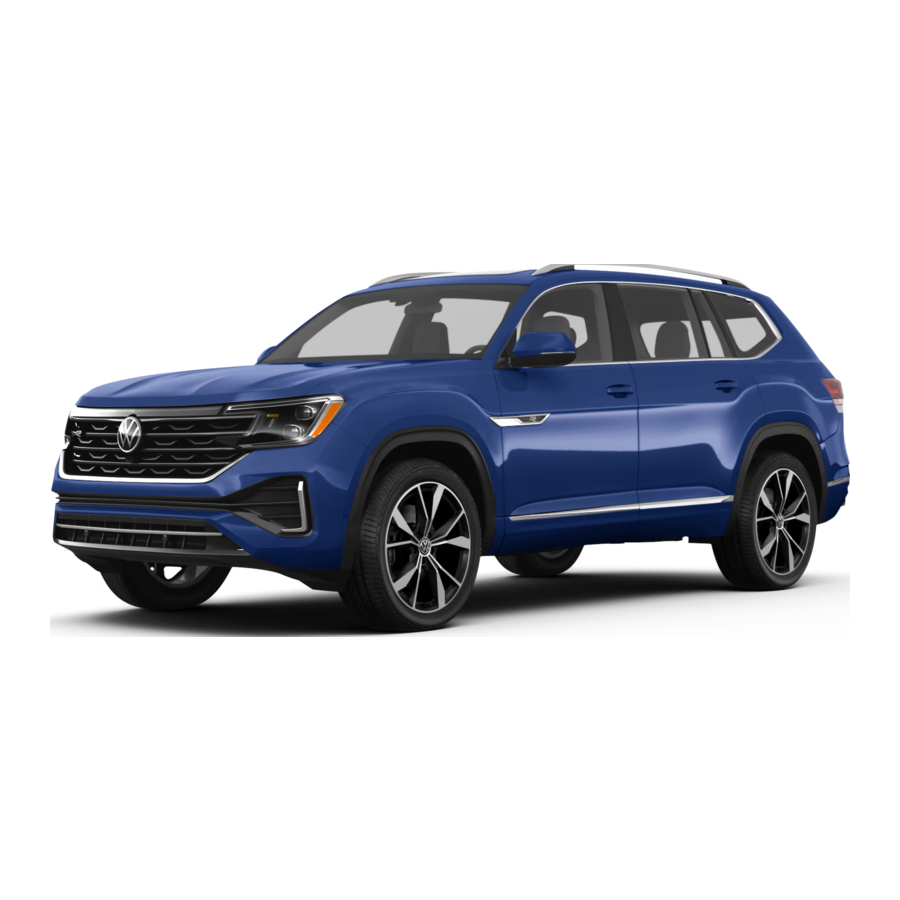
Inleiding tot uw Atlas
- Digital Cockpit Pro
Hiermee kunt u de weergave van voertuiginformatie in het instrumentenpaneel aanpassen. Met de knop VIEW op het stuurwiel schakelt u tussen meerdere hoofdweergaven. Het secundaire display kan worden geselecteerd en geconfigureerd met behulp van de horizontale menuknoppen![]() , samen met de verticale pijlknoppen
, samen met de verticale pijlknoppen ![]() aan de rechterkant van de stuurbediening.
aan de rechterkant van de stuurbediening. - Infotainment
Aanraakgevoelige knoppen bedienen de verschillende infotainmentfuncties, waaronder radio, mediaselecties, App-Connect-functies, telefoonbediening, voertuigfuncties en het optionele navigatiesysteem. - Sneltoetsen
De sneltoetsen onder het infotainment-systeem bieden een snelle en gemakkelijke manier om veelgebruikte functies te openen.
ASSIST: De knop ASSIST![]() opent een grafische interface waarmee de activering, deactivering en aanpassing van geavanceerde rijhulpsystemen mogelijk is.
opent een grafische interface waarmee de activering, deactivering en aanpassing van geavanceerde rijhulpsystemen mogelijk is.
CLIMA: De knop![]() opent de bedieningselementen voor alle door de gebruiker instelbare opties voor het klimaatregelsysteem, inclusief temperatuur, ventilatorsnelheid, luchtstroom en meer.
opent de bedieningselementen voor alle door de gebruiker instelbare opties voor het klimaatregelsysteem, inclusief temperatuur, ventilatorsnelheid, luchtstroom en meer.
MENU: De knop Park MENU![]() opent het menu van het Park Assist-systeem om de bestuurder te helpen bij het parkeren en manoeuvreren. Tik op het functiepictogram Instellingen om aanvullende instellingen te openen om selecties voor verschillende parkeersystemen te wijzigen.
opent het menu van het Park Assist-systeem om de bestuurder te helpen bij het parkeren en manoeuvreren. Tik op het functiepictogram Instellingen om aanvullende instellingen te openen om selecties voor verschillende parkeersystemen te wijzigen.
MODE: De knop Drive MODE![]() opent het menu om de rijmodus van het voertuig te selecteren, wat van invloed kan zijn op zaken als stuurgevoel, motorgeluid en adaptief cruisecontrol-gedrag.
opent het menu om de rijmodus van het voertuig te selecteren, wat van invloed kan zijn op zaken als stuurgevoel, motorgeluid en adaptief cruisecontrol-gedrag. - Keuzehendel automatische transmissie
Met het voertuig aan en het rempedaal ingedrukt, beweegt u de hendel naar voren of naar achteren totdat het drukpunt aangeeft dat u zich in de juiste positie bevindt. Om een versnelling over te slaan, duwt u voorbij het drukpunt naar het volgende drukpunt. - Start-stopsysteem
![]() (niet afgebeeld)
(niet afgebeeld)
De motor wordt automatisch uitgeschakeld wanneer het voertuig tot stilstand komt, bijvoorbeeld bij verkeerslichten. De motor start opnieuw wanneer de rem wordt losgelaten. Start-stop wordt automatisch geactiveerd wanneer het contact wordt ingeschakeld en het controlelampje![]() gaat branden. Indien gedeactiveerd, gaat het controlelampje
gaat branden. Indien gedeactiveerd, gaat het controlelampje ![]() branden en is het start-stopsysteem niet beschikbaar. Om te deactiveren vanuit het infotainment-systeem, veegt u omlaag vanaf de balk bovenaan het touchscreen om toegang te krijgen tot het snelmenu en tikt u op de knop Start/Stop.
branden en is het start-stopsysteem niet beschikbaar. Om te deactiveren vanuit het infotainment-systeem, veegt u omlaag vanaf de balk bovenaan het touchscreen om toegang te krijgen tot het snelmenu en tikt u op de knop Start/Stop. - USB-C-poort USB
Type C-poorten![]() stellen u in staat om uw mobiele telefoon met uw Atlas te verbinden met behulp van de nieuwste generatie USB. Voor data en opladen zijn USB Type C-poorten beschikbaar in het opbergvak. USB-C-poorten die alleen kunnen worden opgeladen, zijn beschikbaar in de middenconsole, de achterconsole, de achteruitkijkspiegel (indien aanwezig) en op de 3e rij (indien aanwezig). Om USB Type C te gebruiken, moet u een compatibele kabel hebben.
stellen u in staat om uw mobiele telefoon met uw Atlas te verbinden met behulp van de nieuwste generatie USB. Voor data en opladen zijn USB Type C-poorten beschikbaar in het opbergvak. USB-C-poorten die alleen kunnen worden opgeladen, zijn beschikbaar in de middenconsole, de achterconsole, de achteruitkijkspiegel (indien aanwezig) en op de 3e rij (indien aanwezig). Om USB Type C te gebruiken, moet u een compatibele kabel hebben. - Draadloos opladen
Kan een Qi-compatibele mobiele telefoon opladen zonder dat u een kabel hoeft aan te sluiten. Plaats uw apparaat eenvoudigweg veilig in het midden van het oppervlak met het scherm naar boven. Een waarschuwing in het infotainment-systeem geeft aan wanneer het opladen begint. - Bedieningselementen links op het stuurwiel
Knoppen voor het bedienen van de Cruise Control of Adaptive Cruise Control* en andere functies voor bestuurdersassistentie. Volume-instellingen voor radio, meldingen van het navigatiesysteem of telefoongesprekken. - Bedieningselementen rechts op het stuurwiel
![]() Knop spraakbediening: Activeert het spraakbedieningssysteem. Kort indrukken om Volkswagen Voice Control te activeren. Lang indrukken om spraakbediening van derden te activeren met een compatibele smartphone die is verbonden met App-Connect.
Knop spraakbediening: Activeert het spraakbedieningssysteem. Kort indrukken om Volkswagen Voice Control te activeren. Lang indrukken om spraakbediening van derden te activeren met een compatibele smartphone die is verbonden met App-Connect.
![]() VIEW-knop: Hiermee kunt u tussen weergaven schakelen. Afhankelijk van de uitrusting kunnen de weergaven en instellingen variëren. Raadpleeg de gebruikershandleiding voor meer informatie.
VIEW-knop: Hiermee kunt u tussen weergaven schakelen. Afhankelijk van de uitrusting kunnen de weergaven en instellingen variëren. Raadpleeg de gebruikershandleiding voor meer informatie.
![]() OK-knop: Wordt gebruikt om instellingen te selecteren voor functies in de Digital Cockpit Pro.
OK-knop: Wordt gebruikt om instellingen te selecteren voor functies in de Digital Cockpit Pro.
![]() Horizontale menuknoppen: Worden gebruikt om door de hoofdmenu's van de Digital Cockpit Pro te navigeren.
Horizontale menuknoppen: Worden gebruikt om door de hoofdmenu's van de Digital Cockpit Pro te navigeren.
![]() Verticale pijlknoppen: Druk op om binnen een specifiek menu te navigeren.
Verticale pijlknoppen: Druk op om binnen een specifiek menu te navigeren.
![]() Horizontale pijlknoppen: Druk op om radiozenders te wijzigen, door radiovoorinstellingen te bladeren of het volgende of vorige mediakanaal te selecteren.
Horizontale pijlknoppen: Druk op om radiozenders te wijzigen, door radiovoorinstellingen te bladeren of het volgende of vorige mediakanaal te selecteren.
![]() Stuurwielverwarming: Activeert de stuurwielverwarming. Kan herhaaldelijk worden ingedrukt om te kiezen tussen drie verwarmingsniveaus en een seconde worden vastgehouden om een verwarmingsniveau op te slaan. Indrukken en vasthouden om het laatst opgeslagen niveau op te roepen. Om uit te schakelen, herhaaldelijk indrukken totdat de balkweergave in de Digital Cockpit Pro verdwijnt.
Stuurwielverwarming: Activeert de stuurwielverwarming. Kan herhaaldelijk worden ingedrukt om te kiezen tussen drie verwarmingsniveaus en een seconde worden vastgehouden om een verwarmingsniveau op te slaan. Indrukken en vasthouden om het laatst opgeslagen niveau op te roepen. Om uit te schakelen, herhaaldelijk indrukken totdat de balkweergave in de Digital Cockpit Pro verdwijnt. - Starten op afstand* (niet afgebeeld)
Als uw voertuig is uitgerust met deze functie, kan de motor van buiten het voertuig worden gestart met de knop Starten op afstand, waardoor het HVAC-systeem het interieur kan verwarmen of koelen. Druk op uw sleutelhanger op de vergrendelknop en vervolgens twee keer op de knop Starten op afstand![]() . Door drie keer te drukken wordt de bewerking geannuleerd.
. Door drie keer te drukken wordt de bewerking geannuleerd.
Starten op afstand kan ook worden gestart vanuit de myVW-app. Raadpleeg de myVW-pagina voor verdere instructies.
In voertuigen die zijn uitgerust met Starten op afstand en HVAC voor stoelen, worden de volgende functies automatisch geactiveerd:- Stoelventilatie** - Niveau 2 wordt ingeschakeld wanneer de buitentemperatuur hoger is dan 20°C om de stoelen te koelen.
- Stoelverwarming - Niveau 2 wordt ingeschakeld wanneer de buitentemperatuur lager is dan 15°C om de stoelen te verwarmen.
 , samen met de verticale pijlknoppen
  aan de rechterkant van de stuurbediening.
 opent een grafische interface waarmee de activering, deactivering en aanpassing van geavanceerde rijhulpsystemen mogelijk is.
 opent het menu van het Park Assist-systeem om de bestuurder te helpen bij het parkeren en manoeuvreren. Tik op het functiepictogram Instellingen om aanvullende instellingen te openen om selecties voor verschillende parkeersystemen te wijzigen.
 opent het menu om de rijmodus van het voertuig te selecteren, wat van invloed kan zijn op zaken als stuurgevoel, motorgeluid en adaptief cruisecontrol-gedrag.
 (niet afgebeeld)
 branden en is het start-stopsysteem niet beschikbaar. Om te deactiveren vanuit het infotainment-systeem, veegt u omlaag vanaf de balk bovenaan het touchscreen om toegang te krijgen tot het snelmenu en tikt u op de knop Start/Stop.
 stellen u in staat om uw mobiele telefoon met uw Atlas te verbinden met behulp van de nieuwste generatie USB. Voor data en opladen zijn USB Type C-poorten beschikbaar in het opbergvak. USB-C-poorten die alleen kunnen worden opgeladen, zijn beschikbaar in de middenconsole, de achterconsole, de achteruitkijkspiegel (indien aanwezig) en op de 3e rij (indien aanwezig). Om USB Type C te gebruiken, moet u een compatibele kabel hebben.
 Knop spraakbediening: Activeert het spraakbedieningssysteem. Kort indrukken om Volkswagen Voice Control te activeren. Lang indrukken om spraakbediening van derden te activeren met een compatibele smartphone die is verbonden met App-Connect.
 VIEW-knop: Hiermee kunt u tussen weergaven schakelen. Afhankelijk van de uitrusting kunnen de weergaven en instellingen variëren. Raadpleeg de gebruikershandleiding voor meer informatie.
 Horizontale pijlknoppen: Druk op om radiozenders te wijzigen, door radiovoorinstellingen te bladeren of het volgende of vorige mediakanaal te selecteren.
 Stuurwielverwarming: Activeert de stuurwielverwarming. Kan herhaaldelijk worden ingedrukt om te kiezen tussen drie verwarmingsniveaus en een seconde worden vastgehouden om een verwarmingsniveau op te slaan. Indrukken en vasthouden om het laatst opgeslagen niveau op te roepen. Om uit te schakelen, herhaaldelijk indrukken totdat de balkweergave in de Digital Cockpit Pro verdwijnt.
 . Door drie keer te drukken wordt de bewerking geannuleerd.
*Beschikbaar op bepaalde uitvoeringen
**Geldt voor voertuigen die zijn uitgerust met stoelventilatie
Touchscreen Infotainment
De Atlas plaatst de bediening van veel van zijn functies in het door de gebruiker configureerbare touchscreen. Het touchscreen biedt toegang tot vele functies, waaronder Apps, Voertuig, Geluid, Navigatie, Telefoon en meer.

Om de volgorde van pictogrammen aan te passen:
- Raak een pictogram aan en houd het vast.
- Sleep het pictogram naar de gewenste locatie.
Het touchscreen stelt gebruikers in staat om aangepaste "widgetpagina's" te maken met hun meest gewenste functies.
Om een nieuw widgetscherm te maken met een lay-out naar keuze:

- Veeg naar links totdat u zich op de laatste beschikbare pagina bevindt.
- Houd een bestaande widget ingedrukt en tik op de knop Bewerken
![]() .
. - Tik op de toets + en kies een paginalay-out naar keuze.
Opmerking: U kunt maximaal vier afzonderlijke lay-outschermen hebben. - Tik op de knop Bewerken om de widgets te kiezen die u in elke sectie wilt gebruiken. Sommige functies zijn niet beschikbaar in alle widgetformaten.
- Wijzig een bestaande widget door deze ingedrukt te houden. Selecteer vervolgens een beschikbare widget die hieronder wordt vermeld.
- Tik op de knop X wanneer u klaar bent.
 .
.Om deze widgets later te bewerken, houdt u een widget 2 seconden ingedrukt om opnieuw naar het wijzigingsscherm te gaan.
- De klimaatregelingswidget biedt verschillende schermen die kunnen worden weggeveegd om u het beste van dienst te zijn.
- De navigatiewidget biedt eenvoudige invoer van bestemmingen en nuttige plaatsen.
- De telefoonwidget plaatst de oproepinformatie op een gemakkelijk leesbaar niveau.
- De radiowidget geeft snel toegang tot audioselecties. Tik op een zender om deze te selecteren.
Radio 
De radiowidget kan alle functies van het mediasysteem bedienen.
- Om uw voorkeurskanaal te selecteren, tikt u op de radiowidget op het startscherm. Tik op het tabblad Radio op Bron en selecteer AM, FM, Sirius XM of internetradio (indien aanwezig). Er wordt een lijst met de beschikbare zenders en een frequentiebandselector weergegeven.
- Raak de pijlen
![]() en
en ![]() aan om de vorige of volgende beschikbare zender te selecteren, of blader tussen alle opgeslagen favoriete zenders.
aan om de vorige of volgende beschikbare zender te selecteren, of blader tussen alle opgeslagen favoriete zenders.
 en
en  aan om de vorige of volgende beschikbare zender te selecteren, of blader tussen alle opgeslagen favoriete zenders.
Favorieten 
- Terwijl u in de radio zit, houdt u een zender ingedrukt om deze als favoriet aan te wijzen en drukt u vervolgens op de knop
![]() om meer favorieten toe te voegen.
om meer favorieten toe te voegen. - U kunt uw favoriete zenders openen door te verwijzen naar het tabblad
![]() .
. - U kunt zenders altijd bewerken/verwijderen op dit tabblad door op het pictogram Bewerken te tikken.
 om meer favorieten toe te voegen.
Media 
- In de Media-modus kunt u mediagegevens afspelen van gegevensdragers en streamingdiensten in het infotainmentsysteem.
- Mediabronnen zijn onder meer Bluetooth- of USB-opslagapparaten.
Help 
Voor meer informatie over het infotainmentsysteem en tips over het gebruik ervan, bekijk de applicatie "Help".
Handgebaren
Door met uw hand over de temperatuurregelaars te zwaaien, kunt u de volgende of vorige pagina openen zonder het scherm aan te raken. Daarnaast kunt u met uw hand van de bovenkant van het scherm naar beneden zwaaien om het snelmenu en meldingen te onthullen.
Handgebaren inschakelen:
- Ga naar instellingen.
- Selecteer Scherm.
- Kies handgebaren en schakel deze in.
De gewenste functies zijn nu klaar voor aanraakbediening.
Digital Cockpit Pro
De Digital Cockpit Pro is voorzien van een kleurenscherm met hoge resolutie dat verschillende weergaven kan weergeven, die kunnen worden geselecteerd door op de knop VIEW op het stuurwiel te drukken:

- Samenvatting, die de kilometerstand en de voertuigstatus weergeeft.
- Klassiek, dat uw snelheidsmeter, toerenteller en brandstofmeter weergeeft.
- IQ.DRIVE, dat actieve bestuurdersassistentiesystemen en de voertuigsnelheid zonder navigatie weergeeft.
- Navigatie, dat notities over routebegeleiding en snelheid weergeeft.
Functies voor bestuurdersassistentie zijn geen vervanging voor oplettend rijden. Zie de gebruikershandleiding voor meer details en belangrijke beperkingen.
Climatronic-systeem
Climatronic bedienen
Om het HVAC-systeem te bedienen, drukt u op de  knop, die zich onder het Infotainment-scherm en de schuifregelaars voor temperatuur en volume bevindt. Traditionele bedieningselementen bevinden zich onder het tabblad Klassiek klimaat.

- Aan/Uit: Tik bovenaan het scherm op de
![]() knop om de klimaatregeling in en uit te schakelen.
knop om de klimaatregeling in en uit te schakelen. - Ventilator: Schakel tussen de kleinere of grotere aanraakgevoelige toetsen om de ventilatorsnelheid te verlagen of te verhogen, schuif over de schuifbalk of tik eenvoudig op de schuifbalk op de gewenste locatie.
- Temp Sync: Deze functie stelt het 2-zone klimaatsysteem in op een consistente temperatuur, gebaseerd op de instellingen van de bestuurderszone. Druk op de SYNC-knop tussen de temperatuurdisplays.
- Temperatuur aanpassen via het touchscreen: Voor kleine aanpassingen tikt u op de + en - knoppen. Voor drastische wijzigingen houdt u het temperatuurnummer ingedrukt en sleept u het naar links (-) of rechts (+).
- Stoelverwarming/Stoelventilatie: Tik op de pictogrammen in het klimaat scherm om de intensiteit te activeren of aan te passen. Krijg snel toegang tot de stoelverwarming door met twee vingers op de aanraakbediening onder het Infotainment-systeem aan de bestuurders- of passagierszijde te tikken.
- Temperatuur aanpassen via de schuifbalk: U kunt ook de schuifbalk
![]() gebruiken om de temperatuur aan te passen, volgens hetzelfde concept. Tik of schuif met uw vinger naar links voor een koudere temperatuur en naar rechts voor een warmere temperatuur.
gebruiken om de temperatuur aan te passen, volgens hetzelfde concept. Tik of schuif met uw vinger naar links voor een koudere temperatuur en naar rechts voor een warmere temperatuur.
 knop om de klimaatregeling in en uit te schakelen.
 gebruiken om de temperatuur aan te passen, volgens hetzelfde concept. Tik of schuif met uw vinger naar links voor een koudere temperatuur en naar rechts voor een warmere temperatuur.
Smart Climate
Het tabblad Smart Climate biedt snelkoppelingen voor klimaatregeling, die automatisch het HVAC-systeem activeren om geselecteerde acties uit te voeren.

![]() : Verwijdert mist en ijs van de voorruit.
: Verwijdert mist en ijs van de voorruit.![]() en
en ![]() : Richt warme of koele lucht naar de voetenruimte.
: Richt warme of koele lucht naar de voetenruimte.![]() : Richt warme lucht op het stuur.
: Richt warme lucht op het stuur.![]() : Laat verse lucht van buitenaf in het interieur circuleren.
: Laat verse lucht van buitenaf in het interieur circuleren.![]() en
en ![]() : Verhoogt tijdelijk het verwarmings- of koelvermogen.
: Verhoogt tijdelijk het verwarmings- of koelvermogen.
 : Verwijdert mist en ijs van de voorruit.
 en
en  : Richt warme of koele lucht naar de voetenruimte.
 : Richt warme lucht op het stuur.
 : Laat verse lucht van buitenaf in het interieur circuleren.
 en
en  : Verhoogt tijdelijk het verwarmings- of koelvermogen.
Climatronic achter
Passagiers achterin kunnen hun eigen temperatuur en verwarmde stoelen regelen. De klimaatregelaars achterin zijn ook toegankelijk via het infotainment-systeem door te selecteren en vervolgens de optie ACHTER te kiezen. De bestuurder kan de bedieningselementen in het menu achterin aanpassen:

![]() : AUTO past de luchtstroom en ventilatorsnelheden aan om de temperatuur op de gewenste instelling te brengen.
: AUTO past de luchtstroom en ventilatorsnelheden aan om de temperatuur op de gewenste instelling te brengen.![]() : Richt lucht naar het bovenlichaam.
: Richt lucht naar het bovenlichaam.![]() : Richt lucht in de voetenruimte.
: Richt lucht in de voetenruimte.![]() : Schakelt de klimaatregeling achterin uit.
: Schakelt de klimaatregeling achterin uit.![]() : Indien geactiveerd, kunnen de klimaatregelaars achterin niet worden aangepast en behoudt de bestuurder de controle via het infotainment-systeem.
: Indien geactiveerd, kunnen de klimaatregelaars achterin niet worden aangepast en behoudt de bestuurder de controle via het infotainment-systeem.
 : AUTO past de luchtstroom en ventilatorsnelheden aan om de temperatuur op de gewenste instelling te brengen.
 : Richt lucht in de voetenruimte.
 : Schakelt de klimaatregeling achterin uit.
 : Indien geactiveerd, kunnen de klimaatregelaars achterin niet worden aangepast en behoudt de bestuurder de controle via het infotainment-systeem.
Navigatie
Druk in het menuscherm op het pictogram Navigation (Navigatie) om de Home View (Startscherm) van de navigatie te openen. Het startscherm toont uw huidige positie in het midden van het scherm als een cursor die zich bevindt in relatie tot de werkelijke positie van het voertuig en vijf voorgestelde bestemmingen die zijn gebaseerd op uw laatste bestemmingen, voorspelde bestemmingen, favorieten of geïmporteerde bestemmingen vanuit uw myVW-app.* De kaart op het startscherm is georiënteerd met het noorden aan de bovenkant van het scherm en de werkelijke posities van de voorgestelde (0-5) bestemmingen zijn relatief ten opzichte van de werkelijke positie van het voertuig.

Om een bestemming in te voeren:
- Druk op het touchscreen op het pictogram Navigation (Navigatie).
- Selecteer het tabblad Search (Zoeken).
- Begin met het invoeren van adresinformatie met het huisnummer, de straat en de stad of nuttige plaatsen (Point of Interest, POI).
- Wanneer uw zoekadres of POI in de vervolgkeuzesuggestiebalk verschijnt, selecteert u het juiste adres op het scherm.
- Selecteer Start (Starten) om de route te beginnen.
*myVW vereist acceptatie van de myVW-servicevoorwaarden. Er kunnen kosten voor berichten en data in rekening worden gebracht. Let altijd goed op de weg en rijd niet als u bent afgeleid.
Van toepassing op voertuigen die zijn uitgerust met navigatie. Als u een adres voor een andere staat invoert, gebruik dan alleen de afkorting van twee tekens voor de staat. Het invoeren van een bestemming op het touchscreen of het wijzigen van instellingen kan alleen worden gedaan als het voertuig stilstaat.
Additional Settings (Extra instellingen)
Voordat u uw route start:

- Routecriteria kunnen worden gewijzigd in het navigatiemenu, selecteer Settings
![]() > selecteer Route guidance> Route options. (Instellingen
> selecteer Route guidance> Route options. (Instellingen ![]() > routebegeleiding > route-opties).
> routebegeleiding > route-opties).
OF - Tik op
![]() , wanneer een route actief is.
, wanneer een route actief is.
 > selecteer Route guidance> Route options. (Instellingen
  , wanneer een route actief is.
Cancel Active Route Guidance (Actieve routebegeleiding annuleren)
Tik op de X rechts van het routeplan.
Alternative Navigation (Alternatieve navigatie)
Turn-by-turn aanwijzingen zijn ook beschikbaar door uw favoriete smartphone-app te spiegelen naar uw Infotainment-scherm. Met behulp van de kaarten-app op uw apparaat kunt u draadloos verbinding maken met Volkswagen App - Connect indien beschikbaar, of u kunt verbinding maken met behulp van een door de fabrikant goedgekeurde USB-C-kabel.
Car-Net Plus Nav
Verbeter uw woon-werkverkeer met online navigatie. Wanneer u een Plus Nav-abonnement aanschaft, krijgt u rechtstreeks vanuit uw infotainment-systeem toegang tot verkeersinformatie, realtime route-updates en meer. Voortdurend bijgewerkte gegevens bieden u nuttige informatie en zorgen voor de best mogelijke route naar uw bestemming. Vereist activering van VW Car-Net tijdens myVW-inschrijving.
Plus Nav vereist een myVW-account, een proef- of betaald Plus Nav-abonnement, een voertuig dat is uitgerust met een compatibel infotainment-systeem met navigatie, acceptatie van de VW Car-Net-servicevoorwaarden en de beschikbaarheid van 4G LTE-mobiele en GPS-connectiviteit van het voertuig.
IQ-DRIVE-functies

Cruise Control or Adaptive Cruise Control (Cruisecontrol of adaptieve cruisecontrol)
Zoek de cruisecontrolknoppen aan de linkerkant van het multifunctionele stuurwiel.
- Druk op de
![]() knop om adaptieve cruisecontrol in te schakelen.
knop om adaptieve cruisecontrol in te schakelen. - Een snelheidsmeterpictogram
![]() of
of ![]() verschijnt in de digitale cockpit.
verschijnt in de digitale cockpit.
 knop om adaptieve cruisecontrol in te schakelen.
 of
of  verschijnt in de digitale cockpit.
Set Cruising Speed (Rijsnelheid instellen)
- Wanneer u uw rijsnelheid bereikt, drukt u op de SET (INSTELLEN) knop op het multifunctionele stuurwiel.
- Een groen cruisecontrol-indicatielampje
![]() of
of ![]() verschijnt in het digitale cockpitdisplay.
verschijnt in het digitale cockpitdisplay. - Om de snelheid met stappen van 1 mph te verhogen/verlagen, drukt u op de + of - knop
- Om de snelheid met stappen van 5 mph te verhogen/verlagen, houdt u de + of - knop ingedrukt.
 of
of Cancel and Resume (Annuleren en hervatten)
- Om de kruissnelheid te annuleren, drukt u op het rempedaal of drukt u één keer op de
![]() knop op het multifunctionele stuurwiel.
knop op het multifunctionele stuurwiel. - Het groene CRUISE (CRUISE) indicatielampje gaat uit
![]() of
of ![]() . Uw laatst geselecteerde snelheid blijft in het geheugen totdat u het contact uitschakelt of de cruisecontrol uitschakelt.
. Uw laatst geselecteerde snelheid blijft in het geheugen totdat u het contact uitschakelt of de cruisecontrol uitschakelt. - Om uw ingestelde snelheid te hervatten, drukt u op de RES (HERVATTEN) knop op het multifunctionele stuurwiel.
Turn Cruise Control Systern Off (Cruisecontrol-systeem uitschakelen)
- Druk twee keer op
![]() .
.
Set the Distance Level for Adaptive Cruise Control (Afstandsniveau instellen voor adaptieve cruisecontrol)
Deze functie is geen vervanging voor oplettend rijden. Let altijd goed op de weg en rijd niet als u bent afgeleid.
Adaptieve cruisecontrol (ACC) helpt om een individueel opgeslagen constante snelheid en een eerder ingestelde afstand tussen uw voertuig en die voor u te behouden. Wanneer u een langzamer rijdend voertuig voor u nadert, kan het voertuig remmen als de situatie dit vereist. Wanneer het voertuig niet langer aanwezig is, accelereert ACC terug naar de opgeslagen snelheid. U kunt de snelheidsafhankelijke afstand  van het voertuig voor u instellen op een van de vijf niveaus.
- Om het ACC-afstandinterval te wijzigen, drukt u op de
![]() knop om door de afstandintervallen te bladeren totdat u het gewenste afstandniveau bereikt. Wanneer het kortste interval is bereikt, keert de afstand terug naar het grootste interval wanneer de knop opnieuw wordt ingedrukt.
knop om door de afstandintervallen te bladeren totdat u het gewenste afstandniveau bereikt. Wanneer het kortste interval is bereikt, keert de afstand terug naar het grootste interval wanneer de knop opnieuw wordt ingedrukt.
Predictive Adaptive Cruise Control (Voorspellende adaptieve cruisecontrol)
Beschikbaar op bepaalde uitvoeringen.
Voorspellende adaptieve cruisecontrol gebruikt informatie van het Dynamic Road Sign Display-systeem en het navigatiesysteem om de snelheid aan te passen naarmate de aangegeven snelheidslimieten en bepaalde kruispunten en bochten veranderen. De voorspellende functionaliteit werkt met zowel adaptieve cruisecontrol als Travel Assist.
Travel Assist System (Travel Assist-systeem)
Deze functie is geen vervanging voor oplettend rijden. Let altijd goed op de weg en rijd niet als u bent afgeleid.
Binnen de systeemlimieten stelt het Travel Assist-systeem uw voertuig in staat om automatisch te sturen, te accelereren en te remmen, terwijl het voertuig ook in het midden van de rijstrook wordt gehouden. Travel Assist kan ook een constante afstand tot voorliggende voertuigen bewaren die door de bestuurder wordt geselecteerd. De bestuurder moet toezicht houden, aangezien het Travel Assist-systeem geen autonome functie is. Om Travel Assist in te schakelen:
- Druk op de
![]() knop om adaptieve cruisecontrol te activeren.
knop om adaptieve cruisecontrol te activeren. - Druk op de
![]() knop om over te schakelen van adaptieve cruisecontrol naar Travel Assist.
knop om over te schakelen van adaptieve cruisecontrol naar Travel Assist. - Druk op de SET (INSTELLEN) knop op het stuurwiel bij de gewenste snelheid.
- Om Travel Assist te annuleren, drukt u op het rempedaal of drukt u op de
![]() knop op het stuurwiel.
knop op het stuurwiel. - Om Travel Assist te hervatten, drukt u op de RES (HERVATTEN) knop op het stuurwiel.
 knop om over te schakelen van adaptieve cruisecontrol naar Travel Assist.
Assistance System Setting (Instelling assistentiesysteem)
In het instellingenmenu van het Driver Assistance-systeem kunt u bepaalde rijhulpfuncties wijzigen om uw rit beter aan te passen. Om toegang te krijgen tot het menu:

- Druk op de ASSIST-knop
![]() van de sneltoetsen.
van de sneltoetsen. - Raak de afbeelding aan die de functie vertegenwoordigt.
OF
Als u op de![]() drukt, ziet u het systeemmenu in lijstvorm voor verdere selectie.
drukt, ziet u het systeemmenu in lijstvorm voor verdere selectie.
 van de sneltoetsen.
 drukt, ziet u het systeemmenu in lijstvorm voor verdere selectie.
Disabling the alert sound for Park Distance Control (Het waarschuwingsgeluid voor Park Distance Control uitschakelen)
Beschikbaar op bepaalde uitvoeringen.
De Park Distance Control wordt automatisch geactiveerd in het geval van een obstakel, zoals druk verkeer bij een verkeerslicht of het inrijden van een garage.
Om de hoorbare toon uit te schakelen:
- Selecteer het Park-menu onder het infotainment-scherm.
- Druk op de
![]() knop om uit te schakelen.
knop om uit te schakelen.
De waarschuwing wordt automatisch opnieuw geactiveerd wanneer de achteruitversnelling wordt ingeschakeld of de knop opnieuw wordt ingedrukt.
 knop om uit te schakelen.
Draadloos opladen
Wirelessly Charging a Mobile Device (Een mobiel apparaat draadloos opladen)
Qi-compatibele mobiele apparaten kunnen draadloos worden opgeladen in de middenconsole van het opbergvak.
- Zoek de voeringmat met het telefoonsymbool. Dit symbool geeft het midden van het oplaadpunt aan, als referentiepunt.
- Verwijder eventuele vreemde voorwerpen uit het opbergvak.
- Verwijder uw beschermhoes (indien aanwezig) en plaats uw apparaat met de voorkant naar boven.
- Het infotainmentdisplay bevestigt dat het laadproces is gestart.
Licht- en zichtpaneel
Turning on the Lights (De lichten aanzetten)

- Schakel het contact in.
- Tik herhaaldelijk op de
![]() knop totdat de gewenste lichtinstelling is gemarkeerd in het Digital Cockpit Display en is verlicht op het aanraakpaneel.
knop totdat de gewenste lichtinstelling is gemarkeerd in het Digital Cockpit Display en is verlicht op het aanraakpaneel.
![]() : Wanneer dit pictogram groen wordt weergegeven, zijn de dimlichten ingeschakeld.
: Wanneer dit pictogram groen wordt weergegeven, zijn de dimlichten ingeschakeld.
![]() : Automatische koplampen zijn ingeschakeld. De dimlichten worden in- of uitgeschakeld, afhankelijk van de omgevingshelderheid.
: Automatische koplampen zijn ingeschakeld. De dimlichten worden in- of uitgeschakeld, afhankelijk van de omgevingshelderheid.
![]() : Wanneer dit pictogram groen wordt weergegeven, zijn de parkeer- en dagrijlichten ingeschakeld.
: Wanneer dit pictogram groen wordt weergegeven, zijn de parkeer- en dagrijlichten ingeschakeld.
![]() : De Climatronic-ontdooifunctie verwijdert mist en ijs van de voorruit. De lucht wordt ontvochtigd en de ventilator wordt op een hogere snelheid ingesteld.
: De Climatronic-ontdooifunctie verwijdert mist en ijs van de voorruit. De lucht wordt ontvochtigd en de ventilator wordt op een hogere snelheid ingesteld.
![]() : Schakel de achterruitverwarming in en uit terwijl de motor draait. De achterruitverwarming schakelt na maximaal 10 minuten automatisch uit.
: Schakel de achterruitverwarming in en uit terwijl de motor draait. De achterruitverwarming schakelt na maximaal 10 minuten automatisch uit.
![]() : Indien aanwezig, kunnen de mistlampen worden ingeschakeld wanneer het contact is ingeschakeld en de parkeerlichten of dimlichten zijn ingeschakeld.
: Indien aanwezig, kunnen de mistlampen worden ingeschakeld wanneer het contact is ingeschakeld en de parkeerlichten of dimlichten zijn ingeschakeld.
![]() : Indien aanwezig, kunnen slechte weersomstandigheden de weg voor u effectiever verlichten wanneer het zicht slecht is. Om in te schakelen, moet het contact van het voertuig zijn ingeschakeld.
: Indien aanwezig, kunnen slechte weersomstandigheden de weg voor u effectiever verlichten wanneer het zicht slecht is. Om in te schakelen, moet het contact van het voertuig zijn ingeschakeld.
 knop totdat de gewenste lichtinstelling is gemarkeerd in het Digital Cockpit Display en is verlicht op het aanraakpaneel.
 : Wanneer dit pictogram groen wordt weergegeven, zijn de dimlichten ingeschakeld.
 : Automatische koplampen zijn ingeschakeld. De dimlichten worden in- of uitgeschakeld, afhankelijk van de omgevingshelderheid.
 : Wanneer dit pictogram groen wordt weergegeven, zijn de parkeer- en dagrijlichten ingeschakeld.
 : De Climatronic-ontdooifunctie verwijdert mist en ijs van de voorruit. De lucht wordt ontvochtigd en de ventilator wordt op een hogere snelheid ingesteld.
 : Schakel de achterruitverwarming in en uit terwijl de motor draait. De achterruitverwarming schakelt na maximaal 10 minuten automatisch uit.
 : Indien aanwezig, kunnen de mistlampen worden ingeschakeld wanneer het contact is ingeschakeld en de parkeerlichten of dimlichten zijn ingeschakeld.
 : Indien aanwezig, kunnen slechte weersomstandigheden de weg voor u effectiever verlichten wanneer het zicht slecht is. Om in te schakelen, moet het contact van het voertuig zijn ingeschakeld.
Ruitenwissers en -sproeier
Intervalruitenwissers

- Beweeg de ruitenwisserhendel vanaf de OFF (uit) stand één klik omlaag om de intervalruitenwissers met regensensor te activeren.
- De schakelaar bovenop de hendel varieert de tijd tussen de wisbeurten.
- Hoe verder de schakelaar naar rechts wordt bewogen, hoe korter het interval tussen de wisbeurten.
Regensensorruitenwissers
Om te activeren:
- Selecteer Vehicle (Voertuig) vanaf het startscherm.
- Selecteer Exterior (Exterieur).
- Swipe om Wipers (Ruitenwissers) te selecteren.
- Schakel Automatic (Automatisch) wissen tijdens regen in.
Opmerking: Zorg ervoor dat de ruitenwisserhendel in de OFF (uit) stand staat voordat u een wasstraat inrijdt.
Continu
- LOW (Laag): Beweeg de ruitenwisserhendel vanaf de OFF (uit) stand twee klikken omhoog.
- HIGH (Hoog): Beweeg de ruitenwisserhendel vanaf de OFF (uit) stand drie klikken omhoog.
Achterruitenwisser
Om te bedienen, duwt u de hendel één klik van u af. Als u de ruitenwissers voor aanzet en de auto in de achteruit zet, activeert de achterruitenwisser één wisbeurt.
Servicepositie

Om de ruitenwissers via het infotainment in de servicepositie te zetten:
- Selecteer Vehicle (Voertuig) vanaf het startscherm.
- Selecteer Exterior (Exterieur).
- Swipe om Service position (Servicepositie) te selecteren.
Klep van de bagageruimte
De openingshoek wijzigen en opslaan
De openingshoogte van de achterklep kan worden aangepast.
- Terwijl de achterklep opent, drukt u op de knop Luggage Compartment Lid (Klep van de bagageruimte) op de afstandsbedieningssleutel om hem op de gewenste hoogte te stoppen. U kunt hem ook stoppen door op de
![Knop klep van de bagageruimte]() knop op de achterklep te drukken.
knop op de achterklep te drukken. - Houd de
![Knop klep van de bagageruimte]() op de rand van de achterklep ingedrukt totdat de achterlichten knipperen en er een toon klinkt.
op de rand van de achterklep ingedrukt totdat de achterlichten knipperen en er een toon klinkt. - De openingshoogte van de achterklep kan opnieuw worden ingesteld op de maximale hoogte door de achterklep omhoog te duwen en vervolgens stap 2 te herhalen.
 knop op de achterklep te drukken.
Kofferdeksel met Easy Open-bewegingssensor
Van toepassing op voertuigen die zijn uitgerust met de sensor-gestuurde functie van de klep van de bagageruimte.
- U moet uw autosleutel bij u dragen, d.w.z. in uw zak, hand of tas.
- Het contact moet uit zijn.
- Zwaai snel met het onderste deel van uw been zo dicht mogelijk bij de bumper (in een schopbeweging) en probeer de bumper niet met uw been aan te raken.
- Stap achteruit om de sensor even de tijd te geven om te activeren en voldoende ruimte te geven om de kofferbak te openen.
- Eenmaal geactiveerd, zullen de achterlichten knipperen en zal er een hoorbare toon klinken.
TIP: Vermijd herhaaldelijk schoppen, omdat dit de sensor zal resetten.
Easy Open-functie activeren/deactiveren
De Easy Open-functie kan in het infotainmentsysteem worden geactiveerd en gedeactiveerd.
- Selecteer het menu Vehicle (Voertuig).
- Selecteer Exterior (Exterieur).
- Swipe om de Easy Open-functie te activeren of deactiveren.
Geheugenzitplaatsen
Zitpositie opslaan in het geheugen
Van toepassing op voertuigen die zijn uitgerust met geheugenzitplaatsen.

- Pas de bestuurdersstoel en de buitenste spiegelposities aan uw voorkeursposities aan en druk vervolgens op de knop SET (Instellen) en laat deze weer los.
- Houd de geheugenknop 1, 2 of 3 ingedrukt totdat de gong klinkt.
Opgeslagen geheugeninstellingen terughalen
- Met het voertuig gestopt en het contact AAN, houdt u de bijbehorende geheugenknop ingedrukt.
OF - Met het contact uit en het bestuurdersportier open, houdt u de geheugenknop ingedrukt totdat de opgeslagen positie is bereikt.
Sleutelloze toegang
Ontgrendelen

- Zorg ervoor dat u uw sleutel bij u heeft.
- Schuif uw hand achter de deurgreep en wacht tot de deur ontgrendeld is.
Denk eraan om de inkeping aan de voorkant van de handgreep niet aan te raken, anders blijft de deur vergrendeld. - Door de ontgrendelingssensor twee keer achter elkaar aan te raken, wordt het hele voertuig ontgrendeld.
- Trek aan de handgreep om de deur te openen.
Vergrendelen
- Zorg ervoor dat u uw sleutel bij u heeft.
- Raak met uw duim de vergrendelingsverdieping op de handgreep aan.
Voertuig ontgrendelen bij nadering
Wanneer u het voertuig nadert met uw sleutel bij u, wordt het voertuig automatisch ontgrendeld.

Om in te schakelen:
- Selecteer Vehicle (Voertuig) vanaf het infotainment-touchscreen
- Selecteer Exterior (Exterieur)
- Selecteer Central locking (Centrale vergrendeling)
- Schakel Unlock vehicle when Approaching (Voertuig ontgrendelen bij nadering) in
Aanpassen welke deuren te ontgrendelen met sleutelloze toegang
- Zet het contact aan en zet het voertuig in de parkeerstand. Het voertuig staat niet toe dat u de sleutelloze toegang aanpast tijdens het rijden.
- Selecteer Vehicle (Voertuig) vanaf het infotainment-touchscreen.
- Selecteer Exterior (Exterieur).
- Selecteer Central locking (Centrale vergrendeling).
- Selecteer onder Unlock doors (Deuren ontgrendelen) welke deuren u wilt vergrendelen of ontgrendelen met sleutelloze toegang.
- "All doors" (Alle deuren) ontgrendelt alle deuren.
- "Single Door" (Enkele deur) ontgrendelt alleen de bestuurdersdeur.
- "Vehicle side" (Voertuigzijde) ontgrendelt alleen de deur/deuren aan de kant waar de sleutel zich op dat moment bevindt.
Opmerking: Zie de gebruikershandleiding voor meer informatie en belangrijke waarschuwingen over de functie van de sleutelloze ontsteking. Laat het voertuig niet onbeheerd achter met draaiende motor, vooral niet in afgesloten ruimtes, en raadpleeg de lokale wetgeving voor eventuele gebruiksbeperkingen.
Comfortopening van de ruiten

De ruiten kunnen van buiten het voertuig worden geopend met de voertuigsleutel wanneer het contact is uitgeschakeld. Om te openen:
- Houd de ontgrendelknop op de voertuigsleutel ingedrukt om de ruiten te openen.
- Om de functie te stoppen, laat u de ontgrendelknop los.
U kunt de instellingen voor het comfortabel openen van de ruiten selecteren in het menu Voertuiginstellingen in het infotainmentsysteem.
- Selecteer Vehicle (Voertuig) vanaf het infotainment-touchscreen.
- Selecteer Exterior (Exterieur).
- Selecteer Window (Raam).
- Selecteer onder Convenience Opening (Comfortopening) welke ruiten u wilt openen.
- All windows (Alle ruiten)
- Driver window (Bestuurdersraam)
- Off (Uit)
Comfortsluiting van de ruiten
De ruiten en het schuifdak kunnen van buiten het voertuig worden gesloten met de deurgreep.
- Met de voertuigsleutel in de buurt, drukt u enkele seconden op het sensoroppervlak of de vergrendelknop op de deurgreep totdat de ruiten en het schuifdak gesloten zijn. De richtingaanwijzers knipperen één keer ter bevestiging.
- Om de functie te stoppen, haalt u uw vinger van de sensor.
De elektronische parkeerrem gebruiken
De parkeerrem inschakelen
Wanneer het voertuig stilstaat, trekt u de  schakelaar omhoog en houdt u deze vast om de parkeerrem in te schakelen. De parkeerrem is geactiveerd wanneer PARK (Parkeren) verschijnt in de Digital Cockpit Pro.

Opmerking: De elektronische parkeerrem wordt automatisch geactiveerd als het voertuig met een snelheid van ongeveer 3 km/u rijdt en de bestuurdersdeur opengaat.
De parkeerrem uitschakelen
- Met het contact van het voertuig aan, drukt u op het rempedaal en drukt u op de schakelaar.
OF - Wanneer de motor draait, drukt u lichtjes op het gaspedaal zonder op het rempedaal te drukken. Het rode controlelampje gaat uit wanneer de elektromechanische parkeerrem niet meer is ingeschakeld.
Bluetooth®/Spraakbediening
Een compatibele telefoon koppelen

- Met het contact aan en het voertuig in de parkeerstand, zet u het infotainmentsysteem aan. Het Bluetooth-systeem van uw voertuig staat in de "discovery" (ontdekking) modus.
- Zoek vanuit het Bluetooth-menu op uw telefoon naar nieuwe apparaten en selecteer MY VW XXXX (laatste vier cijfers van VIN).
- Er verschijnt een verbindingsverzoek op het infotainmentdisplay.
- Druk op Yes (Ja) op het infotainmentdisplay als de PIN overeenkomt met de PIN die op uw telefoon wordt weergegeven.
- Als de PIN wel overeenkomt, drukt u op Pair (Koppelen) of OK, afhankelijk van welke optie uw telefoon weergeeft.
- Sta toe dat contactpersonen worden gesynchroniseerd wanneer u hierom wordt gevraagd.
Opmerking: Als uw telefoon een prompt weergeeft waarin u wordt gevraagd om verbinding te maken met uw voertuig, zorg er dan voor dat u toekomstige automatische verbindingen inschakelt. Dit zal helpen om het compatibele gekoppelde apparaat automatisch opnieuw met het systeem te verbinden. Zodra de PIN wordt weergegeven, moet het koppelen binnen 30 seconden worden voltooid; anders moet het proces worden herhaald.
Primaire en secundaire telefoonfunctionaliteit
Twee actieve telefoons kunnen gelijktijdig worden aangesloten. Volg bovenstaande stappen 1-6. Alleen contactpersonen van de primaire telefoon worden weergegeven in het infotainmentsysteem. Om tussen telefoons te schakelen, tikt u op de naam van de telefoon in de rechterbovenhoek van het telefoonscherm in het infotainmentsysteem en selecteert u vervolgens de gewenste telefoon in het vervolgkeuzemenu.
Opmerking: Deze functie is niet beschikbaar wanneer de telefoon is verbonden met Apple CarPlay® of Android Auto™.
Een inkomende oproep beantwoorden
Het Bluetooth-systeem zal uw autoradio onderbreken met een beltoon. Druk op de  knop op het multifunctionele stuurwiel of het groene telefoonpictogram
  op het infotainment-touchscreen om de oproep te beantwoorden.
Volume-instellingen
Om het volume van het Bluetooth-systeem aan te passen tijdens een gesprek, drukt u op de knop Volume omhoog of Volume omlaag  aan de rechterkant van het multifunctionele stuurwiel.
Een gesprek beëindigen
Druk op het rode telefoonpictogram  in het telefoonmenu op het infotainment-touchscreen.
Spraakbediening via Volkswagen Infotainment
Veel functies van de Atlas - inclusief navigatie, klimaatregeling, media en telefoon kunnen worden bediend met behulp van het ingebouwde spraakbedieningssysteem. Spraakbediening kan worden gestart met behulp van de Talk (Spraak) knop  op het multifunctionele stuurwiel of door het activeringswoord, "Hello Volkswagen" te gebruiken, vergelijkbaar met hoe u een digitale assistent thuis zou activeren.

Om spraakbediening met het activeringswoord in te schakelen:
- Tik op Home
![Home-pictogram]() op het touchscreen en selecteer vervolgens het instellingenpictogram
op het touchscreen en selecteer vervolgens het instellingenpictogram ![Instellingenpictogram]() .
. - Tik op Voice control (Spraakbediening) en vervolgens op enable Activation word (Activeringswoord inschakelen).
 op het touchscreen en selecteer vervolgens het instellingenpictogram
  .
.Om de spraakbediening te starten met de multifunctionele stuurwielknop:
- Een korte druk op de Talk (Spraak) knop
![Spraakknop op het multifunctionele stuurwiel]() start de spraakbediening in de auto.
start de spraakbediening in de auto. - Een lange druk op de Talk (Spraak) knop
![Spraakknop op het multifunctionele stuurwiel]() start de digitale assistent van een aangesloten compatibel mobiel apparaat.
start de digitale assistent van een aangesloten compatibel mobiel apparaat.
Er zijn verschillende spraakaanwijzingen beschikbaar, afhankelijk van welke taal is ingesteld in het infotainmentsysteem en of er een actief VW Car-Net account voor het voertuig is. Raadpleeg de gebruikershandleiding voor alle details en een lijst met compatibele talen. Een lijst met voorbeeldprompts is ook te vinden in de instellingen voor spraakbediening.
Car-Net connected vehicle services are available on most MY20 and newer vehicles and require a trial or paid subscription, some of which may have their own term s and conditions. All connected vehicle services require the myVW app and myVW account, cellular connectivity, network compatible hardware, availability of vehicle GPS signal, and acceptance of Terms of Service. Not all services and features are available on all vehicles and some features may require the most recent software update. Services depend on connection to and continued availability of 4G L TE cellular service, which is outside of Volkswagen's control. Services are not guaranteed or warranted in the event of 4G L TE network shutdowns, obsolescence, or other unavailability of connectivity due to existing vehicle hardware or other factors. All services are subject to change, discontinuation, or cancellation without notice. Certain Car-Net connected vehicle services may require additional payment for emergency or other third-party services rendered such as towing or ambulance transport services. Message and data rates may apply for app and web features. Connected vehicle services are not available on most MY20 Passat vehicles or rental fleet vehicles. See Terms of Service, Privacy Statement, and other important information at vw.com/carnet. Always pay careful attention to the road and do not drive while distracted.
Tips voor spraakbediening
- Het contact moet precies zo worden gezegd als het is opgeslagen in de contactenlijst van uw telefoon.
- Als er meerdere nummers per contact zijn opgeslagen, kunt u de snelkoppeling "Bel John Smith werk" gebruiken, of het systeem kan u vragen om te kiezen, bijv. werk, mobiel, thuis, enz.
- Voor een lijst met spraakopdrachten tikt u op het startscherm op Help (Help), gevolgd door het pictogram Spraakbediening
![Pictogram spraakbediening]() .
.
App-Connect
Volkswagen App-Connect* helpt bij het weergeven en bedienen van content van uw mobiele telefoon op het infotainmentscherm. Om App-Connect te starten, koppelt u uw smartphone met de Bluetooth van uw VW en kijkt u toe hoe geselecteerde apps op het touchscreen verschijnen. Heeft u een paar extra streepjes op de batterij van uw telefoon nodig? Sluit uw compatibele telefoon aan op de USB-poort van uw VW of gebruik de draadloze oplaadmat in de middenconsole en geniet van dezelfde voordelen, terwijl u aan het opladen bent.
*Let altijd goed op de weg en rijd niet afgeleid. Niet alle functies zijn beschikbaar op alle besturingssystemen. Er gelden standaardtarieven voor sms'en en dataverkeer. App-Connect-functies vereisen een compatibel apparaat, besturingssysteem en mobiele apps. Raadpleeg de aanbieders van mobiele apparaten en apps voor de voorwaarden en privacy.
Apple CarPlay®
Apple CarPlay is een slimme manier om uw iPhone te gebruiken terwijl u in uw Volkswagen rijdt. Apple CarPlay helpt u bij het bedienen van muziek, aanwijzingen en Siri® suggesties, een agenda-app waarmee u uw dag kunt bekijken en beheren, en kaarten die meer laten zien van wat er om u heen is. Er komen is nu een stuk eenvoudiger - en een stuk leuker.
Bekabelde App-Connect met Apple CarPlay
- Zorg ervoor dat de nieuwste versie van iOS op uw iPhone draait.
- Ontgrendel uw iPhone en sluit deze aan op de USB-poort met behulp van een gecertificeerde lightning-kabel.
- Er verschijnt een scherm op het infotainmentsysteem met de melding dat er een nieuw apparaat is gedetecteerd en er wordt gevraagd: "Wilt u verbinding maken met Apple CarPlay?" Selecteer Connect (Verbinden).
OF
- Koppel uw iPhone met de Bluetooth-verbinding van uw infotainmentsysteem. Wanneer de pop-up "Selecteer een verbindingstechnologie" verschijnt, selecteert u Apple CarPlay.
- Selecteer Allow (Toestaan) op de iPhone om Apple CarPlay toegang te geven tot uw iPhone terwijl uw telefoon is vergrendeld.
* Let altijd goed op de weg en rijd niet afgeleid. Niet alle functies zijn beschikbaar op alle besturingssystemen. Er gelden standaardtarieven voor sms'en en dataverkeer. App-Connect-functies vereisen een compatibel apparaat, besturingssysteem en mobiele apps. Raadpleeg de aanbieders van mobiele apparaten en apps voor de voorwaarden en privacy.
Opmerking: U moet uw iPhone het afgelopen uur hebben ontgrendeld om Apple CarPlay te kunnen gebruiken. Wanneer u verbinding maakt met Apple CarPlay, kan uw iPhone niet langer worden gebruikt als bron in MEDIA of als Bluetooth-apparaat. Apple CarPlay is compatibel met iPhone 5 of hoger met iOS 7.1 of hoger. Meer informatie is te vinden op support.apple.corn en siriuserguide.com. Apple CarPlay is een handelsmerk van Apple Inc.
Draadloze App-Connect met Apple CarPlay
Verbinding maken met Apple CarPlay via een draadloze verbinding kan ervoor zorgen dat u uw telefoon niet elke keer dat u in de auto stapt hoeft aan te sluiten, en het betekent ook minder telefoonkabels om uit te zoeken in de middenconsole.

Verbinding maken:
- Ontgrendel gewoon uw iPhone en sluit deze aan op de USB-poort met behulp van een gecertificeerde lightning-kabel. Nadat u ervoor hebt gekozen om Apple CarPlay te gebruiken, zal uw iPhone vragen of u Apple CarPlay draadloos wilt gebruiken voor toekomstige verbindingen.
Opmerking: Bevestig alle aanwijzingen van App-Connect op het mobiele apparaat voor een succesvolle Apple CarPlay-verbinding.
Functies
Apple CarPlay beschikt over Siri-spraakbediening. Siri moet op het apparaat zijn ingeschakeld om Apple CarPlay te kunnen gebruiken. Er zijn twee manieren om Siri te activeren:
- Houd de Voice Control (Spraakbediening) knop
![Spraakbedieningsknop op het stuur]() op het multifunctionele stuurwiel ingedrukt totdat u de toon hoort, die Siri activeert.
op het multifunctionele stuurwiel ingedrukt totdat u de toon hoort, die Siri activeert. - Houd Home (Start) op het touchscreen ingedrukt om Siri te activeren.

- Home (Start) functies omvatten:
- Keer terug naar het startscherm van Apple CarPlay of naar het Apple CarPlay-dashboard.
- Lang indrukken om Siri te activeren.
- Phone (Telefoon): Siri kan u helpen bellen, gemiste oproepen beantwoorden en voicemailberichten beluisteren.
- Maps (Kaarten): Opent Apple Maps voor stapsgewijze routebeschrijvingen, verkeersomstandigheden, meeslepende 3D-ervaringen en geschatte reistijd. Siri kan ook helpen met routebeschrijvingen. Activeer Siri en zeg: "Navigeer naar" en uw bestemming.
- Messages (Berichten): Siri kan uw sms-berichten verzenden, lezen en beantwoorden.
- Als u op het pictogram Volkswagen Logo tikt, gaat u eenvoudig naar de native Volkswagen-gebruikersinterface met alle functies van Apple CarPlay nog steeds actief.
- Om alleen de iPhone op te laden, verbreekt u de verbinding met Apple CarPlay door op het pictogram Volkswagen Logo te drukken en vervolgens Disconnect (Verbinding verbreken) op het touchscreen te selecteren. Hierdoor is Bluetooth®-toegang mogelijk tijdens het opladen van uw iPhone.
Android Auto™
Gebruik enkele van uw favoriete Android-applicaties onderweg via het infotainmentscherm van uw Volkswagen. U kunt met Google op Android Auto praten om routebeschrijvingen te krijgen, een sms te verzenden of handsfree te bellen. Android Auto is gemaakt om u te helpen zich op de weg te concentreren terwijl u onderweg plezier beleeft.
Bekabelde App-Connect met Android Auto
- Zorg ervoor dat de nieuwste Android™ OS op uw apparaat draait en download Android Auto uit de Google Play Store. Een actief Google-account en een internetverbinding zijn vereist. Als u Android 10 of hoger gebruikt, staat de app al op uw telefoon.*
- Sluit uw Android-telefoon aan op de USB-poort met behulp van een gecertificeerde USB-kabel.
- Druk op de App (App) toets op het touchscreen.
- Selecteer Android Auto op uw touchscreen. Zorg ervoor dat de telefoon is ontgrendeld OF koppel uw Android-telefoon met de Bluetooth-verbinding van uw infotainmentsysteem en selecteer vervolgens "Use Android Auto" (Android Auto gebruiken) in de pop-up.
- Selecteer OK op het touchscreen voor de prompt voor gegevensoverdracht.
- Volg de instructies op uw apparaat om de installatie voort te zetten.
- Android Auto verschijnt op het infotainmentscherm zodra alle prompts op het apparaat zijn geaccepteerd.
"Google, Androld, Android Auto en Google Mape zijn handelsmerken van Google LLC. Om Android Auto draadloos op het scherm van uw auto te gebruiken, heeft u een compatibele Android-smartphone met een actief data-abonnement nodig. U kunt controleren welke smartphones compatibel zijn op g.co/androidauto/requirements.
Draadloze App-Connect met Android Auto
Verbinding maken met Android via een draadloze verbinding kan ervoor zorgen dat u uw telefoon niet elke keer dat u in de auto stapt hoeft aan te sluiten, en het betekent ook minder telefoonkabels om uit te zoeken in de middenconsole.

Verbinding maken:
- Zorg ervoor dat de nieuwste Android™ OS op uw apparaat draait.
- Koppel uw telefoon met het Volkswagens-infotainmentsysteem via Bluetooth.
- Selecteer Use Android Auto (Android Auto gebruiken) of selecteer Cancel (Annuleren) voor Bluetooth-verbinding.
Opmerking: Bevestig alle aanwijzingen van Android Auto op het mobiele apparaat voor een succesvolle Android Auto-verbinding.
Functies

- Google Assistant (Google Assistent): Gebruik uw stem om eenvoudig berichten te verzenden, een routebeschrijving op te vragen, media te bedienen en meer. Zeg gewoon "Hey Google", houd de Voice Control (Spraakbediening) knop
![Spraakbedieningsknop op het stuur]() op het multifunctionele stuurwiel ingedrukt of tik op het Microphone (Microfoon) pictogram op het touchscreen om aan de slag te gaan.
op het multifunctionele stuurwiel ingedrukt of tik op het Microphone (Microfoon) pictogram op het touchscreen om aan de slag te gaan. - Navigation (Navigatie): Voorspellende navigatie biedt stapsgewijze routebeschrijvingen, verkeersomstandigheden en geschatte reistijd. Android Auto kan voorspellen waar u vervolgens naartoe wilt op basis van uw agenda en recente bestemmingen.
- Phone (Telefoon): Beluister en beantwoord sms-berichten, bel of controleer uw voicemail.
- Home Screen (Startscherm): Brengt u terug naar het startscherm van Android Auto.
- Music and Audio (Muziek en Audio): Gebruik uw touchscreen om toegang te krijgen tot uw favoriete artiesten, nummers en afspeellijsten.
Als u op het Exit-pictogram  tikt, gaat u eenvoudig naar de native Volkswagen-gebruikersinterface. Van daaruit kunt u Disconnect (Verbinding verbreken) selecteren als u de verbinding met Android Auto volledig wilt verbreken.
myVW Mobile App
Alles VW. Alles op één plek.

Handige tools en informatie binnen handbereik1. Geniet van deze functies:
- Serviceherinneringen2, planning en geschiedenis3
- Hulp bij pech onderweg aanvragen4
- Handleiding en tutorials voor de eigenaar
En met abonnementen op Remote Access5 en Vehicle Insights6 via de myVW app7, heb je toegang tot functies zoals:
- Remote Start8 (starten op afstand)
- Remote Lock/Unlock9 (vergrendelen/ontgrendelen op afstand)
- Remote Door and Window Status9 (status van deuren en ramen op afstand)
- Brandstofniveau, geschatte actieradius en kilometerstand controleren
Aanmelden bij myVW
De onderstaande procedure is van toepassing als de aanmelding niet door een dealer is uitgevoerd.
Aanmelden bij de myVW mobile app7 begint in de auto. Voordat je je hebt aangemeld, wordt je in het touchscreen van je infotainmentsysteem gevraagd om een primair gebruikersprofiel aan te maken, waarmee de myVW aanmeldingsprocedure wordt gestart.
Of, als je de eerste prompt hebt gemist, is hier een andere manier om je aan te melden:
- Download de myVW app.
- Klik op Sign up (Aanmelden).
- Voer je e-mailadres en een wachtwoord in.
- Je ontvangt een e-mail; klik op Verify your email address (Bevestig je e-mailadres).
- Volg de stappen in de app om je account in te stellen.
- Als je auto niet automatisch in de app verschijnt, wordt je gevraagd om:
- Voer je VIN in (te vinden onder de voorruit aan de bestuurderskant).
- Gebruik de app om een QR-code te scannen in je infotainmentscherm. Om dit te vinden, ga naar Menu > Setup Car-Net (Menu > Car-Net instellen).
Voor meer informatie, kijk op vw.com/owners
Extra gebruikers toevoegen
Een geweldige manier om je Volkswagen-familie verbonden te houden, is door een vertrouwde gebruiker toe te voegen aan je myVW7 account. Dit is hoe:
- Log in op de myVW app.
- Selecteer Account Management (Accountbeheer) in het navigatiemenu onderaan.
- Selecteer Additional Users (Extra gebruikers) in het submenu Vehicle Management (Autobeheer).
- Vul de verplichte velden in.
- Selecteer het type toegang tot informatie en/of bedieningselementen dat je de extra gebruiker wilt geven.
- Selecteer de knop Send invitation (Uitnodiging versturen) en er wordt een sms met een link naar de extra gebruiker gestuurd.
De extra gebruiker kan vervolgens op de link in zijn sms-bericht tikken en de aanwijzingen volgen om de myVW app te downloaden, zijn account in te stellen, de Servicevoorwaarden te accepteren en de auto aan zijn Garage toe te voegen.
Starten op afstand met de myVW Mobile App
Start je auto op afstand8, als deze is uitgerust met starten op afstand, met de myVW mobile app7. Dit is hoe:
- Log in op de myVW app.
- Selecteer Remote Start (starten op afstand) in het startscherm.
- Tik op Start.
- Bevestig, wanneer daarom wordt gevraagd, de locatie van de auto door je viercijferige PIN-code10 in te voeren.
- Er moet een bericht "success" (succes) en een countdown-timer op het startscherm verschijnen om aan te geven dat de auto is gestart.
- Als het verzoek om op afstand te starten niet lukt, verschijnt er een melding met het verzoek om het opnieuw te proberen.
Meldingen beheren
Blijf op de hoogte door je in-app notificaties in te stellen.7
Om gewenste notificaties in of uit te schakelen, tik je op het pictogram met de ellipsen  in de rechterbovenhoek van de afbeelding van de auto en selecteer je Manage vehicle (Auto beheren). Selecteer vervolgens Notifications (Meldingen).
Vanaf daar kun je alle meldingen toestaan en bevestigen welke waarschuwingen je wilt ontvangen.
Gezondheid en onderhoud
Vanuit het tabblad "Service" in de mobiele app7 kun je essentiële informatie bekijken over je volgende onderhoudsbeurt en eventuele openstaande terugroepacties of serviceacties voor je auto. Je kunt ook:
- De gezondheid van je auto controleren door het Vehicle Health Report11 (Gezondheidsrapport auto) te openen
- Informatie instellen en bekijken voor je voorkeursdealer
- En meer...
Plus...
Plus Speech
Bedien naadloos autofuncties zoals navigatie, media en meer zonder je handen van het stuur of je ogen van de weg te halen. Ervaar de voordelen van geavanceerde spraakbesturing wanneer je een Plus Speech12 abonnement aanschaft.
Plus Nav
Verbeter je woon-werkverkeer met online navigatie. Wanneer je een Plus Nav13 abonnement aanschaft, krijg je toegang tot verkeersinformatie, real-time route-updates en meer, rechtstreeks vanuit je infotainmentsysteem.
Wi-Fi Hotspot
Met de Wi-Fi hotspot14 functie kunnen passagiers meerdere apparaten aansluiten en onderweg genieten van internet met volledige snelheid.
Ga aan de slag met je gratis proefperiode van 30 dagen of 1 GB in de myVW app7:
- Ga naar het tabblad Shop (Winkel) van de myVW mobile app.
- Selecteer Wi-Fi Hotspot (Wi-Fi-hotspot).
- Accepteer de algemene voorwaarden.
- Tik op Submit (Verzenden).
Safe & Secure
Extra gemoedsrust vind je met 5 jaar inbegrepen VW Car-Net® Safe & Secure.15

Je krijgt:
- Automatic Crash Notifications16 (Automatische meldingen bij een aanrijding) - Wanneer je auto detecteert dat een airbag is geactiveerd of dat de auto over de kop is geslagen, brengt hij je automatisch in contact met het Volkswagen Response Center om te zien of je hulp nodig hebt.
- Emergency Assistance16 (Hulp bij noodgevallen) - Als jij of een passagier hulp nodig heeft, druk dan op de SOS-knop in je auto en het Volkswagen Response Center kan hulp sturen naar de locatie van je auto.
- Information Assistance (Informatie-assistentie) - Je kunt contact opnemen met een van onze medewerkers voor hulp, terwijl je beide handen aan het stuur en je ogen op de weg houdt.
- Anti-Theft Alerts17 (Anti-diefstalwaarschuwingen) - Je ontvangt waarschuwingen op je smartphone via de myVW app wanneer een inbraakdetectiewaarschuwing wordt geactiveerd terwijl je niet in de buurt van je auto bent.
Nadat je de servicevoorwaarden van myVW en VW Car-Net® hebt geaccepteerd, kun je je aanmelden voor Safe & Secure via het tabblad Shop (Winkel) in de mobiele app.7
Om de myVW app7 te downloaden, scan je de QR-code of ga je naar de app store van je apparaat


- Car-Net connected vehicle services zijn beschikbaar op de meeste MY20 en nieuwere voertuigen en vereisen een proefabonnement of een betaald abonnement, waarvan sommige hun eigen voorwaarden kunnen hebben. Alle connected vehicle services vereisen de myVW app en myVW account, mobiele connectiviteit, netwerkcompatibele hardware, beschikbaarheid van het GPS-signaal van de auto en acceptatie van de Servicevoorwaarden. Niet alle services en functies zijn beschikbaar op alle auto's en sommige functies vereisen mogelijk de meest recente software-update. Services zijn afhankelijk van de verbinding met en de voortdurende beschikbaarheid van 4G LTE mobiele service, die buiten de controle van Volkswagen valt. Services worden niet gegarandeerd of gewaarborgd in het geval van 4G LTE netwerk shutdowns, veroudering of andere onbeschikbaarheid van connectiviteit als gevolg van bestaande autohardware of andere factoren. Alle services kunnen zonder voorafgaande kennisgeving worden gewijzigd, stopgezet of geannuleerd. Voor bepaalde Car-Net connected vehicle services kan extra betaling vereist zijn voor nood- of andere diensten van derden, zoals sleep- of ambulancediensten. Er kunnen bericht- en datatarieven van toepassing zijn voor app- en webfuncties. Connected vehicle services zijn niet beschikbaar op de meeste MY20 Passat auto's of huurwagenparkauto's. Zie de Servicevoorwaarden, Privacyverklaring en andere belangrijke informatie op vw.com/carnet. Let altijd goed op de weg en rijd niet als je bent afgeleid.
- Volkswagen raadt ten zeerste aan om elke 10.000 mijl of 12 maanden een onderhoudsbeurt uit te voeren, afhankelijk van wat zich het eerst voordoet. De daadwerkelijk aanbevolen service-intervallen en geplande onderhoudsbeurten variëren afhankelijk van het automodel, het modeljaar en het aantal kilometers. Raadpleeg je Volkswagen-dealer, garantie- en onderhoudsboekje en/of de VW Care Voorwaarden voor meer informatie.
- Servicegeschiedenis is beschikbaar zolang het werk sinds januari 2014 is uitgevoerd bij een deelnemende Volkswagen-dealer.
- Pechhulp wordt verleend door een derde partij. Er kan extra betaling vereist zijn voor verleende diensten. Zie de handleiding voor beperkingen en details.
- 5 jaar Car-Net Remote Access connected vehicle services beschikbaar op de meeste MY20 en nieuwere voertuigen en beginnen op de oorspronkelijke (nieuwe, ongebruikte) datum van in-service (aankoop) van de auto. Een betaald abonnement is vereist om de services voort te zetten nadat het abonnement is verlopen. Ga naar het tabblad Shop in de myVW mobile app om te zien hoeveel tijd er nog over is op je Remote Access abonnement. Moet zijn aangemeld bij Car-Net Remote Access.
- Het 7-jarige Car-Net Vehicle Insights abonnement is van toepassing op MY25 en nieuwere Volkswagen auto's die zijn uitgerust met Car-Net hardware. Geldig in de VS. De 7 jaar dekking begint op de oorspronkelijke (nieuwe, ongebruikte) datum van in-service (aankoop) van de auto. Ga naar het tabblad Shop in de myVW mobile app om te zien hoeveel tijd er nog over is op je Vehicle Insights abonnement. Aanmelding voor het abonnement is vereist om de services te activeren. Een betaald abonnement is vereist om de services voort te zetten nadat het abonnement is verlopen. Sommige elektrische auto's hebben geen Vehicle Health Reports en Health Status services. Moet zijn aangemeld bij Car-Net Vehicle Insights.
- myVW vereist acceptatie van de myVW Servicevoorwaarden. Er kunnen bericht- en datatarieven van toepassing zijn. Let altijd goed op de weg en rijd niet als je bent afgeleid.
- Remote Start vereist de myVW mobile app, acceptatie van de Car-Net Servicevoorwaarden en een compatibele af fabriek of door de dealer geïnstalleerde functie voor starten op afstand. Zie de handleiding voor meer informatie en belangrijke waarschuwingen over de keyless ignition functie. Laat de auto niet onbeheerd achter met draaiende motor, vooral niet in afgesloten ruimtes, en raadpleeg de plaatselijke wetgeving voor eventuele gebruiksbeperkingen. Er kunnen bericht- en datatarieven van toepassing zijn.
- Remote Lock/Unlock en Remote Door and Window Status vereisen de myVW mobile app en acceptatie van de Car-Net Servicevoorwaarden. Er kunnen bericht- en datatarieven van toepassing zijn. Moet zijn aangemeld bij Car-Net Remote Access.
- Het delen van je PIN-code of accountgegevens geeft anderen toegang tot en/of de mogelijkheid om de VW Car-Net functies en instellingen van je auto te wijzigen via het Car-Net webportaal, de myWW portal of de myVW mobile app.
- Raadpleeg de waarschuwings- en indicatielampjes van je auto voor de meest recente diagnostische informatie. Raadpleeg altijd de handleiding voor onderhoudsrichtlijnen en waarschuwingen.
- Plus Speech vereist een myVW account, een proefabonnement of een betaald Plus Speech abonnement, de auto moet zijn uitgerust met een compatibel infotainmentsysteem, acceptatie van de VW Car-Net Servicevoorwaarden en beschikbaarheid van 4G LTE mobiele en GPS-connectiviteit van de auto. Beschikbare spraakbesturingsfuncties variëren afhankelijk van de autouitrusting.
- Plus Nav vereist een myVW account, een proefabonnement of een betaald Plus Nav abonnement, de auto moet zijn uitgerust met een compatibel infotainmentsysteem met navigatie, acceptatie van de VW Car-Net Servicevoorwaarden en beschikbaarheid van 4G LTE mobiele en GPS-connectiviteit van de auto.
- Wi-Fi Hotspot vereist een myVW account en mobiele app, acceptatie van de Car-Net Servicevoorwaarden en beschikbaarheid van 4G LTE mobiele connectiviteit van de auto en GPS-signaal van de auto. Bepaalde services kunnen locatiegegevens verzamelen. De Wi-Fi hotspot functie is uitsluitend bedoeld voor gebruik door passagiers. Er kunnen maximaal 4 apparaten worden ondersteund met behulp van connectiviteit in de auto. 4G LTE dekking is niet in alle gebieden beschikbaar. Voor het gebruik van de Wi-Fi Hotspot is een proefabonnement of een betaald Wi-Fi abonnement van een externe draadloze data provider vereist en is onderworpen aan de klantovereenkomst van de data provider. De hotspot proefperiode van 30 dagen/1 GB (afhankelijk van wat zich het eerst voordoet) begint op de activeringsdatum. Zie het materiaal van de data provider voor voorwaarden, privacy en details over gegevensbeveiliging. Services worden niet gegarandeerd of gewaarborgd in het geval van 4G LTE netwerk shutdowns, veroudering of andere onbeschikbaarheid van connectiviteit als gevolg van bestaande autohardware of andere factoren.
- 5 jaar Car-Net Safe & Secure connected vehicle services beschikbaar op de meeste MY20 en nieuwere voertuigen. Voor klanten die geen bestaand Safe & Secure abonnement hebben, begint het Safe & Secure abonnement op de oorspronkelijke (nieuwe, ongebruikte) datum van in-service (aankoop) van de auto of op 1 juni 2023, afhankelijk van wat later is. Connected vehicle services zijn niet beschikbaar op de meeste MY20 Passat auto's. Alleen geldig in de VS. Huurwagenparkauto's en auto's die zijn of zijn geweest geclassificeerd als total loss, geborgen of herbouwd komen niet in aanmerking. Een betaald abonnement is vereist om de services voort te zetten nadat het abonnement is verlopen. Ga naar het tabblad Shop in de myVW mobile app om te zien hoeveel tijd er nog over is op je Safe & Secure abonnement. Mogelijk zijn niet alle services en functies beschikbaar op alle auto's. Zo hebben ID.4 en ID. Buzz auto's geen Stolen Vehicle Location services of Anti-Theft Alerts, en MY21 ID.4 auto's hebben geen Information Assistance service.
- Automatic Crash Notification en Emergency Assistance vereisen mogelijk extra betaling voor nood- en andere diensten van derden, zoals sleep- of ambulancediensten.
- Anti-Theft Alerts vereisen de myVW mobile app. Er kunnen bericht- en datatarieven van toepassing zijn.
5 jaar inbegrepen Safe & Secure-abonnement
Hulp is onderweg
Rijd met vertrouwen, wetende dat we er voor u zijn als het niet volgens plan verloopt. Uw 5 jaar inbegrepen abonnement1 omvat:
- Noodhulp2 - Als u of een passagier hulp nodig heeft, kunt u op de SOS-knop in uw voertuig drukken, waarna een Safe & Secure-noodspecialist hulp kan sturen naar de locatie van uw voertuig.
- Automatische meldingen bij aanrijdingen2 - Als uw airbags afgaan, wordt u automatisch gebeld door een Safe & Secure-noodspecialist om te vragen of u hulp nodig heeft.
- Antidiefstalwaarschuwingen3 - U ontvangt waarschuwingen op uw smartphone via de myVW-app wanneer een inbraakdetectiewaarschuwing wordt geactiveerd terwijl u zich niet in de buurt van uw voertuig bevindt. (Vereist de myVW-app4)
- Informatiehulp - U kunt een van onze medewerkers bellen voor hulp via de i-knop in het voertuig, zodat u beide handen aan het stuur kunt houden en uw ogen op de weg kunt richten.
- Locatievoorziening gestolen voertuig5 - Als uw voertuig ooit wordt gestolen, kan een Safe & Secure-noodspecialist, na uw toestemming, samenwerken met de autoriteiten om op afstand de locatie van uw voertuig te achterhalen.
Profiteer van een 5 jaar inbegrepen Safe & Secure-abonnement wanneer u zich aanmeldt voor myVW5 en Car-Net activeert.

- 5 jaar Car-Net Safe & Secure-connectiviteitsdiensten beschikbaar op de meeste MY20- en nieuwere voertuigen. Voor klanten die geen bestaand Safe & Secure-abonnement hebben, gaat het Safe & Secure-abonnement in op de oorspronkelijke (nieuwe, ongebruikte) datum van ingebruikname (aankoop) van het voertuig of 1 juni 2023, afhankelijk van welke datum later is. Connectiviteitsdiensten zijn niet beschikbaar op de meeste MY20 Passat-voertuigen. Alleen geldig in de VS. Voertuigen van verhuurvloten en voertuigen die zijn of zijn geweest geclassificeerd als total loss, geborgen of herbouwd komen niet in aanmerking. Een betaald abonnement is vereist om de diensten te blijven gebruiken nadat het inbegrepen abonnement is verlopen. Ga naar het tabblad Shop in de mobiele myVW-app om te zien hoeveel tijd er nog over is van uw Safe & Secure-abonnement. Mogelijk zijn niet alle diensten en functies beschikbaar op alle voertuigen. ID.4- en ID. Buzz-voertuigen bieden bijvoorbeeld geen locatievoorziening gestolen voertuig of antidiefstalwaarschuwingen, en MY21 ID.4-voertuigen hebben geen informatiedienst.
- Noodhulp vereist mogelijk extra betaling voor noodhulp en andere diensten van derden, zoals sleep- of ambulancediensten.
- Antidiefstalwaarschuwingen vereisen de mobiele myVW-app. Er kunnen kosten voor berichten en data in rekening worden gebracht. Antidiefstalwaarschuwingen zijn niet beschikbaar op ID.4 of ID. Buzz.
- myVW vereist acceptatie van de myVW-servicevoorwaarden. Er kunnen kosten voor berichten en data in rekening worden gebracht. Besteed altijd goed aandacht aan de weg en rijd niet als u bent afgeleid.
- Locatievoorziening gestolen voertuig is uitsluitend bedoeld voor gebruik door wetshandhavingsinstanties. Zie de servicevoorwaarden voor meer informatie. Locatievoorziening gestolen voertuig is niet beschikbaar op ID.4 of ID. Buzz.
Waarschuwings-/indicatielampjes
Raadpleeg de handleiding van uw voertuig voor meer informatie over indicatielampjes.
 | Stop! Parkeerrem is ingeschakeld. |
 | Stop! Parkeerrem is ingeschakeld. |
 | Stop! Remvloeistofniveau te laag of storing in het remsysteem. |
 | Stop! Remvloeistofniveau te laag of storing in het remsysteem. |
 | Stop! Brandt: koelvloeistofniveau te laag, te hoog, koelvloeistoftemperatuur te hoog of storing in het koelvloeistofsysteem van de motor. Knippert: storing in het koelvloeistofsysteem van de motor. |
 | Stop! Oliedruk motor te laag. |
 | Stop! Minstens één voertuigportier staat open of is niet goed gesloten. |
 | Stop! Motorkap is open of niet goed gesloten. |
 | Stop! Kofferdeksel is open of niet goed gesloten. |
 | Stop! Brandt of knippert: storing in het stuursysteem. |
 | Veiligheidsgordels van bestuurder en/of passagier zijn niet vastgemaakt. |
 | 12 V-voertuigaccu. Niet verder rijden. |
 | Centraal waarschuwingslampje |
 | Voorremblokken versleten |
 | Rem! Rempedaal intrappen. ACC-bestuurdersinterventiewaarschuwing. |
 | Brandt: ESC-storing of ESC uitgeschakeld door het systeem. Knippert: ESC of ASR is actief. |
 | Brandt: ESC-storing of ESC uitgeschakeld door het systeem. Knippert: ESC of ASR is actief. |
 | Storing antiblokkeersysteem (ABS) |
 | ABS-storing. |
 | Eén of meer stadslichten defect. Storing bochtverlichting. |
 | Ruitensproeiervloeistofniveau te laag |
 | Brandt of knippert: Storing motorregeling/uitlaatsysteem (waarschuwingslampje motorstoring - MIL). |
 | Storing motorregeling |
 | Brandt of knippert: probleem met de besturing. |
 | Bandenspanning te laag of storing bandenspanningscontrolesysteem (TP MS). |
 | Storing regen-/lichtsensor |
 | Tank bijna leeg |
 | Tankdop niet goed gesloten. |
 | Brandt: oliepeil motor te laag. Knippert: storing in het motorsysteem. |
 | Storing in het systeem van de airbags en gordelspanners. |
 | Passagiersairbag aan de voorzijde uitgeschakeld (PASSENGER AIR BAG OFF  lampje) lampje) |
 | Storing transmissie |
 | Dodehoekmonitor actief |
 | Lane Assist ingeschakeld. |
 | Knipperlichten, links of rechts. Alarmlichten ingeschakeld. |
 | Mistlampen ingeschakeld (indicatielampje op de koplampschakelaar). |
 | Dagrijverlichting (DRL) aan |
 | Brandt: rempedaal intrappen! Knippert: de vergrendelknop in de keuzeschakelaar is niet ingeschakeld. |
 | De cruisecontrol regelt de voertuigsnelheid/snelheid is opgeslagen. |
 | De cruisecontrol regelt de voertuigsnelheid. Of adaptieve cruisecontrol (ACC) ingeschakeld. |
 | Lane Assist ingeschakeld en gereed |
 | Grootlicht ingeschakeld of koplamphoogteverstelling in gebruik |
 | Start/stopsysteem is actief |
 | Afstandswaarschuwing |
 | Servicemeldingsdisplay |
 | Adaptieve cruisecontrol (ACC) is ingeschakeld |
 | Mobiele telefoon is via Bluetooth verbonden met het in de fabriek geïnstalleerde mobiele-telefoonpakket. |
 | Waarschuwing gladde weg. Buitentemperatuur kouder dan +4 °C (+39 °F) |
 | Laadniveau van de batterij van de mobiele telefoon. Geldt alleen voor modellen met een in de fabriek geïnstalleerd mobiele-telefoonpakket. |
Het negeren van waarschuwingslampjes en tekstberichten op het instrumentenpaneel kan ertoe leiden dat het voertuig in het verkeer stil komt te staan, met een aanrijding en ernstig persoonlijk letsel tot gevolg.
- Negeer nooit waarschuwingslampjes of tekstWAARSCHUWINGEN
- Zet het voertuig altijd zo snel mogelijk op een veilige manier stil
- Parkeer het voertuig op een veilige afstand van rijdend verkeer en waar geen enkel onderdeel van de hete katalysator en het uitlaatsysteem in contact kan komen met brandbare materialen onder het voertuig, zoals droog gras, struiken, gemorste brandstof, enz.
- Een voertuig met pech vormt een hoog ongevalsrisico voor zichzelf en anderen. Schakel de alarmlichten in en plaats een gevarendriehoek om het tegemoetkomende verkeer te waarschuwen.
- Voordat u de motorkap opent, moet u altijd de motor uitschakelen en de motor laten afkoelen.
- Wees altijd zeer voorzichtig wanneer u in de motorruimte werkt, dit is een potentieel gevaarlijke omgeving in elk motorvoertuig en kan ernstig persoonlijk letsel veroorzaken.
MY25 -Atlas-01 Volkswagen Customer Care Center (800) 822-8987
Ga naar https://www.vw.com/contact voor veelgestelde vragen en contactinformatie.
Referenties
![vw.com]() Volkswagen
Volkswagen![siriuserguide.com]() Siri User Guide - How-To Guides, Tips & News About Siri
Siri User Guide - How-To Guides, Tips & News About Siri![g.co]() Aan de slag met Android Auto - Android Auto Help
Aan de slag met Android Auto - Android Auto Help![vw.com]() Volkswagen
Volkswagen![www.apple.com]() App Store - Apple
App Store - Apple![play.google.com]() Google Play
Google Play![www.vw.com]() Volkswagen
Volkswagen


Download handleiding
Hier kunt u de volledige pdf-versie van de handleiding downloaden. Deze kan aanvullende veiligheidsinstructies, garantie-informatie, FCC-regels, enz. bevatten.
Download Volkswagen Atlas 2025 Handleiding


