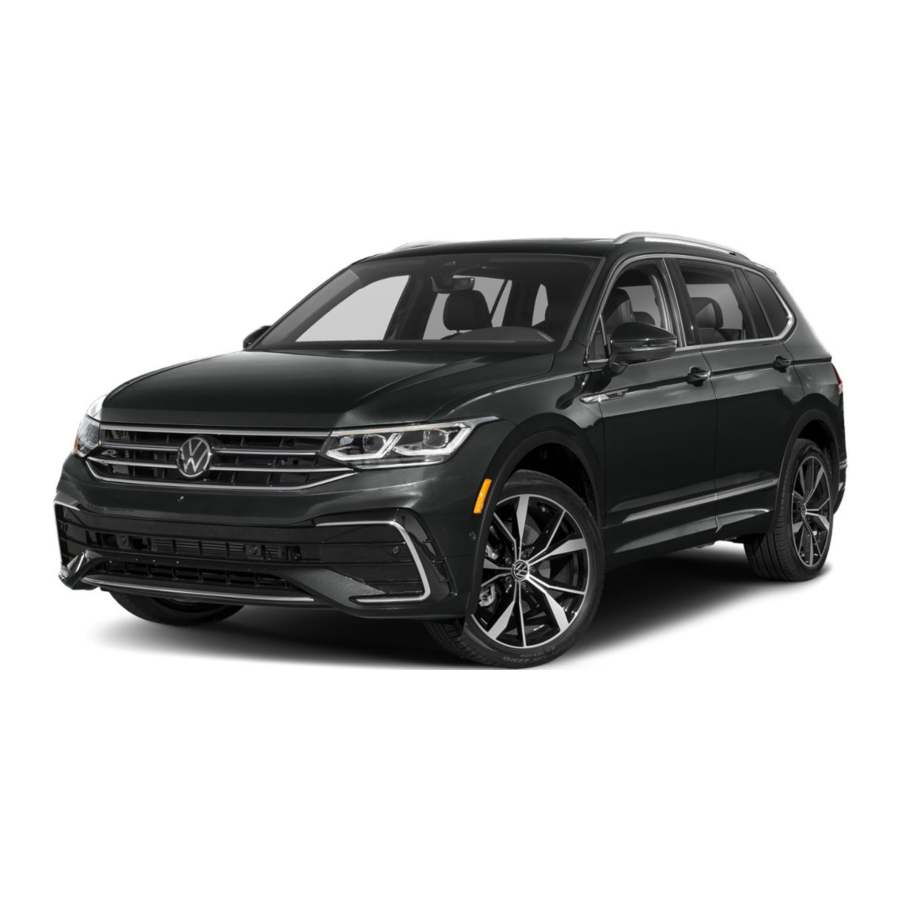
Volkswagen Tiguan 2024 Handleiding
- 1 Inleiding tot uw Tiguan
- 2 Instaphulp/Klep bagageruimte
- 3 IQ.DRIVE Functies
- 4 Klimaatregeling
- 5 Navigatie
- 6 Bluetooth/Spraakbesturing
- 7 App-Connect
- 8 TPMS/Keyless Access/Ruitenwissers en -sproeier
- 9 myVW
- 10 5 jaar inbegrepenSafe & Secure Plan
- 11 Indicatorlampjes
- 12 Referenties
- 13 Download handleiding
- 14 In andere talen
Inleiding tot uw Tiguan

- Digital Cockpit
Geeft informatie over het voertuigsysteem en de functies weer. De standaard weergaveopties van de Digital Cockpit zijn toegankelijk via de bedieningselementen op het multifunctionele stuurwiel. De weergaveopties van de Digital Cockpit Pro* zijn toegankelijk via de bedieningselementen op het multifunctionele stuurwiel en kunnen worden aangepast via het touchscreen van het infotainmentsysteem. - Infotainment
Aanraakgevoelige pictogrammen waarmee de verschillende infotainmentfuncties worden bediend, waaronder radio, mediaselecties, de App-Connect-functie, telefoonbediening, voertuigfuncties en het optionele navigatiesysteem. - Start-stopsysteem
Wanneer het lampje uit is, is het systeem geactiveerd. Het systeem wordt gedeactiveerd wanneer het lampje brandt. Start-stop wordt automatisch geactiveerd wanneer het contact wordt ingeschakeld. Zie de gebruiksvoorwaarden in de handleiding. - USB-C-poort
Met USB Type C-poorten![]() kunt u uw mobiele telefoon met de nieuwste generatie USB op uw Tiguan aansluiten. Om USB Type C te gebruiken, hebt u een compatibele kabel nodig.
kunt u uw mobiele telefoon met de nieuwste generatie USB op uw Tiguan aansluiten. Om USB Type C te gebruiken, hebt u een compatibele kabel nodig. - Draadloos opladen
Met deze functie kan een Qi-geschikte mobiele telefoon worden opgeladen zonder dat een kabel hoeft te worden aangesloten. Plaats hem eenvoudigweg veilig in het midden van het oppervlak met het scherm naar boven. Het infotainmentsysteem geeft aan wanneer het opladen begint. - Bedieningselementen aan de linkerkant van het stuurwiel
Knoppen voor het bedienen van de Cruise Control en Adaptive Cruise Control*, evenals volumeregelaars voor de radio, meldingen van het navigatiesysteem en telefoongesprekken. - Bedieningselementen aan de rechterkant van het stuurwiel
![]() Voice Control Button: (Spraakbedieningsknop:) Activeert het spraakherkenningssysteem. Een korte druk activeert de Volkswagen Voice Control.* Een lange druk activeert spraakbediening van derden met een compatibele smartphone die is verbonden met App-Connect.
Voice Control Button: (Spraakbedieningsknop:) Activeert het spraakherkenningssysteem. Een korte druk activeert de Volkswagen Voice Control.* Een lange druk activeert spraakbediening van derden met een compatibele smartphone die is verbonden met App-Connect.
![]() VIEW Button: (VIEW-knop:) Hiermee kunt u schakelen tussen schermen. Afhankelijk van de uitrusting kunnen schermen en instellingen variëren. Raadpleeg de handleiding voor meer informatie.
VIEW Button: (VIEW-knop:) Hiermee kunt u schakelen tussen schermen. Afhankelijk van de uitrusting kunnen schermen en instellingen variëren. Raadpleeg de handleiding voor meer informatie.
![]() OK Button: (OK-knop:) Wordt gebruikt om instellingen voor functies in de Digital Cockpit te selecteren.
OK Button: (OK-knop:) Wordt gebruikt om instellingen voor functies in de Digital Cockpit te selecteren.
![]() Horizontal Menu Buttons: (Horizontale menuknoppen:) Wordt gebruikt om door de hoofdmenu's van de Digital Cockpit te navigeren.
Horizontal Menu Buttons: (Horizontale menuknoppen:) Wordt gebruikt om door de hoofdmenu's van de Digital Cockpit te navigeren.
![]() Vertical Arrow Buttons: (Verticale pijlknoppen:) Druk hierop om in een specifiek menu te navigeren.
Vertical Arrow Buttons: (Verticale pijlknoppen:) Druk hierop om in een specifiek menu te navigeren.
![]() Horizontal Arrow Buttons: (Horizontale pijlknoppen:) Druk hierop om van radiozender te wisselen, door radiozenderpresets te bladeren of het volgende of vorige mediakanaal te selecteren.
Horizontal Arrow Buttons: (Horizontale pijlknoppen:) Druk hierop om van radiozender te wisselen, door radiozenderpresets te bladeren of het volgende of vorige mediakanaal te selecteren. - Remote Start** (niet afgebeeld)
(Starten op afstand** (niet afgebeeld)) Als uw voertuig ermee is uitgerust, kan de motor van buiten het voertuig worden gestart met de knop Starten op afstand, waardoor het HVAC-systeem het interieur kan verwarmen of koelen.
Druk op uw sleutelhanger op de vergrendelknop en vervolgens twee keer op de knop Starten op afstand![]() .
.
 kunt u uw mobiele telefoon met de nieuwste generatie USB op uw Tiguan aansluiten. Om USB Type C te gebruiken, hebt u een compatibele kabel nodig.
 Voice Control Button: (Spraakbedieningsknop:) Activeert het spraakherkenningssysteem. Een korte druk activeert de Volkswagen Voice Control.* Een lange druk activeert spraakbediening van derden met een compatibele smartphone die is verbonden met App-Connect.
 VIEW Button: (VIEW-knop:) Hiermee kunt u schakelen tussen schermen. Afhankelijk van de uitrusting kunnen schermen en instellingen variëren. Raadpleeg de handleiding voor meer informatie.
 OK Button: (OK-knop:) Wordt gebruikt om instellingen voor functies in de Digital Cockpit te selecteren.
 Horizontal Menu Buttons: (Horizontale menuknoppen:) Wordt gebruikt om door de hoofdmenu's van de Digital Cockpit te navigeren.
 Vertical Arrow Buttons: (Verticale pijlknoppen:) Druk hierop om in een specifiek menu te navigeren.
 Horizontal Arrow Buttons: (Horizontale pijlknoppen:) Druk hierop om van radiozender te wisselen, door radiozenderpresets te bladeren of het volgende of vorige mediakanaal te selecteren.
 .
.* Beschikbaar op bepaalde uitvoeringen.
** Beschikbaar op bepaalde uitvoeringen. Raadpleeg de handleiding voor meer informatie en belangrijke waarschuwingen over de sleutelloze startfunctie. Laat het voertuig niet onbeheerd achter met draaiende motor, vooral niet in afgesloten ruimtes, en raadpleeg de lokale wetgeving voor eventuele gebruiksbeperkingen.
Instaphulp/Klep bagageruimte
Instaphulp voor 3e rij
Enter the 3rd Row
(Ga de 3e rij in)
- Trek aan de instaphulphendel boven aan de rugleuning om de rugleuning te ontgrendelen.
- Kantel de stoel naar voren totdat deze vastklikt.
- Trek aan de ontgrendelingsriem van de stoel en schuif de stoel naar voren.
- Ga voorzichtig de zithoek van de 3e rij in en leid de basis van de rugleuning op zijn plaats.
- Trek de rugleuning op zijn plaats.
Exit from the 3rd Row
(Verlaat de 3e rij)
- Trek aan de instaphulphendel boven aan de rugleuning om de rugleuning te ontgrendelen.
- Trek aan de ontgrendelingsriem van de stoel en schuif de stoel naar voren. U kunt het voertuig nu verlaten.
- Duw de basis van de stoel op de 2e rij terug op zijn plaats.
- Kantel de rugleuning op zijn plaats.
Opmerking: 3e rij zitplaatsen beschikbaar op bepaalde uitvoeringen.
Klep bagageruimte
Changing and Saving the Opening Angle
(De openingshoek wijzigen en opslaan) De openingshoogte van de achterklep kan worden aangepast.
- Terwijl de achterklep opent, drukt u op de knop Luggage Compartment Lid (klep bagageruimte) op de sleutelhanger om deze op de gewenste hoogte te stoppen. U kunt hem ook stoppen door op de
![]() knop op de achterklep te drukken.
knop op de achterklep te drukken. - Houd de
![]() op de rand van de achterklep ingedrukt totdat de achterlichten knipperen en er een toon klinkt.
op de rand van de achterklep ingedrukt totdat de achterlichten knipperen en er een toon klinkt. - De openingshoogte van de achterklep kan opnieuw worden ingesteld op de maximale hoogte door de achterklep omhoog te duwen en vervolgens stap 2 te herhalen.
 knop op de achterklep te drukken.
Trunk Lid with Easy Open Motion Sensor
(Klep bagageruimte met Easy Open-bewegingssensor) Van toepassing op voertuigen die zijn uitgerust met de sensor-gestuurde functie klep bagageruimte.

- U moet uw voertuigsleutel bij u dragen, d.w.z. in uw zak, hand of tas.
- Het contact moet uit zijn.
- Beweeg het onderste deel van uw been snel zo dicht mogelijk bij de bumper (in een schoppende beweging) en probeer de bumper niet met uw been aan te raken.
- Stap terug om de sensor even de tijd te geven om te activeren en voldoende ruimte te geven om de kofferbak te openen.
- Zodra deze is geactiveerd, knipperen de achterlichten en klinkt er een hoorbare toon.
TIP: Vermijd herhaaldelijk schoppen, omdat hierdoor de sensor wordt gereset.
Activate/Deactivate Easy Open Function
(Easy Open-functie activeren/deactiveren) De Easy Open-functie kan worden geactiveerd en gedeactiveerd in het infotainmentsysteem.
- Selecteer het menu Vehicle (voertuig).
- Selecteer Exterior (buitenkant).
- Veeg om de Easy Open-functie te activeren of deactiveren.
IQ.DRIVE
Functies
Activate Cruise Control or Adaptive Cruise Control*
(* Afhankelijk van de voertuiguitrusting.
Zoek de Cruise Control-knoppen aan de linkerkant van het multifunctionele stuurwiel.

- Druk op de
![]() knop om Cruise Control of Adaptive cruise control te activeren, afhankelijk van de voertuiguitrusting.
knop om Cruise Control of Adaptive cruise control te activeren, afhankelijk van de voertuiguitrusting. - Een snelheidsmeterpictogram
![]() of
of ![]() verschijnt in het display van het instrumentenpaneel.
verschijnt in het display van het instrumentenpaneel.
 knop om Cruise Control of Adaptive cruise control te activeren, afhankelijk van de voertuiguitrusting.
 of
of  verschijnt in het display van het instrumentenpaneel.
Set Cruising Speed
(Cruise snelheid instellen)
- Wanneer u uw kruissnelheid hebt bereikt, drukt u op de SET button (SET-knop) op het multifunctionele stuurwiel.
- Een groen controlelampje voor cruise control
![]() of
of ![]() licht op in het display van het instrumentenpaneel.
licht op in het display van het instrumentenpaneel. - Om de snelheid met stappen van 1 mph te verhogen/verlagen, drukt u op de knop + of -.
- Om de snelheid met stappen van 5 mph te verhogen/verlagen, houdt u de knop + of - ingedrukt.
 of
of Cancel and Resume
(Annuleren en hervatten)
- Om de kruissnelheid te annuleren, drukt u op het rempedaal of drukt u eenmaal op de
![]() knop op het multifunctionele stuurwiel.
knop op het multifunctionele stuurwiel. - Het groene CRUISE-controlelampje gaat uit
![]() of
of ![]() . Uw laatst geselecteerde snelheid blijft in het geheugen totdat u het contact uitschakelt of Cruise Control uitschakelt.
. Uw laatst geselecteerde snelheid blijft in het geheugen totdat u het contact uitschakelt of Cruise Control uitschakelt. - Om uw ingestelde snelheid te hervatten, drukt u op de RES button (RES-knop) op het multifunctionele stuurwiel.
 knop op het multifunctionele stuurwiel.
Turning Cruise Control System Off
(Cruise Control-systeem uitschakelen)
- Druk twee keer op
![]() .
.
Adaptive Cruise Control Distance Level Setting
(Afstandsniveau-instelling Adaptive Cruise Control) Van toepassing op voertuigen die zijn uitgerust met Adaptive Cruise Control.
Adaptive Cruise Control (ACC) helpt een individueel opgeslagen constante snelheid en een eerder ingestelde afstand tussen uw voertuig en de voertuigen voor u te handhaven. Wanneer u een langzamer rijdend voertuig voor u nadert, kan het voertuig remmen als de situatie dit vereist. Wanneer het voertuig niet langer aanwezig is, versnelt ACC terug naar de opgeslagen snelheid. U kunt de snelheidsafhankelijke afstand  van het voertuig voor u instellen op een van de vijf niveaus.
- Om het ACC-afstandsinterval te wijzigen, drukt u op de
![]() knop om door de afstandsintervallen te bladeren totdat u uw gewenste afstandsniveau hebt bereikt. Wanneer het kortste interval is bereikt, keert de afstand terug naar het grootste interval wanneer de knop opnieuw wordt ingedrukt.
knop om door de afstandsintervallen te bladeren totdat u uw gewenste afstandsniveau hebt bereikt. Wanneer het kortste interval is bereikt, keert de afstand terug naar het grootste interval wanneer de knop opnieuw wordt ingedrukt.
Travel Assist System
(Travel Assist-systeem) Van toepassing op voertuigen die zijn uitgerust met Travel Assist en Adaptieve Cruise Control.
Binnen de systeemgrenzen stelt het Travel Assist-systeem uw voertuig in staat om automatisch te sturen, te versnellen en te remmen, terwijl het voertuig gecentreerd in de rijstrook blijft. Travel Assist kan ook een constante afstand bewaren tot voertuigen voor u die door de bestuurder is geselecteerd. De bestuurder moet toezicht houden, aangezien het Travel Assist-systeem geen autonome functie is. Om Travel Assist in te schakelen:
- Druk op de
![]() knop op het multifunctionele stuurwiel om Adaptive Cruise Control te activeren.
knop op het multifunctionele stuurwiel om Adaptive Cruise Control te activeren. - Druk op de
![]() knop om van Adaptive Cruise Control over te schakelen naar Travel Assist.
knop om van Adaptive Cruise Control over te schakelen naar Travel Assist. - Druk op de SET button (SET-knop) op het stuurwiel met de gewenste snelheid.
- Om Travel Assist te annuleren, drukt u op het rempedaal of drukt u op de
![]() knop op het stuurwiel.
knop op het stuurwiel. - Om Travel Assist te hervatten, drukt u op de RES button (RES-knop) op het stuurwiel.
 knop om van Adaptive Cruise Control over te schakelen naar Travel Assist.
Emergency Assist
(Noodhulp) Van toepassing op voertuigen die zijn uitgerust met Emergency Assist.
Emergency Assist* kan inactiviteit van de bestuurder herkennen en het voertuig automatisch in zijn rijstrook houden en, indien nodig, afremmen tot stilstand. Terwijl het contact aan staat, is Emergency Assist actief wanneer:
- Lane Assist of Adaptive Cruise Control (ACC) actief zijn en het voertuig vooruit rijdt.
- Het systeem kan wegmarkeringen aan de linker- en rechterkant van het voertuig detecteren.
Opmerking: Als Lane Assist niet beschikbaar is, is Emergency Assist niet actief.
* Emergency Assist is geen vervanging voor de aandacht van de bestuurder en werkt alleen binnen de systeembeperkingen. Emergency Assist kan niet alle rijsituaties detecteren en reageert mogelijk niet, reageert mogelijk met vertraging of reageert mogelijk op een manier die niet gewenst is. Emergency Assist kan ook niet altijd ongevallen en ernstig letsel op zichzelf voorkomen. Als u onzorgvuldig bent, bestaat er een risico op ongevallen, ernstig letsel en overlijden.
Deactivating Adaptive Cruise Control
(Adaptive Cruise Control deactiveren) Van toepassing op voertuigen die zijn uitgerust met Adaptive Cruise Control.

Om Adaptive Cruise Control te deactiveren en Conventionele Cruise Control te gebruiken:
- Druk op de
![]() knop. Afhankelijk van de voertuiguitrusting kan deze zich op het stuurwiel of aan het einde van de richtingaanwijzerhendel bevinden.
knop. Afhankelijk van de voertuiguitrusting kan deze zich op het stuurwiel of aan het einde van de richtingaanwijzerhendel bevinden. - Gebruik de verticale menuknoppen
![]() op het stuurwiel om naar Speed (snelheid) te scrollen.
op het stuurwiel om naar Speed (snelheid) te scrollen. - Selecteer Cruise Control in het display van het instrumentenpaneel en druk vervolgens op de
![]() knop.
knop.
 knop. Afhankelijk van de voertuiguitrusting kan deze zich op het stuurwiel of aan het einde van de richtingaanwijzerhendel bevinden.
 op het stuurwiel om naar Speed (snelheid) te scrollen.
 knop.
knop.Adaptive Cruise Control is nu gedeactiveerd en uw voertuig behoudt de ingestelde snelheid met behulp van conventionele cruise control tot de volgende contactcyclus.
Assistance System Setting
(Instelling assistentiesysteem) Als uw voertuig is uitgerust met Driver Assistance-functies, kunt u het instellingenmenu van het Assistance-systeem openen in het infotainmentsysteem, waardoor de werking van de Driver Assistance-functie kan worden gewijzigd.

- Druk op de Menu button (menuknop).
- Druk op het Assist Syst.-pictogram op het display.
- Raak de afbeelding aan die de functie vertegenwoordigt.
OF
Raak![]() aan om toegang te krijgen tot Assistance system settings (instellingen assistentiesysteem).
aan om toegang te krijgen tot Assistance system settings (instellingen assistentiesysteem).
 aan om toegang te krijgen tot Assistance system settings (instellingen assistentiesysteem).
Disabling Park Distance Control Audible Tone
(Hoorbare toon Park Distance Control uitschakelen) De hoorbare toon van het Park Distance Control-systeem kan worden uitgeschakeld door op de  knop op de middenconsole te drukken. De waarschuwing wordt automatisch opnieuw geactiveerd wanneer de achteruitversnelling wordt ingeschakeld of de knop opnieuw wordt ingedrukt.
 Driver Assistance-functies zijn geen vervanging voor oplettend rijden.
Klimaatregeling

Verwarming en airconditioning
Climatronic-systeem beschikbaar op SE, SE R-Line, SEL R-Line-modeluitvoeringen.
- Om de passagiersruimte automatisch te koelen of te verwarmen, tikt u op de knop AUTO om het systeem in te schakelen.
- Pas de temperatuur van de bestuurder aan uw voorkeursinstelling aan door de schuifregelaar aan beide zijden aan te raken of uw vinger naar de warme of koude uiteinden te schuiven.
- Tik op de knop SYNC om de temperaturen tussen de zones te synchroniseren. Als er een groot temperatuurverschil is tussen de twee zones, kan dit het vermogen van het systeem om het interieur snel te koelen belemmeren.
Ontdooien/ontwasemen 
- Druk op de knop
![]() . Het wordt aanbevolen om de temperatuurinstelling op HI in te stellen voor de snelste ontdooiing/ontwaseming.
. Het wordt aanbevolen om de temperatuurinstelling op HI in te stellen voor de snelste ontdooiing/ontwaseming. - De A/C-functie wordt automatisch ingeschakeld en het wordt aanbevolen om A/C ingeschakeld te laten om de lucht te drogen.
- Wanneer de voorruit helder is, drukt u op de knop AUTO.
 . Het wordt aanbevolen om de temperatuurinstelling op HI in te stellen voor de snelste ontdooiing/ontwaseming.
Opmerking: In het geval van aanzienlijke beslagen ramen kan het helpen om kort een raam te openen.
AUTO 
AUTO regelt en handhaaft automatisch de gewenste compartimenttemperatuur.
- Draai de temperatuur aan de bestuurderszijde door de schuifregelaar aan beide zijden aan te raken tot de gewenste temperatuur.
- Druk op de knop AUTO als deze nog niet brandt.
Opmerking: Als de ventilatorsnelheid handmatig wordt bijgewerkt, wordt AUTO gedeactiveerd.
SYNC 
- Selecteer uw voorkeurstemperatuur door de schuifregelaar aan beide zijden aan te raken.
- Pas indien nodig de ventilatorsnelheid en ventilatieopeningen aan.
- Voor SE- en SE R-Line-modellen drukt u op de knop SYNC. Het lampje in de knop licht op om aan te geven dat deze actief is of voor SEL-modellen drukt u op de knop MENU op het HVAC-bedieningspaneel en selecteert u vervolgens SYNC in het Infotainment-display.
- De instellingen van de bestuurder worden toegepast op de passagiers- en achterste klimaatzones.
Luchtverdeling 
De knop Luchtverdeling  leidt lucht naar de vloer-, paneel- of ontdooiventilatieopeningen of een combinatie van ventilatieopeningen. Door meerdere keren op het pictogram te tikken, schakelt u tussen de verschillende luchtstroominstellingen.
Stoelverwarming
De bedrijfsstatus van de stoelverwarming wordt in kleuren weergegeven. Op het hoogste verwarmingsniveau gaan alle drie de LED's branden.
- Om snel op te warmen op een koele ochtend, drukt u op de knop
![]() voor stoelverwarming.
voor stoelverwarming.
 voor stoelverwarming.
Stoelventilatie
Geldt voor voertuigen die zijn uitgerust met geventileerde stoelen.
- Om snel af te koelen bij warm weer, drukt u op de knop
![]() voor stoelventilatie.
voor stoelventilatie.
 voor stoelventilatie.
Menu
Opent de instellingen voor klimaatregeling in het infotainmentsysteem.
Navigatie
Discover Media Touchscreen Navigation
Druk op het NAV-pictogram op het touchscreen om de Home View (startscherm) van de navigatie te openen. De Home View (startscherm) toont uw huidige positie in het midden van het scherm als een cursor die zich bevindt in relatie tot de werkelijke positie van het voertuig. Het toont ook vijf voorgestelde bestemmingen die zijn gebaseerd op uw laatste bestemmingen, voorspelde bestemmingen, favorieten of geïmporteerde bestemmingen van uw myVW-app.* De kaart Home View (startscherm) is georiënteerd met het noorden bovenaan het scherm en de werkelijke posities van de voorgestelde (0-5) bestemmingen zijn relatief ten opzichte van de werkelijke positie van het voertuig.

Om naar een specifieke bestemming te zoeken:
- Selecteer het zoekpictogram
![]() .
. - Begin met het invoeren van een Point of Interest (POI) of adresinformatie met huisnummer, straat en plaats.
- Wanneer uw zoekadres of POI in de vervolgkeuzebalk verschijnt, selecteert u het juiste adres op het scherm.
- Selecteer Start om de route te starten.
 .
.* Vereist acceptatie van de my VW Servicevoorwaarden. Er kunnen standaard tekst- en datakosten van toepassing zijn Let altijd goed op de weg en rijd niet als u bent afgeleid.
Geldt voor voertuigen die zijn uitgerust met de navigatiefunctie. Gebruik bij het invoeren van een adres voor een andere staat alleen de afkorting van twee tekens voor de staat. Het invoeren van een bestemming op het touchscreen of het wijzigen van instellingen kan alleen worden gedaan als het voertuig stilstaat.
Aanvullende instellingen

Met Route Options (route-opties) kunt u:
- Kies tussen 3 alternatieve routes, indien beschikbaar, door te klikken op het route-infopaneel waar de meest aanbevolen route blauw is gemarkeerd.
- Gebruik Dynamische routebegeleiding* als online verkeer beschikbaar is.
Voordat u uw route start:
- Routecriteria kunnen worden gewijzigd door op
![]() te tikken
te tikken
 te tikken
Na het starten van uw route:
- Wijzigingen aan de huidige route, zoals het vermijden van tolwegen of seizoensgebonden beperkte wegen, zijn mogelijk door op
![]() te tikken
te tikken - Routecriteria kunnen ook worden gewijzigd door op
![]() te tikken en
te tikken en ![]() te selecteren.
te selecteren.
 te tikken en
  te selecteren.
* Vereist dat het voertuig is uitgerust met MIB 3 Infotainment met navigatie, een actief data-abonnement, voertuig mobiele en GPS-connectiviteit, evenals een VW Car-Net betaald abonnement en acceptatie van hun Servicevoorwaarden.
Point of Interest (POI)

Om een specifiek nuttig punt te vinden:
- Druk op het NAV-pictogram. Druk vervolgens op
![]() op het touchscreen om de toetsenbordfunctie te openen om POi's te zoeken.
op het touchscreen om de toetsenbordfunctie te openen om POi's te zoeken. - Zoek naar uw gewenste POI, bijvoorbeeld een luchthaven.
- Selecteer Start om de routebegeleiding te starten.
OF
- Druk op het NAV-pictogram en selecteer vervolgens een POI die momenteel op de kaart wordt weergegeven (dit is geweldig voor het vinden van tankstations in de buurt).
- Selecteer Start om de routebegeleiding te starten.
Actieve routebegeleiding annuleren
- Druk direct op Stop Route Guidance (routebegeleiding stoppen)
![]() .
.
 .
.OF
- Selecteer het Menu-pictogram
![]() in het navigatiescherm.
in het navigatiescherm. - Selecteer de optie Stop Route Guidance (routebegeleiding stoppen) op het touchscreen.
Alternatieve navigatie
Turn-by-turn aanwijzingen zijn ook beschikbaar door uw favoriete smartphone-app naar uw Infotainment-scherm te spiegelen. Met behulp van de kaarten-app op uw apparaat kunt u draadloos verbinding maken met Volkswagen App-Connect, indien beschikbaar, of u kunt verbinding maken met behulp van een door de fabrikant goedgekeurde USB-C-kabel.
Car-Net Plus Premium Navigation
Abonneer u op Car-Net Plus Premium Navigation* om navigatie nog slimmer te maken met real-time informatie. Blijf op de hoogte van praktische details zoals online verkeersinformatie, routeberekeningen en kaartupdates. Voortdurend bijgewerkte gegevens bieden u nuttige informatie en zorgen voor de best mogelijke route naar uw bestemming. Vereist activering van VW Car-Net tijdens myVW-inschrijving.
* Vereist een myVW-account, een betaald Car-Net-abonnement, dat het voertuig is uitgerust met een compatibel infotainmentsysteem met navigatie, acceptatie van de VW Car-Net-servicevoorwaarden, een actief data-abonnement en mobiele en GPS-connectiviteit van het voertuig.
Bluetooth®/Spraakbesturing
Een compatibele telefoon koppelen

- Zet bij ingeschakeld contact en de auto in de parkeerstand het infotainmentsysteem aan. Het Bluetooth-systeem van uw auto staat dan in de "ontdekkingsmodus".
- Zoek in het Bluetooth-menu van uw telefoon naar nieuwe apparaten en selecteer MY VW XXXX (laatste vier cijfers van het chassisnummer).
- Er verschijnt een verbindingsverzoek op het scherm van het infotainmentsysteem.
- Druk op Ja op het scherm van het infotainmentsysteem als de pincode overeenkomt met de pincode die op uw telefoon wordt weergegeven.
- Als de pincode overeenkomt, drukt u op Koppelen of OK, afhankelijk van welke optie uw telefoon weergeeft.
- Sta toe dat contacten worden gesynchroniseerd wanneer daarom wordt gevraagd.
Opmerking: Als uw telefoon een melding weergeeft waarin u wordt gevraagd verbinding te maken met uw auto, zorg er dan voor dat u toekomstige automatische verbindingen inschakelt. Dit helpt om het compatibele gekoppelde apparaat automatisch opnieuw met het systeem te verbinden. Zodra de pincode wordt weergegeven, moet het koppelen binnen 30 seconden zijn voltooid, anders moet het proces worden herhaald.
Primaire en secundaire telefoonfunctionaliteit
Er kunnen twee actieve telefoons tegelijkertijd worden verbonden. Volg de stappen 1-6 hierboven. Alleen contacten van de primaire telefoon worden weergegeven in het infotainmentsysteem. Om tussen telefoons te schakelen, moet u op de telefoonnaam in de rechterbovenhoek van het telefoonscherm in het infotainmentsysteem tikken en vervolgens de gewenste telefoon in het vervolgkeuzemenu selecteren.
Opmerking: Deze functie is niet beschikbaar wanneer de telefoon is verbonden met Apple CarPla of Android Auto™.
Een inkomende oproep beantwoorden
Het Bluetooth-systeem onderbreekt uw autoradio met een beltoon. Druk op de  knop op het multifunctionele stuurwiel of het groene Phone (Telefoon) pictogram
  op het aanraakscherm van het infotainmentsysteem om de oproep te beantwoorden.
Volume-instellingen
Om het volume van het Bluetooth-systeem tijdens een gesprek aan te passen, drukt u op de Volume Up (Volume hoger) of Volume Down (Volume lager)  knop aan de linkerkant van het multifunctionele stuurwiel.
Een oproep beëindigen
Als u zich in de telefoonmenufunctie bevindt, drukt u op het rode Phone (Telefoon) pictogram  op het aanraakscherm. Of:
- Gebruik de Horizontal Menu (Horizontaal menu) knoppen
![]() op het multifunctionele stuurwiel om toegang te krijgen tot het telefoonmenu in het display van het instrumentenpaneel.
op het multifunctionele stuurwiel om toegang te krijgen tot het telefoonmenu in het display van het instrumentenpaneel. - Druk op de Vertical Arrow (Verticale pijl) knoppen
![Verticale pijlknoppen]() aan de rechterkant van het multifunctionele stuurwiel om naar het telefoonmenu te scrollen.
aan de rechterkant van het multifunctionele stuurwiel om naar het telefoonmenu te scrollen. - Gebruik de Horizontal Menu (Horizontaal menu) knoppen
![]() om het telefoonmenu te openen.
om het telefoonmenu te openen. - Druk op de Vertical Arrow (Verticale pijl) knoppen
![Verticale pijlknoppen]() totdat "End" (Beëindigen) in het display verschijnt en selecteer met de
totdat "End" (Beëindigen) in het display verschijnt en selecteer met de ![Oproep beantwoorden]() knop.
knop.
 op het multifunctionele stuurwiel om toegang te krijgen tot het telefoonmenu in het display van het instrumentenpaneel.
 aan de rechterkant van het multifunctionele stuurwiel om naar het telefoonmenu te scrollen.
Overschakelen naar de privacymodus
Om te voorkomen dat passagiers een gesprek afluisteren, schakelt u een Bluetooth-oproep over naar uw mobiele telefoon:

- Zodra een oproep is beantwoord, gebruikt u de Horizontal Menu (Horizontaal menu) knoppen
![]() op het multifunctionele stuurwiel om het display van het instrumentenpaneel aan te passen.
op het multifunctionele stuurwiel om het display van het instrumentenpaneel aan te passen. - Gebruik de Vertical Arrow (Verticale pijl) knoppen
![Verticale pijlknoppen]() aan de rechterkant van het multifunctionele stuurwiel om naar het telefoonmenu te scrollen.
aan de rechterkant van het multifunctionele stuurwiel om naar het telefoonmenu te scrollen. - Gebruik de Horizontal Menu (Horizontaal menu) knoppen
![]() om het telefoonmenu te openen.
om het telefoonmenu te openen. - Gebruik de Vertical Menu (Verticale pijl) knoppen om naar "Private" (Privé) te scrollen en selecteer met de
![Oproep beantwoorden]() knop.
knop.
Spraakbesturing
Veel functies van de Tiguan, waaronder navigatie, klimaatregeling, media en telefoon, kunnen worden bediend met behulp van het ingebouwde spraakherkenningssysteem. Spraakbesturing kan worden gestart met de Talk (Spraak) knop  op het multifunctionele stuurwiel of door het activeringswoord "Hello Volkswagen." te gebruiken, vergelijkbaar met hoe u thuis een digitale assistent zou activeren.

Om spraakbesturing met het activeringswoord in te schakelen:
- Selecteer in het hoofdmenu van het infotainmentscherm de Settings (Instellingen) applicatie.
- Selecteer daar Voice Operations (Spraakbediening).
- Scroll naar beneden naar activate Activation word (Activeringswoord activeren).
Om de spraakbesturing te starten met de multifunctionele stuurwielknop:
- kort indrukken van de Talk (Spraak) knop
![Spraakbesturingsknop]() start de spraakherkenning in de auto.
start de spraakherkenning in de auto. - lang indrukken van de Talk (Spraak) knop
![Spraakbesturingsknop]() start de digitale assistent van een verbonden compatibel mobiel apparaat.
start de digitale assistent van een verbonden compatibel mobiel apparaat.
Er zijn verschillende spraakopdrachten beschikbaar, afhankelijk van welke taal is ingesteld in het infotainmentsysteem en of er een actieve VW Car-Net-account voor de auto is. Raadpleeg de gebruikershandleiding voor alle details en een lijst met compatibele talen. Een lijst met voorbeeldopdrachten is ook te vinden in de instellingen voor spraakbesturing.
Tips voor spraakbesturing
- Het contact moet exact zo worden uitgesproken als het in de contactenlijst van uw telefoon is opgeslagen.
- Als er meerdere nummers per contact zijn opgeslagen, kunt u de snelkoppeling "Bel Jan Smit werk" gebruiken, of het systeem kan u vragen om te kiezen, bijv. werk, mobiel, thuis, enz.
- Voor een lijst met spraakopdrachten tikt u in het startscherm op Help, (Help) gevolgd door het spraakbedieningspictogram
![Spraakbesturingsknop]() .
.
Spraakbesturing of een actieve route annuleren
Druk twee keer op de Voice Control (Spraakbesturing) knop op het multifunctionele stuurwiel om de spraakbesturing te beëindigen. Om een actieve route te beëindigen, drukt u kort op de Voice Control (Spraakbesturing) knop en zegt u "Bestemming annuleren" nadat u een pieptoon hoort.
Bestemming invoeren met spraakbesturing

- Druk kort op de Voice Control (Spraakbesturing) knop
![Spraakbesturingsknop]() op het multifunctionele stuurwiel. Er klinkt een pieptoon.
op het multifunctionele stuurwiel. Er klinkt een pieptoon. - Zeg "Nieuwe bestemming".
- Spreek na de pieptoon het adres uit. Bijvoorbeeld "Twee nul twee vier Main Street, Los Angeles." Spreek in losse cijfers.
- Het systeem herhaalt het adres ter bevestiging en vraagt of u de routebegeleiding wilt starten.
App-Connect
Volkswagen App-Connect* helpt bij het weergeven en bedienen van content van je mobiele telefoon op het Infotainment-scherm. Om App-Connect te starten, koppel je je smartphone via Bluetooth aan je VW en kijk je hoe geselecteerde apps op het touchscreen verschijnen. Heb je een paar extra streepjes op de batterij van je telefoon nodig? Sluit je compatibele telefoon aan op de USB-poort van je VW, of gebruik de draadloze oplaadmat in de middenconsole en geniet van dezelfde voordelen, terwijl je hem oplaadt.
* Let altijd goed op de weg en rijd niet als je bent afgeleid. Niet alle functies zijn beschikbaar op alle besturingssystemen. Er gelden standaard tarieven voor tekst- en datagebruik. App-Connect-functies vereisen een compatibel apparaat, besturingssysteem en mobiele apps. Raadpleeg de aanbieders van mobiele apparaten en apps voor de voorwaarden en privacy.
Apple CarPlay®
Apple CarPlay is een slimme manier om je iPhone te gebruiken tijdens het rijden in je Volkswagen. Apple CarPlay helpt je bij het bedienen van muziek, navigatie en Siri-suggesties, een kalender-app waarmee je je dag kunt bekijken en beheren, en kaarten die meer laten zien van wat er om je heen is. Er komen is nu een stuk eenvoudiger - en een stuk leuker.*

Bekabelde App-Connect met Apple CarPlay
- Zorg ervoor dat je de nieuwste versie van iOS op je iPhone hebt.
- Ontgrendel je iPhone en sluit hem aan op de USB-poort met een gecertificeerde Lightning-kabel.
- Er verschijnt een scherm op het Infotainment-systeem waarin staat dat er een nieuw apparaat is gedetecteerd en waarin wordt gevraagd: "Wil je verbinding maken met Apple CarPlay?" Selecteer Connect (Verbinden).
OF
- Koppel je iPhone met de Bluetooth-verbinding van je Infotainment-systeem. Wanneer de pop-up "Selecteer een verbindingstechnologie" verschijnt, selecteer je Apple CarPlay.
- Selecteer Allow (Toestaan) op de iPhone om Apple CarPlay toegang te geven tot je iPhone terwijl je telefoon is vergrendeld.
* Let altijd goed op de weg en rijd niet als je bent afgeleid. Niet alle functies zijn beschikbaar op alle besturingssystemen. Er gelden standaard tarieven voor tekst- en datagebruik. App-Connect-functies vereisen een compatibel apparaat, besturingssysteem en mobiele apps. Raadpleeg de aanbieders van mobiele apparaten en apps voor de voorwaarden en privacy.
Opmerking: Je moet je iPhone het afgelopen uur hebben ontgrendeld om Apple CarPlay te kunnen gebruiken. Wanneer je bent verbonden met Apple CarPlay, kan je iPhone niet langer worden gebruikt als bron in MEDIA of als Bluetooth-apparaat. Apple CarPlay is compatibel met iPhone 5 of hoger met iOS 7.1 of later. Meer informatie is te vinden op support.apple.com en siriuserguide.com. Apple CarPlay is een handelsmerk van Apple Inc.

Draadloze App-Connect met Apple CarPlay
Geldt voor voertuigen die zijn uitgerust met draadloze App-Connect.
Verbinding maken met Apple CarPlay draadloos kan helpen om de noodzaak te verminderen om je telefoon elke keer dat je in de auto stapt aan te sluiten, en het betekent ook minder telefoonkabeldraden om door te sorteren in de middenconsole.

Om verbinding te maken:
- Ontgrendel gewoon je iPhone en sluit hem aan op de USB-poort met een gecertificeerde Lightning-kabel. Nadat je ervoor hebt gekozen om Apple CarPlay te gebruiken, zal je iPhone vragen of je Apple CarPlay in de toekomst draadloos wilt gebruiken.
Opmerking: Bevestig alle prompts van App-Connect op het mobiele apparaat voor een succesvolle Apple CarPlay-verbinding.
Functies
Apple CarPlay-functies Siri-spraakbesturing. Siri moet op het apparaat zijn ingeschakeld om Apple CarPlay te kunnen gebruiken. Er zijn twee manieren om Siri te activeren:
- Houd de Voice Control (Spraakbediening)-knop
![Spraakbedieningsknop]() op het multifunctionele stuurwiel ingedrukt totdat je de toon hoort, die Siri activeert.
op het multifunctionele stuurwiel ingedrukt totdat je de toon hoort, die Siri activeert. - Houd Home (Home) op het touchscreen ingedrukt om Siri te activeren.
 op het multifunctionele stuurwiel ingedrukt totdat je de toon hoort, die Siri activeert.
- Home-functies omvatten:
- Keer terug naar het Apple CarPlay-startscherm of naar het Apple CarPlay-dashboard.
- Lang indrukken om Siri te activeren.
- Phone (Telefoon): Siri kan je helpen bellen, gemiste oproepen beantwoorden en naar voicemail luisteren.
- Maps (Kaarten): Opent Apple Maps voor turn-by-turn-richtingen, verkeersomstandigheden, meeslepende 3D-ervaringen en geschatte reistijd. Siri kan ook helpen met aanwijzingen. Activeer Siri en zeg "Navigeer naar" en je bestemming.
- Messages (Berichten): Siri kan je sms-berichten voor je verzenden, lezen en beantwoorden.
- Door op het Volkswagen Logo-pictogram te tikken, ga je eenvoudig naar de native Volkswagen-gebruikersinterface met alle functies van Apple CarPlay nog steeds actief.
- Om de iPhone alleen op te laden, verbreek je de verbinding met Apple CarPlay door op het Volkswagen Logo-pictogram te drukken en vervolgens Disconnect (Verbinding verbreken) op het touchscreen te selecteren. Hierdoor is Bluetooth®-toegang mogelijk tijdens het opladen van je iPhone.
Android Auto™
Gebruik een aantal van je favoriete Android-applicaties onderweg via het infotainment-scherm van je Volkswagen. Je kunt met Google op Android Auto praten om routebeschrijvingen te krijgen, een sms te verzenden of handsfree te bellen. Android Auto is gemaakt om je te helpen je op de weg te concentreren terwijl je onderweg plezier hebt.
Bekabelde App-Connect met Android Auto
- Zorg ervoor dat je de nieuwste Android™ OS op je apparaat hebt en download Android Auto uit de Google Play Store. Een actief Google-account en een internetverbinding zijn vereist. Als je Android 10 of hoger gebruikt, staat de app al op je telefoon.*
- Sluit je Android-telefoon aan op de USB-poort met een gecertificeerde USB-kabel.
- Druk op de App (App)-toets op het touchscreen.
- Selecteer Android Auto op je touchscreen. Zorg ervoor dat de telefoon is ontgrendeld OF koppel je Android-telefoon aan de Bluetooth-verbinding van je Infotainment-systeem en selecteer vervolgens "Use Android Auto" (Android Auto gebruiken) in de pop-up.
- Selecteer OK op het touchscreen voor de prompt voor gegevensoverdracht.
- Volg de instructies op je apparaat om de installatie voort te zetten.
- Android Auto verschijnt op het Infotainment-touchscreen zodra alle prompts op het apparaat zijn geaccepteerd.
* Om Android Auto op het scherm van je auto te gebruiken, heb je een Android-telefoon met Android 6.0 of hoger, een actief data-abonnement en de Android Auto-app nodig. Google, Android, Android Auto en Google Maps zijn handelsmerken van Google LLC. Om Android Auto draadloos op het scherm van je auto te gebruiken, heb je een compatibele Android-smartphone met een actief data-abonnement nodig. Je kunt controleren welke smartphones compatibel zijn op g.co/androidauto/requirements.

Draadloze App-Connect met Android Auto
Verbinding maken met Android draadloos kan helpen om de noodzaak te verminderen om je telefoon elke keer dat je in de auto stapt aan te sluiten, en het betekent ook minder telefoonkabeldraden om door te sorteren in de middenconsole.

Om verbinding te maken:
- Zorg ervoor dat je de nieuwste Android'" OS op je apparaat hebt.
- Koppel je telefoon met Bluetooth aan het Volkswagens Infotainment-systeem.
- Selecteer Use Android Auto (Android Auto gebruiken) of selecteer Cancel (Annuleren) voor de Bluetooth-verbinding.
Opmerking: Bevestig alle prompts van Android Auto op het mobiele apparaat voor een succesvolle Android Auto-verbinding.
Functies

- Google Assistant: Gebruik je stem om eenvoudig berichten te verzenden, routebeschrijvingen te krijgen, media te bedienen en meer. Zeg gewoon "Hey Google," houd de Voice Control (Spraakbediening)-knop
![Spraakbedieningsknop]() op het multifunctionele stuurwiel ingedrukt, of tik op het Microphone (Microfoon)-pictogram op het touchscreen om aan de slag te gaan.
op het multifunctionele stuurwiel ingedrukt, of tik op het Microphone (Microfoon)-pictogram op het touchscreen om aan de slag te gaan. - Navigation: (Navigatie:) Voorspellende navigatie biedt turn-by-turn-richtingen, verkeersomstandigheden en geschatte reistijd. Android Auto kan voorspellen waar je vervolgens naartoe wilt op basis van je agenda en recente bestemmingen.
- Phone: (Telefoon:) Luister en antwoord op sms-berichten, bel of controleer je voicemail.
- Home Screen: (Startscherm:) Brengt je terug naar het startscherm van Android Auto.
- Music and Audio: (Muziek en audio:) Gebruik je touchscreen om toegang te krijgen tot je favoriete artiesten, nummers en afspeellijsten. Met Android Auto kun je streamen van apps zoals Pandora, Spotify en iHeartRadio.
Door op het Exit-pictogram  te tikken, ga je eenvoudig naar de native Volkswagen-gebruikersinterface. Van daaruit kun je Disconnect (Verbinding verbreken) selecteren als je de verbinding met Android Auto volledig wilt verbreken.
TPMS/Keyless Access/Ruitenwissers en -sproeier
TPMS
TPMS (Tire Pressure Monitoring System/Bandenspanningscontrolesysteem) herkalibratie
Het TPMS moet opnieuw worden gekalibreerd telkens wanneer de bandenspanning in een of meer banden is aangepast of nadat een of meer banden zijn vervangen, verwisseld of gerepareerd.

Om het TPMS opnieuw te kalibreren:
- Zet het contact AAN.
- Druk op de CAR (Auto)-knop op je touchscreen.
- Selecteer Settings (Instellingen) op het touchscreen.
- Selecteer Tire settings (Bandeninstellingen).
- Selecteer Set (Instellen).
- Selecteer Confirm (Bevestigen) om op te slaan.
De nieuwe bandenspanning wordt na minstens 20 minuten normaal rijden in het systeem opgeslagen.
Keyless Access

Unlock (Ontgrendelen)
- Zorg ervoor dat je je sleutelhanger bij je hebt.
- Om de bestuurdersdeur te ontgrendelen, drukt je eenmaal op de knop op de deurgreep.
- Om alle deuren te ontgrendelen, drukt je tweemaal op de knop op de deurgreep.
- Trek aan de hendel om de deur te openen.
Lock (Vergrendelen)
- Zorg ervoor dat je je sleutelhanger bij je hebt.
- Druk eenmaal op de knop op de deurgreep.
Aanpassen welke deuren te ontgrendelen met Keyless Access

- Zorg ervoor dat het voertuig geparkeerd staat. Het voertuig staat niet toe dat je Keyless Access aanpast tijdens het rijden.
- Selecteer CAR (Auto) op het Infotainment-touchscreen.
- Selecteer Settings (Instellingen).
- Selecteer Open and close settings (Instellingen voor openen en sluiten).
- Selecteer Unlock doors (Deuren ontgrendelen) en selecteer welke deuren te vergrendelen of ontgrendelen met Keyless Entry.
- "All doors" (Alle deuren) ontgrendelt alle deuren.
- "Single Door" (Enkele deur) ontgrendelt alleen de bestuurdersdeur.
- "Vehicle side" (Voertuigzijde) ontgrendelt alleen de deur(en) aan de kant waar de sleutel zich op dat moment bevindt.
Comfortopening ruiten

De ruiten kunnen van buitenaf het voertuig worden geopend met de autosleutel wanneer het contact is uitgeschakeld. Om te openen:
- Houd de ontgrendelknop op de autosleutel ingedrukt om de ruiten te openen.
- Om de functie te stoppen, laat je de ontgrendelknop los.
Je kunt de instellingen voor de comfortopening van de ruiten selecteren in het menu Voertuiginstellingen in het infotainmentsysteem.
- Selecteer CAR (Auto) op het Infotainment-touchscreen.
- Selecteer Settings (Instellingen).
- Selecteer Open and close settings (Instellingen voor openen en sluiten).
Ruitenwissers en -sproeier
Interval

- Beweeg vanuit de UIT-stand de ruitenwisserhendel één klik omhoog om de intervalruitenwissers met regensensor te activeren.
- De schakelaar bovenop de hendel varieert het tijdsinterval tussen elke veegbeweging.
- Hoe verder de schakelaar naar rechts wordt bewogen, hoe korter het interval tussen elke veegbeweging zal zijn.
Opmerking: Zorg ervoor dat de ruitenwisserhendel in de UIT-stand staat voordat je een wasstraat inrijdt.
Regensensorruitenwissers
Om de ruitenwissers te activeren en deactiveren binnen het Infotainment-touchscreen.
- Selecteer Car (Auto).
- Selecteer Settings (Instellingen).
- Selecteer Mirror and wiper settings (Spiegel- en ruitenwisserinstellingen).
- Selecteer Automatic wiper during rain (Automatische ruitenwisser bij regen). Een vinkje geeft aan dat het actief is.
Opmerking: Geldt voor voertuigen die zijn uitgerust met regensensoren.
Continuous (Continu)
- LOW (LAAG): Beweeg vanuit de UIT-stand de ruitenwisserhendel twee klikken omhoog.
- HIGH (HOOG): Beweeg vanuit de UIT-stand de ruitenwisserhendel drie klikken omhoog.
Rear Wiper (Achterruitenwisser)
Om te bedienen, duw je de ruitenwisserhendel één klik van je af. Als je de voorruitenwissers aan hebt en je zet de auto in de achteruitversnelling, wordt de achterruitenwisser geactiveerd in een enkele veegbeweging. Duw de ruitenwisserhendel verder van je af en houd hem vast om het achterruitensproeisysteem te activeren.
Rear View Camera Washer System (Achteruitkijkcamera-sproeisysteem)
Met het voertuig in de achteruitversnelling, houd je de ruitenwisserhendel van je af ingedrukt om het achterruitensproeisysteem te activeren. Een stroom ruitensproeiervloeistof wordt ook op de lens van de achteruitkijkcamera gericht.
Service Position (Servicestand)
Met de motorkap gesloten en het contact uitgeschakeld, houd je de voorruithendel omlaag. De ruitenwissers bewegen naar de servicestand. Til de ruitenwissers met de arm weg van de voorruit. Vouw voor het rijden de ruitenwisserarmen terug op de voorruit. Zet het contact AAN en duw de ruitenwisserhendel kort omlaag. De ruitenwissers bewegen terug naar de parkeerstand.
myVW
Alles VW. Alles op één plek.

Houd essentiële tools en informatie binnen handbereik. Geniet van functies zoals:
- Serviceherinneringen1, planning & geschiedenis2
- Onderhoudsschema's
- Hulp bij pech onderweg aanvragen3
- Voertuiggezondheidsrapport4
- Terugroepacties/campagnemeldingen + OTA-geschiedenis
- Onderhouds- en garantieboekjes
- Parkeerplaatszoeker via parkapedia5
- Hulp bij pech onderweg6
- Ritstatistieken7
- Gebruikers toevoegen
- WiFi-hotspot8
Profiteer bovendien van functies op afstand9 en meer wanneer u VW Car-Net® activeert:
- Starten op afstand10 & vergrendelen/ontgrendelen11
- Voertuigwaarschuwingen
- Laatst geparkeerde locatie12
myVW-aanmeldingsproces
Dit proces is van toepassing als de aanmelding niet door een dealer wordt uitgevoerd.
- Download de myVW-app13
- Klik op "Sign up" (Aanmelden) en voer uw e-mailadres en een wachtwoord in
- U ontvangt een e-mail; klik op de link
- Volg de stappen om uw account in te stellen
- Als u uw auto niet in de app ziet:
- Voer het VIN in dat u aan de bestuurderszijde van het dashboard vindt
- Scan een QR-code of voer een registratienummer in vanaf uw infotainment-scherm. Om deze te vinden, gaat u naar Menu > Settings > VW Car-Net online services > Registration
- Maak een 4-cijferige pincode
- Activeer VW Car-Net om van functies op afstand te profiteren
Extra gebruikers toevoegen
Extra gebruikers kunnen aan uw myVW-account worden toegevoegd.

- Log in bij de myVW-app
- Selecteer Account Management (Accountbeheer) in het onderste navigatiemenu
- Selecteer in het submenu "Vehicle Management" (Voertuigbeheer) Additional Users (Extra gebruikers) om een gebruiker toe te voegen
- Vul de verplichte velden in
- Selecteer de rol die u de extra gebruiker wilt geven (primaire gebruiker of extra gebruiker)
- Selecteer het type toegang tot informatie en/of bedieningselementen dat u de extra gebruiker wilt geven
- Selecteer de knop Send invitation (Uitnodiging verzenden) om de extra gebruiker een link te sms'en
De extra gebruiker moet vervolgens op de link in het bericht dat hij/zij heeft ontvangen tikken en de aanwijzingen volgen om de myVW-app te downloaden, hun account in te stellen, de servicevoorwaarden te accepteren en het voertuig in hun garage toe te voegen.
Functies voor toegang op afstand bekijken
Nadat u zich hebt aangemeld bij de myVW-app13, selecteert u vanaf de startpagina het autopictogram in het onderste navigatiemenu.
Hier kunt u:
- De status van deuren en ramen van uw voertuig, het geschatte brandstofniveau en de kilometerstand14 bekijken
- Uw voertuig op afstand starten, uw deuren vergrendelen of ontgrendelen, en als u hulp nodig hebt bij het vinden van uw geparkeerde voertuig, kunt u claxonneren en/of uw lichten laten knipperen10
- Voertuigwaarschuwingen instellen om functies zoals de snelheid en locatie van uw voertuig bij te houden10
- Uw rijgegevens controleren en mogelijk meer besparen door u aan te melden voor beschikbare verzekeringskortingen15
Starten op afstand met de myVW-app
- Log in bij de myVW-app
- Selecteer vanaf het startscherm van de myVW-app het autopictogram in het onderste navigatiemenu
- Kies Remote Start (Starten op afstand) in het submenu "Controls" (Bedieningselementen)
- Tik op Start
- Wanneer u hierom wordt gevraagd, bevestigt u de locatie van het voertuig en voert u uw viercijferige pincode in om het verzoek tot starten op afstand in te dienen
- Indien ingeschakeld, kunnen iOS-apparaten Face ID gebruiken voor authenticatie in plaats van de pincode in te voeren
- Een "success" (succesvol)-bericht en een afteltimer verschijnen op het startscherm om aan te geven dat uw voertuig is gestart
- Als het verzoek tot starten op afstand niet succesvol is, verschijnt er een melding met het verzoek om het opnieuw te proberen
Vergrendelen/ontgrendelen met de myVW-app
- Log in bij de myVW-app
- Selecteer vanaf het startscherm van de myVW-app het autopictogram in het onderste navigatiemenu
- Kies Door Locks (Deursloten) in het submenu "Controls" (Bedieningselementen)
- Tik op Lock (Vergrendelen) of Unlock (Ontgrendelen)
- Er verschijnt een "success" (succesvol)-bericht op het startscherm om aan te geven dat de deuren zijn vergrendeld of ontgrendeld
- Als het verzoek niet succesvol is, verschijnt er een melding met het verzoek om het opnieuw te proberen
Claxonneren en lichten laten knipperen met de myVW-app
- Log in bij de myVW-app
- Selecteer vanaf het startscherm van de myVW-app het autopictogram in het onderste navigatiemenu
- Kies Honk & Flash (Claxonneren & Knipperen) in het submenu "Controls" (Bedieningselementen)
- Tik op Flash Lights (Lichten laten knipperen) om alleen de koplampen van het voertuig te laten knipperen of op Honk & Flash (Claxonneren & Knipperen) om zowel de koplampen te laten knipperen als te claxonneren
- Er verschijnt een "success" (succesvol)-bericht op het startscherm om aan te geven dat het verzoek "Flash Lights" (Lichten laten knipperen) of "Honk & Flash" (Claxonneren & Knipperen) succesvol was
- Als het verzoek niet succesvol is, verschijnt er een melding met het verzoek om het opnieuw te proberen
Waarschuwingen instellen
Een grens alert instellen
Om u te helpen uw voertuig bij te houden, laten Boundary Alerts16 (Grens alerts) u weten wanneer uw Volkswagen een aangewezen gebied binnenkomt of verlaat. U kunt maximaal vier grens alerts tegelijk hebben.

- Log in bij de myVW-app
- Selecteer vanaf het startscherm van de myVW-app het autopictogram in het onderste navigatiemenu
- Kies Boundary (Grens) in het submenu "Vehicle Alerts" (Voertuigwaarschuwingen)
- Selecteer de knop Create Boundary Alert (Grens alert maken) en stel uw locatie in door op de kaart te klikken of te zoeken naar een plaats of adres in de zoekbalk
- Stel de straal in door op de knop + te klikken of door de schuifregelaar naar rechts te bewegen om de straal te vergroten van 0 - 25 mijl
- Nadat u de locatie hebt ingesteld, kunt u in het scherm "Create Boundary Alert" (Grens alert maken):
- De naam van de grens alert aanpassen door op het veld "Name Alert" (Alert benoemen) te klikken
- De datum en tijd, en de frequentie (indien gewenst) aanpassen
- De meldingsinstellingen wijzigen om alerts te verzenden wanneer het voertuig de opgegeven straal is binnengekomen of verlaten (of beide)
- De alert frequentie instellen
- Beheren wie op de hoogte wordt gesteld van deze grens alert
Tip: Nieuwe contacten kunnen worden toegevoegd door managing alert contacts (alert contacten beheren) te selecteren in de submenu's "Email alert" (E-mail alert) en "Text SMS alert" (Sms-alert)
Een avondklok alert instellen
Als u op de hoogte wilt worden gesteld of uw Volkswagen wordt gebruikt gedurende een bepaald tijdsbestek, maakt u een Curfew Alert16 (Avondklok alert). U kunt maximaal twee avondklok alerts tegelijk hebben.

- Log in bij de myVW-app
- Selecteer vanaf het startscherm van de myVW-app het autopictogram in het onderste navigatiemenu
- Kies Curfew (Avondklok) in het submenu "Vehicle Alerts" (Voertuigwaarschuwingen)
- Selecteer de knop Create Curfew Alert (Avondklok alert maken)
- In het volgende scherm kunt u vervolgens:
- De naam van de avondklok alert aanpassen door op het veld "Name Alert" (Alert benoemen) te klikken
- De tijd, dag en de frequentie (indien gewenst) aanpassen
- De alert frequentie instellen
- Beheren wie op de hoogte wordt gesteld van deze avondklok alert
Tip: Nieuwe contacten kunnen worden toegevoegd door managing alert contacts (alert contacten beheren) te selecteren in de submenu's "Email alert" (E-mail alert) en "Text SMS alert" (Sms-alert)
Een snelheid alert instellen
Ontvang een heads-up wanneer uw Volkswagen sneller rijdt dan u wilt door een Speed Alert16 (Snelheid alert) in te stellen. U kunt maximaal twee snelheid alerts tegelijk hebben.

- Log in bij de myVW-app
- Selecteer vanaf het startscherm van de myVW-app het autopictogram in het onderste navigatiemenu
- Kies Speed (Snelheid) in het submenu "Vehicle Alerts" (Voertuigwaarschuwingen)
- Selecteer de knop Create Speed Alert (Snelheid alert maken)
- In het volgende scherm kunt u vervolgens:
- De naam van de snelheid alert aanpassen door op het veld "Name Alert" (Alert benoemen) te klikken
- De maximale snelheid instellen met behulp van de knoppen + en - of door de schuifregelaar naar de gewenste snelheid te bewegen (tot 80 mph).
Tip: Bij gebruik van de pictogrammen + of - wordt de mph-waarde in stappen van 5 aangepast en de snelheidsschuifregelaar kan worden gebruikt om de mph-waarde met 1 aan te passen - De tijd, dag en de frequentie (indien gewenst) aanpassen
- De alert frequentie instellen
- Beheren wie op de hoogte wordt gesteld van deze snelheid alert
Tip: Nieuwe contacten kunnen worden toegevoegd door managing alert contacts (alert contacten beheren) te selecteren in de submenu's "Email alert" (E-mail alert) en "Text SMS alert" (Sms-alert)
Een valet alert instellen
Wanneer u Valet Alert (Valet alert) gebruikt, wordt u op de hoogte gesteld als uw Volkswagen een straal van 0,25 mijl verlaat vanaf waar u zich bevindt.

- Log in bij de myVW-app
- Selecteer vanaf het startscherm van de myVW-app het autopictogram in het onderste navigatiemenu
- Kies Valet (Valet) in het submenu "Vehicle Alerts" (Voertuigwaarschuwingen)
- Selecteer de knop Create Valet Alert (Valet alert maken)
- In het volgende scherm kunt u vervolgens:
- De alert frequentie instellen
- Beheren wie op de hoogte wordt gesteld van deze valet alert
Tip: Nieuwe contacten kunnen worden toegevoegd door managing alert contacts (alert contacten beheren) te selecteren in de submenu's "Email alert" (E-mail alert) en "Text SMS alert" (Sms-alert)
Ga voor meer informatie over myVW naar vw.com/owners
- Volkswagen raadt ten zeerste aan om elke 10.000 mijl of 12 maanden een onderhoudsbeurt uit te voeren, afhankelijk van wat zich het eerst voordoet. De werkelijke aanbevolen onderhoudsintervallen en geplande onderhoudsbeurten variëren afhankelijk van het voertuigmodel, het modeljaar en de kilometerstand. Raadpleeg uw Volkswagen-dealer, het garantie- en onderhoudsboekje en/of de algemene voorwaarden van VW Care voor meer informatie.
- De servicegeschiedenis is beschikbaar zolang het werk na januari 2014 is uitgevoerd bij een deelnemende Volkswagen-dealer.
- Pechhulp wordt verleend door een derde partij. Er kan een extra betaling vereist zijn voor verleende diensten. Raadpleeg de documentatie van de eigenaar voor beperkingen en details.
- Vereist acceptatie van de Car-Net-servicevoorwaarden. Raadpleeg de waarschuwings- en controlelampjes van uw voertuig voor de meest recente diagnostische informatie. Raadpleeg altijd de documentatie van de eigenaar voor onderhoudsrichtlijnen.
- Mogelijk gemaakt door Parkopedia. Vereist deelname van de parkeerfaciliteit. Volkswagen is niet verantwoordelijk voor de nauwkeurigheid van de prijs- en betalingsopties, openingstijden of functies. Zie parkopedia.com voor belangrijke informatie en details. Er kunnen standaard sms- en datatarieven van toepassing zijn.
- Roadside Call Assist verbindt u met een externe provider van Roadside Call Assist en er kan een extra betaling vereist zijn voor verleende diensten.
- Vereist acceptatie van de Car-Net-servicevoorwaarden. Vereist dat het voertuig is uitgerust met een compatibel infotainmentsysteem. Er kunnen standaard sms- en datatarieven van toepassing zijn.
- Vereist een myVW-account en acceptatie van de Car-Net-servicevoorwaarden. De Wi-Fi-hotspot-functie is uitsluitend bedoeld voor gebruik door passagiers. 4G LTE-dekking is niet in alle gebieden beschikbaar. Zie de verstrekte materialen voor voorwaarden, privacy, details over gegevensbeveiliging. Vereist een proefabonnement of betaald Wi-Fi-abonnement van een externe draadloze provider.
- 5 jaar Remote Access-services beschikbaar op de meeste MY20 en nieuwere voertuigen. Besteed altijd goed aandacht aan de weg en rijd niet afgeleid. Voor bepaalde services zijn proefabonnementen of betaalde abonnementen vereist, die hun eigen algemene voorwaarden kunnen hebben. VW Car-Net Remote Access vereist een VW ID, myVW-app en myVW-account, mobiele connectiviteit, netwerkcompatibele hardware, beschikbaarheid van een GPS-signaal van het voertuig en acceptatie van de servicevoorwaarden. Niet alle services en functies zijn beschikbaar op alle voertuigen en sommige functies vereisen mogelijk de meest recente software-update. Voor bepaalde verbonden services is mogelijk een extra betaling vereist voor nood- en andere services van derden, zoals sleep- of ambulancediensten. Er kunnen standaard sms- en datatarieven van toepassing zijn voor app- en webfuncties.
- Vereist de mobiele myVW-app, acceptatie van de Car-Net-servicevoorwaarden en een compatibele in de fabriek geïnstalleerde of door de dealer geïnstalleerde functie voor starten op afstand. Raadpleeg de gebruikershandleiding voor meer informatie en belangrijke waarschuwingen over de sleutelloze ontstekingsfunctie. Laat het voertuig niet onbeheerd achter met draaiende motor, vooral niet in afgesloten ruimtes, en raadpleeg de plaatselijke wetgeving voor eventuele gebruiksbeperkingen. Er kunnen standaard sms- en datatarieven van toepassing zijn.
- Vereist de mobiele myVW-app. Er kunnen standaard sms- en datatarieven van toepassing zijn. Raadpleeg de gebruikershandleiding voor meer informatie en belangrijke waarschuwingen over het vergrendelen en ontgrendelen van uw voertuig op afstand.
- Er kunnen standaard sms- en datatarieven van toepassing zijn en vereist acceptatie van de Car-Net-servicevoorwaarden. Gebruik de functie niet om een gestolen voertuig te lokaliseren.
- Er kunnen standaard sms- en datatarieven van toepassing zijn. Besteed altijd goed aandacht aan de weg en rijd niet afgeleid.
- Vereist acceptatie van de Car-Net-servicevoorwaarden. Raadpleeg de waarschuwings- en controlelampjes van uw voertuig voor de meest recente diagnostische informatie. Raadpleeg altijd de documentatie van de eigenaar voor onderhoudsrichtlijnen.
- Vereist een myVW-account en acceptatie van de Car-Net-servicevoorwaarden. Verlaagde verzekeringstarieven zijn mogelijk niet in alle staten beschikbaar. Kortingen worden verstrekt door externe autoverzekeringsmaatschappijen en worden niet gegarandeerd. Het gebruik van uw voertuig door meerdere bestuurders kan van invloed zijn op uw rijscore en uw vermogen om een verlaagde verzekering te verkrijgen. Houd u altijd aan alle snelheids- en verkeerswetten.
- Vereist de mobiele myVW-app en acceptatie van de Car-Net-servicevoorwaarden. Er kunnen standaard sms- en datatarieven van toepassing zijn.
5 jaar inbegrepen
Safe & Secure Plan
Hulp is onderweg
Rij met vertrouwen, wetende dat we er voor je zijn als het niet gaat zoals gepland. Uw inbegrepen 5-jarig abonnement1 omvat:
- Noodhulp2 - Als jij of een passagier hulp nodig heeft, kun je op de SOS-knop in je voertuig drukken en een Safe & Secure-noodspecialist kan hulp sturen naar de locatie van je voertuig.
- Automatische meldingen bij aanrijdingen2 - Als en wanneer je airbags afgaan, word je automatisch gecontacteerd door een Safe & Secure-noodspecialist om te vragen of je hulp nodig hebt.
- Anti-diefstalwaarschuwingen3 - Je ontvangt waarschuwingen op je smartphone via de myVW-app wanneer een inbraakdetectiewaarschuwing wordt geactiveerd terwijl je niet in de buurt van je voertuig bent. (Vereist de myVW-app4)
- Informatiehulp - Je kunt een van onze medewerkers bellen voor hulp via de i-knop in het voertuig, zodat je beide handen aan het stuur en je ogen op de weg kunt houden.
- Locatie gestolen voertuig5 - Als je voertuig ooit wordt gestolen, kan een Safe & Secure-noodspecialist, na jouw toestemming, samenwerken met de autoriteiten om op afstand de locatie van je voertuig te achterhalen.
Profiteer van een inbegrepen 5-jarig Safe & Secure-abonnement wanneer je je aanmeldt voor myVW4 en Car-Net activeert.

- Het abonnement van vijf (5) jaar is van toepassing op nieuwe, ongebruikte Volkswagen-voertuigen van modeljaar 23-24 die zijn uitgerust met Car-Net-hardware. Alleen geldig in de VS. De 5 jaar dekking gaan in op de oorspronkelijke (nieuwe, ongebruikte) datum van ingebruikname van het voertuig. Inschrijving voor het abonnement is vereist om services te activeren. Elk resterend Safe & Secure-abonnement op het moment van wederverkoop is overdraagbaar aan de volgende eigenaar. Een betaald abonnement is vereist om de services na het verstrijken van het abonnement voort te zetten. Services vereisen VWID, de myVW-app en een myVW-account, hardware die compatibel is met mobiele netwerkconnectiviteit, de beschikbaarheid van een GPS-signaal van het voertuig en acceptatie van de servicevoorwaarden van myVW en Car-Net (voor gebruik van de myVW-applicatie(s) en de Car-Net-service). Aanbieding niet inwisselbaar voor contant geld. Services zijn afhankelijk van de verbinding met en de voortdurende beschikbaarheid van 4G LTE-mobiele service, die buiten de controle van Volkswagen valt. Services worden niet gegarandeerd of gewaarborgd in het geval van 4G LTE-netwerkuitval, veroudering of andere onbeschikbaarheid van mobiele connectiviteit die afhankelijk is van bestaande voertuighardware. Let altijd goed op de weg en rijd niet als je bent afgeleid. Mogelijk zijn niet alle services en functies op alle voertuigen beschikbaar. ID.4-voertuigen beschikken bijvoorbeeld niet over de diensten Locatie gestolen voertuig of Anti-diefstalwaarschuwingen. Voor sommige functies is mogelijk de meest recente software-update vereist. Voor bepaalde diensten is mogelijk een extra betaling vereist voor noodhulp en andere diensten van derden, zoals sleep- of ambulancediensten. Er kunnen standaardkosten voor sms- en dataverkeer in rekening worden gebracht.
- Er kan een extra betaling vereist zijn voor noodhulp en andere diensten van derden, zoals sleep- of ambulancediensten.
- Vereist de mobiele myVW-app. Er kunnen standaardkosten voor sms- en dataverkeer in rekening worden gebracht.
- Er kunnen standaardkosten voor sms- en dataverkeer in rekening worden gebracht. Let altijd goed op de weg en rijd niet als je bent afgeleid.
- Uitsluitend voor gebruik door wetshandhavingsinstanties. Zie de Servicevoorwaarden voor meer informatie.
Indicatorlampjes


Het negeren van waarschuwingslampjes en tekstberichten op het instrumentenpaneel kan ertoe leiden dat het voertuig in het verkeer stilvalt en kan leiden tot een botsing en ernstig persoonlijk letsel.
- Negeer nooit waarschuwingslampjes of tekstWAARSCHUWINGEN.
- Zet het voertuig altijd zo snel mogelijk op een veilige manier stil.
- Parkeer het voertuig op een veilige afstand van het rijdende verkeer en waar geen enkel deel van de hete katalysator en het uitlaatsysteem in contact kan komen met ontvlambare materialen onder het voertuig, zoals droog gras, struiken, gemorste brandstof, enz.
- Een defect voertuig vormt een hoog risico op ongevallen voor zichzelf en anderen. Schakel de alarmlichten in en zet een gevarendriehoek op om het tegemoetkomende verkeer te waarschuwen.
- Voordat je de motorkap opent, moet je altijd de motor uitschakelen en de motor laten afkoelen.
- Wees altijd erg voorzichtig bij het werken in de motorruimte, omdat dit een potentieel gevaarlijk gebied is in elk motorvoertuig en ernstig persoonlijk letsel kan veroorzaken
MY24-Tiguan-01
Volkswagen Customer Care Center (800) 822-8987
Referenties
Officiële Apple Support
![Siri Gebruikershandleiding - How-To Guides, Tips & Nieuws Over Siri]() Siri User Guide - How-To Guides, Tips & News About Siri
Siri User Guide - How-To Guides, Tips & News About Siri![App Store - Apple]() App Store - Apple
App Store - AppleGet started with Android Auto - Android Auto Help
![Google Play]() Google Play
Google PlayFind Parking, Car Parks, Street Parking, Private Garages - Book Parking


Download handleiding
Hier kunt u de volledige pdf-versie van de handleiding downloaden. Deze kan aanvullende veiligheidsinstructies, garantie-informatie, FCC-regels, enz. bevatten.
Download Volkswagen Tiguan 2024 Handleiding


