Poly Voyager 5200 - Handleiding Office Bluetooth-headsetsysteem
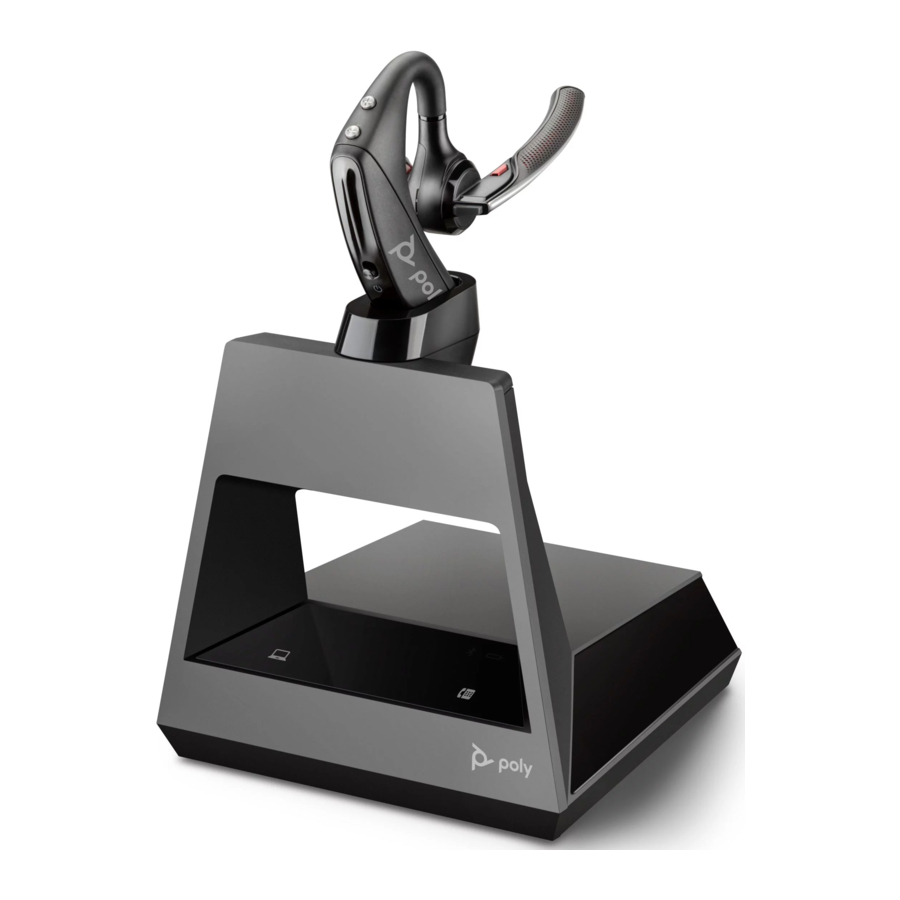
Systeem aansluiten
- Sluit je headsetsysteem aan aan de hand van het diagram.


 OPMERKING: Basisconfiguratie-instellingen
| Vaste telefoon | Instelling (onderkant basisstation) |
| De meeste telefoons | A |
| Cisco-telefoons | D |
| Cisco-telefoons met EHS-kabel | A |
Details installatie vaste telefoon
- Kies een installatie voor een vaste telefoon A, B, C of D en sluit de kabels aan.
- Vaste telefoon met speciale headset
![]() -poort
-poort
![]()
![]()
- Vaste telefoon met speciale headset
 -poort

- Sluit het ene uiteinde van de telefooninterfacekabel aan op de achterkant van het basisstation
- Sluit het andere uiteinde van de telefooninterfacekabel aan op de speciale headsetpoort op de vaste telefoon

Cisco-telefoons gebruiken configuratie D aan de onderkant van het basisstation. De meeste andere telefoons gebruiken de standaardconfiguratie A.
OPMERKING: Gebruik deze installatie als u geen HL10-hoornhaak of EHS-kabel gebruikt. In deze configuratie drukt u zowel op de headsetknop op uw vaste telefoon als op de gesprekbeheerknop op de headset om gesprekken te beantwoorden of te beëindigen.
- Vaste telefoon (standaard)
![]()

- Sluit het ene uiteinde van de telefooninterfacekabel aan op de achterkant van het basisstation
- Koppel het spiraalsnoer van de handset los van de basis van de vaste telefoon en sluit deze opnieuw aan op de aansluitdoos van de telefooninterfacekabel
- Sluit tot slot het resterende uiteinde van de telefooninterfacekabel aan op de open handsetpoort op de vaste telefoon
Cisco-telefoons gebruiken configuratie D aan de onderkant van het basisstation. De meeste andere telefoons gebruiken de standaardconfiguratie A.
OPMERKING: Gebruik deze installatie als u geen HL10-hoornhaak of EHS-kabel gebruikt en uw vaste telefoon geen speciale headsetpoort heeft. In deze configuratie verwijdert u handmatig de handset op uw vaste telefoon en drukt u op de gesprekbeheerknop op de headset om gesprekken te beantwoorden of te beëindigen.
- Vaste telefoon + EHS-kabel (afzonderlijk verkrijgbaar)
![]()

Gebruik configuratie A aan de onderkant van het basisstation, wat werkt voor de meeste telefoons, inclusief Cisco-telefoons.
- Vaste telefoon + HL10-hoornhaak (afzonderlijk verkrijgbaar)
![]()

Cisco-telefoons gebruiken configuratie D aan de onderkant van het basisstation. De meeste andere telefoons gebruiken de standaardconfiguratie A.
Je basisstation plaatsen
De minimaal aanbevolen afstand tussen je vaste telefoon en het basisstation is 15 cm.
De minimaal aanbevolen afstand tussen het basisstation en de computer is 30 cm. Een verkeerde positie kan ruis en interferentie veroorzaken.

OPMERKING: De headsethouder kan variëren, maar de functie is hetzelfde.
Overzicht
Overzicht headset

| Pictogram | Headsetbediening |
 | Volume |
 | Dempen |
 | Bellen |
 | Bluetooth-koppeling |
| Siri, Google Assistant | Standaard spraakassistent |
| NFC | Near Field Communication (niet aangeboden bij nieuw product) |
 | Oplaadpoort |
 | Stroom |
 | Indicatielampje |
Wees veilig
Lees de veiligheidsgids voor belangrijke veiligheids- en wettelijke informatie voordat u uw nieuwe apparaat gebruikt.
Overzicht basisstation

- LED vaste telefoon
- Bluetooth-led
- Oplaad-led
- USB-poort
- Stroomaansluiting
- Aansluiting hoornhaak
- Aansluiting telefooninterfacekabel
- Bluetooth-koppelingsknop headset
- Luistervolume vaste telefoon
- Spreekvolume vaste telefoon
- Configuratieschakelaar vaste telefoon
Accessoires

- Elektronische hookswitch-kabel (EHS-kabel)
Beantwoordt/beëindigt een gesprek op een vaste telefoon elektronisch en automatisch. Maakt oproepbeheer op afstand mogelijk met je headset. - HL10-hoornhaak
Tilt de handset automatisch op en plaatst deze terug in de houder. Maakt oproepbeheer op afstand mogelijk met je headset.
Koppelen
Headset koppelen aan basisstation
Je systeem heeft een basisstation en een compatibele Bluetooth-headset.
Je headset is al gekoppeld aan het basisstation. Om opnieuw te koppelen:
- Druk op de Gesprek-knop (Call) van de headset totdat je "pairing" (koppelen) hoort en de ledlampjes van de headset blauw en rood knipperen.
- Zet je basisstation in de koppelmodus door de Bluetooth-koppelingsknop op de achterkant van je basisstation 2 seconden ingedrukt te houden totdat het Bluetooth-pictogram op het displaypaneel blauw en rood knippert.
![]()
Het koppelen is voltooid als je "pairing successful" (koppelen voltooid) en "base connected" (basisstation verbonden) hoort en het Bluetooth-pictogram op het displaypaneel continu blauw brandt.
![]()


OPMERKING: Je headset kan met maximaal 8 apparaten worden gekoppeld, maar kan slechts 2 verbindingen tegelijkertijd onderhouden; dit is inclusief het basisstation.
Koppelen aan een mobiel apparaat
- Om je headset in de koppelmodus te zetten, druk je op de Call (Gesprek)-knop totdat je "pairing" (koppelen) hoort en de ledlampjes van de headset blauw en rood knipperen.
- Activeer Bluetooth op je telefoon en stel deze in om naar nieuwe apparaten te zoeken.
- iPhone Settings (Instellingen) > Bluetooth > On (Aan)*
- Android Settings (Instellingen) > Bluetooth On (Aan) > Scan for devices (Scannen naar apparaten)*
![informatie]() OPMERKING: *Menu's kunnen per apparaat verschillen.
OPMERKING: *Menu's kunnen per apparaat verschillen.
- Selecteer "PLT V5200 Series."
Zodra het koppelen is voltooid, hoor je "pairing successful" (koppelen voltooid) en stoppen de ledlampjes van de headset met knipperen.
OPMERKING: Je headset kan met maximaal 8 apparaten worden gekoppeld, maar kan slechts 2 verbindingen tegelijkertijd onderhouden; dit is inclusief het basisstation.
Koppelmodus
Zet je headset in de koppelmodus om verbinding te maken met een nieuw apparaat of om opnieuw te koppelen.
- Terwijl je headset is ingeschakeld, druk je op de Call (Gesprek)-knop totdat je "pairing" (koppelen) hoort.
![]()

Passen en opladen
Passen

- Schuif de headset over en achter je oor en druk dan zachtjes richting je oor.
OPMERKING: Verwijder je bril voordat je de headset opzet voor de beste pasvorm.
- Draai de microfoonarm totdat deze naar je mond is gericht.
- De microfoonarm kan omhoog en omlaag worden bewogen voor een betere pasvorm.
Vervang het oordopje voor een betere pasvorm.
- Duw het oordopje naar binnen en draai het naar links om het te ontgrendelen.

- Lijn het nieuwe oordopje uit in de sleuf; duw, draai naar rechts en vergrendel het op zijn plaats.
![]()


Van oor wisselen
- Om de headset aan je andere oor te dragen, draai je de arm omhoog en draai je hem rond zodat het oordopje aan de andere kant zit voordat je de microfoonarm omlaag brengt.
![]()

Opladen
Laad je headset voor het eerste gebruik minimaal 20 minuten op door hem in de houder te plaatsen. Het batterijpictogram op het display van het basisstation brandt continu blauw tijdens het opladen en gaat uit wanneer het opladen is voltooid. Een volledige oplaadbeurt duurt ongeveer 90 minuten.
OPMERKING: Je kunt je headset ook opladen met een micro-USB-kabel die is aangesloten op een stroombron.
Waarschuwingen voor een bijna lege batterij
| Batterijniveau | Spraakprompt |
| Nog 30 minuten gesprekstijd over | "Battery Low" (batterij bijna leeg) wordt elke 15 minuten herhaald |
| Nog 10 minuten gesprekstijd over | "Recharge Headset" (headset opladen) elke 5 minuten |
Software laden
Download de Poly Lens-app om het meeste uit uw apparaat te halen. Sommige softphones vereisen de installatie van Poly-software om de functie voor gespreksbeheer van het apparaat (beantwoorden/beëindigen en dempen) in te schakelen.
- Download de Poly Lens Desktop-app op poly.com/lens.
- Download de Poly Lens Mobile-app op poly.com/lens, de App Store of Google Play.


| Poly Lens Mobile App | Poly Lens Desktop App | |
| Gespreksbeheer configureren voor softphones | beschikbaar voor sommige softphones | ✓ |
| Headsettaal wijzigen | ✓ | ✓ |
| Functies inschakelen | ✓ | ✓ |
| Batterijmeter | ✓ | ✓ |
| Apparaatfirmware bijwerken | ✓ | ✓ |
| Meldingen en waarschuwingen beheren | ✓ | ✓ |
| Herinneringen voor gezondheid en welzijn plannen | ✓ | ✓ |
| Gebruikershandleiding bekijken | ✓ | ✓ |
| FindMyHeadset | ✓ |
Firmware bijwerken
Houd uw firmware up-to-date om de prestaties te verbeteren en nieuwe functies toe te voegen aan uw Poly-apparaat.
Update uw firmware met behulp van uw computer met de Poly Lens Desktop-app. Download op poly.com/lens. Tijdens het bijwerken van de firmware:
- Gebruik uw Poly-apparaat niet totdat de update is voltooid.
- Ontkoppel uw Poly-apparaat van gekoppelde apparaten zoals telefoons, tablets en computers.
- Start geen tweede update vanaf een tweede apparaat.
- Stream geen media.
- Neem geen oproep aan en bel niet.
Basisbeginselen

In-/uitschakelen
Schakel uw headset in.
- Schuif de aan/uit-schakelaar
![]() om de headset in te schakelen.
om de headset in te schakelen.
 om de headset in te schakelen.
Volume aanpassen
- Headsetvolume
Stem het volume van uw headset fijn af door de volumeregelaars (+) en (-) van de headset aan te passen. - Volume van de bureautelefoon
Als u in gesprek bent via een bureautelefoon en uw stem te zacht/luid is, past u het spreekvolume![]() aan de onderkant van de basis aan. Als de stem van uw beller te luid/zacht is tijdens een gesprek via een bureautelefoon, past u het luistervolume aan
aan de onderkant van de basis aan. Als de stem van uw beller te luid/zacht is tijdens een gesprek via een bureautelefoon, past u het luistervolume aan - Volume van de basistoon
Pas de volume-instelling van de basistoon aan in de Poly Lens Desktop-app. Deze beltoon waarschuwt u als u uw headset niet draagt en er een oproep binnenkomt.
 aan de onderkant van de basis aan. Als de stem van uw beller te luid/zacht is tijdens een gesprek via een bureautelefoon, past u het luistervolume aan
Gesprekken beantwoorden en beëindigen
Een gesprek voeren
- Tik op de Gespreksknop van de headset. De led voor de bureautelefoon
![]() gaat branden op uw basis. U zou een kiestoon in uw headset moeten horen.
gaat branden op uw basis. U zou een kiestoon in uw headset moeten horen.
 gaat branden op uw basis. U zou een kiestoon in uw headset moeten horen.
 OPMERKING: Druk op de Headsetknop  van uw telefoon of verwijder de hoorn handmatig als u geen HL10-hoornhaak of EHS-kabel hebt.
 TIP: Als u geen kiestoon hoort, draait u de basis om en past u de schakelaar aan (A--G). "A" werkt voor de meeste bureautelefoons."D" werkt voor Cisco-telefoons.
- Kies een nummer vanaf uw bureautelefoon.
Een gesprek beëindigen/aannemen
- Om een gesprek te beantwoorden of te beëindigen, tikt u op de Gespreksknop van de headset.
OPMERKING: Als u geen HL10-hoornhaak of EHS-kabel hebt, drukt u op de Headsetknop van uw telefoon of verwijdert u de hoorn wanneer u een gesprek beantwoordt en hangt u op wanneer u een gesprek beëindigt.
Dempen
- Tijdens een actief gesprek tikt u op de Dempenknop
![]() om uw headset te dempen of het dempen op te heffen.
om uw headset te dempen of het dempen op te heffen.
 om uw headset te dempen of het dempen op te heffen.
Een gesprek in de wacht zetten
- Een actief gesprek in de wacht zetten of een gesprek dat in de wacht staat hervatten:
- Headset: Dubbeldruk op de Gespreksknop
![]() .
.
- Headset: Dubbeldruk op de Gespreksknop
OPMERKING: Twee bureautelefoongesprekken kunnen alleen vanaf uw bureautelefoon in de wacht worden gezet. Raadpleeg de gebruikershandleiding van uw bureautelefoon.
Schakelen tussen gesprekken (flash)
Schakel tussen twee gesprekken op uw headset. Deze functie is niet beschikbaar voor gesprekken via een mobiele telefoon.
- Om tussen gesprekken te schakelen:
- Headset: Dubbeldruk op de Gespreksknop
![]() .
.
- Headset: Dubbeldruk op de Gespreksknop
OPMERKING: Schakelen tussen 2 bureautelefoongesprekken kan alleen vanaf uw bureautelefoon. Raadpleeg de gebruikershandleiding van uw bureautelefoon.
Sensoren gebruiken
Slimme sensoren reageren wanneer u uw headset opzet of afzet. Aanpassen in de Poly Lens-app. Hieronder worden de standaardinstellingen beschreven.
| Met actieve sensoren | zal het opzetten van de headset: | zal het afzetten van de headset: |
| Gesprek via mobiele telefoon/softphone | het gesprek beantwoorden | het gesprek in de headset houden |
| Muziek/media | muziek/media hervatten (indien afgespeeld voordat u hem afzette)* | muziek/media pauzeren (indien afgespeeld)* |
| Headset vergrendelen | de Gespreksknop ontgrendelen | de Gespreksknop vergrendelen om onbedoelde gesprekken te voorkomen |
OPMERKING: *Functionaliteit verschilt per toepassing. Werkt mogelijk niet met webgebaseerde apps.
Sensoren resetten
Mogelijk moet u de sensoren resetten als ze niet naar verwachting werken.
- Tik terwijl u de headset draagt op de Gespreksknop
![]() om de sensoren te testen. Een gesproken melding over de gesprekstijd betekent dat de sensoren werken. Een toon of het ontbreken van gesproken aanwijzingen betekent dat de sensoren moeten worden gereset.
om de sensoren te testen. Een gesproken melding over de gesprekstijd betekent dat de sensoren werken. Een toon of het ontbreken van gesproken aanwijzingen betekent dat de sensoren moeten worden gereset.
![]()
- Om de sensoren te resetten, schakelt u de headset in, sluit u de headset aan op een USB-kabel en steekt u de kabel in de USB-poort van uw computer of een AC-wandadapter (niet meegeleverd). Plaats de headset vervolgens meer dan 10 seconden op een vlak, niet-metalen oppervlak.
![]()


Sensoren uitschakelen
- U kunt de slimme sensoren van uw headset uitschakelen in de Poly Lens-app of door op een knop te drukken terwijl uw headset inactief is. Houd tegelijkertijd de Gespreksknop
![]() en de Dempenknop
en de Dempenknop ![]() 5 seconden ingedrukt. U hoort "slimme sensoren uit".
5 seconden ingedrukt. U hoort "slimme sensoren uit".
 5 seconden ingedrukt. U hoort "slimme sensoren uit".
Meer functies
Configureer en gebruik extra oordopfuncties.
Audio afspelen of pauzeren
- Tik op de Gespreksknop
![]() om het streamen van audio te pauzeren of te hervatten.
om het streamen van audio te pauzeren of te hervatten.
OPMERKING: Functionaliteit verschilt per toepassing. Werkt mogelijk niet met webgebaseerde apps.
Stemassistent (smartphonefunctie)
- Siri, Google Assistant ™, Cortana
Houd de Gespreksknop 2 seconden ingedrukt om de standaard stemassistent van uw smartphone te activeren. Wacht tot de telefoonprompt spraakgestuurd bellen, zoeken en andere spraakbedieningen van de smartphone activeert.
De stemassistent is alleen actief wanneer uw headset zich buiten het bereik van de basis bevindt en is gekoppeld aan een smartphone.
Amazon Alexa inschakelen en gebruiken (smartphonefunctie)
Als Alexa is ingeschakeld op uw headset, kunt u een routebeschrijving vragen, vrienden bellen, toegang krijgen tot Alexa Skills en meer.
OPMERKING: Amazon Alexa is niet in alle talen en landen beschikbaar.
- Alexa inschakelen
- Koppel de headset aan uw mobiele apparaat
- Download of update indien nodig uw Poly Lens-app (software). Downloaden: poly.com/software
- Start de Poly Lens-app en zorg ervoor dat uw headset (firmware) up-to-date is
- Kies in het hoofdmenu van de Poly Lens-app Apps > Amazon Alexa > Inschakelen
- Start de Amazon Alexa-app en volg de instructies om uw headset in te stellen
- Alexa gebruiken
- Om Alexa te gebruiken, tikt u op de Dempenknop (als u niet in gesprek bent) en stelt u een vraag. U hoort een toon wanneer Alexa is geactiveerd.
Tile inschakelen
Als de Tile-app is ingeschakeld op uw mobiele apparaat, kunt u uw verloren headset laten rinkelen of deze op een kaart lokaliseren en de Tile-community om hulp vragen.
- Koppel de headset aan uw mobiele apparaat
- Download of update indien nodig uw Poly Lens-app (software). Downloaden: poly.com/software
- Start de Poly Lens-app en zorg ervoor dat uw headset (firmware) up-to-date is
- Kies in het hoofdmenu van de Poly Lens-app Apps > Tile > Inschakelen
- Start de Tile-app en volg de instructies om uw headset aan te sluiten
Probleemoplossing
Headset
| Probleem | Oplossingen |
| Ik hoor geen kiestoon in de headset. |
|
| Kan ik mijn headset tegelijkertijd verbinden met een mobiele telefoon en de basis? | Ja, uw headset onthoudt maximaal 8 apparaten, maar maakt verbinding met maximaal 2 apparaten tegelijk. Dat is inclusief uw basis. |
| Ik hoor statische ruis. | ● Zorg ervoor dat er minimaal 30 cm tussen uw basis en uw computer zit, en 15 cm tussen uw basis en uw telefoon. Als het aanpassen van de afstand niet helpt, is uw headset buiten bereik, ga dichter bij de basis staan. Zie Uw basisstation plaatsen |
| Het geluid is vervormd. |
|
| Ik hoor echo in de headset. |
|
| Mensen die ik spreek, horen een zoemtoon op de achtergrond. |
|
| Ik kan Siri of Google Now niet activeren op mijn headset. | De standaard spraakassistent van uw smartphone is een functie die alleen op mobiel beschikbaar is en niet actief is wanneer uw headset zich binnen het bereik van uw basis bevindt.
|
 van uw bureautelefoon, drukt u op de headsetknop van de bureautelefoon om een kiestoon te horen.
 van de basis om een kiestoon te horen.
Bureautelefoon
| Probleem | Oplossingen |
| De handsetlifter is geïnstalleerd, maar tilt de handset niet op. |
|
Ondersteuning
MEER HULP NODIG?
poly.com/support
HP Inc.
1501 Page Mill Road
Palo Alto, CA 94304, VS
650-857-1501
HP REG 23010, 08028
Barcelona, Spanje
HP Inc UK Ltd
Regulatory Enquiries, Earley West
300 Thames Valley Park Drive
Reading, RG6 1PT
Verenigd Koninkrijk
Referenties


Download handleiding
Hier kunt u de volledige pdf-versie van de handleiding downloaden. Deze kan aanvullende veiligheidsinstructies, garantie-informatie, FCC-regels, enz. bevatten.
Download Poly Voyager 5200 - Handleiding Office Bluetooth-headsetsysteem


