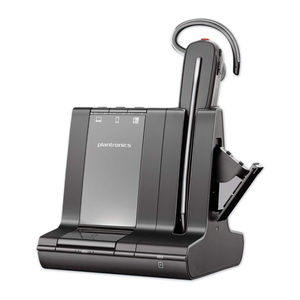
Poly Savi 8240, Savi 8245 UC Handleiding
DECT-informatie
DECT-producten mogen nooit worden gebruikt buiten de regio waarin ze oorspronkelijk zijn gekocht en bedoeld zijn om te worden gebruikt.
Het bijgevoegde draadloze DECT-product gebruikt beperkte draadloze radiofrequenties die per land verschillen. Het gebruik van dit DECT-product in niet-geautoriseerde landen is een overtreding van de wet, kan telecommunicatienetwerken en -apparaten verstoren en kan u onderwerpen aan boetes en sancties door regelgevende instanties.
DECT Verbeterde beveiliging
Plantronics is lid van het DECT Forum en heeft hun aanbevelingen voor verbeteringen aan de beveiliging binnen alle DECT-producten volledig overgenomen.
Producten van Plantronics op basis van DECT bevatten nu volledig de nieuwste aanbevelingen voor verbeterde beveiliging van het DECT Forum en ETSI. Deze verbeteringen hebben betrekking op registratie, authenticatie, autorisatie en coderingsprocedures. DECT-producten van Plantronics zijn nu beveiligd tegen alle bekende kwetsbaarheden die werden benadrukt door de openbare aankondigingen van het Chaos Communication Congress in 2009.
DECT-producten van Plantronics zijn getest op en hebben voldaan aan de beveiligingscertificeringseisen van het DECT Forum en hebben bijgevolg de logo-certificering 'DECT Forum security' gekregen.
Plantronics-producten die de nieuwe verbeterde versie van DECT gebruiken, die deze beveiligingsverbeteringen bevat, zijn op de basis gemarkeerd met het beveiligingslogo van het DECT Forum.

Overzicht
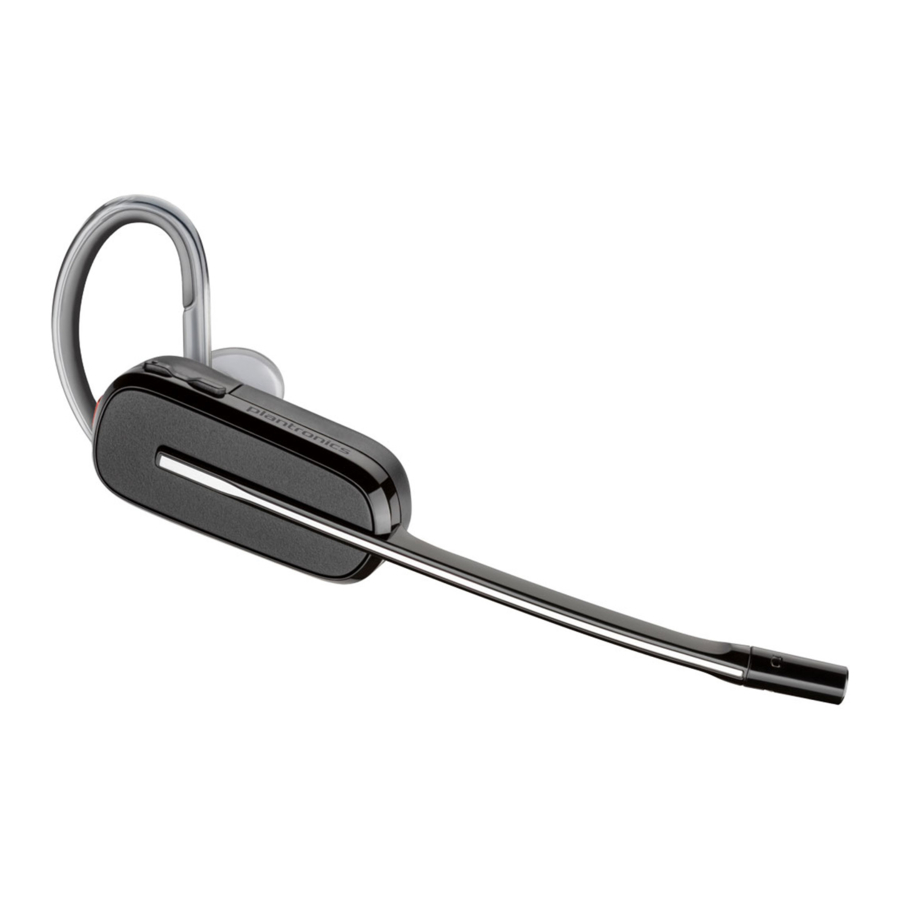
Basisbeginselen headset

- Oorlus
- Oordop
- Dempen-knop
- Volumeknop
- Belknop/druk om te communiceren met Microsoft Teams (app vereist)
- Batterij
- Headset-led
- Microfoon
Wees voorzichtig
Lees de veiligheidsgids voor belangrijke veiligheids-, laad-, batterij- en regelgevingsinformatie voordat u uw nieuwe headset gebruikt.
DECT USB-adapter

OPMERKING USB-verbinding kan variëren, maar de functie is hetzelfde
| USB-leds | Status |
| Continu rood | Headset is uitgeschakeld |
| Continu rood | Headset is niet geabonneerd (als headset is ingeschakeld) |
| Rode en blauwe knippertjes | Abonneermodus |
| Continu blauw | Abonnement succesvol; verbonden |
| Drievoudige blauwe knippertjes | Inkomende oproep |
| Blauwe knippertjes | In gesprek of media aan het streamen |
| Continu rood | Oproep is gedempt |
| Rode knippertjes | Oproep in de wacht |
| Rode knippertjes | Update bezig |
Laadstation
Savi 8240 UC
OPMERKING Laadt headset op

Savi 8245 UC
OPMERKING Laadt headset en batterij op

Laadaccessoire
Savi 8240 UC
OPMERKING Laadt headset op

Savi 8245 UC
OPMERKING Laadt headset en batterij op

Passen en opladen
Uw headset aanpassen
Nadat u de headsetbatterij hebt geïnstalleerd, kiest u een van de drie draagstijlen van de headset: over het oor, over het hoofd of achter het hoofd. Gebruik de pasvormset om deze te monteren en de positie van de microfoon te optimaliseren.
De headsetbatterij installeren
Plaats de batterij zoals weergegeven op de headset en schuif deze in de juiste positie totdat de batterij op zijn plaats klikt.

OPMERKING Dit product heeft een vervangbare batterij. Gebruik alleen het batterijtype dat door Plantronics wordt geleverd.
Gebruik de pasvormset om uw headset te monteren
Kies een draagstijl voor de headset en gebruik de pasvormset om deze over het oor, over het hoofd of achter het hoofd te monteren.

Rechter over-het-oor montage
- Kies de maat oorlus die het prettigst aanvoelt. Lijn de oorlus uit zoals weergegeven en plaats deze op de headset. Draai de oorlus 90° omhoog.
OPMERKING Zorg ervoor dat de oorlus plat tegen de headset ligt voordat u deze draait.

- Kies de maat en stijl van het oordopje dat het prettigst aanvoelt. Lijn het oordopje uit met de inkeping naar de microfoon gericht, zoals weergegeven. Druk erop om te bevestigen.
OPMERKING Zorg ervoor dat het grote uiteinde van het oordopje naar de microfoon wijst.

- Zie Uw headset positioneren om uw headset correct te positioneren.


Linker over-het-oor montage
- Kies de maat oorlus die het prettigst aanvoelt. Lijn de oorlus uit zoals weergegeven en plaats deze op de headset. Draai de oorlus 90° omhoog.
OPMERKING Zorg ervoor dat de oorlus plat tegen de headset ligt voordat u deze draait.

- Kies de maat en stijl van het oordopje dat het prettigst aanvoelt. Lijn het oordopje uit met de inkeping naar de microfoon gericht, zoals weergegeven. Druk erop om te bevestigen.
OPMERKING Zorg ervoor dat het grote uiteinde van het oordopje naar de microfoon wijst.

- Zie Uw headset positioneren om uw headset correct te positioneren.


Uw headset positioneren
Wanneer u de headset draagt, moet de microfoon zo dicht mogelijk bij uw wang rusten zonder deze aan te raken. De microfoon kan naar binnen worden versteld door het draaibare oortje om de positie van de headset te optimaliseren.
- Schuif de headset over en achter uw oor en plaats het oordopje in uw oor.
![]()
- Houd de basis van de headset vast en duw deze naar binnen en terug naar uw oor, zodat het draaibare oortje de microfoon dicht bij uw mond kan brengen. Terwijl de basis van de headset naar achteren beweegt, voelt u zachte klikken totdat de microfoon dicht bij uw wang rust.
![]()


Over-het-hoofd montage
- Houd de hoofdband zo vast dat deze is uitgelijnd om de headset te ontvangen, zoals weergegeven, en plaats de headset in de hoofdband.
![]()
- Draai de headset omhoog. De hoofdband kan aan de rechter- of linkerkant worden gedragen.

- Om de positie van de headset te optimaliseren, duwt u de headset naar binnen zodat de microfoon dicht bij uw mond is.


Achter-het-hoofd montage
- Lijn de hoofdband uit zoals weergegeven. Zorg ervoor dat de hoofdband plat tegen de headset ligt en draai deze vervolgens 90° omhoog. Als u deze aan de linkerkant wilt dragen, schakelt u de steel over naar de linkerkant van de hoofdband.

- Kies de maat en stijl van het oordopje dat het prettigst aanvoelt. Lijn het oordopje uit met de inkeping naar de microfoon gericht, zoals weergegeven. Druk erop om te bevestigen.
OPMERKING Zorg ervoor dat het grote uiteinde van het oordopje naar de microfoon wijst.
![]()
- Om uw headset correct te positioneren, schuift u eerst de steel van de hoofdband zodat de headset comfortabel zit.
![]()
- Met een vinger op het indicatielampje van de headset, duwt u naar binnen totdat de microfoon zo dicht mogelijk bij uw wang rust zonder deze aan te raken.
![]()


Uw headset en reservebatterij opladen
Uw headset opladen
Plaats de headset in de laadhouder. De headset-oplaadled knippert tijdens het opladen van de headset en gaat uit wanneer de headset volledig is opgeladen. Laad de headset minimaal 20 minuten op voor het eerste gebruik. Een volledige lading duurt 3 uur.
Reservebatterij opladen
Laad indien van toepassing de reservebatterij op door deze in het batterijcompartiment van uw laadstation of laadaccessoire te plaatsen en aan te sluiten op een USB-stroombron.
Batterij vervangen tijdens een gesprek
U kunt de batterij van uw headset zelfs tijdens actieve gesprekken vervangen.
- Verwijder tijdens een gesprek de batterij van uw headset. Uw headset wordt gedempt.
- Vervang deze door een opgeladen reservebatterij.
- Zorg ervoor dat de aan/uit-schakelaar van de batterij in de aan-stand staat, waardoor de groene kleur zichtbaar wordt.
- U hoort "base connected" (basis verbonden) en "mute off" (dempen uit) wanneer de batterij is vervangen en u opnieuw verbinding hebt met uw gesprek.


Gesprekstijd
Met een volledige lading biedt de headset tot 4,5 uur continue gesprekstijd in breedband modus en tot 6,5 uur in smalband modus. Het halverwege het gesprek wisselen van batterijen biedt onbeperkte gesprekstijd.
Batterijstatus headset
Bepaal de batterijstatus van uw headset:
- Luister naar de gesproken aanwijzingen na het inschakelen van de headset
- Beweeg de muis over het Plantronics Hub-systeemvakpictogram
- Bekijken in de Plantronics Hub-app
Oplaadbare batterij vervangen
Vervang uw oplaadbare batterij na 3 jaar of 300 oplaadcycli, afhankelijk van wat zich het eerst voordoet.
Om ervoor te zorgen dat vervangende batterijen voldoen aan hoge kwaliteitsnormen en voor optimale prestaties, gebruikt u alleen Poly-batterijen.
Verbinding maken met pc
Uw DECT™ USB-adapter is vooraf geabonneerd op uw headset.
- Schakel uw headset in en steek de DECT USB-adapter in uw laptop of pc.
![Afbeelding van de DECT USB-adapter die in een laptop is gestoken]()

- Het LED-lampje van de USB-adapter brandt continu rood wanneer deze is geplaatst en wordt vervolgens continu blauw om aan te geven dat de headset is verbonden met de USB-adapter. Als u uw headset draagt, hoort u "Base connected" (Basis verbonden) om aan te geven dat de verbinding tot stand is gebracht. Tijdens een gesprek knippert het LED-lampje op de USB-adapter blauw. Als u niet in gesprek bent, brandt het LED-lampje continu blauw.
- OPTIONEEL Laad Plantronics Hub voor Windows en Mac door naar poly.com/software te gaan. Hierdoor kunt u het gedrag van uw headset aanpassen via geavanceerde instellingen en opties.
USB-adapter opnieuw abonneren
Normaal gesproken is uw DECT USB-adapter geabonneerd (verbonden) op uw headset. In het geval dat uw adapter is losgekoppeld of afzonderlijk is gekocht, moet u de adapter op uw headset abonneren.
- Steek de DECT USB-adapter in uw laptop of computer en wacht tot het LED-lampje oplicht.
- Zet uw headset in de abonnementsmodus door de volume-omhoogknop 4 seconden ingedrukt te houden. Het LED-lampje van uw headset licht op.
- Zet uw DECT USB-adapter in de abonnementsmodus door de verzonken abonnementsknop dubbel in te drukken met een pen of paperclip totdat de USB-adapter rood en blauw knippert.
![Afbeelding van de verzonken abonnementsknop op de DECT USB-adapter]()
OPMERKING De USB-verbinding kan variëren, maar de functie is hetzelfde - De abonnering is geslaagd wanneer u "pairing successful" (koppelen geslaagd) en "base connected" (basis verbonden) hoort en het LED-lampje van de DECT USB-adapter continu blauw brandt.
OPMERKING Als het LED-lampje van de USB-adapter continu rood brandt nadat het rood en blauw heeft geknipperd, is de abonnementspoging mislukt en moet deze worden herhaald.

Abonnement beëindigen
Als de USB-adapter in de abonnementsmodus staat en u wilt voorkomen dat de adapter naar een headset zoekt, drukt u eenmaal met een pen of paperclip op de verzonken abonnementsknop. Het abonnementslampje brandt vier seconden continu rood en gaat dan naar de vorige status.
Over-the-air-abonnement uitschakelen
Het Savi-systeem wordt geleverd met de over-the-air-headsetabonnering ingeschakeld. In een omgeving met meerdere shifts wilt u deze abonnementsmodus mogelijk uitschakelen.
Pas de over-the-air-abonnementsinstelling aan in Plantronics Hub Settings (Instellingen) > Wireless.
USB-adapter configureren
Uw DECT USB-adapter is gereed om gesprekken aan te nemen. Als u naar muziek wilt luisteren, moet u uw DECT USB-adapter configureren.
Windows
- Om uw DECT USB-adapter te configureren om muziek af te spelen, gaat u naar Start menu (Startmenu) > Control Panel (Configuratiescherm) > Sound (Geluid) > Playback tab (Tabblad Afspelen). Selecteer uw headset en stel deze in als het standaardapparaat en klik op OK.
- Om muziek te pauzeren wanneer u gesprekken plaatst of ontvangt, gaat u naar Start menu (Startmenu) > Control Panel (Configuratiescherm) > Sound (Geluid) > Communications tab (Tabblad Communicatie) en selecteert u de gewenste parameter.
Mac
- Om de DECT USB-adapter te configureren, gaat u naar Apple menu (Apple-menu) > System Preferences (Systeemvoorkeuren) > Sound (Geluid). Selecteer uw headset op zowel het tabblad Invoer als Uitvoer.
Software laden
Plantronics Hub voor Windows/Mac is een waardevol hulpmiddel voor headsets.
- Download Plantronics Hub voor Windows/Mac door naar poly.com/software te gaan.
- Beheer uw headsetinstellingen met Plantronics Hub.
- Gespreksbediening voor softphones
- Headsettaal wijzigen
- Firmware bijwerken
- Functies in-/uitschakelen
Configureerbare Plantronics Hub-instellingen
| Functie | Plantronics Hub tab (tabblad) |
| Belwaarschuwing beantwoorden Toon audiokanaal Audio detecteren Gesprekbeperking sluiten Online indicator Tweede inkomende oproep Waarschuwingen dempen aan/uit Dempen herinnering Radiolink headset naar pc Plantronics-programma voor productverbetering Softwarelogboekniveau | Algemeen |
| Taal van spraakprompts wijzigen Braziliaans Portugees, Kantonees, Deens, Engels (VK, VS), Frans, Duits, Indonesisch, Italiaans, Japans, Koreaans, Mandarijn, Noors, Russisch, Spaans, Zweeds en Thais. | Taal |
| Pc-beltoon Volume niveautoons Draagvoorkeur voor volumeregeling (stereo-audio) Bel locatie | Beltoon en volume |
| Kiezen toon Doel softphone Actie van mediaspeler bij inkomende oproep Softphones en mediaspelers (PLT ingeschakeld) | Softphones |
| Software-instellingen (Aware voor Microsoft) | Sensoren en aanwezigheid |
| Audiokwaliteit Over-the-air-abonnement Bereik | Draadloos |
| Anti-schrikreactie Blootstelling aan lawaai Uren aan de telefoon per dag | Geavanceerd |
De basis
Headsetbasis

- 1Oorlus
- Oordopje
- Dempenknop
- Volumeknop
- Gespreksknop/druk om te communiceren met Microsoft Teams (app vereist)
- Batterij
- Headset-LED
- Microfoon
In-/uitschakelen
Om de headset in te schakelen, schuift u de Power (Aan/uit)-knop om groen te tonen.
Bellen, beantwoorden, beëindigen gesprek
Een gesprek voeren
Bellen vanaf uw softphone.
Een gesprek beantwoorden of beëindigen
Tik op de Call (Gespreks)-knop  .
.
Een tweede gesprek beantwoorden
- Druk tijdens een gesprek 2 seconden op de Call (Gespreks)-knop van de headset om het tweede gesprek te beantwoorden. Hierdoor wordt het eerste gesprek in de wacht gezet.
- Om tussen de gesprekken te schakelen, houdt u de Call (Gespreks)-knop van de headset 2 seconden ingedrukt.
Volume aanpassen
Stem het volume van uw headset af door de volumeregelaars aan te passen.
Het microfoonvolume van de headset aanpassen (softphone)
Plaats een testsoftphonegesprek en pas het softphonevolume en het pc-geluidsvolume dienovereenkomstig aan.
Dempen
Tik tijdens een gesprek op de dempenknop van de headset. Tik nogmaals om het dempen op te heffen. Wanneer dempen is ingeschakeld, brandt de LED continu rood. Wijzig uw dempinstellingen in Plantronics Hub voor Windows/Mac.
Interactie met Microsoft-softphone
- Voor Microsoft Teams tikt u op de Call (Gespreks)-knop
![]() van de headset om te communiceren (applicatie vereist).
van de headset om te communiceren (applicatie vereist). - Voor Skype for Business houdt u de Call (Gespreks)-knop
![]() van de headset 2 seconden ingedrukt om te communiceren (applicatie vereist).
van de headset 2 seconden ingedrukt om te communiceren (applicatie vereist). - Stel uw doeltelefoon in door naar Plantronics Hub voor Windows/Mac >Softphones > Software Settings (Software-instellingen) > Target Softphone (Doelsoftphone) te gaan
 van de headset om te communiceren (applicatie vereist).
Een conference call instellen
U kunt een conference call instellen met 3 extra headsets.
Handmatig Savi-headsets toevoegen
- Druk tijdens een gesprek met een pen of paperclip op de verzonken abonnementsknop van de USB-adapter. De LED voor adapterabonnering knippert rood en blauw.
- Houd de volume-omhoogknop van de gastheadset ingedrukt totdat de headset-LED oplicht.
- De hoofdgebruiker hoort een verzoek "Conference requested" (Conferentie aangevraagd). Om het verzoek te accepteren, drukt u op de Call (Gespreks)-knop van de hoofdgebruiker. Beide gebruikers horen "Conference accepted" (Conferentie geaccepteerd). Bekijk de status van de conference call door naar Plantronics Hub About (Over) > Connections (Verbindingen) > Conferenced headsets. (Headsets in conference).
Een conference call verlaten
- Gastheadsets kunnen gast blijven tijdens meerdere gesprekken. Om een gastheadset te verwijderen, drukt u op de Call (Gespreks)-knop van de gastheadset of plaatst u de headset van de hoofdgebruiker in de oplaadhouder.
Meer functies
Taal van spraakprompts wijzigen
Om de taal van de spraakprompts op uw headset te wijzigen, opent u Plantronics Hub en gaat u naar Settings (Instellingen) > Language (Taal). U kunt kiezen uit: Kantonees, Deens, Engels (VK, VS), Frans, Duits, Indonesisch, Italiaans, Japans, Koreaans, Mandarijn, Noors, Russisch, Spaans, Zweeds en Thais.
Audiokwaliteit optimaliseren
Er zijn 2 audiomodi: breedband (gesprek) en smalband. Om uw audiokwaliteit voor uw activiteit te optimaliseren, drukt u met het systeem inactief de dempenknop van de headset 4 seconden in. De headset doorloopt de modi met elke druk van 4 seconden. Ook configureerbaar in Plantronics Hub.
Kantoorgeluid beperken
U kunt de hoeveelheid nabije gesprekken die tijdens uw gesprekken wordt verzonden, beperken. Open Plantronics Hub. Ga naar Settings (Instellingen) > General (Algemeen) > Close Conversation Limiting (Gespreksbeperking sluiten). Wijzigingen worden van kracht bij het volgende gesprek. De standaardinstelling is Standard (Standaard)-modus die is geoptimaliseerd voor de meeste omgevingen.
Het bereik instellen
Het wijzigen van het bereik kan helpen bij de pc-audiokwaliteit, de gebruiker dichtheid te verbeteren of het bereik van gebruikers te beperken. U kunt de bereikinstelling aanpassen in Plantronics Hub Settings (Instellingen) > Wireless (Draadloos) > Range (Bereik).
| Instelling | Bereik |
| Hoog (standaard) | tot 300 ft. |
| Gemiddeld | tot 150 ft. |
| Laag | tot 50 ft. |
Probleemoplossing
Headset
Mijn headset is instabiel | Wanneer u de headset draagt, moet de microfoon zo dicht mogelijk bij uw wang rusten, zonder deze aan te raken. De microfoon kan naar binnen worden versteld door het draaiende oorschelp om de positie van de headset te optimaliseren. Zie Uw headset positioneren. |
| De gesprekstijdprestaties zijn aanzienlijk verminderd, zelfs na volledig opladen | De batterij is versleten. Neem contact met ons op via poly.com/support. |
Wanneer moet ik mijn oplaadbare batterij vervangen | Vervang uw oplaadbare batterij na 3 jaar of 300 laadcycli, afhankelijk van wat zich het eerst voordoet. |
Ik hoor niets in de headset | Zorg ervoor dat uw headset is ingeschakeld. Druk op de headset Call (oproep) knop. Zorg ervoor dat uw headset is opgeladen. Pas het luistervolume aan. Zorg ervoor dat uw headset het standaard geluidsapparaat is door naar uw geluidsconfiguratiescherm (Windows) of uw geluidssysteemvoorkeuren (Mac) te gaan. Zorg ervoor dat uw headset is geabonneerd op de USB-adapter. Zie Abonneer USB-adapter opnieuw. |
Softphone
Wanneer ik kies vanuit mijn softphone-applicatie, gebeurt er niets | Zorg ervoor dat uw headset is ingeschakeld. Druk op de headset Call (oproep) knop. Zorg ervoor dat uw headset is opgeladen. Pas het luistervolume aan. Zorg ervoor dat uw headset het standaard geluidsapparaat is door naar uw geluidsconfiguratiescherm (Windows) of uw geluidssysteemvoorkeuren (Mac) te gaan. Zorg ervoor dat uw headset is geabonneerd op de USB-adapter. Zie Abonneer USB-adapter opnieuw. Zorg ervoor dat de Plantronics Hub-software is geïnstalleerd. Om te downloaden, gaat u naar plantronics.com/software. Zorg ervoor dat u een compatibele softphone-applicatie gebruikt. Voor een lijst met compatibele softphones gaat u naar plantronics.com/software. Als de Plantronics-software niet is geïnstalleerd en u geen compatibele softphone hebt, moet u eerst op de headset Call (oproep) knop drukken en vervolgens de softphone-interface gebruiken om gesprekken te plaatsen/beantwoorden/beëindigen. Start uw computer opnieuw op. |
| Hoe communiceer ik met Microsoft Teams of Skype for Business |
|
| Werkt mijn Microsoft Teams-compatibele headset met andere softphones | Ja, hoewel uw headset is geoptimaliseerd voor Microsoft Teams, kan deze worden geconfigureerd voor gebruik met andere ondersteunde softphones. Stel uw doeltelefoon in door naar Plantronics Hub voor Windows/Mac > Softphones > Software-instellingen > Doel-softphone te gaan Wanneer u een andere softphone configureert, de Call (oproep) knop:
|
| Het spreek- en/of luistervolume is te laag of te hoog | Pas het luistervolume van de headset aan. Pas de luister-/spreekvolumes aan in het geluidsconfiguratiescherm/systeemvoorkeuren van de computer. Pas de luister-/spreekvolumes aan in de softphone-applicatie. |
| Het geluid is vervormd of ik hoor een echo in de headset | Verlaag het spreek- en/of luistervolume op de computer met behulp van uw softphone-applicatie. Richt de microfoon naar uw kin. Als de vervorming nog steeds aanwezig is, verlaag dan het volume op de headset. |
| Ik hoor geen audio meer via mijn pc-luidsprekers | Wijzig het standaard geluidsapparaat door naar uw geluidsconfiguratiescherm (Windows) of uw geluidssysteemvoorkeuren (Mac) te gaan en uw pc-luidsprekers of interne luidsprekers te selecteren. |
Geen audioverbinding met pc | Koppel de USB-adapter los en sluit deze vervolgens weer aan. Sluit uw pc of softphone-applicatie af en start deze opnieuw. |
Ondersteuning
poly.com/support
Plantronics, Inc.
345 Encinal Street
Santa Cruz, CA 95060
United States
Plantronics B.V.
Scorpius 171
2132 LR Hoofddorp
Netherlands
Referenties

Download handleiding
Hier kunt u de volledige pdf-versie van de handleiding downloaden. Deze kan aanvullende veiligheidsinstructies, garantie-informatie, FCC-regels, enz. bevatten.
Download Poly Savi 8240, Savi 8245 UC Handleiding