Poly Voyager 80 UC Handleiding
- 1 Overzicht
- 2 Verbinden en koppelen
- 3 Passen en opladen
- 4 Software laden
- 5 De basis
-
6
Bellen/aannemen/beëindigen
- 6.1 Bellen
- 6.2 Een gesprek aannemen of beëindigen
- 6.3 Een gesprek weigeren
- 6.4 Gesprek in de wacht zetten
- 6.5 Schakelen tussen gesprekken (flash)
- 6.6 Dempen
- 6.7 Laatste uitgaande gesprek opnieuw bellen (smartphonefunctie)
- 6.8 Microsoft Teams starten (alleen Teams-model)
- 6.9 Hand opsteken in een Microsoft Teams-vergadering (alleen Teams-model)
- 7 Meer functies
- 8 Wat zit er in de doos
- 9 Probleemoplossing
- 10 Ondersteuning
- 11 Referenties
- 12 Download handleiding
- 13 In andere talen
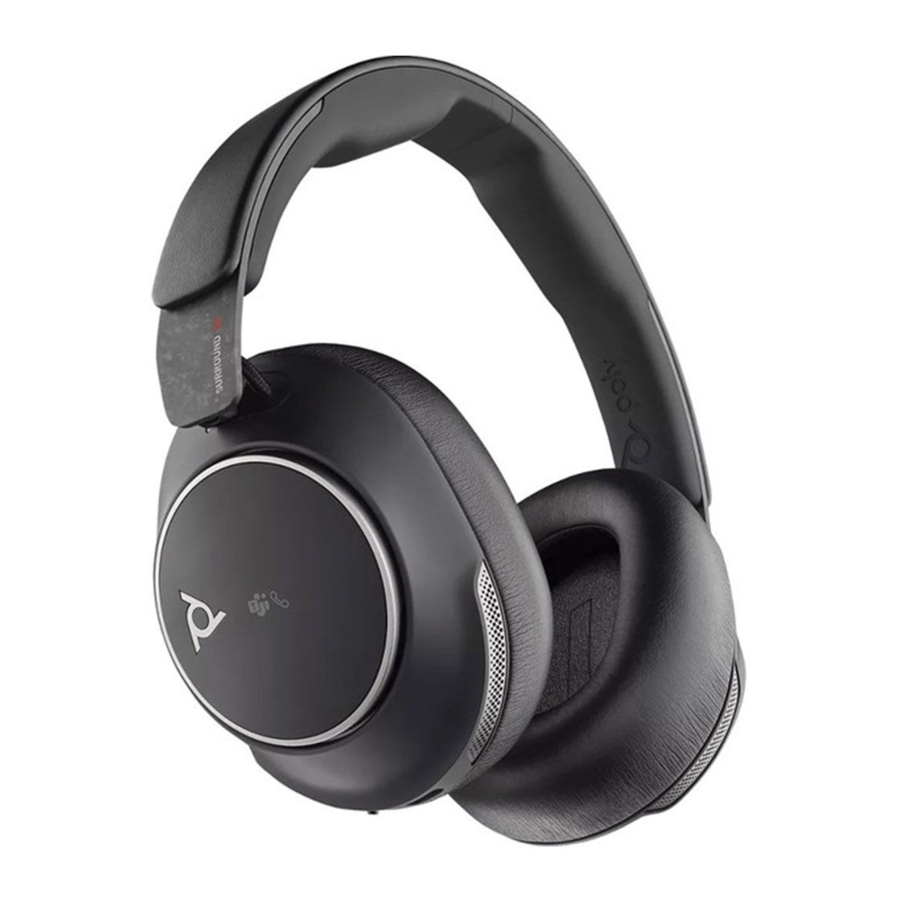
Overzicht
Headset

Uw headset heeft aanraakbediening op de rechter oorschelp. Gebruik aanraakbewegingen voor oproep- en mediabediening.
| Icoon | Headsetbediening |
 | Volumebediening
|
 | Oproepbediening
|
 | Audiobediening*
|
 | Interactie met Microsoft Teams (alleen Teams-model, Teams-app vereist) |
 | ANC (Active Noise Canceling) en Transparantiemodus |
 | LED's/Online indicator |
 | Dempen/opheffen |
 | Aan/uit |
 | Bluetooth®-koppeling |
 | Oplaadpoort |
Opmerking
* Functionaliteit varieert per applicatie. Werkt mogelijk niet met webgebaseerde apps.
USB Bluetooth-adapter
Uw high-fidelity Bluetooth USB-adapter is vooraf gekoppeld aan uw Poly-apparaat. Sluit hem aan op uw computer om verbinding te maken met high-fidelity computeraudio.

Opmerking
De USB-aansluiting en het ontwerp van de adapter kunnen variëren, maar de functie is hetzelfde.
| Standaard LED's | |
| USB-LED's | Wat ze betekenen |
| Knipperend rood en blauw | Koppelen |
| Continu blauw | Apparaat aangesloten |
| Knipperend blauw | In gesprek |
| Continu rood | Dempen actief |
| Knipperend paars | Media streamen vanaf computer |
| LED's wanneer Microsoft Teams* wordt gedetecteerd | |
| USB-LED's | Wat ze betekenen |
| Knipperend rood en blauw | Koppelen |
| Continu paars | Microsoft Teams aangesloten |
| Knipperend blauw | In gesprek |
| Continu rood | Dempen actief |
| Pulserend paars | Microsoft Teams-melding |
Opmerking
*Vereist Microsoft Teams desktop-applicatie.
Verbinden en koppelen
Koppelen met een mobiel apparaat
Taak
- Om uw headset in de koppelmodus te zetten, schuift u de aan/uit-schakelaar
![]() weg van de uit-stand en houdt u deze vast totdat u "koppelen" hoort en de headset-LED's blauw en wit knipperen.
weg van de uit-stand en houdt u deze vast totdat u "koppelen" hoort en de headset-LED's blauw en wit knipperen.

- Activeer Bluetooth op uw telefoon en stel deze in om naar nieuwe apparaten te zoeken.
- iPhone Settings (Instellingen) > Bluetooth > On* (Aan*)
- Android Settings (Instellingen) > Bluetooth On (Bluetooth aan) > Scan for devices* (Scannen naar apparaten*)
Opmerking
*Menu's kunnen per apparaat verschillen.
- Selecteer "Poly VSurround 80".
Zodra de koppeling succesvol is, hoort u "koppeling succesvol" en stoppen de headset-LED's met knipperen.
Opmerking
Uw headset kan met maximaal 8 apparaten koppelen, maar slechts 2 verbindingen tegelijk onderhouden; dit is inclusief de Bluetooth-adapter.
 weg van de uit-stand en houdt u deze vast totdat u "koppelen" hoort en de headset-LED's blauw en wit knipperen.
Verbinding maken met pc
Uw Bluetooth USB-adapter biedt de beste verbinding, softphone-functionaliteit en akoestische geluidskwaliteit via uw headset. De adapter is vooraf gekoppeld aan uw headset.
Taak
- Schakel uw headset in en steek de Bluetooth USB-adapter in uw laptop of pc.

- De USB-adapter-LED knippert en wordt vervolgens continu om aan te geven dat de headset is verbonden met de USB-adapter. Als u uw headset draagt, hoort u "PC aangesloten" om aan te geven dat de verbinding tot stand is gebracht. Tijdens een gesprek knippert de LED op de USB-adapter blauw. Wanneer u niet in gesprek bent, is de LED continu.
- Laad de Poly Lens Desktop App door naar poly.com/lens. te gaan. Hiermee kunt u het gedrag van uw headset aanpassen via geavanceerde instellingen en opties.

USB-adapter configureren voor het streamen van media
Uw high-fidelity Bluetooth USB-adapter is klaar om oproepen aan te nemen. Om media te streamen, configureert u uw Bluetooth USB-adapter.
Windows
- Om uw Bluetooth USB-adapter te configureren voor het streamen van media op uw pc, gaat u naar Start menu (Startmenu) > Control Panel (Configuratiescherm) > Sound (Geluid) > Playback tab (Tabblad Afspelen). Selecteer Poly BT700, stel dit in als het Standaardapparaat en klik op OK.
- Om de muziek te pauzeren wanneer u belt of gebeld wordt, gaat u naar Start menu (Startmenu) > Control Panel (Configuratiescherm) > Sound (Geluid) > Communications tab (Tabblad Communicatie) en selecteert u de gewenste parameter.
Mac
- Om uw Bluetooth USB-adapter te configureren voor het streamen van media op uw Mac, gaat u naar System Preferences (Systeemvoorkeuren) > Sound (Geluid). Selecteer op zowel het tabblad Invoer als Uitvoer Poly BT700.
BT700 USB-adapter opnieuw koppelen
Normaal gesproken is uw USB Bluetooth-adapter vooraf gekoppeld aan uw Poly-audioapparaat. In het geval dat uw adapter is losgekoppeld of afzonderlijk is gekocht, moet u de adapter aan uw Poly-apparaat koppelen.
Uw USB-adapter vereist de Poly Lens Desktop App om aan een Poly-audioapparaat te koppelen. Downloaden: poly.com/ lens.
Opmerking
Het ontwerp van de adapter varieert per USB-aansluiting.
Taak
- Steek de high-fidelity Bluetooth USB-adapter in uw laptop of computer en wacht tot uw computer deze herkent.
- Zet uw Poly-audioapparaat in de koppelmodus.
- Start de Poly Lens Desktop App en navigeer naar Poly BT700.
- Zet uw Bluetooth USB-adapter in de koppelmodus door "Pair new device" (Nieuw apparaat koppelen) te selecteren op de hoofdpagina van de adapter of in het overloopmenu. Uw adapter knippert rood en blauw.
De koppeling is succesvol wanneer u "koppeling succesvol" en "PC aangesloten" hoort en de Bluetooth USB-adapter-LED continu brandt.
Passen en opladen
Passen
Taak
- Opmerking
De headsetmicrofoons bevinden zich aan de voorkant van uw oorschelpen.
Voor de beste gespreksaudio moet u ervoor zorgen dat uw headset correct wordt gedragen.


Opladen
Uw headset heeft tot 24 uur luistertijd.
Taak
- Laad uw headset op met de USB-C-kabel. Het duurt ongeveer 1 uur om uw headset volledig op te laden.
De headset-LED's knipperen tijdens het opladen en gaan uit zodra het opladen is voltooid.
Opmerking
De USB-C-kabel wordt aangesloten op de USB-poort van een computer of een wandlader.


De batterijstatus van de headset controleren
Taak
- Controleer de batterijstatus van uw headset:
- Schuif, terwijl uw headset inactief is, de aan/uit-schakelaar
![]() weg van de uit-stand en laat hem los. Luister naar de spraakmelding of observeer de headset-LED's.
weg van de uit-stand en laat hem los. Luister naar de spraakmelding of observeer de headset-LED's. - Schakel uw headset in en luister naar de spraakmelding.
- Bekijk het batterijniveau van de headset in de Poly Lens App.
- Schuif, terwijl uw headset inactief is, de aan/uit-schakelaar
 weg van de uit-stand en laat hem los. Luister naar de spraakmelding of observeer de headset-LED's.
| Spraakmelding | Headset-LED's | Gesprekstijd |
| "Batterij hoog" |  | 12 uur of meer |
| "Batterij medium" |  | 2 tot 12 uur |
| "Batterij laag" |  | 30 minuten tot 2 uur |
| "Batterij bijna leeg" |  | Minder dan 30 minuten |
Software laden
Download de Poly Lens App om het meeste uit uw apparaat te halen. Voor sommige softphones is de installatie van Poly-software vereist om de apparaatoproepbediening (beantwoorden/beëindigen en dempen) mogelijk te maken.
- Download de Poly Lens Desktop App op poly.com/lens.
- Download de Poly Lens Mobile App op poly.com/lens, de App Store of Google Play.


| Poly Lens Mobile App | Poly Lens Desktop App | |
| Oproepbediening configureren voor softphones | beschikbaar voor sommige softphones | |
| Headsettaal wijzigen | ||
| Functies inschakelen | ||
| Batterijmeter | ||
| Apparaatfirmware updaten | ||
| Meldingen en waarschuwingen beheren | ||
| Herinneringen voor gezondheid en welzijn plannen | ||
| Gebruikershandleiding bekijken | ||
| MijnHeadset zoeken |
Uw Poly-apparaat bijwerken
Houd uw firmware en software up-to-date om de prestaties te verbeteren en nieuwe functies aan uw Poly-apparaat toe te voegen.
Werk uw apparaat bij met de Poly Lens App. Downloaden op poly.com/lens.
De basis
In-/uitschakelen
Taak
- Schuif de aan/uit-schakelaar
![]() om de headset in te schakelen.
om de headset in te schakelen.
 om de headset in te schakelen.
Volume aanpassen
Taak
- Veeg omhoog op de rechteroorschelp om het volume te verhogen. Veeg omlaag om het volume te verlagen. Elke veegbeweging verandert het volume met één niveau.


Microfoonvolume van headset aanpassen (softphone)
Taak
- Plaats een testoproep met de softphone en pas het volume van de softphone en het geluidsvolume van de pc aan.
Audio afspelen of pauzeren
Taak
- Tik op het midden van de rechteroorschelp om audio af te spelen of te pauzeren.


Volgend nummer
Taak
- Veeg vooruit op de rechteroorschelp om het volgende nummer af te spelen.
![]()

Vorig nummer
Taak
- Veeg achteruit op de rechteroorschelp om het vorige nummer af te spelen.


Voice assistant (smartphonefunctie)
Taak
- Siri, Google Assistant™, Cortana Om de standaard voice assistant van uw smartphone te activeren, doet u een van de volgende dingen:
- Houd het midden van de rechteroorschelp 2 seconden ingedrukt. Wacht tot de telefoonprompt verschijnt om spraakgestuurd bellen, zoeken en andere spraakbedieningen van de smartphone te activeren.
- Tik met twee vingers 2 seconden op de Custom button (Aangepaste knop) om de standaard voice assistant van uw smartphone te activeren. Wacht tot de telefoonprompt verschijnt om spraakgestuurd bellen, zoeken en andere spraakbedieningen van de smartphone te activeren.
Opmerking
Zorg ervoor dat Voice Assistant de toegewezen Custom button (Aangepaste knop)-instelling is in de Poly Lens-app. Zie Uw headset aanpassen voor meer informatie.
ANC en Transparency Mode
Active Noise Canceling (ANC) vermindert extern geluid en verbetert uw muziek- en geluidskwaliteit. Met Transparency Mode (Transparantiemodus) kunt u uw omgeving horen terwijl u uw headset draagt.
De ANC/Transparency Mode (ANC/Transparantiemodus) is de standaardfunctie van de aangepaste knop. Zie Uw headset aanpassen voor meer informatie.
Taak
- Tik met twee vingers 2 seconden op de Custom button (Aangepaste knop) om tussen modi te schakelen.
Opmerking
De Custom button (Aangepaste knop) van uw headset bevindt zich in het midden van de rechteroorschelp.
![]()
- Veeg omhoog/omlaag op de rechteroorschelp om het Transparency Mode (Transparantiemodus)-niveau aan te passen wanneer deze actief is.

ANC- en Transparency Mode-instellingen
Kies uw voorkeursinstellingen voor ANC en Transparency Mode (Transparantiemodus) in de Poly Lens-app.
| Categorie | Instelling | Beschrijving |
| ANC | Adaptive (Adaptief) (standaard) |
|
| ANC | Standard (Standaard) |
|
| ANC | Off (Uit) |
|
| Transparency Mode (Transparantiemodus) | Environment (Omgeving) (standaard) |
|
| Transparency Mode (Transparantiemodus) | Speech (Spraak) |
|
| Transparency Mode (Transparantiemodus) | Off (Uit) |
|
Sensoren gebruiken
Slimme sensoren reageren wanneer u uw headset opzet of afzet. Pas aan in de Poly Lens-app. Hieronder worden de standaardinstellingen beschreven.
| Met actieve sensoren | doet het opzetten van de headset het volgende: | doet het afzetten van de headset het volgende: |
| Mobiel/softphone-gesprek | het gesprek beantwoorden | het gesprek in de headset houden |
| Muziek/media | muziek/media hervatten (indien afgespeeld voordat u hem afzette)* | muziek/media pauzeren (indien afgespeeld)* |
| Mute (Dempen) (activeren in Poly Lens-app) | dempen opheffen als er een actief gesprek is | dempen als er een actief gesprek is |
Opmerking
*Functionaliteit varieert per applicatie. Werkt mogelijk niet met web-based apps.
Bellen/aannemen/beëindigen
Bellen
Taak
- Bel met uw softphone-applicatie of mobiele telefoon.
Een gesprek aannemen of beëindigen
Taak
- Tik op het midden van de rechteroorschelp om een gesprek aan te nemen. Druk om een gesprek te beëindigen.


Een gesprek weigeren
Taak
- Houd het midden van de rechteroorschelp 2 seconden ingedrukt totdat er een toon klinkt.
Gesprek in de wacht zetten
Taak
- Houd de Mute (Dempen)-knop
![]() 2 seconden ingedrukt om het gesprek in de wacht te zetten. De LED's knipperen rood.
2 seconden ingedrukt om het gesprek in de wacht te zetten. De LED's knipperen rood. - Houd de Mute (Dempen)-knop
![]() 2 seconden ingedrukt om het gesprek te hervatten. De LED's keren terug naar pulserend rood.
2 seconden ingedrukt om het gesprek te hervatten. De LED's keren terug naar pulserend rood.
 2 seconden ingedrukt om het gesprek in de wacht te zetten. De LED's knipperen rood.
 2 seconden ingedrukt om het gesprek te hervatten. De LED's keren terug naar pulserend rood.
Schakelen tussen gesprekken (flash)
Taak
- Om tussen gesprekken te schakelen, houdt u de Call button (Belknop) van de headset 2 seconden ingedrukt.
Opmerking
Alleen beschikbaar voor softphone-gesprekken. Werkt niet met mobiele gesprekken.
Dempen
Taak
- Druk tijdens een actief gesprek op de Mute (Dempen)-knop
![]() om de headset te dempen of de demping op te heffen.
om de headset te dempen of de demping op te heffen.
Laatste uitgaande gesprek opnieuw bellen (smartphonefunctie)
Taak
- Tik met twee vingers 2 seconden op de Custom button (Aangepaste knop) om het laatste uitgaande mobiele gesprek opnieuw te bellen.
Opmerking
Zorg ervoor dat Redial (Opnieuw kiezen) de toegewezen Custom Button (Aangepaste knop)-instelling is in de Poly Lens-app. Zie Uw headset aanpassen voor meer informatie.
Microsoft Teams starten (alleen Teams-model)
Tik op de Teams-knop  van uw headset om snel de Microsoft Teams desktop-app te openen en te gebruiken.
Opmerking
De Teams-knop van uw headset bevindt zich in het midden van de rechteroorschelp.
Taak
- Als u niet in gesprek bent, tikt u op uw Teams-knop
![]() om de Microsoft Teams-app op uw computer te bekijken.
om de Microsoft Teams-app op uw computer te bekijken. - Wanneer de LED van uw aangesloten USB-adapter paars pulseert, tikt u op uw Teams-knop om Teams-meldingen te bekijken.
Opmerking
Teams-model en Teams desktop-applicatie vereist. Teams mobiele applicatie wordt niet ondersteund.
 om de Microsoft Teams-app op uw computer te bekijken.
Hand opsteken in een Microsoft Teams-vergadering (alleen Teams-model)
Gebruik uw headset om uw hand op te steken in een Microsoft Teams-vergadering.
Taak
- Houd de Teams-knop
![]() van uw headset 2 seconden ingedrukt om uw hand op te steken tijdens een actieve Teams-vergadering.
van uw headset 2 seconden ingedrukt om uw hand op te steken tijdens een actieve Teams-vergadering.
 van uw headset 2 seconden ingedrukt om uw hand op te steken tijdens een actieve Teams-vergadering.
Meer functies
Uw headset aanpassen
Configureer uw Custom button (Aangepaste knop)-functie in de Poly Lens-app. Downloaden: poly.com/lens.
ANC/Transparency Mode (ANC/Transparantiemodus) is de standaardfunctie wanneer u met twee vingers 2 seconden op de rechteroorschelp tikt.

Kies uit:
- ANC/Transparency Mode (ANC/Transparantiemodus) (standaard)
- Apparaatstatus controleren
- Alleen mobiele gesprekken: Opnieuw kiezen
- Alleen mobiele gesprekken: Standaard voice assistant starten (Siri, Google Assistant)
Bekabelde modus (audio via USB)
Als de batterij van uw headset leeg is of een bekabelde verbinding vereist en/of gewenst is, gebruikt u een van de meegeleverde USB-kabels om audio naar uw headset te streamen.
Uw headset wordt geleverd met de volgende USB-kabels:
- USB-C-kabel
- USB-C naar 3,5 mm
Opmerking
De batterij van uw headset wordt opgeladen in de bekabelde modus wanneer deze is aangesloten met de USB-C-kabel. De 3,5mm-kabel laadt de batterij van uw headset niet op.
Taak
- Koppel uw Bluetooth USB-adapter los van uw computer indien aangesloten.
- Sluit uw headset rechtstreeks aan op uw computer met een van de meegeleverde USB-kabels.
- Schakel uw headset uit om de dichtheidsvriendelijke bekabelde modus te gebruiken.
DeepSleep-modus
Als u uw headset ingeschakeld en inactief laat gedurende 24 uur of langer, bespaart de headset stroom door de DeepSleep-modus te activeren.
Om de DeepSleep-modus te verlaten, activeert u de headset met een van de volgende methoden:
Taak
- Touchpad aanraken
- Mute (Dempen)-knop aanraken
- Uitschakelen en inschakelen
Wat zit er in de doos
De inhoud kan per product verschillen.
Afbeelding 1. Bluetooth-headset

Afbeelding 2. Bluetooth USB-C-adapter

Afbeelding 3. USB-C-naar-USB-A-adapter

Afbeelding 4. USB-C-kabel

Afbeelding 5. USB-C-naar-3,5mm-kabel

Afbeelding 6. Draagtas voor headset

Afbeelding 7. Snelstartgids

Probleemoplossing
| Probleem | Oplossing |
| Tijdens een gesprek klinkt mijn stem gedempt of veraf voor andere bellers. | Mogelijk draag je je headset achterstevoren. De microfoons van de headset bevinden zich aan de voorkant van je oorschelpen. Zorg ervoor dat de linker- en rechteroorschelp op het juiste oor zitten voor de beste geluidskwaliteit tijdens het bellen. |
| Kan ik functies bedienen met een van beide oorschelpen? | Nee, alleen de rechteroorschelp heeft aanraakbediening. |
| Ik wil de functies van mijn headset aanpassen. | Pas je apparaatinstellingen aan met de Poly Lens App. Download: poly.com/lens |
| Hoe koppel ik mijn headset met een mobiel apparaat? | Zie Koppelen met een mobiel apparaat. |
| Hoe koppel ik mijn headset met een computer of laptop? | Sluit de USB Bluetooth-adapter aan op je computer of laptop. De adapter is gekoppeld aan je headset en maakt verbinding met de computeraudio. Zie Verbinden met een pc. |
| Waarom zou ik de USB Bluetooth-adapter gebruiken in plaats van de Bluetooth van mijn computer? | Je USB Bluetooth-adapter biedt de beste verbinding, softphonefunctionaliteit en akoestische geluidskwaliteit via je headset. Zie Verbinden met een pc, USB-adapter configureren voor streaming media. |
| Hoe koppel ik mijn USB Bluetooth-adapter met een ander ondersteund Poly-audioapparaat? | De Poly Lens Desktop App is vereist om je BT700 USB Bluetooth-adapter te koppelen aan een ander apparaat. Je Bluetooth-adapter onthoudt tot 2 ondersteunde Poly-audioapparaten, maar maakt slechts met één tegelijk verbinding. Zie USB-adapter opnieuw koppelen. |
| Hoe gebruik ik de USB-C-naar-USB-A-adapter? | De USB-C-naar-USB-A-adapter is ontworpen om je BT700C-adapter aan te sluiten op USB-A-poorten indien beschikbaar. Gebruik deze als je geen USB-C-poorten beschikbaar hebt op je pc/apparaat. |
| Kan ik mijn headset tegelijkertijd met een mobiele telefoon en een computer verbinden? | Ja, je headset kan verbinding maken met een mobiel en een pc. Je headset onthoudt maximaal 8 apparaten, maar maakt verbinding met maximaal 2 apparaten tegelijk. Dat is inclusief de USB Bluetooth-adapter. |
De headsetaudio werkt niet zoals verwacht wanneer deze is verbonden met mijn computer.
| Controleer het volgende:
|
| Mijn headsetgespreksbediening werkt niet zoals verwacht tijdens een softphonegesprek. | Controleer het volgende:
|
| (Alleen Teams-model) Hoe communiceer ik met Microsoft Teams met behulp van mijn headset? |
|
| (Alleen Teams-model) Werkt mijn Microsoft Teams-compatibele headset met andere softphones? | Ja, hoewel je headset is geoptimaliseerd voor Microsoft Teams, kan deze worden geconfigureerd voor gebruik met andere ondersteunde softphones. Stel je doeltelefoon in door naar de Poly Lens Desktop App te gaan. Wanneer je een andere softphone configureert, de belknop  : :
|
| De headsetaudio valt weg tijdens softphonegesprekken. | Je kunt problemen met Bluetooth-dichtheid ondervinden. Gebruik de dichtheidvriendelijke bekabelde modus. Zie Bekabelde modus (audio via USB). |
De headsetsensoren werken niet zoals verwacht.
| Als je headsetsensoren niet werken zoals verwacht, moet je de sensoren mogelijk opnieuw instellen. Zie Sensoren resetten. |
| Ik wil mijn headset gebruiken als een USB-bekabelde headset met mijn computer. | Je headset kan in de bekabelde modus worden gebruikt. Zie Bekabelde modus (audio via USB). |
| Kan ik mijn headset gebruiken tijdens het opladen? | Je headset wordt opgeladen in de bekabelde modus. Zie Bekabelde modus (audio via USB). |
 op de headset om Microsoft Teams snel te openen en te gebruiken. Zie Microsoft Teams starten (alleen Teams-model).
Ondersteuning
MEER HULP NODIG?
poly.com/support
HP Inc.
1501 Page Mill Road
Palo Alto, CA 94304, U.S.A.
650-857-1501
HP REG 23010, 08028
Barcelona, Spanje
HP Inc UK Ltd
Regulatory Enquiries, Earley West
300 Thames Valley Park Drive
Reading, RG6 1PT
Verenigd Koninkrijk
Referenties
![www.poly.com]() Poly Lens Device Management App | Officiële site van HP®
Poly Lens Device Management App | Officiële site van HP®![www.apple.com]() App Store - Apple
App Store - Apple![play.google.com]() Google Play
Google Playhttps://www.poly.com/support


Download handleiding
Hier kunt u de volledige pdf-versie van de handleiding downloaden. Deze kan aanvullende veiligheidsinstructies, garantie-informatie, FCC-regels, enz. bevatten.
Download Poly Voyager 80 UC Handleiding


