HUION DWH69(2048) - Handleiding Tablet
- 1 Algemene informatie
- 2 Inleiding tot de stuurprogramma-interface
- 3 Penopslag en onderhoud
- 4 Vraag & Antwoord
- 5 Specificaties
- 6 Referenties
- 7 Download handleiding
- 8 In andere talen
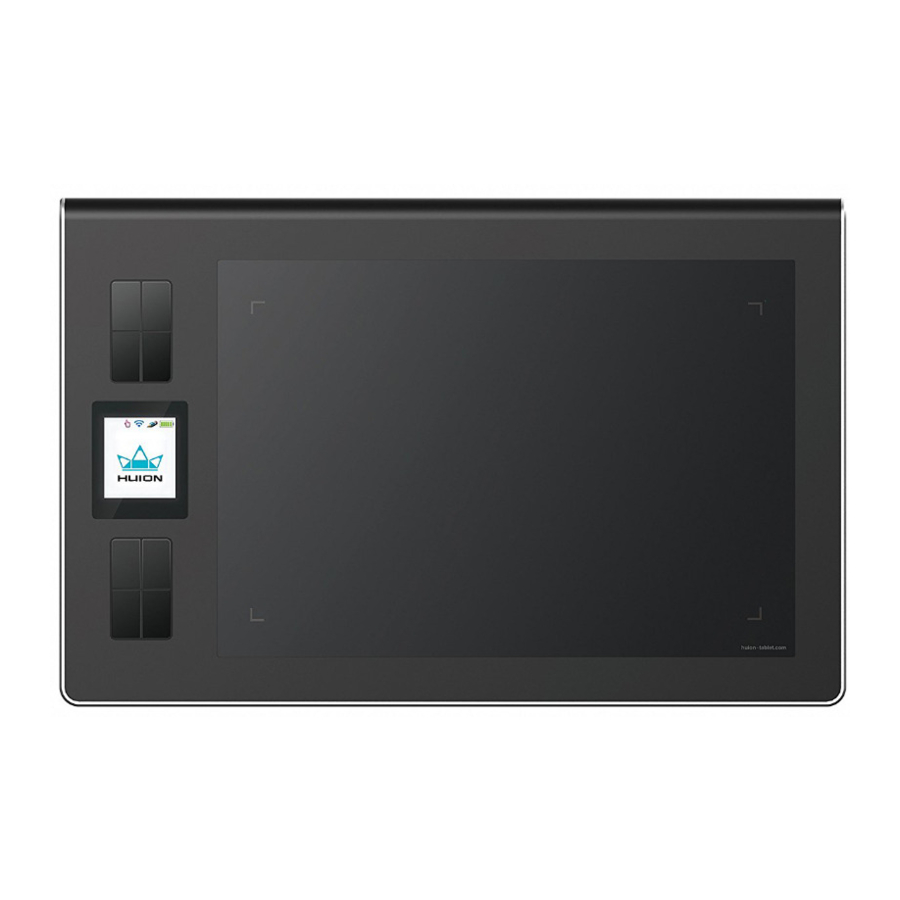
Algemene informatie
Overzicht
Welkom in de wereld van Huion-tablets en Huion digitale pennen! U kunt ontdekken hoe eenvoudig het is om uw persoonlijke computer te bedienen met een draadloze digitale pen in plaats van een muis. De functie van de digitale pen is het kunnen tekenen van een zeer dunne, dikke, lichte of donkere lijn, wat druksgevoeligheid wordt genoemd. U kunt schrijven, ondertekenen, documenten corrigeren, foto's bewerken, tekenen, schetsen of schilderen net zo gemakkelijk als op normaal papier en functies simuleren zoals potlood, markeerstift, penseel of waterverfpenseel met behulp van de commerciële softwarepakketten zoals Adobe Photoshop, Corel Painter en Paint Shop en vele anderen.
Grafische tabletfuncties
Na installatie van het stuurprogramma heeft uw grafische tablet de volgende functies:
- Direct aanwijzen — u kunt de cursor naar elk gebied van het scherm verplaatsen door de punt van de digitale pen boven het oppervlak van de tablet te houden.
- Muisopdrachten met drie knoppen — uw grafische tablet biedt alle functies van een muis met drie knoppen door de penpunt en twee knoppen te gebruiken.
- Druksgevoeligheid — met deze functie kunt u verschillende penselen en potloden simuleren, zodat u de penpunt harder of lichter kunt indrukken, waarna u een bredere en dunnere lijn krijgt.
Systeemvereisten
Windows 7/Windows 8/Windows 8.1/Windows 10
Het stuurprogramma installeren op Windows
Sluit alle schildersoftware en antivirussoftware voordat u het stuurprogramma installeert.
Sluit de USB-kabel niet aan voordat u het stuurprogramma installeert.
Voor de besturingssystemen Microsoft Windows 7, Windows 8, Windows 8.1 en Windows 10:
- Plaats de driver-cd in het cd-romstation en wacht tot het hoofdinstallatiescherm verschijnt.
- Het hoofdinstallatiescherm zou automatisch moeten verschijnen, of u kunt de installatie handmatig starten door [Mijn Computer] [CD/DVD Rom] te openen en vervolgens op het [Setup]-programma te klikken.
- Volg de installatie-instructies op het scherm bij het installeren van het stuurprogramma.
- Nadat u de installatie van het stuurprogramma hebt voltooid, ziet u een klein tabletpictogram (
![]() ) verschijnt in het systeemvak, in de rechteronderhoek van het scherm, wat normaal is.
) verschijnt in het systeemvak, in de rechteronderhoek van het scherm, wat normaal is.

Hardware-installatie
Sluit de tablet via een USB-kabel aan op de pc nadat de installatie van het stuurprogramma is voltooid.
Na aansluiting verdwijnt het kruisje op het tabletpictogram ( ).
).

Draadloze grafische tablet
Dubbele werkmodi - bekabeld en draadloos
Draadloze grafische tablet:
Model: DWH69

- Oplaadmethode
- Sluit de draadloze grafische tablet aan op uw pc met behulp van een USB-kabel. Zet de aan/uit-schakelaar op AAN.
- Verbindingsmethode
- Draadloze modus
- Zet de aan/uit-schakelaar op AAN. sluit vervolgens de draadloze ontvanger aan op de pc en wacht drie seconden.
- Tips: Het gaat "automatisch slapen" als het langer dan 10 minuten niet wordt gebruikt. zet de stroom op "UIT" en vervolgens op "AAN" wanneer u het wilt activeren.
- Bekabelde modus
- Koppel de draadloze ontvanger los van uw pc en sluit de draadloze tablet via de meegeleverde USB-kabel aan op de pc en klaar voor gebruik na 3 seconden wachten.
- Draadloze modus
- LED-indicator
![]()
Digitale penindicator ![]()
Touchtoetsenindicator ![]()
Indicator draadloze modus ![]()
Indicator laag vermogen (laad uw apparaat op) ![]()
Indicator bekabeld opladen ![]()
Indicator bekabelde modus ![]()
Stroomindicator


Model: W58

- Oplaadmethode
- Sluit de draadloze grafische tablet aan op uw pc met behulp van een USB-kabel. Zet de aan/uit-schakelaar op AAN.
- Verbindingsmethode
- Draadloze modus
- Zet de aan/uit-schakelaar op AAN, sluit vervolgens de draadloze ontvanger aan op de pc en wacht 3 seconden.
- Tips: Als het apparaat langer dan 10 minuten niet wordt gebruikt, activeert het de automatische slaapstand om de batterij te sparen. Om de werkmodus opnieuw te activeren, zet u de aan/uit-schakelaar UIT en weer AAN.
- Bekabelde modus
- Koppel eerst de draadloze ontvanger los van uw pc en sluit uw tablet en pc aan met behulp van een USB-kabel. Het is klaar voor gebruik in de bekabelde modus in 3 seconden.
- Draadloze modus
- LED-indicator
- Wanneer de penpunt het werkgebied aanraakt, licht de LED-indicator op.
- De LED-indicator knippert rood wanneer het batterijniveau <20% is of wanneer de tablet wordt opgeladen.
Model: WH1409

- Driverinstallatie
- Sluit eerst de draadloze ontvanger aan op uw pc. Het tabletstuurprogramma en de gebruikershandleiding zijn inbegrepen in de draadloze USB-ontvanger.
- Oplaadmethode
- Sluit de draadloze grafische tablet aan op uw pc met behulp van een USB-kabel. Zet de aan/uit-schakelaar op AAN. De oplaadtijd is 5-7 uur. Na volledig opladen werkt de tablet ongeveer 40 uur continu in de draadloze modus.
- Verbindingsmethode
- Draadloze modus
- Zet de aan/uit-schakelaar op AAN, sluit vervolgens de draadloze ontvanger aan op de pc en wacht 3 seconden.
- Tips: Als het apparaat langer dan 20 minuten niet wordt gebruikt, activeert het de automatische slaapstand om de batterij te sparen. Om de werkmodus opnieuw te activeren, zet u de aan/uit-schakelaar UIT en weer AAN.
- Bekabelde modus
- Koppel eerst de draadloze ontvanger los van uw pc en sluit uw tablet en pc aan met behulp van een USB-kabel. Het is klaar voor gebruik in de bekabelde modus in 3 seconden.
- Draadloze modus
- LED-indicator
![]()
Express-toetsen of penseelindicator ![]()
Indicator draadloze modus ![]()
Indicator bekabelde modus ![]()
Indicator laag vermogen (laad uw apparaat op)


Volg de stappen om te controleren of de tablet correct is geïnstalleerd
Het LED-lampje op de tablet is de belangrijkste indicator voor hardwarefunctionaliteit. Afhankelijk van uw grafische tabletmodel kan deze zich op een andere plaats van de tablet bevinden. Dat wordt weergegeven in het bovenstaande diagram. Deze LED-indicator blijft normaal gesproken uit en gaat alleen aan of uit als reactie op verschillende omstandigheden. Bekijk de status van de LED op de tablet terwijl u deze teststappen doorloopt:
- Voor een batterijpen drukt u op de schakelknop aan de bovenkant van de pen, waarna de pen wordt ingeschakeld en geactiveerd. Als u uw werk wilt beëindigen, drukt u er nogmaals op om het uit te schakelen. Tik voor een oplaadbare pen op een willekeurig oppervlak met de punt van de pen om deze "wakker te maken".
- Zodra de grafische tablet zelf is geactiveerd, brandt de LED kort en gaat deze weer uit.
- Wanneer de tablet de aanwezigheid van de digitale pen detecteert, knippert de LED langzaam. Dit gebeurt wanneer de penpunt zich boven of binnen het werkgebied van de tablet bevindt.
- Wanneer u op een knop op de penhouder drukt, licht de LED op.
- Als u de pen in het werkgebied beweegt, beweegt de cursor op het scherm mee.
Gebruikstips
- Dubbel tikken
Wanneer u dubbeltikt met de digitale pen (equivalent aan de dubbele muisklik), probeer dan de penpunt uit de buurt van het oppervlak van de tablet te houden, of probeer de penpunt zo snel mogelijk op te tillen voor de tweede tik. - De digitale pen opbergen
Zorg er bij het opbergen van de pen voor dat de penpunt niets raakt, en laat de pen vooral niet in een beker of penhouder staan met de punt naar beneden. Hoewel de kans klein is, kan constante belasting van de penpunt de gevoelige penstructuur beschadigen. Plaats de pen in een penhouder, of draai de penpunt omhoog of horizontaal met de penpunt vrij van enige druk door andere voorwerpen. - Een pen gebruiken zonder een gewone muis
U kunt een digitale pen, een digitale muis en een normale muis tegelijkertijd op uw computer installeren. Er kan echter maar één apparaat tegelijk werken.
* Gebruik niet meer dan twee apparaten tegelijk, anders trilt de schermcursor of beweegt deze niet.
Inleiding tot de stuurprogramma-interface
Bedieningsinterface
Wanneer u dubbelklikt op het pictogram van de stuurprogrammatablet ( ) dat normaal gesproken in het systeemvak in de hoek van het scherm verschijnt, ziet u het bedieningspaneel (zie de afbeelding hierboven). Hierop wordt stuurprogramma-gerelateerde informatie weergegeven. U kunt functies voor de penknoppen instellen en de pendrukgevoeligheid regelen.
Instellingen voor penknoppen
Belangrijkste functies
U kunt verschillende muisfuncties instellen voor de digitale pen (zie Afbeelding I). "Left Button, Middle Button, Right Button, Keyboard Keys, None Button, Change Brush and Switch Screen" (Linkerknop, Middelste knop, Rechterknop, Toetsenbordtoetsen, Geen knop, Penseel wijzigen en Scherm schakelen) in het bijbehorende vervolgkeuzemenu rechts van de "Second Button and First Button" (Tweede knop en Eerste knop).

Opmerking:
- De functies "Left Button, Middle Button, Right Button" (Linkerknop, Middelste knop, Rechterknop) staan voor de functies van de linker-, middelste en rechtermuisknop van een normale muis.
- Als u "Middle Button" (Middelste knop) kiest, heeft de bijbehorende penknop dezelfde "press" (druk) functie als een normale muis, maar niet de "scroll" (scroll) functie.
- Wanneer u de "Keyboard Keys" (Toetsenbordtoetsen) kiest, verschijnt er een "Express Key Settings" (Sneltoetsinstellingen) (zoals Afbeelding II). U kunt de penknopfuncties instellen als dezelfde als de "Express Key" (Sneltoets) of "Keyboard Keys" (Toetsenbordtoetsen) functies (zoals Afbeelding III).
![]()

Standaard instellingen voor digitale drukgevoelige penfuncties:
- De penpunt is gelijk aan de linkerknopfunctie van de muis.
- Wanneer de eerste toets E is, kunt u deze in de grafische software (zoals photoshop enz.) naar gum schakelen.
- De tweede toets is gelijk aan de rechtermuisfunctie.
Test van pendrukgevoeligheid
Klik op de bedieningsinterface in Pendrukgevoeligheidstest.

Geavanceerde instelling
Klik op de "Advanced Setting" (Geavanceerde instelling) (zie het geselecteerde gebied hierboven), u krijgt toegang tot de werkruimte en de instellingen van de toetsfuncties.

Werkruimte-instellingen

Gebied A: gebied met zachte toetsen
Gebied B: gebied met sneltoetsen
Gebied C: werkgebied
Gebied D: Zachte toets heeft drie instellingen: "Soft key Disable, Soft keys Enable, Full Area" (Zachte toets uitschakelen, Zachte toetsen inschakelen, Volledig gebied).
Sofkeys Disable (Zachte toetsen uitschakelen): selecteer deze toets, de toetsfunctie wordt uitgeschakeld in het werkgebied. Het werkgebied van de grafische tablet is beperkt tot het C-gebied.
Softkeys Enable (Zachte toetsen inschakelen): selecteer deze toets, de sneltoetsen worden ingeschakeld in het werkgebied van de grafische tablet.
Full Area (Volledig gebied): Volledig bereik geselecteerd, het werkgebied van de grafische tablets wordt uitgebreid naar Zone A plus Zone C, de functie voor zachte toetsen is uitgeschakeld.
Opmerking: sommige modellen hebben geen sneltoetsen of zachte toetsen.
Soft Key Settings (Instellingen voor zachte toetsen) (alleen voor sommige modellen van grafische tablets met zachte toetsen)
Klik op een van de zachte toetsen om het instellingenscherm voor de functie van de zachte toetsen te openen (zie de afbeelding hierboven).

Opmerking: sommige modellen hebben geen sneltoetsen of zachte toetsen.
Express Key Settings (Instellingen voor sneltoetsen) (alleen voor sommige modellen van grafische tablets met sneltoetsen)
Klik op een van de sneltoetsen om het instellingenscherm voor de sneltoetsen te openen (zie de afbeelding hierboven).

Opmerking: sommige modellen hebben geen sneltoetsen of zachte toetsen.
Geen sneltoetsen
(alleen voor sommige modellen van grafische tablets zonder sneltoetsen)

Aanpassing van de drukgevoeligheid van de digitale pen

Pressure Sensitivity (Drukgevoeligheid):
Verplaats de schuifregelaar van links naar rechts, deze kan worden gebruikt om de gevoeligheid van de punt en de ernst van de streken tijdens het tekenen aan te passen, wat de verandering van het handschrift beïnvloedt (Gebied 1).
Screen Setting (Scherminstelling):
Wanneer uw computer is aangesloten op twee schermen en de uitgebreide modus gebruikt, kunt u het bijbehorende werkgebied van de grafische tablet kiezen in het instellingenscherm (Gebied 2).
TabletPC ondersteunen
Ook wel de Electronic Ink Function (Elektronische inktfunctie) genoemd, die normaal wordt gebruikt voor het ondersteunen van drukgevoeligheid onder Office 2007, Journal of een latere versie. Voor Sketchbook 6.0, Photoshop CC2014 (of later) op Windows 8 of een later systeem, is het aanvinken van "Support TabletPC" (TabletPC ondersteunen) nodig om drukgevoeligheid te ondersteunen.

Lees voor andere tekensoftware de software-instructies zorgvuldig door om te zien of deze Windows TabletPC ondersteunt of niet, en probeer Support TabletPC uit te schakelen als dat nodig is.
Omdat de "Support TabletPC" (TabletPC ondersteunen) is aangevinkt, schakelt u flicks uit voor een betere gebruikservaring.

Penopslag en onderhoud
AAA-batterijpen
De AAA-batterijpen opbergen
De AAA-batterijpen moet zodanig worden opgeborgen dat niets de punt raakt. Langdurige druk op de punt, zelfs een lichte druk, kan het vermogen van de pen om het volledige bereik van drukgevoeligheid te gebruiken, beschadigen.
Als de pen gewoon 's nachts of gedurende een andere korte periode niet wordt gebruikt, is het voldoende om hem in de meegeleverde penhouder te plaatsen of horizontaal op het bureau te leggen. Voor langdurige opslag of verzending moeten de punt en de batterij worden verwijderd.
De batterij in de AAA-batterijpen vervangen
Voer de volgende stappen uit om de batterij in de AAA-batterijpen te installeren, te verwijderen of te vervangen:

- Schroef de bovenste helft van de pen los van de onderste helft. De verbinding bevindt zich aan de bovenrand van het rubberen gedeelte van de pen.
- Laat de oude batterij uit de bovenste helft van de pen vallen. Gooi de batterij weg in overeenstemming met de plaatselijke voorschriften.
- Plaats een nieuwe AAA alkalinebatterij (niet meegeleverd) in de bovenste helft van de pen. De positieve pool moet zichtbaar zijn in de open penhelft, zodat deze contact maakt met de onderste helft wanneer de pen weer in elkaar is gezet.
- Lijn de schroefdraden van de onderste en bovenste helft van de pen zorgvuldig uit en schroef ze in elkaar. Pas op dat u de pen niet kruislings draait, omdat de plastic schroefdraden gemakkelijk kunnen worden beschadigd. Schroef de pen stevig maar niet te strak in elkaar.
De penpunt vervangen
Als de penpunt moet worden vervangen of verwijderd vanwege langdurige opslag, voert u de volgende stappen uit, indien van toepassing:
- Open de penhouder en verwijder de metalen penclip.
- Plaats de penclip over het blootgestelde deel van de penpunt. Knijp met uw vingers in de clip om een stevige grip op de punt te krijgen.
- Trek voorzichtig totdat de punt volledig is verwijderd.
- Haal een vervangende punt uit de penhouder en steek deze voorzichtig in de pen totdat deze volledig op zijn plaats zit.
- Gebruik het dialoogvenster Druktest in het stuurprogrammahulpprogramma om de werking van de nieuw vervangen punt te testen.
Oplaadbare Li-ion batterijpen

- Tik met de punt van de pen op een willekeurig oppervlak om "wake it up" (hem te activeren).
- It will " auto sleep" (Hij gaat "automatisch slapen") als hij gedurende een bepaalde tijd niet wordt gebruikt.
Opmerking: Als de lijn instabiel is, betekent dit dat u moet opladen.
De oplaadbare penpunt vervangen
- Trek de penpunt uit de oplaadbare pen met behulp van de penclip die zich in de penhouder bevindt.
 - De oplaadbare penpunt vervangen")
- Duw de penpunt in de oplaadbare pen en zorg ervoor dat deze goed tot het einde past.
Schroef de penhouder voorzichtig los tegen de klok in.
U ziet een gereedschap voor het vervangen van de penpunt en 4 reservepenpunten binnenin.
![]()


Vraag & Antwoord
- How can I get an updated software? (Hoe kan ik een bijgewerkte software krijgen?)
U kunt het nieuwste stuurprogramma downloaden van onze officiële website www.huion-tablet.com of www.huiontablet.com, of u kunt ons een e-mail sturen: service@huiontablet.com. - The tablet does not work. What can I do? (De tablet werkt niet. Wat kan ik doen?)
Volg een van de onderstaande stappen:- Sluit uw software (zoals PS, Painter) af en start deze opnieuw op om te controleren of deze werkt.
- Start uw computer opnieuw op.
- Uninstall your driver, download the latest driver and install it (Verwijder uw stuurprogramma, download het nieuwste stuurprogramma en installeer het).
- Change to another computer and then try your Graphic Tablet (Verander naar een andere computer en probeer vervolgens uw grafische tablet).
Als de grafische tablet nog steeds niet werkt, neem dan contact op met ons servicecentrum voor hulp.
- Why does the cursor moves and flashes constantly even when I haven't moved the pen? (Waarom beweegt de cursor en knippert hij voortdurend, zelfs als ik de pen niet heb verplaatst?)
Het kan zijn dat sommige elektronische apparaten elektromagnetische interferentie uitzenden.
Houd een afstand van minimaal 12 cm aan tussen de grafische tablet en andere elektronische apparatuur. - There is no pressure sensitivity in the drawing software but still the cursor moves while moving the pen, why? (Er is geen drukgevoeligheid in de tekensoftware, maar toch beweegt de cursor tijdens het bewegen van de pen, waarom?)
Mogelijk hebt u andere stuurprogramma's geïnstalleerd of de tekensoftware geopend tijdens de installatie van het stuurprogramma. Uninstall all drivers and close the drawing software, then reinstall the Huion drive (Verwijder alle stuurprogramma's en sluit de tekensoftware en installeer vervolgens het Huion-stuurprogramma opnieuw). Zodra de installatie is voltooid, opent u de tekensoftware om te controleren of deze werkt. - How to deal with abnormal drawing problems in the painting software? (Hoe om te gaan met abnormale tekenproblemen in de schildersoftware?)
Volg deze stappen in het configuratiescherm en het grafische stuurprogrammapaneel.- Uncheck the "Support Tablet PC" in graphic driver panel (Schakel "TabletPC ondersteunen" uit in het grafische stuurprogrammapaneel).
- Turn off the "Flicks" in "Pen and Touch" in control panel (Schakel de "Flicks" uit in "Pen en aanraking" in het configuratiescherm).
- Cancel the "Press and Hold" in "Pen and Touch" control panel (Annuleer de "Indrukken en vasthouden" in het configuratiescherm "Pen en aanraking").
Specificaties
Model: WH1409
| Afmetingen (LxBxH) | 455x266x16mm |
| Actief gebied (LxB) | 350x218mm (13.8x8.6 inch) |
| Pendruk | 2048 niveaus |
| Resolutie | 5080 lpi |
| Rapportagesnelheid (bedraad) | 230 rps |
| Leeshoogte | Circa 11mm |
| Interface-ondersteuning | USB/2.4G |
| Interfacetype | Micro USB |
| Communicatiebereik | Circa 15 meter |
| Voeding | 5V ⎓ 500mA |
| OS-compatibiliteit | Win7/8/8.1/10/Mac OS 10.8.0 of later |
Model: DWH69
| Afmetingen (LxBxH) | 353x230x21mm |
| Actief gebied (LxB) | 228x152mm (9x6 inch) |
| Pendruk | 2048 niveaus |
| Resolutie | 5080 lpi |
| Rapportagesnelheid (bedraad) | 230 rps |
| Leeshoogte | Circa 11mm |
| Interface-ondersteuning | USB/2.4G |
| Interfacetype | Micro USB |
| Communicatiebereik | Circa 15 meter |
| Voeding | 5V ⎓ 500mA |
| OS-compatibiliteit | Win7/8/8.1/10/Mac OS 10.8.0 of later |
Model: W58
| Afmetingen (LxBxH) | 311x207x10mm |
| Actief gebied (LxB) | 203x127mm (8x5 inch) |
| Pendruk | 2048 niveaus |
| Resolutie | 5080 lpi |
| Rapportagesnelheid (bedraad) | 230 rps |
| Leeshoogte | Circa 10mm |
| Interface-ondersteuning | USB/2.4G |
| Interfacetype | Micro USB |
| Communicatiebereik | Circa 15 meter |
| Voeding | 5V ⎓ 500mA |
| OS-compatibiliteit | Win7/8/8.1/10/Mac OS 10.8.0 of later |
Referenties

Download handleiding
Hier kunt u de volledige pdf-versie van de handleiding downloaden. Deze kan aanvullende veiligheidsinstructies, garantie-informatie, FCC-regels, enz. bevatten.
Download HUION DWH69(2048) - Handleiding Tablet


