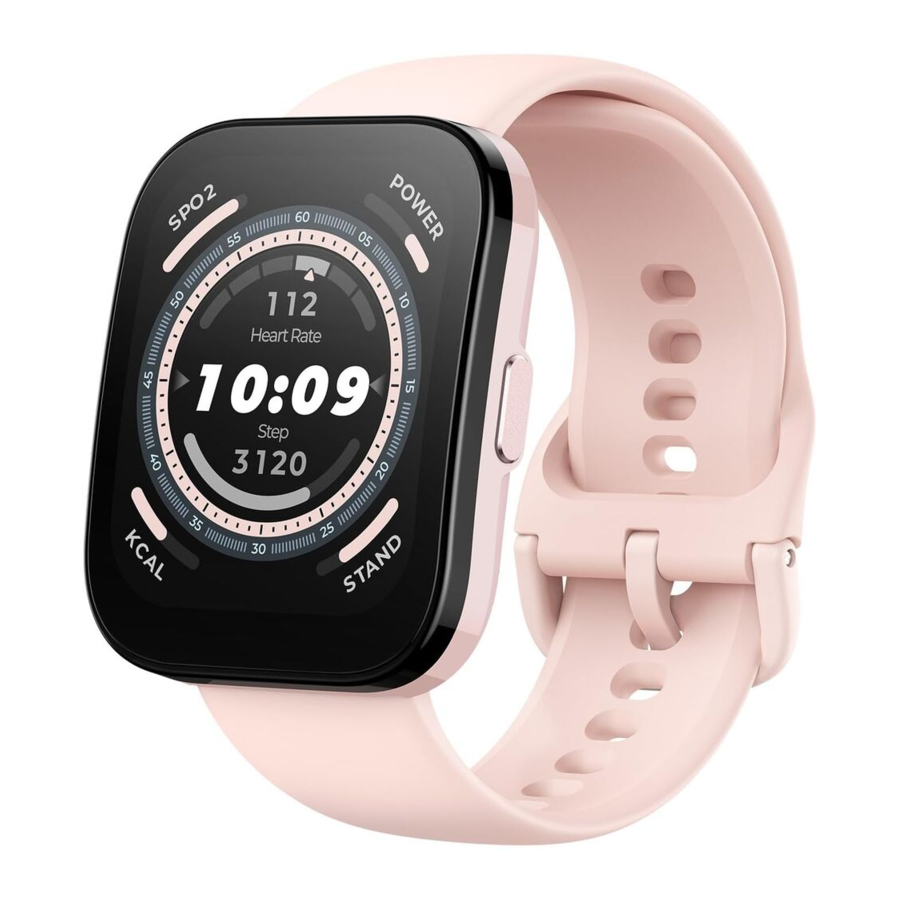
Amazfit Bip 5 - Handleiding fitnesstracker
- 1 Verbinding en koppelen
- 2 Het systeem van je horloge updaten
- 3 Dragen
- 4 Basisbewerkingen
- 5 Wijzerplaten
- 6 Meldingen en herinneringen
- 7 Bellen via Bluetooth
- 8 Ochtendupdates
- 9 Snelkoppelingen
- 10 Trainingen
- 11 Trainingsinstellingen
- 12 Trainingsassistent
- 13 Intervaltraining
- 14 Meer
- 15 GPS-positionering tijdens de training
- 16 Automatische trainingsidentificatie
- 17 Spraakuitzending tijdens training
- 18 Workoutgeschiedenis
- 19 Workoutstatus
- 20 Activiteiten en gezondheid
- 21 Slaap
- 22 PAI
- 23 Hartslag
- 24 Bloedzuurstof
- 25 Stress
- 26 Activiteit
- 27 Cyclus volgen
- 28 Ademhaling
- 29 Spraakfuncties
- 30 Apparaat-apps
- 31 Ledenkaart
- 32 Muziekbediening
- 33 Alarm
- 34 To-do's
- 35 Stopwatch
- 36 Countdown
- 37 Camera Remote
- 38 Weer
- 39 App-installatie en -verwijdering
- 40 Horloge-instellingen
- 41 Download handleiding
- 42 In andere talen
Verbinding en koppelen
Gebruik je telefoon om de QR-code in de handleiding of op het apparaat te scannen en download en installeer de Zepp-app. Voor een betere gebruikerservaring update je de app naar de nieuwste versie wanneer daarom wordt gevraagd.
Opmerking: Het besturingssysteem van je mobiele telefoon moet Android 7.0 of iOS 14.0 of hoger zijn.
Eerste keer koppelen:
Wanneer het apparaat voor het eerst wordt gestart, wordt de QR-code die wordt gebruikt voor het koppelen op het scherm weergegeven.
Open de Zepp-app op je telefoon, log in op de app en scan de QR-code die op het apparaat wordt weergegeven om je telefoon aan het apparaat te koppelen.

Koppelen met een nieuwe telefoon:
- Open de app op je oude telefoon en synchroniseer gegevens met het apparaat.
- Ga op de oude mobiele telefoon naar de pagina Profiel > Amazfit Bip 5 en tik onderaan op de knop Ontkoppelen om de verbinding te verbreken. Als het een iPhone is, moet je, nadat je de verbinding in de Zepp-app hebt verbroken, de telefoon en het apparaat ontkoppelen. Ga naar Instellingen > Bluetooth, zoek de Bluetooth-naam die overeenkomt met het apparaat en tik op de knop helemaal rechts van de Bluetooth-naam. Nadat je de pagina hebt geopend, tik je op Negeer dit apparaat.
- Herstel de fabrieksinstellingen van het apparaat en koppel het vervolgens met je nieuwe telefoon alsof het voor het eerst wordt gekoppeld.
Het systeem van je horloge updaten
Houd het apparaat verbonden met je telefoon, open de Zepp-app en ga naar Profiel > Amazfit Bip 5 > Systeemupdate om het systeem van je apparaat te bekijken of bij te werken.
We raden je aan om op Nu bijwerken te tikken wanneer je apparaat een systeemupdatemelding ontvangt.
Dragen
- Draag de horlogeband niet te strak en niet te los en laat voldoende ruimte over zodat de huid kan ademen. Hierdoor voel je je comfortabel en kan de sensor functioneren.
- Draag het horloge op de juiste manier bij het meten van de bloedzuurstof. Vermijd het dragen van het horloge op het polsgewricht, houd je arm plat, zorg voor een comfortabele (voldoende strakke) pasvorm tussen het horloge en de huid van de pols en houd je arm stil tijdens het meetproces. Wanneer de meting wordt beïnvloed door externe factoren (het afhangen of zwaaien van de arm, armhaar, tatoeage, enz.), kan het meetresultaat onnauwkeurig zijn of kan de meting mislukken zonder uitvoer.
- We raden je aan om de horlogeband tijdens het sporten strakker te maken en daarna losser te maken.
Basisbewerkingen
Algemene gebaren
| Bewerking | Bijbehorend resultaat |
| Tik op het scherm | Gebruikt een functie, selecteert het huidige item of gaat verder met de volgende stap |
| Houd de wijzerplaat ingedrukt | Activeert de selectie van de wijzerplaat en de instellingen van de wijzerplaat |
| Bedek het scherm | Schakelt het scherm uit |
| Veeg van links naar rechts | Keert op de meeste subniveaupagina's terug naar de pagina van het hogere niveau |
| Veeg omhoog of omlaag op het scherm | Scrolt of schakelt tussen pagina's |
| Houd de bovenste knop vijf seconden of langer ingedrukt | Schakelt in, opent de herstartpagina en voert een geforceerde herstart uit. |
Control Center
Veeg van boven naar beneden op de wijzerplaat van het apparaat om het Control Center te openen, waar je toegang hebt tot systeemfuncties van het apparaat.
Ondersteunde functies: Energiebesparende modus, Niet storen, Slaapmodus, Zaklamp, Kalender, Volume, Helderheid, Theatermodus, Instellingen, Scherm aanhouden, Schermvergrendeling en Mijn telefoon zoeken.
De telefoon zoeken
- Houd het apparaat verbonden met je telefoon.
- Veeg van boven naar beneden op de wijzerplaat van het apparaat om het Control Center te openen en tik op Telefoon zoeken
![]() . Je telefoon trilt.
. Je telefoon trilt. - Tik in de app-lijst op Meer en tik vervolgens op Telefoon zoeken. Je telefoon trilt.
 . Je telefoon trilt.
Het horloge zoeken
Houd het apparaat verbonden met je telefoon, open de Zepp-app en ga naar Profiel > Amazfit Bip 5 > Horloge zoeken. Vervolgens trilt het apparaat.
Wijzerplaten
Wijzerplaatcompilaties
Sommige wijzerplaten ondersteunen het bewerken van compilaties. Met compilaties kun je stappen, calorieën, het weer en andere informatie bekijken en de informatie naar wens bewerken.
Wijzerplaatcompilaties bewerken:
- Activeer het apparaat en houd de wijzerplaat ingedrukt om de pagina voor het selecteren van de wijzerplaat te openen, waar je andere wijzerplaten kunt kiezen of de wijzerplaat kunt bewerken.
- Veeg naar links of rechts om een voorbeeld te bekijken van de beschikbare wijzerplaten. De knop Bewerken wordt onder aan een wijzerplaat weergegeven die compilaties ondersteunt
![]() . Je kunt op deze knop tikken om naar de pagina te gaan voor het bewerken van de compilaties van deze wijzerplaat.
. Je kunt op deze knop tikken om naar de pagina te gaan voor het bewerken van de compilaties van deze wijzerplaat. - Selecteer de compilatie die je wilt bewerken en tik op deze compilatie of veeg omhoog en omlaag op het scherm om tussen compilaties te schakelen.
- Bewerk de huidige wijzerplaat na het bewerken en schakel deze in.
 . Je kunt op deze knop tikken om naar de pagina te gaan voor het bewerken van de compilaties van deze wijzerplaat.
Wijzerplaten toevoegen
Het apparaat biedt standaard verschillende wijzerplaten. Je kunt ook naar de Store in de Zepp-app gaan om online wijzerplaten met het apparaat te synchroniseren of een foto op de telefoon instellen als een aangepaste wijzerplaatfoto in de Zepp-app.
Online wijzerplaten toevoegen:
- Houd het apparaat verbonden met je telefoon, open de Zepp-app en ga naar Profiel > Amazfit Bip 5 > Wijzerplaten.
- Selecteer een of meer wijzerplaten die je leuk vindt en synchroniseer ze vervolgens met het apparaat om jezelf meerdere opties te geven.
Aangepaste wijzerplaten toevoegen:
Houd het apparaat verbonden met je telefoon, open de Zepp-app, ga naar Profiel > Amazfit Bip 5 > Wijzerplaten > Aangepaste achtergrond en tik op de gewenste stijl om de achtergrond te wijzigen door een foto te selecteren uit de Albums van je telefoon of een foto te maken met de camera van je telefoon.
Een portretwijzerplaat toevoegen:
Een portretwijzerplaat is een aangepaste wijzerplaat die zich richt op het weergeven van het portret. Het kan automatisch de portretelementen in de toegevoegde foto's identificeren en deze weergeven door de wijzerplaatelementen te integreren. Je kunt maximaal 3 foto's voor één wijzerplaat toevoegen. Tik op de wijzerplaat of til je pols op om de foto op de wijzerplaat te wijzigen. Open de Zepp-app > Amazfit Bip 5 > Wijzerplaten > Portret
- Tik om de portretfoto toe te voegen (maximaal 3 foto's) en de positie van de tijd kan afzonderlijk voor elke foto worden aangepast.
- Selecteer de tijdstijl en de functies die bovenaan en onderaan de wijzerplaat worden weergegeven.
- Tik op "Sync" (Synchroniseren) om de wijzerplaat met het apparaat te synchroniseren.
- Tik na het synchroniseren op de wijzerplaat op het apparaat of til je pols op om de foto op de wijzerplaat te wijzigen.
- Ga naar Wijzerplaten > Mijn > Aankoop en ga naar de portretwijzerplaat om deze opnieuw te bewerken. Tik na elke bewerking op "Sync" (Synchroniseren) om de wijzerplaat te synchroniseren.
Voorzorgsmaatregelen:
- De foto's die je gebruikt bij het maken van de wijzerplaten worden opgeslagen in de app en op je apparaat. Bescherm je persoonlijke gegevens. Het verwijderen van de wijzerplaat wist de lokale cache.
- Het wordt aanbevolen om portretfoto's te gebruiken met een afmeting van 1200*840 en hoger, en een foto van één persoon met een eenvoudige achtergrond wordt aanbevolen voor betere resultaten.
- Voor iOS 12 en hoger wordt aanbevolen om foto's in portretmodus te gebruiken voor betere resultaten.
Wijzerplaten wijzigen
- Activeer het apparaat en houd de wijzerplaat ingedrukt om naar de pagina voor het selecteren van de wijzerplaat te gaan.
- Veeg naar links of rechts om een voorbeeld te bekijken van de beschikbare wijzerplaten op het huidige apparaat, inclusief ingebouwde wijzerplaten en gesynchroniseerde online wijzerplaten.
- Tik op de gewenste wijzerplaat om de huidige wijzerplaat te vervangen.
Wijzerplaten verwijderen
Wanneer de opslagruimte op het apparaat bijna vol is, moet je een aantal wijzerplaten verwijderen om ruimte te maken voor nieuwe wijzerplaten (bewaar ten minste één wijzerplaat).
- Activeer het apparaat en houd de wijzerplaat ingedrukt om naar de pagina voor het selecteren van de wijzerplaat te gaan.
- Veeg omhoog of omlaag om een voorbeeld te bekijken van de beschikbare wijzerplaten op het huidige apparaat, inclusief ingebouwde wijzerplaten, gesynchroniseerde online wijzerplaten en aangepaste wijzerplaten.
- Houd de wijzerplaat die je wilt verwijderen ingedrukt. Er verschijnt een verwijderknop
![]() als de wijzerplaat kan worden verwijderd.
als de wijzerplaat kan worden verwijderd.
 als de wijzerplaat kan worden verwijderd.
Staatspunten
Het staatspunt wordt boven aan de wijzerplaat weergegeven om de functies aan te geven die momenteel op het apparaat zijn ingeschakeld, zoals Theatermodus ingeschakeld op het apparaat of de Countdown-app die op de achtergrond wordt uitgevoerd.
De ondersteunde weergavestatussen zijn:
- Batterij bijna leeg
- Energiebesparende modus
- Niet storen-modus
- Slaapmodus
- Theatermodus
- Stopwatch (tik op het staatspunt om naar de app te gaan)
- Countdown (tik op het staatspunt om naar de app te gaan)
- Tijdens trainingen (tik op het staatspunt om naar de app te gaan)
- Opladen
Meldingen en herinneringen
App-waarschuwingen
Houd het apparaat verbonden met je telefoon om telefoon-app-waarschuwingen op je apparaat te ontvangen. Veeg van links naar rechts op de wijzerplaatpagina om het Notification Center te openen en de laatste 10 meldingen te bekijken. Er is een knop Meldingen wissen onderaan.
Alle meldingen wissen:
Er is een knop Wissen [pictogram] onder aan de meldingenlijst. Tik erop om alle meldingen te wissen.
Of, nadat het horloge opnieuw is opgestart, worden meldingen automatisch gewist.
Een enkele melding wissen:
Wanneer een melding wordt gepusht, of nadat je een specifieke melding uit de meldingenlijst hebt geopend, kun je de melding verwijderen door op de verwijderknop onderaan te drukken.
Een enkele melding vastzetten:
- Veeg in het Notification Center naar links op de enkele meldingskaart. Aan de rechterkant van de kaart zie je een knop "Pin" (Vastzetten). Als je op de knop klikt, verschijnt de melding van de bijbehorende app bovenaan het Notification Center. Op de vastgezette meldingskaart wordt ook een vastgezette indicator weergegeven.
- Om een melding los te maken die al is vastgezet, veeg je naar links op de vastgezette meldingskaart en klik je op de knop "Unpin" (Losmaken). Hiermee wordt de melding uit het vastgezette gedeelte verwijderd.
Instellingsmethode:
Houd het apparaat verbonden met je telefoon, open de Zepp-app, ga naar Profiel > Amazfit Bip 5 > App-waarschuwingen en schakel vervolgens meldingen voor apps naar wens in.
Opmerking:
- Om deze functie op een Android-telefoon in te schakelen, moet je de Zepp-app toevoegen aan de witte lijst of de lijst met automatisch uitvoeren op de achtergrond van de telefoon, zodat de app altijd op de achtergrond wordt uitgevoerd. Als de Zepp-app wordt beëindigd door het achtergrondproces van de telefoon, wordt de verbinding tussen het apparaat en je telefoon verbroken en kun je geen app-waarschuwingen op het apparaat ontvangen.
- Voor iOS zijn er beperkte apps die kunnen worden ingesteld in de meldingen en herinneringen, vlak nadat het apparaat is geactiveerd. Naarmate de telefoon de meldingsberichten van meer apps ontvangt, worden er meer apps weergegeven in de meldingen en herinneringen van de Zepp-app.
Waarschuwingen voor inkomende oproepen
Om deze functie in te schakelen, open je de Zepp-app en ga je naar Profiel > Amazfit Bip 5 > App-instellingen > Telefoon > Inkomende oproep. Zodra de functie is ingeschakeld en het apparaat en de telefoon zijn verbonden, geeft het apparaat een melding weer wanneer de telefoon een oproep ontvangt en kun je de oproep op het apparaat negeren of beëindigen.
Bellen via Bluetooth
- Zodra deze functie is ingeschakeld, koppelt u de horloge via Bluetooth met uw telefoon en houdt u de verbinding in stand om oproepen op de horloge te ontvangen.
- Terwijl de horloge en uw telefoon via Bluetooth zijn verbonden, kunt u ook Bluetooth-gesprekken voeren op de horloge via de Telefoon-app.
Bluetooth-installatiehandleiding:
- Ga naar Instellingen > Bluetooth op uw TELEFOON en schakel de Bluetooth-schakelaar in om de telefoon vindbaar te maken.
- Zoek het apparaat "Naam horloge + 4 cijfers" (Amazfit GTR4 - 3DE2) in de Bluetooth-zoekresultaten op uw TELEFOON en tik vervolgens op de apparaatnaam om te beginnen met koppelen.
LET OP: 4 cijfers verwijst naar de laatste vier cijfers van het (tweede) Bluetooth-adres dat wordt weergegeven op de HORLOGE. U kunt naar Instellingen > Systeem > Over gaan om het Bluetooth-adres van de HORLOGE te bekijken. - Bevestig het Bluetooth-koppelingsverzoek dat verschijnt op de HORLOGE en doe dit ondertussen ook op de TELEFOON.
- Nadat het koppelen is voltooid, keert u terug naar de Zepp-app.
- Negeer het apparaat "Naam horloge + 4 cijfers" in de Bluetooth-zoekresultaten op uw TELEFOON en stel Bluetooth Incoming Call opnieuw in de Zepp-app in, als u deze nog steeds niet kunt gebruiken.
- Neem contact op met de klantenservice als er problemen zijn.
Ochtendupdates
Als Ochtendupdates zijn ingeschakeld, zal het apparaat elke ochtend updates pushen. U kunt snel informatie bekijken, zoals het weer van vandaag, de trainingsstatus, de gezondheidsstatus en persoonlijke zaken, en u voorbereiden op de nieuwe dag.
U kunt de functie Ochtendupdates op het apparaat in- of uitschakelen onder Instellingen > Voorkeuren > Ochtendupdates. U kunt ook op Inhoudsinstellingen tikken om de inhoud en de weergavevolgorde in Ochtendupdates aan te passen.
De bovenstaande instellingen zijn ook toegankelijk in de Zepp-app onder Profiel > Amazfit Bip 5 > Horloge-instellingen > Ochtendupdates, terwijl de horloge met de telefoon is verbonden.
Snelkoppelingen
Snelkoppelingskaarten
Veeg naar rechts op de wijzerplaat om naar de pagina Snelkoppelingskaarten te gaan, waar u gemakkelijk verschillende functies en informatie kunt gebruiken en bekijken:
U kunt veelgebruikte functiekaarten toevoegen aan Widget voor gemakkelijkere toegang, zoals uw laatste evenement, het volgende alarm of recente BPM-gegevens.
U kunt ook de Zepp-app openen en naar Profiel > Amazfit Bip 5 > Snelkoppelingskaarten gaan, waar u de inhoud en de weergavevolgorde van de snelkoppelingskaarten kunt instellen.
Snel toegankelijke apps
Veeg van rechts naar links om Snel toegankelijke apps te openen. Met Snel toegankelijke apps hebt u gemakkelijk toegang tot apparaatfuncties. U kunt ook uw veelgebruikte apps en functies toevoegen aan de Snel toegankelijke apps.
Snel toegankelijke apps wijzigen:
- Activeer het apparaat en druk op de zijknop om de app-lijst te openen. Ga vervolgens naar Instellingen > Voorkeuren > Widget en veeg omhoog of omlaag om de apps te bekijken die als snel toegankelijke apps kunnen worden ingesteld.
- Wanneer het aantal "Huidige apps" de bovenste limiet bereikt, verwijdert u overbodige apps en voegt u de apps toe die u nodig hebt.
Druk op knoppen om snel te starten
Houd de zijknop van de horloge ingedrukt om snel een app te openen. U kunt naar de horloge Settings>Preferences>Long Press Side Button gaan om de quick startup-app te wijzigen.
Trainingen
Trainingsmodi
Het apparaat ondersteunt meer dan 120 trainingsmodi, waaronder Hardlopen en wandelen, Fietsen, Buitentrainingen, Binnentrainingen, Dans, Vechttrainingen, Bal-trainingen, Watertrainingen, Wintertrainingen, Vrijetijdstrainingen, Bord- en kaartspellen en Overige.
Trainingslijst
- Tik op Training in de app om naar de trainingslijst te gaan.
- Tik op de training om in de trainingslijst te starten.
- Selecteer Meer trainingen om alle trainingsmodi te bekijken en een training te starten.
Een training selecteren
Veeg in de trainingslijst omhoog of omlaag over het scherm om de training te selecteren die u nodig hebt en tik vervolgens op de training om naar de bijbehorende voorbereidingspagina voor de training te gaan.
Een training starten
Nadat u de voorbereidingspagina voor de training hebt geopend, zal de horloge voor trainingen waarvoor positionering vereist is, automatisch naar een GPS-signaal zoeken. De rode statusbalk geeft aan dat de horloge naar een signaal zoekt en de groene statusbalk geeft aan dat er een signaal is gevonden. We raden aan dat u op de groene statusbalk tikt om de training te starten nadat een succesvolle GPS-positionering heeft plaatsgevonden. Dit kan de nauwkeurigheid van de berekening van de trainingsgegevens verbeteren.
Voor trainingen waarvoor geen positionering vereist is, kunt u rechtstreeks op de groene statusbalk op de voorbereidingspagina voor de training tikken om de training te starten.

Trainingsbewerkingen
Pagina's omslaan tijdens een training
Tijdens een training kunt u omhoog of omlaag vegen op het scherm om pagina's om te slaan. Veeg naar links of rechts om de pagina naar links of rechts om te slaan. De pagina met trainingsbewerkingen bevindt zich aan de linkerkant van de pagina met trainingsgegevens, waar u de training kunt pauzeren of beëindigen. Aan de rechterkant van de pagina met trainingsgegevens kunt u het afspelen van muziek op de mobiele telefoon bedienen.
Vergrendelingsstatus trainingsscherm
Nadat automatisch vergrendelen van het scherm is ingeschakeld, wordt het scherm tijdens trainingen/wanneer het scherm de time-out bereikt, uitgeschakeld en geeft de statusbalk het  -pictogram weer. Wanneer dit gebeurt, kunt u het aanraakscherm niet bedienen. U moet op de knop drukken om het aanraakscherm te ontgrendelen voordat u een bewerking uitvoert, of u kunt rechtstreeks op de knop drukken om trainingsbewerkingen uit te voeren.
Voor zwemmen wordt het aanraakscherm continu uitgeschakeld tijdens de training en kan het alleen worden gebruikt nadat u op de knop hebt gedrukt om het scherm te ontgrendelen.
Pagina met trainingsbewerkingen

- Pauzeren/hervatten
Tik om naar de pagina voor het pauzeren/hervatten van de training te gaan. - Voltooien
Houd de knop Beëindigen ingedrukt om de huidige training te beëindigen en de gegevens op te slaan. - Later hervatten
Druk op om de huidige training op te slaan en terug te keren naar de wijzerplaat. Open de trainingsapp opnieuw om terug te keren naar de training - Automatisch vergrendelen van het scherm
Nadat het automatisch vergrendelen van het scherm is ingeschakeld, wordt het scherm vergrendeld nadat het actief is geweest gedurende de scherm-aan-duur tijdens een training. Interactie via het aanraakscherm is gedeactiveerd, maar u kunt het scherm ontgrendelen zoals aangegeven.
Trainingsinstellingen
Op de voorbereidingspagina voor de training kunt u omhoog vegen om naar de pagina met trainingsinstellingen te gaan om de huidige trainingsmodus in te stellen. De gerelateerde parameters variëren afhankelijk van de trainingsmodus.
Trainingsassistent
De trainingsassistent biedt extra hulpmiddelen voor uw training, waaronder de trainingsdoelen, trainingswaarschuwingen, automatische ronden, automatische pauze, cadansassistent en virtuele tempomaker. De extra functies die door de trainingsassistent worden aangeboden, variëren afhankelijk van de trainingen.
Trainingsdoelen
U kunt trainingsdoelen instellen, zoals de duur, afstand en het calorieëndoel. Het apparaat geeft de huidige voortgang van het doel in realtime weer tijdens trainingen. Er wordt een bericht weergegeven wanneer u het vooraf ingestelde trainingsdoel bereikt. Trainingsdoelen variëren afhankelijk van de trainingen.
Trainingswaarschuwingen
In deze instelling kunt u verschillende herinneringen instellen op basis van uw behoeften, zoals Afstandsherinnering, Hartslagherinnering, enz. Trainingswaarschuwingen variëren afhankelijk van de training.
- Afstandsherinnering
Het apparaat trilt en geeft de duur weer die u gebruikt voor elke volledige kilometer/mijl tijdens de training.
Ga naar Trainingsmodus > Instellingen > Assistent > Afstand > Trainingswaarschuwingen > Afstand, stel een doelafstand in en schakel deze functie in of uit. - Veilige hartslagherinnering
Als het apparaat tijdens een training detecteert dat uw hartslag de veilige hartslagwaarde die u hebt ingesteld, overschrijdt, trilt het en wordt er een bericht op het scherm weergegeven. In dit geval moet u vertragen of stoppen.
Ga naar Trainingsmodus > Instellingen > Assistent > Afstand > Trainingswaarschuwingen > Veilige hartslag, stel een veilige hartslagwaarde in en schakel deze functie in of uit. - Hartslagbereikherinnering
Als het apparaat tijdens een training detecteert dat uw hartslag niet binnen het geconfigureerde hartslagbereik valt, trilt het en wordt er een bericht op het scherm weergegeven. In dit geval moet u versnellen of vertragen om ervoor te zorgen dat uw hartslag binnen het geconfigureerde bereik valt.
Ga naar Trainingsmodus > Instellingen > Assistent > Afstand > Trainingswaarschuwingen > Hartslagzone, selecteer een hartslagbereik en schakel deze functie in of uit. - Tempowaarschuwing
U kunt de minimale tempowaarde instellen. Als uw tempo de vooraf ingestelde waarde overschrijdt, trilt het apparaat en wordt er een bericht weergegeven.
Ga naar Trainingsmodus > Trainingsinstellingen > Assistent > Trainingswaarschuwingen > Snelste tempo & Langzaamste tempo en schakel deze functie in of uit.
Het apparaat ondersteunt ook waarschuwingen voor het volgende: snelheid, slagfrequentie, cadans, enz.
Virtuele tempomaker
Nadat u een tempowaarde van de virtuele tempomaker hebt ingesteld, kunnen het huidige tempo, de afstand die voorloopt/achterloopt op de virtuele tempomaker en uw positie ten opzichte van de virtuele tempomaker tijdens trainingen worden weergegeven.
Ga naar Buiten hardlopen/Loopband > Trainingsinstellingen > Assistent > Virtuele tempomaker, stel het tempo van de virtuele tempomaker in en schakel deze functie in of uit.
Automatische pauze
Schakel Automatische pauze in of uit. Nadat de functie is ingeschakeld, wordt de training automatisch gepauzeerd wanneer de trainingssnelheid 0 is. Wanneer de snelheid tot een bepaalde drempelwaarde toeneemt, kan de training worden hervat. U kunt het werk ook hervatten tijdens de pauze.
Automatische ronde
Deze functie is beschikbaar voor sommige trainingen. U kunt de automatische rondeafstand instellen in de trainingsinstellingen en de horloge start een automatische ronde en herinnert u elke keer dat u de ingestelde afstand bereikt tijdens een training. De horloge registreert ook de trainingsdetails van elke ronde. Nadat de training is beëindigd, kunt u details van verschillende ronden bekijken.
Ga naar Trainingsmodus > Trainingsassistent > Automatische ronde en stel de automatische rondeafstand in. Handmatige ronden vereisen geen instelling.
Intervaltraining
Deze functie is beschikbaar voor sommige trainingen. Op de horloge kunt u de trainingsfase, de rustfase en de lussen van de intervaltraining rechtstreeks bewerken. Wanneer u intervaltraining gebruikt, wordt deze uitgevoerd volgens de instellingen die u hebt gedaan. Nadat deze fase is voltooid, gaat de training automatisch naar de volgende fase.
U kunt de trainingsfasen en rustfasen bewerken op afstand, tijd en ritten, evenals op een aangepaste manier. De items voor bewerking variëren afhankelijk van de training. Ga naar Trainingsmodus > Instellingen > Training > Intervaltraining
Meer
Gegevensitems bewerken
U kunt gegevensitems bewerken tijdens trainingen, inclusief de gegevenspagina-indeling, de inhoud van het gegevensitem, het toevoegen en verwijderen van gegevenspagina's en trainingstabellen.
Meer dan 150 trainingsgegevensitems worden ondersteund (specifieke ondersteunde gegevensitems variëren per training).
Meer dan 6 soorten realtime trainingstabellen worden ondersteund, waaronder tempo en snelheid.
Er kunnen maximaal 5 pagina's met gegevens/trainingstabellen worden toegevoegd.
Opnieuw kalibreren
In de trainingsmodus Loopband moet u na elke oefening kalibreren op basis van de werkelijke afstand. Kalibratie met een afstand van meer dan 0,5 km stelt de horloge in staat uw hardloopgewoonten te leren. Na meerdere kalibraties zal de horloge de afstand steeds nauwkeuriger registreren. Als er na meerdere kalibraties nog steeds een aanzienlijk verschil is met de werkelijke afstand, kunt u deze opnieuw kalibreren door naar App List > Workout > Treadmill > Settings > More > Recalibrate van het apparaat te gaan.
GPS-positionering tijdens de training
Als u Buitentrainingen selecteert, wacht u tot de GPS-positionering is gelukt op het voorbereidingsscherm voor de training. Tik vervolgens op de groene statusbalk om de training te starten. Hierdoor kan de horloge volledige trainingsgegevens registreren en wordt gegevensonnauwkeurigheid als gevolg van verlies van trainingstracking voorkomen.
Positioneringsgids:
- Als u wordt gevraagd de Assisted GPS (AGPS) bij te werken nadat u een training hebt geselecteerd, opent u de Zepp-app op uw telefoon en verbindt u deze met uw horloge om AGPS bij te werken. Selecteer vervolgens opnieuw een training. Dit verkort de tijd die nodig is om naar een signaal te zoeken en voorkomt zoekfouten.
- Tijdens het positioneringsproces blijft het GPS-signaalpictogram knipperen. Een open gebied kan u snellere positionering bieden voor een beter GPS-signaal, omdat nabijgelegen gebouwen het signaal kunnen blokkeren en verzwakken, waardoor de positioneringstijd wordt verlengd en zelfs positioneringsfouten kunnen ontstaan.
- Na een succesvolle positionering wordt de rode statusbalk groen. Het GPS-signaalpictogram geeft de huidige GPS-signaalsterkte weer. AGPS is een soort GPS-satellietbaaninformatie die de horloge helpt het GPS-positioneringsproces te versnellen.
Automatische trainingsidentificatie
In totaal kunnen 7 trainingssoorten worden geïdentificeerd, namelijk wandelen, binnen wandelen, buiten hardlopen, loopband, buiten fietsen, elliptisch en roeimachine.
Automatische trainingsidentificatie is een proces waarbij de horloge automatisch het trainingssoort bepaalt en een enkele training registreert nadat gerelateerde trainingskenmerken zijn samengesteld en uw training een bepaalde periode voortduurt.
U kunt dit instellen in Instellingen > Trainingen > Trainingsdetectie.
- Soort: nadat u een trainingssoort hebt geselecteerd, is de functie voor automatische identificatie ingeschakeld voor de training.
- Gevoeligheid: een hogere gevoeligheid duidt op een kortere identificatietijd. De identificatietijd wordt verlengd als de gevoeligheid laag is. Instellen zoals vereist.
- Continue statusbewaking van de training zal de levensduur van de batterij aanzienlijk verkorten. Wanneer er geen training is geselecteerd, is de functie Trainingsdetectie niet ingeschakeld. Als de horloge een lopende training detecteert, kunnen sommige gegevens niet met de app worden gesynchroniseerd.
Spraakuitzending tijdens training
Spraakuitzending wordt ondersteund wanneer trainingswaarschuwingen of trainingsrondes worden geactiveerd of wanneer u een training pauzeert, voortzet, beëindigt of naar de trainingsgeschiedenis gaat. De uitzendingsinhoud omvat een samenvatting van de trainingsgegevens en bedieningsherinneringen.
Alleen Engelse spraakuitzending wordt ondersteund.
Ga naar Settings > Sound and Vibration > Voice Broadcast > Workout om deze functie in te schakelen.
Workoutgeschiedenis
Wanneer een workout eindigt, wordt de workoutregistratie automatisch opgeslagen in de Workoutgeschiedenis-app. Als je de workout beëindigt wanneer de workouttijd te kort is, zal de horloge je vragen of je deze wilt opslaan. Vanwege de beperkte opslagruimte wordt aanbevolen om de workoutgegevens naar de app te synchroniseren kort nadat je een workout hebt voltooid; anders kunnen de workoutgegevens worden overschreven.
Workoutgeschiedenis op het apparaat
Workoutgeschiedenis omvat de workoutgegevens, workouttracering (voor workouts die GPS ondersteunen), ronde-/setgegevens, voltooiing van workoutdoelen en andere informatie.
Wanneer een workout eindigt, springt het scherm onmiddellijk naar de detailpagina van de workoutgeschiedenis, of je kunt recente workoutgeschiedenisdetails bekijken in de Workoutgeschiedenis-app. De horloge kan tot 20 recente workoutregistraties opslaan.
Workoutgeschiedenis op de horloge
Workoutgeschiedenis op de app toont een breder scala aan workoutgegevens. Dynamische route- en deelfuncties worden ook ondersteund. Open de Zepp-app, tik op  in de rechterbovenhoek van de startpagina en ga naar Workoutgeschiedenis.
Fysieke indicatoren voor workouts
Het apparaat biedt een verscheidenheid aan fysieke indicatoren voor workouts. Je kunt evaluatiescores gebruiken als referentie voor je workouts. Deze indicatoren kunnen worden bekeken in workoutregistraties of de Workoutstatus-app, inclusief de huidige trainingsbelasting, totale hersteltijd, VO₂ Max en trainingseffect.
Je kunt een gedetailleerde uitleg vinden over de huidige trainingsbelasting, volledige hersteltijd en VO₂ Max in de Workoutstatus-app.
TE
Training Effect (TE) is een indicator voor het meten van het effect van een workout op het verbeteren van de aerobe capaciteit. Wanneer je traint terwijl je het apparaat draagt, neemt de TE-score vanaf 0,0 toe naarmate de workout vordert. De TE-score varieert van 0,0 tot 5,0 en verschillende scorebereiken geven verschillende effecten aan. Een hogere TE-score geeft een grotere workoutintensiteit aan. Het betekent een hogere belasting van het lichaam, maar een betere TE. Je moet echter overwegen of je lichaamsbelasting te hoog is wanneer de TE-score 5,0 bereikt.
| Aerobe TE-score | Effect op het verbeteren van de aerobe capaciteit |
| 0,0-0,9 | Deze workout heeft geen effect op het verbeteren van de aerobe capaciteit. |
| 1,0-1,9 | Deze workout helpt het uithoudingsvermogen te verbeteren en is ideaal voor hersteltraining na de workout. |
| 2,0-2,9 | Deze workout helpt de aerobe capaciteit te behouden. |
| 3,0-3,9 | Deze workout helpt de aerobe capaciteit aanzienlijk te verbeteren. |
| 4,0-4,9 | Deze workout verbetert opmerkelijk het hart-longvermogen en de aerobe capaciteit. |
| 5 | Herstel na de workout is vereist voor niet-atletische gebruikers. |
| Anaerobe TE-score | Effect op het verbeteren van de anaerobe capaciteit |
| 0,0-0,9 | Deze workout heeft geen effect op het verbeteren van de anaerobe capaciteit. |
| 1,0-1,9 | Deze workout heeft een licht effect op het verbeteren van de anaerobe capaciteit. |
| 2,0-2,9 | Deze workout helpt de anaerobe capaciteit te behouden. |
| 3,0-3,9 | Deze workout helpt de anaerobe capaciteit aanzienlijk te verbeteren. |
| 4,0-4,9 | Deze workout heeft een aanzienlijk effect op het verbeteren van de anaerobe capaciteit. |
| 5 | Herstel na de workout is vereist voor niet-atletische gebruikers. |
De TE-score wordt geëvalueerd op basis van je profiel, evenals je hartslag en snelheid tijdens je workout. Een lage TE-score geeft geen probleem aan tijdens je workout, maar geeft in plaats daarvan aan dat de workout te gemakkelijk is en geen significant effect heeft op het verbeteren van de aerobe capaciteit (bijvoorbeeld een lage TE-score voor 1 uur joggen).
Hoe de gegevens te verkrijgen:
Zodra een workout waarvoor hartslaggegevens worden gemonitord eindigt, geeft de horloge de TE-score van de workout weer en geeft gerelateerde opmerkingen of suggesties. Je kunt de TE-score van elke workoutregistratie ook in de toekomst bekijken.
Workoutstatus
Workoutstatus omvat trainingsbelasting, volledige hersteltijd en VO₂ Max. Het apparaat berekent deze statistieken op basis van je persoonlijke informatie en gegevens die tijdens de workout worden gegenereerd. Naarmate je het apparaat draagt en gegevens zich in de loop van de tijd ophopen, krijgen we een beter inzicht in je fysieke en workoutgegevens en verbetert de nauwkeurigheid van de evaluatie geleidelijk.
Maximale zuurstofopname (VO₂ Max)
VO₂ Max geeft de hoeveelheid zuurstof aan die het lichaam verbruikt tijdens maximale intensiteit workouts, wat een belangrijke indicator is van de aerobe capaciteit van het lichaam. Als een van de belangrijkste referentie-indicatoren voor duursporters is een hoge VO₂ Max de voorwaarde voor een hoog niveau van aerobe capaciteit.
VO₂ Max is een relatief persoonlijke indicator, die verschillende referentiestandaarden heeft voor gebruikers met verschillende geslachten en in verschillende leeftijdsgroepen. Het apparaat evalueert je atletische capaciteit op basis van je profiel en de hartslag en snelheid tijdens je workouts. Ook verandert de VO₂ Max met je atletische capaciteit. Iedereen heeft echter een VO₂ Max-waarde, die varieert per individuele lichaamsconditie.
VO₂ Max-waarden zijn gekoppeld aan zeven atletische vaardigheidsniveaus: Beginner, Elementair, Gewoon, Gemiddeld, Goed, Uitstekend en Superieur.
Hoe de gegevens te verkrijgen:
- Voer je profiel correct in de app in.
- Ren minimaal 10 minuten buiten terwijl je het apparaat draagt en zorg ervoor dat je hartslag 75% van de maximale hartslag bereikt.
Hoe de gegevens te bekijken:
Je kunt de huidige VO₂ Max bekijken in de workoutstatus-app van de horloge. Je kunt ook de VO₂ Max-geschiedenis en variatietrends bekijken in de app.
Trainingsbelasting
De trainingsbelastingsscore wordt berekend op basis van je Excess Post-Exercise Oxygen Consumption (EPOC). Een hogere score geeft een langere workouttijd en een grotere workoutintensiteit aan. De trainingsbelastingsscore wordt berekend als je totale trainingsbelasting over de afgelopen 7 dagen, wat de belasting vertegenwoordigt die je lichaam ondervindt van de recente workouts.
Er zijn drie trainingsbelastingsbereiken: laag, gemiddeld en hoog.
Als de trainingsbelasting laag is, zal het niet veel helpen om je atletische vaardigheid te verbeteren. Als de trainingsbelasting echter relatief hoog of te hoog is, kun je je te moe voelen, wat betekent dat het niet bevorderlijk is voor het effectief verbeteren van je vaardigheid en ook blessurerisico's kan veroorzaken. Als je je atletische vaardigheid continu wilt verbeteren binnen een tolerantiebereik, wordt aanbevolen om de trainingsbelastingsscore binnen het gemiddelde bereik te houden.
Het gemiddelde bereik van de trainingsbelastingsscore is afhankelijk van je recente en langetermijnworkoutgegevens en zal steeds nauwkeuriger worden naarmate je het gebruikt.
Hoe de gegevens te verkrijgen:
Nadat de workoutmodus op het apparaat is ingeschakeld, kun je de trainingsbelasting van de huidige workout verkrijgen zodra je het minimale trainingsbelastingsniveau bereikt. De trainingsbelasting over de afgelopen 7 dagen kan worden bekeken in de workoutstatusapplicatie van het apparaat.
Hoe de gegevens te bekijken:
De trainingsbelasting kan worden bekeken in de workoutstatusapplicatie van het apparaat. Je kunt je trainingsbelastingvariatietrends bekijken in de app.
Totale hersteltijd
Totale hersteltijd is de aanbevolen tijd voor het volledige herstel van het lichaam. Na elke workout worden herstelsuggesties aangeboden op basis van de hartslag van de laatste workout om je te helpen beter te herstellen en je workout redelijk in te plannen om blessures te voorkomen.
| Volledige herstelperiode | Workoutsuggesties |
| 0-18 uur | Je bent volledig of bijna volledig hersteld en je kunt trainingen met een iets hogere intensiteit doen. |
| 19-35 uur | Je kunt trainen zoals gewoonlijk en je kunt je voorbereiden om je regime weer te versterken. |
| 36-53 uur | Door de intensiteit van je training op de juiste manier te verminderen, kun je workoutvoordelen halen uit je laatste training en moet je herstelworkouts doen om fysieke vermoeidheid te verlichten. |
| 54-96 uur | Door goed te rusten kun je de voordelen van de workout halen uit je laatste training met hoge intensiteit. |
Activiteiten en gezondheid
Meting met één tik
Dit apparaat ondersteunt hartslag-, bloedzuurstof- en stressmonitoring. Je kunt snel de status van verschillende gezondheidsindicatoren controleren met behulp van de functie Meting met één tik. De meetgegevens worden opgeslagen onder de gegevensregistraties van elke functie.
Activeer de horloge, druk op de zijknop op de wijzerplaatpagina om de app-lijst te openen en veeg omhoog of omlaag op het scherm om de One-tap Measuring-app te selecteren en te openen.
Tik op  om de meting te starten. Door de One-tap Measuring-app in te stellen als een snelle toegangs-app kun je gemakkelijk metingen met één tik uitvoeren.
Slaap
Slaapkwaliteit heeft een belangrijke invloed op de menselijke gezondheid.
Wanneer je de horloge draagt tijdens het slapen, registreert deze automatisch slaapinformatie. De horloge kan nachtelijke slaap en dutjes registreren. Slaaptijd die overlapt met 00:00 - 08:00 uur wordt geregistreerd als nachtrust, en slaap die meer dan 60 minuten verwijderd is van nachtrust wordt geregistreerd als dutjes. Slaap minder dan 20 minuten wordt niet geregistreerd.
Activeer de horloge, druk op de zijknop op de wijzerplaatpagina om de app-lijst te openen en veeg omhoog of omlaag op het scherm om de Sleep-app te selecteren en te openen. In de Sleep-app op de horloge kun je de duur van de nachtrust, slaapfasen, slaapscore en andere informatie bekijken. Dutjes en andere informatie kunnen worden bekeken na synchronisatie met de app. Door de Sleep-app in te stellen als een snelle toegangs-app kun je gemakkelijk de slaapstatus van de vorige nacht bekijken.
Terwijl de telefoon en het apparaat zijn verbonden, zijn de volgende slaapinstellingen ook toegankelijk in de Zepp-app onder Profiel > Amazfit Bip 5 > Gezondheidsmonitoring.
Geassisteerde slaapmonitoring
Open de Sleep-app, veeg omlaag naar de laatste pagina en ga naar slaapinstellingen om geassisteerde slaapmonitoring in te schakelen. Als het systeem detecteert dat je het apparaat tijdens de slaap draagt, worden automatisch meer slaapgegevens geregistreerd, zoals REM-slaapfasen.
Slaapademhalingskwaliteitmonitoring
Open de Sleep-app, veeg omlaag naar de laatste pagina en ga naar slaapinstellingen om slaapademhalingskwaliteitmonitoring in te schakelen. Als het systeem detecteert dat je het apparaat tijdens de slaap draagt, wordt automatisch je ademhalingskwaliteit bewaakt om je te helpen je slaapstatus beter te begrijpen.
PAI
PAI wordt gebruikt om de fysiologische activiteit van een persoon te meten en de algehele fysieke conditie weer te geven. Het wordt berekend op basis van de BMP van een persoon, de intensiteit van dagelijkse activiteiten en fysiologische gegevens.
Activeer de horloge, druk op de zijknop op de wijzerplaatpagina om de app-lijst te openen en veeg omhoog of omlaag op het scherm om de PAI-app te selecteren en te openen. In de PAI-app op het apparaat kun je informatie bekijken, zoals je PAI-score in de afgelopen zeven dagen en de PAI-score van vandaag. Synchroniseer de gegevens met de app om meer informatie te bekijken. Door de PAI-app in te stellen als een snelle toegangs-app kun je gemakkelijk je PAI-score bekijken.
Door een bepaalde intensiteit van dagelijkse activiteiten of workouts aan te houden, kun je een PAI-waarde verkrijgen. Volgens de resultaten van de HUNT Fitness Study* helpt het handhaven van een PAI boven de 100 het risico op cardiovasculaire sterfte te verminderen en de levensverwachting te verhogen. Open voor meer informatie de Zepp-app en ga naar > PAI > PAI Q&A.
- De HUNT Fitness Study is een subproject van de HUNT-studie, onder leiding van professor Ulrik Wisloff aan de School of Medicine, Norwegian University of Science and Technology. Het duurt al meer dan 35 jaar en omvat meer dan 230.000 deelnemers.
Hartslag
Hartslag is een belangrijke indicator van de fysieke conditie. Hoogfrequente hartslagmeting helpt meer hartslagveranderingen vast te leggen en biedt een referentie voor een gezonde levensstijl. Om de nauwkeurigheid van de meting te garanderen, moet je het apparaat correct dragen volgens de instructies. Houd bovendien het gebied van je pols dat contact maakt met het apparaat schoon en breng geen zonnebrandcrème aan op dit gebied.
Activeer het apparaat, druk op de zijknop op de wijzerplaatpagina om de app-lijst te openen en veeg omhoog of omlaag op het scherm om de Heart Rate-app te selecteren en te openen. In de Heart Rate-app op het apparaat kun je je meest recent gemeten hartslagwaarde, dagelijkse hartslagcurve, rusthartslag, hartslagintervalverdeling en andere informatie bekijken. Synchroniseer de gegevens met de app om meer informatie te bekijken. Door de Heart Rate-app in te stellen als een snelle toegangs-app kun je gemakkelijk je hartslag meten.
Terwijl de telefoon en het apparaat zijn verbonden, zijn de volgende hartslaginstellingen ook toegankelijk in de Zepp-app onder Profiel > Amazfit Bip 5 > Gezondheidsmonitoring.
Handmatige hartslagmeting
Activeer het apparaat, druk op de zijknop op de wijzerplaatpagina om de app-lijst te openen en veeg omhoog of omlaag op het scherm om de Heart Rate-app te selecteren en te openen, en tik vervolgens op  om je hartslag handmatig te meten. Wanneer de metingen zijn voltooid, blijft het apparaat op het Heart Rate-scherm en blijft het de gegevens meten en bijwerken.
Automatische hartslagmonitoring
- Open de Heart Rate-app, veeg omhoog naar de laatste pagina en ga naar Settings (Instellingen) > Auto Heart Rate Monitor (Automatische hartslagmeter) om de monitorfrequentie aan te passen. Het apparaat meet automatisch je hartslag met de ingestelde frequentie en registreert veranderingen in de hartslag gedurende de dag.
- Hartslagveranderingen zijn intenser wanneer je traint. Schakel de activiteitdetectiefunctie in om het apparaat automatisch de meetfrequentie te laten verhogen wanneer het een activiteit detecteert, zodat meer hartslagveranderingen kunnen worden geregistreerd.
Hartslagwaarschuwing
In rust (behalve slaap) zal het apparaat je waarschuwen als je hartslag gedurende 10 minuten boven of onder de limiet komt.
- Wanneer de Auto Heart Rate Monitor-frequentie is ingesteld op 1 minuut, kan de hartslagwaarschuwingsfunctie worden ingeschakeld.
- In de instellingen voor hoge en lage hartslagwaarschuwingen kan de waarschuwingswaarde worden aangepast of kunnen waarschuwingen worden uitgeschakeld.
Bloedzuurstof
Bloedzuurstof is een belangrijke fysiologische indicator van ademhaling en bloedsomloop.
Activeer het apparaat, druk op de zijknop op de horlogewijzerplaat om de app-lijst te openen en veeg omhoog of omlaag over het scherm om de Bloedzuurstof-app te selecteren en te openen. In de Bloedzuurstof-app op het apparaat kun je de meest recent gemeten bloedzuurstofwaarde bekijken. Synchroniseer de gegevens met de app om meer informatie te bekijken. Door de Bloedzuurstof-app in te stellen als een snelle toegang app kun je eenvoudig je bloedzuurstof meten.
Terwijl de telefoon en het apparaat zijn verbonden, zijn de volgende bloedzuurstofinstellingen ook toegankelijk in de Zepp app onder Profiel > Amazfit Bip 5 > Gezondheidsmonitoring.
Handmatige bloedzuurstofmeting
Tik op  om je bloedzuurstof handmatig te meten.
Automatische bloedzuurstofmonitoring
Ga naar de Bloedzuurstof-app, veeg omhoog naar de laatste pagina en ga naar de instellingenpagina om Automatische bloedzuurstofmonitoring (Auto Blood Oxygen Monitor) in te schakelen. In rust meet het horloge automatisch je bloedzuurstof en registreert het veranderingen in de bloedzuurstofniveaus gedurende de dag.
Waarschuwingen voor lage bloedzuurstof
In rust (behalve tijdens de slaap) geeft het apparaat een melding als je bloedzuurstof gedurende 10 minuten onder de limiet daalt.
- Nadat Automatische bloedzuurstofmonitoring (Auto Blood Oxygen Monitor) is ingeschakeld, schakel je de functie Waarschuwingen voor lage bloedzuurstof (Low blood oxygen alerts) in.
- In de instellingen voor waarschuwingen voor lage bloedzuurstof kan de waarschuwingswaarde worden aangepast of kunnen waarschuwingen worden uitgeschakeld.
Voorzorgsmaatregelen voor bloedzuurstofmeting
- Draag het apparaat ongeveer één vinger verwijderd van de pols.
- Draag het apparaat strak, met een passend gevoel van druk.
- Plaats je arm op een tafelblad of een stationair oppervlak, met het scherm van het apparaat naar boven gericht.
- Blijf stil tijdens de meting en concentreer je op de meting.
- Factoren zoals haar, tatoeages, schudden, lage temperatuur en onjuist dragen van het horloge kunnen de meetresultaten beïnvloeden en zelfs leiden tot meetfouten.
- Het meetbereik van het horloge is 78%-100%. Deze functie is alleen ter referentie en mag niet worden gebruikt als basis voor medische diagnose. Raadpleeg een arts als je je onwel voelt.
Stress
De stressindex wordt berekend op basis van veranderingen in de hartslagvariabiliteit. Het is een referentie voor de beoordeling van de gezondheidstoestand. Je moet meer rusten als de index hoog is.
Activeer het apparaat, druk op de zijknop op de horlogewijzerplaat om de app-lijst te openen en veeg omhoog of omlaag over het scherm om de Stress-app te selecteren en te openen. In de Stress-app op het apparaat kun je je meest recent gemeten stresswaarde, de dagelijkse stressstatus, de stressintervalverdeling en de drukstatus van de afgelopen zeven dagen bekijken. Synchroniseer de gegevens met de app om meer informatie te bekijken. Door de Stress-app in te stellen als een snelle toegang app kun je eenvoudig je stress meten.
Terwijl de telefoon en het apparaat zijn verbonden, zijn de volgende stressinstellingen ook toegankelijk in de Zepp app onder Profiel > Amazfit Bip 5 > Gezondheidsmonitoring.
Handmatige stressmeting
Tik in de Stress-app op om je stress handmatig te meten.
Automatische stressmonitoring
Open de Stress-app, veeg omhoog naar de laatste pagina en ga naar de stressinstellingen om Automatische stressmonitoring (Auto Stress Monitoring) in te schakelen. Dit meet automatisch de stress om de vijf minuten om je stressveranderingen gedurende de dag te laten zien.
Herinnering voor stressverlichting
In rust (behalve tijdens de slaap) geeft het apparaat een melding als je stressniveau gedurende 10 minuten boven de limiet komt.
- Nadat Automatische stressmonitoring (Auto Stress Monitoring) is ingeschakeld, schakel je de functie waarschuwingen voor stressverlichting (stress relief alerts) in.
- Schakel in de stressinstellingen waarschuwingen voor stressverlichting (Stress relief alerts) in en je kunt waarschuwingen ontvangen.
Activiteit
Het handhaven van een bepaalde hoeveelheid dagelijkse activiteit is erg belangrijk voor je fysieke gezondheid.
Activeer het apparaat, druk op de zijknop op de horlogewijzerplaat om de app-lijst te openen en veeg omhoog of omlaag over het scherm om de Activiteit-app te selecteren en te openen. De dagelijkse activiteit is samengesteld uit drie hoofdindicatoren, namelijk activiteit (die kan worden ingesteld als stappen of calorieën), vetverbranding en staan. In de Activiteit-app op het apparaat kun je de activiteitendistributiegrafiek voor de hele dag bekijken. Door de Activiteit-app in te stellen als een snelle toegang app kun je eenvoudig de voortgang van je belangrijkste indicatoren controleren.
Het apparaat registreert ook automatisch andere activiteitsgegevens, waaronder rustverbruik, zittijd, looptijd en looptijd en -afstand, die kunnen worden bekeken in de Activiteit-app.
Doelmeldingen
Het apparaat geeft een melding weer wanneer een van de belangrijkste indicatoren van dagelijkse activiteit de ingestelde doelwaarde bereikt.
- Open de Activiteit-app, veeg omhoog naar de laatste pagina en ga naar de activiteitsinstellingen om Doelbereikmeldingen (Goal Reach Notifications) in te schakelen. Terwijl de telefoon en het apparaat zijn verbonden, zijn deze instellingen ook toegankelijk in de Zepp app onder Profiel > Amazfit Bip 5 > Meldingen en herinneringen > Doelmeldingen (Goal notifications).
- In de activiteitsinstellingen kun je ook dagelijkse doelen instellen voor stappen, calorieën, vetverbrandingsminuten en staan. Terwijl de telefoon en het apparaat zijn verbonden, zijn stappen- en calorie-instellingen ook toegankelijk in de Zepp app onder Profiel > Mijn doelen (My Goals).
Staande herinnering
Om de schade veroorzaakt door sedentair gedrag te verminderen, moedigt het apparaat je aan om elk uur te bewegen en actief te zijn terwijl je wakker bent. Het dagelijkse doel is dat je 12 uur per dag actief bent.
Als er, terwijl je wakker bent, gedurende de eerste 50 minuten van een uur geen activiteit wordt gedetecteerd gedurende meer dan één minuut, zal het apparaat je eraan herinneren om rond te bewegen. Wanneer je een staande waarschuwing ontvangt, kun je nog steeds het staande doel van het huidige uur bereiken, zolang je maar beweegt voordat het volgende uur aanbreekt.
Open de Activiteit-app, veeg omlaag naar de laatste pagina en ga naar de activiteitsinstellingen om Staande herinnering (Standing Reminder) in te schakelen. Terwijl de telefoon en het apparaat zijn verbonden, zijn deze instellingen ook toegankelijk voor meer informatie in de Zepp app onder Profiel > Amazfit Bip 5 > Meldingen en herinneringen > Staande herinnering (Standing Reminder).
Voortgangsherinneringen
Je kunt voortgangsherinneringen inschakelen in Horloge > Activiteit > Meer > Instellingen. Het horloge geeft herinneringen op basis van het voltooien van je activiteitsdoel.
Wekelijks activiteitenrapport
Na het inschakelen van voortgangsherinneringen ontvang je elke maandag een herinnering over je activiteitsprestaties van de voorgaande week. Je kunt op de wekelijkse rapportmelding klikken om het activiteitenrapport van de voorgaande week te bekijken. Je kunt je wekelijkse activiteitenoverzicht ook op elk gewenst moment bekijken in Horloge > Activiteit > Meer > Wekelijks activiteitenrapport (Activity Weekly Report).
Cyclus volgen
Het volgen van de menstruatiecyclus helpt je je eigen fysiologische ritmes te begrijpen.
Activeer het apparaat, druk op de zijknop op de horlogewijzerplaat om de app-lijst te openen en veeg omhoog of omlaag over het scherm om de Cyclus volgen-app te selecteren en te openen. In de Cyclus volgen-app op het apparaat kun je informatie bekijken, zoals menstruatiecyclusrecords en voorspellingen. Synchroniseer de gegevens met de app om meer informatie te bekijken. Door de Cyclus volgen-app in te stellen als een widget kun je eenvoudig je menstruatiecyclusstatus en -records bekijken.
Voordat je de Cyclus volgen-app gebruikt, moet je de starttijd van je meest recente menstruatie, de duur van de menstruatie en de duur van je menstruatiecyclus invoeren. Je kunt deze gegevens ook invoeren in de Zepp app en synchroniseren met het apparaat. Je kunt deze instellingen en gegevens indien nodig ook wijzigen in de Zepp app.
Terwijl de telefoon en het apparaat zijn verbonden, kunnen de volgende instellingen ook worden gewijzigd in de Zepp app onder  > Cycli (Cycles) > Instellingen.
De menstruatiecyclus handmatig registreren
Tik in de Cyclus volgen-app op de knop  om handmatig de gegevens van het volgen van de menstruatiecyclus vast te leggen.
- Als je deze menstruatiecyclus niet hebt geregistreerd, tik je om de startdatum van de huidige menstruatie vast te leggen.
- Als je deze menstruatiecyclus hebt geregistreerd, tik je om de startdatum van de volgende menstruatie vast te leggen.
- Als je je menstruatie na de ingestelde eindtijd moet verlengen, kun je binnen 30 dagen opnieuw op de record tikken, aangezien de laatste menstruatie niet is afgelopen, of de gegevens synchroniseren met de app en deze vervolgens wijzigen.
Voorspelling van de menstruatiecyclus
De Cyclus volgen-app voorspelt op intelligente wijze je menstruatie, vruchtbare periode en ovulatiedag op basis van je gegevens. Deze functie is geen vervanging voor anticonceptie of medisch advies.
Open de Cyclus volgen-app, veeg naar de onderkant en tik om de menstruatiecyclusinstellingen te openen om de menstruatiecyclusvoorspelling te starten.
Herinnering menstruatiecyclus
Vóór het begin van je menstruatie stuurt het apparaat je op de ingestelde datum om 21:00 uur een melding.
- Wanneer de voorspelling van de menstruatiecyclus is ingeschakeld, schakel je de herinnering voor de menstruatiecyclus in.
- Voor de menstruatieherinnering en de ovulatiedatumherinnering die je in de Cyclus volgen-app hebt ingesteld, kun je de herinneringsdatum aanpassen of de herinneringsfunctie uitschakelen.
Ademhaling
Het helpt je stress te verlichten door je te begeleiden langzaam en diep te ademen.
Activeer het apparaat, druk op de zijknop op de horlogewijzerplaat om de app-lijst te openen en veeg omhoog of omlaag over het scherm om de Ademhaling-app te selecteren en te openen. Tik op de  knop om te beginnen met ademhalingsontspanning. Door de Ademhaling-app in te stellen als een snelle toegang app kun je eenvoudig beginnen met ademhalingsontspanning.
Spraakfuncties
Alexa
- Start de Zepp app met je horloge verbonden met je telefoon, kies Profiel > Amazfit Bip 5 > App-instellingen > Amazon Alexa en log in op de Amazon-account om Alexa te autoriseren. Na succesvolle autorisatie kun je Alexa starten door de bovenste knop een seconde ingedrukt te houden of door de snelkoppelingskaart te gebruiken.
- Zepp-accounts die zijn geregistreerd in de volgende landen en regio's kunnen Alexa gebruiken:
Verenigde Staten, Verenigd Koninkrijk, Ierland, Nieuw-Zeeland, Canada, Duitsland, Oostenrijk, India, Japan, Australië, Frankrijk, Italië, Spanje, Mexico, Brazilië. - Alexa ondersteunt 14 talen: Canadees Frans, Canadees Engels, Indiaas Engels, Mexicaans Spaans, Braziliaans Portugees, Duits, Italiaans, Japans, Frans Frans, Australisch Engels, Amerikaans Spaans, Amerikaans Engels, Brits Engels en Spaans Spaans. Ga naar Instellingen > Voorkeuren > Alexa-taal om de taal te wijzigen.
- Alexa-ondersteuningsvaardigheden omvatten Smart home-opdrachten, Weer, Alarm, Timer, Herinnering, Grappen, Lijsten, Zoeken, Vertaling, enz.. Wanneer "Luisteren" (Listening) wordt weergegeven, probeer dan het volgende te zeggen:
Vraag de tijd: "Hoe laat is het?"
Controleer datums: "Alexa, wanneer is [vakantie] dit jaar?" (Alexa, when is [holiday] this year?) of "Wat is de datum?" (What is the date?)
Controleer het weer: "Alexa, hoe is het weer?" (Alexa, what's the weather like?) of "Alexa, gaat het vandaag regenen?" (Alexa, will it rain today?) of "Alexa, heb ik vandaag een paraplu nodig?" (Alexa, will I need an umbrella today?) of "Hoe is het weer vandaag in Seattle?" (What is the weather in Seattle today?)
Stel een alarm in: "Alexa, stel een alarm in voor 7 uur 's ochtends" (Alexa, set an alarm for 7 a.m.) of "Alexa, maak me om 7 uur 's ochtends wakker." (Alexa, wake me up at 7 in the morning.)
Annuleer een alarm: "Alexa, annuleer mijn alarm voor 14.00 uur" (Alexa, cancel my alarm for 2 p.m.)
Stel een timer in: "Alexa, timer" (Alexa, timer) of "Alexa, stel een timer in voor 15 minuten." (Alexa, set a timer for 15 minutes.) of "Alexa, stel een pizzatimer in voor 20 minuten." (Alexa, set a pizza timer for 20 minutes.)
Maak een herinnering: "Alexa, herinnering" (Alexa, reminder) of "Alexa, herinner me eraan om over 5 minuten de oven te controleren." (Alexa, remind me to check the oven in 5 minutes.)
Vraag om een grap: "Alexa, vertel me een grap." (Alexa, tell me a joke.)
Maak een boodschappenlijst: "Alexa, voeg eieren toe aan mijn boodschappenlijst" (Alexa, add eggs to my shopping list) of "Alexa, ik moet wasmiddel kopen." (Alexa, I need to buy laundry detergent.)
Controleer je boodschappenlijst: "Wat staat er op mijn boodschappenlijst?" (What is on my shopping list?)
Maak een takenlijst: "Voeg zwemmen toe aan mijn takenlijst." (Add swimming to my to-do list.)
Controleer je takenlijst: "Wat staat er op mijn takenlijst?" (What's on my to-do list?)
Kalendergebeurtenissen controleren: "Alexa, wat staat er morgen in mijn agenda?" (Alexa, what's on my calendar for tomorrow?)
Stel een algemene vraag: "Alexa, hoe lang is Yao Ming?" (Alexa, how tall is Yao Ming?) of "Alexa wie is Steve Jobs?" (Alexa who is Steve Jobs?)
Vertaling: "Alexa, hoe zeg je Hallo in het Frans?" (Alexa, how do you say Hello in French?)
Kies tussen vrouwelijk- en mannelijk klinkende stemmen: "Alexa, verander je stem" (Alexa, change your voice)
Apparaat-apps
Apps verwijzen naar apparaatfuncties die afzonderlijk kunnen worden gebruikt, zoals trainingen, hartslag en weer.
Activeer het apparaat, druk op de zijknop op de horlogewijzerplaat om de app-lijst te openen, veeg omhoog of omlaag over het scherm om door de app-lijst te bladeren en tik op een app om deze te starten.
Ledenkaart
De lidmaatschapskaart toevoegen aan het horloge:
- Ga naar de pagina van de lidmaatschapskaart, tik op "Toevoegen" (Add) om naar de scanpagina te gaan en lijn de QR-code/barcode van je lidmaatschapskaart uit met de scanbox.
- Of je kunt vooraf een screenshot of foto maken van de barcode/QR-code van je lidmaatschapskaart en deze opslaan in Foto's (Photos) op je mobiele telefoon. Tik op "Foto's" (Photos) en selecteer de opgeslagen barcode-/QR-codefoto van de lidmaatschapskaart.
- Na het succesvol scannen voer je de naam en het kaartnummer van je lidmaatschapskaart in, selecteer je de gewenste kleur van de kaartvoorkant, tik je op de knop "Opslaan" (Save) en je lidmaatschapskaart is succesvol toegevoegd.
Opmerkingen:
Vanwege de beperkte opslagruimte in het horloge kunnen er maximaal 20 lidmaatschapskaarten aan hetzelfde account worden toegevoegd.
We ondersteunen alleen Code 128, Code 39, QR-code, UPC A, EAN 13 en EAN 8.
Muziekbediening
Houd het horloge verbonden met je telefoon. Wanneer je muziek op je telefoon afspeelt, kun je de muziek starten of pauzeren, naar het vorige of volgende nummer schakelen en andere bewerkingen uitvoeren in de muziek-app van je horloge.
Instellingen wijzigen op een Android-telefoon:
Houd je horloge verbonden met je telefoon. Start de Zepp app, ga naar Profiel > Amazfit Bip 5 > Melding en herinnering. Tik op de pagina die verschijnt op het bericht "Toegang tot het lezen van meldingen niet ingeschakeld" (Access to read notifications not enabled) om naar de pagina Meldingsinstellingen (Notification Settings) te gaan en verleen meldingsrechten aan de Zepp app. Als dit bericht niet wordt weergegeven, is de toestemming verleend.
Opmerking:
Om deze functie op een Android-telefoon in te schakelen, moet je de Zepp app toevoegen aan de witte lijst of de lijst met automatisch uitvoeren op de achtergrond van de telefoon, zodat de app altijd op de achtergrond actief is. Als de Zepp app wordt beëindigd door het achtergrondproces van de telefoon, wordt het horloge losgekoppeld van je telefoon en kun je de muziekweergave niet bedienen.
Alarm
Je kunt alarmen toevoegen in de Zepp app en op het apparaat. Er kunnen maximaal 10 alarmen worden toegevoegd. Alarm (Alarm) ondersteunt herhaaldelijk wakker worden.
Het apparaat gaat af om je eraan te herinneren wanneer de ingestelde alarmtijd is aangebroken, en je kunt ervoor kiezen om het uit te schakelen of je later te laten herinneren. Als je Later herinneren (Remind Me Later) kiest, zal het apparaat je na 10 minuten herinneren. Je kunt deze functie slechts 5 keer per alarm gebruiken. Als je geen enkele handeling hebt uitgevoerd, herinnert het horloge je standaard later.
To-do's
Houd het apparaat verbonden met je telefoon, open de Zepp-app, ga naar Profiel > Amazfit Bip 5 > App-instellingen > To-do-lijst, en je kunt to-do's maken of bewerken en een herinneringstijd of herhaling instellen voor to-do's. Er kunnen maximaal 60 to-do's worden toegevoegd.
Wanneer de opgegeven herinneringstijd aanbreekt, verschijnt de to-do-herinnering op het apparaat, waarna je handelingen kunt uitvoeren zoals Gereed, Herinner me over 1 uur, Herinner me later en Negeren.
Stopwatch
De stopwatch kan tot 23 uur, 59 minuten en 59 seconden timen met een nauwkeurigheid van 0,01 seconde. Het horloge kan tijdens de timing maximaal 99 keer tellen. Tijdens het tellen wordt ook het tijdsverschil tussen de huidige en laatste telling geregistreerd.
Countdown
De Timer-app biedt 8 snelkoppelingen voor een snelle installatie. Je kunt ook handmatig een timer instellen met een maximale tijd van 23 uur, 59 minuten en 59 seconden. Het horloge herinnert je eraan wanneer de timer afloopt.
Camera Remote
Wanneer de camera van de telefoon is ingeschakeld, kun je op afstand foto's maken met het apparaat.
Alleen ondersteund op iOS-apparaten.
Weer
Ga naar Weer om de temperatuur en weersomstandigheden, wind, luchtvochtigheid, tijd van zonsopgang en zonsondergang van de dag te bekijken, evenals het weer voor de komende 5 dagen.
- De weergegevens moeten via het mobiele netwerk worden gesynchroniseerd.
Daarom moet je het horloge verbonden houden met je telefoon om de weersinformatie up-to-date te houden. - Je kunt maximaal 5 locaties en temperatuureenheden (Celsius/Fahrenheit) toevoegen in de Zepp-app.
- Je kunt de locaties bekijken die op het apparaat zijn toegevoegd.
App-installatie en -verwijdering
Je kunt meer apps downloaden en installeren in de app store.
App-installatie:
Houd het apparaat verbonden met je telefoon, open de Zepp-app, ga naar Profiel > Amazfit Bip 5 > App-instellingen > Meer > Ga naar store > App store, selecteer een doel-app om deze te downloaden en te installeren, of update een geïnstalleerde app naar de nieuwste versie.
App verwijderen:
Houd het apparaat verbonden met je telefoon, open de Zepp-app, ga naar Profiel > Amazfit Bip 5 > App-instellingen > Meer > Ga naar store > App store, tik op Mijn>Meer en tik vervolgens op de knop Verwijderen om de app te verwijderen.
Horloge-instellingen
Eenheden
Houd het apparaat verbonden met je telefoon, open de Zepp-app, ga naar Profiel > Meer > Instellingen > Eenheden, waar je de eenheden voor afstand, gewicht en temperatuur kunt instellen.
Tijdens de gegevenssynchronisatie volgt het apparaat automatisch de instellingen in de app.
Tijdformaat
Houd het apparaat verbonden met je telefoon. Tijdens de gegevenssynchronisatie volgt het apparaat automatisch de systeem- en tijdnotatie van je telefoon en wordt de tijd weergegeven in een 12-uurs of 24-uurs notatie.
Als je de 12-uurs of 24-uurs notatie op het apparaat selecteert in Instellingen > Watch Face & Tijd, wordt de tijdnotatie van het apparaat niet gewijzigd met de mobiele telefoon zodra deze is ingesteld.
Datumnotatie
De standaarddatumnotatie die op het apparaat wordt weergegeven, is "jaar/maand/dag". Je kunt de datumnotatie wijzigen in "maand/dag/jaar" of "dag/maand/jaar" in Instellingen > Watch Face & Tijd.
Een wachtwoord instellen
Je kunt het apparaatwachtwoord instellen onder Instellingen > Voorkeuren > Polsvergrendeling. Wanneer het systeem detecteert dat je het apparaat niet draagt, wordt het apparaat automatisch vergrendeld met een wachtwoord. Je moet het wachtwoord invoeren voordat je het apparaat kunt blijven gebruiken.
Download handleiding
Hier kunt u de volledige pdf-versie van de handleiding downloaden. Deze kan aanvullende veiligheidsinstructies, garantie-informatie, FCC-regels, enz. bevatten.
Download Amazfit Bip 5 - Handleiding fitnesstracker


