Amazfit GTR 2e - Handleiding fitnesstracker
- 1 Aan de slag
- 2 Functies die beschikbaar zijn wanneer het apparaat is verbonden
- 3 Watch face (watch face)
- 4 Snelkoppelingen
- 5 Work-out
-
6
Activiteiten en gezondheid
- 6.1 PAI
- 6.2 Activiteitsdoel
- 6.3 Inactiviteitswaarschuwingen
- 6.4 Hartslag
- 6.5 Abnormale hartslagwaarschuwingen
- 6.6 Hartslagwaarschuwingen
- 6.7 De hele dag hartslag meten
- 6.8 Handmatige meting
- 6.9 Slaap
- 6.10 Slaapassistent
- 6.11 Bewaking van de kwaliteit van de ademhaling tijdens de slaap
- 6.12 SpO2
- 6.13 Stress
- 7 Spraakfunctie
- 8 Apps
- 9 Apparaatinstellingen
- 10 Download handleiding
- 11 In andere talen
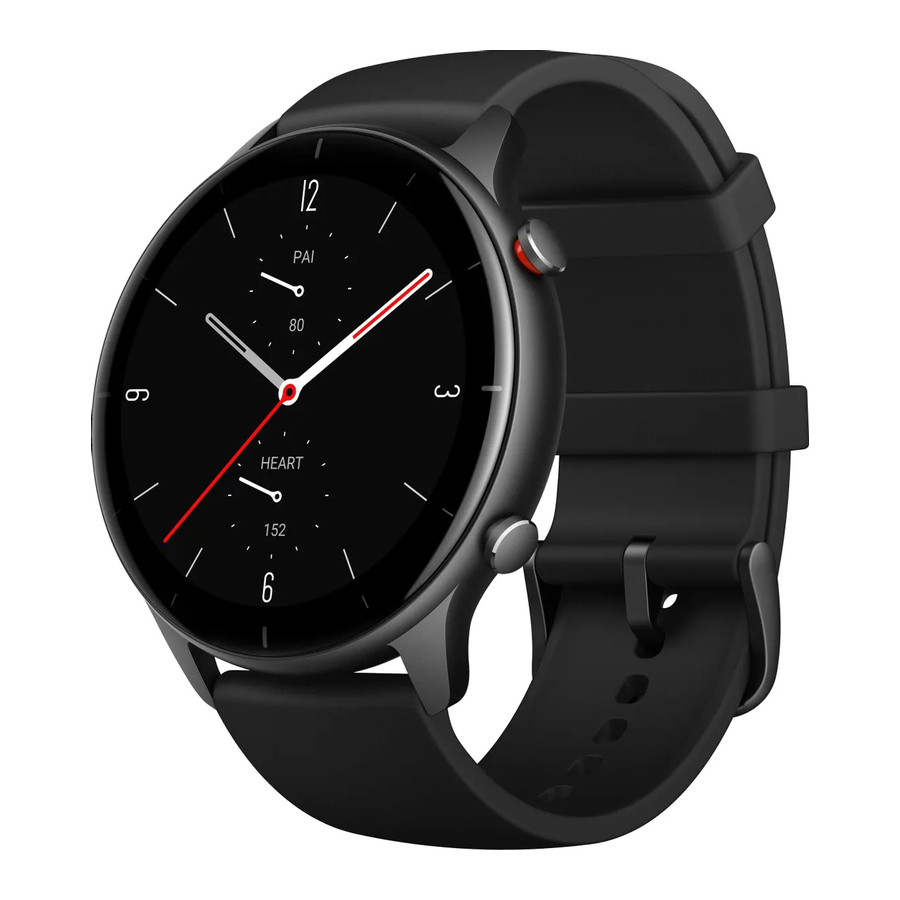
Aan de slag
Uiterlijk

In- en uitschakelen
Inschakelen:
Houd de bovenste knop ingedrukt om het horloge in te schakelen. Het startscherm verschijnt. Als het startscherm niet verschijnt nadat u de digitale kroon hebt ingedrukt en vastgehouden, laadt u uw horloge op en probeert u het opnieuw.
Uitschakelen:
Wanneer het apparaat is ingeschakeld, houdt u de bovenste knop 5 seconden ingedrukt om naar het menu voor uitschakelen te gaan, waar u kunt kiezen om het horloge uit te schakelen of opnieuw op te starten.
Geforceerd uitschakelen:
Wanneer het apparaat is ingeschakeld, houdt u de bovenste knop 10 seconden ingedrukt om het horloge opnieuw op te starten.
Opladen

Dit horloge wordt opgeladen met behulp van een magnetische oplaadvoet. Gebruik de standaard oplaadvoet. Lijn de oplaadpoort aan de achterkant van het horloge uit met de metalen contacten op de oplaadvoet en wacht tot de indicator van het laadniveau op het horlogescherm verschijnt.
Opmerking:
Gebruik de oplaadvoet die bij het horloge is geleverd. Zorg ervoor dat de oplaadvoet droog is voordat u gaat opladen.
Gebruik een oplader met een nominale uitgangsstroom van 1 A of hoger om uw horloge op te laden.
De band dragen en vervangen
Draag het horloge niet te strak of te los. Zorg ervoor dat u zich comfortabel voelt en dat de sensor goed kan werken.
Vermijd bij het meten van SpO2 het dragen van het horloge op het polsgewricht, houd een comfortabele (voldoende strakke) pasvorm aan tussen het horloge en de huid van uw pols en houd uw arm stil tijdens het meetproces. Wanneer de meting wordt beïnvloed door externe factoren (zoals het afhangen van de arm, het zwaaien van de arm, armhaar en tatoeages), kunnen de meetresultaten onnauwkeurig zijn of kan de meting mislukken zonder uitvoer.
U kunt de horlogeband tijdens de training strakker maken en daarna losser maken. Maak de band voldoende strak als uw horloge op uw pols zwaait of geen gegevens uitvoert.

Zie de bovenstaande afbeelding voor het monteren en demonteren van de band.
Opmerkingen:
Zodra de band is bevestigd, trekt u met de juiste kracht aan de band om een veilige bevestiging te garanderen.
Vermijd contact met vloeistof, aangezien de leren band niet waterdicht is. Schakel over naar een fluorrubberen band of een siliconenband als u dergelijk contact niet kunt vermijden, bijvoorbeeld wanneer u aan het zwemmen bent.
Verbinding en koppeling
Gebruik uw telefoon om de volgende QR-code te scannen en de Zepp-app te downloaden en te installeren. Update deze app voor een betere gebruikerservaring naar de nieuwste versie wanneer daarom wordt gevraagd.
Opmerking: Het besturingssysteem van uw mobiele telefoon moet Android 5.0 of iOS 10.0 of hoger zijn.


Eerste keer koppelen:
Wanneer het horloge voor de eerste keer wordt gestart, wordt de QR-code die wordt gebruikt voor het koppelen op het scherm weergegeven.
Open de Zepp-app op uw telefoon, meld u aan bij de app en scan de QR-code die op het horloge wordt weergegeven om uw telefoon met het horloge te koppelen.
Koppelen met een nieuwe telefoon:
- Open de Zepp-app op uw oude telefoon en synchroniseer gegevens met het horloge.
- Ga op uw oude telefoon naar de informatiepagina van het horloge, tik onder aan de pagina op Meer en ontkoppel de oude telefoon van het horloge.
- Herstel de fabrieksinstellingen van het horloge en start het horloge vervolgens opnieuw op. Nadat het horloge opnieuw is opgestart, koppelt u het horloge met uw nieuwe telefoon zoals beschreven in de procedure voor de eerste keer koppelen.
Het systeem van uw apparaat bijwerken
Houd het horloge verbonden met uw telefoon, open de Zepp-app, ga naar Profiel > Amazfit GTR 2e en tik op Systeemupdate om het systeem van uw horloge te bekijken of bij te werken.
We raden u aan om op Nu bijwerken (Update Immediately) te tikken wanneer uw horloge een bericht over een systeemupdate ontvangt.
Bedieningspaneel

Veeg op de wijzerplaatpagina omlaag om naar het bedieningspaneel te gaan voor de volgende systeemfuncties: Zaklamp, Helderheid aanpassen, Niet storen, Batterijbesparingsmodus, Vergrendeld, Telefoon zoeken, Theatermodus en Scherm aanhouden.
Tijdnotatie
Houd het horloge verbonden met uw telefoon. Tijdens de gegevenssynchronisatie volgt het horloge automatisch de systeemtijd en tijdnotatie van uw telefoon en geeft het de tijd weer in een 12-uurs- of 24-uurssysteem.
Eenheden
Houd het horloge verbonden met uw telefoon, open de Zepp-app en ga naar Profiel > Meer > Instellingen. Daar kunt u de meeteenheid voor afstand instellen. Tijdens de gegevenssynchronisatie volgt het horloge automatisch de instellingen in de app.
Veelvoorkomende bewerkingen
| Tik op het scherm | Gebruik deze functie om het huidige item te selecteren of door te gaan met de volgende stap. |
| Houd uw vinger op de wijzerplaat | Activeer de selectie van de wijzerplaat en de instellingen van de wijzerplaat. |
| Bedek het scherm | Schakel het scherm uit. |
| Veeg omhoog/omlaag/links/rechts | Scroll of wissel tussen pagina's. Op sommige pagina's kunt u naar rechts vegen om terug te keren naar de pagina van het hogere niveau. |
| Druk op de bovenste knop | Activeer het horloge, ga naar de app-lijst of keer terug naar de wijzerplaat. |
| Druk op de onderste knop | Start snel een bepaalde app. |
| Houd de bovenste knop of de onderste knop 5 seconden of langer ingedrukt | Inschakelen, toegang tot de pagina voor opnieuw opstarten en geforceerd opnieuw opstarten. |
Functies die beschikbaar zijn wanneer het apparaat is verbonden
App-waarschuwingen
Houd het horloge verbonden met uw telefoon en u kunt de app-waarschuwingen van de telefoon op uw horloge ontvangen. U kunt op de wijzerplaatpagina omhoog vegen om de 20 meest recente waarschuwingen in het meldingencentrum te bekijken.

Instelmethode:
Houd het horloge verbonden met uw telefoon, open de Zepp-app, ga naar Profiel > Amazfit GTR 2e en tik op App-waarschuwingen om waarschuwingen voor apps naar behoefte in te schakelen.
Opmerking:
Om deze functie op een Android-telefoon in te schakelen, moet u de Zepp-app toevoegen aan de lijst met toegestane apps of de lijst voor automatisch uitvoeren op de achtergrond van de telefoon, zodat de app altijd op de achtergrond actief is. Als de Zepp-app wordt beëindigd door het achtergrondproces van de telefoon, wordt het horloge losgekoppeld van uw telefoon en kunt u geen app-meldingen op het horloge ontvangen.
Waarschuwingen voor inkomende oproepen
Houd het horloge verbonden met de telefoon om waarschuwingen voor inkomende oproepen op het horloge te ontvangen. U kunt ervoor kiezen om de oproep op de telefoon te beantwoorden of op het horloge op te hangen.

Instellingen wijzigen op een Android-telefoon:
Houd het horloge verbonden met uw telefoon, open de Zepp-app en ga naar Profiel > Mijn apparaat > Amazfit GTR 2e > Meldingen en waarschuwingen > Waarschuwingen voor inkomende oproepen. Tik op het bericht "Geef de telefoonmachtiging" boven aan het scherm. Verleen in het dialoogvenster Telefoonmachtiging verlenen de oproepmachtiging aan de Zepp-app. Als het bericht niet verschijnt, is aan de Zepp-app de telefoonmachtiging toegewezen.
Opmerking:
Om deze functie op een Android-telefoon in te schakelen, moet u de Zepp-app toevoegen aan de lijst met toegestane apps of de lijst voor automatisch uitvoeren op de achtergrond van de telefoon, zodat de app altijd op de achtergrond actief is. Als de Zepp-app wordt beëindigd door een achtergrondproces van de telefoon, wordt het horloge losgekoppeld van de telefoon en kunnen er geen waarschuwingen voor inkomende oproepen worden ontvangen.
Telefoon zoeken
- Houd het horloge verbonden met uw telefoon.
- Veeg op de wijzerplaatpagina omlaag om naar het bedieningspaneel te gaan en tik op Telefoon zoeken. Uw telefoon trilt en gaat over.
- Tik in de app-lijst op Widgets en tik op Telefoon zoeken. Uw telefoon trilt en gaat over.
Horloge zoeken
Houd het horloge verbonden met uw telefoon, open de Zepp-app, ga naar Profiel > Amazfit GTR 2e en tik op Horloge zoeken. Uw horloge trilt.
Watch face (watch face)
Watch face-compilaties
Sommige watch faces ondersteunen compilaties. Met compilaties kunt u informatie bekijken, zoals stappen, calorieën en het weer, of op een compilatie tikken om de bijbehorende app te openen. U kunt ook informatie bewerken als dat nodig is.

Watch face-compilaties bewerken:
- Activeer de watch face en houd de watch face ingedrukt om naar de selectiepagina van de watch face te gaan.
- Veeg naar links of rechts om een voorbeeld te bekijken van de beschikbare watch faces. De knop Edit (Bewerken) wordt onder aan een watch face weergegeven die compilaties ondersteunt. U kunt op deze knop tikken om naar de pagina te gaan voor het bewerken van de compilaties van deze watch face.
- Selecteer de compilatie die u wilt bewerken en tik op deze compilatie of veeg omhoog en omlaag op het scherm om tussen compilaties te schakelen.
- Druk na het bewerken op de bovenste knop om de watch face in te schakelen.
Always On Display
Als deze functie is ingeschakeld, toont het scherm nog steeds enige informatie in de stand-bymodus, wat de batterijduur aanzienlijk verkort.
Always On Display instellen:
- Nadat u uw horloge hebt geactiveerd, drukt u op de bovenste knop om de app-lijst te openen. Ga vervolgens naar Settings (Instellingen) > Display and Brightness (Scherm en helderheid) > Always On Display.
- Selecteer de watch face-stijl en de status voor Always On Display.
Watch faces toevoegen
Het horloge biedt standaard verschillende watch faces. U kunt ook naar de Store in de Zepp-app gaan om online watch faces naar het horloge te synchroniseren, of een foto op de telefoon instellen als de watch face-foto met behulp van de Zepp-app.
Online watch faces toevoegen:
- Zorg ervoor dat het horloge is verbonden met uw telefoon, open de Zepp-app en ga naar Profile (Profiel) > Amazfit GTR 2e > Store.
- Selecteer een of meer watch faces en synchroniseer ze vervolgens met het horloge om uzelf meerdere opties te geven.
Aangepaste watch faces toevoegen:
Houd het horloge verbonden met uw telefoon, open de Zepp-app, ga naar Profile (Profiel) > Amazfit GTR 2e > Store en ga naar aangepaste watch faces.
Watch faces wijzigen
- Activeer de watch face en houd de watch face-pagina ingedrukt om naar de selectiepagina van de watch face te gaan.
- Veeg naar links of rechts om een voorbeeld te bekijken van de beschikbare watch faces op het horloge, inclusief ingebouwde watch faces en gesynchroniseerde online watch faces.
- Tik op de gewenste watch face om de huidige watch face te vervangen.
Watch faces verwijderen
Wanneer de opslagruimte op het horloge bijna vol is, moet u enkele watch faces verwijderen om ruimte te maken voor nieuwe (sommige ingebouwde watch faces kunnen niet worden verwijderd).
- Activeer de watch face en houd de watch face ingedrukt om naar de selectiepagina van de watch face te gaan.
- Veeg naar links en rechts om een voorbeeld te bekijken van de beschikbare watch faces op het horloge, inclusief ingebouwde watch faces, gesynchroniseerde online watch faces en aangepaste watch faces.
- Houd de watch face die u wilt verwijderen ingedrukt en veeg omhoog op het scherm. Er verschijnt een verwijderknop als de watch face kan worden verwijderd. Tik om deze te verwijderen.
![]()

Snelkoppelingen
Snelkoppelingskaarten
Veeg naar rechts op de watch face om naar de pagina Snelkoppelingskaarten te gaan. Op de pagina kunt u eenvoudig verschillende functies en informatie gebruiken en bekijken:
- Realtime app-informatie bekijken. Voortgangsinformatie zoals work-outs en aftellen verschijnt automatisch op de pagina Snelkoppelingskaarten.
- Bekijk informatie over items en resident apps, zoals uw volgende geplande evenement, alarm en recente hartslaggegevens.
![]()

U kunt ook de Zepp-app openen en naar Profile (Profiel) > Amazfit GTR 2e > Shortcut Cards (Snelkoppelingskaarten) gaan, waar u de weergegeven inhoud en de weergavevolgorde kunt instellen.
Apps voor snelle toegang
Met apps voor snelle toegang die aan de rechterkant van de watch face worden weergegeven, hebt u gemakkelijk toegang tot de functies van het horloge. U kunt uw veelgebruikte apps en functies toevoegen, zoals "Workout" (Work-out).
Apps voor snelle toegang wijzigen:
- Nadat u het horloge hebt geactiveerd, drukt u op de bovenste knop om de app-lijst te openen. Tik op Settings (Instellingen) en ga naar Settings (Instellingen) > User Preferences (Gebruikersvoorkeuren) > Quick Access Apps (Apps voor snelle toegang) en veeg omhoog en omlaag om de apps te bekijken die kunnen worden ingesteld als apps voor snelle toegang.
- Wanneer het aantal "Current apps" (Huidige apps) de bovengrens bereikt, verwijdert u overbodige apps en voegt u de apps toe die u nodig hebt.
Druk op de onderste knop
Druk op de onderste knop op de watch face. De Workout (Work-out)-app wordt standaard gestart. U kunt deze ook aanpassen met een app die u vaak gebruikt op de pagina Settings (Instellingen).
Work-out
Work-out
Het horloge ondersteunt 12 work-outmodi, waaronder hardlopen in de buitenlucht, wandelen, fietsen in de buitenlucht, loopband, indoor cycling, zwemmen in open water, zwembad, crosstrainer, klimmen, trailrunning, skiën en vrije training.
Activeer het horloge, druk op de bovenste knop om naar de app-lijst te gaan, selecteer Workout (Work-out) en tik op de gewenste work-outmodus. Tik vervolgens op GO op de voorbereidingspagina van de work-out om te beginnen met het vastleggen van work-outgegevens.

Work-out GPS-positionering
Als u Outdoor Sports (Buitensporten) selecteert, wacht u tot de GPS-positionering succesvol is op het scherm Workout Preparation (Voorbereiding work-out). Tik vervolgens op GO om de work-out te starten. Hierdoor kan het horloge volledige work-outgegevens vastleggen en gegevensonnauwkeurigheid als gevolg van verlies van work-outtracering voorkomen.
Positioneringsgids:
- Als u wordt gevraagd om de Assisted GPS (AGPS) bij te werken nadat u een work-out hebt geselecteerd, opent u de Zepp-app op uw telefoon en verbindt u deze met uw horloge om AGPS bij te werken. Selecteer vervolgens opnieuw een work-out. Dit verkort de tijd die nodig is om naar een signaal te zoeken en voorkomt zoekfouten.
- Tijdens het positioneringsproces blijft het GPS-signaalpictogram knipperen. Een open gebied kan u sneller positioneren voor een beter GPS-signaal, omdat nabijgelegen gebouwen het signaal kunnen blokkeren en verzwakken, waardoor de positioneringstijd wordt verlengd en zelfs positioneringsfouten kunnen worden veroorzaakt.
- Na succesvolle positionering is de knop GO gemarkeerd. Het GPS-signaalpictogram toont de huidige GPS-signaalsterkte.


AGPS is een soort GPS-satellietbaaninformatie die het horloge helpt het GPS-positioneringsproces te versnellen.
Work-outwaarschuwingen en -instellingen
Onderaan de voorbereidingspagina van de work-out kunt u op het pictogram "Settings" (Instellingen) tikken om de huidige work-outmodus in te stellen. De gerelateerde parameters variëren afhankelijk van de work-outmodus.
Work-outdoel:
Stel doelwaarschuwingen in voor de doellengte, doeltijd en doelcalorieverbruik.
Work-outwaarschuwing:
Stel waarschuwingen in voor de afstand, veilige hartslag, hartslagbereiken, tempo en snelheid.
Automatisch pauzeren:
Het horloge detecteert automatisch de work-outstatus. Wanneer het horloge detecteert dat de work-out is gestopt, stopt het automatisch met opnemen. Wanneer het horloge detecteert dat de work-out opnieuw is gestart, blijft het de work-outgegevens vastleggen.
Realtime grafiek:
U kunt het horloge instellen om tijdens uw work-out een realtime grafiek weer te geven van de hartslag, het tempo, de snelheid en de treksnelheid.
Baanlengte:
U kunt de lengte van de zwembaan instellen tijdens het zwemmen in het zwembad om de zwemafstand vast te leggen.
Work-outbeheer
Schakel de work-out-app in om op de achtergrond te draaien:
- Als u tijdens een work-out andere functies moet gebruiken, drukt u op de bovenste knop om terug te keren naar de watch face-pagina en andere bewerkingen uit te voeren. De work-out-app blijft op de achtergrond draaien.
![]()
- Wanneer de work-out-app op de achtergrond draait, blijft het horloge de work-outgegevens vastleggen en waarschuwingen genereren op basis van de work-outinstellingen.
![]()
- Wanneer de work-out-app opnieuw wordt gestart, schakelt het horloge automatisch over naar de lopende work-out.


Muziek afspelen:
Veeg tijdens uw work-out naar rechts op het scherm om het afspelen van muziek op de telefoon-app te regelen.

Gegevens bekijken:
Tijdens een work-out kunt u omhoog en omlaag vegen op het scherm om verschillende gegevens te bekijken.
Work-out regelen:
Veeg naar links op het scherm om de work-out te pauzeren of voort te zetten, de work-out te beëindigen of het scherm te vergrendelen tijdens een work-out.
Work-outgegevens opslaan:
Wanneer u een work-out stopt, worden de work-outgegevens niet opgeslagen als de afstand of de work-outtijd te kort is. Vanwege de beperkte opslagruimte wordt aanbevolen dat u de work-outgegevens synchroniseert met de app kort nadat u een work-out hebt voltooid; anders kunnen de work-outgegevens worden overschreven.
Work-outrecords bekijken

Work-outrecords bekijken op het horloge:
Activeer het horloge, druk op de bovenste knop om naar de app-lijst te gaan en selecteer Activities (Activiteiten) om de laatste 30 work-outrecords te bekijken. U kunt ook een record selecteren en de details ervan bekijken.
Work-outrecords bekijken op de telefoon:
Synchroniseer de work-outgegevens met de Zepp-app op de telefoon en bekijk de gedetailleerde work-outrecords op de pagina Workout records (Work-outrecords).
Activiteiten en gezondheid
PAI
PAI wordt gebruikt om de fysiologische activiteit van een persoon te meten en de algehele fysieke conditie weer te geven. Het wordt berekend op basis van de hartslag van een persoon, de intensiteit van dagelijkse activiteiten en fysiologische gegevens.
Door een bepaalde intensiteit van dagelijkse activiteiten of trainingen aan te houden, kunt u uw PAI-waarde verkrijgen. Volgens de resultaten van de HUNT Fitness Study* helpt het handhaven van een PAI boven 100 het risico op cardiovasculaire sterfte te verminderen en de levensverwachting te verhogen.

Open voor meer informatie de Zepp-app en ga naar PAI > PAI V&A.
*De HUNT Fitness Study is een subproject van de HUNT-studie, onder leiding van professor Ulrik Wisloff aan de School of Medicine, Norwegian University of Science and Technology. Het duurt al meer dan 35 jaar en er hebben meer dan 230.000 deelnemers aan meegedaan.
Activiteitsdoel
Het horloge registreert automatisch uw activiteitsgegevens, waaronder stappen, calorieverbruik, staande activiteiten en afstand. Het registreert ook de duur dat de hartslag wordt gehandhaafd binnen of boven het vetverbrandingsbereik als een index van de vetverbrandingstijd.
- Uw dagelijkse activiteitsdoel bestaat uit drie delen, waaronder de Beweeg-ring (met beoogde stappen of calorieën), de Vetverbrandingsring en de Sta-ring.
- Het horloge trilt wanneer u een dagelijks doel bereikt.
![]()

Inactiviteitswaarschuwingen
Om u aan te moedigen om elk uur dat u wakker bent een bepaalde hoeveelheid activiteit te hebben en de schade te verminderen die wordt veroorzaakt door te lang zitten, houdt het horloge uw activiteit in de gaten terwijl u het draagt.
Als er gedurende meer dan één minuut in de 50e minuut van het huidige uur geen activiteiten worden gedetecteerd en u het horloge correct draagt, trilt het horloge om u eraan te herinneren om te gaan sporten. Nadat u een inactiviteitswaarschuwing hebt ontvangen, kan het sta-doel van het huidige uur nog steeds worden behaald als u activiteiten voltooit voordat het volgende uur aanbreekt.
Inactiviteitswaarschuwingen inschakelen:
Houd het horloge verbonden met uw telefoon, open de Zepp-app en ga naar Profiel > Amazfit GTR 2e > Meldingen en waarschuwingen > Inactiviteitswaarschuwingen om de functie in te schakelen.

Hartslag
Hartslag is een belangrijke indicator van de fysieke conditie. Frequente hartslagmeting helpt meer hartslagveranderingen vast te leggen en een referentie te geven voor een gezonde levensstijl.
Om de meetnauwkeurigheid te garanderen, moet u het horloge correct dragen volgens de instructies en ervoor zorgen dat het deel dat zich naast uw huid bevindt schoon is en vrij van zonnebrandcrème.
Abnormale hartslagwaarschuwingen
- Houd het horloge verbonden met uw telefoon, open de Zepp-app en ga naar Profiel > Amazfit GTR 2e > Gezondheidsmonitoring om de hartgezondheidsbewakingsfunctie in te schakelen. Vervolgens bewaakt het horloge uw hartgezondheid en registreert het de hele dag hartslagveranderingen.
- Het horloge trilt wanneer het een abnormale hartslag detecteert.
![]()
- U kunt de Hartslag-app op het horloge openen om de abnormale hartslagregistratie van de dag, de hartslagcurve en het hartslagbereik te bekijken.
- De functie is uitsluitend bedoeld als referentie en mag niet worden gebruikt als basis voor een medische diagnose. Hartslagmeting detecteert mogelijk geen hartaandoeningen. Raadpleeg een arts als u zich onwel voelt.

Hartslagwaarschuwingen
U kunt de hartslagwaarschuwingsfunctie inschakelen wanneer u de automatische hartslagmetingsmodus instelt met een meetfrequentie van minder dan 10 minuten.
Het horloge trilt wanneer de gemeten hartslag hoger is dan de vooraf gedefinieerde waarde en u de afgelopen 10 minuten geen detecteerbare activiteit hebt uitgevoerd.
De hele dag hartslag meten
- Houd het horloge verbonden met uw telefoon, open de Zepp-app en ga naar Profiel > Amazfit GTR 2e > Gezondheid
Monitoring om de hele dag hartslagmeting in te schakelen en de meetfrequentie in te stellen. Vervolgens meet het horloge automatisch uw hartslag met de vooraf gedefinieerde frequentie en registreert het de hele dag hartslagveranderingen.
![]()
- Hartslagveranderingen zijn intenser wanneer u aan het sporten bent. Schakel de activiteitsdetectiefunctie in om het horloge de meetfrequentie automatisch te laten verhogen wanneer het een activiteit detecteert, zodat er meer hartslagveranderingen kunnen worden geregistreerd.
- Met de hartslag-app van het horloge kunt u de hartslagcurve en de hartslagverdeling gedurende de dag bekijken.

Handmatige meting
- Wanneer de hele dag hartslagmeting is uitgeschakeld, kunt u op de bovenste knop op het scherm van de wijzerplaat drukken om naar de App-lijst te gaan en op het scherm omhoog en omlaag vegen om de Hartslag-app te selecteren voor handmatige hartslagmeting.

- U kunt de Hartslag-app instellen als een app voor snelle toegang om het meten van de hartslag gemakkelijker te starten.
- Met het horloge kunt u alleen de hartslag bekijken die elke keer wordt gemeten. Om historische gegevens te bekijken, moet u gegevens synchroniseren met de Zepp-app.

Slaap
Slaapkwaliteit heeft een belangrijke invloed op de menselijke gezondheid.
Wanneer u slaapt terwijl u het horloge draagt, registreert het automatisch uw slaapgegevens. Open de Slaap-app om uw totale slaapduur van de vorige nacht en slaapgegevens van de afgelopen zeven dagen te bekijken. U kunt slaapgegevens ook synchroniseren met de Zepp-app om uw slaapduur, slaapfasen, slaapscore en slaapsuggesties te bekijken.
Slaapassistent
Houd het horloge verbonden met uw telefoon, open de Zepp-app en ga naar Profiel > Amazfit GTR 2e > Gezondheidsmonitoring om Slaapassistent in te schakelen voor nauwkeurigere slaapinformatie (REM-slaapfase).
Bewaking van de kwaliteit van de ademhaling tijdens de slaap
Houd het horloge verbonden met uw telefoon, open de Zepp-app en ga naar Profiel > Amazfit GTR 2e > Gezondheidsmonitoring om Bewaking van de kwaliteit van de ademhaling tijdens de slaap in te schakelen. Het horloge bewaakt automatisch de kwaliteit van de ademhaling tijdens de slaap wanneer het detecteert dat u het horloge draagt tijdens de slaap.

SpO2
SpO2 is een belangrijke fysiologische parameter van de ademhaling en bloedsomloop.
- Activeer het horloge, druk op de bovenste knop om naar de app-lijst te gaan en selecteer de SpO2-app om de SpO2-meting te starten.
- Wanneer u een berg beklimt, kunt u de Workout-app op de achtergrond uitvoeren en de SpO2-app starten om SpO2 te meten.
- Nadat de meting is voltooid, geeft het horloge het meetresultaat weer. U kunt ook meetresultaten voor de hele dag bekijken.
Voorzorgsmaatregelen voor SpO2-meting
- Draag het horloge op een afstand van één vinger van de pols en blijf stil.
- Draag de band strak, met een passend drukgevoel.
- Plaats uw arm op een tafelblad of een stilstaand oppervlak, met het horlogescherm naar boven gericht.
- Blijf stil tijdens de meting en concentreer u op de meting.
![]()
- Factoren zoals haar, tatoeages, trillen, lage temperatuur en onjuist dragen van het horloge kunnen de meetresultaten beïnvloeden en zelfs leiden tot een mislukte meting.
- Het meetbereik van het horloge is 80%-100%. Deze functie is uitsluitend bedoeld als referentie en mag niet worden gebruikt als basis voor een medische diagnose. Raadpleeg een arts als u zich onwel voelt.
![]()


Stress
De stressindex wordt berekend op basis van veranderingen in de hartslagvariabiliteit. Het is een referentie voor de evaluatie van de gezondheidstoestand. U moet meer rusten als de index hoog is.
- Activeer het horloge, druk op de bovenste knop om naar de app-lijst te gaan en veeg omhoog en omlaag om de Stress-app te selecteren om gerelateerde informatie te bekijken.
- Wanneer automatische stressdetectie is ingeschakeld in de Stress-app, wordt de stress elke 5 minuten gemeten om u de veranderingen in uw stress gedurende de dag te laten zien. Houd het horloge verbonden met uw telefoon, open de Zepp-app en ga naar Profiel > Amazfit GTR 2e > Gezondheidsmonitoring om deze functie in te stellen.
- Als automatische stressdetectie niet is ingeschakeld, kunt u op elk gewenst moment toegang krijgen tot de stress-app voor meting en de resultaten bekijken en vastleggen.
![]()

Spraakfunctie
Offline spraak
Met offline spraakbesturing kunt u spreken om de meeste bewerkingen op het horloge uit te voeren zonder verbinding te maken met een mobiele telefoon.

Offline spraak wekmodus:
Ga naar Instellingen > Gebruikersvoorkeuren > Offline spraakbesturing > Wekmodus.
- Reageer binnen 5 seconden nadat u uw pols draait
- Reageer binnen 5 seconden nadat het scherm oplicht
- Reageer terwijl het scherm oplicht

Selecteer Reageer binnen 5 seconden nadat u uw pols draait en Reageer binnen 5 seconden nadat het scherm oplicht om Offline spraak in te schakelen. Nadat u uw pols hebt gedraaid of het scherm hebt verlicht, verschijnt het pictogram voor het herkennen van offline spraak. Vervolgens kunt u offline spraakopdrachten uitvoeren om gerelateerde bewerkingen uit te voeren.
Als u Reageer terwijl het scherm oplicht selecteert om offline spraak in te schakelen, kunt u direct offline spraakopdrachten gebruiken voordat het pictogram voor het herkennen van offline spraak verschijnt.

Offline spraakopdrachten:
Ga naar Instellingen > Gebruikersvoorkeuren > Offline spraakbesturing > Alle spraakopdrachten weergeven. Daar kunt u alle offline spraakopdrachten zien die het horloge ondersteunt.
Opmerking: De wereldwijde versie van het horloge ondersteunt de offline spraakfunctie alleen als de systeemtaal is ingesteld op Engels.
Muziek afstandsbediening
Houd uw horloge verbonden met uw telefoon. Wanneer u muziek op uw telefoon afspeelt, kunt u de muziek starten of pauzeren, naar het vorige of volgende nummer schakelen en andere bewerkingen uitvoeren in de Muziek-app van uw horloge.

Instellingen wijzigen op een Android-telefoon:
Houd het horloge verbonden met uw telefoon, open de Zepp app en ga naar Profiel > Amazfit GTR 2e > App-lijst
Beheer. Tik op de pagina die verschijnt op het bericht "Geen toegang tot meldingen" bovenaan om naar de pagina Meldingsinstellingen te gaan en verleen de Zepp app de meldingsmachtiging. Als het bericht niet verschijnt, is de Zepp app de telefoonmachtiging toegewezen.
Opmerking:
Om deze functie op een Android-telefoon in te schakelen, moet u de Zepp app toevoegen aan de witte lijst of de lijst met automatisch uitvoeren op de achtergrond van de telefoon, zodat de app altijd op de achtergrond wordt uitgevoerd. Als de Zepp app wordt afgesloten door het achtergrondproces van de telefoon, wordt het horloge losgekoppeld van uw telefoon en kunt u het afspelen van muziek niet bedienen.
Apps
Apps
Apps verwijzen naar de horlogefuncties die afzonderlijk kunnen worden gebruikt, zoals training, hartslag en weer.
- Methode 1: Activeer het horloge, druk op de bovenste knop om naar de app-lijst te gaan, veeg omhoog en omlaag om door de app-lijst te bladeren en tik op een app om deze te starten.
- Methode 2: U kunt ook veelgebruikte apps instellen als snelle toegang-apps om uw gebruik te vergemakkelijken.
App-lijstbeheer

Houd het horloge verbonden met uw telefoon, open de Zepp app en ga naar Profiel > Amazfit GTR 2e > App-lijstbeheer. Vervolgens kunt u apps op het horloge instellen.
Temperatuur
De ingebouwde horlogesensor meet de real-time temperatuur van de contactpositie. Voor de meest nauwkeurige temperatuurmeting moet u ervoor zorgen dat de onderste schaal van het horloge gedurende meer dan 30 minuten volledig in contact is met het te meten object. Open de Zepp app en ga naar Profiel > Instellingen > Eenheden en selecteer Celsius of Fahrenheit voor de meting.
Opmerking: wanneer het horloge om de pols wordt gedragen, meet het de lokale temperatuur, die wordt beïnvloed door omgevings- en andere factoren. Het is niet hetzelfde als de okseltemperatuur.
Evenementen
Nadat u een evenement hebt gemaakt, trilt het horloge om u eraan te herinneren wanneer de evenementwaarschuwingstijd aanbreekt.
Houd het horloge verbonden met uw telefoon, open de Zepp app en ga naar Profiel > Amazfit GTR 2e > Evenementen, waar u een evenement kunt maken of bewerken.
Activeer het horloge, druk op de bovenste knop om naar de app-lijst te gaan en tik op Evenementen om de geconfigureerde evenementen te bekijken. Tik op Evenementen om de datum en tijd te bewerken.

Weer
U kunt op elk moment het weer van vandaag, de wind, de luchtvochtigheid, de intensiteit van de UV-straling en andere informatie bekijken, evenals de weersinformatie voor uw huidige locatie voor de komende 7 dagen.
De weergegevens moeten worden gesynchroniseerd via het mobiele netwerk. Daarom moet u het horloge verbonden houden met uw telefoon om de weersinformatie up-to-date te houden.
U kunt ook de stad en temperatuureenheid (Celsius of Fahrenheit) instellen in de Zepp app.

Kompas
Voor gebruik moet u mogelijk de vorm van het getal 8 tekenen om de kalibratie te voltooien. Er verschijnt een waarschuwing waarin u wordt gevraagd om te kalibreren. Nadat u de kalibratie hebt voltooid, geeft het horloge de huidige breedte- en lengtegraad van het horloge en de richting waarin het wijst weer. Om interferentie te voorkomen en de nauwkeurigheid te verbeteren, houdt u het horloge horizontaal en uit de buurt van magnetische velden tijdens gebruik.

Barometer en hoogtemeter
Barometer en hoogtemeter kunnen de luchtdruk en hoogte-informatie voor uw huidige locatie weergeven na positionering. Na succesvolle positionering geeft uw horloge de breedte- en lengtegraad weer.

Alarm
U kunt alarmen toevoegen in de Zepp app en op het horloge. Alarmen kunnen worden herhaald, ingeschakeld of verwijderd. Houd alarmen die niet meer nodig zijn ingedrukt om ze te verwijderen.
Wanneer de vooraf ingestelde tijd voor een alarm aanbreekt, trilt het horloge om u eraan te herinneren. U kunt ervoor kiezen om te dutten of het uit te schakelen. Als u ervoor kiest om te dutten, trilt het na 10 minuten opnieuw. U kunt deze functie slechts 5 keer per alarm gebruiken.
Als u niets doet wanneer het horloge trilt, wordt de dutmodus na 30 seconden automatisch ingeschakeld.

Stopwatch
Het horloge biedt een stopwatch met een nauwkeurigheid van 0,01 seconden en kan tot 24 uur opnemen.
Het horloge kan tot 99 keer tellen tijdens het timen.

Aftellen
U kunt de afteltijd instellen. Aan het einde van het aftellen trilt het horloge.

Apparaatinstellingen
Systeemtaalinstellingen
Open de Zepp app en ga naar Profiel > Amazfit GTR 2e > Horloge-instellingen > Systeemtaal om de systeemtaal van het horloge te wijzigen.
Draagrichting
Ga naar Horloge > App-lijst > Instellingen > Gebruikersvoorkeuren > Draagrichting en stel de knop in op de linker- of rechterkant van het scherm, afhankelijk van hoe u het horloge draagt.
Download handleiding
Hier kunt u de volledige pdf-versie van de handleiding downloaden. Deze kan aanvullende veiligheidsinstructies, garantie-informatie, FCC-regels, enz. bevatten.
Download Amazfit GTR 2e - Handleiding fitnesstracker


