Amazfit Bip U Pro - Handleiding fitnesstracker
- 1 Voorbereidingen
- 2 Apparaat koppelen en ontkoppelen
- 3 Functienavigatie op het horlogescherm en knopgebruik
- 4 Het horloge dragen en opladen
- 5 Horlogeplaat
- 6 Bedieningspaneel
- 7 Meldingen
- 8 Snelkoppelingsapps
- 9 App-instellingen op het horloge
- 10 Activiteiten en gezondheid
- 11 Watch-apps
- 12 Workout
- 13 Waarschuwingen horlogestatus
- 14 Instellingen
- 15 Dagelijks onderhoud
- 16 Voorzorgsmaatregelen
- 17 Download handleiding
- 18 In andere talen
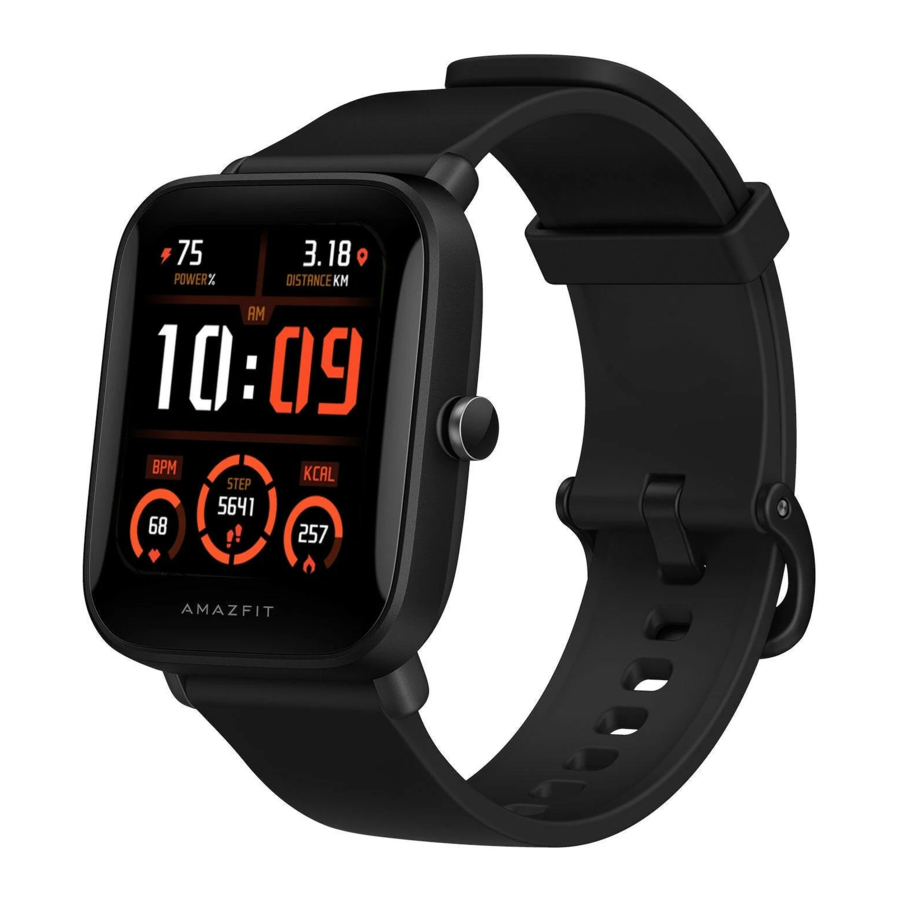
Voorbereidingen
Voordat u de Amazfit Bip U Pro gebruikt, downloadt u de Zepp-app naar uw mobiele telefoon. Koppel vervolgens het horloge zodat u alle functies kunt gebruiken en gegevens die op het horloge zijn gegenereerd, kunt opslaan in uw cloudaccount.
Apparaat koppelen en ontkoppelen
Download de Zepp-app uit de app store of door de QR-code in de handleiding te scannen. Registreer vervolgens een account of log in op uw account. Open de Zepp-app en ga naar Profiel > Apparaat toevoegen > Horloge > Horloge met een QR-code.
Scan de QR-code op het horloge met de scanner van de telefoon om de telefoon aan het horloge te koppelen.
Upgrade het horloge nadat het koppelen is voltooid. Houd hiervoor het netwerk van de telefoon verbonden en Bluetooth ingeschakeld en houd het horloge dicht bij de telefoon. U kunt functies van het horloge gebruiken nadat het koppelen en de upgrade zijn voltooid. U kunt de horlogefuncties gebruiken en configureren met de Zepp-app.
Om het horloge te ontkoppelen, tikt u op Ontkoppelen op de apparaatpagina van de Zepp-app.
Functienavigatie op het horlogescherm en knopgebruik
De Amazfit Bip U Pro is uitgerust met een TFT-touchscreen en een fysieke knop.

Functienavigatie
Veeg omhoog, omlaag, naar links en rechts om door de functies op het horlogescherm te navigeren.


Het horlogescherm verschijnt standaard.
- Veeg omhoog op het horlogescherm om de historische meldingen te bekijken. U kunt maximaal 10 recente meldingen bekijken.
- Veeg omlaag op het horlogescherm om naar het bedieningspaneel te gaan, waar u Niet storen, Helderheid en Alarmen kunt instellen en het batterijniveau van het horloge en de verbindingsstatus van de telefoon kunt bekijken.
- Veeg naar links en rechts op het horlogescherm om snelkoppelingsapps te openen, zoals Activiteitsdoel, Hartslag, PAI, Weer, Kaarten, Muziek en Alexa. Om de instellingen van snelkoppelingsapps te wijzigen, gaat u naar Horloge-instellingen > Voorkeuren > Snelkoppelingsapps. U kunt maximaal 10 snelkoppelingsapps instellen.
- Druk op het horlogescherm op de fysieke knop aan de rechterkant om naar de app-lijst te gaan.
![]()

Bediening fysieke knop
- Druk eenmaal op de fysieke knop:
- Wanneer het scherm is vergrendeld, drukt u op de fysieke knop om het scherm te ontgrendelen.
- Druk op het horlogescherm op de fysieke knop om naar de app-lijst te gaan.
- Druk op andere schermen dan het horlogescherm op de fysieke knop om terug te keren naar het vorige scherm.
- Druk op het trainingsscherm op de fysieke knop om omhoog en omlaag te vegen tussen schermen.
- Houd de fysieke knop ingedrukt:
- Wanneer het horloge is uitgeschakeld, houdt u de fysieke knop 2 seconden ingedrukt om het horloge in te schakelen.
- Houd op het horlogescherm de fysieke knop ingedrukt om de Trainingsapp snel te starten. Om snelstartitems in te stellen, gaat u naar Horloge-instellingen > Voorkeuren > Knop ingedrukt houden.
- Houd op het trainingsscherm de fysieke knop ingedrukt om de training te beëindigen.
- Houd de fysieke knop 8 seconden ingedrukt om het horloge opnieuw op te starten.
Het horloge dragen en opladen
De horlogeband dragen en vervangen
Doe de band om met een comfortabele losheid zodat de huid kan ademen en de sensor kan functioneren.
Vermijd bij het meten van SpO2 het dragen van het horloge op het polsgewricht, houd uw arm plat, zorg voor een comfortabele (voldoende strakke) pasvorm tussen het horloge en de huid van uw pols en houd uw arm stil gedurende het meetproces. Wanneer beïnvloed door externe factoren (zoals het doorzakken van de arm, het zwaaien van de arm, armhaar en tatoeage), kunnen de meetresultaten onnauwkeurig zijn of kan de meting mislukken zonder uitvoer.
U kunt de horlogeband tijdens de training strakker maken en daarna losser maken. Draai de band voldoende aan als uw horloge op uw pols zwaait of geen gegevens uitvoert.

Opladen
- Sluit de USB-poort van de oplaadbasis van het horloge aan op een telefoonoplader of een USB-interface van een pc.
- Plaats het horloge op de magnetische oplaadbasis en houd het metalen contact aan de achterkant van het horloge uitgelijnd met de gouden pin van de oplaadbasis. Zorg ervoor dat het horloge stevig aan de oplaadbasis is bevestigd.
- Nadat het horloge correct op de oplaadbasis is geplaatst, verschijnt het oplaadpictogram op het horlogescherm, wat aangeeft dat het opladen bezig is.
Wanneer het horloge wordt opgeladen, kunt u de huidige tijd bekijken en waarschuwingen voor inkomende oproepen en app-meldingen ontvangen.
We raden aan om het horloge op te laden met behulp van de USB-interface van een pc of de oplader van een merktelefoon met een nominale uitgangsspanning van 5 V en een uitgangsstroom van meer dan 1 AH.

Horlogeplaat
Om de horlogeplaat te wijzigen, tikt u op het horlogescherm en houdt u dit vast, of gaat u naar Instellingen > Horlogeplaat en veegt u naar links en rechts om de gewenste horlogeplaat te selecteren.
Ga naar het instellingenscherm van de horlogeplaat. De horlogeplaten waarvan de miniaturen zijn gemarkeerd met het pictogram Bewerken hieronder, kunnen worden bewerkt. De geselecteerde horlogeplaat is gemarkeerd. U kunt op het scherm tikken of vegen om verschillende horlogeplaten te selecteren. De grijze horlogeplaten zijn beschikbaar om te kiezen. Tik om er een te selecteren.
Het horloge biedt standaard verschillende horlogeplaten. U kunt ook naar de winkel in de Zepp-app gaan om online horlogeplaten met het horloge te synchroniseren, of een foto op de telefoon instellen als de horlogeplaatfoto met behulp van de Zepp-app. Om online horlogeplaten toe te voegen, houdt u het horloge verbonden met de telefoon, opent u de Zepp-app, gaat u naar Profiel > Mijn apparaat > Amazfit Bip U Pro > Winkel en selecteert u de gewenste online horlogeplaten om ze met het horloge te synchroniseren.
Bedieningspaneel
Veeg omlaag op het horlogescherm om naar het scherm van het bedieningspaneel te gaan.
- Niet storen (DND)
Tik op het DND-pictogram om de Niet storen-instellingen te configureren.
Nadat DND is ingeschakeld, trilt het horloge niet wanneer het waarschuwingen voor inkomende oproepen, sms-waarschuwingen, app-meldingswaarschuwingen, e-mailwaarschuwingen en por-waarschuwingen ontvangt. Nadat u In slimme modus inschakelen hebt geselecteerd, wordt DND automatisch ingeschakeld wanneer u in slaap valt terwijl u het horloge draagt.
Nadat u In aangepaste modus inschakelen hebt geselecteerd, wordt DND automatisch ingeschakeld tijdens uw vooraf gedefinieerde periode. - Alarm
Tik op het Alarm-pictogram om de Alarm-app te openen. - Helderheidsaanpassing
Tik op de knop Helderheidsaanpassing om de helderheid van het horlogescherm aan te passen. - Instellingen
Tik op het pictogram Instellingen om de horloge-instellingen te configureren.
![]()

Meldingen
- De meldingsfunctie inschakelen
Voordat u de meldingsfunctie gebruikt, schakelt u de app-waarschuwingsfunctie in de Zepp-app in en houdt u het horloge verbonden met de telefoon.
- Als u een iPhone gebruikt, koppelt u het horloge met de Bluetooth van de telefoon voordat u de meldingsfunctie gebruikt. Anders verschijnt er een bericht waarin wordt gevraagd om Bluetooth-koppeling wanneer u deze functie inschakelt. Tik op Akkoord.
- Als u een Android-telefoon gebruikt, voegt u de Zepp-app toe aan de witte lijst of de lijst met automatisch uitvoeren op de achtergrond van de telefoon, zodat de app op de achtergrond blijft draaien zonder te worden beëindigd door een achtergrondproces van de telefoon. Anders wordt het horloge losgekoppeld van de app en kan het geen app-meldingswaarschuwingen ontvangen. Ga voor de instelmethode op een specifieke telefoon naar Profiel > Amazfit Bip U Pro > Op de achtergrond uitvoeren.
- Meldingen bekijken
Wanneer het horloge meldingswaarschuwingen ontvangt, trilt het en geeft het de meldingen weer. Als u meldingen niet bekijkt wanneer u ze voor het eerst ontvangt, kunt u omhoog vegen op het horlogescherm om ze later te bekijken. - Meldingen verwijderen of wissen
Het horloge kan maximaal 10 meldingen opslaan. Wanneer deze limiet wordt overschreden, wordt de vroegste melding automatisch verwijderd telkens wanneer een nieuwe melding wordt ontvangen. - Waarschuwing voor inkomende oproep
Houd het horloge verbonden met de telefoon om waarschuwingen voor inkomende oproepen op het horloge te ontvangen. U kunt ervoor kiezen om de oproepen op het horloge op te hangen of te negeren/dempen. U kunt ook op de fysieke knop drukken om het trillen te stoppen. Voordat u de functie voor inkomende oproepen gebruikt, schakelt u deze in de Zepp-app in. - Instellingen wijzigen op een Android-telefoon:
Houd het horloge verbonden met de telefoon, open de Zepp-app en ga naar Profiel > Mijn apparaat > Amazfit Bip U Pro > Waarschuwing voor inkomende oproep. Tik op het bericht "Verleen de telefoon toestemming" bovenaan het scherm. Verleen in het dialoogvenster Telefoontoestemming verlenen de oproeptoestemming aan de Zepp-app. Als het bericht niet verschijnt, is aan de Zepp-app de telefoontoestemming toegewezen.
 Opmerking:
Om deze functie op een Android-telefoon in te schakelen, moet u de Zepp-app toevoegen aan de witte lijst of de lijst met automatisch uitvoeren op de achtergrond van de telefoon, zodat de app altijd op de achtergrond wordt uitgevoerd. Als de Zepp-app wordt beëindigd door een achtergrondproces van de telefoon, wordt het horloge losgekoppeld van de telefoon en kan het geen waarschuwingen voor inkomende oproepen ontvangen.
Snelkoppelingsapps
Snelkoppelingsapps worden links en rechts van het horlogescherm weergegeven, zodat u deze apps gemakkelijk kunt openen. U kunt naar Instellingen gaan om een veelgebruikte app of functie, zoals Training, als een snelkoppelingsapp in te stellen.
Snelkoppelingsapplicaties wijzigen:
Nadat u het horloge hebt geactiveerd, veegt u omlaag op het horlogescherm om naar het bedieningspaneel te gaan. Tik op Instellingen en ga naar Instellingen > Gebruikersvoorkeuren > Snelkoppelingsapps. Veeg vervolgens omhoog en omlaag op het scherm om een lijst met apps te bekijken die als snelkoppelingsapps kunnen worden ingesteld.
U kunt maximaal 10 snelkoppelingsapps toevoegen. Wanneer het aantal apps op het scherm Huidige apps deze limiet bereikt, kunt u geen snelkoppelingsapps meer toevoegen. Om meer snelkoppelingsapps toe te voegen, verwijdert u enkele snelkoppelingsapps uit Huidige apps.
App-instellingen op het horloge
Het horloge biedt apps die onafhankelijk kunnen worden gebruikt, zoals Trainingsdoel, Training, Hartslag en Bloedzuurstofsensor.
Standaard worden apps in de volgende volgorde weergegeven: Activiteitsdoel > PAI > Hartslag > Slaap > Training > Trainingsgeschiedenis > SpO2 > Stressmonitoring > Ademhalingstraining > Cyclustracking > Alarm > Instellingen > Meer.
Om apps op het scherm toe te voegen, opent u de Zepp-app en gaat u naar Profiel > Amazfit Bip U Pro > App-instellingen om de gewenste apps te selecteren.
Activiteiten en gezondheid
PAI
PAI wordt gebruikt om de fysiologische activiteit van een persoon te meten en de algehele fysieke conditie weer te geven. Het wordt berekend op basis van de hartslag van een persoon, de intensiteit van de dagelijkse activiteiten en fysiologische gegevens.
Door een bepaalde intensiteit van dagelijkse activiteit of training aan te houden, kun je je PAI-waarde verkrijgen. Volgens de onderzoeksresultaten van de HUNT Fitness Study* zijn mensen met een PAI-waarde van meer dan 100 beter bestand tegen hart- en vaatziekten en hebben ze een verhoogde levensverwachting.
Open de Zepp-app voor meer informatie en ga naar PAI > PAI Q&A.
*The HUNT Fitness Study is een deelproject van de HUNT-studie, onder leiding van professor Ulrik Wisloff aan de School of Medicine, Norwegian University of Science and Technology. Het duurt al meer dan 35 jaar en er hebben meer dan 230.000 deelnemers aan meegedaan.

Activiteitendoel
De watch registreert automatisch je activiteitsgegevens, waaronder stappen, calorieverbruik, staande evenementen en afstand. Het registreert ook de duur dat de hartslag wordt gehandhaafd binnen of boven het vetverbrandingsbereik als een index van de vetverbrandingstijd.
- De Activity Goal-app bevat twee dagelijkse doelen: stappen en staan.
- De watch trilt wanneer je een dagelijks doel bereikt.


Herinneringen om te staan
Om je aan te moedigen om elk uur een bepaalde hoeveelheid activiteit te hebben wanneer je wakker bent en de schade te verminderen die wordt veroorzaakt door te lang zitten, houdt de watch je activiteit in de gaten terwijl je hem draagt.
Als er meer dan 1 minuut geen activiteiten worden gedetecteerd op de 50e minuut van het huidige uur en je de watch correct draagt, trilt de watch om je eraan te herinneren te bewegen. Wanneer je een herinnering om te staan ontvangt, kun je wat activiteit doen voordat het volgende uur aanbreekt om het staande doel van het huidige uur te bereiken.
Staande waarschuwingen inschakelen:
Houd de watch verbonden met de telefoon, open de Zepp-app en ga naar Profile > My Device > Amazfit Bip U Pro > Standing Alerts om de functie voor staande waarschuwingen in te schakelen.

Hartslag
De hartslag is een belangrijke indicator van de fysieke conditie. Het meten van de hartslag met een hoge frequentie helpt om meer hartslagveranderingen vast te leggen en een referentie te bieden voor een gezonde levensstijl.
Om de meetnauwkeurigheid te garanderen, moet je de watch correct dragen volgens de instructies en ervoor zorgen dat het deel dat zich naast je huid bevindt schoon is en vrij van zonnebrandcrème.

- Waarschuwingen voor abnormale hartslag
- Houd de watch verbonden met de telefoon, open de Zepp-app en ga naar Profile > My Device > Amazfit Bip U Pro > Health Monitoring om Heart health monitoring (Hartgezondheidsmonitoring) in te schakelen. Vervolgens bewaakt de watch je hartgezondheid en registreert de hele dag hartslagveranderingen.
- De watch trilt wanneer het abnormale hartslagen detecteert.
- Je kunt de Hartslag-app op de watch openen om het abnormale hartslagrecord van de dag, de hartslagcurve en het hartslagbereik te bekijken.
- De Hartslag-app is uitsluitend bedoeld als referentie en mag niet worden gebruikt als basis voor medische diagnoses. Hartslagmeting kan eventuele hartaandoeningen mogelijk niet detecteren. Als je je onwel voelt, raadpleeg dan een arts.


- Hartslagwaarschuwingen
Je kunt de hartslagwaarschuwingsfunctie inschakelen wanneer je de automatische hartslagmeetmodus instelt met een meetfrequentie van minder dan 10 minuten.
De watch trilt wanneer de gemeten hartslag hoger is dan de vooraf gedefinieerde waarde en je de afgelopen 10 minuten geen detecteerbare activiteit hebt verricht. - Automatische hartslagmeting
- Houd de watch verbonden met de telefoon, open de Zepp-app en ga naar Profile > My Device > Amazfit Bip U Pro > Health Monitoring om automatische hartslagmeting in te schakelen en de meetfrequentie in te stellen. Vervolgens meet de watch automatisch je hartslag met de vooraf gedefinieerde frequentie en registreert de hele dag hartslagveranderingen.
- Hartslagveranderingen zijn intenser wanneer je een activiteit uitvoert. Schakel de activiteitsdetectiefunctie in zodat de watch automatisch de meetfrequentie verhoogt wanneer hij activiteit detecteert, zodat er meer hartslagveranderingen kunnen worden geregistreerd.
- Met de hartslag-app van de watch kun je de hartslagcurve en hartslagverdeling gedurende de dag bekijken.
- Handmatige meting
- Wanneer automatische hartslagmeting is uitgeschakeld en de watch zich in de waakstand bevindt, kun je op de fysieke knop op het watch face-scherm drukken om naar de App List (App-lijst) te gaan en omhoog en omlaag over het scherm vegen om de Hartslag-app te selecteren voor handmatige hartslagmeting.
- Je kunt de Hartslag-app instellen als een snelkoppelings-app om de hartslagmeting gemakkelijker te starten.
- Met de watch kun je alleen de hartslag bekijken die elke keer wordt gemeten. Om historische records te bekijken, moet je gegevens synchroniseren met de Zepp-app.
Slaap
Slaapkwaliteit heeft een belangrijke invloed op de menselijke gezondheid.
Wanneer je slaapt terwijl je de watch draagt, registreert deze automatisch je slaapgegevens. Open de Sleep-app om je totale slaapduur van de vorige nacht en slaapgegevens van de afgelopen zeven dagen te bekijken. Je kunt ook slaapgegevens synchroniseren met de Zepp-app om je slaapduur, slaapfasen, slaapscore en slaapsuggesties te bekijken.

Ondersteunde slaapmonitoring
Houd de watch verbonden met de telefoon, open de Zepp-app en ga naar Profile > My Device > Amazfit Bip U Pro > Health Monitoring om Assisted Sleep Monitoring (Ondersteunde slaapmonitoring) in te schakelen, waardoor de watch een groter volume slaapgegevens van de REM-slaap nauwkeuriger kan analyseren.
SpO2
SpO2 is de concentratie van bloedzuurstof in bloed en een belangrijke fysiologische parameter van ademhaling en circulatie.
- Activeer de watch, druk op de zijknop om naar de app-lijst te gaan en selecteer de SpO2-app om de meting van SpO2 te starten.
- Nadat de meting is voltooid, geeft de watch het meetresultaat weer. Je kunt ook de meetresultaten van de afgelopen 3 uur bekijken.


Voorzorgsmaatregelen voor SpO2-meting
- Draag de watch op een afstand van één vinger van de handwortel en blijf stil.
- Draag de band strak, met een passend gevoel van druk.
- Plaats je arm op een tafelblad of een stilstaand oppervlak, met het scherm van de watch naar boven gericht.
- Blijf tijdens de meting stil en concentreer je op de meting.
- Factoren zoals haar, tatoeage, schudden, lage temperatuur en het onjuist dragen van de watch kunnen de meetresultaten beïnvloeden en zelfs leiden tot een mislukte meting.
Het meetbereik van de watch is 80%-100%. Deze functie is uitsluitend bedoeld als referentie en mag niet worden gebruikt als basis voor medische diagnoses. Als je je onwel voelt, raadpleeg dan een arts.

Stressmonitoring
- Enkele meting
De watch biedt de Stress-app om je stresswaarde te meten. Wanneer de meting succesvol is, geeft de watch de gemeten stresswaarde en de stressstatus weer. Wanneer de meting mislukt, verschijnt het bericht "Measurement failed" (Meting mislukt). Om een succesvolle meting te garanderen, moet je de watch correct dragen en tijdens de meting stil blijven.

- De hele dag stressmonitoring
Amazfit Bip U Pro ondersteunt de hele dag stressmonitoring. Om deze functie te gebruiken, open je de Stress-app van de watch en schakel je All-day Stress Monitoring (De hele dag stressmonitoring) in. Wanneer deze functie is ingeschakeld, draag je de watch zodat hij elke 5 minuten automatisch je stress meet en je stresscurve van de hele dag weergeeft.

Ademhalingstraining
Ga naar App List (App-lijst) van de watch en open de Respiratory Training (Ademhalingstraining)-app om ademhalingsontspanningstraining uit te voeren op basis van ademhalingsanimatie-instructies. Er verschijnt een voortgangsbalk in het onderste deel van het trainingsscherm om de totale trainingsduur aan te geven, die kan worden ingesteld op het Breathe-startscherm. De standaardduur is 1 minuut. Zie de volgende afbeelding.

Cyclus bijhouden
- Voorspel de volgende cyclus
De Cycle Tracking (Cyclus bijhouden)-app kan de menstruatieperioden van vrouwen volgen om patronen te identificeren en de volgende cyclus te voorspellen.
Deze functie is geen vervanging voor anticonceptie of medisch advies.
Wanneer je de Cycle Tracking (Cyclus bijhouden)-app voor het eerst gebruikt, moet je een beginwaarde instellen en de vereiste instellingen voltooien. Vervolgens geeft de watch je huidige menstruatieperiodestatus weer.

- Cyclusgegevens vastleggen en het bijhouden van de cyclus beëindigen
De menstruatieperiode kan snel worden vastgelegd of beëindigd vanaf de watch.
Nauwkeurige registratie van elke periodegegevens maakt de voorspelling nauwkeuriger. - Cyclusgegevens wijzigen
Als je de onjuiste menstruatieperiode invoert, kun je deze wijzigen in de Cycle Tracking (Cyclus bijhouden)-app. - Waarschuwing
Open de Cycle Tracking (Cyclus bijhouden)-app en schakel Cycle Reminder (Cyclusherinnering) en Ovulation Day Reminder (Eisprongdagherinnering) in, zodat de watch op het opgegeven tijdstip trilt om je eraan te herinneren.


Watch-apps
Weer
Op het scherm Weer kun je het weer van de huidige dag en de weersvoorspelling van de komende dagen bekijken.
De watch haalt weergegevens op via een updatepush vanaf de telefoon. Om de meest recente weersinformatie te krijgen, moet je Bluetooth op de telefoon ingeschakeld houden en de telefoon verbinden met de watch.
De watch ontvangt een pushbericht samen met een weeralarm. Om een weeralarm-push in te schakelen, ga je naar Profiel > Amazfit Bip U Pro > Weerinstellingen.

Takenlijst
Je kunt herinneringstijden instellen voor taken. Wanneer de tijd is bereikt, herinnert de watch je aan de taak, die je kunt kiezen om te voltooien of te negeren. Kies op de watch Applijst > Takenlijst om de takenlijst te bekijken of Takenlijst uit te schakelen. Je kunt ook taken toevoegen en bewerken in de Zepp-app. Je kunt maximaal 60 taken toevoegen.
Alarm
Op de watch kun je de alarmfunctie direct in- en uitschakelen. Je kunt ook alarmen toevoegen en bewerken in de Zepp-app of rechtstreeks vanaf de watch. Je kunt maximaal 10 alarmen instellen op de watch.

Je kunt ook Snooze inschakelen. Wanneer de alarmtijd is bereikt, trilt de watch om je eraan te herinneren. Om het huidige alarm uit te schakelen, tik je op de X-knop op het scherm Alarm om de trilling uit te schakelen. Als je wilt dat de watch je 10 minuten later nog een keer herinnert, tik je op een leeg gebied op het scherm van de watch of druk je op de fysieke knop. Als je geen handelingen uitvoert nadat de watch zes keer achter elkaar heeft getrild, wordt het alarm uitgeschakeld nadat de watch de zesde keer heeft getrild.
Wereldklok
Je kunt meerdere lokale tijden toevoegen in de Zepp-app en ze synchroniseren met de World Clock-app van de watch. Vervolgens kun je informatie bekijken, waaronder lokale tijden, datums en weken. Je kunt maximaal 20 verschillende locaties toevoegen.

Pomodoro-tracker
Met de Pomodoro Tracker-app kun je tijd wetenschappelijk beheren en werktijden en pauzetijden instellen in een cyclus. Hierdoor kun je een evenwicht vinden tussen je werk en pauzes met minimale onderbrekingen en het tijdbeheer intuïtiever en effectiever maken. Standaard duurt elke werkperiode 25 minuten en wordt gevolgd door een pauze van 5 minuten. Je kunt aangepaste werktijden en pauzetijden maken.

Aftellen
Met de Countdown-app kun je een periode instellen, die maximaal 23 uur, 59 minuten en 59 seconden kan zijn. De watch trilt nadat het aftellen voorbij is.

Stopwatch
De Stopwatch is nauwkeurig tot 0,01 seconde en stelt je in staat om een periode in te stellen, die maximaal 23 uur, 59 minuten en 59 seconden kan zijn. De watch kan tijden tot 99 keer tellen tijdens de timing.

Kompas
Wanneer je de Compass-app voor het eerst gebruikt, moet je de watch dragen en de kalibratie voltooien. De lengte- en breedtegraadinformatie moet worden verkregen via GPS-signalen in een open ruimte buitenshuis. Het duurt een bepaalde tijd om GPS in te schakelen. Om signaalinterferentie te voorkomen, houd je uit de buurt van magnetische interferentie bij het gebruik van GPS.
Muziek
Wanneer de telefoon muziek afspeelt, kun je naar het scherm Muziek van de watch gaan om informatie over de muziek die wordt afgespeeld te bekijken. Tik op de watch op Pause (Pauze) om het afspelen van muziek te stoppen en tik op Previous/Next (Vorige/Volgende) om het vorige of volgende nummer af te spelen. Tik op de volume-pictogrammen + en - om het muziekvolume aan te passen. Als je een iPhone gebruikt, moet je de watch koppelen met de Bluetooth van de telefoon voordat je de Muziek-app kunt gebruiken.
Als je een Android-telefoon gebruikt, moet je toestemming verlenen voor het lezen van meldingen in de Zepp-app voordat je de Muziek-app kunt gebruiken. Ga in de Zepp-app naar Amazfit Bip U Pro > App-instellingen en tik op Aan in de statusbalk.
Opmerking: De ervaring van muziekbediening met de watch kan worden beïnvloed door de compatibiliteit van het Android-systeem en de verschillende mate van openheid en ondersteuning van verschillende muziekspelers.

Camera Remote
Wanneer de camera van de telefoon is ingeschakeld, kun je op afstand foto's maken met de watch.
Als je een iPhone gebruikt, moet je de watch koppelen met de Bluetooth van de telefoon voordat je de Muziek-app kunt gebruiken.
Als je een Android-telefoon gebruikt, moet je, voordat je de functie voor het op afstand maken van foto's gebruikt, de Zepp-app openen en naar Amazfit Bip U Pro > Lab > Camera-instellingen gaan om de instellingen te voltooien zoals aangegeven.

Telefoon zoeken
Houd de watch verbonden met de telefoon, ga naar de applijst en tik op Find mobile (Mobiel zoeken). Vervolgens trilt en rinkelt de telefoon.

Alexa
Je kunt Alexa gebruiken als je watch Alexa ondersteunt en je een Zepp-app-account hebt geregistreerd in een land of regio waar Alexa wordt ondersteund.
Houd de watch verbonden met de telefoon, open de Zepp-app en ga naar Profiel > Toegang van derden > Alexa en log in op je Amazon-account om Alexa te autoriseren. Nadat de autorisatie is gelukt, swipe je naar rechts op het scherm van de watch om naar het Alexa-scherm te gaan, waar je kunt communiceren met Alexa, het weer kunt opvragen en huishoudelijke apparaten intelligent kunt bedienen.

Workout
De Amazfit Bip U Pro ondersteunt 62 soorten workouts, waaronder hardlopen in de buitenlucht, loopband, fietsen in de buitenlucht, wandelen, zwemmen in open water en zwemmen in het zwembad.
Hoe de workoutfunctie in te schakelen
U kunt de workoutfunctie op een van de volgende manieren inschakelen:
- Selecteer een workouttype op het scherm Workout om de workoutfunctie in te schakelen.
- Houd de fysieke knop van het horloge ingedrukt om naar het scherm Workout te gaan.
Voordat u begint met trainen, controleert het systeem of het horloge voldoende vrije opslagruimte heeft. Zo niet, dan kan het systeem eerder niet-gesynchroniseerde workoutgegevens overschrijven wanneer u begint met trainen. Om te voorkomen dat gegevens worden overschreven, raden we u aan om verbinding te maken met de Zepp-app kort nadat u klaar bent met trainen om workoutgegevens te synchroniseren.
Als u Buitensporten selecteert, wacht u tot de GPS-positionering is gelukt op het scherm Workoutvoorbereiding. Tik vervolgens op GO (Starten) om te beginnen met trainen. Hierdoor kan het horloge volledige workoutgegevens vastleggen.
Positioneringsgids:
- Als u wordt gevraagd Assisted GPS (AGPS) bij te werken nadat u een workouttype hebt geselecteerd, opent u de Zepp-app en maakt u verbinding met het horloge om automatische AGPS-update in te schakelen.
- We raden u aan om de GPS-positionering in een open ruimte te voltooien om het positioneringsproces te versnellen.
Activiteitswaarschuwingen
- "Hartslag te hoog" waarschuwing
Als uw hartslag de vooraf gedefinieerde maximumwaarde overschrijdt tijdens het trainen, trilt het horloge om u te waarschuwen en uw huidige hartslag weer te geven. Voordat u de functie "Hartslag te hoog" (Heart rate too high) gebruikt, gaat u naar het scherm Workoutinstellingen om Hartslagwaarschuwing (Heart Rate Alert) in te schakelen.
![Hartslagwaarschuwing]()
- Herinnering hartslagbereik
Als uw hartslag buiten het vooraf gedefinieerde hartslagbereik ligt tijdens het trainen, trilt het horloge om u te waarschuwen dat uw hartslag te hoog of te laag is en uw huidige hartslag weer te geven. Voordat u de functie hartslagbereikherinnering gebruikt, gaat u naar het scherm Workoutinstellingen om Hartslagbereikherinnering (Heart Rate Range Reminder) in te schakelen.
![Herinnering hartslagbereik]()
- "Tempo te laag" waarschuwing
Als uw realtime tempo lager is dan de vooraf gedefinieerde waarde tijdens het trainen, trilt het horloge om u te waarschuwen dat uw tempo te laag is en uw huidige tempo weer te geven. Voordat u de functie "Tempo te laag" (Pace too slow) gebruikt, gaat u naar het scherm Workoutinstellingen om Tempoherinnering (Pace Reminder) in te schakelen.
![Tempo waarschuwing]()
- Per km waarschuwing
Wanneer u de vooraf gedefinieerde kilometers bereikt tijdens de workout, trilt het horloge om u op de hoogte te stellen van de kilometers die u hebt voltooid en uw tempo of snelheid over de laatste kilometer weer te geven. Voordat u de per km waarschuwingsfunctie gebruikt, gaat u naar het scherm Workoutinstellingen om Afstandherinnering (Distance Reminder) in te schakelen.
![Per km waarschuwing]()
- "Onvoldoende vrije ruimte" waarschuwing
Als het systeem onvoldoende vrije opslagruimte heeft tijdens het trainen, trilt het horloge om u te vragen of u wilt doorgaan met trainen. Als u op Continue (Doorgaan) tikt, overschrijft het systeem niet-gesynchroniseerde workoutgegevens. Als u op End (Beëindigen) tikt, beëindigt het systeem de huidige workout. - "Geen vrije ruimte" waarschuwing
Als het systeem geen vrije opslagruimte meer heeft tijdens het trainen, trilt het horloge om u op de hoogte te stellen. In dit geval slaat het systeem automatisch uw huidige workouthistorie op. - GPS-statuswijzigingswaarschuwing
Als u op het scherm Buitensporten de GPS-positionering voor de eerste keer succesvol voltooit na eerdere mislukkingen, trilt het horloge om u op de hoogte te stellen.


Bewerkingen tijdens het trainen
Wanneer u een ander workouttype selecteert dan Zwemsporten, kunt u gegevens op verschillende schermen bekijken door verticaal over het scherm te vegen of op de fysieke knop te drukken.
Wanneer u Zwemsporten selecteert:
Het scherm wordt automatisch vergrendeld wanneer u begint met trainen en u kunt niet over het scherm vegen. Om het scherm te ontgrendelen, houdt u de fysieke knop ingedrukt.
Pauzeren, hervatten en beëindigen van de workout
Houd de fysieke knop ingedrukt om de workout te beëindigen. Het scherm Gepauzeerd (Paused) verschijnt. Als u op Continue (Doorgaan) tikt, blijft het horloge workoutgegevens vastleggen. De gegevens worden niet opgeslagen als er onvoldoende activiteitsrecords zijn. U kunt op het vinkje drukken om de activiteit te verlaten.

Workoutresultaten bekijken
- Bekijk de historische gegevens in de Activiteiten-app
Ga naar App List (Applijst) > Activities (Activiteiten) om de recent opgeslagen workouthistorie te bekijken. Als sommige historische workoutrecords niet zijn gesynchroniseerd, verschijnt het pictogram Niet gesynchroniseerd (Unsynchronized) aan de rechterkant van de lijst. Het pictogram Niet gesynchroniseerd (Unsynchronized) verdwijnt nadat de gegevens zijn gesynchroniseerd met de Zepp-app. Tik op een workouthistorie om workoutdetails te bekijken. - Bekijk workoutresultaten in de Zepp-app
De Zepp-app biedt de Workout-module waarmee u alle workouthistorie kunt bekijken die vanaf het horloge is gesynchroniseerd. - Workoutrecords verwijderen
Veeg op het scherm Activiteiten (Activities) naar links over een workouthistorie en tik op Delete (Verwijderen). Als dit record is gesynchroniseerd, wordt het direct verwijderd. Als het niet is gesynchroniseerd, vraagt het systeem u om te bevestigen of u het wilt verwijderen.
Opmerking: nadat een workoutrecord van het horloge is verwijderd, wordt dit record niet synchroon verwijderd uit de Zepp-app en kunt u het nog steeds in de app bekijken.
U moet het handmatig verwijderen uit de Zepp-app.
Workoutinstellingen
Ga naar het scherm Workoutvoorbereiding en tik op Workoutinstellingen (Workout Settings) in het onderste gedeelte van het scherm. U kunt ervoor kiezen om de volgende functies tijdens de workout in te schakelen als dat nodig is: Auto Pause (Automatisch pauzeren), Heart Rate Reminder (Hartslagherinnering), Pace Reminder (Tempoherinnering), Distance Reminder (Afstandherinnering) en Swimming Lane Length (Lengte zwembaan). Nadat activiteitswaarschuwingen zijn ingeschakeld, trilt het horloge om u op de hoogte te stellen wanneer de vooraf gedefinieerde waarden zijn bereikt. Zie de sectie "Activiteitswaarschuwingen" voor meer informatie.
Workoutdoel
Veeg op het scherm Workoutvoorbereiding naar links om naar het scherm Activiteitdoelinstellingen (Activity Goal Settings) te gaan. U kunt verschillende doelen instellen voor verschillende workouttypen, zoals Tempo (Pace), Duration (Duur), Distance (Afstand) en Calorie consumption goal (Doel calorieverbruik). Wanneer u 50%, 80% en 100% van het ingestelde doel voltooit tijdens het trainen, stelt het horloge u op de hoogte van de voortgang van de voltooiing van het doel.

GPS en AGPS
Wanneer u tijdens een workout in de buitenlucht, zoals hardlopen in de buitenlucht, naar het scherm Workoutvoorbereiding gaat, start het horloge automatisch GPS-positionering en stelt u direct op de hoogte nadat de positionering is gelukt. GPS-positionering wordt automatisch uitgeschakeld nadat u klaar bent met trainen.
Gebruik GPS-positionering in een open ruimte buiten en wacht tot de positionering is gelukt voordat u begint met trainen. Als u zich in een menigte bevindt, heft u uw arm op tot uw borst om de positionering te versnellen.
AGPS biedt GPS-satellietbaaninformatie om het horloge te helpen de GPS-positionering te versnellen. Houd het horloge verbonden met de Bluetooth van de telefoon. Elke keer dat u het horloge met de Zepp-app verbindt, controleert en voltooit het systeem automatisch updates. Het horloge synchroniseert periodiek gegevens van de Zepp-app. Anders verlopen AGPS-gegevens, wat de snelheid en nauwkeurigheid van de positionering beïnvloedt. In dit geval vraagt het horloge u om verbinding te maken met de Zepp-app om AGPS bij te werken voor versnelde positionering wanneer u begint met trainen.
Hartslagbereik voor workout
Wanneer u traint, berekent het horloge uw hartslagbereik op basis van uw persoonlijke gegevens. U kunt het effect en de intensiteit van de workout bepalen op basis van het hartslagbereik. Op het horloge kunt u uw huidige hartslagbereik bekijken in de hartslaggegevenskolom. Nadat u klaar bent met trainen, kunt u de Zepp-app openen en de huidige workouthistorie vinden om de workoutduur in elk hartslagbereik op het scherm Details te bekijken.
Standaard worden zes hartslagbereiken verstrekt.
De standaard hartslagbereiken worden berekend door de maximale hartslag te schatten. Het horloge berekent de maximale hartslag met de gebruikelijke formule van het aftrekken van uw leeftijd van 220.
| Naam hartslagbereik | Hoe te berekenen |
| Ontspannen | Minder dan 50% van de maximale hartslag |
| Opwarming | [50%, 60%) van de maximale hartslag |
| Vet verbranden | [60%, 70%) van de maximale hartslag |
| Aëroob | [70%, 80%) van de maximale hartslag |
| Duurtraining | [80%, 90%) van de maximale hartslag |
| Anaëroob maximum | Meer dan 90% van de maximale hartslag |
Waarschuwingen horlogestatus
Inkomende oproepwaarschuwing
Het horloge trilt wanneer het een bericht over een inkomende oproep ontvangt. Op het scherm Waarschuwing (Alert) kunt u op Ophangen (Hang up) of Negeren (Ignore) tikken, of op de fysieke knop drukken om te voorkomen dat het horloge trilt. Voordat u de functie inkomende oproepwaarschuwing gebruikt, schakelt u deze in in de Zepp-app.
Als u een Android-telefoon gebruikt om het horloge te verbinden, ondersteunt het sms-antwoord op inkomende oproepen. U kunt de sms-inhoud bewerken vanuit de Zepp-app.

Nudge-waarschuwing
Nadat u een vriend hebt toegevoegd met behulp van de Zepp-app, kunt u op Nudge (Aanstoten) tikken wanneer u de contactgegevens bekijkt. Vervolgens trilt het horloge van uw vriend om uw vriend te laten weten dat er een nudge-bericht is ontvangen. Uw horloge trilt wanneer het een nudge-bericht van uw vriend ontvangt.

Waarschuwing activiteitdoel bereikt
Wanneer u het dagelijkse stapdoel bereikt, trilt het horloge om u op de hoogte te stellen. Voordat u de functie Waarschuwing activiteitdoel bereikt (Activity goal achieved alert) gebruikt, schakelt u deze in in de Zepp-app.

Rode envelop waarschuwing
Wanneer uw WeChat-account een rode envelopactiviteit ontvangt, trilt het horloge om u aan te sporen een rode envelop te pakken. Voordat u de functie rode envelopwaarschuwing gebruikt, schakelt u deze in in de Zepp-app.

Instellingen
Het scherm Instellingen (Settings) biedt de volgende instellingen: vervanging van de wijzerplaat, instellingen voor snelle opstartitems door de fysieke knop ingedrukt te houden, instellingen voor automatische schermuitschakelduur, instellingen voor schermvergrendeling, instellingen voor oplichten bij polsoptillen, instellingen voor oplichten bij meldingen, voorkeursinstellingen, over instellingen, regelgevingsinstellingen, uitschakelinstellingen en instellingen voor fabrieksreset.
Vervanging van de wijzerplaat: het horloge biedt vier standaard wijzerplaten. U kunt de wijzerplaat naar wens wijzigen.
Ingedrukt houden instellingen: u kunt een workout instellen als een snelle opstartitem, zodat u de workout kunt starten door de fysieke knop ingedrukt te houden.
- Auto screen off (Automatisch uitschakelen van het scherm): U kunt een periode instellen waarna het horlogescherm automatisch wordt uitgeschakeld als er binnen de periode geen bewerkingen worden uitgevoerd.
- Screen lock settings (Instellingen schermvergrendeling): Nadat deze functie is ingeschakeld, moet u op de fysieke knop drukken om bewerkingen uit te voeren wanneer het scherm wordt ingeschakeld bij ontvangst van een melding of bij het optillen van de pols. Dit ontwerp voorkomt onbedoelde bewerkingen.
- Lit upon wrist lift (Oplichten bij pols optillen): Nadat deze functie is ingeschakeld, wordt het scherm automatisch ingeschakeld wanneer u uw arm of pols optilt. Als de functie schermvergrendeling is uitgeschakeld, kunt u het scherm direct bedienen nadat het is ingeschakeld.
- Lit upon notifications (Oplichten bij meldingen): Nadat deze functie is ingeschakeld, wordt het scherm automatisch ingeschakeld wanneer het horloge een melding ontvangt. Als de functie schermvergrendeling is uitgeschakeld, kunt u het scherm direct bedienen nadat het is ingeschakeld.
- Shortcut apps (Snelkoppelingsapps): Snelkoppelingsapps zijn de apps die u kunt openen door naar links en rechts te vegen op het scherm met de wijzerplaat. U kunt snelkoppelingsapps toevoegen, verwijderen en opnieuw ordenen.
- Press and hold the button (Knop ingedrukt houden): Nadat deze functie is ingeschakeld, kunt u de fysieke knop 2 seconden ingedrukt houden op het scherm met de wijzerplaat om snel een app te openen.
- Vibration intensity (Trillingsintensiteit): U kunt de intensiteit van trilling instellen wanneer het horloge waarschuwingen ontvangt. De opties zijn Strong (Sterk), Medium (Gemiddeld) en Weak (Zwak).
- Time format (Tijdnotatie): De opties zijn 12-uursmodus en 24-uursmodus.
- Date format (Datumnotatie): De opties zijn YYYY/MM/DD, YYYY/DD/MM, MM/DD/YYYY en DD/MM/YYYY.
- About (Over): Op het scherm About (Over) kunt u de firmwareversie en het Bluetooth MAC-adres van het horloge bekijken.
- Shut down (Uitschakelen): Tik om het horloge uit te schakelen.
- Restart (Opnieuw opstarten): Tik om het horloge opnieuw op te starten.
- Factory reset (Fabrieksreset): Houd de fysieke knop ingedrukt om alle gegevens op het horloge te resetten. Na de fabrieksreset moet u het horloge opnieuw koppelen voordat u het kunt gebruiken.
Dagelijks onderhoud
- Het horloge is waterbestendig. We raden aan om het horloge en de horlogeband regelmatig met water te reinigen en te drogen met een zachte doek voordat u het draagt.
- Vermijd het gebruik van reinigingsmiddelen zoals zeep, handdesinfectiemiddel of shampoo om te voorkomen dat chemische resten de huid irriteren of het apparaat aantasten.
- Maak het apparaat onmiddellijk schoon en droog na het dragen tijdens het baden (voor apparaten die baden ondersteunen), zwemmen (voor apparaten die zwemmen ondersteunen) of zweten.
Voorzorgsmaatregelen
- Het horloge is bestand tegen de druk die overeenkomt met 50 meter waterdiepte. Het is geschikt om te zwemmen in zwembaden en ondiepten. Draag het horloge niet tijdens het duiken of bij gebruik van de sauna.
- Bedien het horloge niet onder water. Als het horloge nat wordt, bedien dan het touchscreen niet en laad het horloge niet op totdat het is schoongeveegd met een zachte doek.
- Het horloge is niet bestand tegen corrosieve vloeistoffen zoals zure en alkalische oplossingen en chemische reagentia. Schade of defecten veroorzaakt door verkeerd gebruik of oneigenlijk gebruik vallen niet onder de garantie.
Download handleiding
Hier kunt u de volledige pdf-versie van de handleiding downloaden. Deze kan aanvullende veiligheidsinstructies, garantie-informatie, FCC-regels, enz. bevatten.
Download Amazfit Bip U Pro - Handleiding fitnesstracker


