Dell Latitude 7370 (P67G) Handleiding
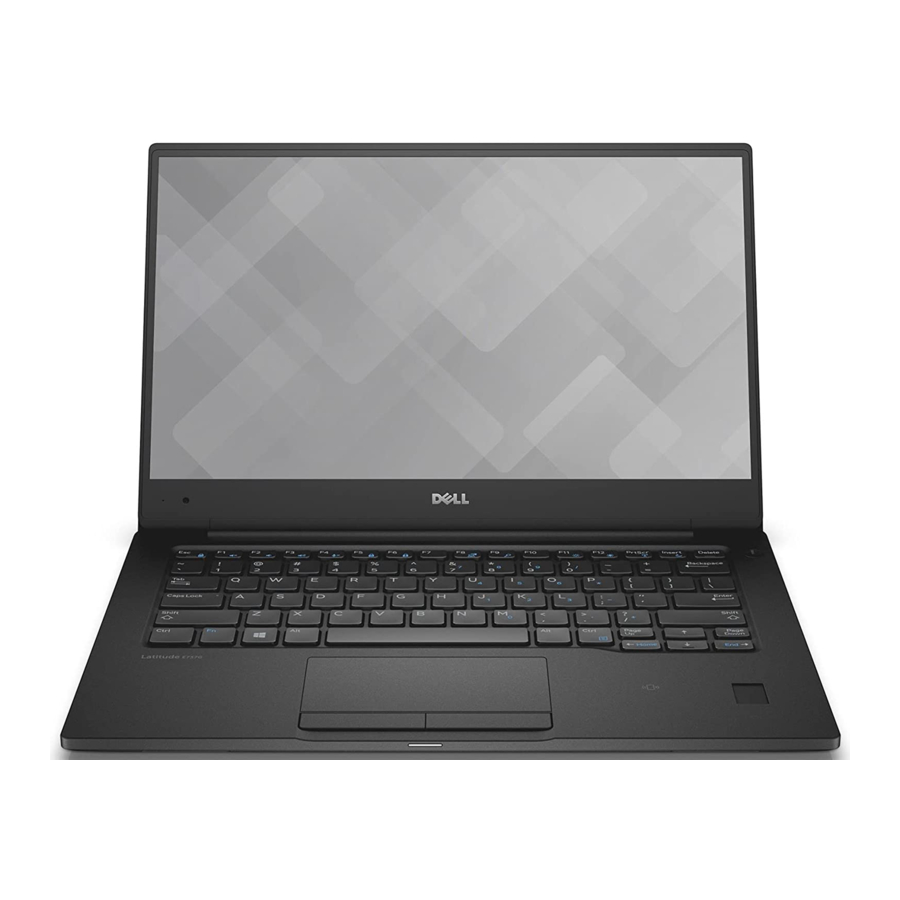
Werken op uw computer
Uw computer uitschakelen
Nadat u in uw computer hebt gewerkt
Nadat u een vervangingsprocedure hebt voltooid, moet u ervoor zorgen dat u alle externe apparaten, kaarten en kabels aansluit voordat u uw computer inschakelt.

Om schade aan de computer te voorkomen, mag u alleen de batterij gebruiken die is ontworpen voor deze specifieke Dell-computer. Gebruik geen batterijen die zijn ontworpen voor andere Dell-computers.
- Sluit alle externe apparaten aan, zoals een poortreplicator of mediabasis, en vervang alle kaarten, zoals een ExpressCard.
- Sluit alle telefoon- of netwerkkabels aan op uw computer.
![Voorzichtig]()
Om een netwerkkabel aan te sluiten, sluit u de kabel eerst aan op het netwerkapparaat en vervolgens op de computer. - Vervang de batterij.
- Vervang de basiscover.
- Sluit uw computer en alle aangesloten apparaten aan op hun stopcontacten.
- Schakel uw computer in.
Componenten verwijderen en installeren
Dit hoofdstuk bevat gedetailleerde informatie over hoe u de componenten van uw computer verwijdert of installeert.
Aanbevolen hulpmiddelen
Voor de procedures in dit document zijn de volgende hulpmiddelen vereist:
- Kleine schroevendraaier met platte kop
- Phillips nr. 1 schroevendraaier
- Kleine plastic priem
- Hex-schroevendraaier
De micro Subscriber Identification Module (SIM)-kaart installeren
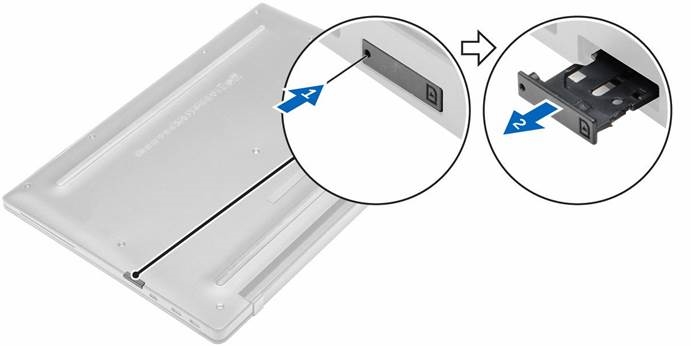
- Volg de procedure in Voordat u in de computer gaat werken.
- Steek een paperclip of een hulpmiddel om de simkaart te verwijderen in het gaatje om de simkaartlade te verwijderen [1].
- Plaats de micro-simkaart in de simkaartlade [2].
- Duw de simkaartlade in de sleuf totdat deze vastklikt.
De micro Subscriber Identification Module (SIM)-kaart verwijderen
Het verwijderen van de micro-simkaart terwijl de computer aan staat, kan leiden tot gegevensverlies of schade aan de kaart. Zorg ervoor dat uw computer is uitgeschakeld of dat de netwerkverbindingen zijn uitgeschakeld.
- Steek een paperclip of een hulpmiddel om de simkaart te verwijderen in het gaatje op de simkaartlade.
- Verwijder de micro-simkaart uit de simkaartlade.
- Duw de simkaartlade in de sleuf totdat deze vastklikt.
De micro Secure Digital (SD)-kaart verwijderen
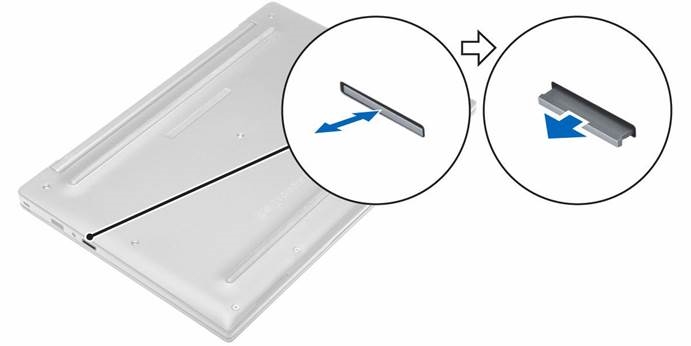
- Volg de procedure in Voordat u in de computer gaat werken.
- Druk de micro-SD-kaart naar binnen om deze uit de computer te verwijderen. Schuif de micro-SD-kaart uit de computer.
De micro Secure Digital (SD)-kaart installeren
- Duw de micro-SD-kaart in de sleuf totdat deze vastklikt.
- Volg de procedure in Nadat u in de computer hebt gewerkt.
De basisklep verwijderen
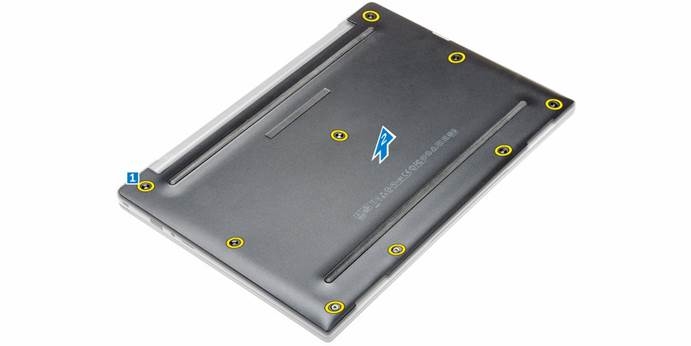
- Volg de procedure in Voordat u in de computer gaat werken.
- Om de basisklep te verwijderen:
- Maak de borgschroeven los waarmee de basisklep aan de computer is bevestigd [1].
- Til de basisklep vanaf de rand op en verwijder deze van de computer [2].
De basisklep installeren
- Lijn de lipjes op de basisklep uit met de sleuven op de computer.
- Draai de schroeven vast om de basisklep aan de computer te bevestigen.
- Druk op de randen van de klep totdat deze vastklikt.
- Volg de procedure in Nadat u in de computer hebt gewerkt.
De batterij verwijderen
- Volg de procedure in Voordat u in de computer gaat werken.
- Verwijder de basisafdekking.
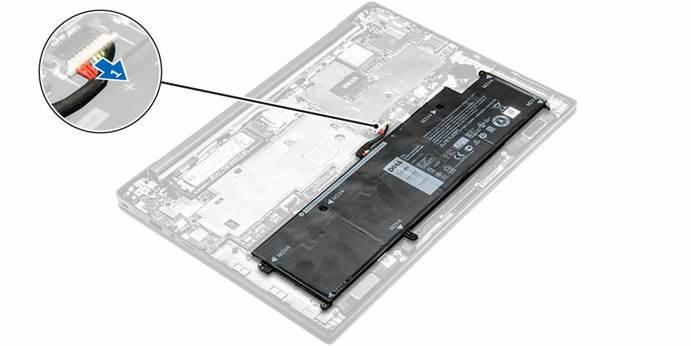
- Koppel de batterijkabel los van de connector op de systeemkaart [1].

- Om de batterij te verwijderen:
- Verwijder de schroeven waarmee de batterij aan de computer is bevestigd [1].
- Til de batterij weg van de computer [2].

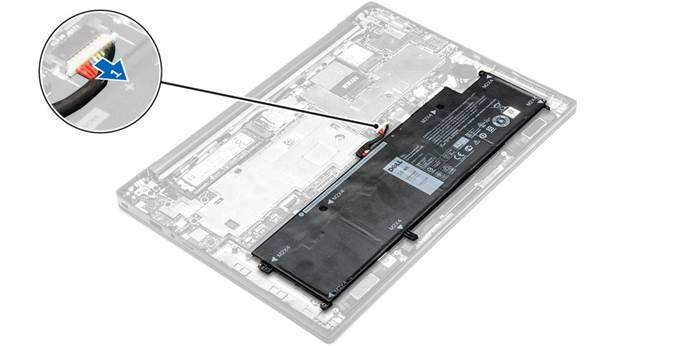
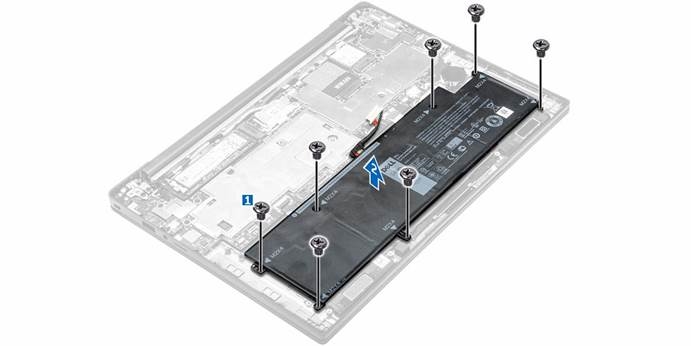
De batterij plaatsen
- Lijn de lipjes op de batterij uit met de sleuven op de palmsteun.
- Draai de schroeven vast om de batterij aan de computer te bevestigen.
![information]() OPMERKING: Het aantal schroeven is afhankelijk van het type batterij.
OPMERKING: Het aantal schroeven is afhankelijk van het type batterij. - Sluit de batterijkabel aan op de connector op de systeemkaart.
- Installeer de basisafdekking.
- Volg de procedure in Nadat u in de computer hebt gewerkt.
De knoopcelbatterij verwijderen
- Volg de procedure in Voordat u in de computer gaat werken.
- Verwijder de:
- a. basisafdekking
- Koppel de batterijkabel los van de connector op de systeemkaart [1].

- Om de knoopcelbatterij te verwijderen:
- Koppel de knoopcelbatterijkabel los van de connector op de systeemkaart [1].
- Til de knoopcelbatterij op om deze los te maken van de lijm en verwijder deze van de systeemkaart [2].

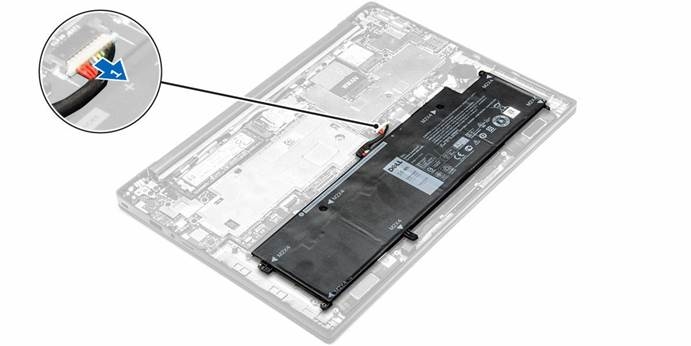
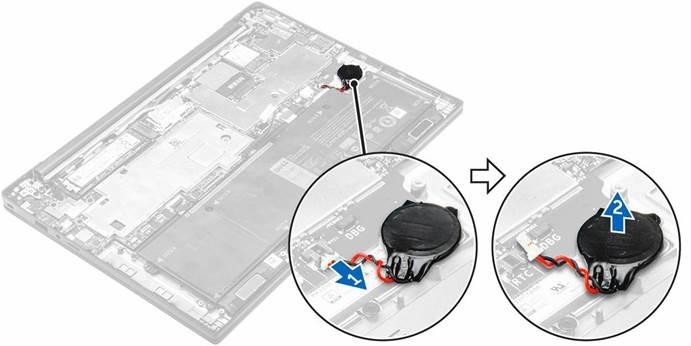
De knoopcelbatterij installeren
- Plaats de knoopcelbatterij in de sleuf op de systeemkaart.
- Sluit de knoopcelbatterijkabel aan op de connector op de systeemkaart.
- Sluit de batterijkabel aan op de connector op de systeemkaart.
- Installeer de:
- basisafdekking
- Volg de procedure in Nadat u in de computer hebt gewerkt.
De slimme-kaartkooi verwijderen
- Volg de procedure in Voordat u in de computer gaat werken.
- Verwijder de:
- basisafdekking
- batterij
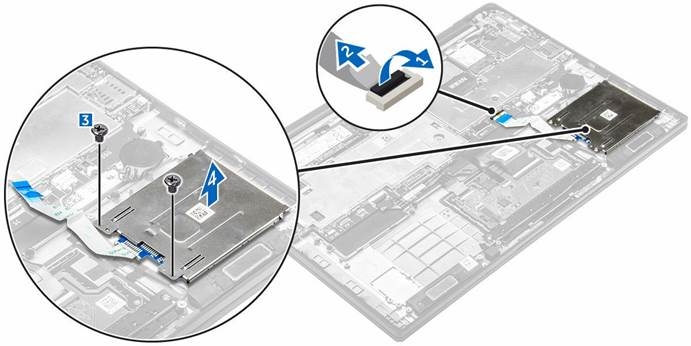
- Om de slimme-kaartkooi te verwijderen:
- Koppel de slimme-kaart FFC-kabel los [1,2].
- Verwijder de schroeven waarmee de slimme-kaartkooi aan de systeemkaart is bevestigd [3].
- Til de slimme-kaartkooi van de systeemkaart [4].
De slimme-kaartkooi installeren
- Plaats de slimme-kaartkooi op de systeemkaart.
- Draai de schroef vast om de slimme-kaartkooi aan de computer te bevestigen.
- Sluit de slimme-kaart FFC-kabel aan op de systeemkaart.
- Installeer de:
- batterij
- basisafdekking
- Volg de procedure in Nadat u in de computer hebt gewerkt.
De luidsprekers verwijderen
- Volg de procedure in Voordat u in de computer gaat werken.
- Verwijder de:
- basisafdekking
- batterij
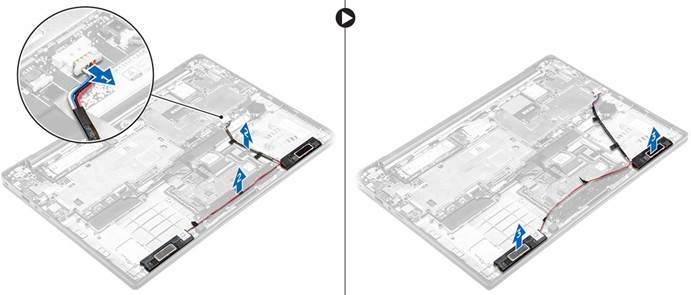
- Om de luidsprekers te verwijderen:
- Koppel de luidsprekerkabel los [1].
- Leid de luidsprekerkabel los [2].
- Verwijder de luidsprekers uit de computer [3].
![information]() OPMERKING: Gebruik een plastic priem om de luidsprekers los te maken van de kleefpads.
OPMERKING: Gebruik een plastic priem om de luidsprekers los te maken van de kleefpads.
De luidsprekers installeren
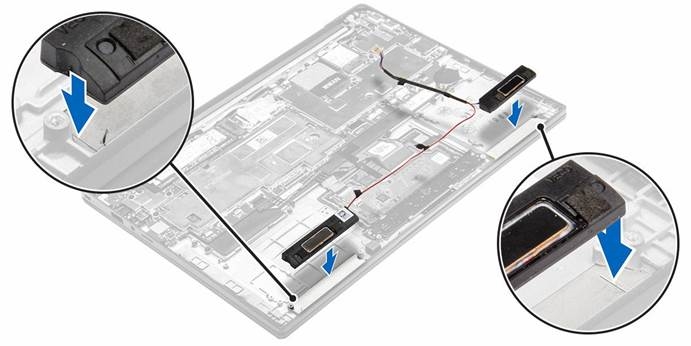
- Plaats de luidsprekers in lijn met de uitlijningslijnen op de computer.

- Leid de luidsprekerkabel door de bevestigingsklemmen op het dockframe.
- Sluit de luidsprekerkabel aan op de connector op de systeemkaart.
- Installeer de volgende onderdelen:
- batterij
- basiscover
- Volg de procedure in Nadat u in de computer hebt gewerkt.
De WLAN-kaart verwijderen
- Volg de procedure in Voordat u in de computer gaat werken.
- Verwijder de volgende onderdelen:
- basiscover
- Koppel de batterijkabel los van de connector op de systeemkaart [1].

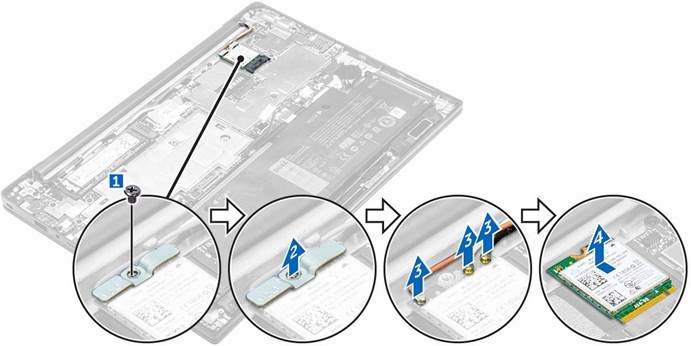
- De WLAN-kaart verwijderen:
- Verwijder de schroef waarmee de metalen beugel aan de WLAN-kaart is bevestigd [1].
- Verwijder de metalen beugel [2].
- Koppel de WLAN-kabels los van de connectoren op de WLAN-kaart [3].
- Verwijder de WLAN-kaart uit de computer [4].

De WLAN-kaart installeren
- Plaats de WLAN-kaart in de sleuf op de computer.
- Leid de WLAN-kabels door het geleidingskanaal.
- Sluit de WLAN-kabels aan op de connectoren op de WLAN-kaart.
- Plaats de metalen beugel en draai de schroef vast om deze aan de computer te bevestigen.
- Sluit de batterijkabel aan op de connector op de systeemkaart.
- Installeer de volgende onderdelen:
- basiscover
- Volg de procedure in Nadat u in het systeem hebt gewerkt.
De WWAN-kaart verwijderen
- Volg de procedure in Voordat u in de computer gaat werken.
- Verwijder de volgende onderdelen:
- basiscover
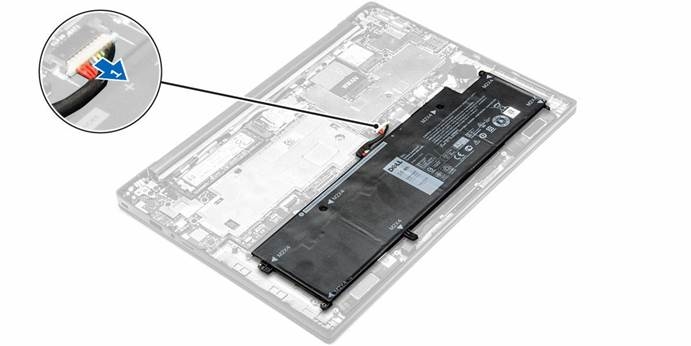
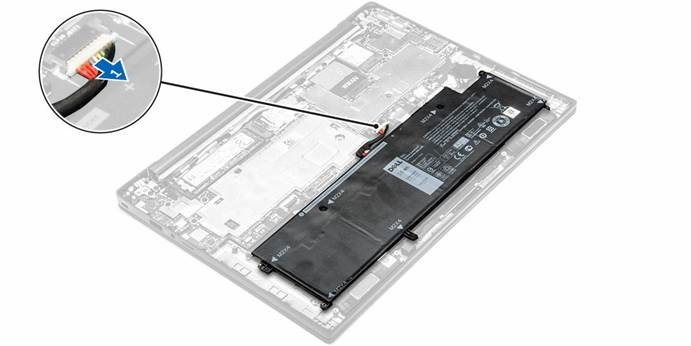
- Koppel de batterijkabel los van de connector op de systeemkaart [1].

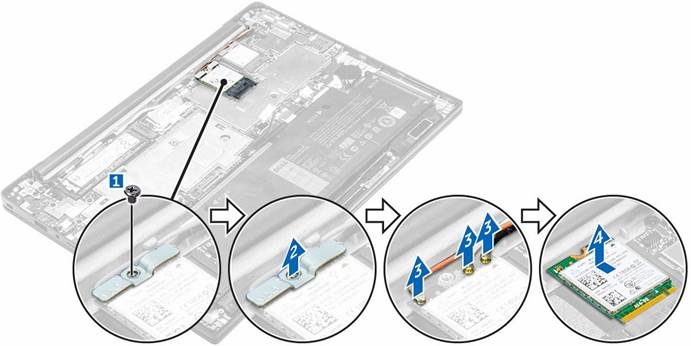
- De WWAN-kaart verwijderen:
- Trek de aluminiumfolie los tot aan de vouwlijn.
- Verwijder de schroef waarmee de metalen beugel aan de WWAN-kaart is bevestigd [1].
- Verwijder de metalen beugel [2].
- Koppel de WWAN-kabels los van de connectoren op de WWAN-kaart [3].
- Verwijder de WWAN-kaart uit de computer [4].

De WWAN-kaart installeren
- Trek de aluminiumfolie los tot aan de vouwlijn.
- Plaats de WWAN-kaart in de sleuf op de computer.
- Leid de WWAN-kabels door het geleidingskanaal.
- Sluit de WWAN-kabels aan op de connectoren op de WWAN-kaart.
- Plaats de metalen beugel en draai de schroef vast om deze aan de computer te bevestigen.
- Plak de aluminiumfolie op de beugel en de WWAN-kaart.
- Sluit de batterijkabel aan op de connector op de systeemkaart.
- Installeer de volgende onderdelen:
- basiscover
- Volg de procedure in Nadat u in het systeem hebt gewerkt.
De Solid State Drive (SSD) verwijderen
- Volg de procedure in Voordat u in de computer gaat werken.
- Verwijder de volgende onderdelen:
- basiscover
- Koppel de batterijkabel los van de connector op de systeemkaart [1].
 verwijderen - Stap 1")
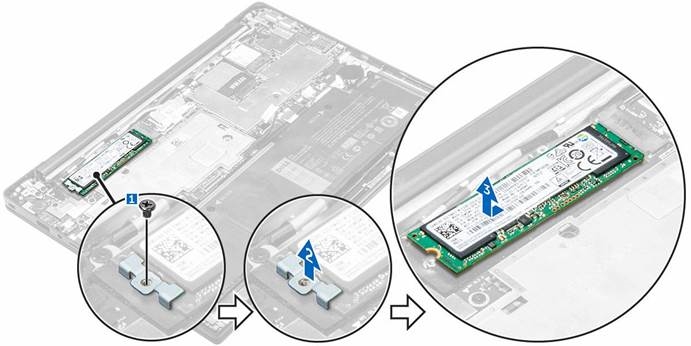
- De SSD verwijderen:
- Trek de aluminiumfolie los tot aan de vouwlijn.
- Verwijder de schroef waarmee de SSD aan de computer is bevestigd [1].
- Verwijder de SSD-beugel [2].
- Verwijder de thermische koperplaat.
- Verwijder de SSD uit de computer [3].
 verwijderen - Stap 2")
De Solid State Drive (SSD) installeren
- Plaats de SSD in de connector op de computer.
- Installeer de thermische plaat.
- Installeer de metalen beugel.
- Draai de schroef vast om de SSD aan de computer te bevestigen.
- Plak de aluminiumfolie op de thermische plaat.
- Sluit de batterijkabel aan op de connector op de systeemkaart.
- Installeer de volgende onderdelen:
- basiscover
- Volg de procedure in Nadat u in de computer hebt gewerkt.
De schermmodule verwijderen
- Volg de procedure in Voordat u in de computer gaat werken.
- Verwijder de basiscover
- Koppel de batterijkabel los van de connector op de systeemkaart [1].

- Verwijder de volgende onderdelen:
- WLAN-kaart
- WWAN-kaart
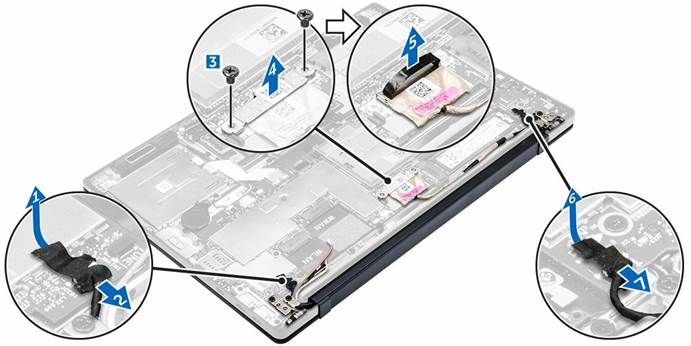
- De kabels verwijderen:
- Koppel de camera- en tunerkabel los [1, 2].
- Trek de aluminiumfolie los tot aan de vouwlijn.
- Verwijder de schroeven waarmee de metalen plaat is bevestigd en til deze van de computer weg [3, 4].
- Trek de kleeflaag los om toegang te krijgen tot de beeldschermkabel en koppel deze los van de connector [5].
- Koppel de kabel van het aanraakpaneel los van de computer [6].

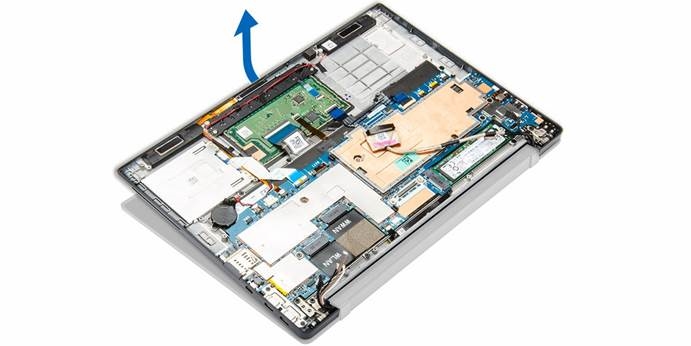
- Til de palmsteunmodule op om deze van de schermmodule te scheiden.

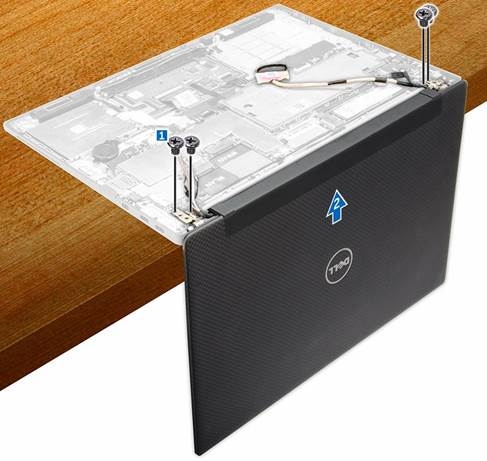
- De schermmodule verwijderen:
- Verwijder de schroeven waarmee de schermmodule aan de computer is bevestigd [1].
- Schuif de schermmodule om deze van de computer los te maken [2].

De beeldschermmodule installeren
- Sluit de beeldschermkabel aan op de connector en bevestig de tape.
- Plak de aluminiumfolie op de thermische plaat en de beeldschermkabel.
- Sluit de camera, het aanraakscherm en de tunerkabel aan.
- Lijn de beeldschermmodule uit met de schroefhouders op de computer.
- Draai de schroeven vast om de beeldschermmodule vast te zetten.
- Installeer de:
- WWAN-kaart
- WLAN-kaart
- Sluit de batterijkabel aan op de connector op de systeemkaart.
- Plaats deonderplaat.
- Volg de procedure in Na het werken in uw systeem.
De systeemkaart verwijderen
- Volg de procedure in Voordat u in de computer gaat werken.
- Verwijder de:
- onderplaat
- batterij
- SSD
- WLAN-kaart
- WWAN-kaart
- knoopcelbatterij
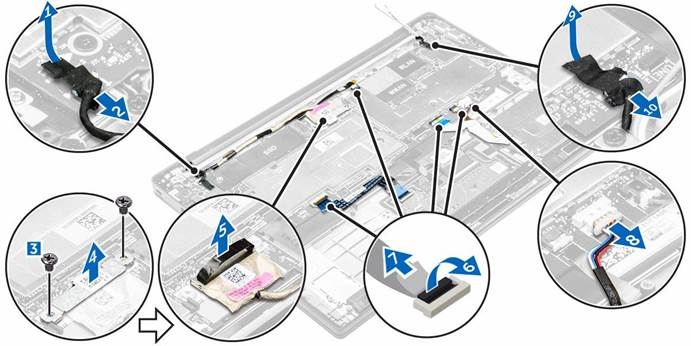
- Ontkoppel de volgende kabels van de systeemkaart:
- luidsprekerkabel
- aanraakvlak kabel
- smartcardkabel
- beeldschermkabel
- LED-kabel
- array-microfoonkabel
- vingerafdrukkabel
- WWAN AUX-antennekabel
- NFC-kabel
![]()
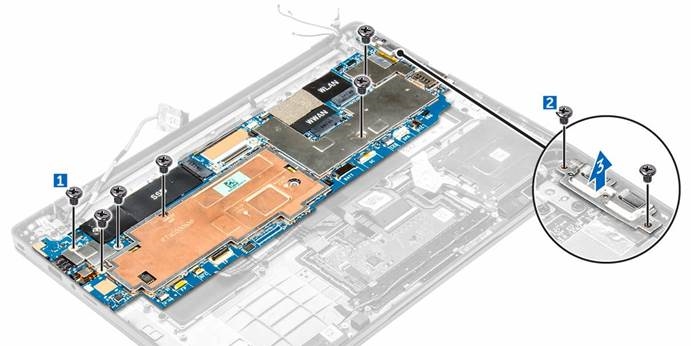
- De systeemkaart verwijderen:
- Verwijder de schroeven waarmee de systeemkaart aan de computer is bevestigd [1].
- Verwijder de schroeven waarmee de metalen lip is bevestigd en verwijder deze van de computer [2, 3].

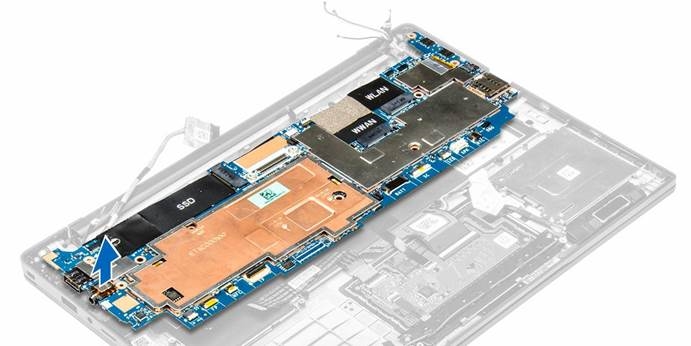
- Til de systeemkaart uit de computer.

De systeemkaart installeren
- Lijn de systeemkaart uit met de schroefhouders op de computer.
- Draai de schroeven vast om de systeemkaart aan de computer te bevestigen.
- Draai de schroeven vast waarmee de metalen lip over de USB type C-poort is bevestigd.
- Sluit de volgende kabels aan op de connectoren op de systeemkaart:
- luidsprekerkabel
- smartcardkabel
- LED-kabel
- array-microfoonkabel
- aanraakvlak kabel
- beeldschermkabel
- vingerafdrukkabel
- WWAN AUX-antennekabel
- NFC-kabel
- Installeer de:
- knoopcelbatterij
- WWAN-kaart
- WLAN-kaart
- SSD
- batterij
- onderplaat
- Volg de procedure in Na het werken in uw systeem.
Het toetsenbord verwijderen
- Volg de procedure in Voordat u in de computer gaat werken.
- Verwijder de:
- onderplaat
- batterij
- SSD
- WLAN-kaart
- WWAN-kaart
- knoopcel
- beeldscherm
- systeemkaart
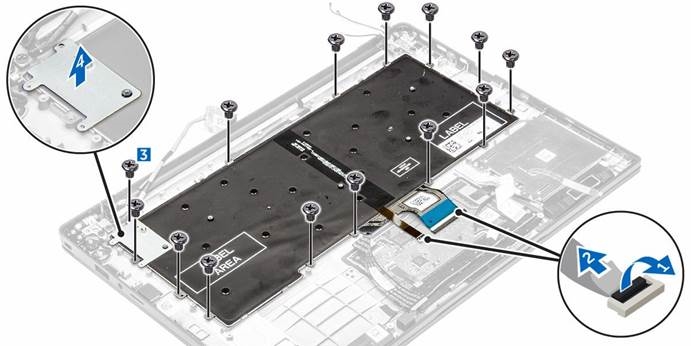
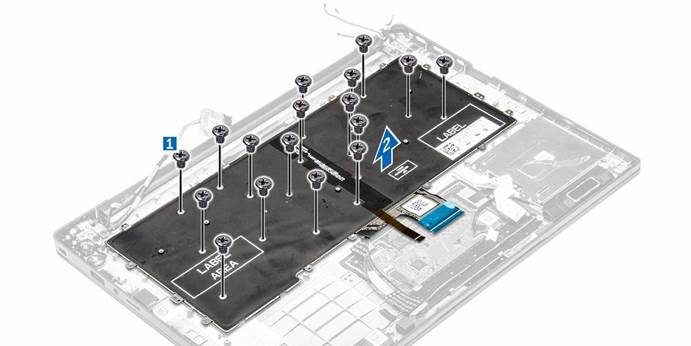
- Het toetsenbord verwijderen:
- Koppel de toetsenbordkabels los van de connectoren op de systeemkaart [1, 2].
- Verwijder de schroeven waarmee het toetsenbord aan de computer is bevestigd [3].
- Til de metalen lip van de computer weg [4].

- Het toetsenbord verwijderen:
- Verwijder de schroeven waarmee het toetsenbord aan de computer is bevestigd [1].
- Til het toetsenbord uit de computer [2].

Het toetsenbord installeren
- Lijn het toetsenbord uit met de schroefhouders op de computer.
- Draai de schroeven vast om het toetsenbord aan de computer te bevestigen.
- Draai de schroef vast waarmee de metalen lip op de systeemkaart is bevestigd.
- Sluit de toetsenbordkabels aan op de connectoren op de systeemkaart.
- Installeer de:
- systeemkaart
- beeldscherm
- SSD
- WWAN
- WLAN
- knoopcel
- batterij
- onderplaat
- Volg de procedure in Na het werken in uw systeem.
De palmsteun verwijderen
- Volg de procedure in Voordat u in de computer gaat werken.
- Verwijder de:
- onderplaat
- batterij
- SSD
- WWAN-kaart
- WLAN-kaart
- knoopcel
- smartcardhouder
- luidsprekers
- beeldschermmodule
- systeemkaart
- toetsenbord
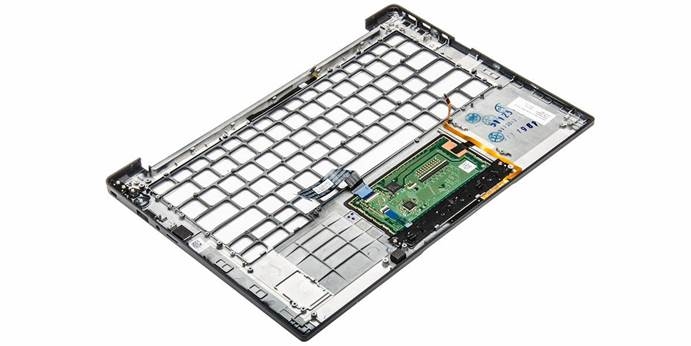
- Verwijder de palmsteunmodule van de computer.
De palmsteun installeren
- Plaats de palmsteun op de computer.
- Installeer de volgende onderdelen:
- het toetsenbord
- de systeemkaart
- de beeldschermmodule
- de luidsprekers
- de smartcardhouder
- de knoopcelbatterij
- de WLAN-kaart
- de WWAN-kaart
- de SSD
- de batterij
- de basisplaat
- Volg de procedure in Nadat u in de computer hebt gewerkt.
Technologie en componenten
Voedingsadapter
Deze laptop wordt geleverd met de 45W voedingsadapter. Deze adapter gebruikt een USB-C-connector.

Wanneer u de voedingsadapterkabel loskoppelt van de laptop, pakt u de connector vast, niet de kabel zelf, en trekt u vervolgens stevig maar voorzichtig om schade aan de kabel te voorkomen.
De voedingsadapter werkt met stopcontacten wereldwijd. Stekkers en stekkerdozen verschillen echter per land. Het gebruik van een incompatibele kabel of het verkeerd aansluiten van de kabel op de stekkerdoos of het stopcontact kan brand of schade aan de apparatuur veroorzaken.
Processoren
Deze laptop wordt geleverd met de volgende processoren:
- Intel Core M3-6Y30
- Intel Core M5-6Y57
- Intel Core M7-6Y75
 OPMERKING: De kloksnelheid en prestaties variëren afhankelijk van de werkbelasting en andere variabelen.
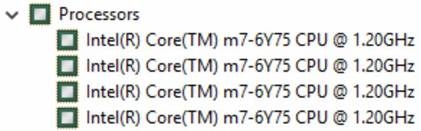
Processoren identificeren in Windows 10
- Tik op Search the Web and Windows.
- Typ Apparaatbeheer.
- Tik op Processor.
De basisinformatie van de processor wordt weergegeven.
![]()
Processoren identificeren in Windows 8
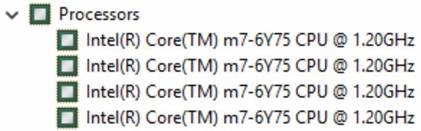
- Tik op Search the Web and Windows.
- Typ Apparaatbeheer.
- Tik op Processor.
De basisinformatie van de processor wordt weergegeven.
![]()
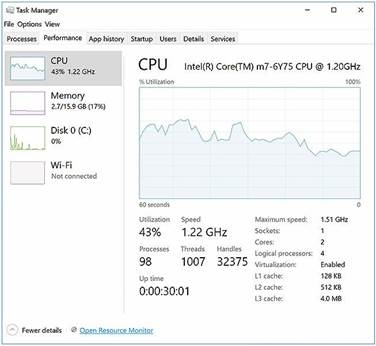
Het processorgebruik controleren in Taakbeheer
- Houd de taakbalk ingedrukt.
- Selecteer Taakbeheer starten.
Het venster Windows Taakbeheer wordt weergegeven. - Klik op het tabblad Prestaties in het venster Windows Taakbeheer.
De prestatiegegevens van de processor worden weergegeven.

Het processorgebruik controleren in Resource Monitor
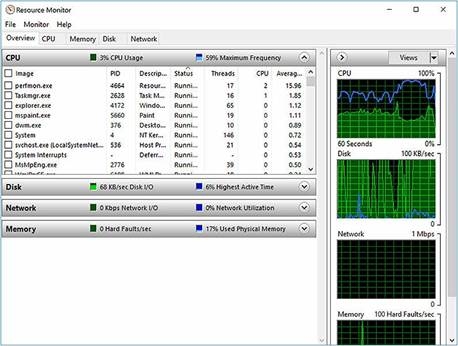
- Houd de taakbalk ingedrukt.
- Selecteer Taakbeheer starten.
Het venster Windows Taakbeheer wordt weergegeven. - Klik op het tabblad Prestaties in het venster Windows Taakbeheer.
De prestatiegegevens van de processor worden weergegeven. - Klik op Resource Monitor openen.
Chipsets
Alle laptops communiceren met de CPU via de chipset. Deze laptop wordt geleverd met de Intel 100 Series-chipset.
Het chipsetstuurprogramma downloaden
- Zet de laptop aan.
- Ga naar Dell.com/support.
- Klik op Product Support, voer de servicetag van uw laptop in en klik vervolgens op Submit.
![informatie]() OPMERKING: Als u de servicetag niet hebt, gebruikt u de functie voor automatische detectie of bladert u handmatig naar uw laptopmodel.
OPMERKING: Als u de servicetag niet hebt, gebruikt u de functie voor automatische detectie of bladert u handmatig naar uw laptopmodel. - Klik op Drivers and Downloads.
- Selecteer het besturingssysteem dat op uw laptop is geïnstalleerd.
- Scrol omlaag op de pagina, vouw Chipset uit en selecteer uw chipsetstuurprogramma.
- Klik op Download File om de nieuwste versie van het chipsetstuurprogramma voor uw laptop te downloaden.
- Nadat het downloaden is voltooid, gaat u naar de map waarin u het stuurprogrammabestand hebt opgeslagen.
- Dubbelklik op het pictogram van het chipsetstuurprogrammabestand en volg de instructies op het scherm.
De chipset identificeren in Apparaatbeheer in Windows 10
- Klik op All Settings
![]() op de Windows 10 Charms Bar.
op de Windows 10 Charms Bar. - Selecteer in het Configuratiescherm Apparaatbeheer.
- Vouw Systeemapparaten uit en zoek naar de chipset.

 op de Windows 10 Charms Bar.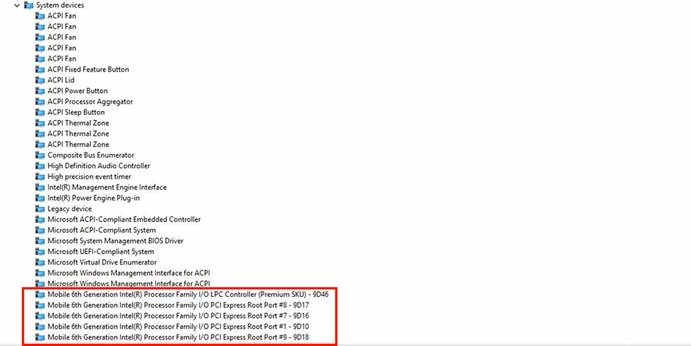
Chipset identificeren in Apparaatbeheer in Windows 8
- Klik op Settings
![]() op de Windows 8.1 Charms Bar.
op de Windows 8.1 Charms Bar. - Selecteer in het Configuratiescherm Apparaatbeheer.
- Vouw Systeemapparaten uit en zoek naar de chipset.

 op de Windows 8.1 Charms Bar.
Grafische opties
Deze laptop wordt geleverd met de Intel HD Graphics 515-graphicschipset.
Stuurprogramma's downloaden
- Zet de laptop aan.
- Ga naar Dell.com/support.
- Klik op Product Support, voer de servicetag van uw laptop in en klik vervolgens op Submit.
![informatie]() OPMERKING: Als u de servicetag niet hebt, gebruikt u de functie voor automatische detectie of bladert u handmatig naar uw laptopmodel.
OPMERKING: Als u de servicetag niet hebt, gebruikt u de functie voor automatische detectie of bladert u handmatig naar uw laptopmodel. - Klik op Drivers and Downloads.
- Selecteer het besturingssysteem dat op uw laptop is geïnstalleerd.
- Scrol omlaag op de pagina en selecteer het grafische stuurprogramma dat u wilt installeren.
- Klik op Download File om het grafische stuurprogramma voor uw laptop te downloaden.
- Nadat het downloaden is voltooid, gaat u naar de map waarin u het grafische stuurprogrammabestand hebt opgeslagen.
- Dubbelklik op het pictogram van het grafische stuurprogrammabestand en volg de instructies op het scherm.
De beeldschermadapter identificeren
- Start de zoekcharme en selecteer Instellingen.
- Typ Apparaatbeheer in het zoekvak en tik op Apparaatbeheer in het linkerdeelvenster.
- Vouw Beeldschermadapters uit.
De beeldschermadapters worden weergegeven.
![]()

De schermresolutie wijzigen
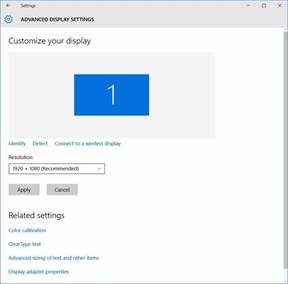
- Houd het bureaubladscherm ingedrukt en selecteer Beeldscherminstellingen.
- Tik of klik op Geavanceerde beeldscherminstellingen.
- Selecteer de vereiste resolutie in de vervolgkeuzelijst en tik op Toepassen.
Het beeldscherm draaien
- Houd het bureaubladscherm ingedrukt. Er wordt een submenu weergegeven.
- Selecteer Graphic Options → Rotation en kies een van de volgende opties:
- Rotate to Normal
- Rotate to 90 Degrees
- Rotate to 180 Degrees
- Rotate to 270 Degrees
![informatie]() OPMERKING: Het beeldscherm kan ook worden gedraaid met behulp van de volgende toetscombinaties:
OPMERKING: Het beeldscherm kan ook worden gedraaid met behulp van de volgende toetscombinaties:
- Ctrl + Alt + Pijl-omhoog (Draaien naar normaal)
- Pijl-rechts (90 graden draaien)
- Pijl-omlaag (180 graden draaien)
- Pijl-links (270 graden draaien)
Beeldschermopties
Deze laptop heeft een 14-inch HD met een resolutie van 1366 x 768 pixels (maximaal).
Deze laptop heeft een 14-inch HD met een resolutie van 1366 x 768 pixels (maximaal) en FHD met een resolutie van 1920 x 1080 (maximaal).
De helderheid aanpassen in Windows 10
Om automatische aanpassing van de schermhelderheid in of uit te schakelen:
- Swipe vanaf de rechterrand van het beeldscherm om toegang te krijgen tot het Action Center.
- Tik of klik op All Settings
![]() → System → Display.
→ System → Display. - Gebruik de schuifregelaar Adjust my screen brightness automatically om automatische aanpassing van de helderheid in of uit te schakelen.
![informatie]() OPMERKING: U kunt ook de schuifregelaar Helderheidsniveau gebruiken om de helderheid handmatig aan te passen.
OPMERKING: U kunt ook de schuifregelaar Helderheidsniveau gebruiken om de helderheid handmatig aan te passen.
 → System → Display.
De helderheid aanpassen in Windows 8
Om automatische aanpassing van de schermhelderheid in of uit te schakelen:
- Swipe vanaf de rechterrand van het beeldscherm om toegang te krijgen tot het menu Charms.
- Tik of klik op Settings
![]() → Change PC Settings → PC and devices→ Power and sleep.
→ Change PC Settings → PC and devices→ Power and sleep. - Gebruik de schuifregelaar Adjust my screen brightness automatically om automatische aanpassing van de helderheid in of uit te schakelen.
 → Change PC Settings → PC and devices→ Power and sleep.
Het beeldscherm schoonmaken
- Controleer op vlekken of plekken die moeten worden schoongemaakt.
- Gebruik een microvezeldoek om zichtbaar stof te verwijderen en veeg voorzichtig alle vuildeeltjes weg.
- De juiste reinigingssets moeten worden gebruikt om uw beeldscherm schoon te maken en in een heldere, heldere, ongerepte staat te houden.
![informatie]() OPMERKING: Spuit nooit reinigingsoplossingen rechtstreeks op het scherm; spuit het op de reinigingsdoek.
OPMERKING: Spuit nooit reinigingsoplossingen rechtstreeks op het scherm; spuit het op de reinigingsdoek. - Veeg het scherm voorzichtig schoon in een cirkelvormige beweging. Oefen geen harde druk uit op de doek.
![informatie]() OPMERKING: Oefen geen harde druk uit en raak het scherm niet aan met uw vingers, anders kunt u olieachtige afdrukken en vlekken achterlaten.
OPMERKING: Oefen geen harde druk uit en raak het scherm niet aan met uw vingers, anders kunt u olieachtige afdrukken en vlekken achterlaten.
![informatie]() OPMERKING: Laat geen vloeistof achter op het scherm.
OPMERKING: Laat geen vloeistof achter op het scherm. - Verwijder alle overtollige vocht, omdat dit uw scherm kan beschadigen.
- Laat het beeldscherm volledig drogen voordat u het inschakelt.
- Herhaal deze procedure voor vlekken die moeilijk te verwijderen zijn totdat het beeldscherm schoon is.
Touchscreen gebruiken in Windows 10
Volg deze stappen om het touchscreen in of uit te schakelen:
- Ga naar de Charms Bar en tik op All Settings
![]() .
. - Tik op Configuratiescherm.
- Tik op Pen and Input Devices in het Configuratiescherm.
- Tik op het tabblad Touch.
- Selecteer Use your finger as an input device om het touchscreen in te schakelen. Schakel het selectievakje uit om het touchscreen uit te schakelen.
 .
.Touchscreen gebruiken in Windows 8
Volg deze stappen om de touchscreen in of uit te schakelen:
- Ga naar de Charms Bar en tik op Settings
![]() .
. - Tik op Control Panel (Configuratiescherm).
- Tik op Pen and Input Devices (Pen en invoerapparaten) in het Configuratiescherm.
- Tik op het tabblad Touch (Aanraken).
- Selecteer Use your finger as an input device (Uw vinger gebruiken als invoerapparaat) om de touchscreen in te schakelen. Schakel het vak uit om de touchscreen uit te schakelen.
 .
.Verbinding maken met externe beeldschermapparaten
Volg deze stappen om uw laptop met een extern beeldschermapparaat te verbinden:
- Zorg ervoor dat de projector is ingeschakeld en steek de projectorkabel in een videopoort op uw laptop.
- Druk op de Windows-logotoets + P.
- Selecteer een van de volgende modi:
- PC screen only (Alleen pc-scherm)
- Duplicate (Dupliceren)
- Extend (Uitbreiden)
- Second Screen only (Alleen tweede scherm)
OPMERKING: Voor meer informatie raadpleegt u de documentatie die met uw beeldschermapparaat is meegeleverd.
Audio controller
Deze laptop wordt geleverd met een geïntegreerde Realtek ALC3266–CG Waves MaxxAudio Pro-controller. Het is een High Definition-audiocodec ontworpen voor Windows-desktops en -laptops.
Het audiodriver downloaden
- Schakel de laptop in.
- Ga naar www.dell.com/support.
- Klik op Product Support (Productondersteuning), voer de servicetag van uw laptop in en klik op Submit (Verzenden).
![informatie]() OPMERKING: Als u de servicetag niet hebt, gebruikt u de functie voor automatische detectie of zoekt u handmatig naar uw laptopmodel.
OPMERKING: Als u de servicetag niet hebt, gebruikt u de functie voor automatische detectie of zoekt u handmatig naar uw laptopmodel. - Klik op Drivers and Downloads (Drivers en downloads).
- Selecteer het besturingssysteem dat op uw laptop is geïnstalleerd.
- Schuif omlaag op de pagina en vouw Audio uit.
- Selecteer het audiodriver.
- Klik op Download File (Bestand downloaden) om de nieuwste versie van het audiodriver voor uw laptop te downloaden.
- Nadat het downloaden is voltooid, gaat u naar de map waar u het audiodriverbestand hebt opgeslagen.
- Dubbelklik op het pictogram van het audiodriverbestand en volg de instructies op het scherm.
De audio controller identificeren in Windows 10
- Start de Search Charm (Zoekcharm) en selecteer All Settings
![]() .
. - Typ Apparaatbeheer in het zoekvak en selecteer Apparaatbeheer in het linkerdeelvenster.
- Vouw Sound, video and game controllers (Geluid, video en gamecontrollers) uit.
De audio controller wordt weergegeven.
 .
.Tabel 1. De audio controller identificeren in Windows 10

De audio controller identificeren in Windows 8
- Start de Search Charm (Zoekcharm) en selecteer Settings
![]() .
. - Typ Apparaatbeheer in het zoekvak en selecteer Apparaatbeheer in het linkerdeelvenster.
- Vouw Sound, video and game controllers (Geluid, video en gamecontrollers) uit.
De audio controller wordt weergegeven.
 .
.Tabel 2. De audio controller identificeren in Windows 8

De audio-instellingen wijzigen
- Start de Search Charm (Zoekcharm) en typ Dell Audio in het zoekvak.
- Start het hulpprogramma Dell Audio vanuit het linkerdeelvenster.
WLAN-kaarten
Deze laptop ondersteunt de Intel Dual Band Wireless AC 8260 WLAN-kaart.
Opties voor Secure Boot-scherm
| Optie | Beschrijving |
| Secure Boot Enable | Met deze optie schakelt u de functie Secure Boot in of uit.
|
| Expert Key Management | Hiermee kunt u de beveiligingssleuteldatabases alleen bewerken als het systeem zich in de aangepaste modus bevindt. De optie Enable Custom Mode (Aangepaste modus inschakelen) is standaard uitgeschakeld. De opties zijn:
|
Harde schijfopties
Deze laptop ondersteunt een M.2 SATA-station en een M.2 NVMe-station.
Deze laptop ondersteunt SATA-stations en SSD's.
De harde schijf identificeren in Windows 10
- Tik of klik op All Settings
![]() op de Windows 10 Charms Bar.
op de Windows 10 Charms Bar. - Tik of klik op Control Panel (Configuratiescherm), selecteer Device Manager (Apparaatbeheer) en vouw Disk drives (Schijfstations) uit.
De harde schijf wordt vermeld onder Schijfstations.
![]()
 op de Windows 10 Charms Bar.
De harde schijf identificeren in Windows 8
- Tik of klik op Settings
![]() op de Windows 8 Charms Bar.
op de Windows 8 Charms Bar. - Tik of klik op Control Panel (Configuratiescherm), selecteer Device Manager (Apparaatbeheer) en vouw Disk drives (Schijfstations) uit.
De harde schijf wordt vermeld onder Schijfstations.
![]()

De harde schijf identificeren in het BIOS
- Schakel uw laptop in of start deze opnieuw op.
- Wanneer het Dell-logo verschijnt, voert u een van de volgende handelingen uit om het BIOS-installatieprogramma te openen:
- Met toetsenbord — Tik op F2 totdat het bericht Entering BIOS setup (BIOS-installatie openen) verschijnt. Tik op F12 om het opstartselectiemenu te openen.
- Zonder toetsenbord — Wanneer het F12-menu voor opstartselectie wordt weergegeven, drukt u op de knop Volume omlaag om de BIOS-instellingen te openen. Druk op de knop Volume omhoog om het opstartselectiemenu te openen.
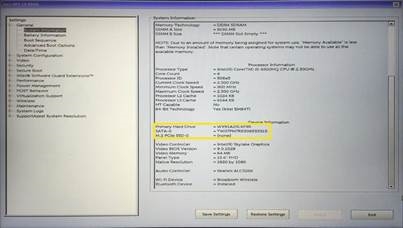
De harde schijf wordt vermeld onder System Information (Systeeminformatie) onder de groep General (Algemeen).

Camerafuncties
Deze laptop wordt geleverd met een camera aan de voorzijde met een beeldresolutie van 1280 x 720 (maximaal).
Deze laptop heeft ook een camera aan de achterzijde.
OPMERKING: De camera bevindt zich in het midden bovenaan het LCD-scherm.
De camera identificeren in Apparaatbeheer in Windows 10
- Typ apparaatbeheer in het zoekvak en tik om het te starten.
- Vouw onder Apparaatbeheer Imaging devices (Beeldapparaten) uit.
![]()

De camera identificeren in Apparaatbeheer in Windows 8
- Start de Charms Bar vanaf de desktopinterface.
- Selecteer Control Panel (Configuratiescherm).
- Selecteer Device Manager (Apparaatbeheer) en vouw Imaging devices (Beeldapparaten) uit.
![]()

De camera starten
Om de camera te starten, opent u een applicatie die de camera gebruikt. Als u bijvoorbeeld op de Dell Webcam Central-software of de Skype-software die met de laptop is meegeleverd, tikt, wordt de camera ingeschakeld. En als u aan het chatten bent op internet en de applicatie vraagt om toegang tot de webcam, wordt de webcam ingeschakeld.
De camera-applicatie starten
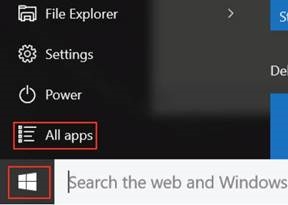
- Tik of klik op de Windows-knop en selecteer All apps (Alle apps).
![]()
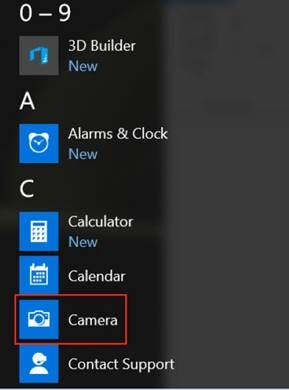
- Selecteer Camera in de lijst met apps.
![]()
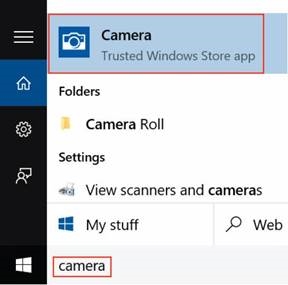
- Als de Camera-app niet beschikbaar is in de lijst met apps, zoekt u ernaar.
![]()
Geheugenfuncties
In deze laptop maakt het geheugen (RAM) deel uit van de systeemkaart. Deze laptop ondersteunt 4–16 GB LPDDR3-geheugen, tot 1600 MHz.
Deze laptop ondersteunt 4–32 GB DDR4 SDRAM-geheugen, tot 2133 MHz.
OPMERKING: Omdat het geheugen deel uitmaakt van de systeemkaart, kan het niet als een afzonderlijke module worden geüpgraded. Als de technische ondersteuning vaststelt dat het geheugen de oorzaak van een probleem is, vervangt u de systeemkaart.
Systeemgeheugen controleren in Windows 10
- Tik op de Windows-knop en selecteer All Settings
![]() → System (Systeem).
→ System (Systeem). - Tik onder Systeem op About (Info).
 → System (Systeem).
Systeemgeheugen controleren in Windows 8
- Start vanaf uw bureaublad de Charms Bar.
- Selecteer Control Panel (Configuratiescherm) en selecteer vervolgens System (Systeem).
Systeemgeheugen controleren in de systeeminstellingen (BIOS)
- Schakel uw laptop in of start deze opnieuw op.
- Voer een van de volgende handelingen uit nadat het Dell-logo wordt weergegeven:
- Met toetsenbord — Tik op F2 totdat het bericht Entering BIOS setup (BIOS-installatie openen) verschijnt. Tik op F12 om het opstartselectiemenu te openen.
- Zonder toetsenbord — Wanneer het F12-menu voor opstartselectie wordt weergegeven, drukt u op de knop Volume omlaag om de BIOS-instellingen te openen. Druk op de knop Volume omhoog om het opstartselectiemenu te openen.
- Selecteer in het linkerdeelvenster Settings (Instellingen) → General (Algemeen) → System Information (Systeeminformatie). De geheugeninformatie wordt weergegeven in het rechterdeelvenster.
Geheugen testen met ePSA
- Schakel uw laptop in of start deze opnieuw op.
- Voer een van de volgende handelingen uit nadat het Dell-logo wordt weergegeven:
- Met toetsenbord — Druk op F2.
- Zonder toetsenbord — Houd de knop Volume omhoog ingedrukt wanneer het Dell-logo op het scherm wordt weergegeven. Wanneer het F12-menu voor opstartselectie wordt weergegeven, selecteert u Diagnostics (Diagnostische gegevens) in het opstartmenu en drukt u op Enter.
De PreBoot System Assessment (PSA) start op uw laptop.
![informatie]() OPMERKING: Als u te lang wacht en het logo van het besturingssysteem verschijnt, blijft u wachten totdat u het bureaublad ziet. Schakel de laptop uit en probeer het opnieuw.
OPMERKING: Als u te lang wacht en het logo van het besturingssysteem verschijnt, blijft u wachten totdat u het bureaublad ziet. Schakel de laptop uit en probeer het opnieuw.
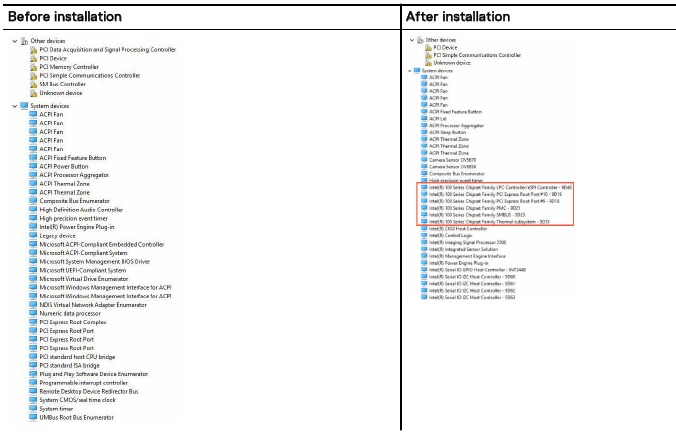
Intel-chipsetdrivers
Controleer of de Intel-chipsetdrivers al op de laptop zijn geïnstalleerd.
Tabel 3. Intel-chipsetdrivers
Vóór installatie
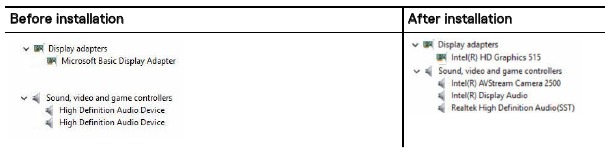
Intel HD Graphics-drivers
Controleer of de Intel HD Graphics-drivers al op de laptop zijn geïnstalleerd.
Tabel 4. Intel HD Graphics-drivers
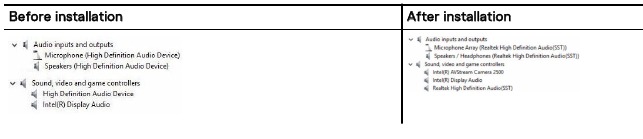
Realtek HD audiodrivers
Controleer of de Realtek-audiodrivers al op de laptop zijn geïnstalleerd.
Tabel 5. Realtek HD-audiodrivers
Systeeminstellingen
Opstartvolgorde
Met Opstartvolgorde kunt u de in de Systeeminstellingen gedefinieerde opstartapparaatvolgorde omzeilen en direct opstarten naar een specifiek apparaat (bijvoorbeeld: optisch station of harde schijf). Tijdens de Power-on Self Test (POST), wanneer het Dell-logo verschijnt, kunt u:
- De Systeeminstellingen openen door op de toets F2 te drukken
- Het eenmalige opstartmenu openen door op de toets F12 te drukken
Het eenmalige opstartmenu toont de apparaten waarvan u kunt opstarten, inclusief de diagnostische optie. De opties in het opstartmenu zijn:
- Verwisselbare schijf (indien beschikbaar)
- STXXXX-station
![informatie]() OPMERKING: XXX staat voor het nummer van het SATA-station.
OPMERKING: XXX staat voor het nummer van het SATA-station. - Optisch station
- Diagnostiek
![informatie]() OPMERKING: als u Diagnostiek kiest, wordt het ePSA-diagnostiekscherm weergegeven.
OPMERKING: als u Diagnostiek kiest, wordt het ePSA-diagnostiekscherm weergegeven.
Het scherm voor de opstartvolgorde toont ook de optie om het scherm Systeeminstellingen te openen.
Navigatietoetsen
OPMERKING: voor de meeste opties van de Systeeminstellingen worden de wijzigingen die u aanbrengt geregistreerd, maar ze worden pas van kracht nadat u het systeem opnieuw hebt opgestart.
| Toetsen | Navigatie |
| Pijl-omhoog | Gaat naar het vorige veld. |
| Pijl-omlaag | Gaat naar het volgende veld. |
| Enter | Selecteert een waarde in het geselecteerde veld (indien van toepassing) of volgt de link in het veld. |
| Spatiebalk | Vouwt een vervolgkeuzelijst uit of samen, indien van toepassing. |
| Ta | Gaat naar het volgende focusgebied. OPMERKING: alleen voor de standaard grafische browser. |
| Esc | Gaat naar de vorige pagina totdat u het hoofdscherm ziet. Als u op Esc drukt in het hoofdscherm, wordt een bericht weergegeven waarin u wordt gevraagd om niet-opgeslagen wijzigingen op te slaan en het systeem opnieuw op te starten. |
| F1 | Geeft het Help-bestand van de Systeeminstellingen weer. |
Opties van de Systeeminstellingen
OPMERKING: afhankelijk van de computer en de geïnstalleerde apparaten, kunnen de items in dit gedeelte wel of niet worden weergegeven.
Algemene schermopties
Dit gedeelte bevat een overzicht van de primaire hardwarefuncties van uw computer.
| Optie | Beschrijving |
| Systeeminformatie | Dit gedeelte bevat een overzicht van de primaire hardwarefuncties van uw computer.
|
| Batterij-informatie | Geeft de batterijstatus en het type netvoedingsadapter weer dat op de computer is aangesloten. |
| Opstartvolgorde | Hiermee kunt u de volgorde wijzigen waarin de computer naar een besturingssysteem zoekt.
|
| Opstartopties | Met deze optie kunt u de legacy option ROM's laden. Standaard is de optie Enable UEFI Network Stack (UEFI-netwerkstack inschakelen) uitgeschakeld. |
| Datum/tijd | Hiermee kunt u de datum en tijd wijzigen. |
Schermopties Systeemconfiguratie
| Optie | Beschrijving |
| SATA-werking | Hiermee kunt u de interne SATA-hardeschijfcontroller configureren. De opties zijn:
|
| Stations | Hiermee kunt u de SATA-stations aan boord configureren. Alle stations zijn standaard ingeschakeld. De opties zijn:
|
| SMART-rapportage | Dit veld bepaalt of harde schijffouten voor geïntegreerde stations worden gerapporteerd tijdens het opstarten van het systeem. Deze technologie maakt deel uit van de SMART-specificatie (Self Monitoring Analysis and Reporting Technology). Deze optie is standaard uitgeschakeld.
|
| USB/Thunderbolt-configuratie | Dit is een optionele functie.
|
| USB PowerShare | Dit veld configureert het gedrag van de USB PowerShare-functie. Met deze optie kunt u externe apparaten opladen met behulp van de opgeslagen batterijvoeding van het systeem via de USB PowerShare-poort. Standaard is de optie USB PowerShare inschakelen uitgeschakeld. |
| Audio | Dit veld schakelt de geïntegreerde audiocontroller in of uit. Standaard is de optie Audio inschakelen geselecteerd. De opties zijn:
|
| Toetsenbordverlichting | In dit veld kunt u de werkingsmodus van de toetsenbordverlichtingsfunctie kiezen. Het helderheidsniveau van het toetsenbord kan worden ingesteld van 0% tot 100%. De opties zijn:
|
| Time-out toetsenbordverlichting bij netstroom | Deze functie definieert de time-outwaarde voor de toetsenbordverlichting wanneer een netvoedingsadapter is aangesloten op het systeem. De belangrijkste toetsenbordverlichtingsfunctie wordt niet beïnvloed. Toetsenbordverlichting blijft de verschillende verlichtingsniveaus ondersteunen. Dit veld heeft effect wanneer de achtergrondverlichting is ingeschakeld. Opties zijn:
|
| Time-out toetsenbordverlichting bij batterijvoeding | De time-out toetsenbordverlichting dimt met de optie Batterijvoeding. De belangrijkste toetsenbordverlichtingsfunctie wordt niet beïnvloed. Toetsenbordverlichting blijft de verschillende verlichtingsniveaus ondersteunen. Dit veld heeft effect wanneer de achtergrondverlichting is ingeschakeld. Opties zijn:
|
| Touchscreen | Dit veld bepaalt of het touchscreen is in- of uitgeschakeld. Standaard is de optie ingeschakeld. |
| Discrete modus | Wanneer deze optie is ingeschakeld, schakelt het indrukken van Fn+F7 alle licht- en geluidsemissies in het systeem uit. Om de normale werking te hervatten, drukt u nogmaals op Fn+F7. Deze optie is standaard uitgeschakeld. |
| Diverse apparaten | Hiermee kunt u verschillende ingebouwde apparaten in- of uitschakelen:
|
Schermopties Video
| Optie | Beschrijving |
| LCD-helderheid | Hiermee kunt u de helderheid van het scherm instellen, afhankelijk van de stroombron (bij batterijvoeding en bij netstroom). |
OPMERKING: de video-instelling is alleen zichtbaar wanneer er een videokaart in het systeem is geïnstalleerd.
Beveiligingsschermopties
| Optie | Beschrijving |
| Admin-wachtwoord | Hiermee kunt u het administratorwachtwoord (admin) instellen, wijzigen of verwijderen.OPMERKING: u moet het admin-wachtwoord instellen voordat u het systeem- of harde schijf-wachtwoord instelt. Als u het admin-wachtwoord verwijdert, worden automatisch het systeemwachtwoord en het wachtwoord voor de harde schijf verwijderd. OPMERKING: succesvolle wachtwoordwijzigingen worden onmiddellijk van kracht. Standaardinstelling: niet ingesteld |
| Systeemwachtwoord | Hiermee kunt u het systeemwachtwoord instellen, wijzigen of verwijderen. OPMERKING: succesvolle wachtwoordwijzigingen worden onmiddellijk van kracht. Standaardinstelling: niet ingesteld |
| Mini Card SSD-0-wachtwoord | Hiermee kunt u het wachtwoord instellen, wijzigen of verwijderen op de mini-kaart Solid State Drive (SSD). OPMERKING: succesvolle wachtwoordwijzigingen worden onmiddellijk van kracht. Standaardinstelling: niet ingesteld |
| Sterk wachtwoord | Hiermee kunt u de optie afdwingen om altijd sterke wachtwoorden in te stellen. Standaardinstelling: Enable Strong Password is niet geselecteerd.OPMERKING: Als Strong Password is ingeschakeld, moeten Admin- en systeemwachtwoorden ten minste één hoofdletter, één kleine letter en ten minste 8 tekens lang zijn. |
| Wachtwoordconfiguratie | Hiermee kunt u de minimale en maximale lengte van Administrator- en systeemwachtwoorden bepalen. |
| Wachtwoord-bypass | Hiermee kunt u de toestemming om het systeem- en het interne HDD-wachtwoord te omzeilen in- of uitschakelen wanneer ze zijn ingesteld. De opties zijn:
Standaardinstelling: Uitgeschakeld |
| Wachtwoordwijziging | Hiermee kunt u de toestemming voor de systeem- en harde schijf-wachtwoorden in- of uitschakelen wanneer het admin-wachtwoord is ingesteld. Standaardinstelling: Allow Non-Admin Password Changes is geselecteerd. |
| Wijzigingen in niet-admin-instellingen | Hiermee kunt u bepalen of wijzigingen in de setup-opties zijn toegestaan wanneer een administratorwachtwoord is ingesteld. Indien uitgeschakeld, worden de setup-opties vergrendeld met het admin-wachtwoord. |
| UEFI Capsule Firmware Updates | Hiermee kunt u bepalen of dit systeem BIOS-updates via UEFI-capsule-updatepakketten toestaat. Standaardinstelling: Enable UEFI Capsule Firmware Updates is geselecteerd. |
| TPM 1.2/2.0-beveiliging | Hiermee kunt u de Trusted Platform Module (TPM) inschakelen tijdens POST. De opties zijn:
|
| Computrace | Hiermee kunt u de optionele Computrace-software activeren of deactiveren De opties zijn:
|
| CPU XD-ondersteuning | Hiermee kunt u de Execute Disable-modus van de processor inschakelen. Enable CPU XD Support (standaard) |
| OROM-toegang via toetsenbord | Hiermee kunt u een optie instellen om de Option ROM Configuration-schermen te openen met behulp van sneltoetsen tijdens het opstarten. De opties zijn:
Standaardinstelling: Ingeschakeld |
| Admin Setup Lockout | Hiermee kunt u voorkomen dat gebruikers de setup openen wanneer een administratorwachtwoord is ingesteld. Standaardinstelling: Uitgeschakeld |
Secure Boot-schermopties
| Optie | Beschrijving |
| Secure Boot Enable | Deze optie schakelt de Secure Boot-functie in of uit.
|
| Expert Key Management | Hiermee kunt u de beveiligingssleuteldatabases alleen bewerken als het systeem in de Custom Mode staat. De optie Enable Custom Mode is standaard uitgeschakeld. De opties zijn:
|
Intel Software Guard Extensions-schermopties
| Optie | Beschrijving |
| Intel SGX inschakelen | Dit veld specificeert dat u een beveiligde omgeving wilt bieden voor het uitvoeren van code/het opslaan van gevoelige informatie in de context van het hoofd-besturingssysteem. De opties zijn:
Standaardinstelling: Uitgeschakeld |
| Geheugengrootte Enclave | Deze optie stelt de gereserveerde geheugengrootte van de SGX Enclave in. De opties zijn:
|
Prestatieschermopties
| Optie | Beschrijving |
| Multi Core Support | Dit veld geeft aan of het proces één of alle cores heeft ingeschakeld. De prestaties van sommige applicaties verbeteren met de extra cores. Deze optie is standaard ingeschakeld. Hiermee kunt u multicore-ondersteuning voor de processor in- of uitschakelen. De geïnstalleerde processor ondersteunt twee-vier cores. Als u Multi Core Support inschakelt, worden twee-vier cores ingeschakeld. Als u Multi Core Support uitschakelt, wordt één core ingeschakeld.
Standaardinstelling: de optie is ingeschakeld. |
| Intel SpeedStep | Hiermee kunt u de Intel SpeedStep-functie in- of uitschakelen.
Standaardinstelling: de optie is ingeschakeld. |
| C-States Control | Hiermee kunt u de extra slaapstanden van de processor in- of uitschakelen.
Standaardinstelling: de optie is ingeschakeld. |
| Intel TurboBoost | Hiermee kunt u de Intel TurboBoost-modus van de processor in- of uitschakelen.
Standaardinstelling: de optie is ingeschakeld. |
| Hyper-Thread Control | Hiermee kunt u de Hyper-Threading in de processor in- of uitschakelen.
|
| DDR-frequentie | Deze optie wijzigt de DDR-frequentie in 1600 of 1866 MHz. Standaard is 1600 geselecteerd. |
Energiebeheerschermopties
| Optie | Beschrijving |
| AC-gedrag | Hiermee kunt u in- of uitschakelen dat de computer automatisch wordt ingeschakeld wanneer een AC-adapter is aangesloten. Standaardinstelling: Wake on AC is niet geselecteerd. |
| Automatische inschakeltijd | Hiermee kunt u de tijd instellen waarop de computer automatisch moet worden ingeschakeld. De opties zijn:
Standaardinstelling: Uitgeschakeld |
| USB Wake Support | Hiermee kunt u USB-apparaten inschakelen om het systeem vanuit de stand-bymodus te activeren.OPMERKING: deze functie is alleen functioneel wanneer de AC-voedingsadapter is aangesloten. Als de AC-voedingsadapter tijdens de stand-by wordt verwijderd, verwijdert de systeeminstelling de stroom van alle USB-poorten om batterijstroom te besparen.
|
| Wake on LAN/WLAN | Hiermee kunt u de functie in- of uitschakelen die de computer inschakelt vanuit de uitgeschakelde status wanneer deze wordt geactiveerd door een LAN-signaal.
Standaardinstelling: Uitgeschakeld |
| Peak Shift | Met deze optie kunt u het AC-stroomverbruik minimaliseren tijdens de piekuren van de dag. Nadat u deze optie hebt ingeschakeld, werkt uw systeem alleen op de batterij, zelfs als de AC is aangesloten.
Standaardinstelling: Uitgeschakeld |
| Geavanceerde batterijladingconfiguratie | Met deze optie kunt u de levensduur van de batterij maximaliseren. Door deze optie in te schakelen, gebruikt uw systeem het standaardlaadalgoritme en andere technieken tijdens de niet-werkuren om de levensduur van de batterij te verbeteren.
|
| Primaire batterijlaadconfiguratie | Hiermee kunt u de laadmodus voor de batterij selecteren. De opties zijn:
OPMERKING: Niet alle laadmodi zijn mogelijk beschikbaar voor alle batterijen. Schakel de optie Geavanceerde batterijladingconfiguratie uit om deze optie in te schakelen. |
Schermopties voor POST-gedrag
| Optie | Beschrijving |
| Adapterwaarschuwingen | Hiermee kunt u de waarschuwingsberichten van de systeeminstellingen (BIOS) in- of uitschakelen wanneer u bepaalde voedingsadapters gebruikt. Standaardinstelling: Adapterwaarschuwingen inschakelen |
| Toetsenblok (ingesloten) | Hiermee kunt u een van de twee methoden kiezen om het toetsenblok in te schakelen dat is ingesloten in het interne toetsenbord.
|
| Numlock inschakelen | Hiermee kunt u de Numlock-optie inschakelen wanneer de computer opstart. Netwerk inschakelen. Deze optie is standaard ingeschakeld. |
| Fn-toets Emulatie | Hiermee kunt u de optie instellen waarbij de Scroll Lock-toets wordt gebruikt om de Fn-toetsfunctie te simuleren. Fn-toets Emulatie inschakelen (standaard) |
| Fn-vergrendelingsopties | Hiermee kunt u sneltoetscombinaties Fn + Esc de primaire werking van F1–F12 laten omschakelen tussen hun standaard- en secundaire functies. Als u deze optie uitschakelt, kunt u het primaire gedrag van deze toetsen niet dynamisch omschakelen. De beschikbare opties zijn:
|
| MEBx-sneltoets | Hiermee kunt u opgeven of de MEBx-sneltoetsfunctie moet worden ingeschakeld tijdens het opstarten van het systeem. Standaardinstelling: MEBx-sneltoets inschakelen |
| Snel opstarten | Hiermee kunt u het opstartproces versnellen door enkele compatibiliteitsstappen over te slaan. De opties zijn:
|
| Langere BIOS POST-tijd | Hiermee kunt u een extra vertraging voor het opstarten creëren. De opties zijn:
|
Schermopties voor virtualisatieondersteuning
| Optie | Beschrijving |
| Virtualisatie | Hiermee kunt u de Intel Virtualization Technology in- of uitschakelen. Intel Virtualization Technology inschakelen (standaard). |
| VT voor directe I/O | Schakelt de Virtual Machine Monitor (VMM) in of uit om de extra hardwaremogelijkheden te gebruiken die worden geleverd door Intel® Virtualization Technology voor directe I/O. VT inschakelen voor directe I/O - standaard ingeschakeld. |
| Trusted Execution | Deze optie geeft aan of een Measured Virtual Machine Monitor (MVMM) de extra hardwaremogelijkheden kan gebruiken die worden geleverd door Intel Trusted Execution Technology. De TPM Virtualization Technology en Virtualization Technology voor directe I/O moeten zijn ingeschakeld om deze functie te kunnen gebruiken. Trusted Execution - standaard uitgeschakeld. |
Schermopties voor draadloos
| Optie | Beschrijving |
| Draadloze schakelaar | Hiermee kunt u de draadloze apparaten instellen die kunnen worden bediend door de draadloze schakelaar. De opties zijn:
OPMERKING: Voor WLAN en WiGig zijn in- en uitschakelbedieningselementen aan elkaar gekoppeld en kunnen ze niet onafhankelijk van elkaar worden in- of uitgeschakeld. |
| Draadloos apparaat inschakelen | Hiermee kunt u de interne draadloze apparaten in- of uitschakelen.
|
Schermopties voor onderhoud
| Optie | Beschrijving |
| Servicetag | Geeft de servicetag van uw computer weer. |
| Asset-tag | Hiermee kunt u een asset-tag voor het systeem maken als er nog geen asset-tag is ingesteld. Deze optie is niet standaard ingesteld. |
| BIOS-downgrade | Hiermee wordt het flashen van de systeemfirmware naar eerdere revisies beheerd. |
| Gegevens wissen | Met dit veld kunnen gebruikers de gegevens veilig wissen van alle interne opslagapparaten. Het volgende apparaat wordt beïnvloed:
|
| BIOS-herstel | Met dit veld kunt u herstellen van bepaalde beschadigde BIOS-omstandigheden vanuit een herstelbestand op de primaire harde schijf van de gebruiker of een externe USB-stick.
|
Schermopties voor systeemlogboek
| Optie | Beschrijving |
| BIOS-gebeurtenissen | Hiermee kunt u de POST-gebeurtenissen van de systeeminstellingen (BIOS) bekijken en wissen. |
| Thermische gebeurtenissen | Hiermee kunt u de gebeurtenissen van de systeeminstellingen (thermisch) bekijken en wissen. |
| Stroomgebeurtenissen | Hiermee kunt u de gebeurtenissen van de systeeminstellingen (stroom) bekijken en wissen. |
Het BIOS bijwerken
Het wordt aanbevolen om uw BIOS (systeeminstellingen) bij te werken bij het vervangen van de systeemkaart of als er een update beschikbaar is. Zorg er bij laptops voor dat de batterij van uw computer volledig is opgeladen en is aangesloten op een stopcontact
- Start de computer opnieuw op.
- Ga naar Dell.com/support.
- Voer de servicetag of express-servicecode in en klik op Verzenden.
![informatie]() OPMERKING: Om de servicetag te vinden, klikt u op Waar is mijn servicetag?
OPMERKING: Om de servicetag te vinden, klikt u op Waar is mijn servicetag?
![informatie]() OPMERKING: Als u uw servicetag niet kunt vinden, klikt u op Mijn product detecteren. Ga verder met de instructies op het scherm.
OPMERKING: Als u uw servicetag niet kunt vinden, klikt u op Mijn product detecteren. Ga verder met de instructies op het scherm. - Als u de servicetag niet kunt vinden, klikt u op de productcategorie van uw computer.
- Kies het producttype in de lijst.
- Selecteer uw computermodel en de pagina Productondersteuning van uw computer wordt weergegeven.
- Klik op Stuurprogramma's ophalen en klik op Alle stuurprogramma's weergeven. De pagina Stuurprogramma's en downloads wordt geopend.
- Selecteer in het scherm Stuurprogramma's en downloads in de vervolgkeuzelijst Besturingssysteem de optie BIOS.
- Identificeer het nieuwste BIOS-bestand en klik op Bestand downloaden.
U kunt ook analyseren welke stuurprogramma's een update nodig hebben. Om dit voor uw product te doen, klikt u op Systeem analyseren op updates en volgt u de instructies op het scherm. - Selecteer uw gewenste downloadmethode in het venster Selecteer hieronder uw downloadmethode en klik op Bestand downloaden. Het venster Bestand downloaden wordt weergegeven.
- Klik op Opslaan om het bestand op uw computer op te slaan.
- Klik op Uitvoeren om de bijgewerkte BIOS-instellingen op uw computer te installeren. Volg de instructies op het scherm.
![informatie]() OPMERKING: Het wordt aanbevolen om de BIOS-versie niet met meer dan 3 revisies bij te werken. Bijvoorbeeld: als u het BIOS wilt bijwerken van 1.0 naar 7.0, installeert u eerst versie 4.0 en vervolgens versie 7.0.
OPMERKING: Het wordt aanbevolen om de BIOS-versie niet met meer dan 3 revisies bij te werken. Bijvoorbeeld: als u het BIOS wilt bijwerken van 1.0 naar 7.0, installeert u eerst versie 4.0 en vervolgens versie 7.0.
Systeem- en setupwachtwoord
U kunt een systeemwachtwoord en een setupwachtwoord maken om uw computer te beveiligen.
| Wachtwoordtype | Beschrijving |
| Systeemwachtwoord | Wachtwoord dat u moet invoeren om u aan te melden bij uw systeem. |
| Setupwachtwoord | Wachtwoord dat u moet invoeren om toegang te krijgen tot de BIOS-instellingen van uw computer en deze te wijzigen. |
De wachtwoordfuncties bieden een basisniveau van beveiliging voor de gegevens op uw computer.
Iedereen kan toegang krijgen tot de gegevens die op uw computer zijn opgeslagen als deze niet is vergrendeld en onbeheerd is achtergelaten.
OPMERKING: Uw computer wordt geleverd met de functie voor systeem- en setupwachtwoord uitgeschakeld.
Een systeemwachtwoord en installatiewachtwoord toewijzen
U kunt alleen een nieuw systeemwachtwoord en/of installatiewachtwoord toewijzen of een bestaand systeemwachtwoord en/of installatiewachtwoord wijzigen wanneer de wachtwoordstatus is ontgrendeld. Als de wachtwoordstatus is vergrendeld, kunt u het systeemwachtwoord niet wijzigen.
OPMERKING: als de wachtwoordjumper is uitgeschakeld, worden het bestaande systeemwachtwoord en het installatiewachtwoord verwijderd en hoeft u het systeemwachtwoord niet op te geven om u aan te melden bij de computer.
Om de systeeminstellingen te openen, drukt u direct na het inschakelen of opnieuw opstarten op F2.
- Selecteer in het systeem-BIOS of het scherm Systeeminstellingen Systeembeveiliging en druk op Enter. Het scherm Systeembeveiliging verschijnt.
- Controleer in het scherm Systeembeveiliging of de wachtwoordstatus is ontgrendeld.
- Selecteer System Password (Systeemwachtwoord), voer uw systeemwachtwoord in en druk op Enter of Tab.
Gebruik de volgende richtlijnen om het systeemwachtwoord toe te wijzen:- Een wachtwoord kan maximaal 32 tekens lang zijn.
- Het wachtwoord kan de cijfers 0 tot en met 9 bevatten.
- Alleen kleine letters zijn geldig, hoofdletters zijn niet toegestaan.
- Alleen de volgende speciale tekens zijn toegestaan: spatie, ("), (+), (,), (-), (.), (/), (;), ([), (\), (]), (').
Voer het systeemwachtwoord opnieuw in wanneer daarom wordt gevraagd.
- Typ het systeemwachtwoord dat u eerder hebt ingevoerd en klik op OK.
- Selecteer Setup Password (Installatiewachtwoord), typ uw systeemwachtwoord en druk op Enter of Tab. Een bericht vraagt u om het installatiewachtwoord opnieuw in te voeren.
- Typ het installatiewachtwoord dat u eerder hebt ingevoerd en klik op OK.
- Druk op Esc en een bericht vraagt u om de wijzigingen op te slaan.
- Druk op Y om de wijzigingen op te slaan. De computer start opnieuw op.
Een bestaand systeem- en/of installatiewachtwoord verwijderen of wijzigen
Zorg ervoor dat de wachtwoordstatus is ontgrendeld (in de systeeminstellingen) voordat u probeert het bestaande systeem- en/of installatiewachtwoord te verwijderen of te wijzigen. U kunt een bestaand systeem- of installatiewachtwoord niet verwijderen of wijzigen als de wachtwoordstatus is vergrendeld.
Om de systeeminstellingen te openen, drukt u direct na het inschakelen of opnieuw opstarten op F2.
- Selecteer in het systeem-BIOS of het scherm Systeeminstellingen Systeembeveiliging en druk op Enter.
Het scherm Systeembeveiliging wordt weergegeven. - Controleer in het scherm Systeembeveiliging of de wachtwoordstatus is ontgrendeld.
- Selecteer System Password (Systeemwachtwoord), wijzig of verwijder het bestaande systeemwachtwoord en druk op Enter of Tab.
- Selecteer Setup Password (Installatiewachtwoord), wijzig of verwijder het bestaande installatiewachtwoord en druk op Enter of Tab.
![informatie]() OPMERKING: Als u het systeem- en/of installatiewachtwoord wijzigt, voert u het nieuwe wachtwoord opnieuw in wanneer daarom wordt gevraagd. Als u het systeem- en/of installatiewachtwoord verwijdert, bevestigt u de verwijdering wanneer daarom wordt gevraagd.
OPMERKING: Als u het systeem- en/of installatiewachtwoord wijzigt, voert u het nieuwe wachtwoord opnieuw in wanneer daarom wordt gevraagd. Als u het systeem- en/of installatiewachtwoord verwijdert, bevestigt u de verwijdering wanneer daarom wordt gevraagd. - Druk op Esc en een bericht vraagt u om de wijzigingen op te slaan.
- Druk op Y om de wijzigingen op te slaan en de systeeminstellingen te verlaten. De computer start opnieuw op.
Diagnostiek
Als u een probleem ervaart met uw computer, voert u de ePSA-diagnostiek uit voordat u contact opneemt met Dell voor technische ondersteuning. Het doel van het uitvoeren van diagnostiek is om de hardware van uw computer te testen zonder dat extra apparatuur nodig is of er een risico is op gegevensverlies. Als u het probleem niet zelf kunt oplossen, kunnen service- en ondersteuningsmedewerkers de resultaten van de diagnostiek gebruiken om u te helpen het probleem op te lossen.
Enhanced Pre-Boot System Assessment (ePSA)-diagnostiek
De ePSA-diagnostiek (ook bekend als systeemdiagnostiek) voert een volledige controle van uw hardware uit. De ePSA is ingebed in het BIOS en wordt intern door het BIOS gestart. De ingebedde systeemdiagnostiek biedt een reeks opties voor specifieke apparaten of apparaatgroepen waarmee u het volgende kunt doen:
- Tests automatisch of in een interactieve modus uitvoeren
- Tests herhalen
- Testresultaten weergeven of opslaan
- Grondige tests uitvoeren om extra testopties te introduceren om extra informatie te verstrekken over het/de defecte apparaat/apparaten
- Statusberichten weergeven die u informeren of tests succesvol zijn voltooid
- Foutberichten weergeven die u informeren over problemen die zich tijdens het testen hebben voorgedaan
Gebruik de systeemdiagnostiek alleen om uw computer te testen. Het gebruik van dit programma met andere computers kan ongeldige resultaten of foutberichten veroorzaken.
OPMERKING: Sommige tests voor specifieke apparaten vereisen gebruikersinteractie. Zorg er altijd voor dat u aanwezig bent bij de computerterminal wanneer de diagnostische tests worden uitgevoerd.
Statuslampjes van apparaat
Tabel 6. Statuslampjes van apparaat
| Pictogram | Naam | Beschrijving |
 | Statuslampje van aan/uit-knop | Gaat branden wanneer u de computer inschakelt en knippert wanneer de computer in een energiebeheerstand staat. |
Dit kan handig zijn als diagnosehulpmiddel als er een mogelijk defect aan het systeem is.
OPMERKING: De positie van het statuslampje van de aan/uit-knop kan variëren, afhankelijk van het systeem.
Technische specificaties
OPMERKING: Aanbiedingen kunnen per regio verschillen. Voor meer informatie over de configuratie van uw computer in:
- Windows 10, klik of tik op Start
![]() → Instellingen → Systeem → Info.
→ Instellingen → Systeem → Info. - Windows 8.1 en Windows 8, klik of tik op Start
![]() → Pc-instellingen → Pc en apparaten → Pc-info.
→ Pc-instellingen → Pc en apparaten → Pc-info. - Windows 7, klik op Start
![]() , klik met de rechtermuisknop op Deze computer en selecteer Eigenschappen.
, klik met de rechtermuisknop op Deze computer en selecteer Eigenschappen.
 → Instellingen → Systeem → Info.
 , klik met de rechtermuisknop op Deze computer en selecteer Eigenschappen.
Systeemspecificaties
| Functie | Specificatie |
| Chipset | Skylake |
| DRAM-busbreedte | 64-bits |
| Flash-EPROM | SPI 128 Mbits |
| PCIe-bus | 100 MHz |
| Externe busfrequentie | DMI 3.0 (8GT/s) |
Processorspecificaties
| Functie | Specificatie |
| Types | Intel Core m3 / m5 / m7 |
| Intel Smart Cache | 3 MB en 4 MB |
Geheugenspecificaties
| Functie | Specificatie |
| Geheugentype | LPDDR3 |
| Minimumgeheugen | 4 GB |
| Maximumgeheugen | 16 GB |
Audiospecificaties
| Functie | Specificatie |
| Types | Vierkanaals high-definition audio |
| Controller | Realtek ALC3246 |
| Stereoconversie | 24-bits (analoog-naar-digitaal en digitaal-naar-analoog) |
| Interne interface | High-definition audio |
| Externe interface | Microfoon-in, stereo hoofdtelefoon en headset-combo-aansluiting |
| Luidsprekers | Twee |
| Interne luidsprekerversterker | 2 W (RMS) per kanaal |
| Volumeregelaars | Sneltoetsen |
Videospecificaties
| Functie | Specificatie |
| Type | Geïntegreerd op systeemkaart |
| UMA-controller | Intel HD Graphics 515 |
| Externe beeldschermondersteuning | Eén micro-HDMI |
Cameraspecificaties
| Functie | Specificatie |
| HD-paneelresolutie | 1280 x 720 pixels (Non Touch) |
| Videoresolutie (maximum) | 1280 x 720 pixels |
| Diagonale kijkhoek | 74° |
Communicatiespecificaties
| Functies | Specificatie |
| Draadloos | Intern draadloos lokaal netwerk (WLAN) en draadloos breedbandnetwerk (WWAN)
|
Specificaties van poorten en aansluitingen
| Functie | Specificatie |
| Audio | Eén microfoon/stereo hoofdtelefoon/luidsprekeraansluiting |
| Video | Micro HDMI |
| USB |
|
| Geheugenkaartlezer (Micro SD) | Eén |
| Micro Subscriber Identity Module (uSIM)-kaart | Eén |
| Smartcard | Optioneel |
| RFID | Optioneel |
| Vingerafdruklezer | Optioneel |
Beeldschermspecificaties
| Functie FHD anti-glare: | Specificatie |
| Hoogte | 293,76 mm (11,57 inch) |
| Breedte | 165,24 mm (6,51 inch) |
| Diagonaal | 337,82 (13,3 inch) |
| Maximale resolutie | 1920 x 1080 |
| Vernieuwingsfrequentie | 60 Hz |
| Maximale kijkhoeken (horizontaal) | +/-80° |
| Maximale kijkhoeken (verticaal) | +/-80° |
| Pixel pitch QHD anti-glare: | 0,153 mm |
| Hoogte | 293,76 mm (11,57 inch) |
| Breedte | 165,24 mm (6,51 inch) |
| Diagonaal | 337,82 (13,3 inch) |
| Maximale resolutie | 3200 x 1800 |
| Vernieuwingsfrequentie | 60 Hz |
| Maximale kijkhoeken (horizontaal) | +/-80° |
| Maximale kijkhoeken (verticaal) | +/-80° |
| Pixel pitch | 0,092 mm |
Toetsenbordspecificaties
| Functie | Specificatie |
| Aantal toetsen |
|
Touchpadspecificaties
| Functie | Specificatie |
| Actief gebied: | |
| X-as | 99,50 mm |
| Y-as | 51,00 mm53,00 mm |
Batterijspecificaties
| Functie | Specificatie |
| Type |
|
| 34 WHr (4 cellen) | |
| Entry: | |
| Lengte | 267 mm (10,5 inch) |
| Hoogte | 4,35 mm (0,17 inch) |
| Breedte | 58,5 mm (2,3 inch) |
| Gewicht | 165,0 g (0,43 lb) |
| Spanning | 7,6 VDC |
| 43 WHr (4 cellen) Upsell: | |
| Lengte | 267 mm (10,5 inch) |
| Hoogte | 6,25 mm (0,24 inch) |
| Breedte | 58,5 mm (2,3 inch) |
| Gewicht | 200 g (0,66 lb) |
| Spanning | 7,6 VDC |
| Temperatuurbereik: | |
| In bedrijf |
|
| Niet in bedrijf | -20°C tot 65°C (- 4°F tot 149°F) |
| Knoopcelbatterij | 3 V CR2032 lithium knoopcel |
Specificaties AC-adapter
| Functie | Specificatie |
| Type | 45 W (Type C) |
| Ingangsspanning | 100 VAC tot 240 VAC |
| Ingangsstroom (maximum) | 1.3A |
| Ingangsfrequentie | 50 Hz tot 60 Hz |
| Uitgangsvermogen | 45 W |
| Uitgangsstroom | 2.25 A |
| Nominale uitgangsspanning | 20 VDC |
| Gewicht | 0,17 kg (0,37 lb) |
| Afmetingen | 0,87 x 2,17 x 3,42 |
| Temperatuurbereik (in bedrijf) | 0°C tot 40°C (32°F tot 104°F) |
| Temperatuurbereik (niet in bedrijf) | –40°C tot 70°C (–40°F tot 158°F) |
Fysieke specificaties
| Functie | Specificatie |
| Hoogte voorkant | 9,86 mm (0,39 inch) |
| Hoogte achterkant | 14,32 mm (0,56 inch) |
| Breedte | 304,8 mm (12 inch) |
| Diepte | 210,5 mm (8,29 inch) |
| Minimumgewicht (Non-touch met 34Whr-batterij) | 1,12 kg (2,48 lb) |
Omgevingsspecificaties
| Temperatuur | Specificaties |
| In bedrijf | 0°C tot 60°C (32°F tot 140°F) |
| Opslag | –51°C tot 71°C (–59°F tot 159°F) |
| Relatieve luchtvochtigheid (maximum) | Specificaties |
| In bedrijf | 10% tot 90% (niet condenserend) |
| Opslag | 5% tot 95% (niet condenserend) |
| Hoogte (maximum) | Specificaties |
| In bedrijf | –15,2 m tot 3048 m (–50 tot 10.000 ft) 0° tot 35°C |
| Niet in bedrijf | –15,24 m tot 10.668 m (–50 ft tot 35.000 ft) |
| Niveau luchtverontreiniging | G2 of lager zoals gedefinieerd door ISA S71.04–1985 |
Contact opnemen met Dell
OPMERKING: Als u geen actieve internetverbinding hebt, kunt u contactgegevens vinden op uw aankoopfactuur, pakbon, rekening of productcatalogus van Dell.
Dell biedt verschillende online en telefonische opties voor support en service. De beschikbaarheid varieert per land en product, en sommige services zijn mogelijk niet beschikbaar in uw regio. Om contact op te nemen met Dell voor verkoop-, technische support- of klantenserviceproblemen:
- Ga naar Dell.com/support.
- Selecteer uw supportcategorie.
- Controleer uw land of regio in de vervolgkeuzelijst Kies een land/regio onderaan de pagina.
- Selecteer de juiste service- of supportkoppeling op basis van uw behoefte.
Veiligheidsinstructies
Gebruik de volgende veiligheidsrichtlijnen om uw computer te beschermen tegen mogelijke schade en om uw persoonlijke veiligheid te waarborgen.
Tenzij anders vermeld, gaat elke procedure in dit document ervan uit dat de volgende voorwaarden van toepassing zijn:
- U hebt de veiligheidsinformatie gelezen die bij uw computer is geleverd.
- Een onderdeel kan worden vervangen of, indien afzonderlijk gekocht, worden geïnstalleerd door de verwijderingsprocedure in omgekeerde volgorde uit te voeren.
Koppel alle stroombronnen los voordat u de computerklep of -panelen opent. Nadat u klaar bent met het werken in de computer, plaatst u alle kleppen, panelen en schroeven terug voordat u de stroombron aansluit.
Lees, voordat u in uw computer werkt, de veiligheidsinformatie die bij uw computer is geleverd. Zie de homepage voor naleving van regelgeving op www.dell.com/regulatory_compliance voor aanvullende informatie over de beste veiligheidspraktijken
Veel reparaties mogen alleen worden uitgevoerd door een gecertificeerde servicemonteur. U mag alleen problemen oplossen en eenvoudige reparaties uitvoeren zoals toegestaan in uw productdocumentatie, of zoals aangegeven door het online of telefonische service- en ondersteuningsteam. Schade als gevolg van service die niet is geautoriseerd door Dell valt niet onder uw garantie. Lees en volg de veiligheidsinstructies die bij het product zijn geleverd.

Om elektrostatische ontlading te voorkomen, aard uzelf met behulp van een antistatische polsband of door periodiek een onbeschilderd metalen oppervlak aan te raken, zoals een connector aan de achterkant van de computer.
Behandel onderdelen en kaarten met zorg. Raak de componenten of contacten op een kaart niet aan. Houd een kaart vast aan de randen of aan de metalen montagebeugel. Houd een onderdeel zoals een processor vast aan de randen, niet aan de pinnen.
Wanneer u een kabel loskoppelt, trekt u aan de connector of aan het treklipje, niet aan de kabel zelf. Sommige kabels hebben connectors met vergrendelingslipjes. Als u dit type kabel loskoppelt, drukt u op de vergrendelingslipjes voordat u de kabel loskoppelt. Houd de connectors gelijkmatig uitgelijnd terwijl u ze uit elkaar trekt om te voorkomen dat connector-pinnen buigen. Voordat u een kabel aansluit, moet u er ook voor zorgen dat beide connectors correct zijn georiënteerd en uitgelijnd.
OPMERKING: De kleur van uw computer en bepaalde onderdelen kan er anders uitzien dan in dit document wordt weergegeven.
Voordat u in uw computer werkt
Om te voorkomen dat uw computer beschadigd raakt, voert u de volgende stappen uit voordat u in de computer gaat werken.
- Zorg ervoor dat u de Veiligheidsinstructies volgt.
- Zorg ervoor dat uw werkoppervlak vlak en schoon is om te voorkomen dat de computerklep bekrast raakt.
- Schakel uw computer uit, zie Uw computer uitschakelen.

Om een netwerkkabel los te koppelen, moet u eerst de kabel loskoppelen van uw computer en vervolgens de kabel loskoppelen van het netwerkapparaat. - Koppel alle netwerkkabels los van de computer.
- Koppel uw computer en alle aangesloten apparaten los van de stopcontacten.
- Houd de aan/uit-knop ingedrukt terwijl de computer is losgekoppeld om de systeemkaart te aarden.
- Verwijder de kap.
Voordat u iets in uw computer aanraakt, aard uzelf door een onbeschilderd metalen oppervlak aan te raken, zoals het metaal aan de achterkant van de computer. Raak tijdens het werken periodiek een onbeschilderd metalen oppervlak aan om statische elektriciteit af te voeren, die interne onderdelen kan beschadigen.
Opmerkingen, waarschuwingen en waarschuwingen
OPMERKING: Een OPMERKING geeft belangrijke informatie aan waarmee u uw product beter kunt gebruiken.
Een VOORZICHTIG duidt op mogelijke schade aan hardware of verlies van gegevens en vertelt u hoe u het probleem kunt voorkomen.
Een WAARSCHUWING duidt op een potentieel risico op materiële schade, persoonlijk letsel of overlijden.
Download handleiding
Hier kunt u de volledige pdf-versie van de handleiding downloaden. Deze kan aanvullende veiligheidsinstructies, garantie-informatie, FCC-regels, enz. bevatten.
Download Dell Latitude 7370 (P67G) Handleiding


