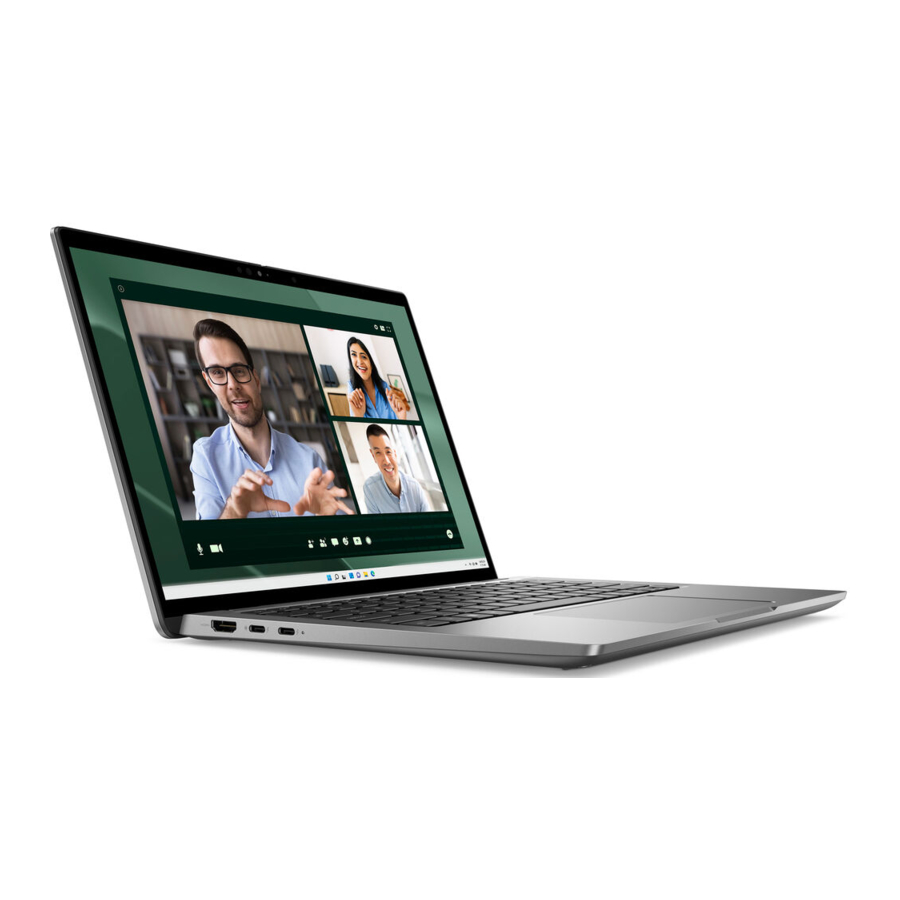
Dell Latitude 7350 (P179G, P178G) handleiding
- 1 Opmerkingen, voorzichtigheid en waarschuwingen
- 2 Weergaven van de Latitude 7350
-
3
Specificaties van de Latitude 7350
- 3.1 Afmetingen en gewicht
- 3.2 Processor
- 3.3 Chipset
- 3.4 Besturingssysteem
- 3.5 Geheugen
- 3.6 Externe poorten
- 3.7 Interne slots
- 3.8 Draadloze module
- 3.9 WWAN-module
- 3.10 Audio
- 3.11 Opslag
- 3.12 Toetsenbord
- 3.13 Camera
- 3.14 Clickpad
- 3.15 Clickpad met samenwerkingsfuncties
- 3.16 Stroomadapter
- 3.17 Batterij
- 3.18 Beeldscherm
- 3.19 Vingerafdruklezer
- 3.20 Sensor
- 3.21 GPU — geïntegreerd
- 3.22 Ondersteuningsmatrix voor meerdere beeldschermen
- 3.23 Hardwarebeveiliging
- 3.24 Smartcardlezer
- 3.25 Bedrijfs- en opslagomgeving
-
4
Technische specificaties
- 4.1 Draadloze module
- 4.2 WWAN-module
- 4.3 GPU — Geïntegreerd
- 4.4 Videopoort- en resolutiematrix
-
4.5
Opslag
- 4.5.1 M.2 2230, 2 TB, PCIe NVMe Gen 4 x4, Class 25 SSD
- 4.5.2 M.2 2230, 1 TB, TLC PCIe NVMe Gen 4, Class 35 SSD
- 4.5.3 M.2 2230, 512 GB, TLC PCIe NVMe Gen 4, Class 35 SSD
- 4.5.4 M.2 2230, 512 GB, PCIe NVMe Gen 4 x4, Opal Self-Encrypting, Class 35 SSD
- 4.5.5 M.2 2230, 256 GB, TLC PCIe NVMe Gen 4, Class 35 SSD
- 4.6 Voeding
- 4.7 Accessoires
- 4.8 Beveiliging
- 4.9 Thermische specificaties
- 4.10 Thermische en akoestische verbeteringen
- 4.11 Systeembeheerfuncties
- 5 ComfortView Plus
- 6 Dell Optimizer
- 7 Kleur, materiaal en afwerking
- 8 Sneltoetsen van Latitude 7350
- 9 Hulp vragen en contact opnemen met Dell
- 10 Referenties
- 11 Download handleiding
- 12 In andere talen
Opmerkingen, voorzichtigheid en waarschuwingen
OPMERKING: Een OPMERKING geeft belangrijke informatie aan die u helpt uw product beter te gebruiken.

EEN VOORZICHTIGHEIDSMAATREGEL geeft mogelijk schade aan hardware of verlies van gegevens aan en vertelt u hoe u het probleem kunt vermijden.

EEN WAARSCHUWING duidt op mogelijkheid van materiële schade, persoonlijk letsel of overlijden.
Weergaven van de Latitude 7350
Rechts

- nano-SIM-kaartsleuf
Plaats een nano-SIM-kaart om verbinding te maken met een mobiel breedbandnetwerk.
OPMERKING: De beschikbaarheid van de nano-SIM-kaartsleuf is afhankelijk van de regio en de bestelde configuratie. - Headsetpoort
Sluit een hoofdtelefoon of headset (hoofdtelefoon- en microfooncombinatie) aan. - USB 3.2 Gen 1-poort met PowerShare
Sluit apparaten aan zoals externe opslagapparaten, printers en externe beeldschermen. Biedt een dataoverdrachtsnelheid tot 10 Gbps. Ondersteunt DisplayPort 1.4 en stelt u ook in staat een extern beeldscherm aan te sluiten met behulp van een beeldschermadapter.
OPMERKING: Een USB Type-C-naar-DisplayPort-adapter (apart verkrijgbaar) is vereist om een DisplayPort-apparaat aan te sluiten. - Wigvormige vergrendelingssleuf
Sluit een beveiligingskabel aan om ongeautoriseerde verplaatsing van uw computer te voorkomen.
Links

- HDMI 2.1 TMDS-poort
Maak verbinding met een tv, extern beeldscherm of een ander apparaat dat HDMI-in ondersteunt. Biedt video- en audio-uitvoer. - Thunderbolt 4.0 met DisplayPort Alt Mode/USB Type-C/USB4/Power Delivery
Ondersteunt USB4, DisplayPort 1.4, Thunderbolt 4 en stelt u ook in staat een extern beeldscherm aan te sluiten met behulp van een beeldschermadapter. Biedt dataoverdrachtsnelheden tot 40 Gbps voor USB4 en Thunderbolt 4.
OPMERKING: U kunt een Dell Docking Station aansluiten op de Thunderbolt 4-poorten. Voor meer informatie zoekt u in de Knowledge Base Resource op www.dell.com/support.
OPMERKING: Een USB Type-C-naar-DisplayPort-adapter (apart verkrijgbaar) is vereist om een DisplayPort-apparaat aan te sluiten.
OPMERKING: USB4 is achterwaarts compatibel met USB 3.2, USB 2.0 en Thunderbolt 3.
OPMERKING: Thunderbolt 4 ondersteunt twee 4K-beeldschermen of één 8K-beeldscherm. - Thunderbolt 4.0 met DisplayPort Alt Mode/USB Type-C/USB4/Power Delivery
Ondersteunt USB4, DisplayPort 1.4, Thunderbolt 4 en stelt u ook in staat een extern beeldscherm aan te sluiten met behulp van een beeldschermadapter. Biedt dataoverdrachtsnelheden tot 40 Gbps voor USB4 en Thunderbolt 4.
OPMERKING: U kunt een Dell Docking Station aansluiten op de Thunderbolt 4-poorten. Voor meer informatie zoekt u in de Knowledge Base Resource op www.dell.com/support.
OPMERKING: Een USB Type-C-naar-DisplayPort-adapter (apart verkrijgbaar) is vereist om een DisplayPort-apparaat aan te sluiten.
OPMERKING: USB4 is achterwaarts compatibel met USB 3.2, USB 2.0 en Thunderbolt 3.
OPMERKING: Thunderbolt 4 ondersteunt twee 4K-beeldschermen of één 8K-beeldscherm. - Lampje batterijstatus
Geeft de laadstatus van de batterij aan.- Continu geel - Batterij bijna leeg.
- Knipperend geel - Batterij is bijna leeg.
- Smartcardlezer (optioneel)
Het gebruik van een smartcard biedt authenticatie in bedrijfsnetwerken.
Bovenkant

- Microfoon met dubbele array
Biedt digitale geluidsinvoer voor audio-opname en spraakoproepen. - Cameraschuif
Schuif de privacyschuif naar links om toegang te krijgen tot de cameralens. - Aan/uit-knop met optionele vingerafdruklezer
Druk op deze knop om de computer in te schakelen als deze is uitgeschakeld, in de slaapstand staat of in de sluimerstand staat.
Wanneer de computer is ingeschakeld, drukt u op de aan/uit-knop om de computer in de slaapstand te zetten; houd de aan/uit-knop 10 seconden ingedrukt om de computer geforceerd uit te schakelen.
Als de aan/uit-knop een vingerafdruklezer heeft, plaatst u uw vinger stevig op de aan/uit-knop om in te loggen.
OPMERKING: Het aan/uit-statuslampje op de aan/uit-knop is alleen beschikbaar op computers zonder de vingerafdruklezer. Computers die worden geleverd met de vingerafdruklezer die is geïntegreerd in de aan/uit-knop, hebben geen aan/uit-statuslampje op de aan/uit-knop.
OPMERKING: U kunt het gedrag van de aan/uit-knop aanpassen in Windows. - Toetsenbord
- Luidspreker
Biedt audio-uitvoer. - Clickpad met optionele NFC-/contactloze smartcardlezer
Beweeg uw vinger over het clickpad om de muisaanwijzer te verplaatsen. Tik om links te klikken en tik met twee vingers om rechts te klikken. - Luidspreker
Biedt audio-uitvoer.
Voorkant

- Infraroodzender (optioneel)
Zendt infrarood licht uit, waardoor de infraroodcamera beweging kan waarnemen en volgen. - Infraroodcamera (optioneel)
Verbetert de beveiliging in combinatie met Windows Hello-gezichtsverificatie. - Camera
Hiermee kunt u videochatten, foto's maken en video's opnemen. - Camerastatuslampje
Gaat branden wanneer de camera in gebruik is. - Omgevingslichtsensor
De sensor detecteert het omgevingslicht en past automatisch de helderheid van het beeldscherm aan.
Onderkant

- Luidsprekers
Bieden audio-uitvoer. - Servicetaglabel
De servicetag is een unieke alfanumerieke identificatie waarmee Dell servicemonteurs de hardwarecomponenten in uw computer kunnen identificeren en toegang krijgen tot garantie-informatie.
Servicetag
De servicetag is een unieke alfanumerieke identificatie waarmee Dell servicemonteurs de hardwarecomponenten in uw computer kunnen identificeren en toegang krijgen tot garantie-informatie.

Modi
De volgende modi zijn van toepassing op uw 2-in-1-computers.
Notebook

Tablet

Standaard

Tent

Batterijstatus en statuslampje
De volgende tabel geeft een overzicht van het gedrag van het batterijstatus- en statuslampje van uw Latitude 7350.
Tabel 1. Gedrag van batterijstatus en statuslampje
| Stroombron | LED-gedrag | Systeemvoedingstatus | Batterijlaadniveau |
| Netvoedingsadapter | Uit | S0 - S5 | Volledig opgeladen |
| Netvoedingsadapter | Continu wit | S0 - S5 | < Volledig opgeladen |
| Batterij | Uit | S0 - S5 | 11-100% |
| Batterij | Continu amber (590+/-3 nm) | S0 - S5 | < 10% |
- S0 (AAN) - Systeem is ingeschakeld.
- S4 (Sluimerstand) - Het systeem verbruikt de minste stroom in vergelijking met alle andere slaapstanden. Het systeem bevindt zich bijna in een UIT-stand, met uitzondering van een druppellading. De contextgegevens worden naar een harde schijf geschreven.
- S5 (UIT) - Het systeem bevindt zich in een uitgeschakelde toestand.
Specificaties van de Latitude 7350
Afmetingen en gewicht
De volgende tabel bevat de hoogte, breedte, diepte en het gewicht van uw Latitude 7350.
Tabel 2. Afmetingen en gewicht
| Beschrijving | Laptop-Mainstream-waarden | 2-in-1 | Laptop-Ultralight | |
| Hoogte: | Hoogte voorkant | 16,44 mm (0,64 inch) | 16,45 mm (0,65 inch) | 16,67 mm (0,65 inch) |
| Hoogte achterkant | 17,75 mm (0,69 inch) | 17,75 mm (0,70 inch) | 17,60 mm (0,69 inch) | |
| Breedte | 299 mm (11,77 inch) | 299 mm (11,77 inch) | 299 mm (11,77 inch) | |
| Diepte | 213,16 mm (8,39 inch) | 213,16 mm (8,39 inch) | 212,86 mm (8,38 inch) | |
| Gewicht OPMERKING: Het gewicht van uw computer is afhankelijk van de bestelde configuratie en de productievariabiliteit. | 2,45 lb (1,15 kg) | 2,86 lbs. (1,297 kg) | 2,17 lbs. (0,982 kg) | |
Processor
De volgende tabel bevat de details van de processors die worden ondersteund voor uw Latitude 7350.
Tabel 3. Processor
| Beschrijving | Optie één | Optie twee | Optie drie | Optie vier |
| Type processor | Intel Core Ultra 5-125U | Intel Core Ultra 5-135U | Intel Core Ultra 7-155U | Intel Core Ultra 7-165U |
| Processorvermogen | 15 W | 15 W | 15 W | 15 W |
| Aantal processorkernen | 12 | 12 | 12 | 12 |
| Aantal processorthreads | 14 | 14 | 14 | 14 |
| Processorsnelheid | 0,8 GHz tot 4,3 GHz | 1,1 GHz tot 4,4 GHz | 1,2 GHz tot 4,8 GHz | 1,2 GHz tot 4,9 GHz |
| Processorcache | 12 MB | 12 MB | 12 MB | 12 MB |
| Geïntegreerde graphics | Intel Graphics | Intel Graphics | Intel Graphics | Intel Graphics |
Chipset
De volgende tabel bevat de details van de chipset die wordt ondersteund voor uw Latitude 7350.
Tabel 4. Chipset
| Beschrijving | Waarden |
| Chipset | Geïntegreerd in de processor |
| Processor | Intel Core Ultra 5/7 |
| DRAM-busbreedte | Dual-channel, 64-bits |
| Flash-EPROM | 64 MB |
| PCIe-bus | Maximaal Gen4.0 |
Besturingssysteem
Uw Latitude 7350 ondersteunt de volgende besturingssystemen:
- Windows 11 2022H2
- Windows 11 2021H2
- Ubuntu Linux 22.04 LTS, 64-bits
Geheugen
De volgende tabel bevat de geheugenspecificaties van uw Latitude 7350.
Tabel 5. Geheugenspecificaties
| Beschrijving | Waarden |
| Geheugenslots | Geheugen op de kaart OPMERKING: De geïntegreerde geheugencapaciteit kan niet worden geüpgraded. |
| Type geheugen | Dual-channel, LPDDR5x |
| Geheugensnelheid | 6400 MT/s |
| Maximale geheugenconfiguratie | 64 GB |
| Minimale geheugenconfiguratie | 16 GB |
| Ondersteunde geheugenconfiguraties |
|
Externe poorten
De volgende tabel bevat de externe poorten op uw Latitude 7350.
Tabel 6. Externe poorten
| Beschrijving | Waarden |
| USB-poorten |
|
| Audiopoort | Eén universele audio-aansluiting |
| Videopoort/poorten | Eén HDMI 2.1 TMDS |
| Mediacardlezer | Smartcardlezer (met en zonder contact + NFC) optioneel voor Mainstream-configuratie, niet beschikbaar in Ultralight |
| Poort voor voedingsadapter | 60 W/65 W/100 W adapter USB-C |
| Sleuf voor beveiligingskabel | Eén wigvormige slot voor een beveiligingsslot |
| Smartcardlezer | Met en zonder contact + NFC (optioneel) |
| SIM-slot | NanoSIM-slot (optioneel) |
Interne slots
De volgende tabel bevat de interne slots van uw Latitude 7350.
Tabel 7. Interne slots
| Beschrijving | Waarden |
| M.2 |
|
Draadloze module
De volgende tabel bevat de Wireless Local Area Network (WLAN)-module die wordt ondersteund op uw Latitude 7350.
Tabel 8. Specificaties van de draadloze module
| Beschrijving | Waarden |
| Modelnummer | Intel BE200 |
| Overdrachtssnelheid | 5760 Mbps |
| Ondersteunde frequentiebanden | 2,40 GHz/5 GHz/6 GHz |
| Draadloze standaarden |
|
| Codering |
|
| Draadloze Bluetooth-kaart | Draadloze Bluetooth 5.4-kaart |
| OPMERKING: De versie van de draadloze Bluetooth-kaart kan variëren, afhankelijk van het besturingssysteem dat op uw computer is geïnstalleerd. |
WWAN-module
De volgende tabel bevat de Wireless Wide Area Network (WWAN)-module die wordt ondersteund op uw Latitude 7350.
Tabel 9. Specificaties van de WWAN-module
| Beschrijving | Optie één | Optie twee |
| Modelnummer | 4G DW5825e, Intel XMM 7560R+ Global LTE-Advanced, CAT16 | 5G DW5932e, Intel 5G 5000 Global Gigabit NR/LTE, 3GPP Release 15 |
| Vormfactor | M.2 3042 Key-B | M.2 3042 Key-B |
| Hostinterface | PCIe Gen2 | PCIe Gen3 |
| Netwerkstandaard | LTE FDD/TDD, WCDMA/HSPA+, GPS/GLONASS/BDS/Galileo | LTE FDD/TDD, WCDMA/HSPA+, GNSS/Beidou NR FR1 (Sub6) FDD/TDD, LTE FDD/TDD, WCDMA/HSPA+, GPS/GLONASS/Galileo/BDS/QZSS |
| Overdrachtssnelheid |
|
|
| Werkfrequentiebanden |
|
|
| Voeding | DC 3,135 V tot 4,4 V, doorgaans 3,3 V | DC 3,135 V tot 4,40 V, doorgaans 3,30 V |
| SIM-kaart | Ondersteund via externe SIM-slot | Ondersteund via externe SIM-slot |
| eSIM met Dual SIM (DSSA) | Ondersteund | Ondersteund |
| Antennediversiteit | Ondersteund | Ondersteund |
| Radio aan/uit | Ondersteund | Ondersteund |
| Wake On Wireless | Ondersteund | Ondersteund |
| Temperatuur |
|
|
| Antenneconnector |
|
|
| OPMERKING: Voor instructies over het vinden van het International Mobile Station Equipment Identity (IMEI)-nummer van uw computer zoekt u in de Knowledge Base Resource op www.dell.com/support. | ||
Audio
De volgende tabel bevat de audiospecificaties van uw Latitude 7350.
Tabel 10. Audiospecificaties
| Beschrijving | Waarden | |
| Audio controller | Realtek ALC3281 met externe Amp ALC1309D | |
| Stereoconversie | Ondersteund | |
| Interne audio-interface | High-definition audio-interface | |
| Externe audio-interface | Universele audio-aansluiting | |
| Aantal speakers | Vier | |
| Interne speakerversterker | Ondersteund | |
| Externe volumeregelaars | Ondersteund | |
| Speakeruitgang: | Gemiddelde speakeruitgang | 2 W |
| Piek speakeruitgang | 2,5 W | |
| Subwooferuitgang | Niet ondersteund | |
| Microfoon | Dubbele array | |
Opslag
In dit gedeelte worden de opslagopties op uw Latitude 7350 vermeld.
Uw computer ondersteunt de volgende opslagconfiguraties:
- Eén M.2 2230 solid-state drive
De M.2 2230 solid-state drive is de primaire schijf van uw computer.
Tabel 11. Opslagspecificaties
| Opslagtype | Interfacetype | Capaciteit |
| M.2 2230 solid-state drive | PCIe NVMe Gen4 x4 | 256 GB/512 GB/1 TB/2 TB |
| M.2 2230 solid-state drive, Selfencrypting drive, Opal 2.0 | PCIe NVMe Gen4 x4 | Tot 256 GB |
Toetsenbord
De volgende tabel bevat de toetsenbordspecificaties van uw Latitude 7350.
Tabel 12. Toetsenbordspecificaties
| Beschrijving | Waarden |
| Toetsenbordtype |
|
| Toetsenbordindeling | QWERTY |
| Aantal toetsen |
|
| Toetsenbordgrootte | X=19,05 mm toetshoogte Y=18,05 mm toetshoogte |
| Sneltoetsen | Sommige toetsen op uw toetsenbord hebben twee symbolen. Deze toetsen kunnen worden gebruikt om alternatieve tekens te typen of om secundaire functies uit te voeren. Om het alternatieve teken te typen, drukt u op Shift en de gewenste toets. Om secundaire functies uit te voeren, drukt u op Fn en de gewenste toets. OPMERKING: U kunt het primaire gedrag van de functietoetsen (F1–F12) definiëren door Function Key Behavior (Functietoetsgedrag) te wijzigen in het BIOS-installatieprogramma. OPMERKING: Als Copilot in Windows niet beschikbaar is op uw computer, start de Copilot-toets Windows Search. Zoek in de Knowledge Base Resource op www.dell.com/support voor meer informatie over Copilot in Windows. |
Camera
De volgende tabel bevat de cameraspecificaties van uw Latitude 7350.
Tabel 13. Cameraspecificaties
| Beschrijving | Optie één | Optie twee | Optie drie | |
| Aantal camera's | Er is één camera-optie:
| Er is één camera-optie:
| Er is één camera-optie:
| |
| Cameratype | 3,8 mm, 1080p bij 30 fps, FHD RGB-webcam | 3,8 mm, 1080p bij 30 fps, FHD RGB+IR-webcam met ALS | 4,4 mm, 1080p bij 30 fps, 5MP RGB+IR-webcam met ALS | |
| Cameralocatie | Camera aan de voorkant | Camera aan de voorkant | Camera aan de voorkant | |
| Type camerasensor | Omgevingslichtsensor | Omgevingslichtsensor | Omgevingslichtsensor wordt niet ondersteund | |
| Cameraresolutie: | Stilstaand beeld | 1080p | 1080p | 1920p |
| Video | 1080p bij 30 fps | 1080p bij 30 fps | 1920p bij 30 fps | |
| Infraroodcameraresolutie: | Stilstaand beeld | Niet ondersteund | 640 x 360 | 640 x 480 |
| Video | Niet ondersteund | 640 x 360 bij 15 fps | 640 x 480 bij 15 fps | |
| Diagonale kijkhoek: | Camera | 82 graden | 80 graden | 92 graden |
| Infraroodcamera | Niet ondersteund | 86,6 graden | 77,3 graden | |
Clickpad
De volgende tabel bevat de clickpadspecificaties van uw Latitude 7350.
Tabel 14. Clickpadspecificaties
| Beschrijving | Waarden | |
| Clickpad-resolutie: | >300 dpi | |
| Clickpad-afmetingen: | Horizontaal | 125 mm (4,92 inch) |
| Verticaal | 67 mm (2,63 inch) | |
| Clickpad-bewegingen | Zie het Microsoft Knowledge Base-artikel op support.microsoft.com voor meer informatie over clickpad-bewegingen die beschikbaar zijn in Windows. | |
Clickpad met samenwerkingsfuncties
De volgende tabel bevat de clickpadspecificaties van uw Latitude 7350 Ultralight.
Tabel 15. Clickpadspecificaties
| Beschrijving | Waarden | |
| Clickpad-type | Samenwerking-touchpad | |
| Samenwerkingsfuncties op clickpad | Er zijn vier functies beschikbaar om video, scherm delen, chat en dempen te bedienen tijdens conference calls. De functies zijn zichtbaar op de clickpad tijdens conference calls. Compatibel met Zoom en Teams voor werk of school. | |
| Instellingen voor samenwerkingsfuncties |
| |
| Functionaliteit van samenwerkingsfuncties |
Chat-pictogram: Het chatvenster weergeven of verbergen. Het pictogram knippert wanneer u een nieuw chatbericht ontvangt. Microfoon-pictogram: Schakel de microfoon in of demp deze.
| |
| Vereiste apps voor samenwerkingsfuncties |
| |
| Clickpad-resolutie | >300 dpi | |
| Clickpad-afmetingen: | Horizontaal | 125 mm (4,92 inch) |
| Verticaal | 67 mm (2,63 inch) | |
| Clickpad-bewegingen | Zie het Microsoft Knowledge Base-artikel op support.microsoft.com voor meer informatie over clickpad-bewegingen die beschikbaar zijn in Windows. | |
| OPMERKING: Om te kunnen genieten van de functies van de samenwerking-touchpad (CTP) op uw toetsenbord, moet u ervoor zorgen dat u de nieuwste versies van de Dell Optimizer-app en Zoom of Teams voor werk of school op uw computer hebt geïnstalleerd. Dell Optimizer biedt modulaire installatie waarmee u de modules kunt selecteren die u wilt installeren. Installeer de samenwerking-touchpadmodule in de Dell Optimizer-app om te kunnen genieten van de functionaliteit van de samenwerkingsfuncties. Zoek in de Knowledge Base Resource op www.dell.com/support voor meer informatie over de gebruikershandleiding van Dell Optimizer. OPMERKING: Zoek in de Knowledge Base Resource op www.dell.com/support voor meer informatie over het configureren en gebruiken van uw samenwerkingsfuncties. Of bekijk de video op www.dell.com/collaboration-touchpad. OPMERKING: De samenwerking-touchpad wordt alleen ondersteund op de Teams voor werk of school (Windows desktop)-applicatie. Teams voor thuis en Teams op het web worden momenteel niet ondersteund. | ||
Stroomadapter
De volgende tabel bevat de stroomadapterspecificaties van uw Latitude 7350.
Tabel 16. Stroomadapterspecificaties
| Beschrijving | Optie één | Optie twee | Optie drie | |
| Type | 60W AC-adapter, USB Type-C | 65W AC-adapter, USB Type-C | 100W AC-adapter, USB Type-C | |
| Afmetingen van de stroomadapter: | Hoogte | 22,00 mm (0,86 inch) | 28,00 mm (1,10 inch) | 26,50 mm (1,04 inch) |
| Breedte | 66,00 mm (2,59 inch) | 51,00 mm (2,01 inch) | 60,00 mm (2,36 inch) | |
| Diepte | 55,00 mm (2,16 inch) | 112,00 mm (4,41 inch) | 122,00 mm (4,80 inch) | |
| Gewicht | 0,10 kg (0,23 lbs) | 0,20 kg (0,44 lbs) | 0,33 kg (0,73 lbs) | |
| Ingangsspanning | 100 VAC – 240 VAC | 100 VAC – 240 VAC | 100 VAC – 240 VAC | |
| Ingangsfrequentie | 50 Hz – 60 Hz | 50 Hz – 60 Hz | 50 Hz – 60 Hz | |
| Ingangsstroom (maximum) | 1,70 A | 1,70 A | 1,70 A | |
| Uitgangsstroom (continu) |
|
|
| |
| Nominale uitgangsspanning |
|
|
| |
| Temperatuurbereik: | Gebruik | 0°C tot 40°C (32°F tot 104°F) | 0°C tot 40°C (32°F tot 104°F) | 0°C tot 40°C (32°F tot 104°F) |
| Opslag | -20°C tot 70°C (-4°F tot 158°F) | -40°C tot 70°C (-40°F tot 158°F) | -40°C tot 70°C (-40°F tot 158°F) | |
| De temperatuurbereiken voor gebruik en opslag kunnen per onderdeel verschillen, dus het gebruik of opslaan van het apparaat buiten deze bereiken kan de prestaties van specifieke onderdelen beïnvloeden. | ||||
Batterij
De volgende tabel geeft een overzicht van de batterijspecificaties van uw Latitude 7350.
Tabel 17. Batterijspecificaties
| Beschrijving | Optie één | Optie twee | Optie drie | Optie vier | |
| Batterijtype | 2-cel, 38 Wh, lithium-ion, ExpressCharge | 3-cel, 57 Wh, lithium-ion, ExpressCharge | 2-cel, 38 Wh, lithium-ion, lange levensduur, ExpressCharge™ | 3-cel, 57 Wh, lithium-ion, lange levensduur, ExpressCharge™ | |
| Batterijspanning | 7,60 VDC | 11,40 VDC | 7,60 VDC | 11,40 VDC | |
| Batterijgewicht (maximaal) | 0,156 kg (0,34 lb) | 0,227 kg (0,50 lb) | 0,156 kg (0,34 lb) | 0,227 kg (0,50 lb) | |
| Batterijafmetingen: | Hoogte | 6,30 mm (0,24 inch) | 6,30 mm (0,24 inch) | 6,30 mm (0,24 inch) | 6,30 mm (0,24 inch) |
| Breedte | 210,97 mm (8,30 inch) | 254,8 mm (10,03 inch) | 210,97 mm (8,30 inch) | 254,8 mm (10,03 inch) | |
| Diepte | 79,80 mm (3,10 inch) | 79,8 mm (3,10 inch) | 79,80 mm (3,10 inch) | 79,8 mm (3,10 inch) | |
| Temperatuurbereik: | In bedrijf |
|
|
|
|
| Opslag | -20°C tot 65°C (-4°F tot 149°F) | -20°C tot 65°C (-4°F tot 149°F) | -20°C tot 65°C (4°F tot 149°F) | -20°C tot 65°C (4°F tot 149°F) | |
| Gebruiksduur van batterij | Varieert afhankelijk van de gebruiksomstandigheden en kan aanzienlijk worden verkort onder bepaalde energie-intensieve omstandigheden. | Varieert afhankelijk van de gebruiksomstandigheden en kan aanzienlijk worden verkort onder bepaalde energie-intensieve omstandigheden. | Varieert afhankelijk van de gebruiksomstandigheden en kan aanzienlijk worden verkort onder bepaalde energie-intensieve omstandigheden. | Varieert afhankelijk van de gebruiksomstandigheden en kan aanzienlijk worden verkort onder bepaalde energie-intensieve omstandigheden. | |
| Oplaadtijd van batterij (ongeveer) OPMERKING: regel de oplaadtijd, duur, begin- en eindtijd, enzovoort met de applicatie Dell Power Manager. Zoek in de Knowledge Base Resource op www.dell.com/support voor meer informatie over Dell Power Manager. | Express Charge-methode:
Standaard laadmethode/voornamelijk AC-gebruikerslaadmethode:
Express Charge Boost-laadmethode (snel opladen voor de eerste 35%):
| Express Charge-methode:
Standaard laadmethode/voornamelijk AC-gebruikerslaadmethode:
Express Charge Boost-laadmethode (snel opladen voor de eerste 35%):
| Express Charge-methode:
Standaard laadmethode/voornamelijk AC-gebruikerslaadmethode:
| Express Charge-methode:
Standaard laadmethode/voornamelijk AC-gebruikerslaadmethode:
| |
| Knoopcelbatterij | Ondersteund | Ondersteund | Ondersteund | Ondersteund | |
De temperatuurbereiken voor gebruik en opslag kunnen per onderdeel verschillen. Gebruik of bewaar het apparaat daarom niet buiten deze bereiken, omdat dit de prestaties van bepaalde onderdelen kan beïnvloeden. Dell raadt u aan de batterij regelmatig op te laden voor een optimaal energieverbruik. Als uw batterij volledig leeg is, sluit u de voedingsadapter aan, schakelt u uw computer in en start u uw computer opnieuw op om het energieverbruik te verminderen. | |||||
Beeldscherm
De volgende tabel geeft een overzicht van de beeldschermspecificaties van uw Latitude 7350.
Tabel 18. Beeldschermspecificaties
| Beschrijving | Optie één | Optie twee | Optie drie | Optie vier | |
| Beeldschermtype | Full High Definition Plus (FHD) | Full High Definition Plus (FHD) | Full High Definition Plus (FHD) lichtgewicht | Quad High Definition Plus (QHD+) 2-in-1, ComfortView Plus, batterijbesparend, Gorilla® Glass Victus® met DX | |
| Beeldschermpaneeltechnologie | Wide Viewing Angle (WVA) | Wide Viewing Angle (WVA) | Wide Viewing Angle (WVA) | Wide Viewing Angle (WVA/IPS) | |
| Beeldschermpaneelafmetingen (actief gebied): | Hoogte | 178,78 mm (7,03 inch) | 178,78 mm (7,03 inch) | 178,78 mm (7,03 inch) | 178,80 mm (7,03 inch) |
| Breedte | 286,04 mm (11,26 inch) | 286,04 mm (11,26 inch) | 286,04 mm (11,26 inch) | 286,08 mm (11,26 inch) | |
| Diagonaal | 337,31 mm (13,30 inch) | 337,31 mm (13,30 inch) | 337,31 mm (13,30 inch) | 337,36 mm (13,30 inch) | |
| Natuurlijke resolutie van het beeldschermpaneel | 1920 x 1200 | 1920 x 1200 | 1920 x 1200 | 2560 x1600 | |
| Luminantie (standaard) | 250 nits | 300 nits | 400 nits | 500 nits | |
| Megapixels | 2,304 | 2,304 | 2,304 | 4,096 | |
| Kleurengamma | 45% NTSC | 72% NTSC | 100% sRGB | 100% sRGB | |
| Pixels per inch (PPI) | 170 ppi | 170 ppi | 170 ppi | 227 ppi | |
| Contrastratio (standaard) | 600:1 | 700:1 | 1000:1 | 1200:1 | |
| Reactietijd (maximaal) | 35 ms | 35 ms | 35 ms | 35 ms | |
| Vernieuwingsfrequentie | 60 Hz | 60 Hz | 60 Hz | 60 Hz | |
| Horizontale kijkhoek |
|
|
|
| |
| Verticale kijkhoek |
|
|
|
| |
| Pixelgrootte | 0,149 mm | 0,149 mm | 0,149 mm | 0,111 mm | |
| Energieverbruik (maximaal) | 3,25 W | 3,50 W | 2,90 W | 3,62 W | |
| Antireflectie versus glanzende afwerking | Antireflectie | Antireflectie | Antireflectie | Antireflectie | |
| Aanraakopties | Nee | Ja | Nee | Ja | |
Vingerafdruklezer
(Optioneel)
De volgende tabel geeft een overzicht van de vingerafdruklezerspecificaties van uw Latitude 7350.
OPMERKING: De vingerafdruklezer bevindt zich op de aan/uit-knop.
Tabel 19. Vingerafdruklezerspecificaties
| Beschrijving | Optie één | Optie twee |
| Sensortechnologie van de vingerafdruklezer | Capacitief | Capacitief |
| Sensorresolutie van de vingerafdruklezer | 500 dpi | 508 dpi |
| Pixelgrootte van de vingerafdruklezer |
|
|
Sensor
De volgende tabel geeft een overzicht van de sensor van uw Latitude 7350.
Tabel 20. Sensor
| Sensorondersteuning |
| Accelerometer (ST Micro LIS2DW12TR): Op de basis (systeembord) voor zowel laptop- als 2-in-1-systemen |
| Accelerometer + Gyro (ST Micro LSM6DS3USTR (primair) of LSM6DSOUSTR (secundair)): Op het omhoogklapbare sensorbord voor het 2-in-1-systeem |
| Accelerometer (ST Micro LNG2DMTR-GP): Op het omhoogklapbare middenbord in Upsell-configuratie voor het clamshell-systeem met MIPI RGB+IR-camera |
| Omgevingslichtsensor (optioneel) |
| E-kompas (ST Micro LIS2MDLTR), alleen voor 2-in-1-systeem |
| Nadering voor SAR-naleving (voor de WWAN-module) Naderingssensor voor het nabije veld |
| Hall-effectsensor |
GPU — geïntegreerd
De volgende tabel geeft een overzicht van de specificaties van de geïntegreerde Graphics Processing Unit (GPU) die door uw Latitude 7350 wordt ondersteund.
Tabel 21. GPU — Geïntegreerd
| Controller | Geheugengrootte | Processor |
| Intel Graphics | Gedeeld systeemgeheugen | Intel Core Ultra 5/7 |
Ondersteuningsmatrix voor meerdere beeldschermen
De volgende tabel geeft een overzicht van de ondersteuningsmatrix voor meerdere beeldschermen voor uw Latitude 7350.
Tabel 22. Ondersteuningsmatrix voor meerdere beeldschermen
| Grafische kaart | Directe uitvoermodus van Direct Graphics Controller | Ondersteunde externe beeldschermen met het interne beeldscherm van de computer aan | Ondersteunde externe beeldschermen met het interne beeldscherm van de computer uit |
| Intel Xe Graphics | Niet van toepassing | 3 | 4 |
Hardwarebeveiliging
De volgende tabel geeft een overzicht van de hardwarebeveiliging van uw Latitude 7350.
Tabel 23. Hardwarebeveiliging
| Hardwarebeveiliging |
| Discrete Trusted Platform Module (TPM) 2.0 |
| FIPS 140-2-certificering voor TPM |
| Trusted Computing Group (TCG)-certificering voor TPM |
| Smartcard met contact en Control Vault 3 |
| Contactloze smartcard, NFC en Control Vault 3 |
| SED SSD NVMe, SSD en HDD (Opal en niet-Opal) per SDL |
| Vingerafdruklezer in de aan/uit-knop gekoppeld aan Control Vault 3 |
| Eén wigvormig slot voor een slot |
| SED (alleen Opal 2.0 - PCIe-interface) |
| Windows Hello - Vingerafdruklezer (optioneel) |
| Mechanische privacyschuif voor camera (alleen voor metalen laptops) |
Smartcardlezer
Contactloze smartcardlezer
Dit gedeelte bevat de specificaties van de contactloze smartcardlezer van uw Latitude 7350. Deze module is alleen beschikbaar in computers die worden geleverd met smartcardlezers.
Tabel 24. Specificaties van de contactloze smartcardlezer
| Titel | Beschrijving | Dell ControlVault 3 contactloze smartcardlezer met NFC |
| Felica Card-ondersteuning | Lezer en software die Felica contactloze kaarten kunnen ondersteunen | Ja |
| Prox (Proximity) (125 kHz) kaartondersteuning | Lezer en software die Prox /Proximity/125kHz contactloze kaarten kunnen ondersteunen | Nee |
| ISO 14443 Type A-kaartondersteuning | Lezer en software die ISO 14443 Type A contactloze kaarten kunnen ondersteunen | Ja |
| ISO 14443 Type B-kaartondersteuning | Lezer en software die ISO 14443 Type B contactloze kaarten kunnen ondersteunen | Ja |
| ISO/IEC 21481 | Lezer en software die ISO/IEC 21481-compatibele contactloze kaarten en tokens kunnen ondersteunen | Ja |
| ISO/IEC 18092 | Lezer en software die ISO/IEC 21481-compatibele contactloze kaarten en tokens kunnen ondersteunen | Ja |
| ISO 15693-kaartondersteuning | Lezer en software die ISO15693 contactloze kaarten kunnen ondersteunen | Ja |
| NFC-tagondersteuning | Ondersteunt het lezen en verwerken van NFC-compatibele taginformatie | Ja |
| NFC-lezermodus | Ondersteuning voor door NFC Forum gedefinieerde lezermodus | Ja |
| NFC-schrijfmodus | Ondersteuning voor door NFC Forum gedefinieerde schrijfmodus | Ja |
| NFC Peer-to-Peer-modus | Ondersteuning voor door NFC Forum gedefinieerde Peer-to-Peer-modus | Ja |
| NFC Proximity OS-interface | Enumerates NFP-apparaat (Near Field Proximity) voor OS om te gebruiken | Ja |
| PC/SC OS-interface | Personal Computer/Smart Card-specificatie voor integratie van hardwarelezers in persoonlijke computeromgevingen | Ja |
| CCID-drivercompliance | Algemene driverondersteuning voor Integrated Circuit Card Interface Device voor drivers op OS-niveau | Ja |
| Dell ControlVault-ondersteuning | Apparaat maakt verbinding met Dell ControlVault voor gebruik en verwerking | Ja |
OPMERKING: 125 kHz-proximitykaarten worden niet ondersteund.
Tabel 25. Ondersteunde kaarten
| Fabrikant | Kaart |
| HID | jCOP readertest3 A-kaart (14443a) |
| 1430 1L | |
| DESFire D8H | |
| DESFIRE 4K Standard - 1450NGGNN | |
| iClass 16K/16 - 2002PGGMN | |
| iClass SR 16K/16 - 2002HPGGMN | |
| iCLASS 2K-tag | |
| iCLASS GP - 2003 PGGMN | |
| iClass Clamshell - 2080PMSMV | |
| iClass Prox 16K/16 - 2022BGGMNN | |
| Mifare M1P 1430 NGGNN | |
| iclass Prox 2020BGGMNM | |
| DesFire D8P 1456CSGMN | |
| iCLASS MIFARE Px GM49Y 2623BNPGGBNAB | |
| iCLASS MIFARE Px 8M1L | |
| iClass SEOS JW 5006PGGMN | |
| Crescendo iCLASS Px G8H | |
| iCLASS Seos IY | |
| SEOS JMC4 J1Y 5806VNG1NNN4 | |
| SEOS Key FOB 5266PNNA | |
| SEOS Clamshell 5656PMSAV | |
| SEOS + Prox 5106RGGMNN | |
| SEOS + DESFire 5906PNG1ANN7 | |
| SEOS iClass 5006PGGMN7 | |
| Seos Essential + Prox 551PPGGANN | |
| iCLASS 2K 2000PGGMN | |
| iCLASS 2K 3000PGGMN | |
| MIFARE DESFire 3700CPGGAN | |
| iCLASS DP | |
| DESFire 1Y | |
| NXP/Mifare | Mifare DESFire 8K White PVC Cards |
| Mifare Classic 1K White PVC Cards | |
| Mifare Mifare S50 ISO Cards | |
| Mifare DESFire 2K | |
| Mifare Plus S 2K/4K | |
| Mifare Plus X 4K | |
| G&D | idOnDemand - SCE3.2 144K |
| SCE6.0 FIPS 80K Dual+ 1 K Mifare | |
| SCE6.0 nonFIPS 80K Dual+ 1 K Mifare | |
| SCE6.0 FIPS 144K Dual + 1K Mifare | |
| SCE6.0 nonFIPS 144K Dual + 1 K Mifare | |
| SCE7.0 FIPS 144K | |
| Oberthur | idOnDemand - OCS5.2 80K |
| ID-One Cosmo 64 RSA D V5.4 T=0 card | |
| ID-One Cosmo 128K V5.5 card | |
| Gemalto | TOP DL GX4 144K card |
| Sony | Felica RC-S962 |
| Felica RC-S965 | |
| Felica RC-S966 | |
| PIVKey | C910 PKI |
| NIST | PIV1 |
| IDENTIV | PIV programmed cards |
| uTrust | |
| Transport cards | Oyster (Londen) MIFARE DESFire |
| T-Money (Korea) | |
| Octopus Card (Hong Kong) | |
| SUICA (Japan) |
Smartcardlezer met contact
De volgende tabel geeft een overzicht van de specificaties van de smartcardlezer met contact van uw Latitude 7350.
Tabel 26. Specificaties van de smartcardlezer met contact
| Titel | Beschrijving | Dell ControlVault 3-smartcardlezer |
| ISO 7816 -3 Klasse A-kaartondersteuning | Lezer die 5 V-smart mcard kan lezen | Ja |
| ISO 7816 -3 Klasse B-kaartondersteuning | Lezer die 3 V-smartcard kan lezen | Ja |
| ISO 7816 -3 Klasse C-kaartondersteuning | Lezer die 1,8 V-smartcard kan lezen | Ja |
| ISO 7816-1-compatibel | Specificatie voor de lezer | Ja |
| ISO 7816 -2-compatibel | Specificatie voor fysieke eigenschappen van het smartcardapparaat (grootte, locatie van verbindingspunten, enz.) | Ja |
| ISO 7816-3-compatibel | Specificatie voor elektrische interface en transmissieprotocollen | Ja |
| ISO 7816-4-compatibel | Specificatie voor organisatie, beveiliging en opdrachten voor uitwisseling | Ja |
| Dell ControlVault-ondersteuning | Apparaat maakt verbinding met Dell ControlVault voor gebruik en verwerking | Ja |
| T=0-ondersteuning | Kaarten ondersteunen transmissie op tekenniveau | Ja |
| T=1-ondersteuning | Kaarten ondersteunen transmissie op blokniveau | Ja |
| EMVCo-gecertificeerd | Formeel gecertificeerd op basis van EMVCO-smartcardstandaarden | Ja |
| PC/SC OS-interface | Personal Computer/Smart Card-specificatie voor integratie van hardwarelezers in persoonlijke computeromgevingen | Ja |
| CCID-drivercompliance | Algemene driverondersteuning voor Integrated Circuit Card Interface Device voor drivers op OS-niveau. | Ja |
| Windows-gecertificeerd | Apparaat gecertificeerd door WHCK | Ja |
| FIPS 201 (PIV/HSPD-12)-compatibel via GSA | Apparaat dat voldoet aan de vereisten van FIPS 201/PIV/HSPD-12 | Ja |
Bedrijfs- en opslagomgeving
Deze tabel geeft een overzicht van de bedrijfs- en opslagspecificaties van uw Latitude 7350.
Luchtverontreinigingsniveau: G1 zoals gedefinieerd door ISA-S71.04-1985
Tabel 27. Computeromgeving
| Beschrijving | Gebruik | Opslag |
| Temperatuurbereik | 0 °C tot 35 °C (32 °F tot 95 °F) | -40 °C tot 65 °C (-40 °F tot 149 °F) |
| Relatieve vochtigheid (maximum) | 10% tot 90% (niet-condenserend) | 0% tot 95% (niet-condenserend) |
| Trilling (maximum)* | 0,66 GRMS | 1,30 GRMS |
| Schok (maximum) | 110 G† | 160 G† |
| Hoogtebereik | -15,2 m tot 3048 m (4,64 ft tot 5518,4 ft) | -15,2 m tot 10668 m (4,64 ft tot 19234,4 ft) |
| De temperatuurbereiken voor gebruik en opslag kunnen verschillen tussen de componenten. Het gebruik of de opslag van het apparaat buiten deze bereiken kan van invloed zijn op de prestaties van specifieke componenten. | ||
* Gemeten met behulp van een willekeurig trillingsspectrum dat de gebruikersomgeving simuleert.
† Gemeten met behulp van een halve sinuspuls van 2 ms.
Technische specificaties
Draadloze module
Intel BE200, 2x2 MIMO, 5760 Mbps, 2,4/5/6 GHz, Wi-Fi 7 (WiFi 802.11be) en Bluetooth 5.4
De volgende tabel bevat de specificaties van de Intel BE200.
Tabel 28. Intel BE200-specificaties
| Beschrijving | Waarde |
| Hostinterface |
|
| Netwerkstandaard | IEEE 802.11a/b/g/n/ac/ax/be, 320 MHz-kanaalgebruik, MUMIMO, nieuwe 6 GHz-band |
| Wi-Fi Alliance-certificeringen | Wi-Fi 7 Technology support, Wi-Fi CERTIFIED 6 with WiFi 6E, Wi-Fi CERTIFIED a/b/g/n/ac, WMM, WMM-Power Save, WPA3, PMF, Wi-Fi Direct, Wi-Fi Agile Multiband, Wi-Fi Location R2 HW readiness |
| Werkende frequentiebanden |
|
| Gegevensoverdrachtsnelheid |
|
| Stroomverbruik | Geoptimaliseerde energiestanden (slaapstanden) verminderen het stroomverbruik tijdens perioden van inactiviteit. |
| Beveiligingsmethoden | WPA3 personal en enterprise inclusief WPA2-overgangsmodus |
| Verificatieprotocollen |
|
| Encryptie |
|
| Productveiligheid |
|
| Waarschuwingsmogelijkheden voor beheer | Ondersteuning voor Intel AMT |
| Naleving van overheidsvoorschriften | FIPS 140-3 |
| Clienthulpprogramma | Intel PRO/Set wireless software v23 en hoger |
| Antennediversiteit | Ondersteund |
| Radio aan/uit | Ondersteund |
| Roaming | Ondersteuning voor naadloze roaming tussen toegangspunten. |
| Wake-on-wireless | Ondersteund |
| Draadloos beeldscherm | Native Miracast-ondersteuning door Windows 11 |
| Draadloze PAN-standaard |
|
| Bluetooth-gegevensoverdrachtsnelheden | Tot 3 Mbps |
| Bluetooth-werkfrequentiebanden | 2,4 GHz |
| Ondersteunde Bluetooth-profielen | Ondersteuning voor Microsoft Inbox Bluetooth-profielen in Windows |
| Bluetooth-gegevensencryptie | 128-bits encryptie |
| Bluetooth-uitgangsvermogen | Vermogensklasse 1 |
| Temperatuur | Bedrijfstemperatuur (adapterschild) 0 °C tot +80 °C |
| Vochtigheid | Niet-werkend 50% tot 90% RV niet-condenserend (bij temperaturen van 25 °C tot 35 °C) |
OPMERKING: Andere namen en merken kunnen worden geclaimd als eigendom van anderen.
WWAN-module
Qualcomm Snapdragon X62 Global 5G Modem (DW5932e)
De volgende tabel bevat specificaties van de Qualcomm Snapdragon X62 Global 5G Modem (DW5932e) WWAN-module.
Tabel 29. Qualcomm Snapdragon X62 Global 5G Modem (DW5932e) specificaties
| Beschrijving | Waarde |
| Vormfactor | M.2 3042 Key-B |
| Hostinterface | PCIe Gen3 |
| Netwerkstandaard |
|
| Overdrachtsnelheid |
|
| Werkende frequentiebanden |
|
| Voeding | DC 3,135 V tot 3,63 V, Typisch 3,3 V |
| Simkaart | Ondersteund via externe simkaartsleuf |
| eSIM met Dual SIM (DSSA) | Ondersteund OPMERKING: De beschikbaarheid van eSIM-functionaliteit die in de module is ingebouwd, is afhankelijk van de regio en specifieke vereisten van de provider. |
| Antennediversiteit | Ondersteund |
| Radio aan/uit | Ondersteund |
| Wake-on-wireless | Ondersteund |
| Normale bedrijfstemperatuur | -30 °C tot +70 °C |
| Uitgebreide bedrijfstemperatuur | -40 °C tot +85 °C |
| Opslagtemperatuur | -40 °C tot +85 °C |
| Antenneconnector |
|
GPU — Geïntegreerd
Intel Graphics
De volgende tabel bevat de Intel Graphics-specificaties.
Tabel 30. Intel Graphics-specificaties
| Beschrijving | Waarde |
| Bustype | Geïntegreerde graphics OPMERKING: Intel Graphics gebruikt het computergeheugen als videogeheugen. |
| Geheugentype | Gedeeld met systeemgeheugen |
| Graphicsniveau | i5/i7 |
| Geheugeninterface | 64 Gbps, Unified Memory Architecture |
| Geschat maximaal stroomverbruik (TDP) | 15 W (U-serie) inbegrepen in het CPU-vermogen |
| Overlay-vlakken | Ja |
| Ondersteuning voor graphics/video API's voor besturingssystemen | DirectX 12 Ultimate, OpenGL 4.6 |
| Maximale kleurdiepte | 10 bits |
| Maximale verticale vernieuwingsfrequentie | Tot 120 Hz OPMERKING: De vernieuwingsfrequentie is afhankelijk van de resolutie. |
| Externe poorten | HDMI 2.1-poort, DisplayPort 2.1 via USB Type-C |
| Ondersteuning voor meerdere beeldschermen | Maximaal 4 beeldschermen inclusief laptopbeeldscherm |
Intel Xe Graphics
De volgende tabel bevat de Intel Xe Graphics-specificaties.
Tabel 31. Intel Xe Graphics-specificaties
| Beschrijving | Waarde |
| Bustype | Geïntegreerde graphics OPMERKING: Intel Xe Graphics gebruikt het computergeheugen als videogeheugen. |
| Geheugentype | Gedeeld systeemgeheugen |
| Graphicsniveau | i5/i7 |
| Geheugeninterface | 64 Gbps, Unified Memory Architecture |
| Geschat maximaal stroomverbruik (TDP) | 15 W (U-serie) inbegrepen in het CPU-vermogen |
| Overlay-vlakken | Ja |
| Ondersteuning voor graphics/video API's voor besturingssystemen | DirectX 12 Ultimate, OpenGL 4.6 |
| Maximale kleurdiepte | 10 bits |
| Maximale verticale vernieuwingsfrequentie | Tot 120 Hz OPMERKING: De vernieuwingsfrequentie is afhankelijk van de resolutie. |
| Externe poorten | HDMI 2.1-poort, DisplayPort 2.1 via USB Type-C |
| Ondersteuning voor meerdere beeldschermen | Maximaal 4 beeldschermen inclusief laptopbeeldscherm |
Videopoort- en resolutiematrix
De volgende tabel bevat de videopoort- en resolutiematrix van uw Latitude 7350.
Tabel 32. Videopoort- en resolutiematrix
| Poorttype | USB Type-C Thunderbolt 4 met DisplayPort 2.1 | HDMI-OUT-poort-HDMI 2.1 |
| Maximale resolutie — enkel beeldscherm | 7680 x 4320 @ 60 Hz | 4096 x 2160 @ 60 Hz |
| Maximale resolutie — dual MST | 4096 x 2304 @ 60 Hz, 4096 x 2304 @ 60 Hz | Niet van toepassing |
| Maximale resolutie — triple MST | 4096 x 2304 @ 60 Hz, 4096 x 2304 @ 60 Hz, 4096 x 2304 @ 60 Hz | Niet van toepassing |
Opslag
M.2 2230, 2 TB, PCIe NVMe Gen 4 x4, Class 25 SSD
De volgende tabel bevat de specificaties van de M.2 2230, 2 TB SSD.
Tabel 33. Specificaties van de 2 TB SSD
| Beschrijving | Waarden |
| Capaciteit | 2 TB |
| Hoogte (ongeveer) | 2,38 mm (0,09 inch) |
| Breedte (ongeveer) | 22 mm (0,87 inch) |
| Diepte (ongeveer) | 30 mm (1,18 inch) |
| Interfacetype | PCIe Gen 4 |
| Snelheid (maximaal) | 64 Gb/s (tot vier lanes) |
| MTBF | 1,4 miljoen uur |
| Logische blokken | 4.000.797.360 |
| Stroombron | |
| Stroomverbruik (alleen ter referentie) |
|
| Omgevingsomstandigheden tijdens bedrijf (niet-condenserend) | |
| Temperatuurbereik | 0°C tot 70°C |
| Bereik van relatieve luchtvochtigheid | 10% tot 90% |
| Op-schok | 1500G |
| Omgevingsomstandigheden buiten bedrijf (niet-condenserend) | |
| Temperatuurbereik | -40°C tot 70°C |
| Bereik van relatieve luchtvochtigheid | 5% tot 95% |
M.2 2230, 1 TB, TLC PCIe NVMe Gen 4, Class 35 SSD
De volgende tabel bevat de specificaties van de M.2 2230, 1 TB SSD.
Tabel 34. Specificaties van de 1 TB SSD
| Beschrijving | Waarden |
| Capaciteit | 1 TB |
| Hoogte (ongeveer) | 3,50 mm (0,13 inch) |
| Breedte (ongeveer) | 22 mm (0,87 inch) |
| Diepte (ongeveer) | 30 mm (1,18 inch) |
| Interfacetype | PCIe Gen 4 |
| Snelheid (maximaal) | 64 Gb/s (tot 4 lanes) |
| MTBF | 1,4 miljoen uur |
| Logische blokken | 2.000.409.264 |
| Stroombron | |
| Stroomverbruik (alleen ter referentie) |
|
| Omgevingsomstandigheden tijdens bedrijf (niet-condenserend) | |
| Temperatuurbereik | 0°C tot 70°C |
| Bereik van relatieve luchtvochtigheid | 10% tot 90% |
| Op-schok | 1500G |
| Omgevingsomstandigheden buiten bedrijf (niet-condenserend) | |
| Temperatuurbereik | -40°C tot 70°C |
| Bereik van relatieve luchtvochtigheid | 5% tot 95% |
M.2 2230, 512 GB, TLC PCIe NVMe Gen 4, Class 35 SSD
De volgende tabel bevat de specificaties van de M.2 2230, 512 GB SSD.
Tabel 35. Specificaties van de 512 GB SSD
| Beschrijving | Waarden |
| Capaciteit | 512 GB |
| Hoogte (ongeveer) | 3,50 mm (0,13 inch) |
| Breedte (ongeveer) | 22 mm (0,87 inch) |
| Diepte (ongeveer) | 30 mm (1,18 inch) |
| Interfacetype | PCIe Gen 4 |
| Snelheid (maximaal) | 64 Gb/s (tot 4 lanes) |
| MTTF | 1,4 miljoen uur |
| Logische blokken | 1.000.215.216 |
| Stroombron | |
| Stroomverbruik (alleen ter referentie) |
|
| Omgevingsomstandigheden tijdens bedrijf (niet-condenserend) | |
| Temperatuurbereik | 0°C tot 70°C |
| Bereik van relatieve luchtvochtigheid | 10% tot 90% |
| Op-schok | 1500G |
| Omgevingsomstandigheden buiten bedrijf (niet-condenserend) | |
| Temperatuurbereik | -40°C tot 70°C |
| Bereik van relatieve luchtvochtigheid | 5% tot 95% |
M.2 2230, 512 GB, PCIe NVMe Gen 4 x4, Opal Self-Encrypting, Class 35 SSD
De volgende tabel bevat de specificaties van de M.2 2230, 512 GB SSD.
Tabel 36. Specificaties van de 512 GB SSD, zelfversleutelende schijf
| Beschrijving | Waarden |
| Capaciteit | 512 GB |
| Hoogte (ongeveer) | 2,38 mm (0,09 inch) |
| Breedte (ongeveer) | 22 mm (0,87 inch) |
| Diepte (ongeveer) | 30 mm (1,18 inch) |
| Interfacetype | PCIe Gen 4 |
| Snelheid (maximaal) | 64 Gb/s (tot 4 lanes) |
| MTBF | 1,4 miljoen uur |
| Logische blokken | 500.118.192 |
| Stroombron | |
| Stroomverbruik (alleen ter referentie) |
|
| Omgevingsomstandigheden tijdens bedrijf (niet-condenserend) | |
| Temperatuurbereik | 0°C tot 70°C |
| Bereik van relatieve luchtvochtigheid | 10% tot 90% |
| Op-schok | 1500G |
| Omgevingsomstandigheden buiten bedrijf (niet-condenserend) | |
| Temperatuurbereik | -40°C tot 70°C |
| Bereik van relatieve luchtvochtigheid | 5% tot 95% |
M.2 2230, 256 GB, TLC PCIe NVMe Gen 4, Class 35 SSD
De volgende tabel bevat de specificaties van de M.2 2230, 256 GB SSD.
Tabel 37. Specificaties van de 256 GB SSD
| Beschrijving | Waarden |
| Capaciteit | 256 GB |
| Hoogte (ongeveer) | 3,50 mm (0,13 inch) |
| Breedte (ongeveer) | 22 mm (0,87 inch) |
| Diepte (ongeveer) | 30 mm (1,18 inch) |
| Interfacetype | PCIe Gen 4 |
| Snelheid (maximaal) | 64 Gb/s (tot 4 lanes) |
| MTTF | 1,4 miljoen uur |
| Logische blokken | 500.118.192 |
| Stroombron | |
| Stroomverbruik (alleen ter referentie) |
|
| Omgevingsomstandigheden tijdens bedrijf (niet-condenserend) | |
| Temperatuurbereik | 0°C tot 70°C |
| Bereik van relatieve luchtvochtigheid | 10% tot 90% |
| Op-schok | 1500G |
| Omgevingsomstandigheden buiten bedrijf (niet-condenserend) | |
| Temperatuurbereik | -40°C tot 70°C |
| Bereik van relatieve luchtvochtigheid | 5% tot 95% |
Voeding
De volgende tabel geeft een overzicht van de specificaties van de voeding van uw Latitude 7350.
Tabel 38. Specificaties van de voeding
| Beschrijving | Waarden | |||
| Type | 60 W AC-adapter, USB-C, kleine vormfactor | 65 W AC-adapter, USB-C | 100 W AC-adapter, USB-C | |
| Afmetingen voeding: | Hoogte | 22,00 mm (0,866 inch) | 28,00 mm (1,10 inch) | 122,00 mm (4,80 inch) |
| Breedte | 66,00 mm (2,598 inch) | 112,00 mm (4,41 inch) | 26,5 mm (1,04 inch) | |
| Diepte | 55,00 mm (2,165 inch) | 51,00 mm (2,01 inch) | 60,00 mm (2,36 inch) | |
| Gewicht | 0,105 kg (0,231 lb) | 0,201 kg (0,443 lb) | 0,291 g (0,641 lb) | |
| Ingangsspanning | 100 VAC - 240 VAC | 100 VAC - 240 VAC | 100 VAC – 240 VAC | |
| Ingangsfrequentie | 50 Hz - 60 Hz | 50 Hz - 60 Hz | 50 Hz – 60 Hz | |
| Ingangsstroom (maximum) | 1,70 A | 1,70 A | 1,50 A | |
| Uitgangsstroom (continu) |
|
|
| |
| Nominale uitgangsspanning |
|
|
| |
| Temperatuurbereik | ||||
| In bedrijf | 0°C tot 40°C (32°F tot 104°F) | 0°C tot 40°C (32°F tot 104°F) | 0°C tot 40°C (32°F tot 104°F) | |
| Opslag | -20°C tot 70°C (-4°F tot 158°F) | -40°C tot 70°C (-40°F tot 158°F) | -40°C tot 70°C (-40°F tot 158°F) | |
| Naleving | ||||
| Erp Lot6 Tier 2-vereiste | Ja | Ja | Ja | |
| 80Plus-compatibel | Ja | Ja | Ja | |
| Energy Star 8.0-compatibel | Ja | Ja | Ja | |
| GS-markering compatibel | Ja | Ja | Ja | |
| NCTC Anti Power Surge-certificering | Ja | Ja | Ja | |
| NCTC Anti Lightning Strike-certificering | Ja | Ja | Ja | |
Accessoires
De volgende tabel geeft een overzicht van de ondersteunde accessoires op uw Latitude 7350.
Tabel 39. Accessoires
| Accessoires |
| Audio: Dell Premier Wireless ANC Headset |
Adapters:
|
Draagtas:
|
| Dock: Dell Thunderbolt 4 Dock |
| Muis: Dell Premier Rechargeable Wireless Mouse |
| Toetsenbord: Dell Premier Multi-Device Wireless Keyboard and Mouse |
| Stylus: Dell Premier Rechargeable Active Pen |
Monitor:
|
| Webcam: Dell UltraSharp Webcam |
| Powerbank: Dell Notebook Power Bank Plus û USB C, 65 Wh |
Beveiliging
Softwarebeveiliging
De volgende tabel geeft een overzicht van de softwarebeveiligingsdetails van uw Latitude 7350.
Tabel 40. Softwarebeveiliging
| Beveiligingsopties |
| Dell Client Command Suite: On-prem |
| Dell Client Command Suite: Cloud |
| Dell Optimizer |
| Dell SupportAssist for PCs |
| Dell SupportAssist OS Recovery (Excalibur) |
| Dell SafeBIOS - Off Host Verification |
| Dell SafeBIOS - Indicators of Attack |
| Dell SafeID |
| VMware Carbon Black Endpoint Standard |
| VMware Carbon Black Endpoint Advanced |
| VMware Carbon Black Endpoint Enterprise |
| Absolute Visibility |
| Absolute Control |
| Absolute Resilience |
| Dell Encryption Personal |
| Dell Encryption Enterprise |
| Netskope Cloud Access Security Broker (CASB) |
| Netskope Secure Web Gateway |
| Netskope Private Access |
Dell ControlVault 3 Plus
De volgende tabel geeft een overzicht van de Dell ControlVault 3 Plus-specificaties van uw Latitude 7350.
Tabel 41. Dell ControlVault 3 Plus-specificaties
| Titel | Beschrijving | Dell ControlVault 3 Plus |
| CPU-technologie | N/A | 1 GHz ARM Cortex A7 |
| RAM | N/A | 1 MB |
| ROM | N/A | 16 MB |
| Hostinterface | N/A | USB 2.0 |
| Vingerafdrukverwerking op chip | Vingerafdrukverwerking vindt plaats binnen de veilige grens van ControlVault | Ja |
| Windows WBF-ondersteuning | Ondersteuning voor Windows biometric framework wanneer de vingerafdruklezer is aangesloten | Ja |
| Windows Hello Enhanced Sign-in Security Support | Ondersteuning voor Windows Hello Enhanced Sign-in Security wanneer de vingerafdruklezer is aangesloten | Ja |
| FIPS 140-3 Level 3 gecertificeerd | Apparaat gecertificeerd met FIPS 140-3 Level 3-vereisten | {BCM58202B0} CY24 ModulesInProcessList ~ CY25 Final Certification |
Trusted Platform Module
De volgende tabel geeft een overzicht van de Trusted Platform Module (TPM) van uw Latitude 7350.
Tabel 42. Trusted Platform Module (TPM)
| TPM: ST/ST33 HTPH2X32AHE4 |
| Trusted Platform Module (TPM) 2.0 discreet |
| FIPS 140-2-certificering voor TPM |
| Trusted Computing Group (TCG)-certificering voor TPM |
Thermische specificaties
De volgende tabel geeft een overzicht van de thermische specificaties van uw Latitude 7350.
Tabel 43. Thermische specificaties
| Beschrijving | Waarde |
| 100% single heat pipe (U15-processors) | Vergroot de warmtecapaciteit om de warmteafvoer te verbeteren |
| Betere systeemafstemming/instelling | Krijg hogere prestaties en een goede gebruikerservaring |
| Pro-OS verbeterde thermische instelling (Dynamic PL1) | Verkort de opstarttijd |
| Lineaire ventilatorregeling | De ventilatorsnelheid verloopt soepeler voor een betere gebruikerservaring, geen significante akoestische verandering meer |
| DDT SSD-instelling | Bescherming van de SSD-schijf bij hoge temperaturen en slechtere gevallen om een blauw scherm (BSOD) te voorkomen |
| IEC 60529-bescherming tegen binnendringen: IP-54 |
|
Thermische en akoestische verbeteringen
De volgende tabel geeft een overzicht van de thermische en akoestische verbeteringen van uw Latitude 7350.
Tabel 44. Thermische en akoestische verbeteringen
| Beschrijving | Waarde |
| 100% enkele heatpipe | Verhoog de warmtecapaciteit om de warmteafvoer te verbeteren |
| Betere systeemafstemming/instelling | Krijg hogere prestaties en een goede gebruikerservaring |
| Pro-OS verbeterde thermische instelling (Dynamic PL1) | Verkortt de opstarttijd |
| Lineaire ventilatorregeling | Ventilatorsnelheid loopt soepeler op voor een betere gebruikerservaring, geen significante akoestische verandering meer |
| DDT SSD-instelling | Beschermt het SSD-apparaat bij hoge temperatuur en in slechtere gevallen om een blauw scherm des doods (BSOD) te voorkomen |
| IEC 60529-beschermingsgraad: IP-54 |
|
| Betere akoestische ervaring | Verbeter het geluid tot 0,6 sone tijdens dagelijkse werkomstandigheden en de ventilator is uitgeschakeld wanneer het systeem inactief is |
Systeembeheerfuncties
Commerciële Dell systemen worden geleverd met een aantal opties voor systeembeheer die standaard zijn inbegrepen voor in-band beheer met onze Dell Client Command Suite. In-band beheer betekent dat het besturingssysteem functioneel is en het apparaat is verbonden met een netwerk, zodat het kan worden beheerd. De Dell Client Command Suite met tools kan afzonderlijk of met een systeembeheerconsole zoals SCCM, LANDESK, KACE, enz. worden gebruikt.
We bieden ook out-of-band beheer als optie. Out-of-band beheer is wanneer het systeem geen functioneel besturingssysteem heeft of is uitgeschakeld en u het systeem toch in die staat wilt kunnen beheren.
Dell Client Command Suite voor in-band systeembeheer
Dell Client Command Suite is een gratis toolkit die kan worden gedownload voor alle Latitude Rugged-tablets op dell.com/support en die systeembeheertaken automatiseert en stroomlijnt, waardoor tijd, geld en middelen worden bespaard. Het bestaat uit de volgende modules die onafhankelijk of met een verscheidenheid aan systeembeheerconsoles zoals SCCM kunnen worden gebruikt.
De integratie van Dell Client Command Suite met VMware Workspace ONE Powered by AirWatch stelt klanten nu in staat hun Dell clienthardware vanuit de cloud te beheren met behulp van één Workspace ONE-console.
Dell Command | Deploy maakt de eenvoudige implementatie van het besturingssysteem (OS) mogelijk via alle belangrijke OS-implementatiemethoden en biedt tal van systeemspecifieke stuurprogramma's die zijn geëxtraheerd en gereduceerd tot een door het OS verbruikbare staat.
Dell Command l Configure is een grafische gebruikersinterface (GUI) beheertool voor het configureren en implementeren van hardware-instellingen in een pre-OS- of post-OS-omgeving, en het werkt naadloos met SCCM en Airwatch en kan zelf worden geïntegreerd in LANDesk en KACE. Simpel gezegd, dit draait allemaal om het BIOS. Met Command l Configure kunt u op afstand meer dan 150 BIOS-instellingen automatiseren en configureren voor een gepersonaliseerde gebruikerservaring.
Dell Command l PowerShell Provider kan dezelfde dingen doen als Command l Configure, maar met een andere methode. PowerShell is een scripttaal waarmee klanten een aangepast en dynamisch configuratieproces kunnen creëren.
Dell Command l Monitor is een Windows Management Instrumentation (WMI)-agent die IT-beheerders een uitgebreide inventaris van de hardware en statusgegevens biedt. Beheerders kunnen hardware ook op afstand configureren met behulp van de opdrachtregel en scripting.
Dell Command | Update (tool voor eindgebruikers) is in de fabriek geïnstalleerd en stelt beheerders in staat om Dell updates voor het BIOS, stuurprogramma's en software afzonderlijk te beheren en automatisch te presenteren en te installeren. Command l Update elimineert het tijdrovende zoekproces van update-installatie.
Dell Command l Update Catalog biedt doorzoekbare metadata waarmee de beheerconsole de nieuwste systeemspecifieke updates (stuurprogramma, firmware of BIOS) kan ophalen. De updates worden vervolgens naadloos aan eindgebruikers geleverd met behulp van de systeembeheerinfrastructuur van de klant die de catalogus verbruikt (zoals SCCM).
Dell Command | vPro Out of Band console breidt hardwarebeheer uit naar systemen die offline zijn of een onbereikbaar OS hebben (exclusieve Dell functies).
Dell Command | Integration Suite for System Center - Deze suite integreert alle belangrijke componenten van de Client Command Suite in Microsoft System Center Configuration Manager 2012 en Current Branch-versies.
Out-of-band systeembeheer
De Intel Standard Manageability optie moet in onze fabriek worden geconfigureerd op het moment van aankoop, omdat deze NIET in het veld kan worden geüpgraded. Het biedt out-of-band beheer en DASH-conformiteit (https://registry.dmtf.org/registry/results/ field_initiative_name%3A%22DASH%201.0%22).
ComfortView Plus
Langdurige blootstelling aan blauw licht van het beeldscherm kan leiden tot langetermijneffecten zoals vermoeide ogen, oogvermoeidheid of schade aan de ogen.
Blauw licht is een kleur in het lichtspectrum die een korte golflengte en een hoge energie heeft. Chronische blootstelling aan blauw licht, met name van digitale bronnen, kan slaappatronen verstoren en langetermijneffecten veroorzaken, zoals vermoeide ogen, oogvermoeidheid of schade aan de ogen.
Het beeldscherm op deze computer is ontworpen om blauw licht te minimaliseren en voldoet aan de eis van TÜV Rheinland voor beeldschermen met weinig blauw licht.
De modus voor weinig blauw licht is in de fabriek ingeschakeld, dus verdere configuratie is niet nodig.
Om het risico op vermoeide ogen te verminderen, wordt ook aanbevolen om:
- Het beeldscherm op een comfortabele kijkafstand tussen 50 cm en 70 cm van uw ogen te plaatsen.
- Regelmatig te knipperen om uw ogen te bevochtigen, uw ogen met water nat te maken of geschikte oogdruppels te gebruiken.
- Weg te kijken van uw beeldscherm en tijdens elke pauze minstens 20 seconden naar een object op afstand van 609,60 cm te kijken.
- Elke twee uur een langere pauze van 20 minuten te nemen.
Dell Optimizer
Dit gedeelte beschrijft de Dell Optimizer-specificaties van uw Latitude 7350.
Dell Optimizer is een softwaretoepassing die de prestaties van uw computer op intelligente wijze optimaliseert met behulp van kunstmatige intelligentie en machine learning. Dell Optimizer configureert uw computerinstellingen dynamisch om de prestaties van uw toepassingen te optimaliseren. Het verbetert de productiviteit, prestaties en gebruikerservaring door middel van computergebruikanalyse en -leren.
Op Latitude 7350 met Dell Optimizer worden de volgende functies ondersteund:
- Verbetert de gebruikerservaring door middel van computergebruikanalyse en -leren
- Sneller opstarten van toepassingen en naadloze toepassingsovergang
- Intelligente verlenging van de batterijduur
- Geoptimaliseerde audio voor de beste vergaderervaring
- Vergrendelt de computer wanneer u wegloopt voor betere beveiliging
- Sneller ontwaken van de computer bij nadering van de gebruiker
- Geeft op intelligente wijze waarschuwingen weer
- Automatische updates om verstoring te minimaliseren
Voor meer informatie over het configureren en gebruiken van deze functies zoekt u naar de Dell Optimizer-gebruikershandleiding op www.dell.com/support.
Kleur, materiaal en afwerking
Dit gedeelte beschrijft de specificaties voor kleur, materiaal en afwerking (color, material, and finish, CMF) van uw Latitude 7350.
Mainstream

Tabel 45. CMF-specificaties
| Mainstream/geanodiseerd titaangrijs | |
| A-cover |
|
| B-cover |
|
| C-cover |
|
| D-cover |
|
Ultralicht

Tabel 46. CMF-specificaties
| Lichtgewicht/geschilderd River | |
| A-cover |
|
| B-cover |
|
| C-cover |
|
| D-cover |
|
Sneltoetsen van Latitude 7350
OPMERKING: Toetsenbordtekens kunnen verschillen afhankelijk van de toetsenbordtaalconfiguratie. Toetsen die worden gebruikt voor sneltoetsen blijven hetzelfde in alle taalconfiguraties.
Sommige toetsen op uw toetsenbord hebben twee symbolen. Deze toetsen kunnen worden gebruikt om alternatieve tekens te typen of om secundaire functies uit te voeren. Het symbool dat op het onderste deel van de toets wordt weergegeven, verwijst naar het teken dat wordt getypt wanneer op de toets wordt gedrukt. Als u op Shift en de toets drukt, wordt het symbool dat op het bovenste deel van de toets wordt weergegeven, getypt. Als u bijvoorbeeld op 2 drukt, wordt 2 getypt; als u op Shift + 2 drukt, wordt @ getypt.
De toetsen F1-F12 op de bovenste rij van het toetsenbord zijn functietoetsen voor multimediabediening, zoals aangegeven door het pictogram aan de onderkant van de toets. Druk op de functietoets om de taak aan te roepen die door het pictogram wordt vertegenwoordigd. Als u bijvoorbeeld op F1 drukt, wordt het geluid gedempt (zie de tabel hieronder).
Als de functietoetsen F1-F12 echter nodig zijn voor specifieke softwaretoepassingen, kan de multimediafunctionaliteit worden uitgeschakeld door op Fn + Esc te drukken. Later kan de multimediabediening worden aangeroepen door op Fn en de respectieve functietoets te drukken. Demp bijvoorbeeld audio door op Fn + F1 te drukken.
OPMERKING: U kunt het gedrag van de functietoetsen (F1–F12) ook definiëren door Function Key Behavior (Gedrag functietoets) te wijzigen in het BIOS-configuratieprogramma.
Tabel 47. Lijst met sneltoetsen
| Sneltoets | Gedrag |
| Copilot | Copilot in Windows starten OPMERKING: Als Copilot in Windows niet beschikbaar is op uw computer, start de Copilot-toets Windows Zoeken. Voor meer informatie over Copilot in Windows zoekt u in de Knowledge Base Resources op www.dell.com/support. |
| F1 | Audio dempen |
| F2 | Volume verlagen |
| F3 | Volume verhogen |
| F4 | Microfoon dempen |
| F5 | Klik op toetsenbordverlichting (optioneel) OPMERKING: Toetsenborden zonder achtergrondverlichting hebben de F10-functietoets zonder het pictogram voor achtergrondverlichting en ondersteunen de functie voor het in- en uitschakelen van de achtergrondverlichting van het toetsenbord niet. OPMERKING: Schakel over om de status van de toetsenbordachtergrondverlichting te doorlopen via uit, lage achtergrondverlichting en hoge achtergrondverlichting. |
| F6 | Helderheid verminderen |
| F7 | Helderheid verhogen |
| F8 | Win+P |
| F9 | Null |
| F10 | Print screen |
| F11 | Home |
| F12 | End |
De toets Fn wordt ook gebruikt met geselecteerde toetsen op het toetsenbord om andere secundaire functies aan te roepen.
Tabel 48. Secundair gedrag
| Toetsen | Gedrag |
| Fn + F1 | Besturingssysteem en toepassingsspecifiek F1-gedrag |
| Fn + F2 | Besturingssysteem en toepassingsspecifiek F2-gedrag |
| Fn + F3 | Besturingssysteem en toepassingsspecifiek F3-gedrag |
| Fn + F4 | Besturingssysteem en toepassingsspecifiek F4-gedrag |
| Fn + F5 | Besturingssysteem en toepassingsspecifiek F5-gedrag |
| Fn + F6 | Besturingssysteem en toepassingsspecifiek F6-gedrag |
| Fn + F8 | Besturingssysteem en toepassingsspecifiek F8-gedrag |
| Fn + F9 | Besturingssysteem en toepassingsspecifiek F9-gedrag |
| Fn + F10 | Besturingssysteem en toepassingsspecifiek F10-gedrag |
| Fn + F11 | Besturingssysteem en toepassingsspecifiek F11-gedrag |
| Fn + F12 | Besturingssysteem en toepassingsspecifiek F12-gedrag |
| Fn + PrtScr | Draadloos in- of uitschakelen |
| Fn + B | Pauze of Break |
| Fn + Insert | Slaapstand |
| Fn + S | Scroll Lock in- of uitschakelen |
| Fn + H | Schakelen tussen aan/uit- en batterijstatuslampje of lampje voor activiteit van de harde schijf |
| Fn + R | Systeemverzoek |
| Fn + Ctrl | Het toepassingsmenu openen |
| Fn + Esc | Fn-toetsvergrendeling in- of uitschakelen |
| Fn + PgUp | Pagina omhoog |
| Fn + PgDn | Pagina omlaag |
| Fn + Home | Home |
| Fn + End | End |
Hulp vragen en contact opnemen met Dell
Zelfhulpmiddelen
U kunt informatie en hulp krijgen over Dell-producten en -services met behulp van deze zelfhulpmiddelen:
Tabel 49. Zelfhulpmiddelen
| Zelfhulpmiddelen | Locatie van de bron |
| Informatie over Dell-producten en -services | www.dell.com |
| My Dell app |  |
| Tips |  |
| Contact Support | Typ in Windows zoeken Contact opnemen met Support en druk op Enter. |
| Online hulp voor besturingssysteem | www.dell.com/support/windows |
| Toegang tot de beste oplossingen, diagnoses, drivers en downloads en meer informatie over uw computer via video's, handleidingen en documenten. | Uw Dell-computer wordt uniek geïdentificeerd door een servicetag of express-servicecode. Om relevante ondersteuningsbronnen voor uw Dell-computer te bekijken, voert u de servicetag of express-servicecode in op www.dell.com/support. Voor meer informatie over het vinden van de servicetag voor uw computer, zie De servicetag op uw computer vinden. |
| Dell Knowledge Base-artikelen |
|
Contact opnemen met Dell
Om contact op te nemen met Dell voor verkoop-, technische support- of klantenserviceproblemen, zie www.dell.com/contactdell.
OPMERKING: Beschikbaarheid varieert per land/regio en product en sommige services zijn mogelijk niet beschikbaar in uw land/regio.
OPMERKING: Als u geen actieve internetverbinding hebt, kunt u contactinformatie vinden op uw aankoopfactuur, pakbon, rekening of Dell-productcatalogus.
Referenties


Download handleiding
Hier kunt u de volledige pdf-versie van de handleiding downloaden. Deze kan aanvullende veiligheidsinstructies, garantie-informatie, FCC-regels, enz. bevatten.
Download Dell Latitude 7350 (P179G, P178G) handleiding


