Dell Latitude 7310 Handleiding
- 1 Uw computer instellen
- 2 Chassisoverzicht
- 3 Sneltoetsen
-
4
Specificaties van de Latitude 7310
- 4.1 Afmetingen en gewichten
- 4.2 Processors
- 4.3 Chipset
- 4.4 Besturingssysteem
- 4.5 Geheugen
- 4.6 Externe poorten
- 4.7 Interne aansluitingen
- 4.8 Draadloze module
- 4.9 Audio
- 4.10 Opslag
- 4.11 Mediacardlezer
- 4.12 Toetsenbord
- 4.13 Camera
- 4.14 Touchpad
- 4.15 Vingerafdruklezer (optioneel)
- 4.16 Stroomadapter
- 4.17 Batterij
- 4.18 Display
- 4.19 GPU—Geïntegreerd
- 4.20 Computeromgeving
- 4.21 Beveiliging
- 5 Systeeminstellingen
- 6 Software
- 7 Hulp krijgen en contact opnemen met Dell
- 8 Opmerkingen, voorzorgsmaatregelen en waarschuwingen
- 9 Referenties
- 10 Download handleiding
- 11 In andere talen
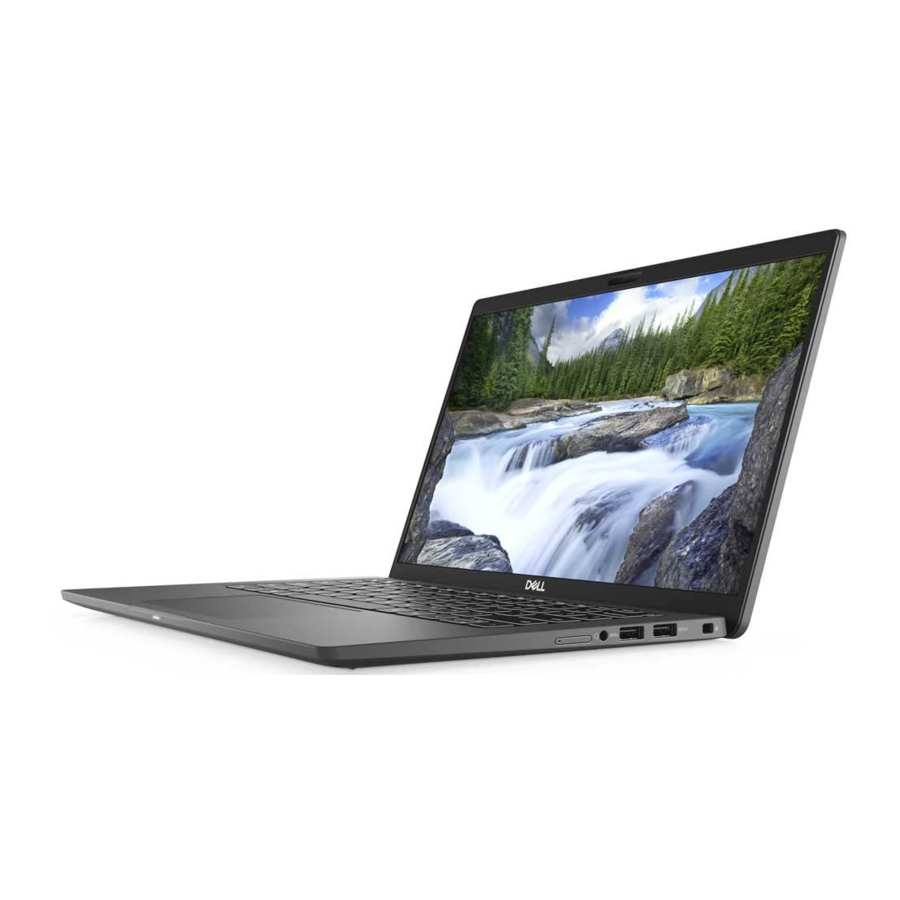
Uw computer instellen
Over deze taak
In dit gedeelte wordt de eerste installatie van uw Dell Latitude 7310-systeem besproken, inclusief het instellen van de internetverbinding en het personaliseren met Dell-apps.
Stappen
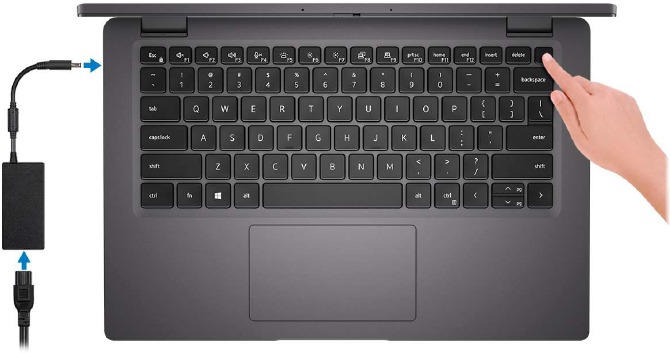
- Sluit de voedingsadapter aan en druk op de aan/uit-knop.

![waarschuwing]() OPMERKING: Om batterijvermogen te besparen, kan de batterij in de energiebesparende modus gaan.
OPMERKING: Om batterijvermogen te besparen, kan de batterij in de energiebesparende modus gaan.
- Voltooi de eerste installatie van het besturingssysteem.
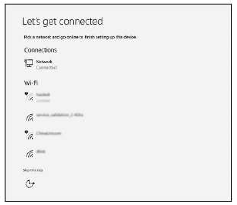
Voor Windows:- Maak verbinding met een netwerk of Windows-updates.
![]()
![waarschuwing]() OPMERKING: Als u verbinding maakt met een beveiligd draadloos netwerk, voert u het wachtwoord in voor de draadloze netwerktoegang wanneer u hierom wordt gevraagd.
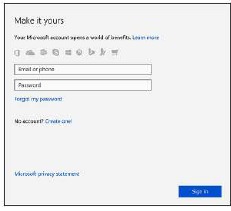
OPMERKING: Als u verbinding maakt met een beveiligd draadloos netwerk, voert u het wachtwoord in voor de draadloze netwerktoegang wanneer u hierom wordt gevraagd. - Meld u aan bij uw Microsoft-account of maak een account aan.
![]()
- Voer op het scherm Support en bescherming uw contactgegevens in.
Voor Ubuntu:
Volg de instructies op het scherm om de installatie te voltooien. Zie voor meer informatie over het installeren en configureren van Ubuntu de knowledgebase-artikelen SLN151664 en SLN151748 op www.dell.com/support.
- Maak verbinding met een netwerk of Windows-updates.
- Zoek en gebruik Dell-apps vanuit het Windows Start-menu — Aanbevolen.
Tabel 1. Dell-apps zoeken
 | Dell Product Registration Registreer uw systeemunit bij Dell. |
 | Dell Help and Support Krijg toegang tot hulp en ondersteuning voor uw systeem.  |
 | SupportAssist
|
 | Dell Update Hulpprogramma werkt uw systeem bij met essentiële fixes en belangrijke apparaatdrivers zodra deze beschikbaar komen. |
 | Dell Digital Delivery Download softwaretoepassingen, inclusief software die is gekocht maar niet vooraf op uw systeem is geïnstalleerd. |
![waarschuwing]() OPMERKING: Maak een herstelstation om problemen met Windows op te lossen en te verhelpen. Maak een herstelstation voor Windows. Zie voor meer informatie Een USB-herstelstation voor Windows maken.
OPMERKING: Maak een herstelstation om problemen met Windows op te lossen en te verhelpen. Maak een herstelstation voor Windows. Zie voor meer informatie Een USB-herstelstation voor Windows maken.
Chassisoverzicht
Weergave
Laptop
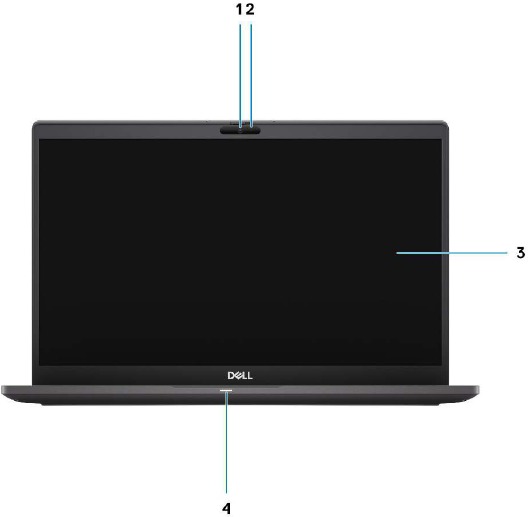
- RGB- of IR-camera (optioneel)
- Camera status-LED
- LCD-paneel
- Batterij status-LED
2-in-1
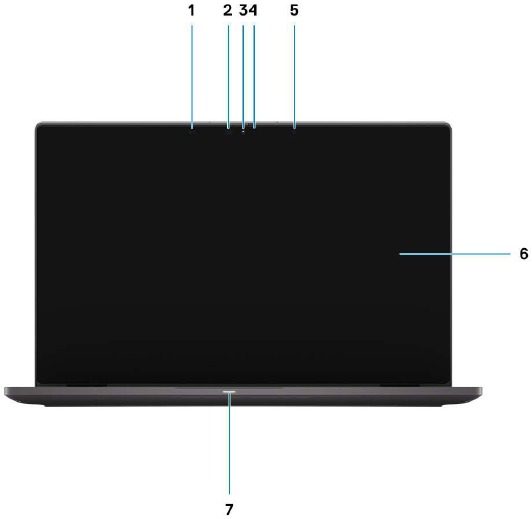
- Naderingssensor
- IR-emitter (optioneel)
- RGB- of IR-camera (optioneel)
- Camera status-LED
- ALS-sensor (Ambient Light Sensor)
- LCD-paneel
- Batterij status-LED
Palmsteunweergave
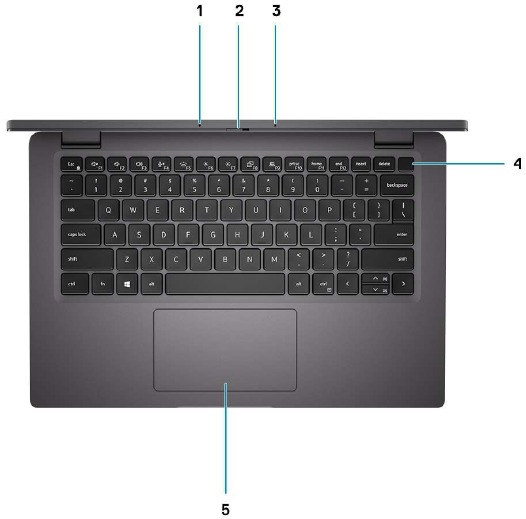
- Microfoonarray
- SafeView-schakelaar
- Microfoonarray
- Aan/uit-knop (optioneel: vingerafdruklezer)
- Touchpad
Linkerweergave
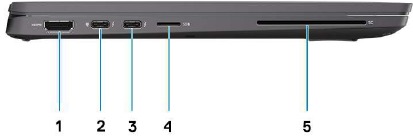
- HDMI 2.0-poort
- USB 3.2 Gen 2 Type-C-poort met DisplayPort (alt-modus), Thunderbolt 3.0 met Power Delivery (PD)
- USB 3.2 Gen 2 Type-C-poort met DisplayPort (alt-modus) en Thunderbolt 3.0 met PD
- micro-SD-kaartlezer
- Smartcardlezer (optioneel)
Rechterweergave
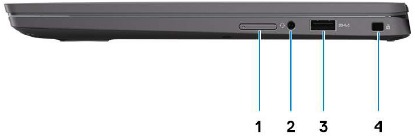
- SIM-kaartslot (alleen optioneel met WWAN-configuratie)
- Universele audio-aansluiting
- USB 3.2 Gen 1 Type-A-poort met PowerShare
- Wigvormig slot voor een slot
Onderkant
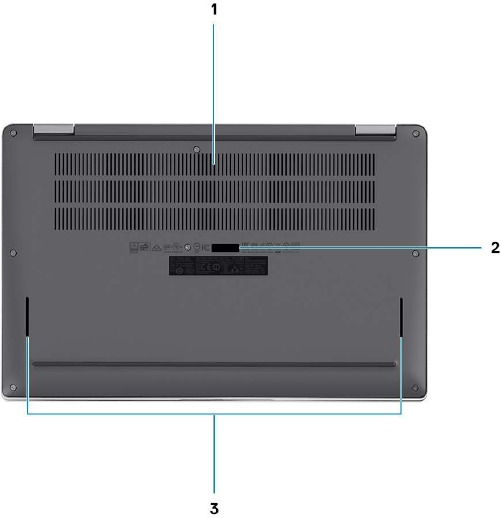
- Koelopeningen
- Servicetaglabel
- Luidsprekerroosters
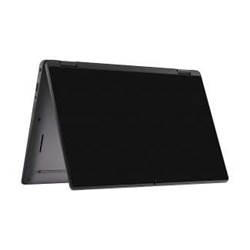
Modi
In dit gedeelte worden verschillende gebruiksmodi van een Latitude 7310-laptop en 2-in-1-computer geïllustreerd:
Notebookmodus
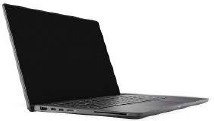
 OPMERKING: Deze gebruiksmodus is van toepassing op zowel laptop- als 2-in-1-configuraties.
2-in-1-modi
OPMERKING: Deze gebruiksmodus is alleen van toepassing op 2-in-1-configuraties.
Tabletmodus
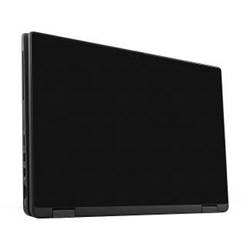
Standmodus

Tentmodus
Sneltoetsen
In dit gedeelte worden de primaire en secundaire functies beschreven die aan elk van de functietoetsen en hun combinatie met functievergrendeling zijn gekoppeld.
OPMERKING: Toetsenbordtekens kunnen verschillen, afhankelijk van de toetsenbordtaalconfiguratie. Toetsen die worden gebruikt voor sneltoetsen blijven hetzelfde in alle taalconfiguraties.
Sommige toetsen op uw toetsenbord hebben twee symbolen. Deze toetsen kunnen worden gebruikt om alternatieve tekens te typen of om secundaire functies uit te voeren. Het symbool dat op het onderste deel van de toets wordt weergegeven, verwijst naar het teken dat wordt getypt wanneer op de toets wordt gedrukt. Als u op Shift en de toets drukt, wordt het symbool dat op het bovenste deel van de toets wordt weergegeven, getypt. Als u bijvoorbeeld op 2 drukt, wordt 2 getypt; als u op Shift + 2 drukt, wordt @ getypt.
De toetsen F1-F12 in de bovenste rij van het toetsenbord zijn functietoetsen voor multimediabediening, zoals aangegeven door het pictogram onder aan de toets. Druk op de functietoets om de taak aan te roepen die door het pictogram wordt vertegenwoordigd. Als u bijvoorbeeld op F1 drukt, wordt het geluid gedempt (zie de onderstaande tabel).
Als de functietoetsen F1-F12 echter nodig zijn voor specifieke softwaretoepassingen, kan de multimediafunctionaliteit worden uitgeschakeld door op Fn + esc te drukken. Vervolgens kan de multimediabediening worden aangeroepen door op Fn en de respectieve functietoets te drukken. Dem bijvoorbeeld het geluid door op Fn + F1 te drukken.
OPMERKING: U kunt ook het primaire gedrag van de functietoetsen (F1-F12) definiëren door het functietoetsgedrag in het BIOS-installatieprogramma te wijzigen.
Tabel 2. Lijst met functiesneltoetsen
| Toetsen | Primair gedrag | Secundair gedrag (Fn + Toets) |
| Esc | Esc | Fn-wisseling |
| F1 | Luidspreker dempen | F1-gedrag |
| F2 | Volume lager (-) | F2-gedrag |
| F3 | Volume hoger (+) | F3-gedrag |
| F4 | Microfoon dempen | F4-gedrag |
| F5 | Toetsenbordverlichting | F5-gedrag |
| F6 | Schermhelderheid lager (-) | F6-gedrag |
| F7 | Schermhelderheid hoger (+) | F7-gedrag |
| F8 | Scherm omschakelen (Win+P) | F8-gedrag |
| F9 | e-Privacy-paneel omschakelen (optioneel met ePrivacy-paneel) | F9-gedrag |
| F10 | Print screen | F10-gedrag |
| F11 | Home | F11-gedrag |
| F12 | Einde | F12-gedrag |
Lijst met andere sneltoetsen
Tabel 3. Lijst met andere sneltoetsen
| Functietoetscombinaties | Gedrag |
 | Pauze/Onderbreking |
 | Scroll lock omschakelen |
 | Systeemverzoek |
 | Toepassingsmenu openen |
Tabel 4. Lijst met andere sneltoetsen
| Functietoetscombinaties | Gedrag |
| Fn+Ctrl+B | Onderbreking |
| Fn+Shift+B | Discrete modus
|
Fn+Pijl-omhoog ( ) ) | Pagina omhoog |
Fn+Pijl-omlaag ( ) ) | Pagina omlaag |
Specificaties van de Latitude 7310
Afmetingen en gewichten
De volgende tabel geeft een overzicht van de hoogte, breedte, diepte en het gewicht van uw Latitude 7310.
Laptop
Tabel 5. Afmetingen en gewicht
| Beschrijving | Waarden |
| Hoogte: | |
| 0,69 inch (17,55 mm) |
| 0,72 inch (18,27 mm) |
| Breedte | 12,07 inch (306,5 mm) |
| Diepte | 8,0 inch (203,19 mm) |
| Gewicht (vanaf) | 2,69 lb (1,22 kg) |
2-in-1
Tabel 6. Afmetingen en gewicht
| Beschrijving | Waarden |
| Hoogte: | |
| 0,67 inch (17,07 mm) |
| 0,76 inch (19,21 mm) |
| Breedte | 12,07 inch (306,5 mm) |
| Diepte | 8,0 inch (203,19 mm) |
| Gewicht (vanaf) | 2,91 lb (1,32 kg) |
LET OP: Het gewicht van uw computer is afhankelijk van de bestelde configuratie en de productievariabiliteit.
Processors
Tabel 7. Processors
| Beschrijving | Waarden | |||
| Processors | 10th Generation Intel Core i5-10210U (non-vPro) | 10th Generation Intel Core i5-10310U (vPro) | 10th Generation Intel Core i7-10610U (vPro) | 10th Generation Intel Comet Lake Core i7-10810U (vPro) |
| Wattage | 15 W | 15 W | 15 W | 15 W |
| Aantal cores | 4 | 4 | 4 | 6 |
| Aantal threads | 8 | 8 | 8 | 12 |
| Snelheid | 1,6 GHz tot 4,2 GHz | 1,7 GHz tot 4,4 GHz | 1,8 tot 4,9 GHz | 1,1 GHz tot 4,9 GHz |
| Cache | 6 MB | 6 MB | 8 MB | 12 MB |
| Geïntegreerde graphics | Intel UHD Graphics | Intel UHD Graphics | Intel UHD Graphics | Intel UHD Graphics |
Chipset
Tabel 8. Chipset
| Beschrijving | Waarden |
| Chipset | Intel Comet Lake U PCH |
| Processor | 10th Generation Intel Come Lake Core i5/i7 processors |
| DRAM-busbreedte | 64-bits |
| PCIe-bus | Tot Gen3 |
Besturingssysteem
- Windows 10 Home (64-bits)
- Windows 10 Professional (64-bits)
- Ubuntu 18.04 LTS (niet beschikbaar voor 2-in-1 systeemconfiguraties)
Geheugen
De volgende tabel geeft een overzicht van de geheugenspecificaties van uw Latitude 7310.
Tabel 9. Geheugenspecificaties
| Beschrijving | Waarden |
| Geheugenslots | Ingebouwd op het moederbord |
| Geheugentype | Dual-channel DDR4 |
| Geheugensnelheid | 2666 MHz |
| Maximale geheugenconfiguratie | 32 GB |
| Minimale geheugenconfiguratie | 4 GB |
| Ondersteunde geheugenconfiguraties |
|
Externe poorten
De volgende tabel geeft een overzicht van de externe poorten op uw Latitude 7310.
Tabel 10. Externe poorten
| Beschrijving | Waarden |
| USB-poorten |
|
| Audio-poort | Eén universele audio-aansluiting |
| Video-poort |
|
| Mediacardlezer | Eén micro-SD-kaartlezer |
| Dockingpoort | Ondersteund door USB Type-C-poort |
| Poort voor voedingsadapter | Twee USB 3.2 Gen 2 Type-C-poorten met Power Delivery |
| Beveiliging | Eén wigvormig slot voor een slot |
Interne aansluitingen
Tabel 11. Interne poorten en aansluitingen
| Beschrijving | Waarden |
| Eén M.2 Key-M (2280 of 2230) voor solid-state drive |
|
| Eén M.2 2230 Key-E voor WWAN-kaart |
|
| LET OP: Raadpleeg het Knowledge Base-artikel SLN301626 voor meer informatie over de functies van verschillende typen M.2-kaarten. | |
Draadloze module
De volgende tabel geeft een overzicht van de specificaties van de Wireless Local Area Network (WLAN)- en Wireless Wide Area Network (WWAN)-module van uw Latitude 7310.
WLAN-modules
De WiFi-module op dit systeem is ingebouwd op het moederbord.
Tabel 12. Specificaties van de draadloze module
| Beschrijving | Optie één | Optie twee |
| Modelnummer | Intel Wireless-AC 9560, 2x2, 802.11ac met Bluetooth 5.1 (non-vpro) | Intel Wi-Fi 6 AX201, 2x2, 802.11ax met Bluetooth 5.1 (vpro) |
| Overdrachtssnelheid |
|
|
| Ondersteunde frequentiebanden | 2,4 GHz/5 GHz | 2,4 GHz/5 GHz |
| Draadloze standaarden | IEEE 802.11a/b/g/n/ac MU-MIMO RX | IEEE 802.11a/b/g/n/ac/ax, 160MHz-kanaalgebruik |
| Codering |
|
|
| Bluetooth | Bluetooth 5.1 | Bluetooth 5.1 |
WWAN-modules
De volgende lijst bevat de opties voor mobiele breedbandmodules die beschikbaar zijn op de Latitude 7310
- 2-in-1:
- Qualcomm Snapdragon X20 Gigabit LTE CAT 16 (DW5821e; e-SIM enabled), WW behalve China, Turkije, VS
- Qualcomm Snapdragon X20 Gigabit LTE CAT 16 (DW5821e) WW
- Qualcomm Snapdragon X20 Gigabit LTE CAT 16 (DW5821e) voor AT&T, Verizon en Sprint, alleen VS
- Laptop:
- Qualcomm Snapdragon X20 LTE-A CAT 9 (DW5829e; e-SIM enabled) WW behalve China, Turkije, VS
- Qualcomm Snapdragon X20 LTE-A CAT 9 (DW5829e) WW
- Qualcomm Snapdragon X20 LTE-A CAT 9 (DW5829e) voor AT&T, Verizon en Sprint, alleen VS
Audio
Tabel 13. Audiospecificatie
| Beschrijvingen | Waarden |
| Type | High-definition audio |
| Controller | Realtek ALC3254 |
| Stereoconversie | Ondersteund |
| Interne interface | High-definition audio |
| Externe interface | Universele audio-aansluiting |
| Luidsprekers | Twee |
| Interne luidsprekerversterker | Ondersteund (geïntegreerde audiocodec) |
| Externe volumeregelaars | Sneltoetsen voor het toetsenbord |
| Luidsprekeruitgang: | |
| 2 W |
| 2,5 W |
| Microfoon | Microfoons met dubbele array |
Opslag
In dit gedeelte worden de opslagopties op uw Latitude 7310 weergegeven.
Uw computer ondersteunt een van de volgende configuraties:
- M.2 2230, PCIe x4 NVMe, Klasse 35 SSD
- M.2 2280, PCIe x4 NVMe, Klasse 40 SSD
- M.2 2280, PCIe x4 NVMe, Klasse 40 SED
OPMERKING: De primaire schijf van uw computer varieert afhankelijk van de opslagconfiguratie. Voor computers met een M.2-schijf is de M.2-schijf de primaire schijf.
Tabel 14. Opslagspecificaties
| Opslagtype | Interfacetype | Capaciteit |
| M.2 2230, PCIe x4 NVMe, Klasse 35 SSD | PCIe x4 NVMe 3.0 | tot 512 GB |
| M.2 2280, PCIe x4 NVMe, Klasse 40 SSD | PCIe x4 NVMe 3.0 | tot 1 TB |
| M.2 2280, PCIe x4 NVMe, Klasse 40 SED | PCIe x4 NVMe 3.0 | tot 512 GB |
Mediacardlezer
Tabel 15. Specificaties van de mediacardlezer
| Beschrijving | Waarden |
| Type | micro-SD-kaartlezer |
| Ondersteunde kaarten |
|
Toetsenbord
Tabel 16. Specificaties toetsenbord
| Beschrijving | Waarden |
| Type |
|
| Indeling | QWERTY/KANJI |
| Aantal toetsen |
|
| Grootte | X=18,07 mm toetsafstand Y=18,07 mm toetsafstand |
| Sneltoetsen | Sommige toetsen op uw toetsenbord hebben twee symbolen. Deze toetsen kunnen worden gebruikt om alternatieve tekens te typen of om secundaire functies uit te voeren. Om het alternatieve teken te typen, drukt u op Shift en de gewenste toets. Om secundaire functies uit te voeren, drukt u op Fn en de gewenste toets. Zie de sectie Sneltoetsen voor meer informatie.
|
Camera
De volgende tabel bevat de cameraspecificaties van uw Latitude 7310.
Tabel 17. Cameraspecificaties
| Beschrijving | Waarden |
| Aantal camera's | Eén |
| Type camera |
|
| Locatie camera | Voorkant |
| Type camerasensor | CMOS-sensortechnologie |
| Cameraresolutie: | |
| 1280 x 720 (HD) |
| 1280 x 720 (HD) bij 30 fps |
| Infraroodcameraresolutie: | |
| 1280 x 720 (HD) |
| 1280 x 720 (HD) bij 30 fps |
| Diagonale kijkhoek: | |
| 78,6 graden |
| 78,6 graden |
Touchpad
Tabel 18. Specificaties touchpad
| Beschrijving | Waarden |
| Resolutie: | |
| 3054 |
| 1790 |
| Afmetingen: | |
| 105 mm (4,13 inch) |
| 65 mm (2,56 inch) |
Touchpadbewegingen
Voor meer informatie over touchpadbewegingen voor Windows 10, raadpleegt u het Microsoft Knowledge Base-artikel 4027871 op support.microsoft.com.
Vingerafdruklezer (optioneel)
De volgende tabel bevat de specificaties van de optionele vingerafdruklezer van uw Latitude 7310.
Tabel 19. Specificaties vingerafdruklezer
| Beschrijving | Waarden | |
| Optie 1 | Optie 2 | |
| Sensortechnologie vingerafdruklezer | Capacitief | Capacitief |
| Sensorresolutie vingerafdruklezer (dpi) | 363 | 500 |
| Pixelgrootte vingerafdruklezersensor | 76 x 100 | 108 x 88 |
Stroomadapter
De volgende tabel bevat de specificaties van de stroomadapter van uw Latitude 7310.
Tabel 20. Specificaties stroomadapter
| Beschrijving | Optie één | Optie twee |
| Type | 65 W, USB Type-C-adapter | 90 W, USB Type-C-adapter |
| Ingangsspanning | 100 VAC/240 VAC | 100 VAC/240 VAC |
| Ingangsfrequentie | 50 Hz/60 Hz | 50 Hz/60 Hz |
| Ingangsstroom (maximaal) | 1,50 A | 1,70 A |
| Uitgangsstroom (continu) | 3,25 A | 4,5 A |
| Nominale uitgangsspanning | 19,50 VDC | 19,50 VDC |
| Temperatuurbereik: | ||
| 0 °C tot 40 °C (32 °F tot 104 °F) | 0 °C tot 40 °C (32 °F tot 104 °F) |
| -40 °C tot 70 °C (-40 °F tot 158 °F) | -40 °C tot 70 °C (-40 °F tot 158 °F) |
Batterij
Tabel 21. Batterijspecificaties
| Specificaties | Optie 1 | Optie 2 | Optie 3 |
| Type | Li-ionpolymeer, 3 cellen 39 WHr | Li-ionpolymeer, 4 cellen 52 WHr | Li-ionpolymeer, 4 cellen 52 WHr (LCL) |
| Spanning (VDC) | 11,4 V | 7,6 V | 7,6 V |
| Gewicht (maximaal) | 0,207 kg (0,46 lb) | 0,257 kg (0,56 lb) | 0,257 kg (0,56 lb) |
| Afmetingen: | |||
| 251 mm (9,88 inch) | 251 mm (9,88 inch) | 251 mm (9,88 inch) |
| 85,8 mm (3,38 inch) | 85,8 mm (3,38 inch) | 85,8 mm (3,38 inch) |
| 5 mm (0,19 inch) | 5 mm (0,19 inch) | 5 mm (0,19 inch) |
| Temperatuurbereik: | |||
|
| ||
| -20 °C tot 60 °C (-4 °F tot 140 °F) | ||
| Gebruiksduur batterij | Varieert afhankelijk van de bedrijfsomstandigheden en kan aanzienlijk verminderen bij bepaalde stroomintensieve omstandigheden. | ||
| Oplaadtijd batterij (ongeveer) |
OPMERKING: Regel de oplaadtijd, -duur, start- en eindtijd, enzovoort met de Dell Power Manger-applicatie. Zie https://www.dell.com/support/home/product-support/product/power-manager/docs voor meer informatie over de Dell Power Manger | ||
| Levensduur (ongeveer) | 1 jaar of 300 ontlaad-/oplaadcycli | 3 jaar of 1000 ontlaad-/oplaadcycli | |
| ExpressCharge | Ondersteund | Ondersteund | Ondersteund |
| Door gebruiker te vervangen | Nee (FRU) | Nee (FRU) | Nee (FRU) |
| Knoopcelbatterij | Hoofdbatterij reserveert 2% van de capaciteit voor RTC-functie. | ||
| Gebruiksduur knoopcelbatterij | 68 dagen met 39 WHr-batterij
| ||
OPMERKING:
Voor batterijen met de ExpressCharge-functie heeft de batterij doorgaans minstens 80% lading na ongeveer een uur opladen met het systeem uitgeschakeld en is deze volledig opgeladen in ongeveer 2 uur met het systeem uitgeschakeld.
Om ExpressCharge in te schakelen, moeten zowel de computer als de gebruikte batterij ExpressCharge-compatibel zijn. Als niet aan deze vereisten wordt voldaan, wordt ExpressCharge niet ingeschakeld.
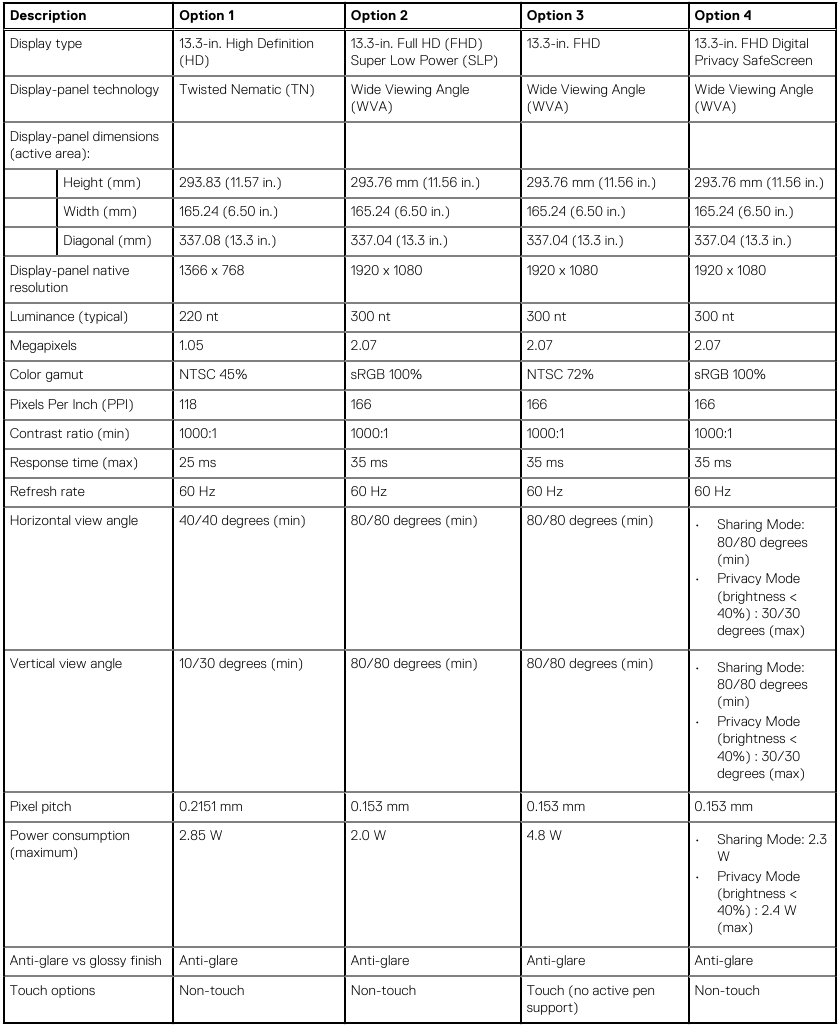
Display
De volgende tabellen bevatten de displayspecificaties van uw Latitude 7310.
Tabel 22. 2-in-1-displayspecificaties
| Beschrijving | Opties 1 | Optie 2 |
| Type display | 13 inch FHD SLP met Corning Gorilla Glass 6 (GG6) | 13 inch FHD Digital Privacy SafeScreen met GG6 |
| Display-paneeltechnologie | Wide Viewing Angle (WVA) | Wide Viewing Angle (WVA) |
| Afmetingen displaypaneel (actief gebied): | ||
| 165,24 mm (6,50 inch) | 165,24 mm (6,50 inch) |
| 293,76 (11,56 inch) | 293,76 mm (11,56 inch) |
| 337,08 mm (13,3 inch) | 337,08 mm (13,3 inch) |
| Natuurlijke resolutie displaypaneel | 1920 x 1080 | 1920 x 1080 |
| Luminantie (standaard) | 270 | 270 |
| Megapixels | 2,07 | 2,07 |
| Kleurengamma | sRGB 100% | sRGB 100% |
| Pixels per inch (PPI) | 166 | 166 |
| Contrastverhouding (min.) | 1000:1 | 1000:1 |
| Responstijd (max.) | 35 ms | 35 ms |
| Vernieuwingsfrequentie | 60 Hz | 60 Hz |
| Horizontale kijkhoek | 80/80 graden (min.) |
|
| Verticale kijkhoek | 80/80 graden (min.) |
|
| Pixelafstand | 0,153 mm | 0,153 mm |
| Stroomverbruik (maximaal) | 2,2 W + 0,16 W (aanraken) |
|
| Antireflectie versus glanzende afwerking | Anti-reflectie-/antiveegcoating | Anti-reflectie-/antiveegcoating |
| Aanraakopties | Aanraken met actieve penondersteuning | Aanraken met actieve penondersteuning |
Tabel 23. Displayspecificaties laptop
GPU—Geïntegreerd
De volgende tabel bevat de specificaties van de geïntegreerde Graphics Processing Unit (GPU) die door uw Latitude 7310 wordt ondersteund.
Tabel 24. GPU—Geïntegreerd
| Controller | Ondersteuning externe display | Geheugengrootte | Processor |
| Intel UHD Graphics |
| Gedeeld systeemgeheugen | 10e generatie Intel Comet Lake Core i5/i7-processors |
Computeromgeving
Niveau van verontreiniging in de lucht: G1 zoals gedefinieerd door ISA-S71.04-1985
Tabel 25. Computeromgeving
| Beschrijving | Gebruik | Opslag |
| Temperatuurbereik | Normale omgevingsconditie 25°C en 40~50% 0°C tot Normale omgevingsconditie 25°C en 40~50% 40°C (32°F tot 104°F) | -40°C tot 65°C (-40°F tot 149°F) |
| Relatieve vochtigheid (maximum) | Normale omgevingsconditie 25°C en 40~50% 10% tot Normale omgevingsconditie 25°C en 40~50% 90% (niet-condenserend) | 10% tot 95% (niet-condenserend) |
| Trilling (maximum)* | 0,66 GRMS | 1,30 GRMS |
| Schok (maximum) | 140 G† | 160 G† |
| Hoogte (maximum) | 0 m tot 3048 m (0 ft tot 10.000 ft) | 0 m tot 10.688 m (0 ft tot 35.000 ft) |
* Gemeten met behulp van een willekeurig trillingsspectrum dat de gebruikersomgeving simuleert.
† Gemeten met behulp van een halve sinuspuls van 2 ms wanneer de harde schijf in gebruik is.
‡ Gemeten met behulp van een halve sinuspuls van 2 ms wanneer de kop van de harde schijf in de geparkeerde positie staat.
Beveiliging
Tabel 26. Beveiliging
| Functie | Specificaties |
| Trusted Platform Module (TPM) 2.0 | Geïntegreerd op het moederbord |
| Firmware TPM | Optioneel |
| Windows Hello Support | Ja, optionele vingerafdruk op de aan/uit-knop Optionele IR-camera |
| Kabelslot | Wigvormig slot |
| Dell Smartcard Keyboard | Optioneel |
| FIPS 140-2-certificering voor TPM | Ja |
| ControlVault 3 Advanced Authentication met FIPS 140-2 Level 3-certificering | Ja, voor FPR, SC en CSC/NFC |
| Fingerprint Reader Only | Touch-vingerafdruklezer in de aan/uit-knop verbonden met ControlVault 3 |
| Contacted Smart Card and ControlVault 3 | FIPS 201 Smartcardlezercertificering/SIPR |
Systeeminstellingen

Wijzig de instellingen in het BIOS-configuratieprogramma niet, tenzij u een ervaren computergebruiker bent. Bepaalde wijzigingen kunnen ertoe leiden dat uw computer niet correct werkt.
OPMERKING: Afhankelijk van de computer en de geïnstalleerde apparaten worden de items in deze sectie mogelijk wel of niet weergegeven.
OPMERKING: Voordat u het BIOS-configuratieprogramma wijzigt, is het raadzaam om de scherminformatie van het BIOS-configuratieprogramma op te schrijven voor toekomstig gebruik.
Gebruik het BIOS-configuratieprogramma voor de volgende doeleinden:
- Informatie verkrijgen over de hardware die in uw computer is geïnstalleerd, zoals de hoeveelheid RAM en de grootte van de harde schijf.
- De informatie over de systeemconfiguratie wijzigen.
- Een door de gebruiker te selecteren optie instellen of wijzigen, zoals het gebruikerswachtwoord, het type geïnstalleerde harde schijf en het in- of uitschakelen van basisapparaten.
Het BIOS-configuratieprogramma openen
Over deze taak
Schakel uw computer in (of start deze opnieuw op) en druk direct op F2.
Navigatietoetsen
OPMERKING: Voor de meeste opties in de systeeminstellingen worden wijzigingen die u aanbrengt geregistreerd, maar worden ze pas van kracht nadat u het systeem opnieuw hebt opgestart.
Tabel 27. Navigatietoetsen
| Toetsen | Navigatie |
| Pijl-omhoog | Verplaatst naar het vorige veld. |
| Pijl-omlaag | Verplaatst naar het volgende veld. |
| Enter | Selecteert een waarde in het geselecteerde veld (indien van toepassing) of volgt de link in het veld. |
| Spatiebalk | Hiermee vouwt u een vervolgkeuzelijst uit of in, indien van toepassing. |
| Tab | Verplaatst naar het volgende focusgebied.
|
| Esc | Gaat naar de vorige pagina totdat u het hoofdscherm ziet. Als u op Esc drukt in het hoofdscherm, wordt een bericht weergegeven waarin u wordt gevraagd om niet-opgeslagen wijzigingen op te slaan en het systeem opnieuw op te starten. |
Opstartvolgorde
Met Opstartvolgorde kunt u de in de systeeminstellingen gedefinieerde opstartapparaatvolgorde omzeilen en direct opstarten naar een specifiek apparaat (bijvoorbeeld:
optisch station of harde schijf). Tijdens de Power-on Self Test (POST), wanneer het Dell-logo verschijnt, kunt u:
- Systeeminstellingen openen door op F2 te drukken
- Het eenmalige opstartmenu oproepen door op F12 te drukken
Het eenmalige opstartmenu geeft de apparaten weer waarvan u kunt opstarten, inclusief de diagnostische optie. De opties in het opstartmenu zijn:
- Verwisselbare schijf (indien beschikbaar)
- STXXXX-schijf (indien beschikbaar)
OPMERKING: XXX staat voor het SATA-schijfnummer.
- Optisch station (indien beschikbaar)
- SATA-harde schijf (indien beschikbaar)
- Diagnostische gegevens
OPMERKING: Als u Diagnostische gegevens kiest, wordt het SupportAssist-diagnostische scherm weergegeven.
Het opstartvolgordeschem toont ook de optie om het scherm Systeeminstellingen te openen.
Eenmalig opstartmenu
Om het one time boot menu te openen, zet u uw computer aan en drukt u direct op F2.
OPMERKING: Het wordt aanbevolen om de computer uit te schakelen als deze aan staat.
Het eenmalige opstartmenu geeft de apparaten weer waarvan u kunt opstarten, inclusief de diagnostische optie. De opties in het opstartmenu zijn:
- Verwisselbare schijf (indien beschikbaar)
- STXXXX-schijf (indien beschikbaar)
![waarschuwing]() OPMERKING: XXX staat voor het SATA-schijfnummer.
OPMERKING: XXX staat voor het SATA-schijfnummer. - Optisch station (indien beschikbaar)
- SATA-harde schijf (indien beschikbaar)
- Diagnostische gegevens
![waarschuwing]() OPMERKING: Als u Diagnostische gegevens kiest, wordt het SupportAssist-diagnostische scherm weergegeven.
OPMERKING: Als u Diagnostische gegevens kiest, wordt het SupportAssist-diagnostische scherm weergegeven.
Het opstartvolgordeschem toont ook de optie om het scherm Systeeminstellingen te openen.
Systeeminstellingenopties
LET OP: afhankelijk van deze computer en de geïnstalleerde apparaten, kunnen de items die in deze sectie worden vermeld, wel of niet worden weergegeven.
Tabel 28. Systeeminstellingenopties—Menu Systeeminformatie
Overzicht
| BIOS-versie | Geeft het BIOS-versienummer weer. |
| Servicetag | Geeft de servicetag van de computer weer. |
| Asset Tag | Geeft de asset tag van de computer weer. |
| Eigendomstag | Geeft de eigendomstag van de computer weer. |
| Fabricagedatum | Geeft de fabricagedatum van de computer weer. |
| Eigendomsdatum | Geeft de eigendomsdatum van de computer weer. |
| Express Service Code | Geeft de express service code van de computer weer. |
| Eigendomstag | Geeft de eigendomstag van de computer weer. |
| Ondertekende firmware-update | Geeft weer of de ondertekende firmware-update is ingeschakeld. |
| Batterij | Geeft de informatie over de batterijconditie weer. |
| Primair | Geeft de primaire batterij weer. |
| Batterijniveau | Geeft het batterijniveau weer. |
| Batterijstatus | Geeft de batterijstatus weer. |
| Conditie | Geeft de batterijconditie weer. |
| AC-adapter | Geeft weer of een AC-adapter is geïnstalleerd. |
| Processorinformatie | |
| Processortype | Geeft het processortype weer. |
| Maximale kloksnelheid | Geeft de maximale processorkloksnelheid weer. |
| Aantal cores | Geeft het aantal cores op de processor weer. |
| Processor L2-cache | Geeft de grootte van de processor L2-cache weer. |
| Processor-ID | Geeft de identificatiecode van de processor weer. |
| Processor L3-cache | Geeft de grootte van de processor L3-cache weer. |
| Huidige kloksnelheid | Geeft de huidige processorkloksnelheid weer. |
| Minimale kloksnelheid | Geeft de minimale processorkloksnelheid weer. |
| Microcodeversie | Geeft de microcodeversie weer. |
| Intel Hyper-Threading Capable | Geeft weer of de processor Hyper-Threading (HT) ondersteunt. |
| 64-bits technologie | Geeft weer of 64-bits technologie wordt gebruikt. |
| Geheugeninformatie | |
| Geïnstalleerd geheugen | Geeft het totale geïnstalleerde computergeheugen weer. |
| Beschikbaar geheugen | Geeft het totale beschikbare computergeheugen weer. |
| Geheugensnelheid | Geeft de geheugensnelheid weer. |
| Geheugenkanaalmodus | Geeft de modus voor enkel of dubbel kanaal weer. |
| Geheugentechnologie | Geeft de technologie weer die wordt gebruikt voor het geheugen. |
| Apparaatinformatie | |
| Videocontroller | Geeft de informatie over de geïntegreerde grafische kaart van de computer weer. |
| dGPU-videocontroller | Geeft de informatie over de discrete grafische kaart van de computer weer. |
| Video BIOS-versie | Geeft de video BIOS-versie van de computer weer. |
| Videogeheugen | Geeft de videogeheugen informatie van de computer weer. |
| Paneeltype | Geeft het paneeltype van de computer weer. |
| Natuurlijke resolutie | Geeft de natuurlijke resolutie van de computer weer. |
| Audiocontroller | Geeft de audiocontrollerinformatie van de computer weer. |
| Wi-Fi-apparaat | Geeft de draadloze apparaatinformatie van de computer weer. |
| Bluetooth-apparaat | Geeft de Bluetooth-apparaatinformatie van de computer weer. |
Tabel 29. Systeeminstellingenopties—Menu Opstartopties
Opstartopties
| Geavanceerde opstartopties | |
| Enable UEFI Network Stack | Schakelt UEFI Network Stack in of uit. Standaard: UIT. |
| Opstartmodus | |
| Boot Mode: UEFI only | Geeft de opstartmodus van deze computer weer. |
| Enable Boot Devices | Schakelt opstartapparaten in of uit voor deze computer. |
| Boot Sequence | Geeft de opstartvolgorde weer. |
| BIOS Setup Advanced Mode | Schakelt geavanceerde BIOS-instellingen in of uit. Standaard: AAN. |
| UEFI Boot Path Security | Hiermee kan het systeem de gebruiker vragen om het beheerderswachtwoord in te voeren bij het opstarten van een UEFI-opstartpad via het F12-opstartmenu. Standaard: Always Except Internal HDD. |
Tabel 30. Systeeminstellingenopties—Menu Systeemconfiguratie
Systeemconfiguratie
| Datum/tijd | |
| Stelt de computerdatum in MM/DD/JJJJ-formaat in. Wijzigingen in de datum worden direct van kracht. |
| Stelt de computertijd in HH/MM/SS 24-uurs formaat in. U kunt schakelen tussen een 12-uurs en 24-uurs klok. Wijzigingen in de tijd worden direct van kracht. |
| Enable SMART Reporting | Schakelt SMART (Self-Monitoring, Analysis, and Reporting Technology) in of uit tijdens het opstarten van de computer om harde schijf fouten te rapporteren. Standaard: UIT. |
| Enable Audio | Schakelt alle geïntegreerde audiocontrollers in of uit. Standaard: AAN. |
| Enable Microphone | Schakelt de microfoon in of uit. Standaard: AAN. |
| Enable Internal Speaker | Schakelt de interne speaker in of uit. Standaard: AAN. |
| USB-configuratie | |
| Schakelt het opstarten van USB-massaopslagapparaten zoals een externe harde schijf, een optisch station en een USB-station in of uit. |
| Schakelt USB-poorten in of uit om functioneel te zijn in een besturingssysteemomgeving. |
| SATA Operation | Configureert de werkingsmodus van de geïntegreerde SATA-harde schijfcontroller. Standaard: RAID. SATA is geconfigureerd om RAID (Intel Rapid Restore Technology) te ondersteunen. |
| Drives | Schakelt verschillende ingebouwde stations in of uit. |
| M.2 PCIe SSD-0/SATA-2 | Standaard: AAN. |
| SATA-0 | Standaard: AAN. |
| Drive Information | Geeft de informatie weer van verschillende ingebouwde stations. |
| Miscellaneous Devices | Schakelt verschillende ingebouwde apparaten in of uit. |
| Enable Camera | Schakelt de camera in of uit. Standaard: AAN. |
| Keyboard Illumination | Configureert de werkingsmodus van de toetsenbordverlichtingsfunctie. Standaard: Uitgeschakeld. De toetsenbordverlichting is altijd uit. |
| Keyboard Backlight Timeout on AC | Configureert de time-outwaarde voor het toetsenbord wanneer een AC-adapter is aangesloten op de computer. De time-outwaarde voor de toetsenbordverlichting heeft alleen effect als de achtergrondverlichting is ingeschakeld. Standaard: 10 seconden. |
| Keyboard Backlight Timeout on Battery | Configureert de time-outwaarde voor het toetsenbord wanneer de computer op de batterij werkt. De time-outwaarde voor de toetsenbordverlichting heeft alleen effect als de achtergrondverlichting is ingeschakeld. Standaard: 10 seconden. |
| Touchscreen | Schakelt het touchscreen in of uit voor het besturingssysteem.
Standaard: AAN. |
Tabel 31. Systeeminstellingenopties—Videomenu
Video
| LCD-helderheid
EcoPower | Stelt de schermhelderheid in wanneer de computer op batterijvoeding werkt. Stelt de schermhelderheid in wanneer de computer op AC-voeding werkt. Schakelt EcoPower in of uit, wat de batterijduur verlengt door de schermhelderheid te verlagen wanneer dat nodig is. |
Tabel 32. Systeeminstellingenopties—Beveiligingsmenu
Beveiliging
| Admin Setup Lockout inschakelen | Hiermee kan de gebruiker al dan niet de BIOS Setup openen wanneer een beheerderswachtwoord is ingesteld. Standaard: UIT. |
| Wachtwoord overslaan | Hiermee slaat u tijdens het opnieuw opstarten van het systeem de prompts voor het systeem(opstart)wachtwoord en het interne harde-schijfwachtwoord over. Standaard: Uitgeschakeld. |
| Wijzigingen in niet-beheerderswachtwoord inschakelen | Hiermee kan de gebruiker al dan niet het systeem- en harde-schijfwachtwoord wijzigen zonder dat een beheerderswachtwoord nodig is. Standaard: AAN. |
| Wijzigingen in niet-beheerdersinstallatie | |
| Wijzigingen in draadloze schakelaar toestaan | Hiermee kunnen al dan niet wijzigingen worden aangebracht in de installatieoptie wanneer een beheerderswachtwoord is ingesteld. Standaard: UIT. |
| UEFI Capsule Firmware-updates inschakelen | Hiermee kunnen al dan niet BIOS-updates worden uitgevoerd via UEFI capsule-updatepakketten. |
| Computrace | Hiermee schakelt u de BIOS-module-interface van de optionele Computrace(R) Service van Absolute Software in of uit. |
| Intel Platform Trust Technology Aan | Hiermee schakelt u de zichtbaarheid van Platform Trust Technology (PTT) voor het besturingssysteem in of uit. Standaard: AAN. |
| PPI-bypass voor Clear-opdrachten | Hiermee kan het besturingssysteem al dan niet BIOS Physical Presence Interface (PPI)-gebruikersprompts overslaan bij het uitgeven van de Clear-opdracht. Standaard: UIT. |
| Wissen | Hiermee kan de computer de PTT-eigenaarsinformatie wissen en de PTT terugzetten naar de standaardstatus. Standaard: UIT. |
| Intel SGX | Hiermee schakelt u de Intel Software Guard Extensions (SGX) in of uit om een beveiligde omgeving te bieden voor het uitvoeren van code/het opslaan van gevoelige informatie. Standaard: Softwarebesturing |
| SMM-beveiligingsbeperking | Hiermee schakelt u aanvullende UEFI SMM-beveiligingsbeperkingen in of uit.
|
| Sterke wachtwoorden inschakelen | Hiermee schakelt u sterke wachtwoorden in of uit. Standaard: UIT. |
| Wachtwoordconfiguratie | Beheer het minimum en maximum aantal tekens dat is toegestaan voor beheerders- en systeemwachtwoorden. |
| Beheerderswachtwoord | Hiermee stelt u het beheerderswachtwoord in, wijzigt u het of verwijdert u het (soms het "setup"-wachtwoord genoemd). |
| Systeemwachtwoord | Hiermee stelt u het systeemwachtwoord in, wijzigt u het of verwijdert u het. |
| Masterwachtwoord Lockout inschakelen | Hiermee schakelt u de masterwachtwoordondersteuning in of uit. Standaard: UIT. |
Tabel 33. Systeemsetupopties—Secure Boot-menu
Secure Boot
| Secure Boot inschakelen | Hiermee kan de computer alleen opstarten met gevalideerde opstartsoftware.
|
| Secure Boot-modus | Selecteert de Secure Boot-bedrijfsmodus.
|
Tabel 34. Systeemsetupopties—Expert Key Management-menu
Expert Key Management
| Aangepaste modus inschakelen | Hiermee kunnen de sleutels in de PK-, KEK-, db- en dbx-beveiligingssleuteldatabases worden gewijzigd. Standaard: UIT. |
| Aangepaste modus sleutelbeheer | Selecteert de aangepaste waarden voor expert sleutelbeheer. Standaard: PK. |
Tabel 35. Systeemsetupopties—Prestaties-menu
Prestaties
| Intel Hyper-Threading Technology | Hiermee schakelt u de Intel Hyper-Threading Technology in of uit om processormiddelen efficiënter te gebruiken. Standaard: AAN. |
| Intel SpeedStep | Hiermee schakelt u de Intel SpeedStep Technology in of uit om de processorspanning en de kernfrequentie dynamisch aan te passen, waardoor het gemiddelde stroomverbruik en de warmteproductie afnemen. Standaard: AAN. |
| Intel TurboBoost Technology | Hiermee schakelt u de Intel TurboBoost-modus van de processor in of uit. Indien ingeschakeld, verhoogt de Intel TurboBoost-driver de prestaties van de CPU of grafische processor. Standaard: AAN. |
| Multi-Core Support | Wijzigt het aantal CPU-cores dat beschikbaar is voor het besturingssysteem. De standaardwaarde is ingesteld op het maximale aantal cores. Standaard: Alle cores. |
| C-State-besturing inschakelen | Hiermee kan de CPU al dan niet energiezuinige statussen in- en uitschakelen. Standaard: AAN. |
Tabel 36. Systeemsetupopties—Energiebeheer-menu
Energiebeheer
| Wake on AC | Hiermee kan de computer inschakelen en opstarten wanneer er wisselstroom aan de computer wordt geleverd. Standaard: UIT. |
| Auto on Time | Hiermee kan de computer automatisch worden ingeschakeld voor gedefinieerde dagen en tijden. Standaard: Uitgeschakeld. Het systeem wordt niet automatisch ingeschakeld. |
| Batterijoplaadconfiguratie | Hiermee kan de computer op de batterij werken tijdens de uren van stroomverbruik. Gebruik de onderstaande opties om wisselstroomgebruik tussen bepaalde tijdstippen van elke dag te voorkomen. Standaard: Adaptief. De batterij-instellingen worden adaptief geoptimaliseerd op basis van uw typische batterijgebruikspatroon. |
| Geavanceerde batterijoplaadconfiguratie inschakelen | Hiermee schakelt u Geavanceerde batterijoplaadconfiguratie in vanaf het begin van de dag tot een bepaalde werkperiode. Geavanceerd opladen van de batterij maximaliseert de batterijconditie en ondersteunt tegelijkertijd zwaar gebruik tijdens de werkdag. Standaard: UIT. |
| Slaapstand blokkeren | Hiermee voorkomt u dat de computer in de slaapstand (S3) van het besturingssysteem komt.
|
| USB-wake-ondersteuning inschakelen | Hiermee kunnen de USB-apparaten de computer vanuit de stand-bymodus activeren. Standaard: UIT. |
| Intel Speed Shift Technology inschakelen | Hiermee schakelt u de Intel Speed Shift Technology-ondersteuning in of uit, waardoor het besturingssysteem automatisch de juiste processorprestaties kan selecteren. Standaard: AAN. |
| Dekselschakelaar | Hiermee kan de computer vanuit de uitgeschakelde stand inschakelen wanneer het deksel wordt geopend. Standaard: AAN. |
Tabel 37. Systeemsetupopties—Draadloos menu
Draadloos
| Draadloze schakelaar | Bepaalt welke draadloze apparaten kunnen worden bediend met de draadloze schakelaar. Voor Windows 8-systemen wordt dit rechtstreeks beheerd door een besturingssysteemdrive. Als gevolg hiervan heeft de instelling geen invloed op het gedrag van de draadloze schakelaar.
|
| WLAN | Standaard: AAN. |
| Bluetooth | Standaard: AAN. |
| Draadloze apparaat inschakelen | Interne WLAN/Bluetooth-apparaten in- of uitschakelen. |
| WLAN | Standaard: AAN. |
| Bluetooth | Standaard: AAN. |
Tabel 38. Systeemsetupopties—POST-gedrag-menu
POST-gedrag
| Numlock inschakelen | Hiermee schakelt u Numlock in of uit wanneer de computer opstart. Standaard: AAN. |
| Adapterwaarschuwingen inschakelen | Hiermee kan de computer adapterwaarschuwingsberichten weergeven tijdens het opstarten. Standaard: AAN. |
| BIOS POST-tijd verlengen | Configureert de BIOS POST-laadtijd (Power-On Self-Test). Standaard: 0 seconden. |
| Snel opstarten | Configureert de snelheid van het UEFI-opstartproces. Standaard: Grondig. Voert tijdens het opstarten een volledige initialisatie van de hardware en configuratie uit. |
| Fn-vergrendelingsopties | Hiermee schakelt u de Fn-vergrendelingsmodus in of uit. Standaard: AAN. |
| Vergrendelingsmodus | Standaard: Secundaire vergrendelingsmodus. Secundaire vergrendelingsmodus = Als deze optie is geselecteerd, scannen de F1-F12-toetsen de code op hun secundaire functies. |
| Schermlogo ophalen | Hiermee schakelt u de computer in of uit om een logo op volledig scherm weer te geven als de afbeelding overeenkomt met de schermresolutie. Standaard: UIT. |
| Waarschuwingen en fouten | Selecteert een actie bij het aantreffen van een waarschuwing of fout tijdens het opstarten.
|
Tabel 39. Systeemsetupopties—Virtualisatie-menu
Virtualisatie
| Intel Virtualization Technology | Hiermee kan de computer een virtual machine monitor (VMM) uitvoeren. Standaard: AAN. |
| VT voor Direct I/O | Hiermee kan de computer Virtualization Technology for Direct I/O (VT-d) uitvoeren. VT-d is een Intel-methode die virtualisatie biedt voor memory map I/O. Standaard: AAN |
Tabel 40. Systeemsetupopties—Onderhoudsmenu
Onderhoud
| Asset Tag | Maakt een systeem-Asset Tag dat door een IT-beheerder kan worden gebruikt om een bepaald systeem uniek te identificeren. Eenmaal ingesteld in het BIOS kan de Asset Tag niet meer worden gewijzigd. |
| Service Tag | Geeft de Service Tag van de computer weer. |
| BIOS Recovery from Hard Drive | Hiermee kan de computer herstellen van een beschadigde BIOS-image, zolang het Boot Block-gedeelte intact is en functioneert.
|
| Automatisch BIOS-herstel | Hiermee kan de computer het BIOS automatisch herstellen zonder gebruikersacties. Voor deze functie moet BIOS Recovery from Hard Drive (BIOS-herstel vanaf harde schijf) zijn ingesteld op Enabled (Ingeschakeld). Standaard: OFF (UIT). |
| Data Wipe starten |
Indien ingeschakeld, zal het BIOS een data wipe-cyclus in de wachtrij plaatsen voor opslagapparaten die op het moederbord zijn aangesloten bij de volgende herstart. |
| BIOS-downgrade toestaan | Regelt het flashen van de systeemfirmware naar eerdere revisies. Standaard: ON (AAN). |
Tabel 41. Systeemconfiguratieopties—Systeemlogboekenmenu
Systeemlogboeken
| Logboek van energiegebeurtenissen | Geeft energiegebeurtenissen weer. Standaard: Keep (Behouden). |
| BIOS-gebeurtenislogboek | Geeft BIOS-gebeurtenissen weer. Standaard: Keep (Behouden). |
| Logboek van thermische gebeurtenissen | Geeft thermische gebeurtenissen weer. Standaard: Keep (Behouden). |
Tabel 42. Systeemconfiguratieopties—SupportAssist menu
SupportAssist
| Dell Auto operating system Recovery Threshold | Regelt de automatische opstartstroom voor SupportAssist System Resolution Console en voor Dell operating system Recovery tool. Standaard: 2. |
| SupportAssist operating system Recovery | Schakelt de opstartstroom in of uit voor SupportAssist operating system Recovery tool in het geval van bepaalde systeemfouten. Standaard: ON (AAN). |
BIOS (Systeeminstellingen) en systeemwachtwoorden wissen
Over deze taak
Neem contact op met de technische support van Dell zoals beschreven op www.dell.com/contactdell om de systeem- of BIOS-wachtwoorden te wissen.
OPMERKING: Raadpleeg de documentatie bij Windows of uw applicatie voor informatie over het resetten van Windows- of applicatiewachtwoorden.
Software
In dit hoofdstuk worden de ondersteunde besturingssystemen beschreven, samen met instructies voor het installeren van de stuurprogramma's.
Besturingssysteem
- Windows 10 Home (64-bits)
- Windows 10 Professional (64-bits)
- Ubuntu 18.04 LTS (niet beschikbaar voor 2-in-1-systeemconfiguraties)
De audiodriver downloaden
Stappen
- Schakel uw computer in.
- Ga naar www.dell.com/support.
- Voer de servicetag van uw computer in en klik vervolgens op Submit (Verzenden).
![waarschuwing]() OPMERKING: Als u de servicetag niet hebt, gebruikt u de functie voor automatische detectie of bladert u handmatig naar uw computermodel.
OPMERKING: Als u de servicetag niet hebt, gebruikt u de functie voor automatische detectie of bladert u handmatig naar uw computermodel. - Klik op Drivers & downloads.
- Klik op de knop Detect Drivers (Stuurprogramma's detecteren).
- Bekijk en ga akkoord met de algemene voorwaarden voor het gebruik van SupportAssist en klik vervolgens op Continue (Doorgaan).
- Indien nodig begint uw computer met het downloaden en installeren van SupportAssist.
![waarschuwing]() OPMERKING: Bekijk de instructies op het scherm voor browserspecifieke instructies.
OPMERKING: Bekijk de instructies op het scherm voor browserspecifieke instructies. - Klik op View Drivers for My System (Stuurprogramma's voor mijn systeem weergeven).
- Klik op Download and Install (Downloaden en installeren) om alle stuurprogramma-updates te downloaden en te installeren die voor uw computer zijn gedetecteerd.
- Selecteer een locatie om de bestanden op te slaan.
- Keur verzoeken van User Account Control (Gebruikersaccountbeheer) goed om wijzigingen in het systeem aan te brengen als u hierom wordt gevraagd.
- De applicatie installeert alle stuurprogramma's en updates die zijn geïdentificeerd.
![waarschuwing]() OPMERKING: Niet alle bestanden kunnen automatisch worden geïnstalleerd. Bekijk de installatiesamenvatting om te bepalen of handmatige installatie noodzakelijk is.
OPMERKING: Niet alle bestanden kunnen automatisch worden geïnstalleerd. Bekijk de installatiesamenvatting om te bepalen of handmatige installatie noodzakelijk is. - Klik voor handmatig downloaden en installeren op Category (Categorie).
- Klik op Audio in de vervolgkeuzelijst.
- Klik op Download (Downloaden) om de audiodriver voor uw computer te downloaden.
- Nadat het downloaden is voltooid, gaat u naar de map waar u het audiodriverbestand hebt opgeslagen.
- Dubbelklik op het pictogram van het audiodriverbestand en volg de instructies op het scherm om de driver te installeren.
De grafische driver downloaden
Stappen
- Schakel uw computer in.
- Ga naar www.dell.com/support.
- Voer de servicetag van uw computer in en klik vervolgens op Submit (Verzenden).
![waarschuwing]() OPMERKING: Als u de servicetag niet hebt, gebruikt u de functie voor automatische detectie of bladert u handmatig naar uw computermodel.
OPMERKING: Als u de servicetag niet hebt, gebruikt u de functie voor automatische detectie of bladert u handmatig naar uw computermodel. - Klik op Drivers & downloads.
- Klik op de knop Detect Drivers (Stuurprogramma's detecteren).
- Bekijk en ga akkoord met de algemene voorwaarden voor het gebruik van SupportAssist en klik vervolgens op Continue (Doorgaan).
- Indien nodig begint uw computer met het downloaden en installeren van SupportAssist.
![waarschuwing]() OPMERKING: Bekijk de instructies op het scherm voor browserspecifieke instructies.
OPMERKING: Bekijk de instructies op het scherm voor browserspecifieke instructies. - Klik op View Drivers for My System (Stuurprogramma's voor mijn systeem weergeven).
- Klik op Download and Install (Downloaden en installeren) om alle stuurprogramma-updates te downloaden en te installeren die voor uw computer zijn gedetecteerd.
- Selecteer een locatie om de bestanden op te slaan.
- Keur verzoeken van User Account Control (Gebruikersaccountbeheer) goed om wijzigingen in het systeem aan te brengen als u hierom wordt gevraagd.
- De applicatie installeert alle stuurprogramma's en updates die zijn geïdentificeerd.
![waarschuwing]() OPMERKING: Niet alle bestanden kunnen automatisch worden geïnstalleerd. Bekijk de installatiesamenvatting om te bepalen of handmatige installatie noodzakelijk is.
OPMERKING: Niet alle bestanden kunnen automatisch worden geïnstalleerd. Bekijk de installatiesamenvatting om te bepalen of handmatige installatie noodzakelijk is. - Klik voor handmatig downloaden en installeren op Category (Categorie).
- Klik op Video in de vervolgkeuzelijst.
- Klik op Download (Downloaden) om de grafische driver voor uw computer te downloaden.
- Nadat het downloaden is voltooid, gaat u naar de map waar u het grafische driverbestand hebt opgeslagen.
- Dubbelklik op het pictogram van het grafische driverbestand en volg de instructies op het scherm om de driver te installeren.
De USB-driver downloaden
Stappen
- Schakel uw computer in.
- Ga naar www.dell.com/support.
- Voer de servicetag van uw computer in en klik vervolgens op Submit (Verzenden).
![waarschuwing]() OPMERKING: Als u de servicetag niet hebt, gebruikt u de functie voor automatische detectie of bladert u handmatig naar uw computermodel.
OPMERKING: Als u de servicetag niet hebt, gebruikt u de functie voor automatische detectie of bladert u handmatig naar uw computermodel. - Klik op Drivers & downloads.
- Klik op de knop Detect Drivers (Stuurprogramma's detecteren).
- Bekijk en ga akkoord met de algemene voorwaarden voor het gebruik van SupportAssist en klik vervolgens op Continue (Doorgaan).
- Indien nodig begint uw computer met het downloaden en installeren van SupportAssist.
![waarschuwing]() OPMERKING: Bekijk de instructies op het scherm voor browserspecifieke instructies.
OPMERKING: Bekijk de instructies op het scherm voor browserspecifieke instructies. - Klik op View Drivers for My System (Stuurprogramma's voor mijn systeem weergeven).
- Klik op Download and Install (Downloaden en installeren) om alle stuurprogramma-updates te downloaden en te installeren die voor uw computer zijn gedetecteerd.
- Selecteer een locatie om de bestanden op te slaan.
- Keur verzoeken van User Account Control (Gebruikersaccountbeheer) goed om wijzigingen in de computer aan te brengen als u hierom wordt gevraagd.
- De applicatie installeert alle stuurprogramma's en updates die zijn geïdentificeerd.
![waarschuwing]() OPMERKING: Niet alle bestanden kunnen automatisch worden geïnstalleerd. Bekijk de installatiesamenvatting om te bepalen of handmatige installatie noodzakelijk is.
OPMERKING: Niet alle bestanden kunnen automatisch worden geïnstalleerd. Bekijk de installatiesamenvatting om te bepalen of handmatige installatie noodzakelijk is. - Klik voor handmatig downloaden en installeren op Category (Categorie).
- Klik op Chipset in de vervolgkeuzelijst.
- Klik op Download (Downloaden) om de USB-driver voor uw computer te downloaden.
- Nadat het downloaden is voltooid, bladert u door de map waar u het USB-driverbestand hebt opgeslagen.
- Dubbelklik op het pictogram van het USB-driverbestand en volg de instructies op het scherm om de driver te installeren.
De WiFi-driver downloaden
Stappen
- Schakel uw computer in.
- Ga naar www.dell.com/support.
- Voer de servicetag van uw computer in en klik op Submit (Verzenden).
![waarschuwing]() LET OP: Als u de servicetag niet hebt, gebruikt u de functie voor automatische detectie of bladert u handmatig naar uw computermodel.
LET OP: Als u de servicetag niet hebt, gebruikt u de functie voor automatische detectie of bladert u handmatig naar uw computermodel. - Klik op Drivers en downloads.
- Klik op de knop Detect Drivers (Drivers detecteren).
- Lees en accepteer de Algemene voorwaarden voor het gebruik van SupportAssist en klik vervolgens op Continue (Doorgaan).
- Indien nodig start uw computer met het downloaden en installeren van SupportAssist.
![waarschuwing]() LET OP: Bekijk de instructies op het scherm voor browserspecifieke instructies.
LET OP: Bekijk de instructies op het scherm voor browserspecifieke instructies. - Klik op View Drivers for My System (Drivers voor mijn systeem bekijken).
- Klik op Download and Install (Downloaden en installeren) om alle driverupdates te downloaden en installeren die voor uw computer zijn gedetecteerd.
- Selecteer een locatie om de bestanden op te slaan.
- Indien gevraagd, keur verzoeken van User Account Control (Gebruikersaccountbeheer) goed om wijzigingen aan te brengen op het systeem.
- De applicatie installeert alle drivers en updates die zijn geïdentificeerd.
![waarschuwing]() OPMERKING: Niet alle bestanden kunnen automatisch worden geïnstalleerd. Bekijk het installatieoverzicht om vast te stellen of handmatige installatie noodzakelijk is.
OPMERKING: Niet alle bestanden kunnen automatisch worden geïnstalleerd. Bekijk het installatieoverzicht om vast te stellen of handmatige installatie noodzakelijk is. - Voor handmatig downloaden en installeren klikt u op Category (Categorie).
- Klik op Network (Netwerk) in de vervolgkeuzelijst.
- Klik op Download (Downloaden) om de WiFi-driver voor uw computer te downloaden.
- Nadat het downloaden is voltooid, gaat u naar de map waar u het WiFi-driverbestand hebt opgeslagen.
- Dubbelklik op het WiFi-driverpictogram en volg de instructies op het scherm om de driver te installeren.
De mediakaartlezerdriver downloaden
Stappen
- Schakel uw computer in.
- Ga naar www.dell.com/support.
- Voer de servicetag van uw computer in en klik op Submit (Verzenden).
![waarschuwing]() LET OP: Als u de servicetag niet hebt, gebruikt u de functie voor automatische detectie of bladert u handmatig naar uw computermodel.
LET OP: Als u de servicetag niet hebt, gebruikt u de functie voor automatische detectie of bladert u handmatig naar uw computermodel. - Klik op Drivers en downloads.
- Klik op de knop Detect Drivers (Drivers detecteren).
- Lees en accepteer de Algemene voorwaarden voor het gebruik van SupportAssist en klik vervolgens op Continue (Doorgaan).
- Indien nodig start uw computer met het downloaden en installeren van SupportAssist.
![waarschuwing]() LET OP: Bekijk de instructies op het scherm voor browserspecifieke instructies.
LET OP: Bekijk de instructies op het scherm voor browserspecifieke instructies. - Klik op View Drivers for My System (Drivers voor mijn systeem bekijken).
- Klik op Download and Install (Downloaden en installeren) om alle driverupdates te downloaden en installeren die voor uw computer zijn gedetecteerd.
- Selecteer een locatie om de bestanden op te slaan.
- Indien gevraagd, keur verzoeken van User Account Control (Gebruikersaccountbeheer) goed om wijzigingen aan te brengen op het systeem.
- De applicatie installeert alle drivers en updates die zijn geïdentificeerd.
![waarschuwing]() OPMERKING: Niet alle bestanden kunnen automatisch worden geïnstalleerd. Bekijk het installatieoverzicht om vast te stellen of handmatige installatie noodzakelijk is.
OPMERKING: Niet alle bestanden kunnen automatisch worden geïnstalleerd. Bekijk het installatieoverzicht om vast te stellen of handmatige installatie noodzakelijk is. - Voor handmatig downloaden en installeren klikt u op Category (Categorie).
- Klik op Chipset in de vervolgkeuzelijst.
- Klik op Download (Downloaden) om de mediakaartlezerdriver voor uw computer te downloaden.
- Nadat het downloaden is voltooid, gaat u naar de map waar u het mediakaartlezerdriverbestand hebt opgeslagen.
- Dubbelklik op het pictogram van het mediakaartlezerdriverbestand en volg de instructies op het scherm om de driver te installeren.
De chipsetdriver downloaden
Stappen
- Schakel uw computer in.
- Ga naar www.dell.com/support.
- Voer de servicetag van uw computer in en klik op Submit (Verzenden).
![waarschuwing]() LET OP: Als u de servicetag niet hebt, gebruikt u de functie voor automatische detectie of bladert u handmatig naar uw computermodel.
LET OP: Als u de servicetag niet hebt, gebruikt u de functie voor automatische detectie of bladert u handmatig naar uw computermodel. - Klik op Drivers en downloads.
- Klik op de knop Detect Drivers (Drivers detecteren).
- Lees en accepteer de Algemene voorwaarden voor het gebruik van SupportAssist en klik vervolgens op Continue (Doorgaan).
- Indien nodig start uw computer met het downloaden en installeren van SupportAssist.
![waarschuwing]() LET OP: Bekijk de instructies op het scherm voor browserspecifieke instructies.
LET OP: Bekijk de instructies op het scherm voor browserspecifieke instructies. - Klik op View Drivers for My System (Drivers voor mijn systeem bekijken).
- Klik op Download and Install (Downloaden en installeren) om alle driverupdates te downloaden en installeren die voor uw computer zijn gedetecteerd.
- Selecteer een locatie om de bestanden op te slaan.
- Indien gevraagd, keur verzoeken van User Account Control (Gebruikersaccountbeheer) goed om wijzigingen aan te brengen op de computer.
- De applicatie installeert alle drivers en updates die zijn geïdentificeerd.
![waarschuwing]() OPMERKING: Niet alle bestanden kunnen automatisch worden geïnstalleerd. Bekijk het installatieoverzicht om vast te stellen of handmatige installatie noodzakelijk is.
OPMERKING: Niet alle bestanden kunnen automatisch worden geïnstalleerd. Bekijk het installatieoverzicht om vast te stellen of handmatige installatie noodzakelijk is. - Voor handmatig downloaden en installeren klikt u op Category (Categorie).
- Klik op Chipset in de vervolgkeuzelijst.
- Klik op Download (Downloaden) om de chipsetdriver voor uw computer te downloaden.
- Nadat het downloaden is voltooid, bladert u naar de map waar u het chipsetdriverbestand hebt opgeslagen.
- Dubbelklik op het pictogram van het chipsetdriverbestand en volg de instructies op het scherm om de driver te installeren.
De netwerkdriver downloaden
Stappen
- Schakel uw computer in.
- Ga naar www.dell.com/support.
- Voer de servicetag van uw computer in en klik vervolgens op Submit (Verzenden).
![waarschuwing]() LET OP: als u de servicetag niet hebt, gebruikt u de functie voor automatische detectie of bladert u handmatig naar uw computermodel.
LET OP: als u de servicetag niet hebt, gebruikt u de functie voor automatische detectie of bladert u handmatig naar uw computermodel. - Klik op Drivers & downloads.
- Klik op de knop Detect Drivers (Drivers detecteren).
- Bekijk en ga akkoord met de Algemene voorwaarden om SupportAssist te gebruiken en klik vervolgens op Continue (Doorgaan).
- Indien nodig begint uw computer met het downloaden en installeren van SupportAssist.
![waarschuwing]() LET OP: bekijk de instructies op het scherm voor browserspecifieke instructies.
LET OP: bekijk de instructies op het scherm voor browserspecifieke instructies. - Klik op View Drivers for My System (Drivers voor mijn systeem weergeven).
- Klik op Download and Install (Downloaden en installeren) om alle driverupdates te downloaden en installeren die voor uw computer zijn gedetecteerd.
- Selecteer een locatie om de bestanden op te slaan.
- Keur, indien gevraagd, verzoeken van User Account Control (Gebruikersaccountbeheer) goed om wijzigingen aan te brengen in het systeem.
- De applicatie installeert alle drivers en updates die zijn geïdentificeerd.
![waarschuwing]() LET OP: niet alle bestanden kunnen automatisch worden geïnstalleerd. Bekijk het installatieoverzicht om te bepalen of handmatige installatie noodzakelijk is.
LET OP: niet alle bestanden kunnen automatisch worden geïnstalleerd. Bekijk het installatieoverzicht om te bepalen of handmatige installatie noodzakelijk is. - Klik voor handmatig downloaden en installeren op Category (Categorie).
- Klik op Network (Netwerk) in de vervolgkeuzelijst.
- Klik op Download (Downloaden) om de netwerkdriver voor uw computer te downloaden.
- Nadat het downloaden is voltooid, gaat u naar de map waar u het netwerkdriverbestand hebt opgeslagen.
- Dubbelklik op het pictogram van het netwerkdriverbestand en volg de instructies op het scherm om de driver te installeren.
Hulp krijgen en contact opnemen met Dell
Zelfhulpmiddelen
U kunt informatie en hulp over Dell-producten en -services krijgen met behulp van deze zelfhulpmiddelen:
Tabel 43. Zelfhulpmiddelen
| Zelfhulpmiddelen | Locatie van de bron |
| Informatie over Dell-producten en -services | https://www.dell.com/ |
| Dell Support |  |
| Tips |  |
| Contact opnemen met support | Typ in Windows Zoeken Contact opnemen met support en druk op Enter. |
| Online hulp voor besturingssysteem |
|
| Informatie over probleemoplossing, gebruikershandleidingen, installatie-instructies, productspecificaties, technische helpblogs, drivers, software-updates, enzovoort. | https://www.dell.com/support/home/ |
| Dell Knowledge Base-artikelen voor diverse systeemproblemen: |
|
Leer meer en ontvang meer informatie over uw product:
| Dell biedt verschillende online en telefonische support- en serviceopties. Als u geen actieve internetverbinding hebt, kunt u contactgegevens vinden op uw aankoopfactuur, pakbon, rekening of Dell-productcatalogus.
|
Contact opnemen met Dell
Dell biedt verschillende online en telefonische support- en serviceopties. Als u geen actieve internetverbinding hebt, kunt u contactgegevens vinden op uw aankoopfactuur, pakbon, rekening of Dell-productcatalogus. De beschikbaarheid varieert per land/regio en product, en sommige services zijn mogelijk niet beschikbaar in uw regio. Om contact op te nemen met Dell voor verkoop-, technische support- of klantenserviceproblemen:
- Ga naar https://www.dell.com/support/.
- Selecteer uw land/regio in het vervolgkeuzemenu in de hoek rechtsonder op de pagina.
- Voor support op maat:
- Voer uw systeemservicetag in het veld Voer uw servicetag in in.
- Klik op Verzenden.
- De supportpagina met de verschillende supportcategorieën wordt weergegeven.
- Voor algemene support:
- Selecteer uw productcategorie.
- Selecteer uw productsegment.
- Selecteer uw product.
- De supportpagina met de verschillende supportcategorieën wordt weergegeven.
- Voor contactgegevens van Dell Global Technical Support, zie https://www.dell.com/contactdell.
![waarschuwing]() OPMERKING: De pagina Contact opnemen met technische support wordt weergegeven met details om het Dell Global Technical Support-team te bellen, chatten of e-mailen.
OPMERKING: De pagina Contact opnemen met technische support wordt weergegeven met details om het Dell Global Technical Support-team te bellen, chatten of e-mailen.
OPMERKING: De beschikbaarheid varieert per land/regio en product, en sommige services zijn mogelijk niet beschikbaar in uw regio.
Opmerkingen, voorzorgsmaatregelen en waarschuwingen
OPMERKING:
Een OPMERKING geeft belangrijke informatie aan die u helpt uw product beter te gebruiken.
EEN VOORZORGSMAATREGEL duidt op mogelijke schade aan hardware of verlies van gegevens en vertelt u hoe u het probleem kunt vermijden.

EEN WAARSCHUWING duidt op een mogelijkheid van schade aan eigendommen, persoonlijk letsel of overlijden.
Referenties

Download handleiding
Hier kunt u de volledige pdf-versie van de handleiding downloaden. Deze kan aanvullende veiligheidsinstructies, garantie-informatie, FCC-regels, enz. bevatten.
Download Dell Latitude 7310 Handleiding


