Cardo Freecom 2 / Plus Handleiding
- 1 INTRODUCTIE
- 2 DE FREECOM 2 OPLADEN
- 3 AAN DE SLAG
-
4
VOORDAT JE GAAT RIJDEN
- 4.1 UW FREECOM 2 CONFIGUREREN VIA DE SMARTSET-APP
- 4.2 UW FREECOM 2 CONFIGUREREN VIA CARDO COMMUNITY
- 4.3 UW FREECOM 2 CONFIGUREREN VIA HET CONFIGURATIE-SPRAAKMENU
- 4.4 PARALLEL AUDIO STREAMING GEBRUIKEN
- 4.5 AUDIOBRONPRIORITEITEN
- 4.6 DE STANDAARD MObIELE TELEFOON INSTELLEN
- 4.7 BATTERIJSTATUS CONTROLEREN VIA DE SMARTSET-APP
-
5
ONDERWEG
-
5.1
TELEFOONGESPREKKEN PLAATSEN EN ONTVANGEN
- 5.1.1 TELEFOONGESPREKKEN PLAATSEN
- 5.1.2 TELEFOONGESPREKKEN BEANTWOORDEN
- 5.1.3 TELEFOONGESPREKKEN WEIGEREN
- 5.1.4 TELEFOONGESPREKKEN BEËINDIGEN
- 5.1.5 SCHAKELEN TUSSEN TWEE GESPREKKEN OP TWEE MOBIELE TELEFOONS DIE AAN UW APPARAAT ZIJN GEKOPPELD
- 5.1.6 HET HUIDIGE GESPREK VERBREKEN EN OVERSCHAKELEN NAAR HET TWEEDE GESPREK
- 5.2 BLUETOOTH-INTERCOMGESPREKKEN PLAATSEN EN ONTVANGEN
- 5.3 MUZIEK EN RADIO LUISTEREN
-
5.1
TELEFOONGESPREKKEN PLAATSEN EN ONTVANGEN
- 6 PROBLEEMOPLOSSING
- 7 ONDERSTEUNING
- 8 GLOSSARIUM
- 9 FREECOM 2 MODI EN GEBEURTENISSEN - LED-INDICATIES
- 10 Referenties
- 11 Download handleiding
- 12 In andere talen
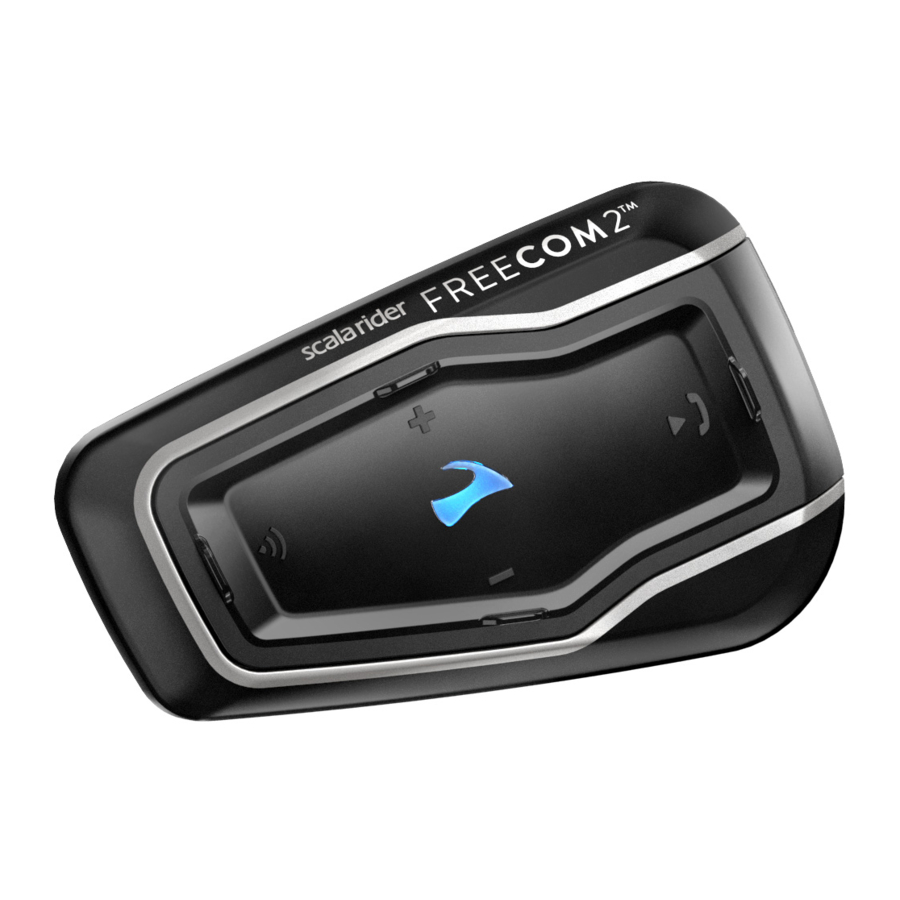
INTRODUCTIE
We wensen je een geweldige FREECOM 2-ervaring toe en moedigen je aan om ons te schrijven op support@cardosystems.com met al je vragen, suggesties of opmerkingen.
Als je de FREECOM 2-unit nog niet in je helm hebt geïnstalleerd, installeer deze dan zoals beschreven in de installatiehandleiding die in de verpakking is meegeleverd.
DE FREECOM 2 OPLADEN
Zorg ervoor dat de batterij van je FREECOM 2 minstens 4 uur is opgeladen voor het eerste gebruik.
De FREECOM 2 opladen:
- Gebruik de meegeleverde USB-kabel en sluit je computer of een wandlader aan op de USB-poort van de FREECOM 2.


- Opladen met de wandlader gaat sneller dan via een USB-poort van een computer.
- Het opladen van je unit schakelt deze automatisch uit. Om je unit te gebruiken terwijl deze wordt opgeladen, schakel je hem in. (zie Je unit in-/uitschakelen).
Tijdens het opladen geeft de LED de oplaadstatus als volgt aan:
- rode LED aan - opladen
- rode LED uit - opladen voltooid
AAN DE SLAG
KENNISMAKEN MET JE FREECOM 2

JE UNIT AAN/UIT ZETTEN
Je FREECOM 2 aanzetten:
- Houd
![]() en
en ![]() 1 seconde ingedrukt. De luidspreker speelt een oplopende toon en een spraakbericht "Hello FREECOM 2" (Hallo FREECOM 2).
1 seconde ingedrukt. De luidspreker speelt een oplopende toon en een spraakbericht "Hello FREECOM 2" (Hallo FREECOM 2).
In alle batterijstanden knippert de LED herhaaldelijk drie keer blauw, ter bevestiging dat je FREECOM 2 aanstaat.
 en
en  1 seconde ingedrukt. De luidspreker speelt een oplopende toon en een spraakbericht "Hello FREECOM 2" (Hallo FREECOM 2).
Je FREECOM 2 uitzetten:
- Tik op
![]() en
en ![]() .
.
In alle batterijstanden knippert de LED herhaaldelijk drie keer rood, ter bevestiging dat je FREECOM 2 wordt uitgeschakeld. De luidspreker speelt een aflopende toon en een spraakbericht "Goodbye" (Tot ziens).
Het aansluiten van je unit op een oplader schakelt de unit uit.
VERSCHILLENDE MANIEREN OM JE FREECOM 2 TE BEDIENEN
Je kunt de verschillende functies bedienen met een van de volgende methoden:
- Door op een knop of een combinatie van knoppen op de unit te drukken.
- Met de SmartSet-app op je mobiele apparaat (zodra deze is gekoppeld aan de unit).
- Met het spraakgestuurde menu in combinatie met de unitknoppen. of met de VOX (spraakactivering). VOX is voor handsfree bediening van je FREECOM 2. Je kunt een woord of zin luidop zeggen wanneer het spraakgestuurde menu de functie bereikt die je wilt gebruiken en je FREECOM 2 voert die functie uit. Je kunt ook de VOX-gevoeligheid voor de microfoon aanpassen, zie Je FREECOM 2 basisinstellingen configureren via de SmartSet-app.
LED's, tonen en spraakaankondigingen begeleiden je bij het gebruik van de functies van je FREECOM 2, zoals beschreven in FREECOM 2 modi en gebeurtenissen - LED-indicaties.
Deze handleiding beschrijft de meest geschikte methode(n) om elke functie te bedienen.
BASISFUNCTIES
Het volume van de huidige audiobron verhogen:
- Tik op
![]() .
.
Bij elke tik wordt er een luider geluid op de luidspreker afgespeeld totdat je het maximale volume bereikt, zoals aangegeven door de maximale volumetoon.
 .
.Het volume van de huidige audiobron verlagen:
- Tik op
![]() .
.
Bij elke tik wordt er een zachter geluid op de luidspreker afgespeeld totdat je het minimale volume bereikt, zoals aangegeven door de minimale volumetoon.
 .
.De microfoon volledig dempen en het luidsprekervolume verlagen tot het minimale niveau wanneer er een audiobron actief is:
- Tik op
![]() en
en ![]() .
.
Er wordt een aflopende toon op de luidspreker afgespeeld.
 en
en  .
.Automatic Gain Control (AGC) past je luidsprekervolume aan op basis van omgevingsgeluid en rijsnelheid. Om de AGC-gevoeligheid aan te passen, zie Je FREECOM 2 basisinstellingen configureren via de SmartSet-app.
JE UNIT KOPPELEN AAN BLUETOOTH-APPARATEN
Je FREECOM 2 heeft twee Bluetooth-kanalen voor verbinding met Bluetooth-apparaten zoals mobiele telefoons, GPS-apparaten en Bluetooth-muziekspelers met A2DP.
Om je FREECOM 2 met een Bluetooth-apparaat te verbinden, moet je ze eerst koppelen in de stand-bymodus (zie FREECOM 2 modi en gebeurtenissen - LED-indicaties). Eenmaal gekoppeld, herkennen ze elkaar automatisch wanneer ze zich binnen bereik bevinden.
KOPPELEN VIA DE UNITKNOPPEN
Als je meer dan één apparaat koppelt, raadt Cardo aan om de mobiele telefoon aan kanaal 1 te koppelen en het extra apparaat (zoals GPS, muziekspeler of extra mobiele telefoon) aan kanaal 2.
Bluetooth-kanaal 1 aan een mobiele telefoon koppelen:
- Schakel Bluetooth in op de mobiele telefoon.
- Houd
![]() 5 seconden ingedrukt. De LED knippert rood en blauw.
5 seconden ingedrukt. De LED knippert rood en blauw. - Zoek naar Bluetooth-apparaten op je mobiele telefoon zoals beschreven in de instructies van je telefoon.
- Na enkele seconden geeft de telefoon je FREECOM 2 weer. Selecteer deze.
- Als je om een PIN of wachtwoord wordt gevraagd, voer dan 0000 (vier nullen) in.
- De telefoon bevestigt dat het koppelen is gelukt en de LED knippert 2 seconden paars.
 5 seconden ingedrukt. De LED knippert rood en blauw.
Bluetooth-kanaal 2 aan een ander Bluetooth-apparaat koppelen:
- Schakel Bluetooth in op het apparaat (zoals mobiele telefoon, GPS-apparaat, muziekspeler).
- Houd
![]() 5 seconden ingedrukt. De LED knippert rood en blauw.
5 seconden ingedrukt. De LED knippert rood en blauw. - Tik twee keer op
![]() . De LED begint rood en groen te knipperen.
. De LED begint rood en groen te knipperen.
 . De LED begint rood en groen te knipperen.
Als je een GPS-apparaat koppelt, zorg er dan voor dat je de volgende stap uitvoert.
- Als je een GPS-apparaat koppelt, tik dan op
![]() . De LED knippert langzamer.
. De LED knippert langzamer. - Zoek op het apparaat dat je aan het koppelen bent naar Bluetooth-apparaten (zoals beschreven in de instructies).
- Na enkele seconden geeft het apparaat je FREECOM 2 weer. Selecteer deze.
- Als je om een PIN of wachtwoord wordt gevraagd, voer dan 0000 (vier nullen) in.
- Het apparaat bevestigt dat het koppelen is gelukt en de LED knippert 2 seconden paars.
 . De LED knippert langzamer.
- Als het koppelen niet binnen 2 minuten is voltooid, keert de unit automatisch terug naar de stand-bymodus.
- Als je twee verschillende mobiele telefoons rechtstreeks aan je FREECOM 2 hebt gekoppeld, stel er dan een in als standaard voor het voeren van gesprekken (zie De standaard mobiele telefoon instellen).
- Niet alle Bluetooth-mobiele telefoons zenden Bluetooth Stereo-muziek (A2DP) uit, zelfs niet als de telefoon een MP3-spelerfunctie heeft. Raadpleeg de gebruikershandleiding van je mobiele telefoon voor meer informatie.
- Niet alle Bluetooth-GPS-apparaten staan verbinding met Bluetooth-audioapparaten toe. Raadpleeg de gebruikershandleiding van je GPS voor meer informatie.
Het koppelingsproces annuleren:
- Houd
![]() 2 seconden ingedrukt. De LED stopt met rood en blauw of rood en groen knipperen.
2 seconden ingedrukt. De LED stopt met rood en blauw of rood en groen knipperen.
 2 seconden ingedrukt. De LED stopt met rood en blauw of rood en groen knipperen.
Alle Bluetooth-apparaatkoppelingen resetten:
- Houd
![]() en
en ![]() 5 seconden ingedrukt.
5 seconden ingedrukt.
In alle batterijstanden knippert de LED langzaam vijf keer paars, ter bevestiging dat het koppelen is gereset.
 en
en  5 seconden ingedrukt.
Het resetten van alle Bluetooth-apparaatkoppelingen reset ook alle Bluetooth-intercomkoppelingen.
KOPPELEN VIA HET SPRAAKGESTUURDE MENU
Je FREECOM 2 via het spraakgestuurde menu met apparaten koppelen:
- Tik op
![]() en
en ![]() .
. - Wanneer het spraakgestuurde menu "Advanced Features" (Geavanceerde functies) bereikt, tik je op
![]() of gebruik je VOX.
of gebruik je VOX. - Wanneer het spraakgestuurde menu de gewenste optie bereikt, tik je op
![]() of gebruik je VOX.
of gebruik je VOX.
 en
en  .
. of gebruik je VOX.
 of gebruik je VOX.
Om alle Bluetooth-koppelingen te resetten, selecteer je de menuoptie "Reset Mobiles and GPS Pairing" (Mobiele telefoons en GPS-koppelingen resetten).
DE BLUETOOTH-INTERCOM KOPPELEN
De FREECOM 2 maakt full-duplex Bluetooth-intercomcommunicatie mogelijk om te chatten met een andere rijder op Cardo- of niet-Cardo-units.
Om je unit met een andere unit met een Bluetooth-intercom te verbinden, moet je eerst hun kanalen koppelen.
- Het koppelen van een kanaal vervangt elke bestaande gekoppelde unit op dat kanaal door de nieuwe unit.
- Als je de FREECOM 2 MultiSet hebt gekocht, bevat de retailverpakking twee vooraf gekoppelde units.
- Je FREECOM 2 is compatibel met de meeste Cardo-modellen voor Bluetooth-intercomgesprekken. Daarnaast is hij ook compatibel met het Schuberth SRC-System™. Voor meer informatie over het koppelen en gebruiken van je FREECOM 2 met andere Cardo-units, ga je naar www.cardosystems.com/freecomcompatibility.
DE BLUETOOTH-INTERCOM KOPPELEN AAN ANDERE CARDO-UNITS
Je unit via de unitknoppen met Cardo-units koppelen:
- Bevestig dat je unit in de stand-bymodus staat (LED knippert langzaam).
- Houd op je unit
![]() 5 seconden ingedrukt. De LED knippert rood.
5 seconden ingedrukt. De LED knippert rood. - Activeer op de andere Cardo-unit de Bluetooth-intercomkoppelingsmodus.
- De unit bevestigt dat het koppelen is gelukt en de LED knippert 2 seconden.
 5 seconden ingedrukt. De LED knippert rood.
- Om het koppelingsproces te annuleren, houd je
![]() 2 seconden ingedrukt. De LED stopt met knipperen.
2 seconden ingedrukt. De LED stopt met knipperen. - Als het koppelen niet binnen 2 minuten is voltooid, keert de unit automatisch terug naar de stand-bymodus.
- Om alle Bluetooth-intercomkoppelingen te resetten in de Bluetooth-intercomkoppelingsmodus:
- Houd
![]() en
en ![]() 2 seconden ingedrukt. De LED knippert langzaam 5 keer paars, ter bevestiging dat het koppelen is gereset.
2 seconden ingedrukt. De LED knippert langzaam 5 keer paars, ter bevestiging dat het koppelen is gereset.
- Houd
 2 seconden ingedrukt. De LED stopt met knipperen.
Je FREECOM 2 via de SmartSet-app met Cardo-units koppelen:
- Bevestig dat je unit in de stand-bymodus staat (LED knippert langzaam)
- Open de SmartSet-app en tik op
![]() .
. - Tik op Bluetooth.
- Tik onder Riders (Rijders) op Add (Toevoegen) (of Change (Wijzigen) als je wijzigt met wie het kanaal is gekoppeld) en volg de menu's op het scherm.
- Activeer op de andere Cardo-unit de Bluetooth-intercommodus.
- De unit bevestigt dat het koppelen is gelukt en de LED knippert 2 seconden.
 .
.Om alle Bluetooth-intercomkoppelingen te resetten, tik je op Delete all (Alles verwijderen).
Je FREECOM 2 via het spraakgestuurde menu met Cardo-units koppelen:
- Bevestig dat je unit in de stand-bymodus staat (LED knippert langzaam).
- Tik op
![]() en
en ![]() .
. - Wanneer het spraakgestuurde menu "Advanced Features" (Geavanceerde functies) bereikt, tik je op
![]() of gebruik je VOX.
of gebruik je VOX. - Wanneer het spraakgestuurde menu "Pair Intercom Channel A" (Intercomkanaal A koppelen) bereikt, tik je op
![]() of gebruik je VOX.
of gebruik je VOX. - Activeer op de andere Cardo-unit de Bluetooth-intercomkoppelingsmodus.
- De unit bevestigt dat het koppelen is gelukt en de LED knippert 2 seconden.
 of gebruik je VOX.
 of gebruik je VOX.
DE BLUETOOTH-INTERCOM KOPPELEN AAN NIET-CARDO-UNITS
De Cardo-gateway stelt Cardo-units in staat om via Bluetooth verbinding te maken met niet-Cardo-units.
Je FREECOM 2 via de unitknoppen met niet-Cardo-units koppelen:
- Bevestig dat je unit in de stand-bymodus staat (LED knippert langzaam).
- Houd op je unit
![]() 5 seconden ingedrukt. De LED knippert rood.
5 seconden ingedrukt. De LED knippert rood. - Tik op
![]() om de Cardo-gateway te activeren. De LED knippert rood en blauw.
om de Cardo-gateway te activeren. De LED knippert rood en blauw. - Activeer op de niet-Cardo-unit de Bluetooth-mobiele koppelingsmodus (zie de gebruikershandleiding van de niet-Cardo-unit).
- De unit bevestigt dat het koppelen is gelukt en de LED knippert 2 seconden paars.
 5 seconden ingedrukt. De LED knippert rood.
 om de Cardo-gateway te activeren. De LED knippert rood en blauw.
- Om het koppelingsproces te annuleren, houd je
![]() 2 seconden ingedrukt. De LED stopt met knipperen.
2 seconden ingedrukt. De LED stopt met knipperen. - Als het koppelen niet binnen 2 minuten is voltooid, keert de unit automatisch terug naar de stand-bymodus.
- Om alle Bluetooth-intercomkoppelingen te resetten in de Bluetooth-intercomkoppelingsmodus:
- Houd
![]() 2 seconden ingedrukt. De LED knippert langzaam 5 keer paars, ter bevestiging dat het koppelen is gereset.
2 seconden ingedrukt. De LED knippert langzaam 5 keer paars, ter bevestiging dat het koppelen is gereset.
- Houd
 2 seconden ingedrukt. De LED stopt met knipperen.
 2 seconden ingedrukt. De LED knippert langzaam 5 keer paars, ter bevestiging dat het koppelen is gereset.
Je FREECOM 2 via de SmartSet-app met niet-Cardo-units koppelen:
- Bevestig dat je unit in de stand-bymodus staat (LED knippert langzaam).
- Open de SmartSet-app en tik op
![]() .
. - Tik op Bluetooth.
- Tik onder Riders (Rijders) op Add (Toevoegen) (of Change (Wijzigen) als je wijzigt met wie het kanaal is gekoppeld) en volg de menu's op het scherm.
- Activeer op de niet-Cardo-unit de Bluetooth-mobiele koppelingsmodus (zie de gebruikershandleiding van de niet-Cardo-unit).
- De unit bevestigt dat het koppelen is gelukt en de LED knippert 2 seconden paars.
Je FREECOM 2 via het spraakgestuurde menu met niet-Cardo-units koppelen:
- Bevestig dat je unit in de stand-bymodus staat (LED knippert langzaam).
- Tik op
![]() en
en ![]() .
. - Wanneer het spraakgestuurde menu "Advanced Features" (Geavanceerde functies) bereikt, tik je op
![]() of gebruik je VOX.
of gebruik je VOX. - Wanneer het spraakgestuurde menu "Pair Cardo Gateway" (Cardo-gateway koppelen) bereikt, tik je op
![]() of gebruik je VOX.
of gebruik je VOX. - Activeer op de niet-Cardo-unit de Bluetooth-mobiele koppelingsmodus (zie de gebruikershandleiding van de niet-Cardo-unit).
- De unit bevestigt dat het koppelen is gelukt en de LED knippert 2 seconden paars.
 of gebruik je VOX.
 of gebruik je VOX.
VOORDAT JE GAAT RIJDEN
Haal het meeste uit uw FREECOM 2 door de instellingen te wijzigen en uw apparaat aan te passen aan uw persoonlijke voorkeuren met behulp van een van de volgende methoden:
- SmartSet-app op iOS / Android (zie Uw FREECOM 2 configureren via de SmartSet-app).
- Cardo Community op Windows / Mac - minimale vereisten - Windows® 7 / Mac OS X 10.8 (zie Uw FREECOM 2 configureren via Cardo Community).
- Apparaatknoppen.
- Configuratie-spraakmenu op uw apparaat.
Cardo adviseert aanpassingen en instellingen voordat u de weg op gaat.
| Object | Standaardwaarde | Beschrijving | SmartSet-app (iOS/Android) | Cardo Community | Configuratie-spraakmenu |
| AGC-gevoeligheid (Uit/Laag/Gemiddeld/Hoog) | Gemiddeld | AGC past het luidsprekervolume automatisch aan aan de hand van het omgevingsgeluid en de rijsnelheid. Als deze bijvoorbeeld is ingesteld op Laag, zorgt een hoger omgevingsgeluid ervoor dat de volumetoename op een hoger niveau wordt geactiveerd. | ✓ | ✓ | ✓ |
| Audio-prioriteit (A2DP/Bluetooth-intercom) | Bluetooth-intercom | Prioriteit van de audiobron die via de luidsprekers wordt afgespeeld. Ofwel wordt muziek niet onderbroken door een intercomgesprek, of andersom. | ✓ | ✓ | ✓ |
| Achtergrondaudioniveau | N/A | Stelt het volume van de achtergrondaudio in wanneer parallelle audiostreaming is ingeschakeld (zie Parallelle audiostreaming (Inschakelen/Uitschakelen) hieronder). | ✓ | ✘ | ✘ |
| Bluetooth-vriendelijke naam | FREECOM 2 | Stelt de naam in die op uw telefoon verschijnt tijdens het koppelen en in de SmartSet-app. | ✓ | ✓ | ✘ |
| Click-to-Link-instellingen (Inschakelen/Uitschakelen) | Inschakelen | Spontane manier om direct een-op-een-intercomgesprekken te starten met een Cardo-passagier/rijder in de buurt, zonder dat ze zijn gekoppeld. | ✓ | ✓ | ✓ |
| Download de nieuwste firmware-upgrade | N/A | Blijf up-to-date door software-updates te downloaden wanneer er een nieuwe versie beschikbaar is (zie Uw FREECOM 2 basisinstellingen configureren via Cardo Community. | ✘ | ✓ | ✘ |
| FM-band | Volgens uw regio | Als u zich in Japan bevindt, selecteert u Japan. Selecteer anders Wereldwijd. | ✓ | ✓ | ✘ |
| Taal | Volgens uw regio | Spraakaankondigingen en spraakgestuurde menutaal (zie "Gesproken statusaankondigingen" hieronder). | ✓ | ✓ | ✓ |
| Om een taal te selecteren die zich niet in uw regio bevindt, moet u eerst uw regio wijzigen via Cardo Community. | |||||
| Mobiele prioriteit | Mobiel 1 | Als u uw apparaat aan twee mobiele telefoons hebt gekoppeld, moet u er een instellen als de standaardtelefoon voor uitgaande oproepen. | ✓ | ✘ | ✘ |
| Parallelle audiostreaming (Inschakelen/Uitschakelen) | Inschakelen | U kunt twee audiobronnen tegelijkertijd horen. U kunt bijvoorbeeld GPS horen terwijl u naar muziek luistert. | ✓ | ✓ | ✓ |
| Er kunnen beperkingen gelden bij het gebruik van bepaalde iOS-apparaten. | |||||
| RDS (Inschakelen/Uitschakelen) | Uitschakelen | Met Radio Data System kan de radio automatisch afstemmen op de sterkste beschikbare frequentie voor de FM-zender waarnaar u luistert wanneer het signaal te zwak wordt. | ✓ | ✓ | ✓ |
| Snelkiesnummers instellen | Leeg | Vooraf ingestelde telefoonnummers voor automatisch kiezen. | ✓ | ✘ | |
| De 6 FM-radiozenders instellen | 107.5 | Vooraf ingestelde FM-radiozenders. | ✓ | ✓ | ✘ |
| Gesproken statusaankondigingen (Inschakelen/Uitschakelen) | Inschakelen | Spraakaankondigingen informeren u met wie of met welk apparaat u bent verbonden. | ✓ | ✓ | ✓ |
| VOX-activering (Inschakelen/Uitschakelen) | Inschakelen | Schakelt spraakactivering van bepaalde functies in voor handsfree bediening. | ✓ | ✓ | ✓ |
| VOX-gevoeligheid (Laag/Gemiddeld/Hoog) | Gemiddeld | Past de microfoongevoeligheid aan voor spraakactivering tijdens het rijden. In situaties met veel omgevingsgeluid vereist het instellen van de VOX-gevoeligheid op laag bijvoorbeeld luid spreken. | ✓ | ✓ | ✓ |
De prestaties van AGC en VOX variëren afhankelijk van de omgevingsomstandigheden, waaronder de rijsnelheid, het type helm en het omgevingsgeluid. Voor verbeterde prestaties minimaliseert u de impact van de wind op de microfoon door het vizier te sluiten en de grote microfoonspons te gebruiken.
UW FREECOM 2 CONFIGUREREN VIA DE SMARTSET-APP
U kunt uw FREECOM 2 configureren via uw mobiele telefoon door de SmartSet-app te installeren die beschikbaar is in de Google Play Store en Apple App Store.
De minimale besturingssysteemvereisten voor de SmartSet-app zijn:
- Android: 4.0 en hoger
- IOS: 8 en hoger
UW FREECOM 2 BASISINSTELLINGEN CONFIGUREREN VIA DE SMARTSET-APP
Uw FREECOM 2 configureren via de SmartSet-app:
- Zorg ervoor dat uw apparaat is gekoppeld aan het mobiele apparaat waarop de SmartSet-app is geïnstalleerd.
- Open de SmartSet-app en tik op
![]() :
:
![]()
- Het volgende scherm verschijnt.
![]()
- Gebruik het juiste menu om uw FREECOM 2-instellingen te configureren:
![]() - FREECOM 2-functies:
- FREECOM 2-functies:


 - FREECOM 2-functies:
| Group | Description/Options |
| MY DEVICE | Verander Device Name (Apparaatnaam). |
| LANGUAGE | Stel Language (Taal) in. |
| Spoken Status Announcements | In-/uitschakelen. |
| VOX | VOX Activation (VOX-activering) in-/uitschakelen. |
| Stel VOX Sensitivity (VOX-gevoeligheid) in (laag, gemiddeld of hoog). | |
| AGC | AGC Activation (AGC-activering) in-/uitschakelen. |
| Stel AGC Sensitivity (AGC-gevoeligheid) in (laag, gemiddeld of hoog). | |
| FEATURES | Click-to-link in-/uitschakelen. |
| IC to Phone in-/uitschakelen. | |
| Parallel Audio Streaming in-/uitschakelen. | |
| Stel A2DP/IC Priority (A2DP of Intercom) in. | |
| Stel FM Band Region (FM-bandregio) in (Wereldwijd of Japan). | |
| Reset to Factory | Zet het apparaat terug naar de fabrieksinstellingen. |
![]() - apparaten en passagier/nabije rijder beheren.
- apparaten en passagier/nabije rijder beheren.![]() - stelt het niveau in voor elke audiobron (mobiele telefoon, intercom, muziek, FM, aankondigingen, parallelle audiostreaming).
- stelt het niveau in voor elke audiobron (mobiele telefoon, intercom, muziek, FM, aankondigingen, parallelle audiostreaming).![SmartSet-app-voorkeuren en algemene informatie.]() - SmartSet-app-voorkeuren en algemene informatie.
- SmartSet-app-voorkeuren en algemene informatie.![FAQ, e-mail Cardo SUPPORT, FEEDBACK.]() -FAQ, e-mail Cardo SUPPORT, FEEDBACK.
-FAQ, e-mail Cardo SUPPORT, FEEDBACK.
 - apparaten en passagier/nabije rijder beheren.
 - stelt het niveau in voor elke audiobron (mobiele telefoon, intercom, muziek, FM, aankondigingen, parallelle audiostreaming).
 - SmartSet-app-voorkeuren en algemene informatie.
 -FAQ, e-mail Cardo SUPPORT, FEEDBACK.
UW FM-RADIO CONFIGUREREN
Uw FREECOM 2 bevat een ingebouwde FM-radio met zes voorkeurzenders en Radio Data System (RDS), zoals beschreven in de volgende paragrafen.
DE FM-BAND INSTELLEN
De FM-bandfrequentie is standaard ingesteld op wereldwijde FM-frequenties. In Japan moet u de FM-band wijzigen.
De FM-band instellen:
- Open de SmartSet-app en tik op
![]() :
: - Tik op
![]() .
. - Scroll onder FEATURES (FUNCTIES) naar FM Band Region (FM-bandregio) en tik indien nodig op Worldwide (Wereldwijd) of Japan.
![]()

UW FM-RADIO HANDMATIG CONFIGUREREN
U kunt uw FM-radiovoorkeurzenders handmatig configureren of met behulp van automatisch scannen (zie Uw FM-radio configureren met behulp van Auto Tuning)
De zes FM-radiovoorkeurzenders handmatig configureren:
- Tik in het startscherm op FM.
![]()
- Druk op de gewenste voorkeurzender tot het volgende scherm verschijnt:
![]()
- Voer de frequentie van de gewenste FM-zender in en tik op OK.
- Om een voorkeurzender te verwijderen, tikt u op DELETE (VERWIJDEREN).


- Voorkeurzender 1 kan niet worden verwijderd.
- Tijdens het scannen van een zender worden verwijderde voorkeurzenders overgeslagen. De zenderscan gaat automatisch verder naar de volgende gedefinieerde voorkeurzender. Zie voor meer informatie Naar FM-radio luisteren.
UW FM-RADIO CONFIGUREREN MET BEHULP VAN AUTO TUNING
U kunt uw FREECOM 2 FM-radiovoorkeurzenders configureren met behulp van automatisch scannen, waarmee automatisch FM-zenders worden gevonden en tijdelijk worden opgeslagen.
De zes FM-radiovoorkeurzenders tijdelijk configureren met behulp van Auto Tuning:
- Tik in het startscherm op FM.
![FM-radio]()
- Druk op
![Zenders automatisch afstemmen]() . De voorkeurzenders worden tijdelijk ingesteld op FM-zenders met het sterkste beschikbare signaal.
. De voorkeurzenders worden tijdelijk ingesteld op FM-zenders met het sterkste beschikbare signaal.

 . De voorkeurzenders worden tijdelijk ingesteld op FM-zenders met het sterkste beschikbare signaal.
FM-RADIO RDS CONFIGUREREN VIA DE SMARTSET-APP
RDS stelt de FM-radio in staat automatisch opnieuw af te stemmen op de sterkste beschikbare frequentie voor de FM-zender waarnaar u luistert wanneer het signaal te zwak wordt.
RDS in-/uitschakelen:
- Tik in het startscherm op FM.
![FM-radio RDS]()
- Tik op
![RDS]() . RDS is in-/uitgeschakeld.
. RDS is in-/uitgeschakeld.

 . RDS is in-/uitgeschakeld.
UW FREECOM 2 CONFIGUREREN VIA CARDO COMMUNITY
U kunt uw FREECOM 2-apparaat configureren door het apparaat aan te sluiten op een computer met de meegeleverde USB-kabel en de Cardo Updater uit te voeren terwijl uw computer is verbonden met de Cardo Community-website.
De minimale besturingssysteemvereisten voor de Cardo Updater zijn:
- Windows® 7
- Mac OS X 10.8
DE CARDO UPDATER OP UW COMPUTER INSTALLEREN
De Cardo Updater op uw computer installeren:
- Ga naar http://cardosystems.com/cardo-community/, registreer en log in.
- Download de Cardo Updater via de verstrekte link en installeer deze op uw computer.
UW FREECOM 2 BASISINSTELLINGEN CONFIGUREREN VIA CARDO COMMUNITY
Uw FREECOM 2 configureren via de Cardo Community:
- Voer de Cardo Updater uit.
- Sluit uw apparaat met de meegeleverde USB-kabel aan op de USB-poort van de computer.
- Als dit de eerste keer is dat u uw apparaat aansluit, verschijnt het scherm Edit my Profile (Mijn profiel bewerken). Klik op SETTINGS (INSTELLINGEN).
- Het venster GENERAL SETTINGS (ALGEMENE INSTELLINGEN) verschijnt:

- Stel uw voorkeursopties in voor elke functie en raadpleeg de verstrekte uitleg als leidraad.

Als er een nieuwe firmwareversie beschikbaar is, volgt u de instructies op het scherm om uw FREECOM 2 bij te werken met de nieuwste functies.
UW FM-RADIO CONFIGUREREN VIA CARDO COMMUNITY
De zes FM-radiovoorkeurzenders configureren met behulp van Cardo Community:
- Scroll naar beneden naar het gedeelte FM RADIO PRESETS (FM-RADIOVOORKEURZENDERS).

- Op FM Band (FM-band):
- Als u zich in Japan bevindt, selecteert u Japan.
- Selecteer anders Worldwide (Wereldwijd).
- Klik op
![]() op de voorkeurzender die u wilt bewerken.
op de voorkeurzender die u wilt bewerken. - Voer de frequentie van de gewenste FM-zender in en druk op Enter.
U kunt ook de blauwe pijlen naar links en rechts op de frequentieschaal gebruiken om de voorkeursfrequentie bij te werken. - Om een voorkeurzender te verwijderen, klikt u op
![]() .
.
Voorkeurzender 1 kan niet worden verwijderd.

 op de voorkeurzender die u wilt bewerken.
 .
.UW FREECOM 2 CONFIGUREREN VIA HET CONFIGURATIE-SPRAAKMENU
U kunt uw FREECOM 2 configureren met behulp van het configuratie-spraakmenu in combinatie met de apparaatknoppen of met behulp van VOX.
Uw FREECOM 2 configureren via het configuratie-spraakmenu:
- Bevestig dat uw apparaat in stand-by staat (led knippert langzaam).
- Druk 2 seconden op
![Volume omhoog]() en
en ![Volume omlaag]() .
. - Wanneer het spraakgestuurde menu de gewenste optie bereikt ("Language" (Taal), "A2DP Audio Priority" (A2DP-audioprioriteit), "Spoken Status Announcements" (Gesproken statusaankondigingen), "Click-to-Link", "AGC", "RDS", "VOX Sensitivity" (VOX-gevoeligheid), "VOX", "Parallel Audio Streaming" (Parallelle audiostreaming)), tikt u op
![]() of gebruikt u VOX om te selecteren.
of gebruikt u VOX om te selecteren.
 of gebruikt u VOX om te selecteren.
PARALLEL AUDIO STREAMING GEBRUIKEN
Met parallel audio streaming kunt u GPS-instructies horen tijdens een mobiel of Bluetooth-intercomgesprek, of terwijl u naar andere audiobronnen luistert, zoals muziek of FM-radio.
Er kunnen beperkingen gelden bij het gebruik van bepaalde iOS-apparaten.
Uw FREECOM 2 stelt de verschillende audiobronnen in op voorgrond (volume blijft hetzelfde) of achtergrond (volume verlaagd) zoals beschreven in de volgende tabel:
| Mobiele telefoon 1/2 | GPS | Intercom | Muziek | FM-radio |
| Voorgrond | Voorgrond | |||
| Voorgrond1 | Voorgrond1 | |||
| Voorgrond | Voorgrond | |||
| Voorgrond | Achtergrond | |||
| Voorgrond | Achtergrond | |||
| Voorgrond | Achtergrond | |||
| Voorgrond | Achtergrond | |||
| Voorgrond2 | ||||
| Voorgrond 3 |
1Als u een intercomgesprek toevoegt aan een mobiel telefoongesprek en een conference call maakt, is het volume voor beide audiobronnen hetzelfde.
2Als u alleen muziek afspeelt, wordt het muziekvolume niet verlaagd.
3Als u alleen naar de FM-radio luistert, wordt het volume van de FM-radio niet verlaagd.
In sommige gevallen werkt parallel audio streaming mogelijk niet correct vanwege de beperkingen van het aangesloten apparaat (muziekspeler of GPS-navigator). Zie de FAQ voor meer informatie.
U kunt geen muziek delen voor spraak-audio met een passagier tijdens parallel audio streaming.
Om parallel audio streaming te configureren:
- SmartSet-app - zie Uw FREECOM 2 basisinstellingen configureren via de SmartSet-app.
- Cardo Community - zie Uw FREECOM 2 configureren via Cardo Community.
AUDIOBRONPRIORITEITEN
Als Parallel Audio Streaming is uitgeschakeld, beheert FREECOM 2 de audiobronnen die u via de luidsprekers hoort volgens de volgende audiobronprioriteiten.
| Prioriteit | Audiobron | ||
Hogere prioriteit Lagere prioriteit | Mobiele telefoon, GPS-apparaatinstructies Intercom (Click-to-Link) of Muziek1 Muziek of Intercom (Click-to-Link)2 FM-radio |
1 Wanneer de audioprioriteit is ingesteld op Intercom, kunt u geen navigatie-app- of sms-berichten van uw telefoon horen tijdens een actief intercomgesprek.
2 Wanneer de audioprioriteit is ingesteld op A2DP (muziek), is de intercom uitgeschakeld tijdens het luisteren naar muziek (via A2DP). Een passagier/nabije rijder die u via de intercom belt, hoort een geluid dat aangeeft dat u niet beschikbaar bent.
- Alle intercommodi hebben dezelfde prioriteit, dus actieve intercomgesprekken worden niet onderbroken door andere intercomgesprekken.
- Bluetooth-intercom- en Click-to-Link-gesprekken hebben dezelfde prioriteit, dus Click-to-Link-gesprekken onderbreken geen actief Bluetooth-intercomgesprek en vice versa.
DE STANDAARD MObIELE TELEFOON INSTELLEN
Als u uw unit met twee mobiele telefoons hebt gekoppeld, moet u er een instellen als de standaard telefoon voor uitgaande gesprekken.
Om de standaard telefoon in te stellen via de SmartSet-app:
- Bevestig dat uw unit in de stand-bymodus staat (LED knippert langzaam).
- Open de SmartSet-app en tik op
 :
: - Tik op
 .
. - Tik op PRIORITY (PRIORITEIT) voor de standaard mobiele telefoon.


Om de standaard telefoon in te stellen via de unit:
- Druk tijdens een mobiel gesprek gedurende 5 seconden op
 .
.
 .
.BATTERIJSTATUS CONTROLEREN VIA DE SMARTSET-APP
Batterijstatus op uw mobiele telefoon
Als u de SmartSet-app op uw mobiele telefoon hebt geïnstalleerd, wordt de batterij-indicator van de unit weergegeven in de rechterbenedenhoek van de SmartSet-app en in de meldingsbalk.

Als het batterijniveau van uw FREECOM 2 20% bereikt, hoort u een spraakaankondiging van de batterijstatus die u waarschuwt dat uw batterij bijna leeg is.
ONDERWEG
TELEFOONGESPREKKEN PLAATSEN EN ONTVANGEN
U kunt uw mobiele telefoon normaal gebruiken om telefoongesprekken te plaatsen en te ontvangen terwijl deze is gekoppeld aan uw FREECOM 2.
TELEFOONGESPREKKEN PLAATSEN
U kunt geen telefoongesprekken plaatsen tijdens mobiele gesprekken.
Een telefoongesprek plaatsen via de knoppen op het apparaat:
- Met de spraakgestuurde nummerkeuze van uw mobiele telefoon: tik op
![Microfoon]() en
en ![Telefoon]() .
. - Het standaard snelkiesnummer bellen: tik drie keer op
![]() .
. - Het laatst gebelde nummer opnieuw bellen: houd
![]() 2 seconden ingedrukt.
2 seconden ingedrukt.
 .
. 2 seconden ingedrukt.
Een telefoongesprek plaatsen via de SmartSet-app:
- Tik in de SmartSet-app op Phone (Telefoon) en voer een van de volgende handelingen uit:
- tik op REDIAL (Opnieuw kiezen).
- tik op VOICE DIAL (Spraakgestuurde nummerkeuze).
Een telefoongesprek plaatsen via het spraakgestuurde menu:
- Controleer of uw apparaat in stand-bymodus staat (led knippert langzaam).
- Tik op
![Menu]() en
en ![Volume]() .
. - Wanneer het spraakgestuurde menu de gewenste keuze bereikt ("Voice Dial" (Spraakgestuurde nummerkeuze), "Redial" (Opnieuw kiezen) of "Speed Dial" (Snelkiezen)), tikt u op
![]() of gebruikt u VOX.
of gebruikt u VOX.
 en
en  .
. of gebruikt u VOX.
TELEFOONGESPREKKEN BEANTWOORDEN
Een telefoongesprek beantwoorden via de knoppen op het apparaat:
- Tik op
![Telefoon]() of
of ![Microfoon]() .
.
Een telefoongesprek beantwoorden via VOX:
- Zeg luid een woord.
TELEFOONGESPREKKEN WEIGEREN
Een telefoongesprek weigeren via de knoppen op het apparaat:
- Houd
![]() 2 seconden ingedrukt.
2 seconden ingedrukt.
 2 seconden ingedrukt.
Een telefoongesprek weigeren via VOX:
- Blijf 30 seconden stil.
TELEFOONGESPREKKEN BEËINDIGEN
Een telefoongesprek beëindigen via de knoppen op het apparaat:
● Tik op  .
.
Een telefoongesprek beëindigen via de SmartSet-app:
- Tik in het startscherm op PHONE (Telefoon).
- Druk op END CALL (Gesprek beëindigen).
SCHAKELEN TUSSEN TWEE GESPREKKEN OP TWEE MOBIELE TELEFOONS DIE AAN UW APPARAAT ZIJN GEKOPPELD
Uw FREECOM 2 kan schakelen tussen twee gesprekken op twee mobiele telefoons wanneer beide mobiele telefoons aan uw apparaat zijn gekoppeld.
Schakelen tussen twee gesprekken op twee mobiele telefoons via de knoppen op het apparaat:
- Tik twee keer op
![]() .
.
 .
.HET HUIDIGE GESPREK VERBREKEN EN OVERSCHAKELEN NAAR HET TWEEDE GESPREK
Het huidige gesprek verbreken en overschakelen naar het gesprek op de tweede telefoon wanneer twee mobiele telefoons aan uw apparaat zijn gekoppeld, via de knoppen op het apparaat:
- Tik op
![]() .
.
BLUETOOTH-INTERCOMGESPREKKEN PLAATSEN EN ONTVANGEN
- Om Bluetooth-intercomgesprekken te plaatsen en te ontvangen, moet u eerst de Bluetooth koppelen. Zie De Bluetooth koppelen Intercom.
EEN BLUETOOTH-INTERCOMGESPREK PLAATSEN
Om een Bluetooth-intercomgesprek te starten met een passagier/rijder, voert u een van de volgende handelingen uit:
- Om de apparaatknoppen te gebruiken, tikt u op
![]() .
. - Gebruik VOX.
- De SmartSet-app gebruiken: Tik in het scherm INTERCOM op Channel A (Kanaal A).
- Het spraakgestuurde menu gebruiken:
- Tik op
![Menu]() en
en ![Volume]() .
. - Wanneer het spraakgestuurde menu "Call Intercom" (Intercom bellen) bereikt, tikt u op
![]() of gebruikt u VOX.
of gebruikt u VOX.
- Tik op
 .
. of gebruikt u VOX.
Om een Bluetooth-intercomgesprek te beëindigen, voert u een van de volgende handelingen uit:
- Om de Bluetooth-intercomverbinding te beëindigen, tikt u op
![]() .
. - De SmartSet-app gebruiken: Tik in het scherm INTERCOM op A END (A beëindigen).
Als u het Bluetooth-intercomgesprek via VOX hebt gestart en minstens 30 seconden stil blijft, wordt het gesprek beëindigd.
BLUETOOTH-INTERCOMGESPREKKEN ONTVANGEN
- Als het andere gekoppelde apparaat u via Bluetooth-intercom belt, begint het gesprek onmiddellijk.
- Zie Click-To-Link-gesprekken om Bluetooth-intercomgesprekken van niet-gekoppelde apparaten te ontvangen.
EEN MOBIEL/BLUETOOTH-INTERCOMCONFERENTIEGESPREK HOUDEN
U kunt een conferentiegesprek houden tussen een mobiel gesprek en een Bluetooth-intercomgesprek.
Om een Bluetooth-intercomgesprek aan het huidige mobiele gesprek toe te voegen:
- Om de passagier/rijder in de buurt aan een gesprek toe te voegen, tikt u op
![]() .
.
 .
.Om het Bluetooth-intercomconferentiegesprek van het mobiele gesprek te verbreken, voert u een van de volgende handelingen uit:
- Om de actieve Bluetooth-intercomverbinding te beëindigen, tikt u op
![]() .
. - De SmartSet-app gebruiken: verbreek in het scherm INTERCOM het actieve kanaal.
 .
.Nadat u het Bluetooth-intercomgesprek hebt verbroken, kunt u het mobiele gesprek voortzetten. Evenzo, als u eerst het mobiele gesprek verbreekt, kunt u het Bluetooth-intercomgesprek voortzetten.
BEZETTOON BLUETOOTH-INTERCOM
Er is een bezettoon te horen wanneer u een Bluetooth-intercomgesprek probeert te voeren terwijl de passagier/rijder in de buurt aan het bellen is.
CLICK-TO-LINK-GESPREKKEN
Click-to-Link is een spontane manier om direct een-op-een-intercomgesprekken te starten met een passagier/rijder in de buurt, zonder te zijn gekoppeld.
- Als er andere Cardo-gebruikers in de buurt zijn, kan uw volgende Click-to-Link-gesprek willekeurig verbinding maken met een van hen.
- Om inkomende Click-to-Link-gesprekken te blokkeren, schakelt u Click-to-Link uit (zie Voordat u gaat rijden).
Om een Click-to-Link-gesprek te voeren via de SmartSet-app:
- Open de SmartSet-app en tik opIntercom.
- Tik op CLICK TO LINK (Klik om te verbinden).
Om een Click-to-Link-gesprek te beëindigen via de knoppen op het apparaat:
- Tik op
![]() .
.
Om een Click-to-Link-gesprek te accepteren via de knoppen op het apparaat:
- Tik op
![]() .
.
Om een Click-to-Link-gesprek te weigeren via de knoppen op het apparaat:
- Houd
![]() 2 seconden ingedrukt.
2 seconden ingedrukt.
 2 seconden ingedrukt.
Om een Click-to-Link-gesprek te accepteren via VOX:
- Zeg luid een woord.
MUZIEK EN RADIO LUISTEREN
NAAR MUZIEK LUISTEREN
Om het streamen van muziek vanaf je gekoppelde apparaat te starten, doe je een van de volgende dingen:
- Om de knoppen op het apparaat te gebruiken: tik op
![]() .
. - Om de SmartSet-app te gebruiken: tik op MUSIC.
- Om het spraakgestuurde menu te gebruiken:
- Tik op
![]() en
en ![]() .
. - Wanneer het spraakgestuurde menu "Music On" bereikt, tik op
![]() of gebruik VOX.
of gebruik VOX.
- Tik op
 of gebruik VOX.
Om het streamen van muziek te stoppen, doe je een van de volgende dingen:
- Om de knoppen op het apparaat te gebruiken: houd
![]() 2 seconden ingedrukt.
2 seconden ingedrukt. - Om de SmartSet-app te gebruiken: tik in het scherm MUSIC op
![]() .
. - Om het spraakgestuurde menu te gebruiken:
- Tik op
![]() en
en ![]() .
. - Wanneer het spraakgestuurde menu "Music Off" bereikt, tik op
![]() of gebruik VOX.
of gebruik VOX.
- Tik op
 2 seconden ingedrukt.
 .
.Om naar het volgende nummer te gaan (tijdens het streamen van muziek), doe je een van de volgende dingen:
- Om de knoppen op het apparaat te gebruiken: tik op
![]() .
. - Om de SmartSet-app te gebruiken: tik in het scherm MUSIC op
![]() .
.
 .
.Om naar het vorige nummer te gaan (tijdens het streamen van muziek), doe je een van de volgende dingen:
- Om de knoppen op het apparaat te gebruiken: tik twee keer op
![]() .
. - Om de SmartSet-app te gebruiken: tik in het scherm MUSIC op
![]() .
.
 .
.Om automatisch door de nummers te scannen (tijdens het streamen van muziek) en vervolgens je gewenste nummer af te spelen, doe je een van de volgende dingen:
- Om de knoppen op het apparaat te gebruiken:
- Tik op
![]() en
en ![]() . Bij het vooruit scannen worden een paar seconden van elk nummer afgespeeld.
. Bij het vooruit scannen worden een paar seconden van elk nummer afgespeeld. - Wanneer je een nummer hoort dat je wilt afspelen, tik op
![]() of gebruik VOX.
of gebruik VOX.
- Tik op
- Om de SmartSet-app te gebruiken:
- Tik in het scherm MUSIC onder MUSIC SCAN op
![]() . Bij het vooruit scannen worden een paar seconden van elk nummer afgespeeld.
. Bij het vooruit scannen worden een paar seconden van elk nummer afgespeeld. - Wanneer je een nummer hoort dat je wilt afspelen, tik in het scherm MUSIC onder MUSIC SCAN op
![]() .
.
- Tik in het scherm MUSIC onder MUSIC SCAN op
- Om het spraakgestuurde menu te gebruiken:
- Tik op
![]() en
en ![]() .
. - Wanneer het spraakgestuurde menu "Scan Tracks Up" bereikt, tik op
![]() of gebruik VOX.
of gebruik VOX. - Wanneer je een nummer hoort dat je wilt afspelen, tik op
![]() of gebruik VOX.
of gebruik VOX.
- Tik op
 en
en  . Bij het vooruit scannen worden een paar seconden van elk nummer afgespeeld.
 of gebruik VOX.
 . Bij het vooruit scannen worden een paar seconden van elk nummer afgespeeld.
 .
. of gebruik VOX.
Om automatisch achteruit door de nummers te scannen (tijdens het streamen van muziek) en vervolgens je gewenste nummer af te spelen:
- Om de SmartSet-app te gebruiken:
- Tik in het scherm MUSIC onder MUSIC SCAN op
![]() . Bij het achteruit scannen worden een paar seconden van elk nummer afgespeeld.
. Bij het achteruit scannen worden een paar seconden van elk nummer afgespeeld. - Wanneer je een nummer hoort dat je wilt afspelen, tik in het scherm MUSIC onder MUSIC SCAN op
![]() .
.
- Tik in het scherm MUSIC onder MUSIC SCAN op
- Om het spraakgestuurde menu te gebruiken:
- Tik op
![]() en
en ![]() .
. - Wanneer het spraakgestuurde menu "Scan Tracks Down" bereikt, tik op
![]()
- Wanneer je een nummer hoort dat je wilt afspelen, tik op
![]() of gebruik VOX.
of gebruik VOX.
- Tik op
 . Bij het achteruit scannen worden een paar seconden van elk nummer afgespeeld.
MUZIEKBRONNEN OVERSCHAKELEN
Als er twee muziek (A2DP) audiobronnen zijn gekoppeld, gebruikt de FREECOM 2 de audiobron waar je het laatst muziek vanaf hebt afgespeeld.
Om naar de andere audiobron over te schakelen:
- Stop de weergave van muziek (A2DP) vanaf het huidige apparaat (zie ) Naar muziek luisteren.
- Speel muziek (A2DP) af vanaf het andere apparaat (zie ) Naar muziek luisteren).
FREECOM 2 onthoudt automatisch het laatst afgespeelde apparaat.
NAAR FM-RADIO LUISTEREN
Om de FM-radio aan te zetten, doe je een van de volgende dingen:
Wanneer je je FM-radio aanzet, wordt het station dat speelde toen je hem de laatste keer uitzette, hervat.
- Om de knoppen op het apparaat te gebruiken: tik twee keer op
![]() .
. - Om de SmartSet-app te gebruiken: tik in het scherm FM op ON/OFF.
- Om het spraakgestuurde menu te gebruiken:
- Tik op
![]() en
en ![]() .
. - Wanneer het spraakgestuurde menu "Radio On" bereikt, tik op
![]() of gebruik VOX.
of gebruik VOX.
- Tik op
 of gebruik VOX.
Om de FM-radio uit te zetten, doe je een van de volgende dingen:
- Om de knoppen op het apparaat te gebruiken: houd
![]() 2 seconden ingedrukt.
2 seconden ingedrukt. - Om de SmartSet-app te gebruiken: tik in het scherm FM op de On/Off-knop.
- Om het spraakgestuurde menu te gebruiken:
- Tik op
![]() en
en ![]() .
. - Wanneer het spraakgestuurde menu "Radio Off" bereikt, tik op
![]() of gebruik VOX.
of gebruik VOX.
- Tik op
 2 seconden ingedrukt.
 of gebruik VOX.
Om een ander voorkeurstation af te spelen:
- Om de knoppen op het apparaat te gebruiken, doe je een van de volgende dingen:
- tik op
![]() voor de volgende voorkeur
voor de volgende voorkeur - tik twee keer op
![]() voor de vorige voorkeur
voor de vorige voorkeur
- tik op
- Om de SmartSet-app te gebruiken: tik in het scherm FM op de gewenste voorkeur.
 voor de volgende voorkeur
Om naar het volgende beschikbare station te zoeken:
- Om de SmartSet-app te gebruiken: doe in het scherm FM een van de volgende dingen:
- tik op
![]() .
. - tik op
![]() .
.
- tik op
 .
. .
.Om beschikbare stations te scannen en je gewenste station te selecteren:
- Om de knoppen op het apparaat te gebruiken:
- Tik op
![]() en
en ![]() . De FM-radio speelt elk station dat hij vindt een paar seconden af.
. De FM-radio speelt elk station dat hij vindt een paar seconden af. - Wanneer je een station hoort dat je wilt selecteren, tik op
![]() of gebruik VOX.
of gebruik VOX.
- Tik op
- Om het spraakgestuurde menu te gebruiken:
- Tik op
![]() en
en ![]() .
. - Wanneer het spraakgestuurde menu "Scan Stations Up" bereikt, tik op
![]() of gebruik VOX.
of gebruik VOX.
- Tik op
 . De FM-radio speelt elk station dat hij vindt een paar seconden af.
 of gebruik VOX.
 of gebruik VOX.
Om een gescand station in de actieve voorkeur op te slaan:
- Om de knoppen op het apparaat te gebruiken: tik op
![]() binnen 20 seconden na het stoppen van de scan.
binnen 20 seconden na het stoppen van de scan.
 binnen 20 seconden na het stoppen van de scan.
Zie Je FM-radio configureren via Cardo Community om alle voorkeuren efficiënt in te stellen met behulp van Cardo Community.
Zie Je FM-radio handmatig configureren om alle voorkeuren efficiënt in te stellen met behulp van de SmartSet-app.
Tijdelijk nieuwe FM-radio voorkeurstations opslaan met behulp van automatische afstemming
Je kunt tijdelijk nieuwe FM-radiostations opslaan in de voorkeuren met behulp van automatische afstemming en de oorspronkelijke voorkeuren herstellen wanneer je wilt.
Om tijdelijk nieuwe stations op te slaan in de voorkeuren (automatische afstemming):
- Om de knoppen op het apparaat te gebruiken: houd
![]() 5 seconden ingedrukt.
5 seconden ingedrukt. - Om de SmartSet-app te gebruiken: tik in het scherm FM op
![]() .
. - Om het spraakgestuurde menu te gebruiken:
- Tik op
![]() en
en ![]() .
. - Wanneer het spraakgestuurde menu "Auto Scan 6 Stations" bereikt, tik op
![]() of gebruik VOX.
of gebruik VOX.
- Tik op
 5 seconden ingedrukt.
 .
. of gebruik VOX.
Om de oorspronkelijke voorkeuren te herstellen (na automatische afstemming):
- Om de knoppen op het apparaat te gebruiken: schakel je apparaat uit en zet het vervolgens weer aan.
MUZIEK EN RADIO DELEN
Je kunt muziek en FM-radio delen met een passagier.
- Muziek en radio kunnen met slechts één passagier/rijder worden gedeeld.
- Bluetooth-intercomoproepen zijn uitgeschakeld tijdens het delen van muziek.
- Het delen van FM-radio opent automatisch een Bluetooth-intercomoproep.
- Tijdens het delen van muziek kun je geen Bluetooth-intercom gebruiken.
- Als je je apparaat hebt gekoppeld aan twee mobiele telefoons, wordt muziek gedeeld vanaf de mobiele telefoon waarmee je het laatst muziek hebt afgespeeld.
- Tijdens het delen van FM-radio kan elke passagier/rijder van station wisselen terwijl de Bluetooth-intercomoproep open blijft.
- Wanneer je stopt met het delen van FM-radio, blijft de Bluetooth-intercomoproep open en blijft de FM-radio onafhankelijk spelen op het apparaat van elke passagier/rijder.
- Wanneer je stopt met het delen van muziek, gaat de muziek alleen verder op je apparaat.
Om het delen te starten/stoppen, doe je een van de volgende dingen:
- Om de knoppen op het apparaat te gebruiken:
- Bevestig dat je FREECOM 2 in de stand-bymodus staat (LED knippert langzaam).
- Start met het afspelen van muziek of de FM-radio.
- Houd
![]() 2 seconden ingedrukt.
2 seconden ingedrukt. - Om het delen te stoppen, houd
![]() 2 seconden ingedrukt.
2 seconden ingedrukt.
- Om de SmartSet-app te gebruiken:
- Bevestig dat je FREECOM 2 in de stand-bymodus staat (LED knippert langzaam).
- Start met het afspelen van muziek of de FM-radio.
- Ofwel:
- tik in het scherm MUSIC op
![]() .
.
of - tik in het scherm FM op
![]() .
.
- tik in het scherm MUSIC op
- Om het delen te stoppen, ofwel:
- tik in het scherm MUSIC op
![]() .
.
of - tik in het scherm FM op
![]() .
.
- tik in het scherm MUSIC op
- Om het spraakgestuurde menu te gebruiken (alleen van toepassing op kanaal A):
- Bevestig dat je FREECOM 2 in de stand-bymodus staat (LED knippert langzaam).
- Start met het afspelen van muziek of de FM-radio.
- Tik op
![]() en
en ![]() .
. - Wanneer het spraakgestuurde menu bereikt:
- "Start Music Sharing", tik op
![]() of gebruik VOX.
of gebruik VOX.
of - "Start Radio Sharing", tik op
![]() of gebruik VOX.
of gebruik VOX.
- "Start Music Sharing", tik op
- Om het delen te stoppen, doe je een van de volgende dingen:
- FM-radio - tik op
![]() . De Bluetooth-intercomoproep wordt beëindigd.
. De Bluetooth-intercomoproep wordt beëindigd. - FM-radio of muziek - houd
![]() 2 seconden ingedrukt. Als FM-radio werd gedeeld, blijft de Bluetooth-intercomoproep aan.
2 seconden ingedrukt. Als FM-radio werd gedeeld, blijft de Bluetooth-intercomoproep aan.
- FM-radio - tik op
 2 seconden ingedrukt.
 2 seconden ingedrukt.
 .
. .
. .
. . De Bluetooth-intercomoproep wordt beëindigd.
PROBLEEMOPLOSSING
ZACHTE RESET
Als uw FREECOM 2 niet meer reageert, reset u deze door:
- Hem uit en weer aan te zetten (zie Uw apparaat in-/uitschakelen).
- Gebruik de meegeleverde USB-kabel en sluit uw computer of wandlader 30 seconden aan op de FREECOM 2 USB-poort.
KOPPELING RESETTEN
Deze optie verwijdert alle gekoppelde apparaten.
Koppeling resetten:
- Druk
![]() en
en ![]() 5 seconden lang in.
5 seconden lang in.
 en
en RESET NAAR FABRIEKSINSTELLINGEN
Deze optie verwijdert alle gekoppelde apparaten en alle configuratie-instellingen.
Om een fabrieksreset uit te voeren via het apparaat, doet u een van de volgende dingen:
- Om de apparaatknoppen te gebruiken:
- Controleer of uw FREECOM 2 in stand-by staat (zie FREECOM 2 Modi en gebeurtenissen - LED-indicaties).
- Houd tegelijkertijd
![]() 5 seconden ingedrukt
5 seconden ingedrukt
- De SmartSet-app gebruiken:
- Controleer of uw FREECOM 2 in stand-by staat (zie FREECOM 2 Modi en gebeurtenissen - LED-indicaties).
- Open de SmartSet-app en tik op
![]() .
. - Tik op Settings (Instellingen).
- Tik op Reset to Factory (Terugzetten naar fabrieksinstellingen).
- Het spraakgestuurde menu gebruiken:
- Tik op
![]() en
en ![]() .
. - Wanneer het spraakgestuurde menu "Advanced Features Menu" (Menu met geavanceerde functies) bereikt, tikt u op
![]() of gebruikt u VOX.
of gebruikt u VOX. - Wanneer het spraakgestuurde menu "Reset to Factory Settings" (Terugzetten naar fabrieksinstellingen) bereikt, tikt u op
![]() of gebruikt u VOX.
of gebruikt u VOX.
- Tik op
 5 seconden ingedrukt
 of gebruikt u VOX.
 of gebruikt u VOX.
FAQ
Aanvullende antwoorden op veelvoorkomende problemen vindt u op www.cardosystems.com/faqs.
ONDERSTEUNING
Voor aanvullende informatie:
www.cardosystems.com
support@cardosystems.com
Verenigde Staten en Canada: 1-800-488-0363
Internationaal: +49 89 450 36819
Multinationale e-commercebedrijven en online veilingsites zijn niet bevoegd om Cardo-producten te verkopen en aankopen van dergelijke sites zijn op eigen risico. Om in aanmerking te komen voor garantie of klantenservice, moet u originele aankoopbewijzen van geautoriseerde Cardo-dealers overleggen.
Producten die uit Noord-Amerika zijn geïmporteerd, moeten in de VS worden onderhouden.
GLOSSARIUM
| Term/Afkorting | Beschrijving |
| A2DP | Advanced Audio Distribution Profile (voor muziek). Een protocol voor het afspelen van muziek via Bluetooth. |
| AGC sensitivity | AGC (Automatic Gain Control) past automatisch het luidsprekervolume aan op basis van omgevingsgeluid en rijsnelheid. |
| Click-to-Link | Spontane manier om direct één-op-één intercomgesprekken te starten met een andere Cardo-passagier/nabijgelegen rijder, zonder te hoeven koppelen. |
| Device (Apparaat) | Mobile phone, GPS or music player (Mobiele telefoon, GPS of muziekspeler). |
| IC | Intercom. |
| Language (Taal) | Voice announcements and voice-assisted menus language (Taal van spraakaankondigingen en spraakgestuurde menu's). |
| RDS | Radio Data System zorgt ervoor dat de radio automatisch opnieuw afstemt op de sterkste beschikbare frequentie voor de FM-zender waarnaar u luistert wanneer het signaal te zwak wordt. |
| Unit (Apparaat) | Cardo or non-Cardo Bluetooth Communication system (Cardo of niet-Cardo Bluetooth-communicatiesysteem). |
| VOX | Voice activation (by saying a word or phrase loudly) of certain features for hands-free operation (Spraakactivering (door hardop een woord of zin te zeggen) van bepaalde functies voor handsfree bediening). |
| VOX sensitivity | Adjusts your microphone sensitivity for voice activation while you are riding (Past de gevoeligheid van uw microfoon aan voor spraakactivering tijdens het rijden). |
FREECOM 2 MODI EN GEBEURTENISSEN - LED-INDICATIES
Uw FREECOM 2 werkt in verschillende modi. Elke modus bestaat uit een groep functies die momenteel beschikbaar zijn voor uw gebruik. Als FREECOM 2 bijvoorbeeld muziek afspeelt, bevindt deze zich in de muziekweergavemodus, waardoor functies met betrekking tot het afspelen van muziek mogelijk zijn, zoals het overslaan naar de volgende en vorige nummers.
"Gebeurtenissen" worden beschouwd als optredend wanneer u een functie bedient en wanneer FREECOM 2's reageert. Het aanzetten van muziek is bijvoorbeeld een "gebeurtenis".
De huidige modus van FREECOM 2 wordt aangegeven door de LED's van het apparaat. U hoort ook spraakaankondigingen op uw apparaat voor moduswijzigingen en gebeurtenissen.
De volgende tabel toont LED-indicaties voor modi en gebeurtenissen op basis van de huidige batterijstatus.
| LED | Knipperend | Batterijstatus | Modus of gebeurtenis |
| Blue (Blauw) | Fast (3 times) (Snel (3 keer)) | Normal Low Battery Charging | Power on (Inschakelen) |
| Blue (Blauw) | Slow (repeating every 3 seconds) (Langzaam (elke 3 seconden herhalend)) | Normal | Standby (Stand-by) |
| Blue (Blauw) | Slow twice (repeating slowly every 3 seconds) (Langzaam twee keer (elke 3 seconden herhalend)) | Normal |
|
| Off (Uit) | Off (Uit) | Normal Low Battery | Off (Uit) |
| Purple (Paars) | For 2 seconds (Gedurende 2 seconden) | Normal Low Battery Charging | Mobile pairing successful Mobile connected (Mobiel koppelen gelukt Mobiel verbonden) |
| Purple (Paars) | Slow (5 times) (Langzaam (5 keer)) | Normal Low Battery | Reset pairing (Koppeling resetten) |
| Purple/Red (Paars/Rood) | Purple twice slowly and red on (Paars twee keer langzaam en rood aan) | Charging |
|
| Purple/Red (Paars/Rood) | Slow purple and red (repeating) (Langzaam paars en rood (herhalend)) | Charging | Standby (Stand-by) |
| Red (Rood) | Slow twice (repeating slowly every 3 seconds) (Langzaam twee keer (elke 3 seconden herhalend)) | Low Battery |
|
| Red (Rood) | Fast (repeating slowly every 3 seconds) (Snel (elke 3 seconden herhalend)) | Low Battery | Standby (Stand-by) |
| Red (Rood) | Fast (3 times) (Snel (3 keer)) | Normal Low Battery Charging | Power off (Uitschakelen) |
| Red (Rood) | For 2 seconds (Gedurende 2 seconden) | Normal Low Battery Charging |
|
| Red (Rood) | Remains on (Blijft aan) | Charging | Off (Uit) |
| Red/Blue (Rood/Blauw) | Alternating fast (Snel afwisselend) | Normal Low Battery Charging | Pairing Mobile 1 (Mobiel 1 koppelen) |
| Red/Blue (Rood/Blauw) | Alternating slow (Langzaam afwisselend) | Normal Low Battery | Pairing GPS 1 (GPS 1 koppelen) |
| Red/Green (Rood/Groen) | Alternating fast (Snel afwisselend) | Normal Low Battery Charging | Pairing Mobile 2 (Mobiel 2 koppelen) |
| Red/Green (Rood/Groen) | Alternating slow (Langzaam afwisselend) | Normal, Low Battery | Pairing GPS 2 (GPS 2 koppelen) |
| Yellow (Geel) | For 2 seconds (Gedurende 2 seconden) | Normal Low Battery Charging | Intercom call attempted without microphone or audio kit connected (Intercomoproep geprobeerd zonder aangesloten microfoon of audiokit). |
Referenties
![cardosystems.com]() Bluetooth Headsets & Speakers for Helmets | Cardo Systems
Bluetooth Headsets & Speakers for Helmets | Cardo Systems![www.cardosystems.com]() Bluetooth Headsets & Speakers for Helmets | Cardo Systems
Bluetooth Headsets & Speakers for Helmets | Cardo Systems

Download handleiding
Hier kunt u de volledige pdf-versie van de handleiding downloaden. Deze kan aanvullende veiligheidsinstructies, garantie-informatie, FCC-regels, enz. bevatten.
Download Cardo Freecom 2 / Plus Handleiding


