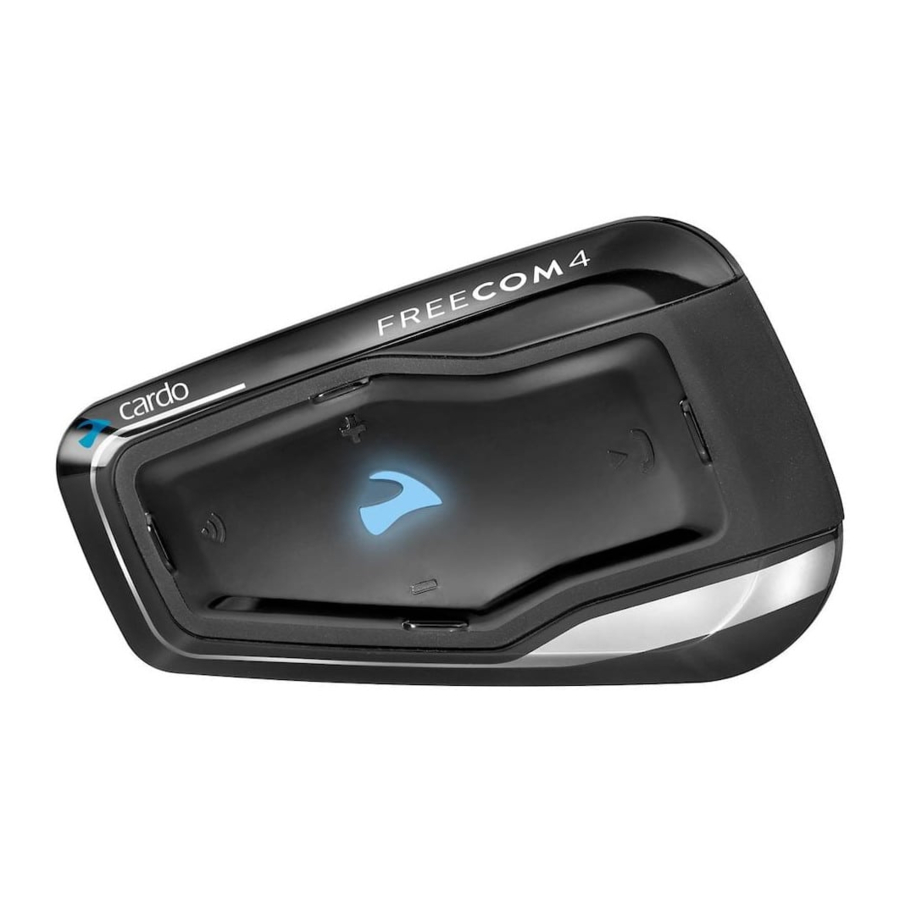
Cardo FREECOM 4 Handleiding
AAN DE SLAG
UW PRODUCT LEREN KENNEN

HET PRODUCT OPLADEN
Zorg ervoor dat de batterij van uw FREECOM 4 minstens 4 uur is opgeladen voor het eerste gebruik.
Om het apparaat op te laden:
- Gebruik de meegeleverde USB-kabel om uw computer of wandlader aan te sluiten op de USB-poort van uw FREECOM 4.
![]()

- Opladen met de wandlader gaat sneller dan via een USB-poort van een computer.
- Als u uw apparaat oplaadt, wordt het automatisch uitgeschakeld. Om uw apparaat te gebruiken terwijl het wordt opgeladen, schakelt u het in. (zie Uw apparaat in-/uitschakelen).
Tijdens het opladen geeft de LED de laadstatus als volgt aan:
- Rode LED aan — opladen
- Rode LED uit — opladen voltooid
UW APPARAAT IN-/UITSCHAKELEN
Om uw FREECOM 4 in te schakelen:
- Druk tegelijkertijd op
![]() en
en ![]() gedurende 1 seconde.
gedurende 1 seconde.
De luidspreker speelt een stijgende toon af en een spraakbericht begroet u.
![]()
 en
en  gedurende 1 seconde.
De LED bevestigt dat uw FREECOM 4 is ingeschakeld:
- Normale en lage batterijspanning — LED knippert drie keer blauw.
- Opladen — LED knippert drie keer rood en paars.
Om uw FREECOM 4 uit te schakelen:
- Druk tegelijkertijd op
![]() en
en ![]()
De LED knippert drie keer rood, wat bevestigt dat uw apparaat wordt uitgeschakeld. De luidspreker speelt een dalende toon af en een spraakbericht, "Goodbye" (Tot ziens).
![]()
UW APPARAAT GEBRUIKEN
U kunt de verschillende functies van uw FREECOM 4 op de volgende manieren bedienen:
- Druk op een knop of een combinatie van knoppen op het apparaat.
- Gebruik de Cardo Mobile App op uw mobiele apparaat (zodra deze met het apparaat is gekoppeld).
U kunt uw apparaat ook configureren door het met de meegeleverde USB-kabel op een computer aan te sluiten en de Cardo Updater uit te voeren terwijl uw computer is verbonden met de Cardo Community-website.
UW APPARAAT KOPPELEN AAN BLUETOOTH-APPARATEN
Uw FREECOM 4 heeft twee Bluetooth-kanalen voor verbinding met Bluetooth-apparaten, zoals mobiele telefoons, GPS-apparaten en Bluetooth-muziekspelers met A2DP.
Om uw apparaat met een Bluetooth-apparaat te verbinden, moet u ze eerst koppelen. Eenmaal gekoppeld, herkennen ze elkaar automatisch wanneer ze zich binnen bereik bevinden.
Als u meer dan één apparaat koppelt, raadt Cardo aan om de mobiele telefoon aan kanaal 1 te koppelen en het extra apparaat (zoals GPS, muziekspeler of extra mobiele telefoon) aan kanaal 2.
Als u het apparaat met meer dan één mobiele telefoon koppelt, is de telefoon die met kanaal 1 is gekoppeld, de standaard telefoon voor uitgaande oproepen.
Om Bluetooth-kanaal 1 aan een mobiele telefoon te koppelen:
- Schakel Bluetooth in op de mobiele telefoon.
- Druk in de stand-bymodus op het apparaat 5 seconden op
![]() .
.
De LED knippert rood en blauw.
![]()
- Zoek op uw mobiele telefoon naar Bluetooth-apparaten.
- Wanneer uw FREECOM 4 in de lijst met beschikbare apparaten verschijnt, selecteert u deze. Als u om een PIN-code of wachtwoord wordt gevraagd, voert u 0000 (vier nullen) in.
De telefoon bevestigt dat het koppelen is gelukt en de LED knippert 2 seconden paars.
 .
.
Om Bluetooth-kanaal 2 aan een ander Bluetooth-apparaat te koppelen:
- Schakel Bluetooth in op het apparaat (bijvoorbeeld uw mobiele telefoon, GPS-apparaat of muziekspeler).
- Druk in de stand-bymodus op het apparaat 5 seconden op
![]() .
.
De LED knippert rood en blauw.
![]()
- Tik tweemaal op
![]() . De LED knippert rood en groen.
. De LED knippert rood en groen. - Als u een GPS-apparaat koppelt, drukt u op
![]() .
.
De LED knippert langzamer.
![]()
- Zoek op het apparaat dat u koppelt naar Bluetooth-apparaten.
- Wanneer uw FREECOM 4 in de lijst met beschikbare apparaten verschijnt, selecteert u deze. Als u om een PIN-code of wachtwoord wordt gevraagd, voert u 0000 (vier nullen) in.
Het apparaat bevestigt dat het koppelen is gelukt en de LED knippert 2 seconden paars.

 .
.
- Als het koppelen niet binnen 2 minuten is voltooid, keert het apparaat automatisch terug naar de stand-bymodus.
- Als u twee verschillende mobiele telefoons rechtstreeks op uw FREECOM 4 hebt aangesloten, stelt u er een in als standaard voor het plaatsen van oproepen (zie De standaard mobiele telefoon instellen).
- Niet alle Bluetooth-mobiele telefoons zenden Bluetooth Stereo-muziek (A2DP) uit, zelfs niet als de telefoon een MP3-spelerfunctie heeft. Raadpleeg de gebruikershandleiding van uw mobiele telefoon voor meer informatie.
- Niet alle Bluetooth GPS-apparaten staan verbinding met Bluetooth-audioapparaten toe. Raadpleeg de gebruikershandleiding van uw GPS voor meer informatie.
Om het koppelingsproces te annuleren:
- Druk 2 seconden op
![]() .
.
De LED stopt met rood en blauw/groen knipperen.
![]()

Om alle Bluetooth-apparaatkoppelingen te resetten:
- Druk 5 seconden op
![]() .
.
De LED knippert rood en blauw.
![]()
- Druk 2 seconden op
![]() en
en ![]() .
.
De LED knippert 5 keer paars, wat bevestigt dat het koppelen is gereset.
![]()


ONDERWEG
FREECOM 4 maakt het gemakkelijk voor u om telefoongesprekken te ontvangen en op een handige en veilige manier naar muziek te luisteren.
BASIS AUDIOFUNCTIES
De basis audiofuncties zijn hetzelfde, of u nu naar muziek luistert, via de intercom spreekt of een telefoongesprek voert.
Om het volume te verhogen:
- Tik op
![]()
Er wordt een steeds luider wordende toon op de luidspreker afgespeeld totdat u het maximale volume bereikt, zoals aangegeven door de maximale volumetoon.
![]()


Om het volume te verlagen:
- Tik op
![]()
Er wordt een steeds stiller wordende toon op de luidspreker afgespeeld totdat u het minimale volume bereikt, zoals aangegeven door de minimale volumetoon.
![]()


Om de microfoon te dempen en het luidsprekervolume te verlagen tot het minimale niveau:
- Tik tegelijkertijd op
![]() en
en ![]()
![]()

Om de microfoon niet meer te dempen en het luidsprekervolume te verhogen tot het vorige niveau:
- Tik op
![]() of
of ![]() .
.
Er wordt een stijgende toon op de luidspreker afgespeeld.
TELEFOONGESPREKKEN PLAATSEN EN ONTVANGEN
U kunt uw mobiele telefoon gebruiken om telefoongesprekken te plaatsen en te ontvangen terwijl u bent gekoppeld aan uw FREECOM 4.
Om een telefoongesprek te plaatsen:
- Om te bellen met behulp van de optie voor spraakgestuurd kiezen van uw mobiele telefoon, tikt u tegelijkertijd op
![]() en
en ![]() en voert u vervolgens uw gesprek volgens de instructies voor uw mobiele apparaat.
en voert u vervolgens uw gesprek volgens de instructies voor uw mobiele apparaat.
![]()
- Om het laatst gebelde nummer op uw mobiele apparaat opnieuw te kiezen, houdt u
![]() 2 seconden ingedrukt.
2 seconden ingedrukt. - Om uw vooraf ingestelde snelkiesnummer te bellen, tikt u 3 keer op
![]() . (Het snelkiesnummer moet voorafgaand aan gebruik zijn ingesteld in de Cardo Mobile App of op de communitywebsite.)
. (Het snelkiesnummer moet voorafgaand aan gebruik zijn ingesteld in de Cardo Mobile App of op de communitywebsite.)

- Als u twee mobiele telefoons op uw apparaat hebt aangesloten, kunt u geen extra telefoongesprek voeren vanaf de andere telefoon terwijl er al een telefoongesprek actief is.
- Tijdens Bluetooth-intercomgesprekken met 3 of 4 personen kunnen rijders die zijn verbonden via zowel kanaal A als B geen telefoongesprekken ontvangen.
Om een oproep te beantwoorden:
- Tik op
![]()
![]()

Om een oproep te weigeren:
- Druk 2 seconden op
![]() .
.
Om een oproep te negeren:
- Tik tegelijkertijd op
![]() en
en ![]() , of wacht 30 seconden.
, of wacht 30 seconden.
Om een gesprek te beëindigen:
- Tik op
![]()
![]()
SCHAKELEN TUSSEN TWEE OPROEPEN OP TWEE MOBIELE TELEFOONS
Uw FREECOM 4 kan schakelen tussen twee oproepen op twee mobiele telefoons wanneer beide mobiele telefoons aan uw apparaat zijn gekoppeld.
Om te schakelen tussen twee oproepen op twee mobiele telefoons (zonder een van beide oproepen te verbreken):
- Tik tweemaal op
![]()
![]()

Om de huidige oproep te verbreken en over te schakelen naar de andere oproep:
- Tik op
![]() .
.
MUZIEK STREAMEN
U kunt muziek van uw gekoppelde apparaat naar uw FREECOM 4 streamen.
Om het streamen van muziek vanaf uw gekoppelde apparaat te starten:
- Tik op
![]()
![]()
Om het streamen van muziek te stoppen:
- Druk 2 seconden op
![]() .
.
Om naar het volgende nummer te gaan (tijdens het streamen):
- Tik op
![]() .
.
Om terug te gaan naar het vorige nummer (tijdens het streamen):
- Tik tweemaal op
![]()
![]()

MUZIEKBRONNEN SCHAKELEN
Als twee muziek (A2DP)-audiobronnen zijn gekoppeld, gebruikt FREECOM 4 de audiobron waarvan u als laatste muziek hebt afgespeeld.
Om over te schakelen naar de andere audiobron:
- Stop het afspelen van muziek (A2DP) vanaf het huidige apparaat (zie Muziek streamen).
- Speel muziek (A2DP) af vanaf het andere apparaat.
FREECOM 4 onthoudt automatisch uw laatst afgespeelde apparaat.
LUISTEREN NAAR FM-RADIO
De FREECOM 4 is uitgerust met een ingebouwde FM-radio.
Om de FM-radio in te schakelen:
- Tik tweemaal op
![]()
![]()

Wanneer u uw FM-radio inschakelt, wordt het station dat speelde toen u de radio voor het laatst uitschakelde, hervat.
Om de FM-radio uit te schakelen:
- Druk 2 seconden op
![]()
![]()

Om naar het volgende station te gaan:
- Tik op
![]() .
.
Om terug te gaan naar het vorige station:
- Tik tweemaal op
![]()
![]()
Om naar een station te zoeken en het te selecteren:
- Tik tegelijkertijd op
![]() en
en ![]()
De FM-radio speelt elk station dat hij vindt enkele seconden af.
![]()
- Wanneer u een station hoort dat u wilt selecteren, tikt u op
![]()
![]()


Om een gescand station op te slaan in de actieve preset:
- Tik binnen 20 seconden na het stoppen van de scan op
![]() .
.
SAMEN RIJDEN MET ANDEREN
BLUETOOTH-INTERCOM
Om je unit met een andere unit te verbinden via een Bluetooth-intercom, zoals een Cardo Bluetooth-unit of andere apparaten met Bluetooth, moet je eerst hun kanalen koppelen. Na het koppelen herkennen de units elkaar automatisch zodra ze zich binnen bereik bevinden (zichtlijn tot 1,2 km / 3900 ft, afhankelijk van het terrein).
- Het koppelen van een kanaal vervangt elke bestaande gekoppelde unit op dat kanaal door de nieuwe unit.
- Als je de FREECOM 4 DUO hebt gekocht, bevat de winkelverpakking twee vooraf gekoppelde units.
- Het intercombereik met andere modellen is beperkt tot de afstand van de unit met het kortere bereik.
BLUETOOTH-INTERCOMGROEPEN INSTELLEN
Je kunt je FREECOM 4 gebruiken om een Bluetooth-groep te creëren of er lid van te worden. De deelnemende rijders zijn verbonden in een keten met een maximum van vier rijders.
Een Bluetooth-groep instellen:
- Bevestig dat je unit in stand-by staat (LED knippert langzaam blauw).
- Om een 2-weg koppeling te starten:
- Druk op je unit op
![]() gedurende 5 seconden om de koppelmodus te activeren.
gedurende 5 seconden om de koppelmodus te activeren.
De LED knippert rood.
![]()
- De volgende aankondiging is te horen: Rider A pairing (Rijder A koppelen).
![]()
- Druk op je unit op


Bluetooth-intercomkoppeling moet op het andere apparaat worden gestart.
De unit bevestigt dat de koppeling is gelukt.
- Om een 3e rijder toe te voegen:
- Druk op
![]() gedurende 5 seconden. De LED knippert rood.
gedurende 5 seconden. De LED knippert rood. - Tik
![]() 2 keer aan. De LED knippert blauw
2 keer aan. De LED knippert blauw
De volgende aankondiging is te horen: Rider B pairing (Rijder B koppelen).
![]()
- Druk op

Bluetooth-intercomkoppeling moet op het andere apparaat worden gestart.
De unit bevestigt dat de koppeling is gelukt.
- Om een 4e rijder toe te voegen, maakt rijder 1 of rijder 2 verbinding met de extra rijder.


Om een niet-Cardo Bluetooth-intercomgroep unit te koppelen:
- Bevestig dat je unit in stand-by staat (LED knippert langzaam blauw).
- Om een 2-weg koppeling te starten:
- Druk op je unit op
![]() gedurende 5 seconden.
gedurende 5 seconden.
De LED knippert rood.
![]()
- Tik op
![]() om de Cardo-gateway te activeren.
om de Cardo-gateway te activeren.
De LED knippert rood en blauw.
![]()
- Druk op je unit op


De koppeling met de mobiele telefoon moet op het andere apparaat worden gestart.
- De unit bevestigt dat de koppeling is gelukt.
![]()
- Om een 3e rijder toe te voegen:
- Druk op
![]() gedurende 5 seconden.
gedurende 5 seconden.
De LED knippert rood.
![]()
- Tik
![]() 2 keer aan. De LED knippert blauw.
2 keer aan. De LED knippert blauw. - Tik op
![]() . De LED knippert rood en blauw.
. De LED knippert rood en blauw.
![]()
![]()
- Druk op


De koppeling met de mobiele telefoon moet op het andere apparaat worden gestart.
De unit bevestigt dat de koppeling is gelukt.
- Om een 4e rijder toe te voegen, maakt rijder 1 of rijder 2 verbinding met de extra rijder.


- Om het koppelingsproces te annuleren, druk je gedurende 2 seconden op
![]() . De LED stopt met knipperen.
. De LED stopt met knipperen. - Als het koppelen niet binnen 2 minuten is voltooid, keert de unit automatisch terug naar de stand-by.
INTERCOMGESPREKKEN STARTEN/BEËINDIGEN
Je kunt Bluetooth-intercomgesprekken starten met andere rijders, inclusief niet-Cardo-rijders.
Communicatie starten of beëindigen met rijder 1:
![]() : Tik op
: Tik op ![]()
![]()
 : Tik op
Communicatie starten of beëindigen met rijder 2:
![]() : Tik
: Tik ![]() 2 keer.
2 keer.
![]()


Een 4-weg intercomconferentie starten:
Optioneel kan FREECOM 4 rechtstreeks een derde rijder koppelen.
Een derde rijder koppelen:
- Bevestig dat je unit in stand-by staat (LED knippert langzaam blauw).
- Om het koppelen te starten:
- Druk op je unit op
![]() gedurende 5 seconden om de koppelmodus te activeren.
gedurende 5 seconden om de koppelmodus te activeren.
De LED knippert rood. - Tik
![]() 3 keer aan. De LED knippert paars en de volgende aankondiging is te horen: Rider C pairing (Rijder C koppelen).
3 keer aan. De LED knippert paars en de volgende aankondiging is te horen: Rider C pairing (Rijder C koppelen).
- Druk op je unit op
- Bluetooth-intercomkoppeling moet op het andere apparaat worden gestart. De unit bevestigt dat de koppeling is gelukt.
Communicatie starten of beëindigen met een rijder op kanaal C:
- Tik
![]() 3 keer aan.
3 keer aan.
*FREECOM 4 ondersteunt directe, gelijktijdige verbinding met maximaal 2 rijders. (Kanalen: A+B, A+C, B+C)
**Spraakopdrachten kunnen alleen worden gebruikt om intercomgesprekken te starten naar de kanalen A en/of B.
BLUETOOTH-INTERCOMGESPREKKEN ONTVANGEN
Als een andere gekoppelde unit je belt via de Bluetooth-intercom, begint het gesprek direct.
BLUETOOTH-INTERCOMKOPPELING RESETTEN
Het resetten van de Bluetooth-intercomkoppeling reset ook alle koppelingen met Bluetooth-apparaten.
De Bluetooth-intercomkoppeling resetten:
- Druk op
![]() gedurende 5 seconden.
gedurende 5 seconden.
De LED knippert rood. - Druk op
![]() en
en ![]() gedurende 2 seconden.
gedurende 2 seconden.
De LED knippert langzaam 5 keer paars, wat bevestigt dat het koppelen is gereset.
![]()

MUZIEK EN RADIO DELEN
Je kunt muziek en FM-radio delen met een passagier of andere rijder. Het delen van muziek is meer geschikt voor rijder/passagier-combinaties, terwijl FM-radio ook bedoeld is voor rijder/rijder-combinaties.
- Muziek en radio kunnen slechts met één passagier/rijder worden gedeeld.
- Bluetooth-intercomgesprekken zijn uitgeschakeld bij het delen van muziek.
- Het delen van FM-radio opent automatisch een Bluetooth-intercomgesprek.
- Als je je unit aan twee mobiele telefoons hebt gekoppeld, wordt de muziek gedeeld vanaf de mobiele telefoon waarmee je het laatst muziek hebt afgespeeld.
- Bij het delen van FM-radio kan elke passagier/rijder van zender wisselen terwijl het Bluetooth-intercomgesprek open blijft.
- Wanneer je stopt met het delen van FM-radio, blijft het Bluetooth-intercomgesprek open en blijft de FM-radio onafhankelijk op de unit van elke passagier/rijder spelen.
- Wanneer je stopt met het delen van muziek, blijft de muziek alleen op je unit spelen.
Delen starten/stoppen:
- Begin met het afspelen van muziek of FM-radio.
- Druk op
![]() gedurende 2 seconden om te beginnen met delen op kanaal A (standaard).
gedurende 2 seconden om te beginnen met delen op kanaal A (standaard).
![]()

Het kanaal waarop muziek of radio moet worden gedeeld handmatig selecteren:
- Begin met het afspelen van muziek of FM-radio.
- Start een Bluetooth-intercomgesprek op een van beide kanalen (A of B).
- Druk op
![]() gedurende 2 seconden.
gedurende 2 seconden.
Delen stoppen:
- Druk op
![]() gedurende 2 seconden.
gedurende 2 seconden.
PROBLEEMOPLOSSING
ZACHTE RESET
Als je FREECOM 4 niet meer reageert, reset je deze op een van de volgende manieren:
- Uitschakelen en vervolgens weer inschakelen (zie Aan de slag).
- Sluit je unit met de meegeleverde USB-kabel gedurende 30 seconden aan op de computer of wandlader.
KOPPELING RESETTEN
De onderstaande opties verwijderen alle gekoppelde units of apparaten.
De koppeling met een mobiel apparaat resetten:
- Druk in de stand-by op
![]() gedurende 5 seconden.
gedurende 5 seconden.
De LED knippert rood en blauw.
![]()
- Druk op
![]() en
en ![]() gedurende 2 seconden.
gedurende 2 seconden.
De LED knippert langzaam 5 keer paars, wat bevestigt dat het koppelen is gereset.
![]()


Intercomkoppeling resetten:
- Druk in de stand-by op
![]() gedurende 5 seconden.
gedurende 5 seconden.
De LED knippert rood
![]()
- Druk op
![]() en
en ![]() gedurende 2 seconden.
gedurende 2 seconden.
De LED knippert langzaam 5 keer paars, wat bevestigt dat het koppelen is gereset.
![]()


TERUGZETTEN NAAR FABRIEKSINSTELLINGEN
Deze optie verwijdert alle gekoppelde units, apparaten en alle configuratie-instellingen.
Een fabrieksreset uitvoeren via de unit:
- Controleer of je FREECOM 4 in stand-by staat (zie LED-indicaties).
- Druk tegelijkertijd op
![]() +
+ ![]() +
+ ![]() gedurende 5 seconden.
gedurende 5 seconden.
De LED knippert langzaam 5 keer paars, wat bevestigt dat het koppelen is gereset.
![]()
 +
+ 
FAQ
Aanvullende antwoorden op veelvoorkomende problemen zijn te vinden op www.cardosystems.com/support.
UW APPARAAT PERSONALISEREN
Haal het meeste uit uw FREECOM 4 door de instellingen te wijzigen en uw apparaat aan te passen aan uw eigen persoonlijke voorkeuren, met behulp van een van de volgende methoden:
- Cardo Mobile App op iOS- of Android-apparaten.
- Cardo Community op Windows / Mac - minimumvereisten - Windows 7 / Mac OS X 10.8
- Apparaatknoppen.
Cardo raadt u aan uw instellingen aan te passen voordat u de weg op gaat. U kunt deze instellingen naar wens aanpassen nadat u ze onderweg hebt ervaren.
| Object | Standaardwaarde | Beschrijving | Cardo Mobile App (iOS/Android) | Cardo Community |
| AGC-gevoeligheid (Uit/Laag/Midden/Hoog) | Midden | AGC past het luidsprekervolume automatisch aan op basis van omgevingsgeluid en rijsnelheid. Als deze bijvoorbeeld is ingesteld op Laag, zal het volume bij hoger omgevingsgeluid op een hoger niveau worden verhoogd. |  | |
| Audioprioriteit (A2DP/Bluetooth-intercom) | Bluetooth-intercom | Prioriteit van audiobron die via luidsprekers wordt afgespeeld. Ofwel wordt muziek niet onderbroken door een intercomgesprek, of omgekeerd. | | |
| Achtergrondgeluidsniveau | N/A | Stelt het volume van de achtergrondaudio in wanneer parallelle audiostreaming is ingeschakeld (zie Parallelle audiostreaming in Bluetooth-intercom (Inschakelen/Uitschakelen) hieronder). | |  |
| Bluetooth-vriendelijke naam | FREECOM 4 | Stelt de naam in die op uw telefoon verschijnt tijdens het koppelen en in de Cardo-app. | | |
| De nieuwste firmware-upgrade downloaden | N/A | Blijf up-to-date door software-updates te downloaden wanneer er een nieuwe versie beschikbaar is. | | |
| FM-band | Volgens uw regio | Als u zich in Japan bevindt, selecteert u Japan. Selecteer anders Wereldwijd. | | |
| Taal | Volgens uw regio | Taal van gesproken aankondigingen (zie Gesproken statusaankondigingen hieronder). | | |
| Mobiele prioriteit | Mobiel 1 | Als u uw apparaat met twee mobiele telefoons hebt gekoppeld, moet u er een instellen als de standaardtelefoon voor uitgaande gesprekken. | | |
| Parallelle audiostreaming in Bluetooth-intercom (Inschakelen/Uitschakelen) | Uitschakelen | U kunt twee audiobronnen tegelijkertijd horen. U kunt bijvoorbeeld GPS horen terwijl u naar muziek luistert. Opmerking: Parallelle audiostreaming werkt mogelijk niet correct met sommige iOS-apparaten (d.w.z. muziekspeler of GPS-navigator) vanwege beperkingen van het aangesloten apparaat. | | |
| RDS (Inschakelen/Uitschakelen) | Uitschakelen | Met Radio Data System kan de radio automatisch opnieuw afstemmen op de sterkste beschikbare frequentie voor de FM-zender waarnaar u luistert wanneer het signaal te zwak wordt. | | |
| Snelkiesnummers instellen | Leeg | Vooraf ingestelde telefoonnummers voor automatisch kiezen. | | |
| De 6 FM-radio voorkeuzezenders instellen | 107.5 | Vooraf ingestelde FM-radiozenders. | | |
| Gesproken statusaankondigingen (Inschakelen/Uitschakelen) | Inschakelen | Gesproken aankondigingen informeren u met wie of met welk apparaat u bent verbonden. | | |
AGC-prestaties kunnen variëren op basis van omgevingsomstandigheden, waaronder rijsnelheid, helmtype en omgevingsgeluid.
DE STANDAARD MOBIELE TELEFOON INSTELLEN
Als u uw apparaat met twee mobiele telefoons hebt gekoppeld, moet u er een instellen als de standaardtelefoon voor uitgaande gesprekken.
Als u geen standaardtelefoon instelt, wordt de telefoon waarmee u uw apparaat als eerste hebt gekoppeld, automatisch ingesteld als de standaardtelefoon.
De standaardtelefoon instellen:
- Druk tijdens een mobiel gesprek gedurende 5 seconden op
![]()
![]()

PARALLELLE AUDIOSTREAMING GEBRUIKEN
Met parallelle audiostreaming kunt u GPS-instructies horen tijdens een mobiel of Bluetooth-intercomgesprek, of terwijl u naar andere audiobronnen luistert, zoals muziek of FM-radio.
Parallelle audiostreaming werkt mogelijk niet correct met sommige iOS-apparaten (d.w.z. muziekspeler of GPS-navigator) vanwege beperkingen van het aangesloten apparaat.
Uw FREECOM 4 stelt de verschillende audiobronnen in op voorgrond (volume blijft hetzelfde) of achtergrond (volume verlaagd) zoals beschreven in de volgende tabel:
| Mobiele telefoon 1/2 | GPS | Intercom 1 | Intercom 2 | Muziek | FM-radio |
| Voorgrond | Voorgrond | ||||
| Voorgrond1 | Voorgrond1 | ||||
| Voorgrond | Voorgrond | ||||
| Voorgrond | Achtergrond | ||||
| Voorgrond | Achtergrond | ||||
| Voorgrond | Achtergrond | ||||
| Voorgrond | Achtergrond | ||||
| Voorgrond2,3 | Voorgrond2,3 | Achtergrond | |||
| Voorgrond4 | |||||
| Voorgrond5 |
1Als u een intercomgesprek toevoegt aan een mobiel telefoongesprek om een conference call te creëren, is het volume voor beide audiobronnen hetzelfde.
2Als u tegelijkertijd twee intercomgesprekken voert om een intercomconference call te creëren, is het volume voor beide audiobronnen hetzelfde.
3Als u tegelijkertijd twee intercomgesprekken voert om een intercomconference call te creëren, kunt u de mobiele telefoon of GPS niet horen.
4Als u alleen muziek afspeelt, wordt het muziekvolume niet verlaagd.
5Als u alleen de FM-radio afspeelt, wordt het FM-radio volume niet verlaagd.
In sommige gevallen werkt parallelle audiostreaming mogelijk niet correct vanwege beperkingen van het aangesloten apparaat (muziekspeler of GPS-navigator). Zie voor meer informatie cardosystems.com/support.
Cardo raadt aan dat tijdens een 3-weg of 4-weg Bluetooth-intercomconference call de rijder die is verbonden met slechts één intercomgesprek luistert naar aankondigingen van mobiele telefoons en GPS.
U kunt geen muziek delen voor spraakaudio met rijders tijdens parallelle audiostreaming.
U kunt parallelle audiostreaming configureren via de Cardo-app of de Cardo Community.
AUDIOBRONPRIORITEITEN
Als parallelle audiostreaming is uitgeschakeld, beheert FREECOM 4 de audiobronnen die u via de luidsprekers hoort op basis van de volgende audioprioriteiten.
| Prioriteit | Audiobron |
| Hogere prioriteit ↑ Lagere prioriteit | Mobiele telefoon, instructies van GPS-apparaat Intercom of muziek1 Muziek of intercom2 FM-radio |
1Wanneer de audioprioriteit is ingesteld op Intercom, kunt u geen navigatie-app- of sms-berichten van uw telefoon horen tijdens een lopend intercomgesprek.
2Wanneer de audioprioriteit is ingesteld op A2DP (muziek), wordt de intercom uitgeschakeld terwijl u naar muziek luistert (via A2DP). Een rijder die u via de intercom belt, hoort een geluid dat aangeeft dat u niet beschikbaar bent.
Intercommodi hebben allemaal dezelfde prioriteit, dus lopende intercomgesprekken worden niet onderbroken door een ander intercomgesprek.
Als u uw apparaat met twee mobiele telefoons hebt gekoppeld (zie De standaard mobiele telefoon instellen), wordt muziek gedeeld vanaf de mobiele telefoon waarmee u voor het laatst muziek hebt afgespeeld.
LED-INDICATIES
Uw FREECOM 4 werkt in verschillende modi. Elke modus bestaat uit een groep functies die momenteel beschikbaar zijn voor uw gebruik. Wanneer FREECOM 4 bijvoorbeeld muziek afspeelt, bevindt het zich in de modus voor het afspelen van muziek, waardoor functies met betrekking tot het afspelen van muziek, zoals het overslaan naar de volgende en vorige nummers, mogelijk zijn.
Gebeurtenissen worden beschouwd als optredend wanneer u een functie bedient en wanneer FREECOM 4 reageert. Het inschakelen van muziek is bijvoorbeeld een gebeurtenis.
De huidige modus van het apparaat wordt aangegeven door de LED's van het apparaat. U hoort ook gesproken aankondigingen op uw apparaat voor moduswijzigingen en gebeurtenissen.
De volgende tabel toont LED-indicaties voor modi en gebeurtenissen op basis van de huidige batterijstatus.
| LED | Knipperend | Batterijstatus | Modus of gebeurtenis |
| Blauw | Gedurende 2 seconden | Normaal |
|
| Blauw | Snel (drie keer) | Normaal Batterij bijna leeg Opladen |
|
| Blauw | Snel (herhaald snel) | Normaal, Batterij bijna leeg Opladen |
|
| Blauw | Langzaam (herhaald met tussenpozen van 3 seconden) | Normaal |
|
| Blauw | Twee keer langzaam (herhaald met tussenpozen van 3 seconden) | Normaal |
|
| Paars | Gedurende 2 seconden | Normaal Batterij bijna leeg Opladen |
|
| Paars | Langzaam (5 keer) | Normaal Batterij bijna leeg |
|
| Paars/Rood | Twee keer langzaam paars, dan rood | Opladen |
|
| Paars/Rood | Langzaam paars en rood (herhaald) | Opladen |
|
| Rood | Twee keer langzaam (herhaald met tussenpozen van 3 seconden) | Batterij bijna leeg |
|
| Rood | Snel (herhaald met tussenpozen van 3 seconden) | Batterij bijna leeg |
|
| Rood | Snel (herhaald snel) | Normaal Batterij bijna leeg Opladen |
|
| Rood | Snel (3 keer) | Normaal Batterij bijna leeg Opladen |
|
| Rood | Gedurende 2 seconden | Normaal Batterij bijna leeg Opladen |
|
| Rood | Blijft aan | Opladen |
|
| Rood/Blauw | Snel afwisselend | Normaal Batterij bijna leeg Opladen |
|
| Rood/Blauw | Langzaam afwisselend | Normaal Batterij bijna leeg |
|
| Rood/Groen | Snel afwisselend | Normaal Batterij bijna leeg Opladen |
|
| Rood/Groen | Langzaam afwisselend | Normaal, Batterij bijna leeg |
|
| Geel | Gedurende 2 seconden | Normaal Batterij bijna leeg Opladen |
|
GLOSSARY
| Term/Afkorting | Beschrijving |
| A2DP | Advanced Audio Distribution Profile (voor muziek). Een protocol voor het afspelen van muziek via Bluetooth. |
| AGC-gevoeligheid | AGC (Automatic Gain Control) past het luidsprekervolume en de microfoongevoeligheid automatisch aan op basis van omgevingsgeluid en rijsnelheid. |
| Apparaat | Mobiele telefoon, GPS of muziekspeler. |
| Taal | Taal van gesproken aankondigingen en spraakopdrachten. |
| Apparaat | Cardo of niet-Cardo Bluetooth-communicatiesysteem. |
| Spraakbesturing | Spraakactivering (door een woord of zin te zeggen) van bepaalde functies voor handsfree bediening. |
| Gevoeligheid spraakbesturing | Past de microfoongevoeligheid aan voor spraakactivering tijdens het rijden. |
ONDERSTEUNING
Voor meer informatie:
www.cardosystems.com
support@cardosystems.com
Download de Pocket Guide voor eenvoudige raadpleging onderweg.
Registreer uw FREECOM 4
Door uw apparaat te registreren, kunt u softwarepatches downloaden, genieten van nieuwe functies die van tijd tot tijd worden aangeboden en, het belangrijkste, zorgt u voor een vlotte afhandeling van eventuele garantieproblemen. In de toekomst komt uw geregistreerde FREECOM 4 mogelijk ook in aanmerking voor gratis productupgrades.
Het is eenvoudig, bezoek www.cardosystems.com/cardo-community en u bent in een mum van tijd klaar. U kunt er ook zeker van zijn: Cardo deelt uw gegevens niet met anderen.
Wees SLIM, registreer uw FREECOM 4.
We wensen u een geweldige FREECOM 4-ervaring en moedigen u aan om ons te schrijven op support@cardosystems.com met al uw vragen, suggesties of opmerkingen.
Als u de FREECOM 4-eenheid nog niet op uw helm hebt geïnstalleerd, installeer deze dan zoals beschreven in de installatiehandleiding in de verpakking.
Om potentiële problemen te voorkomen en onze ondersteuning en garantiedekking te ontvangen, raden we ten zeerste aan om onze producten alleen bij geautoriseerde Cardo-dealers te kopen.
Uw favoriete fysieke winkel is altijd uw beste optie. Niet-geautoriseerde online wederverkopers en online veilingsites zoals eBay behoren niet tot de geautoriseerde dealers van Cardo, en het kopen van onze producten via dergelijke sites is op eigen risico. Cardo streeft ernaar kwaliteitsproducten en uitzonderlijke klantenservice te bieden. We selecteren dealers die die visie delen. Het kopen van grijze marktartikelen bij niet-geautoriseerde online dealers is contraproductief en heeft ook een negatieve invloed op nietsvermoedende online consumenten die mogelijk gebruikte, nagemaakte of defecte producten of apparaten kopen waarvan de garantie ongeldig is. Bescherm uw investering door alleen originele Cardo-producten te kopen bij geautoriseerde dealers.
Referenties
![www.cardosystems.com]() Product Support Center | Cardo Systems
Product Support Center | Cardo Systems![www.cardosystems.com]() Bluetooth-headsets en -luidsprekers voor helmen | Cardo Systems
Bluetooth-headsets en -luidsprekers voor helmen | Cardo Systems![www.cardosystems.com]() Bluetooth-headsets en -luidsprekers voor helmen | Cardo Systems
Bluetooth-headsets en -luidsprekers voor helmen | Cardo Systems![cardosystems.com]() Product Support Center | Cardo Systems
Product Support Center | Cardo Systems

Download handleiding
Hier kunt u de volledige pdf-versie van de handleiding downloaden. Deze kan aanvullende veiligheidsinstructies, garantie-informatie, FCC-regels, enz. bevatten.
Download Cardo FREECOM 4 Handleiding


