Xerox WorkCentre 6515 Handleiding
- 1 Printertour
- 2 Bedieningspaneel
- 3 Geïntegreerde webserver
- 4 Ondersteund papier
- 5 Eenvoudig afdrukken
- 6 Afdrukken vanaf een USB-flashstation
- 7 Afdrukken van taken die zijn opgeslagen op de printer
- 8 Eenvoudig kopiëren
- 9 Scannen
- 10 De Scan To-app gebruiken
- 11 Scannen naar een USB-flashstation
- 12 Scannen naar e-mail
- 13 Scannen naar een standaardmap
- 14 Faxen
- 15 Eenvoudig faxen
- 16 Papierstoringen
- 17 Meer informatie
- 18 Referenties
- 19 Download handleiding
- 20 In andere talen
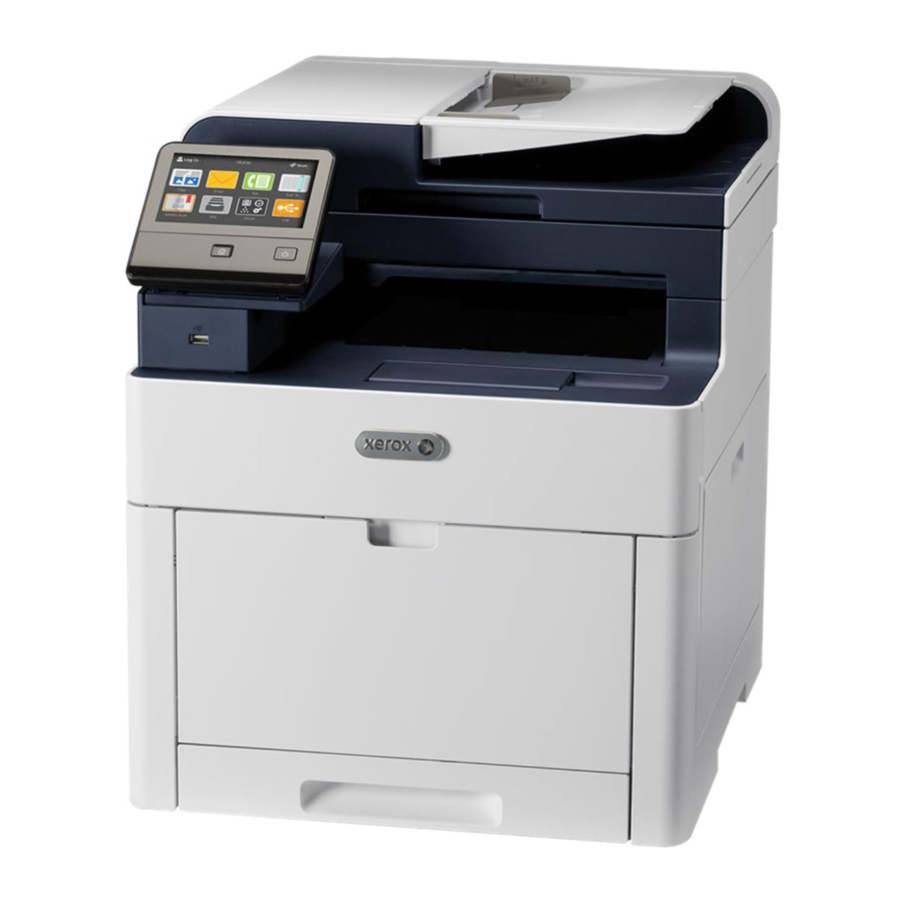
Printertour


Toegang tot papierstoringen

www.xerox.com/office/WC6515supplies
Neem voor het bestellen van benodigdheden contact op met uw lokale verkoper of bezoek de Xerox® Supplies-website.
Bedieningspaneel

- Meld u aan voor speciale toegang en om uw ervaring aan te passen.
- NFC-gebied maakt koppeling met een mobiel apparaat mogelijk om af te drukken of te scannen vanuit een app.
- Reset (Opnieuw instellen) wist de instellingen voor alle apps.
- De Device (Apparaat)-app biedt toegang tot printerinformatie en -instellingen.
- Home (Start) keert terug naar het hoofdscherm van de app.
- Power/Wake (Stroom/Actief)
- Status-led geeft de printerstatus aan. Raadpleeg de Gebruikershandleiding voor gedetailleerde informatie.
Geïntegreerde webserver
Met de Xerox® Embedded Web Server kunt u via een netwerk toegang krijgen tot printerconfiguratiegegevens, de status van papier en benodigdheden, de taakstatus en diagnostische functies. U kunt ook fax-, e-mail- en adresboeken beheren. Raadpleeg de Gebruikershandleiding op Xerox.com voor meer informatie over het gebruik van de Embedded Web Server.

Om verbinding te maken, typt u in een webbrowser het IP-adres van de printer. Het IPv4-adres van het netwerk is beschikbaar op het aanraakscherm van het bedieningspaneel. Tik op de Device (Apparaat)-app > About (Over) en scrol omlaag.
Ondersteund papier

![]() 60–220 g/m2 (16 lb. Bond–80 lb. Cover)
60–220 g/m2 (16 lb. Bond–80 lb. Cover)
4 x 6: 4 x 6 inch
5 x 7 : 5 x 7 inch
Statement*: 5,5 x 8,5 inch
Executive* : 7,25 x 10,5 inch
8 x 10*: 8 x 10 inch
Letter* : 8,5 x 11 inch
Folio* : 8,5 x 13 inch
Legal* : 8,5 x 14 inch
A6: 105 x 148 mm
A5* : 148 x 210 mm
A4* : 210 x 297 mm
215 x 315* : 215 x 315 mm
![]() Monarch : 3,9 x 7,5 inch
Monarch : 3,9 x 7,5 inch
#10: 4,12 x 9,5 inch
DL : 110 x 220 mm
C6 : 114 x 162 mm![]() 60–220 g/m2
60–220 g/m2
(16 lb. Bond–80 lb. Cover)
Executive* : 7,25 x 10,5 inch
Letter* : 8,5 x 11 inch
Folio* : 8,5 x 13 inch
Legal* : 8,5 x 14 inch
A5* : 148 x 210 mm
A4* : 210 x 297 mm
 60–220 g/m2 (16 lb. Bond–80 lb. Cover)
 Monarch : 3,9 x 7,5 inch
 * 6515 DN/DNI 60–176 g/m 2 (16 lb. Bond–65 lb. Cover)
60–80 g/m 2 (16–20 lb. Bond)
Gerecycled
106–176 g/m 2 (28 lb. Bond–65 lb. Cover)
Lichtgewicht karton
Lichtgewicht glanzend karton
177–220 g/m 2 (65–80 lb. Cover)
Karton
Glanzend karton
60–90 g/m 2 (20–24 lb. Bond)
Aangepast 1
75–105 g/m 2 (20–28 lb. Bond)
Eenvoudig
 Aangepast formaat

- X: 76–216 mm (3–8,5 inch)
Y: 148–356 mm (5,8–14 inch) - X: 76–216 mm (3–8,5 inch)
Y: 191–356 mm (7,5–14 inch)


X: 76–216 mm (3–8,5 inch)
Y: 127–356 mm (5–14 inch)
Eenvoudig afdrukken


Wijzig de instellingen voor formaat en type op het bedieningspaneel van de printer. Selecteer in de Xerox® printerdriver afdrukopties.

Afdrukken vanaf een USB-flashstation
- Tik op USB (USB) of plaats uw USB-flashstation en kies vervolgens Print from USB (Afdrukken vanaf USB).

- Tik op Add Document (Document toevoegen) en navigeer vervolgens naar uw bestanden en selecteer ze.

- Om het aantal exemplaren te selecteren, tikt u op + of -. Voor grotere aantallen tikt u op Quantity (Aantal) en voert u een nummer in.

- Als er meer documenten nodig zijn, tikt u op Add Document (Document toevoegen). Selecteer de gewenste instellingen en tik vervolgens op Print (Afdrukken).


Afdrukken van taken die zijn opgeslagen op de printer
- U kunt een afdruktaak verzenden om op te slaan op de printer en vervolgens de taak selecteren in het bedieningspaneel van de printer om op een later tijdstip af te drukken. Taken kunnen worden opgeslagen in de openbare map of met een wachtwoord worden beveiligd. Selecteer in de Xerox® printerdriver Properties (Eigenschappen) (Windows) of Xerox Features (Xerox-functies) (Mac OS), vervolgens Job Type (Taaktype). Selecteer Saved Job (Opgeslagen taak) of Secure Print (Veilig afdrukken). Typ voor Secure Print (Veilig afdrukken) een wachtwoord.
![]()
- Om opgeslagen taken af te drukken vanaf het bedieningspaneel, tikt u op Jobs (Taken) en vervolgens op Saved Jobs (Opgeslagen taken) of Personal & Secure Jobs (Persoonlijke en veilige taken). Selecteer de map of taak.

- Typ het wachtwoord als hierom wordt gevraagd. Selecteer de hoeveelheid. Om de taak af te drukken, tikt u op OK (OK). Om de taak te verwijderen, tikt u op het prullenbakpictogram en vervolgens op Delete (Verwijderen).


Eenvoudig kopiëren
- Laad de originele afbeeldingen.


- Raak Copy (Kopiëren) aan en selecteer het gewenste aantal kopieën.

- Selecteer instellingen uit de lijst en raak vervolgens Start aan.

- Opmerking: Instellingen van eerdere gebruikers blijven korte tijd behouden. Om de tijdelijke instellingen in alle apps te wissen, raakt u op het beginscherm Reset (Resetten) aan.


Scannen
De printer is meestal verbonden met een netwerk in plaats van met een enkele computer. U selecteert een bestemming voor de gescande afbeelding bij de printer. Sommige methoden zijn voor iedereen beschikbaar. Andere methoden vereisen netwerktoegang of voorbereide bestemmingen. Deze handleiding behandelt verschillende methoden en richt zich op de belangrijkste voordelen van elk. Raadpleeg de Gebruikershandleiding voor gedetailleerde procedures en meer scanopties.

Plaats originele afbeeldingen op de documentglasplaat of in de documentinvoer.
De Scan To-app gebruiken
- Scan To biedt een verscheidenheid aan scanbestemmingen om uit te kiezen en stelt u in staat om naar meerdere bestemmingen te verzenden die niet toegankelijk zijn voor apps voor één doel, zoals scannen naar e-mail of USB. Raak Scan To (Scannen naar) aan en kies vervolgens uw eerste bestemming.
Raadpleeg de Gebruikershandleiding om bestemmingen voor te bereiden.

- Om meer bestemmingen van een beschikbaar type op te nemen, raakt u Add Destination (Bestemming toevoegen) aan. Voor een menu om een bestemming te verwijderen of aan het adresboek toe te voegen, raakt u de bestemming aan.

- Kies het bestandstype en andere scaninstellingen. Om de standaardscannaam te bewerken, raakt u de naam aan en typt u de wijzigingen. Raak Scan (Scannen) aan.


Scannen naar een USB-flashstation
- Scannen naar USB is een eenvoudige manier om een scan te verkrijgen als u geen voorbereide bestemmingen of netwerktoegang hebt. Raak USB aan of plaats uw USB-flashstation en kies vervolgens Scan to USB (Scannen naar USB).

- Raak Switch Destination (Bestemming wijzigen) aan en navigeer vervolgens naar de bestemming van uw voorkeur.

- Kies het bestandstype en andere scaninstellingen. Om de standaardscannaam te bewerken, raakt u de naam aan en typt u de wijzigingen. Raak Scan (Scannen) aan.


Scannen naar e-mail
- De e-mailapp biedt een verscheidenheid aan bedieningselementen voor het verzenden van gescande afbeeldingen in e-mails. Raak Email (E-mail) aan en raak vervolgens To (Aan) aan en typ een adres. Om meer geadresseerden toe te voegen, raakt u het adresveld opnieuw aan. Raadpleeg de Gebruikershandleiding voor meer informatie over e-mail- en adresboekfuncties.

- Om opgeslagen adressen aan de e-mail toe te voegen, raakt u de adresboekknop aan. Voor een menu om een adres te verwijderen of aan het adresboek toe te voegen, raakt u het adres aan. Om een onderwerpregel te maken, raakt u de onderwerpregel aan.

- Kies het bestandstype en andere scaninstellingen. Instellingen voor Van, Beantwoorden aan en Bericht bevinden zich onder aan de lijst. Om de standaardscannaam te bewerken, raakt u de naam aan en typt u de gewenste naam. Raak Send (Verzenden) aan.


Scannen naar een standaardmap
- U kunt een scan-naar-map instellen op het netwerk of online. Om een locatie te maken, raakt u Device (Apparaat) > Apps > Scan To (Scannen naar) aan en kiest u vervolgens Network (Netwerk) of FTP. Voer de FTP-instellingen in. Om een map op het netwerk of online te selecteren, navigeert u naar de gewenste locatie.

- Om naar uw voorbereide netwerklocatie te scannen, raakt u Scan To... (Scannen naar...) aan en kiest u Network (Netwerk). Selecteer indien nodig een submap.

- Kies het bestandstype en andere scaninstellingen. Om de standaardscannaam te bewerken, raakt u de naam aan en typt u de wijzigingen. Raak Scan (Scannen) aan.


Faxen
U kunt faxnummers handmatig invoeren en in het adresboek opslaan, of faxnummers selecteren uit het adresboek. Raadpleeg de Gebruikershandleiding voor informatie over faxinstellingen en het beheren van opgeslagen faxnummers in het adresboek.

Plaats originele afbeeldingen op de documentglasplaat of in de documentinvoer.
Eenvoudig faxen
- Raak Fax (Faxen) aan, raak vervolgens Destination (Bestemming) aan en typ een faxnummer. Om opgeslagen nummers toe te voegen, raakt u het adresboek aan. Om meer geadresseerden toe te voegen, raakt u het bestemmingsveld opnieuw aan.

- Om een nummer toe te voegen, te bewerken of te verwijderen uit het adresboek, raakt u het nummer aan en houdt u het vast en selecteert u een optie.

- Kies de gewenste faxinstellingen en raak vervolgens Send (Verzenden) aan.


Papierstoringen

Wanneer er een storing optreedt, geeft het bedieningspaneel afbeeldingen weer die laten zien hoe u de storing kunt verhelpen.
Toegang tot de storing

Meer informatie
www.xerox.com/msds (VS/Canada)
www.xerox.com/environment_europe
www.xerox.com/office/WC6515supplies (Printerbenodigdheden)
www.xerox.com/office/businessresourcecenter (Sjablonen, tips en handleidingen)
Lees, voordat u uw printer gebruikt, de hoofdstukken over veiligheid en regelgeving in de gebruikershandleiding op Xerox.com, of de Referentiehandleiding voor veiligheid, regelgeving, recycling en verwijdering op de software- en documentatiedisc. Materiaalveiligheidsbladen (VS/Canada) en milieu-informatie (Europa) zijn online beschikbaar.
Referenties
![www.xerox.com]() Veiligheidsinformatiebladen en nalevingsinformatie van Xerox
Veiligheidsinformatiebladen en nalevingsinformatie van Xerox![www.xerox.com]() WorkCentre 6515, kleurenmultifunctionele printers: Xerox
WorkCentre 6515, kleurenmultifunctionele printers: Xerox![xerox.com]() Werkplek- en digitale printoplossingen | Xerox
Werkplek- en digitale printoplossingen | Xerox![www.xerox.com]() Veiligheidsinformatiebladen en nalevingsinformatie van Xerox
Veiligheidsinformatiebladen en nalevingsinformatie van Xerox


Download handleiding
Hier kunt u de volledige pdf-versie van de handleiding downloaden. Deze kan aanvullende veiligheidsinstructies, garantie-informatie, FCC-regels, enz. bevatten.
Download Xerox WorkCentre 6515 Handleiding


