Xerox WorkCentre 5330 handleiding
- 1 Machineoverzicht
- 2 Laden van laden 1 en 2
- 3 Papierladen 3 en 4 vullen
- 4 Bypasslade
- 5 Papierwijzigingen bevestigen
- 6 Originalen laden
- 7 Bedieningspaneel
- 8 Standaard aanmelding
- 9 Alternatieve aanmelding
- 10 Selectie van Fonds-Org
- 11 Afdruktaken vrijgeven
- 12 Hoofdkopieerscherm
- 13 Scannen naar e-mail
- 14 Hoofd-e-mailscherm
- 15 Hoofd faxscherm
- 16 Uitloggen
- 17 Extern afdrukken met behulp van het Xerox-printerstuurprogramma
- 18 Uitloggen
- 19 Toner vervangen
- 20 Nietjespatroon in de geïntegreerde kantoorafwerker
- 21 Papierstoringen verhelpen
- 22 Referenties
- 23 Download handleiding
- 24 In andere talen
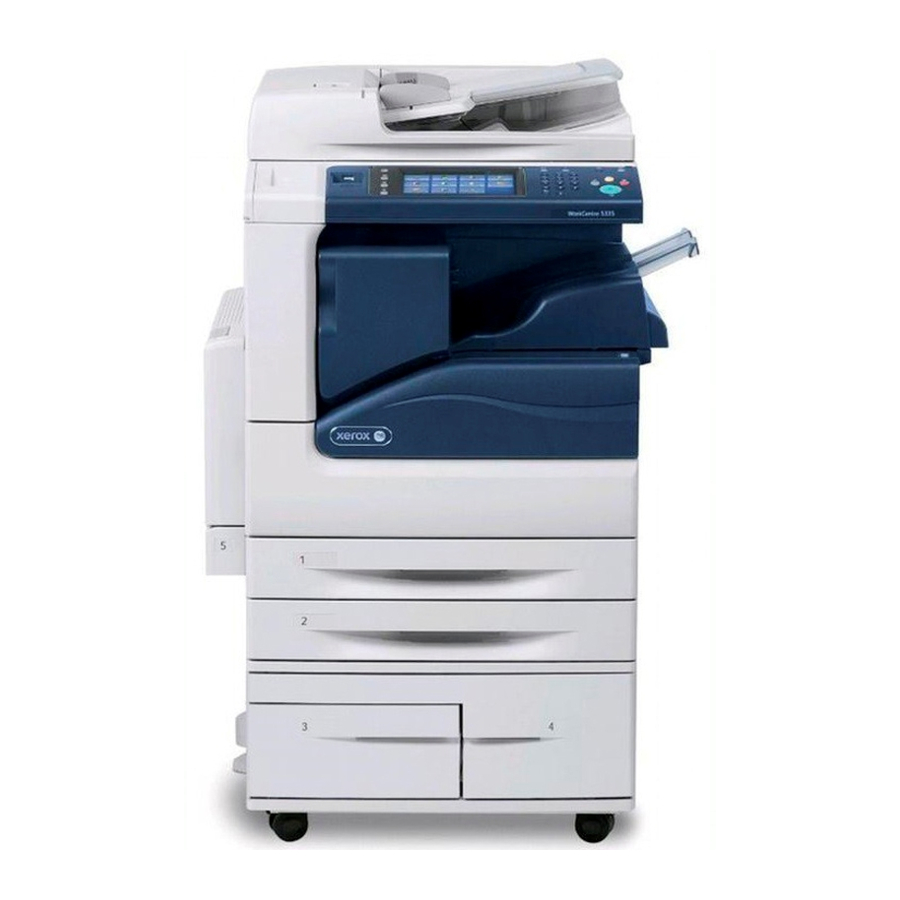
Machineoverzicht

Laden van laden 1 en 2


Open en plaats het papier in de lade.

Zorg ervoor dat de groene geleider in de juiste positie staat.
Let op: papier mag niet boven de maximale lijn worden geladen. De papierinstellingen voor de lade worden weergegeven op het aanraakscherm. Bevestig of wijzig het Type papier, het Formaat en de Kleur van het papier in de lade.
Papierladen 3 en 4 vullen

Let op: papier mag niet boven de maximale lijn worden geladen. De papierinstellingen voor de lade worden weergegeven op het aanraakscherm. Bevestig of wijzig het Type papier, het Formaat en de Kleur van het papier in de lade.
Laden 3 en 4 zijn bedoeld voor papier van het formaat Letter 8,5 x 11. Zorg ervoor dat de groene geleider goed tegen het papier zit.

Bypasslade
- Zorg ervoor dat de lade in de onderste stand staat.


- Plaats het medium op de lade. Papier mag niet boven de maximale lijn worden geladen. De papierinstellingen voor de lade worden weergegeven op het aanraakscherm. Bevestig of wijzig het Type papier, het Formaat en de Kleur van het papier in de lade.


- Zorg ervoor dat de geleiders het papier net raken.
Papierwijzigingen bevestigen
Zodra u een lade sluit of iets in de bypasslade legt, verschijnt het bevestigingsscherm en hebt u de mogelijkheid om de lade-instelling te wijzigen.

Pas de papiergrootte, het papiertype en de kleur van het papier aan indien nodig door de knop Change Settings (Instellingen wijzigen) te selecteren en de wijzigingen te bevestigen.
Originalen laden

Documentinvoer: één of meer pagina's met de voorzijde omhoog. Zorg ervoor dat de grijze geleiders goed tegen het origineel aan zitten.
Documentglas: originalen met de voorzijde naar beneden op het glas in de linker bovenhoek.

Bedieningspaneel

Standaard aanmelding
Swipe your Connecticut College ID Card (uw Connecticut College-id-kaart) om in te loggen. Als het kaartnummer van de gebruiker niet in de PaperCut-database staat, wordt de gebruiker gevraagd om hun Connecticut College-gebruikersnaam en wachtwoord in te voeren.

De eerste keer dat u uw id-kaart gebruikt, moet u zich registreren. De machine vraagt u om zowel uw Connecticut College-gebruikersnaam als uw wachtwoord in te voeren.

Hit done (Klaar) na elk verzoek. Uw kaart is nu geregistreerd voor alle machines. U kunt nu swipen om in en uit te loggen op de machines.
Hit done (Klaar) na elk verzoek. Indien voltooid, ziet u het onderstaande scherm dat uw kaartregistratie bevestigt.

Uw kaart is nu geregistreerd voor alle machines. U kunt nu swipen om in en uit te loggen op de machines.
Alternatieve aanmelding
Als u uw Connecticut College-id niet hebt, kunt u zich aanmelden bij de machine door op de knop Alternate Login (Alternatieve aanmelding) op het MFP-scherm te drukken

U wordt gevraagd om uw Connecticut College-gebruikersnaam en wachtwoord in te voeren.

Hit Done (Klaar) na elke prompt om in te loggen
Selectie van Fonds-Org
Er zijn 3 opties voor het selecteren van het Fonds-Org-nummer
- U kunt kiezen uit de lijst met Fonds-Org-nummers

- U kunt zoeken naar een Fonds-Org door een gedeeltelijk nummer in te typen en op de knop Save (Opslaan) in de rechterbovenhoek te klikken

- U kunt ook handmatig een hele Fonds-Org invoeren door het nummer in te typen en op Save (Opslaan) te klikken

Zodra u uw Fonds-Org-gegevens hebt ingevoerd, geeft de machine een bevestigingsnummer weer, inclusief de afdelingsgegevens. Selecteer hier de knop Use Copier (Kopieerapparaat gebruiken) om toegang te krijgen tot de machinefuncties


Afdruktaken vrijgeven

Eenmaal ingelogd, als u afdruktaken hebt die wachten om te worden afgedrukt, krijgt u een lijst met taken te zien die klaar zijn om te worden vrijgegeven

U kunt één afdruktaak kiezen of alle taken afdrukken die in de wachtrij staan

Als u ervoor kiest om één document af te drukken, geeft het scherm de taakdetails weer. Hier kunt u ervoor kiezen om uw taak af te drukken of te verwijderen.
Hoofdkopieerscherm

Scannen naar e-mail

Wanneer u Scan to Email (Scannen naar e-mail) kiest, vult PaperCut uw e-mailadres in bij de adressen Aan: en Van:
Hoofd-e-mailscherm

Hoofd faxscherm
Voer hier het faxnummer in met het toetsenblok rechts van het bedieningspaneel...

Uitloggen

Druk op de rechterbovenhoek van het scherm en kies "Remote User" (Externe gebruiker) 1e en "Logout" (Uitloggen) 2e
The Print Driver (Het printerstuurprogramma) is te vinden door op Printer Properties (Printereigenschappen) op uw afdrukscherm te klikken.

Extern afdrukken met behulp van het Xerox-printerstuurprogramma
The print driver interface (De interface van het printerstuurprogramma) geeft u snel toegang tot veelgebruikte functies van het apparaat op uw werkstation.

Including (Inclusief):
- Job Type (Taaktype)
- Paper Supply (Papiertoevoer)
- 2-Sided Printing (Dubbelzijdig afdrukken)
- Finishing (Afwerking)
- Image Options (Beeldopties)
- Layout Options (Lay-outopties)
Uitloggen
There are Two ways to logout (Er zijn twee manieren om uit te loggen):
- Select the Log In/Out button (Selecteer de knop Aanmelden/Afmelden) op het bedieningspaneel. U moet dit verzoek bevestigen.

- Press Clear All (Druk tweemaal op Alles wissen) om terug te gaan naar de standaardinstellingen, nogmaals, u moet dit verzoek bevestigen.
Note (Opmerking): Na 1 minuut zonder activiteit op de machine, wordt u automatisch uitgelogd.

Toner vervangen


Note (Opmerking): Wanneer de toner bijna leeg is, krijgt u een waarschuwing om een nieuwe toner te bestellen voordat deze leeg is. Vervang de toner zodra deze helemaal leeg is.
Nietjespatroon in de geïntegreerde kantoorafwerker

Papierstoringen verhelpen
Alle storingen zouden zich aan de linkerkant van de machine voordoen. Het is gelabeld (A,B,C...) De gebruikersinterface zal u instrueren over hoe u een storing op de juiste manier kunt verhelpen.

- Til de grijze hendel open.
- Er zijn 2 gebieden waar het apparaat kan vastlopen
- Volg de instructies voor het correct verwijderen van de storing.
www.cbs-gisx.com
Druk op de helpknop op onze website om toegang te krijgen tot de basiskennis van de klant.
Referenties

Download handleiding
Hier kunt u de volledige pdf-versie van de handleiding downloaden. Deze kan aanvullende veiligheidsinstructies, garantie-informatie, FCC-regels, enz. bevatten.
Download Xerox WorkCentre 5330 handleiding


