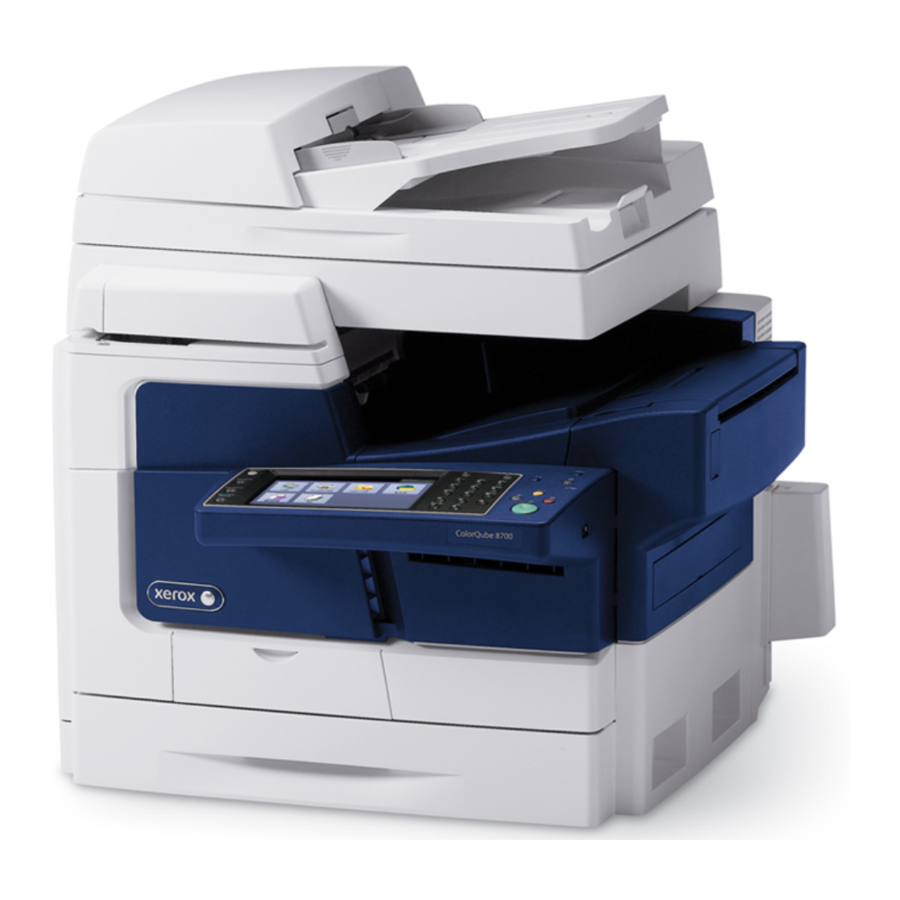
Xerox WorkCentre, ColorQube handleiding
Inleiding
Dit document bevat de instructies voor Xerox® CentreWare® Internet Services voor het instellen van de "Kwaliteit / Bestandsgrootte" naar de fabrieksinstellingen. Het is georganiseerd op scanworkflow en geeft een overzicht van de producten die het beschreven traject gebruiken. De behandelde scanworkflows zijn mogelijk niet aanwezig of worden niet gebruikt op elk apparaat.
Betrokken producten
| Product | Model |
| Xerox® ColorQube® | 87XX/89XX |
| ColorQube | 92XX/93XX |
| Xerox® WorkCentre® | 5030/5050 |
| WorkCentre | 51XX |
| WorkCentre | 56XX |
| WorkCentre | 57XX |
| WorkCentre | 58XX |
| WorkCentre | 6400 |
| WorkCentre | 7220/7225 |
| WorkCentre | 75XX |
| WorkCentre | 77XX |
| WorkCentre | 78XX |
| WorkCentre | 76XX |
| WorkCentre | Pro 2XX/BookMark 40/55 |
"Kwaliteit / Bestandsgrootte" instellen
Workflow scannen
Deze procedure is alleen van toepassing op de volgende producten:
| Product | Model |
| Xerox® ColorQube® | 8700/8900 |
| ColorQube | 9201/9202/9203 |
| ColorQube | 9301/9302/9303 |
| Xerox® WorkCentre® | 5735/5740/5745/5755/5765/5775/5790 |
| WorkCentre | 5840/5845/5855/5865/5875/5890 |
| WorkCentre | 6400 |
| WorkCentre | 7220/7225 |
| WorkCentre | 7525/7530/7535/7545/7556 |
| WorkCentre | 7755/7765/7775 |
| WorkCentre | 7830/7835/7845/7855 |
De standaardtemplate instellen
Xerox® CentreWare® Internet Services-methode
- Meld u aan bij CentreWare Internet Services.
- Selecteer Eigenschappen op de bovenste navigatiebalk.
- Selecteer in de navigatiestructuur aan de linkerkant Services > Workflow scannen > Standaardtemplate.
- Wanneer u zich in het scherm Standaarden bevindt, scrolt u omlaag naar het vak Geavanceerde instellingen en selecteert u Bewerken.
- Scrol omlaag naar het vak Kwaliteit / Bestandsgrootte.
- Verplaats de schuifregelaar naar de middelste positie, zodat de beschrijving Kwaliteit: Hoger / Bestandsgrootte: Groter luidt.
- Selecteer Toepassen.

Bestaande templates opnieuw instellen
Deze procedure is alleen van toepassing op templates die op het apparaat zijn opgeslagen.
Xerox® CentreWare® Internet Services-methode
- Meld u aan bij CentreWare Internet Services.
- Selecteer Scannen op de bovenste navigatiebalk.
- Selecteer in de navigatiestructuur aan de linkerkant de keuzerondje Templates. Selecteer de template die u wilt bewerken.
- Wanneer u zich in het scherm Templates bevindt, scrolt u omlaag naar het vak Geavanceerde instellingen en selecteert u Bewerken.
- Scrol omlaag naar het vak Kwaliteit / Bestandsgrootte.
- Verplaats de schuifregelaar naar de middelste positie, zodat de beschrijving Kwaliteit: Hoger / Bestandsgrootte: Groter luidt.
- Selecteer Toepassen.
- Herhaal stap 4 - 7 voor elke aanvullende template die moet worden gewijzigd.

Netwerk scannen
Deze procedure is alleen van toepassing op de volgende producten:
| Product | Model |
| Xerox® WorkCentre® | 5030/5050 |
| WorkCentre | 5135/5150 |
| WorkCentre | 5632/5638/5645/5655/5665/5675/5687 |
| WorkCentre | 7655/7665/7675 |
De standaardtemplate instellen
Xerox® CentreWare® Internet Services-methode
- Meld u aan bij CentreWare Internet Services.
- Selecteer Eigenschappen op de bovenste navigatiebalk.
- Selecteer in de navigatiestructuur aan de linkerkant Services > Netwerk scannen > Standaardtemplate.
- Wanneer u zich in het scherm Standaarden bevindt, scrolt u omlaag naar het vak Geavanceerde instellingen en selecteert u Bewerken.
- Scrol omlaag naar het vak Kwaliteit / Bestandsgrootte.
- Verplaats de schuifregelaar naar de middelste positie, zodat de beschrijving Kwaliteit: Hoger / Bestandsgrootte: Groter luidt.
- Selecteer Toepassen.
- Herhaal stap 4 - 7 voor elke aanvullende template die moet worden gewijzigd.

Bestaande templates opnieuw instellen
Deze procedure is alleen van toepassing op templates die op het apparaat zijn opgeslagen.
Xerox® CentreWare® Internet Services-methode
- Meld u aan bij CentreWare Internet Services.
- Selecteer Scannen op de bovenste navigatiebalk.
- Selecteer in de navigatiestructuur aan de linkerkant de keuzerondje Templates. Selecteer de template die u wilt bewerken.
- Wanneer u zich in het scherm Templates bevindt, scrolt u omlaag naar het vak Geavanceerde instellingen en selecteert u Bewerken.
- Scrol omlaag naar het vak Kwaliteit / Bestandsgrootte.
- Verplaats de schuifregelaar naar de middelste positie, zodat de beschrijving Kwaliteit: Hoger / Bestandsgrootte: Groter luidt.
- Selecteer Toepassen.

Netwerk scannen
Deze procedure is alleen van toepassing op de volgende producten:
| Product | Model |
| Xerox® WorkCentre® Pro | 232/238/245/255/265/275 |
| WorkCentre BookMark | 40/55 |
De standaardtemplate instellen
Xerox® CentreWare® Internet Services-methode
- Meld u aan bij CentreWare® Internet Services.
- Selecteer Eigenschappen op de bovenste navigatiebalk.
- Selecteer in de navigatiestructuur aan de linkerkant Services > Netwerk scannen > Standaardtemplate.
- Wanneer u zich in het scherm Standaarden bevindt, scrolt u omlaag naar het vakScanopties en selecteert u Bewerken.
- Scrol omlaag naar het vak Kwaliteit / Bestandsgrootte.
- Selecteer het vervolgkeuzemenu en stel dit in op Hogere kwaliteit / Grotere bestandsgrootte.
- Selecteer Toepassen.

Bestaande templates opnieuw instellen
Deze procedure is alleen van toepassing op templates die op het apparaat zijn opgeslagen.
Xerox® CentreWare® Internet Services-methode
- Meld u aan bij CentreWare® Internet Services.
- Selecteer Scannen op de bovenste navigatiebalk.
- Selecteer in de navigatiestructuur aan de linkerkant Templates. Selecteer de template die u wilt bewerken.
- Wanneer u zich in het scherm Templates bevindt, scrolt u omlaag naar het vak Scanopties en selecteert u Bewerken.
- Scrol omlaag naar het vak Kwaliteit / Bestandsgrootte.
- Selecteer het vervolgkeuzemenu en stel dit in op Hogere kwaliteit / Grotere bestandsgrootte.
- Selecteer Toepassen.

Scannen naar e-mail
Deze procedure is alleen van toepassing op de volgende producten:
| Product | Model |
| Xerox® ColorQube® | 8700/8900 |
| ColorQube | 9301/9302/9303 |
| Xerox® WorkCentre® | 5735/5740/5745/5755/5765/5775/5790 |
| WorkCentre | 5840/5845/5855/5865/5875/5890 |
| WorkCentre | 7220/7225 |
| WorkCentre | 7525/7530/7535/7545/7556 |
| WorkCentre | 7830/7835/7845/7855 |
E-mailstandaardinstellingen instellen
Xerox® CentreWare®
- Meld u aan bij CentreWare Internet Services.
- Selecteer Properties (Eigenschappen) in de bovenste navigatiebalk.
- Selecteer in de navigatiestructuur aan de linkerkant Services > E-Mail > Setup (Instellingen). Selecteer Defaults (Standaardinstellingen).
- Zodra u in het scherm Standaardinstellingen bent, gaat u omlaag naar het vak Advanced Settings (Geavanceerde instellingen) en selecteert u Edit (Bewerken).
- Scrol omlaag naar het vak Quality / File Size (Kwaliteit/bestandsgrootte).
- Verplaats de schuifregelaar naar de middelste positie, zodat de beschrijving Quality: Higher / File Size: Larger (Kwaliteit: hoger/bestandsgrootte: groter) weergeeft.
- Selecteer Apply (Toepassen).

Scannen naar e-mail
Deze procedure is alleen van toepassing op de volgende producten:
| Product | Model |
| Xerox® ColorQube® | 9201/9202/9203 |
| Xerox® WorkCentre® | 6400 |
| WorkCentre | 5030/5050 |
| WorkCentre | 5135/5150 |
| WorkCentre | 5632/5638/5645/5655/5665/5675/5687 |
| WorkCentre | 7655/7665/7675 |
| WorkCentre | 7755/7765/7775 |
E-mailstandaardinstellingen instellen
Xerox® CentreWare®
- Meld u aan bij CentreWare Internet Services.
- Selecteer Properties (Eigenschappen) in de bovenste navigatiebalk.
- Selecteer Services > E-Mail > Defaults (Standaardinstellingen) in de navigatiestructuur aan de linkerkant.
- Zodra u in het scherm Standaardinstellingen bent, gaat u omlaag naar het vak Advanced Settings (Geavanceerde instellingen) en selecteert u Edit (Bewerken).
- Scrol omlaag naar het vak Quality / File Size (Kwaliteit/bestandsgrootte).
- Verplaats de schuifregelaar naar de middelste positie, zodat de beschrijving Quality: Higher / File Size: Larger (Kwaliteit: hoger/bestandsgrootte: groter) weergeeft.
- Selecteer Apply (Toepassen).

Internetfax
| Product | Model |
| Xerox® ColorQube® | 8700/8900 |
| ColorQube | 9301/9302/9303 |
| Xerox® WorkCentre® | 5735/5740/5745/5755/5765/5775/5790 |
| WorkCentre | 5840/5845/5855/5865/5875/5890 |
| WorkCentre | 7220/7225 |
| WorkCentre | 7525/7530/7535/7545/7556 |
| WorkCentre | 7830/7835/7845/7855 |
Standaardinstellingen voor internetfax instellen
Xerox® CentreWare®
- Meld u aan bij CentreWare Internet Services.
- Selecteer Properties (Eigenschappen) in de bovenste navigatiebalk.
- Selecteer in de navigatiestructuur aan de linkerkant Services > Internet Fax > Setup (Instellingen). Selecteer Defaults (Standaardinstellingen).
- Zodra u in het scherm Standaardinstellingen bent, gaat u omlaag naar het vak Advanced Settings (Geavanceerde instellingen) en selecteert u Edit (Bewerken).
- Scrol omlaag naar het vak Quality / File Size (Kwaliteit/bestandsgrootte).
- Verplaats de schuifregelaar naar de middelste positie, zodat de beschrijving Quality: Higher / File Size: Larger (Kwaliteit: hoger/bestandsgrootte: groter) weergeeft.
- Selecteer Apply (Toepassen).
| Product | Model |
| Xerox® ColorQube® | 9201/9202/9203 |
| Xerox® WorkCentre® | 5030/5050 |
| WorkCentre | 5135/5150 |
| WorkCentre | 5632/5638/5645/5655/5665/5675/5687 |
| WorkCentre | 6400 |
| WorkCentre | 7655/7665/7675 |
| WorkCentre | 7755/7765/7775 |
Standaardinstellingen voor internetfax instellen
Xerox® CentreWare®
- Meld u aan bij CentreWare Internet Services.
- Selecteer Properties (Eigenschappen) in de bovenste navigatiebalk.
- Selecteer in de navigatiestructuur aan de linkerkant Services > Internet Fax > Defaults (Standaardinstellingen).
- Zodra u in het scherm Standaardinstellingen bent, gaat u omlaag naar het vak Advanced Settings (Geavanceerde instellingen) en selecteert u Edit (Bewerken).
- Scrol omlaag naar het vak Quality / File Size (Kwaliteit/bestandsgrootte).
- Verplaats de schuifregelaar naar de middelste positie, zodat de beschrijving Quality: Higher / File Size: Larger (Kwaliteit: hoger/bestandsgrootte: groter) weergeeft.
- Selecteer Apply (Toepassen).
Scannen naar
| Product | Model |
| Xerox® ColorQube® | 8700/8900 |
| ColorQube | 9301/9302/9303 |
| Xerox® WorkCentre® | 5840/5845/5855/5865/5875/5890 |
| WorkCentre | 7220/7225 |
| WorkCentre | 7830/7835/7845/7855 |
Standaardinstellingen voor scannen naar instellen
Xerox® CentreWare®
- Meld u aan bij CentreWare Internet Services.
- Selecteer Properties (Eigenschappen) in de bovenste navigatiebalk.
- Selecteer in de navigatiestructuur aan de linkerkant Services > Scan To > Setup (Instellingen). Selecteer Defaults (Standaardinstellingen).
- Zodra u in het scherm Standaardinstellingen bent, gaat u omlaag naar het vak Advanced Settings (Geavanceerde instellingen) en selecteert u Edit (Bewerken).
- Scrol omlaag naar het vak Quality / File Size (Kwaliteit/bestandsgrootte).
- Verplaats de schuifregelaar naar de middelste positie, zodat de beschrijving Quality: Higher / File Size: Larger (Kwaliteit: hoger/bestandsgrootte: groter) weergeeft.
- Selecteer Apply (Toepassen).
Scannen naar home
Deze procedure is alleen van toepassing op de volgende producten:
| Product | Model |
| Xerox® ColorQube® | 8700/8900 |
| ColorQube | 9301/9302/9303 |
| Xerox® WorkCentre® | 5840/5845/5855/5865/5875/5890 |
| WorkCentre | 7220/7225 |
| WorkCentre | 7525/7530/7535/7545/7556 |
| WorkCentre | 7755/7765/7775 |
| WorkCentre | 7830/7835/7845/7855 |
Standaardinstellingen voor scannen naar home instellen
Xerox® CentreWare® Internet Services-methode
- Meld u aan bij CentreWare Internet Services.
- Selecteer Properties (Eigenschappen) in de bovenste navigatiebalk.
- Selecteer in de navigatiestructuur aan de linkerkant Services > Scan To Home > General (Algemeen).
- Selecteer de optie Modify Settings (Instellingen wijzigen) bovenaan de pagina.
- Zodra u in het scherm Standaardinstellingen bent, gaat u omlaag naar het vak Advanced Settings (Geavanceerde instellingen) en selecteert u Edit (Bewerken).
- Scrol omlaag naar het vak Quality / File Size (Kwaliteit/bestandsgrootte).
- Verplaats de schuifregelaar naar de middelste positie, zodat de beschrijving Quality: Higher / File Size: Larger (Kwaliteit: hoger/bestandsgrootte: groter) weergeeft.
- Selecteer Apply (Toepassen).
Scannen naar USB
Deze procedure is alleen van toepassing op de volgende producten:
| Product | Model |
| Xerox® ColorQube® | 8700/8900 |
| ColorQube | 9301/9302/9303 |
| Xerox® WorkCentre® | 5840/5845/5855/5865/5875/5890 |
| WorkCentre | 7220/7225 |
| WorkCentre | 7525/7530/7535/7545/7556 |
| WorkCentre | 7830/7835/7845/7855 |
Standaardwaarden instellen voor Scannen naar USB
Xerox® CentreWare® Internet Services-methode
- Meld u aan bij CentreWare Internet Services.
- Selecteer Properties (Eigenschappen) op de bovenste navigatiebalk.
- Selecteer in de linker navigatiestructuur Services > Scan To USB > General
- Selecteer de optie Modify Settings (Instellingen wijzigen) bovenaan de pagina.
- Ga in het scherm Standaardwaarden naar het vak Advanced Settings (Geavanceerde instellingen) en selecteer Edit (Bewerken).
- Scrol omlaag naar het vak Quality / File Size (Kwaliteit/Bestandsgrootte).
- Verplaats de schuifregelaar naar de middelste positie, zodat de beschrijving luidt: Quality: Higher / File Size: Larger.
- Selecteer Apply (Toepassen).
Scannen naar postvak
Deze procedure is alleen van toepassing op de volgende producten:
| Product | Model |
| Xerox® ColorQube® | 8700/8900 |
| ColorQube | 9201/9202/9203 |
| ColorQube | 9301/9302/9303 |
| Xerox® WorkCentre® | 5135/5150 |
| WorkCentre | 5632/5638/5645/5655/5665/5675/5687 |
| WorkCentre | 5735/5740/5745/5755/5765/5775/5790 |
| WorkCentre | 5840/5845/5855/5865/5875/5890 |
| WorkCentre | 6400 |
| WorkCentre | 7220/7225 |
| WorkCentre | 7525/7530/7535/7545/7556 |
| WorkCentre | 7655/7665/7675 |
| WorkCentre | 7755/7765/7775 |
| WorkCentre | 7830/7835/7845/7855 |
| WorkCentre Pro | 232/238/245/255/265/275 |
Standaardwaarden instellen voor Scannen naar postvak
Xerox® CentreWare® Internet Services-methode
- Meld u aan bij CentreWare Internet Services.
- Selecteer Scan (Scannen) op de bovenste navigatiebalk.
- Selecteer in de linker navigatiestructuur het keuzerondje Mailboxes (Postvakken).
- Selecteer Modify Settings (Instellingen wijzigen).
- Ga in het scherm Standaardwaarden naar het vak Advanced Settings (Geavanceerde instellingen) en selecteer Edit (Bewerken).
- Scrol omlaag naar het vak Quality / File Size (Kwaliteit/Bestandsgrootte).
- Verplaats de schuifregelaar naar de middelste positie, zodat de beschrijving luidt: Quality: Higher / File Size: Larger.
- Selecteer Apply (Toepassen).

Download handleiding
Hier kunt u de volledige pdf-versie van de handleiding downloaden. Deze kan aanvullende veiligheidsinstructies, garantie-informatie, FCC-regels, enz. bevatten.
Download Xerox WorkCentre, ColorQube handleiding


