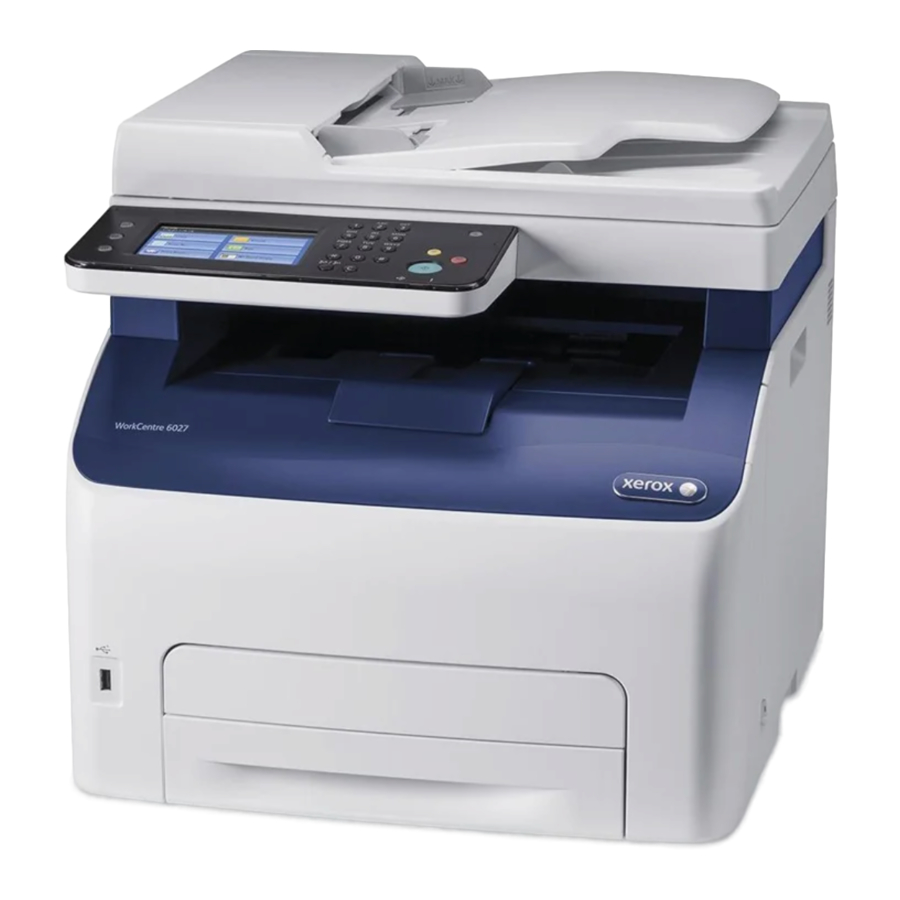
Xerox WorkCentre 6027 Handleiding
Locatie selecteren

Printer uitpakken

Printerverbinding selecteren

Faxlijn aansluiten

Stroom aansluiten

Als de wizard Nieuwe hardware gevonden verschijnt nadat u de printer hebt ingeschakeld, klikt u op Cancel (Annuleren).
Volg de aanwijzingen op het scherm

Papierlade vullen


Bevestig of wijzig de instellingen voor formaat en type

Drivers installeren

Windows - USB
Wanneer de wizard Nieuwe hardware gevonden verschijnt tijdens de installatie, klikt u op OK (OK).

Windows - Ethernet/WiFi
Als u de netwerkscandriver wilt installeren, schakelt u het selectievakje voor de standaardscanner in.

Macintosh
Nadat u de drivers hebt geïnstalleerd, klikt u op System Preferences > Print and Fax (Systeemvoorkeuren > Afdrukken en faxen) om de afdrukwachtrij in te stellen.

Zie voor het instellen van scannen en voor meer informatie over installatie en configuratie: Gebruikershandleiding > Installatie en configuratie.

Download handleiding
Hier kunt u de volledige pdf-versie van de handleiding downloaden. Deze kan aanvullende veiligheidsinstructies, garantie-informatie, FCC-regels, enz. bevatten.
Download Xerox WorkCentre 6027 Handleiding


